Việc kết nối iPhone với máy tính tưởng chừng phức tạp nhưng thực tế lại vô cùng đơn giản. Bài viết này sẽ tổng hợp các phương pháp hiệu quả nhất, từ cách truyền thống dùng cáp USB đến các giải pháp không dây tiện lợi như Bluetooth, iTunes, ứng dụng bên thứ ba và iCloud. Chúng tôi sẽ đi sâu vào từng bước thực hiện, giúp bạn dễ dàng đồng bộ hóa dữ liệu và quản lý thiết bị của mình một cách hiệu quả.
Tóm tắt các bước chính để kết nối iPhone với máy tính
Dưới đây là các phương pháp phổ biến nhất để kết nối iPhone với máy tính:
- Sử dụng cáp USB/Lightning: Phương pháp cơ bản, ổn định và tốc độ cao.
- Sử dụng iTunes: Giải pháp toàn diện cho việc đồng bộ, sao lưu và quản lý nội dung.
- Sử dụng Bluetooth: Tiện lợi cho các tác vụ phụ trợ, không lý tưởng cho truyền tải tệp lớn.
- Sử dụng ứng dụng bên thứ ba: Cung cấp giao diện quản lý tệp trực quan và nhiều tính năng hơn iTunes.
- Sử dụng iCloud: Đồng bộ hóa dữ liệu tự động qua đám mây, không cần dây cáp.
Cách kết nối iPhone với máy tính qua Cáp USB/Lightning
Đây là phương pháp truyền thống, đảm bảo sự ổn định và tốc độ truyền tải dữ liệu nhanh chóng mà không yêu cầu kết nối mạng Wi-Fi. Đối với các thiết bị của Apple, việc kết nối giữa iPhone và MacBook là vô cùng đơn giản chỉ với cáp Lightning to USB.
Chuẩn bị:
Sử dụng cáp USB/Lightning (hoặc USB-C) chính hãng hoặc có chất lượng tốt để kết nối iPhone với cổng USB trên máy tính.
Đối với máy tính Windows:
- Chuyển ảnh và video: Thông thường, máy tính sẽ tự động nhận diện iPhone như một thiết bị lưu trữ. Bạn chỉ cần mở File Explorer (hoặc This PC), tìm đến biểu tượng iPhone và truy cập thư mục chứa ảnh (thường là DCIM) để sao chép dữ liệu.
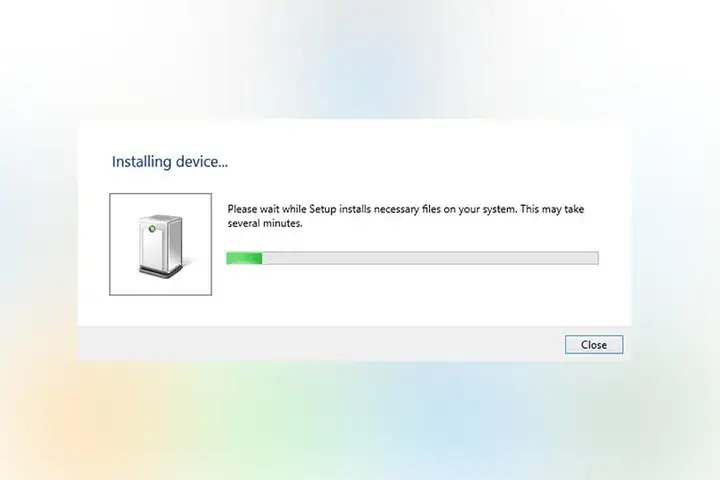
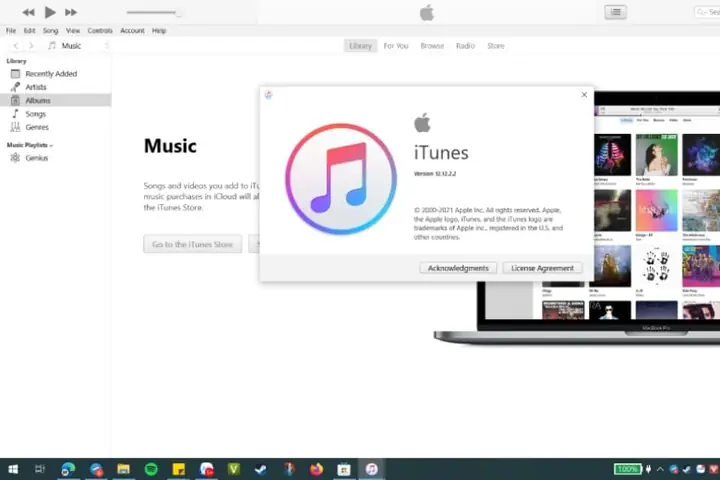
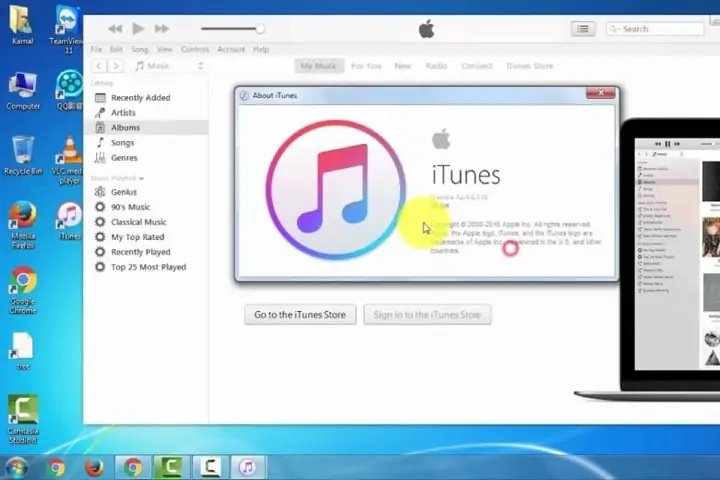
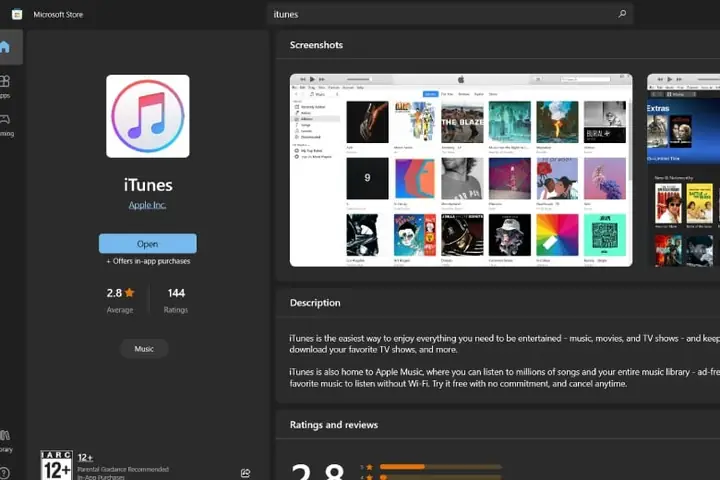
- Đồng bộ hóa toàn diện: Tải và cài đặt iTunes từ trang chủ Apple hoặc Microsoft Store. Sau khi cài đặt, mở iTunes, thiết bị iPhone của bạn sẽ hiển thị trong phần mềm.
Đối với máy tính MacBook (macOS Catalina 10.15 trở lên):
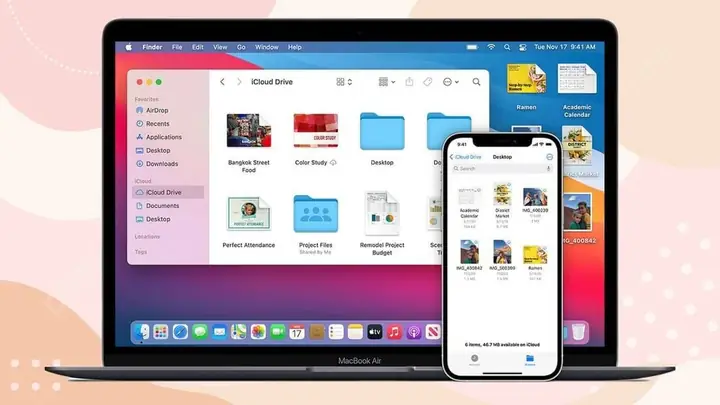
- Mở ứng dụng Finder. Thiết bị iPhone sẽ xuất hiện trong mục Locations (Vị trí) trên thanh điều hướng bên trái.
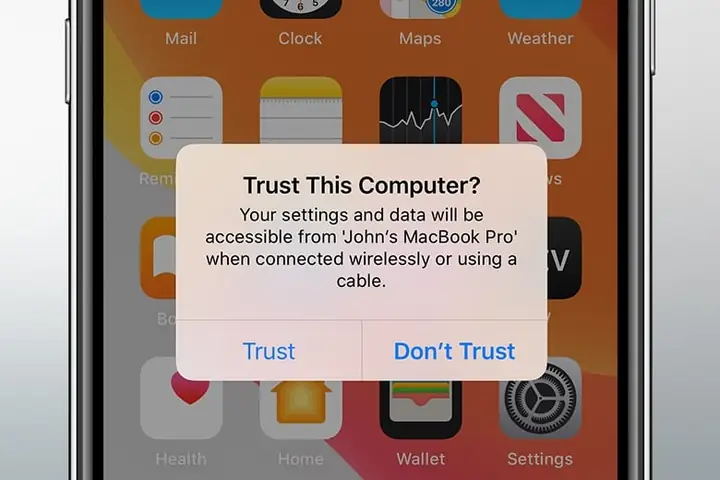
- Xác nhận tin cậy: Trên màn hình iPhone, một thông báo sẽ hiện lên hỏi: “Tin cậy Máy tính này?”. Nhấn Tin cậy và nhập mật mã iPhone để cấp quyền kết nối.
- Hoàn tất: iPhone đã được kết nối và bạn có thể bắt đầu quản lý, sao lưu hoặc truyền dữ liệu qua Finder.
Kết nối iPhone với máy tính Windows 7, 10 bằng iTunes
Có thể bạn quan tâm: Cách Kiểm Tra Usb Cắm Vào Máy Tính: Hướng Dẫn Chi Tiết
iTunes là phần mềm chính thức của Apple, cung cấp giải pháp toàn diện để đồng bộ, sao lưu và quản lý nội dung giữa iPhone và máy tính chạy Windows. Đối với các phiên bản macOS mới hơn, chức năng này đã được tích hợp vào Finder.
Có thể bạn quan tâm: Cách Khắc Phục Máy Tính Không In Được: Hướng Dẫn Chi Tiết Cho Mọi Lỗi
Các bước thực hiện:
- Bước 1: Truy cập trang web của Apple và tải về phiên bản iTunes phù hợp với hệ điều hành Windows của bạn (64-bit hoặc 32-bit).
- Bước 3: Tại giao diện iTunes, bạn có thể thực hiện các thao tác như Sao lưu (Backup), Khôi phục (Restore), Đồng bộ hóa (Sync) nhạc, phim, ảnh và nhiều nội dung khác.
Kết nối iPhone với máy tính qua ứng dụng bên thứ ba
Có thể bạn quan tâm: Cách Gửi Fax Bằng Máy Tính: Hướng Dẫn Chi Tiết 2024
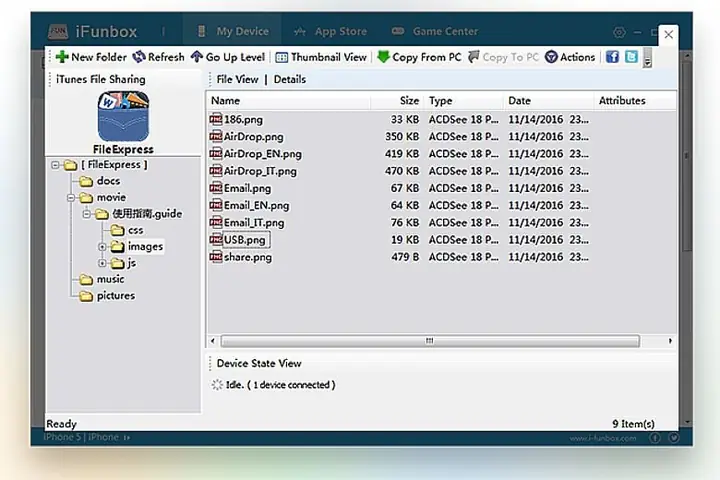
Nếu bạn tìm kiếm một giao diện quản lý tệp trực quan hơn hoặc muốn sử dụng các tính năng vượt trội so với iTunes, các ứng dụng bên thứ ba như iFunbox, 3uTools hay AirMore là những lựa chọn thay thế mạnh mẽ.
Các bước thực hiện:
- Tải và cài đặt: Tải và cài đặt phần mềm bên thứ ba (ví dụ: iFunbox) về máy tính của bạn. Lưu ý rằng một số ứng dụng có thể yêu cầu iTunes đã được cài đặt để nhận diện driver thiết bị.
- Kết nối: Sử dụng cáp USB để kết nối iPhone với máy tính.
- Truy cập: Mở ứng dụng bên thứ ba đã cài đặt. Thông thường, phần mềm sẽ tự động nhận diện iPhone của bạn.
- Quản lý: Tận dụng giao diện của ứng dụng để quản lý tệp, ứng dụng, nhạc chuông, hoặc sao lưu dữ liệu một cách dễ dàng.
Kết nối iPhone với máy tính qua tính năng Bluetooth
Tính năng Bluetooth cho phép bạn ghép đôi iPhone với máy tính. Tuy nhiên, trên hệ điều hành Windows, chức năng này thường bị hạn chế, chủ yếu phục vụ cho các thiết bị ngoại vi như tai nghe, loa hoặc chia sẻ mạng. Việc truyền tải tệp qua Bluetooth trên Windows không được hỗ trợ dễ dàng như trên macOS thông qua AirDrop.
Các bước thực hiện:
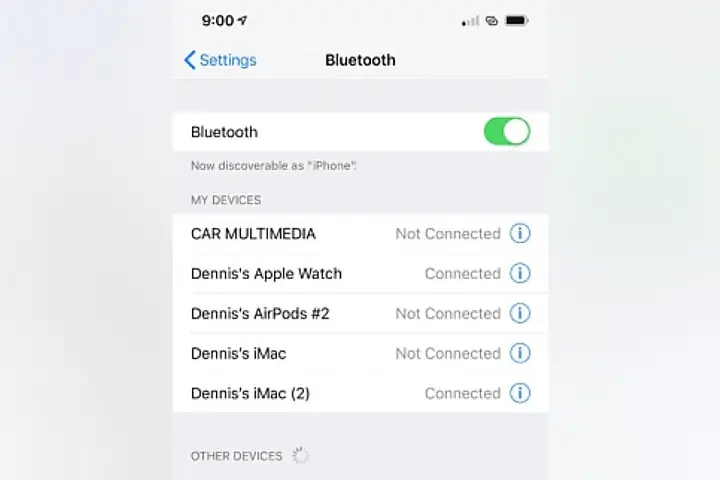
- Bước 1: Kích hoạt Bluetooth trên cả hai thiết bị:
- iPhone: Vào Cài đặt > Bluetooth và bật chức năng này.
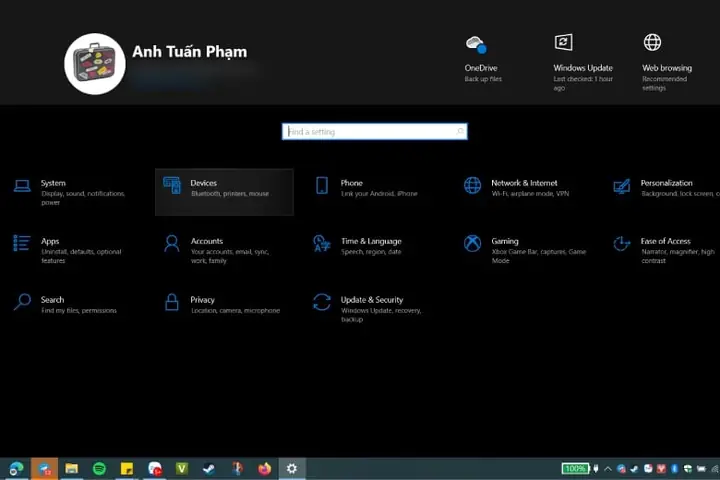
- Máy tính Windows: Truy cập Cài đặt > Thiết bị (hoặc Bluetooth & other devices) và bật Bluetooth.
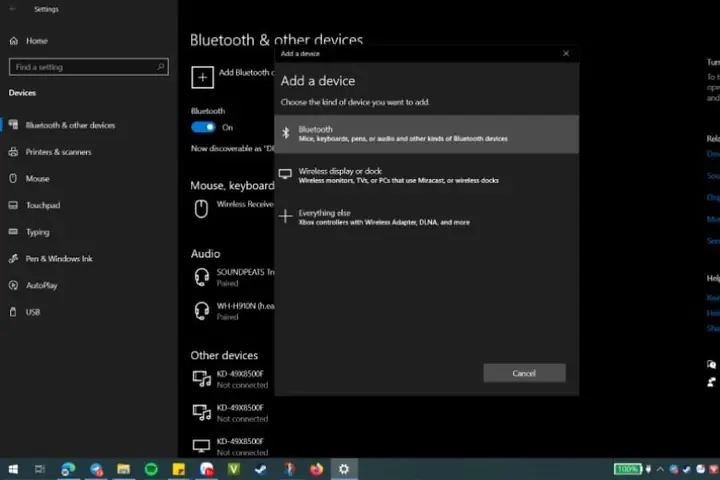
- Bước 2: Trên máy tính, chọn Add Bluetooth or other device và tìm tên iPhone của bạn trong danh sách hiển thị.
- Bước 3: Nhấn Connect và xác nhận mã PIN trùng khớp trên cả hai thiết bị để hoàn tất quá trình ghép đôi.
Lưu ý: Phương pháp này phù hợp hơn cho các tác vụ phụ trợ và không phải là cách hiệu quả để truyền tải khối lượng lớn dữ liệu. Trong lần đầu tiên kết nối, bạn có thể cần nhập mã PIN hiển thị trên iPhone vào hộp thoại yêu cầu trên hệ điều hành Windows để đồng bộ hóa kết nối.
Kết nối iPhone với máy tính qua iCloud
Sử dụng dịch vụ đám mây iCloud mang đến cách kết nối iPhone với máy tính cực kỳ tiện lợi, đặc biệt cho việc truyền tải ảnh, video, tài liệu và đồng bộ hóa cài đặt mà không cần sử dụng dây cáp.
Các bước thực hiện:
-
Trên iPhone: Đảm bảo bạn đã bật các tùy chọn đồng bộ hóa mong muốn (ví dụ: Ảnh, Tệp, Danh bạ…) trong Cài đặt > [Tên của bạn] > iCloud.

Kết Nối Iphone Với Máy Tính Windows 7, 10 Bằng Itunes -
Trên máy tính Windows/MacBook:
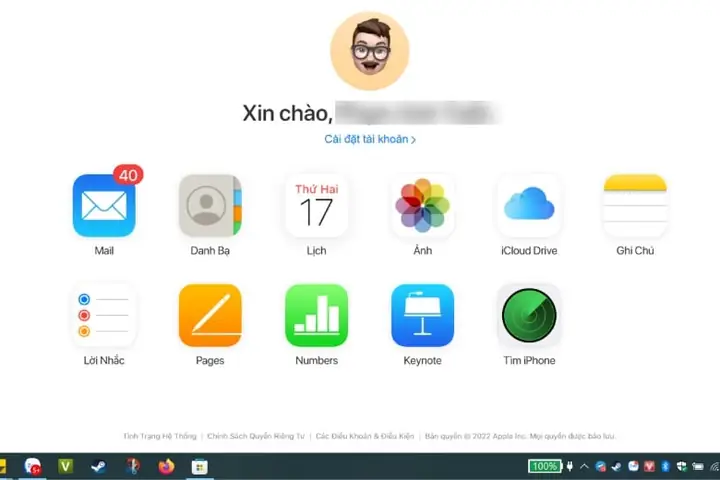
- Cách 1 (Truy cập web): Mở trình duyệt và truy cập iCloud.com. Đăng nhập bằng Apple ID và mật khẩu của bạn. Sau khi đăng nhập, bạn có thể xem, tải xuống hoặc tải lên các dữ liệu đã được đồng bộ hóa.
- Cách 2 (Ứng dụng iCloud cho Windows): Tải và cài đặt ứng dụng iCloud cho Windows từ Microsoft Store. Sau khi đăng nhập, bạn có thể truy cập các thư mục iCloud Drive, iCloud Photos ngay trong File Explorer của máy tính.
Việc kết nối iPhone với máy tính giờ đây trở nên đơn giản và linh hoạt hơn bao giờ hết với các phương pháp được trình bày. Hãy lựa chọn giải pháp phù hợp nhất với nhu cầu và thiết bị của bạn để tối ưu hóa trải nghiệm công nghệ.
Xem thêm các bài viết chuyên sâu về thủ thuật máy tính và công nghệ tại Trần Du.