
Trong bối cảnh công nghệ phát triển không ngừng với sự ra đời của các chuẩn giao tiếp hiện đại như USB và Ethernet, cổng RS232 vẫn duy trì một vai trò không thể thay thế trong nhiều lĩnh vực chuyên biệt. Từ các hệ thống tự động hóa công nghiệp, thiết bị y tế cho đến việc cấu hình router mạng, chuẩn giao tiếp nối tiếp này chứng tỏ độ bền bỉ và tính ổn định vượt trội. Đối với các kỹ sư, lập trình viên hay những người dùng cần kết nối cổng RS232 với máy tính để điều khiển, thu thập dữ liệu hoặc cấu hình hệ thống, việc nắm vững quy trình này là chìa khóa để đảm bảo hiệu suất công việc. Bài viết này sẽ đi sâu vào từng khía cạnh, từ nền tảng kỹ thuật đến các bước thực hiện chi tiết và cách khắc phục sự cố, giúp bạn thiết lập kết nối RS232 một cách tự tin và hiệu quả nhất.
Có thể bạn quan tâm: Tổng Hợp Kiến Thức Máy Tính Cơ Bản Cho Người Mới Bắt Đầu
Tóm Tắt Nhanh Các Bước Kết Nối RS232
Để thiết lập kết nối cổng RS232 với máy tính một cách nhanh chóng, bạn có thể tham khảo các bước chính sau:
- Chuẩn bị Phần cứng: Xác định cổng RS232 trên thiết bị, chọn loại cáp (straight-through hoặc null modem) phù hợp, và chuẩn bị bộ chuyển đổi USB sang RS232 nếu máy tính không có cổng vật lý.
- Cài đặt Driver: Cắm bộ chuyển đổi vào máy tính và cài đặt driver cần thiết, sau đó kiểm tra để ghi nhớ số cổng COM được tạo trong Device Manager.
- Kết nối Vật lý: Cắm cáp RS232 từ thiết bị vào cổng RS232 trên máy tính hoặc bộ chuyển đổi, đảm bảo các kết nối chắc chắn.
- Cấu hình Phần mềm: Mở phần mềm giao tiếp nối tiếp (ví dụ: PuTTY), chọn loại kết nối Serial và cấu hình các thông số như Baud Rate, Data bits, Parity, Stop bits, Flow control sao cho khớp với thiết bị.
- Kiểm tra Kết nối: Nhấn “Open” để thiết lập kết nối và thử gửi lệnh hoặc kiểm tra dữ liệu nhận được từ thiết bị.
Cổng RS232 Là Gì và Tầm Quan Trọng Trong Kỷ Nguyên Số
Cổng RS232, viết tắt của Recommended Standard 232, là một chuẩn truyền thông nối tiếp được Hiệp hội Công nghiệp Điện tử (EIA) giới thiệu từ những năm 1960. Chuẩn này định nghĩa các đặc tính điện, cơ khí và chức năng của giao tiếp giữa thiết bị đầu cuối dữ liệu (DTE – Data Terminal Equipment), thường là máy tính, và thiết bị truyền thông dữ liệu (DCE – Data Communication Equipment), thường là modem hoặc các thiết bị ngoại vi khác. Mặc dù là một công nghệ có tuổi đời lâu năm, RS232 vẫn được duy trì rộng rãi trong nhiều ứng dụng nhờ vào các đặc tính vượt trội về độ tin cậy và sự đơn giản.
Sự tồn tại của RS232 trong kỷ nguyên của các giao thức tốc độ cao không phải là ngẫu nhiên. Nó cung cấp một phương pháp giao tiếp điểm-điểm đơn giản, không yêu cầu các driver phức tạp như USB cho nhiều thiết bị cũ. Khả năng truyền dữ liệu ổn định trên khoảng cách tương đối xa (lên đến 15 mét) với tốc độ thấp nhưng ít bị nhiễu cũng là một lợi thế. Trong môi trường công nghiệp, nơi sự ổn định và khả năng chống nhiễu là tối quan trọng, RS232 thường được ưu tiên hơn các chuẩn mới hơn dễ bị ảnh hưởng bởi điện từ trường.
Có thể bạn quan tâm: Hướng Dẫn Chi Tiết Cách Kết Nối Màn Hình Máy Tính Hiệu Quả
Cấu Trúc Kỹ Thuật và Nguyên Lý Hoạt Động của RS232
Về mặt kỹ thuật, RS232 truyền dữ liệu theo dạng bit nối tiếp trên một đường truyền. Mỗi ký tự hoặc byte dữ liệu được gửi đi tuần tự, bit này nối tiếp bit kia. Điều này khác với giao tiếp song song, nơi nhiều bit được gửi cùng lúc trên nhiều đường truyền. Các đặc điểm điện áp của RS232 cũng khác biệt đáng kể. Nó sử dụng mức điện áp âm và dương để biểu thị trạng thái logic 0 và 1, cụ thể là:
- Logic 1 (MARK): Điện áp trong khoảng từ -3V đến -15V.
- Logic 0 (SPACE): Điện áp trong khoảng từ +3V đến +15V.
- Khoảng từ -3V đến +3V được coi là vùng không xác định, giúp tăng khả năng chống nhiễu.
Nguyên lý hoạt động này, cùng với các chân điều khiển như RTS (Request To Send) và CTS (Clear To Send), cho phép kiểm soát luồng dữ liệu một cách hiệu quả, ngăn chặn tình trạng tràn bộ đệm. Các thông số như Baud Rate (tốc độ truyền), Data bits (số bit dữ liệu), Parity (kiểm tra chẵn lẻ), Stop bits (bit dừng) và Flow control (kiểm soát luồng) là những yếu tố cốt lõi cần được cấu hình chính xác để hai thiết bị có thể giao tiếp thành công.
Các Ứng Dụng Thực Tiễn Phổ Biến của Cổng RS232
Mặc dù có tuổi đời, RS232 vẫn là chuẩn giao tiếp mặc định cho nhiều loại thiết bị và hệ thống chuyên dụng. Nắm vững cách kết nối cổng RS232 với máy tính giúp mở rộng khả năng tương tác với các hệ thống này.
- Thiết bị Công nghiệp và Tự động hóa: RS232 là xương sống cho việc kết nối các PLC (Programmable Logic Controller), máy CNC, hệ thống SCADA, cảm biến và các thiết bị đo lường trong nhà máy. Nó giúp kỹ sư điều khiển máy móc, thu thập dữ liệu thời gian thực và giám sát quy trình sản xuất.
- Thiết bị Mạng: Nhiều router, switch và firewall vẫn sử dụng cổng console RS232 (thường là RJ45 nhưng kết nối qua cáp chuyển đổi console sang RS232) để cấu hình ban đầu, khắc phục sự cố hoặc truy cập vào giao diện dòng lệnh (CLI) khi mạng chưa hoạt động.
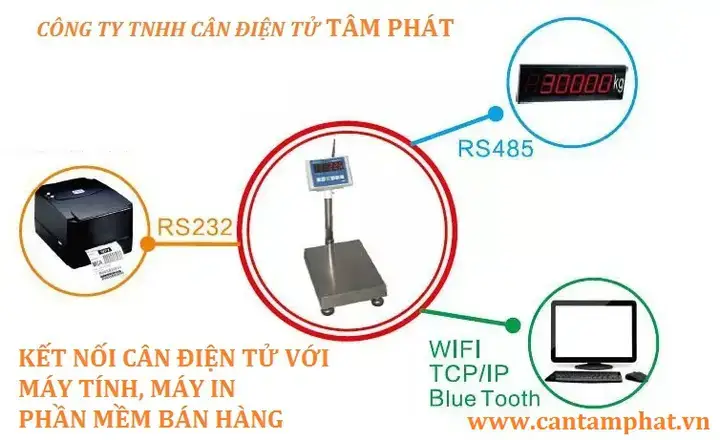
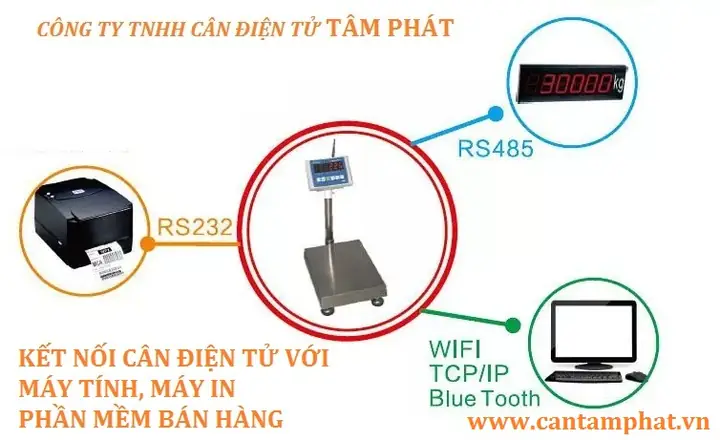
- Hệ thống POS (Point of Sale): Máy in hóa đơn, máy quét mã vạch, đầu đọc thẻ từ và các thiết bị ngoại vi khác tại điểm bán hàng thường sử dụng RS232 để đảm bảo kết nối ổn định và tin cậy.
- Thiết bị Y tế: Một số thiết bị chẩn đoán, thiết bị giám sát bệnh nhân và máy móc phòng thí nghiệm vẫn tích hợp cổng RS232 do yêu cầu về độ tin cậy cao và tính tương thích với các hệ thống legacy.
- Phát triển Phần cứng và Vi điều khiển: Các nhà phát triển thường sử dụng RS232 (hoặc UART thông qua bộ chuyển đổi) để debugging, lập trình vi điều khiển, giao tiếp với các module nhúng và kiểm thử các mạch điện tử tùy chỉnh.
- Thiết bị Điện tử Dân dụng (Legacy): Một số thiết bị cũ hơn như đầu thu kỹ thuật số, amply, hoặc các thiết bị âm thanh cao cấp vẫn có cổng RS232 để điều khiển từ xa hoặc cập nhật firmware.
Một khảo sát của Gartner vào năm 2022 về cơ sở hạ tầng IoT công nghiệp chỉ ra rằng, khoảng 18% các hệ thống điều khiển và giám sát vẫn đang sử dụng giao diện nối tiếp như RS232. Điều này khẳng định tầm quan trọng của việc duy trì kỹ năng tương tác với chuẩn giao tiếp này trong bối cảnh công nghiệp và kỹ thuật hiện đại.
Các Thành Phần Cần Thiết Để Kết Nối Cổng RS232 Với Máy Tính
Để thực hiện việc kết nối cổng RS232 với máy tính một cách thành công và ổn định, việc chuẩn bị đầy đủ và chính xác các thành phần phần cứng là yếu tố then chốt. Mỗi thành phần đóng một vai trò riêng biệt và cần được lựa chọn cẩn thận.
Cổng RS232 Trên Thiết Bị và Máy Tính
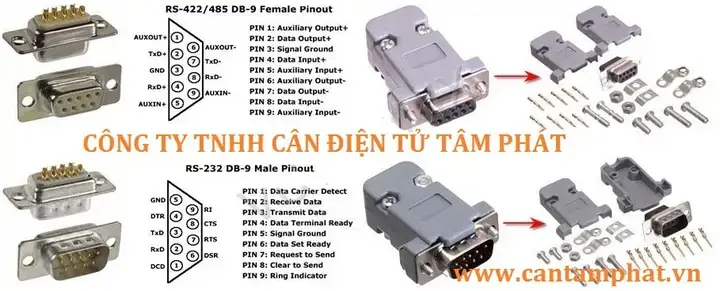
Cổng RS232 vật lý thường xuất hiện dưới hai dạng đầu nối phổ biến: DB-9 và DB-25.
- Cổng DB-9: Đây là loại đầu nối 9 chân, phổ biến hơn nhiều trên các thiết bị RS232 hiện đại hoặc “ít cũ” hơn. Trên các máy tính để bàn đời cũ hoặc một số bo mạch chủ công nghiệp, bạn có thể tìm thấy cổng này. Tuy nhiên, các máy tính xách tay và máy tính để bàn mới ngày nay hầu như không còn tích hợp cổng RS232 vật lý nữa, thay vào đó là các cổng USB.
- Cổng DB-25: Là loại đầu nối 25 chân, ít phổ biến hơn cho mục đích giao tiếp nối tiếp hiện đại. Nó thường được sử dụng cho máy in song song (LPT) hoặc các ứng dụng RS232 đặc biệt yêu cầu nhiều chân điều khiển hơn. Khi gặp cổng DB-25, cần tham khảo tài liệu kỹ thuật của thiết bị để xác định pinout chính xác cho RS232, vì không phải tất cả các chân đều được sử dụng cho giao tiếp nối tiếp.
Nếu máy tính của bạn không có cổng RS232 vật lý, điều này rất phổ biến với các thiết bị hiện đại, bạn sẽ cần đến một bộ chuyển đổi.
Cáp RS232: Straight-Through và Null Modem
Việc chọn đúng loại cáp RS232 là một trong những nguyên nhân phổ biến nhất gây lỗi kết nối. Có hai loại cáp chính:
- Cáp Straight-Through (Cáp thẳng): Loại cáp này được sử dụng để kết nối một thiết bị đầu cuối dữ liệu (DTE, ví dụ: máy tính) với một thiết bị truyền thông dữ liệu (DCE, ví dụ: modem, bộ điều khiển PLC, hoặc cổng console của router/switch). Các chân trên cáp được nối thẳng hàng: chân 1 nối với chân 1, chân 2 nối với chân 2, v.v. Điều này có nghĩa là đường truyền dữ liệu (TxD) từ DTE sẽ nối với đường nhận dữ liệu (RxD) trên DCE, và ngược lại.
- Cáp Null Modem (Cáp chéo): Cáp null modem được thiết kế để kết nối hai thiết bị DTE với nhau (ví dụ: hai máy tính, hoặc máy tính với một thiết bị mà nó tự nhận là DTE). Để hai thiết bị DTE có thể “nói chuyện” với nhau, các đường truyền dữ liệu và điều khiển cần được hoán đổi. Ví dụ, đường truyền dữ liệu (TxD) của thiết bị A sẽ nối với đường nhận dữ liệu (RxD) của thiết bị B, và đường RxD của thiết bị A sẽ nối với TxD của thiết bị B. Các chân điều khiển như RTS/CTS cũng thường được hoán đổi hoặc nối tắt để giả lập phản hồi.
Để xác định loại cáp cần thiết, bạn cần kiểm tra tài liệu hướng dẫn của thiết bị ngoại vi hoặc xác định vai trò của nó (DTE hay DCE). Hầu hết các thiết bị công nghiệp hoặc console router sẽ yêu cầu cáp straight-through khi kết nối với máy tính thông qua bộ chuyển đổi USB sang RS232.
Có thể bạn quan tâm: Kích Thước Ảnh Màn Hình Máy Tính: Hướng Dẫn Tối Ưu Và Các Loại Độ Phân Giải
Bộ Chuyển Đổi USB sang RS232 (USB to Serial Converter)
Đây là thiết bị không thể thiếu cho bất kỳ máy tính hiện đại nào muốn kết nối cổng RS232 với máy tính. Bộ chuyển đổi này có một đầu là cổng USB để cắm vào máy tính và đầu kia là cổng RS232 (thường là DB-9) để cắm cáp RS232.
- Chất lượng và Chipset: Nên ưu tiên chọn bộ chuyển đổi từ các thương hiệu uy tín hoặc sử dụng chipset đáng tin cậy như FTDI (Future Technology Devices International), Prolific (PL2303), hoặc Silicon Labs (CP210x). Các chipset này được hỗ trợ driver tốt trên nhiều hệ điều hành và ít gây lỗi kết nối hơn. Các bộ chuyển đổi giá rẻ, không rõ nguồn gốc thường sử dụng chipset kém chất lượng, dẫn đến tình trạng mất ổn định kết nối, không nhận driver hoặc lỗi truyền dữ liệu.
- Driver: Hầu hết các bộ chuyển đổi đều yêu cầu cài đặt driver để máy tính có thể nhận diện chúng và tạo ra một cổng COM ảo. Driver này giúp hệ điều hành hiểu cách giao tiếp với chip chuyển đổi và cung cấp giao diện chuẩn cho các ứng dụng sử dụng cổng nối tiếp. Việc cài đặt driver không đúng hoặc thiếu driver là một nguyên nhân phổ biến gây lỗi.
Phần Mềm Giao Tiếp Nối Tiếp (Terminal Emulator)
Sau khi thiết lập kết nối phần cứng, bạn cần một ứng dụng phần mềm trên máy tính để thực sự gửi và nhận dữ liệu qua cổng RS232. Các phần mềm này còn được gọi là terminal emulator (trình giả lập thiết bị đầu cuối).
- PuTTY: Đây là một trong những phần mềm phổ biến và mạnh mẽ nhất, hoàn toàn miễn phí. PuTTY hỗ trợ nhiều giao thức kết nối khác nhau bao gồm Serial, SSH, Telnet, Rlogin. Giao diện đơn giản, nhẹ và cung cấp đầy đủ các tùy chọn cấu hình cho cổng nối tiếp. Nó là lựa chọn hàng đầu cho nhiều kỹ sư và quản trị viên mạng.
- Tera Term: Một lựa chọn miễn phí khác cho Windows, Tera Term cung cấp nhiều tính năng mở rộng hơn so với PuTTY, bao gồm hỗ trợ macro, ghi nhật ký phiên (session logging) và khả năng hiển thị các ký tự không in được.
- Realterm: Được thiết kế đặc biệt cho mục đích debug và phát triển với cổng nối tiếp, Realterm cung cấp nhiều công cụ nâng cao để phân tích dữ liệu, bao gồm khả năng xem dữ liệu theo nhiều định dạng (hex, thập phân, ASCII), gửi chuỗi điều khiển đặc biệt và kiểm soát trạng thái các chân điều khiển RS232.
- HyperTerminal (trên Windows cũ): Từng là một phần mềm giao tiếp nối tiếp mặc định trên các phiên bản Windows cũ hơn (đến Windows XP). Tuy nhiên, nó đã bị loại bỏ khỏi các phiên bản Windows mới hơn và không còn được hỗ trợ.
- Phần mềm chuyên dụng: Nhiều thiết bị hoặc nhà sản xuất cung cấp phần mềm riêng để giao tiếp qua cổng RS232 của họ. Những phần mềm này thường được tối ưu hóa cho thiết bị đó, cung cấp giao diện thân thiện hơn và các tính năng cụ thể mà terminal emulator chung không có.
Việc lựa chọn phần mềm phù hợp phụ thuộc vào nhu cầu sử dụng và tính chất của thiết bị bạn đang làm việc. PuTTY thường là một điểm khởi đầu tốt cho hầu hết các tác vụ.
Hướng Dẫn Chi Tiết Cách Kết Nối Cổng RS232 Với Máy Tính
Quy trình kết nối cổng RS232 với máy tính đòi hỏi sự tỉ mỉ trong từng bước, từ chuẩn bị phần cứng đến cấu hình phần mềm. Hướng dẫn chi tiết dưới đây sẽ giúp bạn thiết lập kết nối ổn định và hiệu quả.
Bước 1: Chuẩn Bị Phần Cứng và Xác Định Yêu Cầu
Có thể bạn quan tâm: Cách Kiểm Tra Tần Số Quét Màn Hình Máy Tính Chính Xác Nhất
Trước khi bắt đầu, việc chuẩn bị kỹ lưỡng là rất quan trọng để tránh các sự cố không đáng có.
- Xác định loại cổng trên thiết bị: Đầu tiên, hãy kiểm tra thiết bị ngoại vi bạn muốn kết nối. Nó có cổng RS232 dạng DB-9 hay DB-25? Nắm rõ loại cổng sẽ giúp bạn chọn đúng cáp và bộ chuyển đổi nếu cần. Đảm bảo các chân (pin) của cổng không bị cong, gãy hoặc bẩn.
- Xác định nhu cầu bộ chuyển đổi:
- Nếu máy tính của bạn (đặc biệt là các máy tính để bàn cũ hoặc bo mạch chủ công nghiệp) đã có sẵn cổng RS232 vật lý, bạn có thể bỏ qua việc sử dụng bộ chuyển đổi USB.
- Trong hầu hết các trường hợp với máy tính hiện đại (laptop, PC đời mới), bạn sẽ cần một bộ chuyển đổi USB sang RS232 chất lượng tốt. Hãy ưu tiên các sản phẩm từ các nhà sản xuất uy tín như FTDI hoặc Silicon Labs để đảm bảo tính tương thích và độ ổn định.
- Chọn đúng loại cáp RS232: Đây là một trong những nguyên nhân phổ biến nhất gây lỗi.
- Cáp Straight-Through (Thẳng): Được sử dụng khi kết nối DTE (máy tính) với DCE (thiết bị ngoại vi như PLC, modem, cổng console của router/switch). Hầu hết các trường hợp kết nối thiết bị công nghiệp hoặc thiết bị mạng với máy tính sẽ yêu cầu cáp thẳng.
- Cáp Null Modem (Chéo): Chỉ sử dụng khi bạn muốn kết nối hai thiết bị DTE với nhau (ví dụ: hai máy tính, hoặc máy tính với một thiết bị chuyên dụng tự nhận là DTE).
- Lời khuyên: Luôn tham khảo tài liệu hướng dẫn sử dụng của thiết bị ngoại vi. Tài liệu này sẽ chỉ rõ loại cáp RS232 nào cần thiết và các thông số giao tiếp cơ bản.
- Kiểm tra cáp: Đảm bảo cáp RS232 không bị đứt, gãy, hay có các chân bị cong. Sử dụng cáp có chất lượng tốt để đảm bảo tín hiệu ổn định.
Bước 2: Cài Đặt Driver cho Bộ Chuyển Đổi (Nếu Áp Dụng)
Nếu bạn sử dụng bộ chuyển đổi USB sang RS232, việc cài đặt driver là bắt buộc để hệ điều hành nhận diện thiết bị.
- Cắm bộ chuyển đổi USB sang RS232 vào một cổng USB trống trên máy tính. Hầu hết các hệ điều hành hiện đại có thể tự động nhận diện và cài đặt driver cơ bản cho một số chipset phổ biến.
- Kiểm tra trong Device Manager (Windows):
- Mở Device Manager bằng cách tìm kiếm “Device Manager” trong menu Start hoặc nhấn Windows + R, gõ devmgmt.msc và nhấn Enter.
- Tìm mục “Ports (COM & LPT)”. Nếu bộ chuyển đổi đã được nhận diện và driver cài đặt thành công, bạn sẽ thấy một mục như “USB Serial Port (COMx)” (ví dụ: COM3, COM4, COM5).
- Nếu bạn thấy một thiết bị không xác định hoặc có dấu chấm than màu vàng bên cạnh “USB Serial Port”, điều đó có nghĩa là driver chưa được cài đặt hoặc có vấn đề.
- Cài đặt driver thủ công:
- Thông thường, driver sẽ đi kèm trên một đĩa CD nhỏ hoặc có thể tải xuống từ trang web chính thức của nhà sản xuất bộ chuyển đổi hoặc nhà sản xuất chipset (ví dụ: FTDI, Prolific, Silicon Labs).
- Sau khi tải, chạy file cài đặt driver và làm theo hướng dẫn.
- Sau khi cài đặt xong, rút bộ chuyển đổi ra và cắm lại. Kiểm tra lại Device Manager để đảm bảo cổng COM đã được tạo thành công và không có lỗi. Ghi nhớ số cổng COM (ví dụ: COM3) vì bạn sẽ cần nó ở bước cấu hình phần mềm.
- Kiểm tra trên Linux/macOS: Các hệ điều hành này thường có khả năng tự động nhận diện tốt hơn cho các bộ chuyển đổi phổ biến. Bạn có thể kiểm tra bằng lệnh ls /dev/tty trong Terminal. Bạn sẽ thấy một thiết bị tương tự /dev/ttyUSB0 hoặc /dev/tty.usbserial-xxxx.
Bước 3: Kết Nối Vật Lý Các Thành Phần
Khi driver đã sẵn sàng và cổng COM ảo được tạo, bạn có thể thực hiện kết nối vật lý.
- Cắm cáp RS232 vào cổng RS232 của thiết bị ngoại vi.
- Cắm đầu còn lại của cáp RS232 vào cổng RS232 trên máy tính (nếu có) hoặc vào cổng RS232 của bộ chuyển đổi USB sang RS232.
- Nếu sử dụng bộ chuyển đổi, cắm bộ chuyển đổi vào cổng USB của máy tính. (Lưu ý: Bạn đã cắm ở bước 2 khi cài driver, đảm bảo nó vẫn kết nối chắc chắn).
- Đảm bảo tất cả các kết nối đều chắc chắn. Nếu cáp hoặc cổng có các ốc giữ (thumbscrews) trên đầu nối DB-9/DB-25, hãy vặn chặt chúng để tránh bị lỏng lẻo trong quá trình sử dụng.
Bước 4: Cấu Hình Phần Mềm Giao Tiếp Nối Tiếp
Đây là bước quan trọng nhất để kết nối cổng RS232 với máy tính và bắt đầu truyền dữ liệu. Chúng ta sẽ sử dụng PuTTY làm ví dụ vì tính phổ biến và hiệu quả của nó.
- Mở phần mềm PuTTY. Bạn có thể tải PuTTY từ trang web chính thức của nó nếu chưa có.
- Trong cửa sổ PuTTY Configuration, dưới mục “Session”, chọn “Serial” làm loại kết nối.
-
Cấu hình các thông số Serial:
- Serial line (Cổng nối tiếp): Nhập số cổng COM mà bạn đã ghi nhớ từ Device Manager (ví dụ: COM3). Trên Linux/macOS, nhập đường dẫn thiết bị (ví dụ: /dev/ttyUSB0).
- Speed (Tốc độ – Baud Rate): Đây là tốc độ truyền dữ liệu tính bằng bit mỗi giây (bps). Thông số này phải khớp hoàn toàn với tốc độ của thiết bị bạn đang kết nối. Các tốc độ phổ biến bao gồm 9600, 19200, 38400, 57600, 115200. Kiểm tra tài liệu của thiết bị để biết giá trị chính xác. Sai Baud Rate là một trong những nguyên nhân phổ biến nhất gây ra lỗi “ký tự rác” hoặc không có dữ liệu.
- Data bits (Bit dữ liệu): Số lượng bit dữ liệu trong mỗi khung truyền. Thường là 8. Một số thiết bị cũ có thể sử dụng 7 bit.
- Stop bits (Bit dừng): Số lượng bit được sử dụng để báo hiệu kết thúc một khung dữ liệu. Thường là 1.
- Parity (Kiểm tra chẵn lẻ): Phương pháp kiểm tra lỗi đơn giản. Các tùy chọn phổ biến là None (Không), Even (Chẵn), Odd (Lẻ). Thường là None.
- Flow control (Kiểm soát luồng): Phương pháp điều chỉnh tốc độ truyền dữ liệu giữa hai thiết bị để tránh tràn bộ đệm. Thường là None (Không) hoặc Hardware (Phần cứng – sử dụng các chân RTS/CTS) tùy thuộc vào thiết bị. Nếu thiết bị yêu cầu kiểm soát luồng, hãy chọn Hardware. Nếu không chắc chắn, hãy thử None trước.
Ví dụ: Nếu thiết bị của bạn yêu cầu cấu hình 9600 baud, 8 data bits, no parity, 1 stop bit, no flow control (thường được viết tắt là 9600-8-N-1), bạn sẽ cấu hình PuTTY tương ứng.
-
Nhấn “Open” để mở kết nối.
- Nếu kết nối thành công, một cửa sổ terminal sẽ xuất hiện. Lúc này, bạn có thể thử gửi lệnh (ví dụ: gõ văn bản và nhấn Enter) hoặc kiểm tra dữ liệu nhận được từ thiết bị. Phản hồi hợp lệ từ thiết bị là dấu hiệu của một kết nối thành công.
Khắc Phục Sự Cố Thường Gặp Khi Kết Nối RS232
Việc kết nối cổng RS232 với máy tính không phải lúc nào cũng suôn sẻ ngay từ lần đầu. Nhiều yếu tố có thể gây ra lỗi. Dưới đây là các vấn đề phổ biến và các bước khắc phục chi tiết, giúp bạn xử lý sự cố một cách hiệu quả.
1. Không Nhận Diện Được Cổng COM / Lỗi Driver
Đây là vấn đề khởi đầu phổ biến nhất, đặc biệt khi sử dụng bộ chuyển đổi USB sang RS232.
- Vấn đề: Bộ chuyển đổi USB sang RS232 không tạo cổng COM ảo, không hiển thị trong Device Manager, hoặc có dấu chấm than màu vàng, lỗi “Code 10”, “Code 31” bên cạnh tên thiết bị trong Device Manager.
- Khắc phục:
- Thử cổng USB khác: Đôi khi, cổng USB bị lỗi hoặc không cung cấp đủ nguồn điện.
- Cài đặt lại driver: Gỡ cài đặt driver hiện có (nếu có), sau đó tải và cài đặt lại driver mới nhất từ trang web chính thức của nhà sản xuất chipset (FTDI, Prolific, Silicon Labs) hoặc nhà sản xuất bộ chuyển đổi. Đảm bảo bạn tải đúng driver cho hệ điều hành và phiên bản chip của mình.
- Kiểm tra tương thích driver (đặc biệt với Prolific PL2303): Các chip Prolific PL2303 thế hệ cũ có thể gặp vấn đề với các phiên bản Windows mới hơn (Windows 8, 10, 11). Nếu gặp lỗi “Code 10” hoặc “Code 31”, bạn có thể cần tìm kiếm và cài đặt một phiên bản driver Prolific cũ hơn, tương thích với chip cụ thể trên bộ chuyển đổi của bạn. Nhiều diễn đàn công nghệ có hướng dẫn chi tiết về cách “hạ cấp” driver Prolific. Để đơn giản hóa, nên ưu tiên bộ chuyển đổi sử dụng chip FTDI hoặc Silicon Labs.
- Tạm thời tắt Driver Signature Enforcement (Windows): Trong một số trường hợp hiếm hoi, Windows có thể chặn cài đặt driver không được ký số. Bạn có thể tạm thời tắt chế độ này trong quá trình cài đặt driver (chỉ thực hiện nếu bạn tin tưởng nguồn driver và biết mình đang làm gì).
- Khởi động lại máy tính: Một khởi động lại đơn giản có thể giải quyết các xung đột driver hoặc các vấn đề tạm thời của hệ điều hành.
2. Không Thể Mở Cổng COM / Cổng Đang Bận
Nếu driver đã hoạt động nhưng phần mềm giao tiếp không thể mở cổng COM.
- Vấn đề: Phần mềm terminal báo lỗi “Cannot open COMx” hoặc “COM port is already in use”.
- Khắc phục:
- Đảm bảo không có ứng dụng nào khác đang sử dụng cổng COM đó: Chỉ một ứng dụng có thể chiếm dụng một cổng COM tại một thời điểm. Kiểm tra xem có phần mềm khác (như Arduino IDE, phần mềm cấu hình thiết bị khác) đang chạy ngầm và sử dụng cổng COM đó không. Đóng tất cả các ứng dụng có khả năng sử dụng cổng nối tiếp.
- Rút và cắm lại bộ chuyển đổi USB: Hành động này có thể reset cổng COM và giải phóng nó.
- Kiểm tra số cổng COM trong Device Manager: Đôi khi, sau khi khởi động lại hoặc cắm lại, số cổng COM có thể bị thay đổi.
- Khởi động lại máy tính: Là biện pháp cuối cùng để giải quyết xung đột phần mềm hoặc các trạng thái cổng COM không xác định.
3. Không Có Dữ Liệu Hoặc Dữ Liệu Bị Lỗi (Ký Tự Rác)
Đây là vấn đề thường gặp nhất khi kết nối vật lý đã thành công nhưng giao tiếp vẫn không đúng.
- Vấn đề: Kết nối được thiết lập nhưng không nhận được phản hồi từ thiết bị, hoặc dữ liệu nhận được là các ký tự không đọc được (ký tự rác, hình vuông, v.v.).
- Khắc phục:
- Kiểm tra lại cáp RS232: Đây là nguyên nhân phổ biến nhất! Đảm bảo bạn đang sử dụng loại cáp chính xác (straight-through hay null modem) theo yêu cầu của thiết bị. Một cáp thẳng sẽ không hoạt động nếu thiết bị yêu cầu null modem, và ngược lại. Tham khảo sơ đồ pinout của thiết bị nếu có.
- Kiểm tra cài đặt thông số Serial trong phần mềm: Tốc độ Baud, Data bits, Parity, Stop bits, Flow control phải khớp chính xác đến từng chi tiết với thiết bị. Sai một thông số nhỏ nhất (ví dụ: 9600 vs 19200 baud, None parity vs Even parity) cũng sẽ khiến dữ liệu bị lỗi. Đây là nguyên nhân thứ hai phổ biến nhất. Luôn tham khảo tài liệu kỹ thuật của thiết bị để xác định các thông số này.
- Kiểm tra nguồn điện thiết bị: Đảm bảo thiết bị ngoại vi đã được cấp nguồn đầy đủ và hoạt động bình thường. Một số thiết bị không giao tiếp nếu chưa được bật hoàn toàn hoặc đang ở chế độ chờ.
- Kiểm tra hoạt động thiết bị: Một số thiết bị yêu cầu bạn gửi một lệnh cụ thể hoặc nhấn một nút trên thiết bị để bắt đầu giao tiếp hoặc gửi dữ liệu phản hồi.
- Độ dài cáp: Chuẩn RS232 có giới hạn về độ dài cáp hiệu quả (thường khoảng 15 mét ở tốc độ thấp). Cáp quá dài, đặc biệt là cáp chất lượng kém, có thể gây suy hao tín hiệu nghiêm trọng.
- Nhiễu điện từ (EMI): Trong môi trường công nghiệp có nhiều thiết bị điện tử khác, nhiễu điện từ có thể ảnh hưởng đến tín hiệu RS232. Sử dụng cáp chống nhiễu (shielded cable) hoặc bộ cách ly quang (optical isolator) có thể giúp cải thiện độ ổn định.
- Loopback Test: Để kiểm tra xem cổng COM của máy tính và bộ chuyển đổi có hoạt động không, bạn có thể thực hiện “loopback test”. Nối chân TxD (chân truyền) với chân RxD (chân nhận) trên cổng RS232 của bộ chuyển đổi (ví dụ: chân 2 và chân 3 trên DB-9). Mở phần mềm terminal, cấu hình cổng COM đó và thử gõ ký tự. Nếu ký tự bạn gõ xuất hiện trở lại trên terminal, điều đó có nghĩa là cổng COM và bộ chuyển đổi đang hoạt động bình thường. Nếu không, vấn đề nằm ở bộ chuyển đổi hoặc driver.
4. Lỗi Phần Cứng (Cáp Hỏng, Cổng Hỏng)
Khi tất cả các biện pháp phần mềm và cấu hình đã thử mà vẫn không thành công.
- Vấn đề: Đã thử tất cả các cách trên mà vẫn không thể thiết lập giao tiếp ổn định.
- Khắc phục:
- Thử một cáp RS232 khác: Cáp có thể bị hỏng bên trong mà mắt thường không nhìn thấy.
- Thử một bộ chuyển đổi USB sang RS232 khác: Bộ chuyển đổi có thể bị lỗi.
- Cô lập vấn đề: Nếu có thể, hãy thử kết nối thiết bị ngoại vi với một máy tính khác hoặc thử kết nối một thiết bị RS232 khác với máy tính hiện tại. Điều này giúp xác định xem vấn đề nằm ở máy tính, bộ chuyển đổi, cáp, hay chính thiết bị ngoại vi.
Các Lưu Ý Quan Trọng Khác Khi Kết Nối RS232
Ngoài các bước kỹ thuật và xử lý sự cố, có một số lưu ý quan trọng khác mà người dùng cần ghi nhớ để đảm bảo quá trình kết nối cổng RS232 với máy tính diễn ra an toàn, hiệu quả và đáng tin cậy.
Chuẩn Mực Tương Thích Điện Áp
Cổng RS232 sử dụng các mức điện áp tương đối cao, thường từ +/-5V đến +/-15V, để biểu thị các trạng thái logic. Điều này khác biệt đáng kể so với các chuẩn giao tiếp hiện đại hơn hoặc các mạch vi điều khiển vốn hoạt động ở mức điện áp thấp hơn như TTL (0V/5V) hoặc CMOS (0V/3.3V).
- Nguy cơ hỏng hóc: Việc kết nối trực tiếp cổng RS232 với các mạch TTL/CMOS mà không qua bộ chuyển đổi mức điện áp có thể gây hỏng hóc nghiêm trọng cho cả máy tính và thiết bị.
- Giải pháp: Các bộ chuyển đổi USB sang RS232 thương mại thường đã tích hợp sẵn mạch chuyển đổi mức điện áp (ví dụ, chip MAX232 hoặc tương đương) để đảm bảo an toàn. Tuy nhiên, khi làm việc với các mạch điện tử tùy chỉnh hoặc tự chế, bạn phải đảm bảo rằng các mức điện áp tương thích hoặc sử dụng IC chuyển đổi mức điện áp thích hợp. Luôn kiểm tra thông số kỹ thuật của cả hai thiết bị trước khi kết nối.
Ghi Chú Về Driver Prolific (PL2303)
Các bộ chuyển đổi USB sang RS232 sử dụng chip Prolific PL2303 rất phổ biến do giá thành phải chăng. Tuy nhiên, dòng chip này đã gặp phải một số vấn đề về driver không tương thích với các phiên bản Windows mới (đặc biệt là sau Windows 8).
- Vấn đề thường gặp: Người dùng có thể gặp lỗi “Code 10” hoặc “Code 31” trong Device Manager, báo hiệu thiết bị không thể khởi động hoặc gặp sự cố. Điều này thường do Microsoft cập nhật chính sách driver hoặc Prolific thay đổi phiên bản chip mà driver cũ không hỗ trợ.
- Cách khắc phục:
- Tải driver mới nhất: Luôn thử tải driver mới nhất từ trang web chính thức của Prolific.
- Cài đặt phiên bản driver cũ hơn: Trong nhiều trường hợp, việc tìm và cài đặt một phiên bản driver Prolific cũ hơn, tương thích với chip PL2303 cụ thể của bạn, là giải pháp hiệu quả. Có nhiều bài viết và diễn đàn hướng dẫn chi tiết cách gỡ driver hiện có và cài đặt driver cũ.
- Lời khuyên: Để tránh phức tạp, nếu có điều kiện, khuyến nghị chọn bộ chuyển đổi sử dụng chip FTDI hoặc Silicon Labs. Các chipset này thường có độ tương thích driver tốt hơn và ổn định hơn trên các phiên bản hệ điều hành mới.
Bảo Vệ Thiết Bị
An toàn là yếu tố không thể bỏ qua khi làm việc với phần cứng.
- Tắt nguồn trước khi kết nối/ngắt kết nối: Luôn luôn tắt nguồn thiết bị ngoại vi trước khi cắm hoặc rút cáp RS232. Mặc dù chuẩn RS232 tương đối bền bỉ, việc cắm nóng (hot-plugging) có thể gây ra các xung điện áp đột ngột, có khả năng làm hỏng cổng trên máy tính, bộ chuyển đổi hoặc thiết bị ngoại vi.
- Vặn chặt ốc: Nếu cáp và cổng có ốc giữ, hãy vặn chặt chúng để đảm bảo kết nối vật lý chắc chắn. Điều này không chỉ giữ cáp cố định mà còn giúp giảm nhiễu và đảm bảo tín hiệu ổn định.
- Chống tĩnh điện: Trong môi trường khô, tĩnh điện có thể gây hư hại cho các linh kiện điện tử. Sử dụng dây đeo chống tĩnh điện hoặc thực hiện các biện pháp xả tĩnh điện trước khi chạm vào các cổng và thiết bị.
Nắm Vững Tài Liệu Kỹ Thuật
Đây là lời khuyên vàng trong mọi tác vụ kỹ thuật.
- Tài liệu là chìa khóa: Mỗi thiết bị ngoại vi đều có tài liệu kỹ thuật riêng (datasheet, user manual). Trước khi thực hiện kết nối cổng RS232 với máy tính, hãy dành thời gian đọc kỹ hướng dẫn sử dụng của thiết bị.
- Thông tin quan trọng: Tài liệu này sẽ cung cấp thông tin chính xác và không thể thiếu về:
- Loại cáp RS232 cần dùng: straight-through hay null modem.
- Các thông số giao tiếp nối tiếp: Baud rate, data bits, parity, stop bits, flow control.
- Sơ đồ chân (pinout) của cổng: Để hiểu rõ chức năng của từng chân.
- Cấu trúc lệnh và cú pháp: Cách thức để gửi lệnh và nhận dữ liệu từ thiết bị.
- Việc bỏ qua bước đọc tài liệu có thể dẫn đến nhiều giờ mò mẫm, thử nghiệm không hiệu quả và thất vọng. “Đọc tài liệu trước” không chỉ tiết kiệm thời gian mà còn đảm bảo bạn thực hiện đúng quy trình và tránh được các lỗi cơ bản.
Với sự phát triển không ngừng của công nghệ, mặc dù RS232 có thể không còn là giao diện chính thống cho người dùng phổ thông, nó vẫn là một công cụ không thể thiếu trong nhiều ngành công nghiệp và lĩnh vực chuyên biệt. Nắm vững cách kết nối cổng RS232 với máy tính không chỉ giúp bạn giải quyết các vấn đề kỹ thuật mà còn mở rộng khả năng làm việc với nhiều loại thiết bị đa dạng, từ đó gia tăng hiệu suất và độ tin cậy trong các dự án của bạn. Hiểu biết sâu sắc về các yếu tố như loại cáp, driver, cấu hình phần mềm và cách xử lý sự cố sẽ đảm bảo rằng bạn có thể thiết lập và duy trì một kênh giao tiếp RS232 ổn định. Khám phá thêm các thủ thuật công nghệ chuyên sâu tại Trần Du để nâng cao kiến thức và kỹ năng của bạn.