
Việc kết nối camera quan sát với máy tính đã trở thành một nhu cầu thiết yếu đối với nhiều cá nhân, doanh nghiệp và tổ chức. Dù bạn là người dùng gia đình muốn tự quản lý hệ thống an ninh hay một quản trị viên IT chuyên nghiệp, việc nắm vững các phương pháp kết nối camera với PC sẽ giúp tối ưu hóa hiệu quả giám sát, quản lý dữ liệu và đảm bảo an toàn cho tài sản. Bài viết này sẽ đi sâu vào từng loại camera phổ biến, từ Analog truyền thống đến IP và Wi-Fi hiện đại, cung cấp hướng dẫn chi tiết từng bước để bạn có thể tự tin thiết lập và vận hành hệ thống giám sát của mình một cách chuyên nghiệp.
Tóm Tắt Các Bước Chính Để Kết Nối Camera Quan Sát Với Máy Tính
Để giúp bạn nhanh chóng nắm bắt quy trình, dưới đây là tóm tắt các bước cốt lõi cần thực hiện khi kết nối camera quan sát với máy tính:
- Xác định loại camera quan sát của bạn: Kiểm tra xem camera thuộc loại Analog (dùng DVR), IP (có thể dùng NVR hoặc độc lập), hay Wi-Fi (không dây).
- Chuẩn bị phần cứng và phần mềm cần thiết: Bao gồm cáp (đồng trục, mạng), bộ nguồn, đầu ghi (DVR/NVR), switch mạng (nếu cần), và các phần mềm client, tiện ích dò tìm IP.
- Thực hiện kết nối vật lý (dây cáp hoặc Wi-Fi): Cắm dây cáp mạng hoặc đồng trục, đảm bảo cấp nguồn đầy đủ cho camera và các thiết bị liên quan như đầu ghi.
- Cấu hình mạng và tìm kiếm địa chỉ IP: Thiết lập địa chỉ IP tĩnh hoặc DHCP cho camera/đầu ghi và sử dụng phần mềm dò tìm để xác định IP của thiết bị.
- Truy cập và quản lý camera qua phần mềm hoặc trình duyệt: Mở trình duyệt web hoặc phần mềm client tương ứng để xem trực tiếp, cấu hình và quản lý các bản ghi hình.
Tổng Quan Về Các Loại Camera Quan Sát Phổ Biến Hiện Nay
Trước khi đi sâu vào các phương pháp kết nối, việc hiểu rõ về các loại camera quan sát cơ bản là rất quan trọng. Mỗi loại có nguyên lý hoạt động và yêu cầu kết nối khác nhau, từ đó quyết định cách bạn sẽ kết nối camera quan sát với máy tính của mình.
Camera Analog: Nền Tảng Của Hệ Thống Giám Sát Truyền Thống
Có thể bạn quan tâm: Học Mạng Máy Tính Bắt Đầu Từ Đâu? Hướng Dẫn Toàn Diện
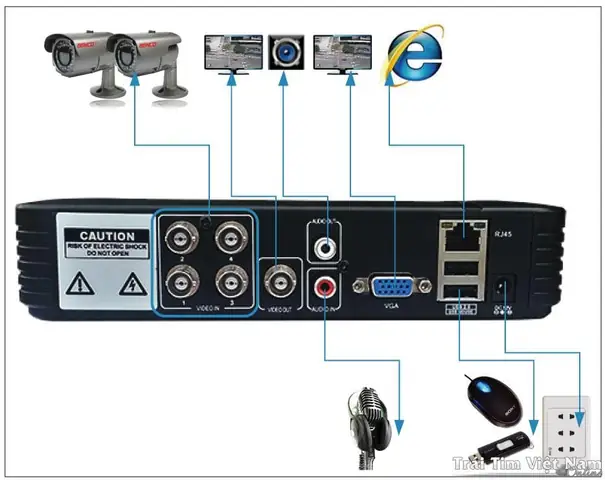
Camera Analog là dòng camera sử dụng tín hiệu tương tự (analog signal) để truyền hình ảnh qua cáp đồng trục (coaxial cable) về đầu ghi hình kỹ thuật số (DVR – Digital Video Recorder). DVR có nhiệm vụ chuyển đổi tín hiệu analog thành tín hiệu số, nén và lưu trữ dữ liệu, đồng thời cho phép người dùng xem trực tiếp hoặc xem lại qua màn hình và mạng internet. Mặc dù là công nghệ lâu đời, camera analog vẫn được sử dụng rộng rãi nhờ chi phí thấp và độ bền cao. Các phiên bản nâng cấp như HD-CVI, AHD, TVI mang lại chất lượng hình ảnh HD/Full HD trên nền hạ tầng cáp đồng trục sẵn có.
Camera IP: Sự Lựa Chọn Hiện Đại Với Khả Năng Mạng
Camera IP (Internet Protocol Camera) là thế hệ camera hiện đại, truyền tải hình ảnh và âm thanh dưới dạng dữ liệu số qua mạng internet (LAN, WAN, Wi-Fi). Thay vì sử dụng cáp đồng trục, camera IP dùng cáp mạng Ethernet (RJ45) hoặc kết nối Wi-Fi. Mỗi camera IP có một địa chỉ IP riêng, hoạt động như một thiết bị mạng độc lập. Chúng có thể được kết nối trực tiếp với máy tính, hoặc thông qua một đầu ghi hình mạng (NVR – Network Video Recorder) để quản lý và lưu trữ tập trung nhiều camera. Ưu điểm nổi bật của camera IP là chất lượng hình ảnh cao, nhiều tính năng thông minh (phát hiện chuyển động, nhận diện khuôn mặt), khả năng mở rộng linh hoạt và dễ dàng truy cập từ xa.
Camera Wi-Fi Không Dây: Tiện Lợi Và Linh Hoạt
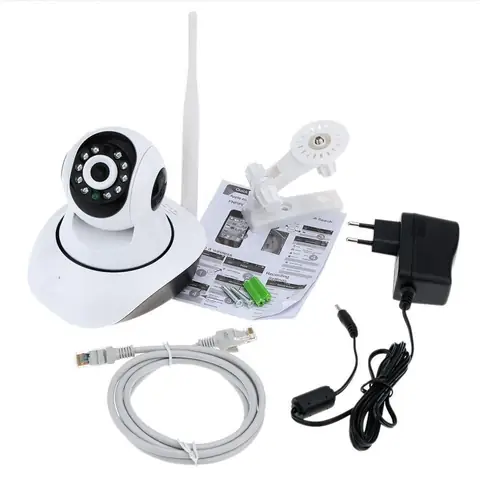
Camera Wi-Fi không dây thực chất là một dạng camera IP nhưng được tích hợp khả năng kết nối không dây thông qua sóng Wi-Fi. Điều này giúp loại bỏ nhu cầu đi dây mạng vật lý, mang lại sự tiện lợi và linh hoạt cao trong việc lắp đặt. Camera Wi-Fi thường được điều khiển và cấu hình ban đầu qua ứng dụng trên điện thoại thông minh, sau đó có thể truy cập qua máy tính. Tuy nhiên, hiệu suất của camera Wi-Fi phụ thuộc nhiều vào chất lượng tín hiệu mạng không dây. Các vấn đề như nhiễu sóng, khoảng cách xa router có thể ảnh hưởng đến độ ổn định và chất lượng hình ảnh. Mặc dù vậy, đây là lựa chọn lý tưởng cho các không gian nhỏ, yêu cầu lắp đặt nhanh chóng và ít ảnh hưởng đến thẩm mỹ.
Có thể bạn quan tâm: Cách Tạo Ảnh Nền Cho Máy Tính Cực Đẹp & Đơn Giản
Kết Nối Camera Analog Với Máy Tính Qua Đầu Ghi DVR
Việc kết nối camera quan sát với máy tính thông qua hệ thống Analog và đầu ghi DVR là phương pháp truyền thống và vẫn được nhiều người tin dùng. Phương pháp này yêu cầu một số bước chuẩn bị và cấu hình cơ bản để hệ thống hoạt động ổn định và hiệu quả.
Camera Analog và Nguyên Lý Hoạt Động
Như đã đề cập, camera Analog hoạt động dựa trên việc truyền tín hiệu video tương tự. Các camera này thường được kết nối với DVR bằng cáp đồng trục BNC. Đầu ghi DVR là trái tim của hệ thống analog, có chức năng tiếp nhận tín hiệu từ các camera, chuyển đổi chúng thành dữ liệu số, nén lại để tiết kiệm dung lượng, sau đó ghi lại vào ổ cứng và cung cấp giao diện để xem trực tiếp hoặc xem lại. DVR cũng là cầu nối giúp hệ thống camera Analog có thể truy cập được qua mạng internet và máy tính.
Chuẩn Bị Thiết Bị Và Dụng Cụ
Để thực hiện kết nối, bạn cần đảm bảo có đầy đủ các thiết bị sau:
- Camera Analog: Số lượng tùy thuộc vào nhu cầu giám sát của bạn.
- Đầu ghi DVR: Tương thích với loại camera và số kênh bạn muốn kết nối.
- Cáp đồng trục (Coaxial cable) và jack BNC: Để kết nối camera với DVR.
- Bộ nguồn: Cung cấp điện cho camera và DVR.
- Màn hình hiển thị (Monitor): Để cấu hình ban đầu DVR (hoặc dùng cổng VGA/HDMI của DVR kết nối trực tiếp với màn hình máy tính).
- Chuột và Bàn phím: Để điều khiển DVR.
- Cáp mạng (LAN): Để kết nối DVR với router/modem internet.
- Máy tính: Để truy cập và quản lý hệ thống.
- Phần mềm Client/CMS của hãng DVR: Để xem và quản lý trên máy tính.
Quy Trình Kết Nối Vật Lý
Các bước kết nối vật lý bao gồm:
- Bước 1: Kết nối Camera với DVR: Sử dụng cáp đồng trục đã bấm sẵn jack BNC để cắm từ cổng tín hiệu của camera vào các cổng Video In phía sau DVR. Đảm bảo cấp nguồn riêng cho từng camera (nếu không dùng cáp nguồn tích hợp).
- Bước 2: Kết nối DVR với Màn hình: Cắm cáp HDMI hoặc VGA từ cổng tương ứng trên DVR vào màn hình hiển thị. Điều này cần thiết cho lần cấu hình đầu tiên của DVR.
- Bước 3: Kết nối DVR với Mạng Internet: Sử dụng cáp mạng Ethernet để cắm từ cổng LAN của DVR vào một cổng LAN trống trên router hoặc modem internet của bạn.
- Bước 4: Kết nối Máy tính với cùng mạng LAN: Đảm bảo máy tính bạn sử dụng để giám sát được kết nối vào cùng mạng nội bộ (LAN) với DVR (bằng dây hoặc Wi-Fi).
Cấu Hình Và Truy Cập Từ Máy Tính
Sau khi hoàn tất kết nối vật lý, bạn cần cấu hình phần mềm để có thể kết nối camera quan sát với máy tính:
Có thể bạn quan tâm: Cách Tạo Phần Mềm Trên Máy Tính: Hướng Dẫn Từ A Đến Z
- Khởi tạo DVR: Bật nguồn DVR, sử dụng chuột và bàn phím (kết nối với DVR) để thực hiện các cài đặt ban đầu như ngôn ngữ, múi giờ, định dạng ổ cứng.
- Cấu hình địa chỉ IP của DVR: Trong phần cài đặt mạng của DVR, thiết lập địa chỉ IP tĩnh hoặc để DHCP tự động nhận IP. Ghi nhớ địa chỉ IP này. Đảm bảo địa chỉ IP của DVR và máy tính nằm trong cùng dải mạng.
- Cài đặt phần mềm Client/CMS trên máy tính: Tải xuống và cài đặt phần mềm quản lý (Client Software hoặc CMS – Central Management System) do hãng DVR cung cấp. Các phần mềm phổ biến bao gồm IVMS, Hik-Connect (Hikvision), Smart PSS (Dahua),…
- Thêm thiết bị DVR vào phần mềm: Mở phần mềm Client trên máy tính, tìm chức năng “Add Device” (Thêm thiết bị) hoặc “Device Management” (Quản lý thiết bị). Nhập địa chỉ IP của DVR (đã lấy ở bước 2), cổng truy cập (mặc định thường là 34567, 37777, 8000,…) và thông tin đăng nhập (username, password) của DVR.
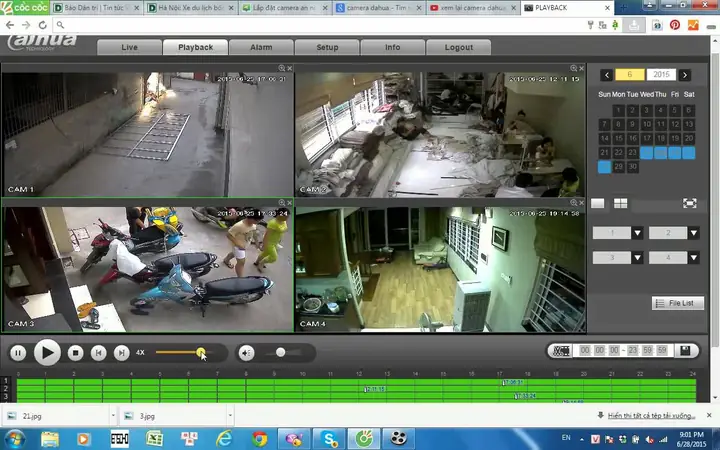
- Xem trực tiếp và quản lý: Sau khi thêm thành công, bạn có thể xem trực tiếp hình ảnh từ các camera, xem lại các bản ghi, và thực hiện các cấu hình nâng cao khác thông qua giao diện phần mềm trên máy tính.
Lợi Ích và Hạn Chế Của Phương Pháp Này
Lợi ích:
- Chi phí ban đầu thấp: Đặc biệt với camera Analog truyền thống.
- Độ ổn định cao: Hệ thống có dây ít bị nhiễu sóng hoặc mất kết nối hơn so với Wi-Fi.
- Dễ dàng thay thế: Các thành phần riêng lẻ có thể được thay thế dễ dàng.
Hạn chế:
- Chất lượng hình ảnh có thể thấp hơn: So với camera IP (trừ các dòng HD-Analog).
- Khó khăn trong lắp đặt: Cần đi dây cáp đồng trục phức tạp, tốn thời gian và công sức.
- Ít tính năng thông minh: Hầu hết các tính năng phân tích hình ảnh tiên tiến đều có trên camera IP.
Cách Kết Nối Camera IP Với Máy Tính (Độc Lập Và Qua Đầu NVR)
Camera IP mang lại sự linh hoạt và chất lượng hình ảnh vượt trội, với hai phương pháp chính để kết nối camera quan sát với máy tính: trực tiếp (độc lập) hoặc thông qua đầu ghi NVR.
Hiểu Rõ Về Camera IP Và Ưu Điểm
Camera IP là thiết bị mạng, mỗi camera có một địa chỉ IP riêng và có khả năng xử lý hình ảnh, nén dữ liệu ngay tại camera trước khi truyền đi. Điều này khác biệt hoàn toàn so với camera Analog, vốn chỉ truyền tín hiệu thô. Ưu điểm của camera IP bao gồm độ phân giải cao (Full HD, 2K, 4K), tính năng thông minh tích hợp (phát hiện chuyển động, hàng rào ảo, nhận diện khuôn mặt), khả năng cấp nguồn qua Ethernet (PoE) giúp đơn giản hóa việc đi dây, và dễ dàng mở rộng hệ thống.
Phương Pháp 1: Kết Nối Camera IP Độc Lập Trực Tiếp Với Máy Tính
Phương pháp này thường được sử dụng cho mục đích cài đặt ban đầu, cấu hình cơ bản, hoặc kiểm tra khắc phục sự cố một camera đơn lẻ.
Khi nào nên dùng:
- Cấu hình địa chỉ IP ban đầu cho camera.
- Thay đổi các cài đặt mạng của camera.
- Kiểm tra tình trạng hoạt động của camera.
- Khi bạn chỉ có một hoặc hai camera và không cần lưu trữ liên tục bằng NVR.
Chuẩn bị:
- Camera IP: Đảm bảo camera có cổng LAN (RJ45).
- Cáp mạng Ethernet: Để kết nối camera với máy tính.
- Bộ nguồn cho camera: Nếu camera không hỗ trợ PoE hoặc máy tính không có cổng PoE. Nếu có switch PoE, có thể dùng switch.
- Máy tính: Với cổng LAN còn hoạt động.
- Phần mềm dò tìm IP (IP Scanner Tool): Của hãng camera (ví dụ: SADP Tool của Hikvision, ConfigTool của Dahua) hoặc các phần mềm chung như Advanced IP Scanner.
- Trình duyệt web: Ưu tiên Internet Explorer (IE) cũ hoặc các trình duyệt hiện đại với plugin tương thích (nếu có).
Các bước thực hiện:
- Kết nối vật lý:
- Cắm một đầu cáp mạng vào cổng LAN của camera.
- Cắm đầu còn lại của cáp mạng vào cổng LAN trên máy tính của bạn.
- Cấp nguồn cho camera IP (nếu chưa có PoE).
- Cấu hình địa chỉ IP trên máy tính:
- Để máy tính có thể giao tiếp với camera, địa chỉ IP của máy tính cần nằm trong cùng dải mạng với địa chỉ IP mặc định của camera (thường là 192.168.1.x hoặc 192.168.0.x).
- Vào “Network and Sharing Center” > “Change adapter settings” trên Windows.
- Chọn “Ethernet” > “Properties” > “Internet Protocol Version 4 (TCP/IPv4)” > “Properties”.
- Chọn “Use the following IP address” và đặt IP thủ công, ví dụ: Camera có IP mặc định 192.168.1.64, bạn đặt máy tính là 192.168.1.100, Subnet mask: 255.255.255.0.
- Sử dụng phần mềm dò tìm IP:
- Chạy phần mềm dò tìm IP đã cài đặt. Phần mềm sẽ quét mạng nội bộ và hiển thị địa chỉ IP của camera.
- Bạn sẽ thấy địa chỉ IP mặc định của camera, số serial, và có thể cả phiên bản firmware.
- Truy cập qua trình duyệt web:
- Mở trình duyệt web (ví dụ: IE).
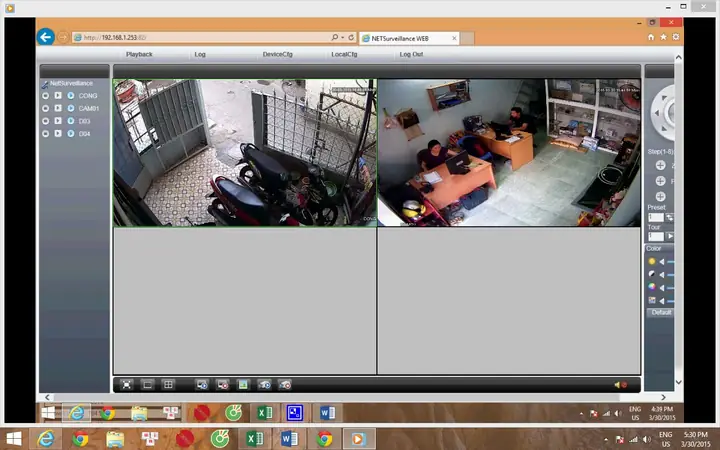
- Nhập địa chỉ IP của camera (ví dụ: http://192.168.1.64) vào thanh địa chỉ và nhấn Enter.
- Trình duyệt sẽ yêu cầu bạn nhập tên người dùng và mật khẩu (mặc định thường là admin/admin, admin/12345…).
- Sau khi đăng nhập, bạn có thể xem hình ảnh trực tiếp, thay đổi các cài đặt như địa chỉ IP của camera (thường nên đổi sang IP tĩnh khác để tránh trùng lặp khi kết nối vào mạng lớn), cài đặt hình ảnh, chế độ ghi hình.
- Lưu ý quan trọng: Sau khi cấu hình xong, bạn nên đặt lại địa chỉ IP của máy tính về chế độ tự động (Obtain an IP address automatically) nếu không muốn sử dụng IP tĩnh.
Lợi ích và hạn chế:
- Lợi ích: Đơn giản, nhanh chóng cho camera đơn lẻ hoặc cấu hình ban đầu. Không cần thiết bị trung gian phức tạp.
- Hạn chế: Chỉ có thể xem từng camera một. Không có khả năng ghi hình tập trung, quản lý nhiều camera cùng lúc. Yêu cầu kiến thức về mạng cơ bản.
Phương Pháp 2: Kết Nối Camera IP Với Máy Tính Qua Đầu Ghi NVR (Hệ Thống Phổ Biến)
Đối với các hệ thống giám sát lớn hơn hoặc yêu cầu ghi hình liên tục, quản lý tập trung, việc sử dụng đầu ghi NVR là giải pháp tối ưu. Sau đó, bạn sẽ kết nối camera quan sát với máy tính thông qua NVR.
Khi nào nên dùng:
- Hệ thống có nhiều camera IP.
- Yêu cầu ghi hình liên tục và lưu trữ dài hạn.
- Cần quản lý tập trung, xem nhiều camera trên một màn hình.
- Truy cập từ xa qua internet dễ dàng.
Chuẩn bị:
- Camera IP: Đã được cấu hình IP cơ bản.
- Đầu ghi NVR: Tương thích với số lượng và độ phân giải camera.
- Switch PoE (nếu NVR không tích hợp PoE): Để cấp nguồn và kết nối mạng cho camera.
- Cáp mạng Ethernet: Để kết nối camera với switch/NVR và NVR với router/modem.
- Máy tính: Để truy cập và quản lý hệ thống NVR.
- Phần mềm Client/CMS của hãng NVR: Ví dụ: IVMS-4200, Smart PSS.
Các bước thực hiện:
- Kết nối camera IP vào mạng:
- Nếu NVR có cổng PoE tích hợp, cắm trực tiếp cáp mạng từ camera vào các cổng PoE trên NVR.
- Nếu không, cắm cáp mạng từ camera vào một switch PoE, sau đó cắm switch PoE vào cổng LAN của NVR hoặc router mạng.
- Đảm bảo tất cả camera và NVR đều được cấp nguồn.
- Kết nối NVR vào mạng LAN:
- Sử dụng cáp mạng để cắm từ cổng LAN của NVR vào router hoặc modem internet.
- Đảm bảo NVR nhận được địa chỉ IP trong mạng của bạn.
- Kết nối NVR với màn hình (tùy chọn):
- Để cấu hình ban đầu, bạn có thể cắm NVR vào màn hình qua HDMI/VGA.
- Kết nối máy tính vào cùng mạng LAN:
- Đảm bảo máy tính của bạn được kết nối vào cùng mạng nội bộ (qua dây hoặc Wi-Fi) với NVR.
- Cấu hình NVR và thêm camera:
- Truy cập giao diện NVR (qua màn hình trực tiếp hoặc qua trình duyệt nếu NVR có giao diện web).
- Trong phần cài đặt camera/device management, NVR sẽ quét và tự động tìm kiếm các camera IP có sẵn trong mạng.
- Chọn và thêm các camera vào NVR, nhập thông tin đăng nhập của từng camera (nếu được yêu cầu).
- NVR sẽ bắt đầu ghi hình từ các camera đã thêm.
- Sử dụng phần mềm Client trên máy tính:
- Cài đặt phần mềm Client/CMS của hãng NVR trên máy tính.
- Thêm NVR vào phần mềm bằng địa chỉ IP của NVR, cổng và thông tin đăng nhập.
- Từ phần mềm này, bạn có thể xem trực tiếp tất cả các camera kết nối với NVR, xem lại bản ghi, cấu hình các tùy chọn nâng cao và quản lý hệ thống.
- Trần Du cung cấp nhiều giải pháp và hướng dẫn chi tiết về các hệ thống giám sát, giúp bạn dễ dàng thiết lập và tối ưu hóa hệ thống an ninh của mình.
Lợi ích và hạn chế:
- Lợi ích: Giải pháp toàn diện cho hệ thống lớn, quản lý tập trung, ghi hình liên tục, dễ dàng truy cập từ xa. Hình ảnh chất lượng cao.
- Hạn chế: Chi phí đầu tư ban đầu cao hơn (camera IP, NVR). Yêu cầu kiến thức mạng vững hơn.
Hướng Dẫn Kết Nối Camera Wi-Fi Không Dây Với Máy Tính
Camera Wi-Fi không dây là lựa chọn phổ biến cho sự tiện lợi và dễ dàng lắp đặt. Bạn có thể kết nối camera quan sát với máy tính theo hai cách chính: tạm thời dùng dây mạng hoặc hoàn toàn qua Wi-Fi.
Đặc Điểm Nổi Bật Của Camera Wi-Fi
Camera Wi-Fi kết nối trực tiếp vào mạng không dây của bạn, loại bỏ nhu cầu đi dây mạng vật lý phức tạp. Điều này làm cho chúng trở thành giải pháp lý tưởng cho các căn hộ, văn phòng nhỏ, hoặc những nơi không muốn khoan tường hay chạy dây. Chúng thường đi kèm với ứng dụng di động để cấu hình ban đầu và truy cập dễ dàng. Tuy nhiên, hiệu suất của chúng phụ thuộc rất nhiều vào cường độ và độ ổn định của tín hiệu Wi-Fi, cũng như khả năng băng thông của mạng.
Phương Pháp 1: Kết Nối Camera Wi-Fi Bằng Dây Mạng (Cấu Hình Ban Đầu Hoặc Khi Mạng Yếu)
Mặc dù là camera không dây, nhưng hầu hết các camera Wi-Fi đều trang bị cổng LAN (RJ45) để dự phòng. Phương pháp này thường được sử dụng cho lần cài đặt đầu tiên, khi bạn cần cấu hình Wi-Fi cho camera, hoặc khi sóng Wi-Fi không ổn định.
Khi nào nên dùng:
- Cấu hình Wi-Fi cho camera lần đầu (nhiều camera yêu cầu kết nối dây để cấu hình Wi-Fi).
- Khi bạn gặp sự cố với kết nối Wi-Fi của camera.
- Để kiểm tra camera hoạt động ổn định nhất.
Các bước thực hiện:
Quy trình này tương tự như việc kết nối camera IP độc lập trực tiếp với máy tính:
- Kết nối vật lý: Cắm cáp mạng từ cổng LAN của camera Wi-Fi vào cổng LAN trên máy tính. Cấp nguồn cho camera.
- Cấu hình địa chỉ IP máy tính: Đặt địa chỉ IP của máy tính vào cùng dải mạng với địa chỉ IP mặc định của camera (như đã hướng dẫn ở phần Camera IP độc lập).
- Sử dụng phần mềm dò tìm IP: Chạy phần mềm dò tìm IP của hãng camera để tìm địa chỉ IP của camera.
- Truy cập và cấu hình Wi-Fi: Mở trình duyệt web, nhập địa chỉ IP của camera để đăng nhập. Tìm đến phần cài đặt mạng không dây (Wi-Fi Settings), chọn mạng Wi-Fi của bạn, nhập mật khẩu và lưu lại. Sau khi cấu hình Wi-Fi thành công, bạn có thể rút dây mạng ra.
Phương Pháp 2: Kết Nối Camera Wi-Fi Qua Mạng Không Dây Với Máy Tính
Đây là phương pháp phổ biến nhất khi bạn đã cấu hình xong Wi-Fi cho camera thông qua ứng dụng điện thoại hoặc bằng dây mạng.
Chuẩn bị:
- Camera Wi-Fi: Đã được cấp nguồn và kết nối thành công với mạng Wi-Fi của bạn.
- Máy tính: Đã kết nối vào cùng mạng Wi-Fi với camera.
- Phần mềm dò tìm IP: Nếu cần tìm lại IP của camera.
- Trình duyệt web hoặc phần mềm Client: Để truy cập camera.
Các bước thực hiện:
- Đảm bảo camera đã kết nối Wi-Fi thành công: Kiểm tra đèn tín hiệu trên camera (thường sẽ nháy hoặc đổi màu báo hiệu kết nối thành công) hoặc kiểm tra qua ứng dụng điện thoại.
- Đảm bảo máy tính cùng mạng Wi-Fi: Máy tính của bạn phải kết nối với cùng SSID (tên mạng Wi-Fi) mà camera đang sử dụng.
- Tìm địa chỉ IP của camera (nếu chưa biết): Nếu bạn không ghi lại địa chỉ IP của camera sau khi cấu hình Wi-Fi, hãy sử dụng phần mềm dò tìm IP trên máy tính của bạn. Phần mềm này sẽ quét các thiết bị trong mạng Wi-Fi và hiển thị địa chỉ IP của camera.
- Truy cập qua trình duyệt web hoặc phần mềm Client:
- Qua trình duyệt: Mở trình duyệt web, nhập địa chỉ IP của camera vào thanh địa chỉ, đăng nhập bằng tài khoản và mật khẩu đã tạo.
- Qua phần mềm Client: Cài đặt phần mềm client của hãng camera trên máy tính. Thêm camera vào phần mềm bằng địa chỉ IP, cổng và thông tin đăng nhập. Từ đây bạn có thể xem trực tiếp, xem lại và cấu hình.
Lưu Ý Quan Trọng Khi Sử Dụng Camera Wi-Fi
- Vị trí lắp đặt: Đặt camera không quá xa router Wi-Fi để đảm bảo tín hiệu ổn định. Khoảng cách lý tưởng thường dưới 20 mét và ít vật cản.
- Nhiễu sóng: Các thiết bị điện tử khác (lò vi sóng, điện thoại không dây) có thể gây nhiễu sóng Wi-Fi, ảnh hưởng đến chất lượng camera.
- Băng thông mạng: Đảm bảo mạng Wi-Fi của bạn có đủ băng thông để xử lý luồng dữ liệu video, đặc biệt nếu bạn có nhiều camera Wi-Fi độ phân giải cao.
Các Vấn Đề Thường Gặp Và Cách Khắc Phục Khi Kết Nối Camera Với Máy Tính
Trong quá trình kết nối camera quan sát với máy tính, bạn có thể gặp phải một số vấn đề phổ biến. Dưới đây là các lỗi thường gặp và cách khắc phục chúng.
-
Không tìm thấy địa chỉ IP của camera/DVR/NVR:
- Kiểm tra kết nối vật lý: Đảm bảo cáp mạng được cắm chắc chắn, đèn báo tín hiệu trên thiết bị và router/switch sáng.
- Kiểm tra nguồn điện: Đảm bảo camera/đầu ghi đã được cấp điện đầy đủ.
- Kiểm tra dải IP: Đảm bảo địa chỉ IP của máy tính nằm trong cùng dải mạng với thiết bị camera/đầu ghi khi thực hiện dò tìm IP lần đầu.
- Tắt tường lửa: Tạm thời tắt tường lửa trên máy tính để loại trừ khả năng bị chặn.
- Sử dụng phần mềm dò tìm IP của hãng: Mỗi hãng camera/đầu ghi thường có công cụ dò tìm IP riêng (ví dụ: SADP Tool, ConfigTool) hoạt động hiệu quả hơn các công cụ chung.
- Reset thiết bị: Thử reset camera/đầu ghi về cài đặt gốc (thường có nút reset nhỏ trên thiết bị) để đưa IP về mặc định.
-
Không truy cập được camera/đầu ghi qua trình duyệt web:
- Kiểm tra địa chỉ IP: Đảm bảo bạn nhập đúng địa chỉ IP của thiết bị vào trình duyệt.
- Kiểm tra cổng dịch vụ (Port): Một số thiết bị sử dụng cổng HTTP khác 80 (ví dụ: 8080). Bạn cần nhập cả cổng (ví dụ: http://192.168.1.64:8080).
- Kiểm tra trình duyệt: Đối với các camera/đầu ghi cũ, thường yêu cầu Internet Explorer và cài đặt ActiveX plugin. Với trình duyệt hiện đại, bạn có thể cần cài đặt các plugin mở rộng hoặc sử dụng phần mềm client thay thế.
- Kiểm tra tên đăng nhập/mật khẩu: Đảm bảo bạn nhập đúng thông tin đăng nhập.
-
Hình ảnh camera bị giật, lag hoặc mất kết nối thường xuyên:
- Kiểm tra băng thông mạng: Đảm bảo mạng của bạn có đủ băng thông để xử lý luồng video, đặc biệt khi có nhiều camera hoặc độ phân giải cao.
- Kiểm tra chất lượng cáp mạng: Cáp mạng cũ, kém chất lượng hoặc bị đứt có thể gây giảm hiệu suất.
- Kiểm tra tín hiệu Wi-Fi (đối với camera không dây): Di chuyển camera gần router hơn, loại bỏ vật cản, hoặc nâng cấp router Wi-Fi.
- Giảm độ phân giải/bitrate của camera: Cấu hình camera ở độ phân giải thấp hơn hoặc bitrate thấp hơn có thể giúp giảm tải cho mạng.
- Kiểm tra tình trạng ổ cứng NVR/DVR: Ổ cứng đầy hoặc có lỗi có thể ảnh hưởng đến hiệu suất ghi hình.
-
Lỗi phần mềm Client trên máy tính:
- Tương thích hệ điều hành: Đảm bảo phần mềm tương thích với phiên bản hệ điều hành Windows/macOS của bạn.
- Cập nhật phần mềm: Luôn sử dụng phiên bản phần mềm client mới nhất từ nhà sản xuất.
- Quyền quản trị: Chạy phần mềm với quyền quản trị viên (Run as administrator).
- Tắt tường lửa/phần mềm diệt virus: Tạm thời tắt các phần mềm này để xem có xung đột không.
-
Vấn đề về tương thích hệ điều hành:
- Một số phần mềm cũ chỉ hỗ trợ Windows 32-bit hoặc các phiên bản Windows cụ thể.
- Camera/đầu ghi có thể không tương thích tốt với các hệ điều hành Linux hoặc macOS nếu nhà sản xuất không cung cấp phần mềm hoặc driver tương ứng.
Tối Ưu Hóa Bảo Mật Cho Hệ Thống Camera Quan Sát
Bảo mật là yếu tố tối quan trọng khi kết nối camera quan sát với máy tính và toàn bộ hệ thống. Một hệ thống không được bảo mật tốt có thể trở thành mục tiêu dễ dàng cho các cuộc tấn công mạng, gây rò rỉ thông tin cá nhân hoặc phá hoại.
- Đổi mật khẩu mặc định ngay lập tức: Đây là bước bảo mật cơ bản nhưng thường bị bỏ qua. Các mật khẩu mặc định (ví dụ: admin/admin, 12345) rất dễ bị dò ra. Hãy tạo mật khẩu mạnh, kết hợp chữ hoa, chữ thường, số và ký tự đặc biệt. Thay đổi mật khẩu định kỳ.
- Cập nhật firmware thường xuyên: Các nhà sản xuất liên tục phát hành các bản cập nhật firmware để vá lỗi bảo mật và nâng cao tính năng. Hãy kiểm tra và cập nhật firmware cho camera và đầu ghi của bạn.
- Sử dụng mạng riêng (VLAN) cho camera: Nếu có thể, hãy tách hệ thống camera của bạn sang một VLAN (Virtual Local Area Network) riêng biệt, cách ly khỏi mạng chính của công ty hoặc gia đình. Điều này giúp ngăn chặn các cuộc tấn công lan rộng nếu một camera bị xâm nhập.
- Hạn chế mở port trên router: Tránh mở quá nhiều port trên router của bạn để truy cập từ xa. Chỉ mở những port cần thiết và sử dụng VPN (Virtual Private Network) nếu có thể để truy cập an toàn hơn.
- Vô hiệu hóa các dịch vụ không cần thiết: Tắt các dịch vụ mạng không cần dùng trên camera hoặc đầu ghi (ví dụ: UPnP, Telnet) để giảm thiểu bề mặt tấn công.
- Sử dụng HTTPS/SSL: Nếu camera hoặc đầu ghi hỗ trợ, hãy cấu hình truy cập qua HTTPS để mã hóa dữ liệu truyền tải, đảm bảo thông tin đăng nhập và luồng video được bảo vệ.
- Giới hạn quyền truy cập: Chỉ cấp quyền truy cập cần thiết cho người dùng. Không nên dùng tài khoản admin cho mọi hoạt động.
Việc tuân thủ các nguyên tắc bảo mật này không chỉ giúp bảo vệ hệ thống camera của bạn mà còn bảo vệ quyền riêng tư của bạn và những người xung quanh.
Việc kết nối camera quan sát với máy tính là một bước quan trọng để tối ưu hóa khả năng giám sát và quản lý an ninh. Dù bạn lựa chọn hệ thống Analog với DVR, camera IP độc lập, hay một mạng lưới IP phức tạp với NVR, hay sự tiện lợi của camera Wi-Fi, việc hiểu rõ từng loại và quy trình kết nối sẽ giúp bạn xây dựng một hệ thống hoạt động hiệu quả và ổn định. Luôn nhớ ưu tiên bảo mật và cập nhật kiến thức để đảm bảo hệ thống của bạn luôn an toàn trước các mối đe dọa. Hãy khám phá thêm các thủ thuật công nghệ và giải pháp chuyên sâu tại Trần Du để nâng cao trải nghiệm an ninh của bạn.