
Việc cách gõ trường âm Katakana trên máy tính là một kỹ năng thiết yếu đối với bất kỳ ai đang học tiếng Nhật, đặc biệt khi làm việc với các từ mượn, tên riêng hay thuật ngữ kỹ thuật. Trường âm, hay chōonpu (長音符), đóng vai trò quan trọng trong việc truyền đạt đúng nghĩa và phát âm của từ. Nếu bạn đang gặp khó khăn trong việc thể hiện chính xác các ký tự kéo dài này trong văn bản tiếng Nhật của mình, bài viết này từ Trandu.vn sẽ cung cấp một hướng dẫn toàn diện, từng bước để bạn có thể tự tin gõ trường âm Katakana trên mọi hệ điều hành phổ biến.
Tóm Tắt Nhanh Các Phương Pháp Gõ Trường Âm Katakana

Có thể bạn quan tâm: Hướng Dẫn Chi Tiết Cách Đổi Ngôn Ngữ Trên Máy Tính Dell
Dưới đây là các bước cơ bản và phương pháp chính để bạn có thể gõ trường âm Katakana trên máy tính, được tổng hợp để bạn nắm bắt nhanh chóng trước khi đi sâu vào chi tiết:
- Cài đặt và kích hoạt Bộ gõ Tiếng Nhật (IME): Đảm bảo bạn đã thêm ngôn ngữ tiếng Nhật và kích hoạt bộ gõ phù hợp (ví dụ: Microsoft IME trên Windows, Japanese – Romaji trên macOS). Đây là bước nền tảng để có thể nhập các ký tự tiếng Nhật nói chung và trường âm nói riêng.
- Sử dụng phím gạch ngang (dấu trừ -): Đây là phương pháp phổ biến và trực tiếp nhất. Khi bạn đang ở chế độ gõ Romaji tiếng Nhật, sau khi gõ âm tiết chứa nguyên âm cần kéo dài, bạn chỉ cần nhấn phím gạch ngang (-) trên bàn phím. Ví dụ, để gõ “コーヒー” (kōhī), bạn sẽ gõ ko-hi-.
- Kiểm tra các phím tắt hoặc tùy chỉnh IME: Một số bộ gõ tiếng Nhật hoặc cài đặt cụ thể có thể cho phép các phím tắt khác hoặc tùy chỉnh để gõ trường âm hiệu quả hơn. Người dùng nên khám phá cài đặt của bộ gõ đang sử dụng.
- Sử dụng Bảng Ký Tự (Character Map / Character Viewer): Trong trường hợp cần thiết, bạn có thể tìm ký tự trường âm (ー) trong bảng ký tự của hệ điều hành và chèn thủ công vào văn bản. Phương pháp này ít hiệu quả cho việc gõ nhanh nhưng hữu ích trong các tình huống đặc biệt.
Trường Âm Katakana Là Gì Và Tại Sao Cần Nắm Vững Cách Gõ?
Có thể bạn quan tâm: Hướng Dẫn Chi Tiết Cách Sử Dụng Anki Trên Máy Tính Hiệu Quả
Trường âm trong tiếng Nhật là khái niệm chỉ sự kéo dài của một nguyên âm, và nó được biểu thị bằng một ký tự đặc biệt có tên là chōonpu (長音符), trông giống như một dấu gạch ngang dài (ー). Trong bảng chữ Katakana, chōonpu được sử dụng để biểu thị sự kéo dài của nguyên âm cuối trong một âm tiết. Ví dụ, từ “coffee” trong tiếng Nhật là “コーヒー” (kōhī), với ー biểu thị nguyên âm “o” kéo dài và nguyên âm “i” kéo dài.
Việc nắm vững cách gõ trường âm Katakana không chỉ là một yêu cầu kỹ thuật mà còn là yếu tố quan trọng để đảm bảo sự chính xác trong giao tiếp tiếng Nhật. Nếu thiếu trường âm hoặc gõ sai, nghĩa của từ có thể bị thay đổi hoàn toàn, gây hiểu lầm nghiêm trọng. Ví dụ, “おばさん” (obasan – cô, dì) và “おばあさん” (obāsan – bà) chỉ khác nhau ở trường âm, nhưng ý nghĩa lại hoàn toàn khác biệt. Đặc biệt trong Katakana, nơi phần lớn các từ là từ mượn từ ngôn ngữ nước ngoài hoặc tên riêng, việc gõ đúng trường âm giúp tái hiện chính xác cách phát âm gốc. Một lập trình viên cần trao đổi về các thuật ngữ công nghệ tiếng Nhật, một người yêu công nghệ tìm kiếm thông tin về sản phẩm, hay một game thủ muốn nhập tên nhân vật tiếng Nhật đều sẽ gặp phải trường âm và cần biết cách gõ chính xác. Sự khác biệt nhỏ trong việc gõ có thể dẫn đến việc không tìm thấy thông tin cần thiết hoặc hiểu sai ý định của người nói/viết.
Thiết Lập Bộ Gõ Tiếng Nhật (IME) Trên Máy Tính Của Bạn

Có thể bạn quan tâm: Chụp Ảnh 360 Trên Máy Tính: Hướng Dẫn Chi Tiết Từ A Đến Z
Để có thể gõ trường âm Katakana, bước đầu tiên và quan trọng nhất là bạn cần cài đặt và kích hoạt bộ gõ tiếng Nhật (Input Method Editor – IME) trên hệ điều hành của mình. IME sẽ chuyển đổi các ký tự Romaji bạn gõ từ bàn phím Latin sang Hiragana, Katakana hoặc Kanji. Dưới đây là hướng dẫn chi tiết cho cả Windows và macOS.
Hướng Dẫn Cài Đặt IME Tiếng Nhật Trên Windows
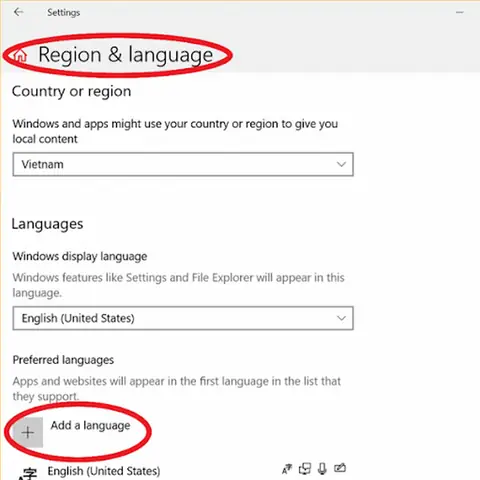
Windows cung cấp một bộ gõ tiếng Nhật tích hợp sẵn, thường được gọi là Microsoft IME, rất mạnh mẽ và dễ sử dụng. Quy trình cài đặt khá đơn giản:
- Truy cập Cài đặt Ngôn ngữ:
- Mở menu “Start” và chọn “Settings” (Cài đặt).
- Trong cửa sổ Settings, chọn “Time & Language” (Thời gian & Ngôn ngữ).
- Tiếp theo, chọn “Language & region” (Ngôn ngữ & khu vực) từ menu bên trái.
- Thêm Ngôn ngữ Tiếng Nhật:
- Trong phần “Preferred languages” (Ngôn ngữ ưu tiên), nhấp vào nút “Add a language” (Thêm ngôn ngữ).
- Trong cửa sổ tìm kiếm, nhập “Japanese” (Tiếng Nhật) và chọn nó từ danh sách. Nhấn “Next” (Tiếp theo).
- Cài Đặt Gói Ngôn Ngữ:
- Đảm bảo rằng các tùy chọn “Language pack” (Gói ngôn ngữ), “Basic typing” (Gõ cơ bản) và “Handwriting” (Chữ viết tay) được chọn. Bạn có thể bỏ chọn “Speech” (Giọng nói) nếu không cần.
- Nhấp vào “Install” (Cài đặt). Hệ thống sẽ bắt đầu tải xuống và cài đặt gói ngôn ngữ tiếng Nhật. Quá trình này có thể mất vài phút tùy thuộc vào tốc độ mạng của bạn.
- Kích Hoạt Bộ Gõ:
- Sau khi cài đặt xong, bạn sẽ thấy “Japanese” xuất hiện trong danh sách “Preferred languages”.
- Để chuyển đổi bộ gõ, bạn có thể nhấn tổ hợp phím Windows + Space hoặc nhấp vào biểu tượng ngôn ngữ (thường là “ENG” hoặc “VIE”) ở góc dưới bên phải thanh tác vụ. Chọn “Japanese” (Tiếng Nhật).
- Khi chọn tiếng Nhật, bạn sẽ thấy biểu tượng A hoặc あ xuất hiện. Biểu tượng A nghĩa là bạn đang ở chế độ nhập Romaji (chữ Latin). Để chuyển sang chế độ gõ tiếng Nhật (Kana), bạn nhấp vào biểu tượng A hoặc nhấn Alt + ~ (phím tilde) hoặc Shift + Caps Lock. Biểu tượng sẽ chuyển thành あ.
- Trong chế độ あ (tiếng Nhật), bạn có thể gõ Romaji và IME sẽ tự động chuyển đổi sang Hiragana. Để chuyển sang Katakana, bạn nhấn F7 sau khi gõ xong một từ ở chế độ Hiragana, hoặc cấu hình trực tiếp chế độ gõ mặc định sang Katakana trong cài đặt IME.
- Để tùy chỉnh sâu hơn, nhấp chuột phải vào biểu tượng あ hoặc A trên thanh tác vụ và chọn “IME settings” (Cài đặt IME). Tại đây, bạn có thể điều chỉnh các quy tắc chuyển đổi, phím tắt và từ điển cá nhân. Việc làm quen với các cài đặt này sẽ giúp bạn tối ưu hóa trải nghiệm gõ tiếng Nhật của mình.
Cài Đặt Bàn Phím Tiếng Nhật Trên macOS
macOS cũng có bộ gõ tiếng Nhật tích hợp sẵn, được gọi là “Japanese – Romaji”, cho phép người dùng gõ tiếng Nhật một cách thuận tiện. Quy trình cài đặt như sau:
- Truy cập Cài đặt Bàn Phím:
- Nhấp vào biểu tượng Apple ở góc trên bên trái màn hình và chọn “System Settings” (Cài đặt hệ thống).
- Trong cửa sổ System Settings, cuộn xuống và chọn “Keyboard” (Bàn phím) ở thanh bên trái.
- Thêm Nguồn Đầu Vào:
- Trong phần “Text Input” (Đầu vào Văn bản), nhấp vào nút “Edit…” (Chỉnh sửa…) bên cạnh “Input Sources” (Nguồn đầu vào).
- Nhấp vào nút + (dấu cộng) ở góc dưới bên trái của cửa sổ “Input Sources”.
- Trong danh sách ngôn ngữ, tìm và chọn “Japanese” (Tiếng Nhật).
- Trong phần bên phải, chọn “Japanese – Romaji” (Nhật Bản – Romaji). Đây là phương pháp phổ biến nhất để gõ tiếng Nhật bằng bàn phím Latin. Nhấn “Add” (Thêm).
- Kích Hoạt và Sử Dụng:
- Sau khi thêm, bạn sẽ thấy biểu tượng bộ gõ tiếng Nhật (thường là một ký tự A trong ô vuông hoặc biểu tượng lá cờ Nhật Bản) xuất hiện trên thanh menu ở phía trên cùng màn hình.
- Để chuyển đổi giữa các bộ gõ, bạn có thể nhấp vào biểu tượng trên thanh menu và chọn “Japanese – Romaji”, hoặc sử dụng phím tắt mặc định Control + Space hoặc Command + Space (tùy thuộc vào cài đặt của bạn) để chuyển đổi qua lại giữa các ngôn ngữ.
- Khi bộ gõ tiếng Nhật được chọn, bạn sẽ thấy biểu tượng A hoặc あ trên thanh menu. Nếu là A, bạn đang gõ Romaji. Nhấp vào A hoặc nhấn Control + Shift + J để chuyển sang chế độ gõ tiếng Nhật (Kana), biểu tượng sẽ thành あ.
- Khi gõ Romaji trong chế độ あ, các ký tự sẽ hiển thị dưới dạng Hiragana. Để chuyển sang Katakana, bạn có thể nhấn Shift + Caps Lock hoặc Control + K hoặc F7 sau khi gõ xong một từ để chuyển đổi.
- Tùy Chỉnh Cài Đặt:
- Trong cửa sổ “Input Sources”, bạn có thể nhấp vào “Options” (Tùy chọn) bên cạnh “Japanese – Romaji” để điều chỉnh các cài đặt như chế độ chuyển đổi mặc định, sử dụng từ điển cá nhân, và các phím tắt. Việc tùy chỉnh này giúp bạn cá nhân hóa trải nghiệm gõ tiếng Nhật trên macOS, phù hợp với thói quen sử dụng cá nhân.
- Đáng chú ý, Trandu.vn thường xuyên cập nhật các thủ thuật tối ưu hóa bàn phím và bộ gõ cho cả Windows và macOS, giúp người dùng làm việc hiệu quả hơn với máy tính của mình.
Các Phương Pháp Gõ Trường Âm Katakana Hiệu Quả Nhất
Sau khi đã thiết lập thành công bộ gõ tiếng Nhật trên máy tính, bạn có thể bắt đầu gõ trường âm Katakana. Có nhiều phương pháp khác nhau, nhưng phương pháp sử dụng phím gạch ngang là phổ biến và hiệu quả nhất.
Phương Pháp 1: Sử Dụng Phím Gạch Ngang (Dấu Trừ) Với IME Tiếng Nhật
Đây là phương pháp tiêu chuẩn và được sử dụng rộng rãi nhất để gõ trường âm (chōonpu) trong tiếng Nhật khi sử dụng bộ gõ IME.
- Kích hoạt chế độ gõ tiếng Nhật: Đảm bảo bạn đã chuyển bộ gõ sang tiếng Nhật và đang ở chế độ gõ Kana (biểu tượng あ trên thanh tác vụ/menu).
- Gõ âm tiết cơ bản: Gõ các ký tự Romaji tương ứng với âm tiết bạn muốn kéo dài.
- Thêm trường âm: Ngay sau khi gõ âm tiết đó, nhấn phím gạch ngang (dấu trừ -) trên bàn phím của bạn. Bộ gõ IME sẽ tự động chuyển đổi dấu gạch ngang thành ký tự trường âm ー.
- Chuyển đổi sang Katakana: Sau khi gõ xong từ với trường âm, bạn có thể nhấn F7 (trên Windows) hoặc Shift + Caps Lock / Control + K (trên macOS) để chuyển đổi từ Hiragana sang Katakana.
Ví dụ minh họa:
- Để gõ “コーヒー” (kōhī – cà phê):
- Gõ ko.
- Nhấn – (dấu trừ) để tạo コー.
- Gõ hi.
- Nhấn – (dấu trừ) để tạo ヒー.
- Kết quả cuối cùng khi chưa chuyển đổi là こーひー.
- Nhấn F7 (trên Windows) hoặc Shift + Caps Lock (trên macOS) để chuyển thành コーヒー.
- Để gõ “タクシー” (takushī – taxi):
- Gõ taku.
- Gõ shi.
- Nhấn – (dấu trừ) để tạo シー.
- Kết quả cuối cùng khi chưa chuyển đổi là たくしー.
- Nhấn F7 để chuyển thành タクシー.
Phương pháp này cực kỳ tiện lợi vì phím gạch ngang nằm ở vị trí dễ tiếp cận trên hầu hết các bàn phím, cho phép bạn gõ các từ có trường âm một cách nhanh chóng và tự nhiên như gõ các từ tiếng Nhật thông thường khác. Nó tận dụng tính năng tự động chuyển đổi thông minh của IME, giúp tối ưu hóa tốc độ nhập liệu.
Phương Pháp 2: Gõ Ký Tự Kéo Dài ‘ー’ Trực Tiếp (Nếu Có)
Trong một số trường hợp, hoặc với một số bố cục bàn phím đặc biệt (ví dụ: bàn phím tiếng Nhật vật lý), ký tự trường âm ー có thể có một phím riêng. Tuy nhiên, với các bàn phím QWERTY tiêu chuẩn và bộ gõ tiếng Nhật thông thường, việc nhấn phím gạch ngang – là cách phổ biến nhất để tạo ra ký tự này.
Tuy nhiên, nếu bạn đang ở chế độ gõ tiếng Nhật (Kana) và cần gõ trực tiếp ký tự ー mà không muốn nó phụ thuộc vào âm tiết trước đó (ví dụ, khi bạn đang chỉnh sửa một văn bản đã có sẵn), bạn vẫn có thể gõ shift + – (dấu gạch ngang) để tạo ra ký tự này một cách độc lập. Điều này đôi khi hữu ích cho các mục đích chỉnh sửa hoặc khi cần chèn ký tự riêng lẻ.
Phương Pháp 3: Sử Dụng Bảng Ký Tự (Character Map / Character Viewer)
Phương pháp này không được khuyến khích cho việc gõ thường xuyên vì nó tốn thời gian hơn, nhưng nó là một lựa chọn đáng tin cậy khi bạn không thể sử dụng bộ gõ IME hoặc cần tìm một ký tự cụ thể.
Trên Windows (Character Map):
- Mở Character Map:
- Nhấn Windows key + R để mở hộp thoại Run.
- Gõ charmap và nhấn Enter.
- Tìm Ký Tự Trường Âm:
- Trong cửa sổ Character Map, chọn font chữ phù hợp (ví dụ: Arial, Yu Gothic).
- Đảm bảo chọn “Unicode Subrange” (Phạm vi Unicode) và tìm kiếm “Japanese Phonetic Extensions” (Phần mở rộng ngữ âm tiếng Nhật) hoặc “Hiragana” / “Katakana”.
- Hoặc đơn giản hơn, trong ô “Search for” (Tìm kiếm), nhập long vowel mark hoặc chōonpu.
- Bạn sẽ thấy ký tự ー (Long Vowel Mark).
- Sao Chép và Dán:
- Chọn ký tự ー, sau đó nhấp vào “Select” (Chọn) và “Copy” (Sao chép).
- Dán (Ctrl+V) ký tự này vào tài liệu của bạn.
Trên macOS (Character Viewer):
- Mở Character Viewer:
- Mở một ứng dụng văn bản bất kỳ (ví dụ: Pages, TextEdit).
- Từ thanh menu, chọn “Edit” (Sửa) > “Emoji & Symbols” (Biểu tượng cảm xúc & Ký tự). Hoặc nhấn Control + Command + Space.
- Tìm Ký Tự Trường Âm:
- Trong cửa sổ Character Viewer, bạn có thể tìm kiếm long vowel mark hoặc chōonpu.
- Hoặc điều hướng đến phần “Japanese” (Tiếng Nhật) hoặc “Symbols” (Ký hiệu).
- Bạn sẽ tìm thấy ký tự ー.
- Chèn Ký Tự:
- Nhấp đúp vào ký tự ー để chèn nó vào vị trí con trỏ trong tài liệu của bạn.
Phương Pháp 4: Sử Dụng Phím Tắt Hoặc Chức Năng Đặc Biệt Của Một Số IME
Một số bộ gõ tiếng Nhật của bên thứ ba, như Google Japanese Input, có thể cung cấp các phím tắt hoặc quy tắc chuyển đổi riêng biệt để tối ưu hóa việc gõ trường âm hoặc các ký tự đặc biệt khác.
- Google Japanese Input: Đây là một bộ gõ thay thế phổ biến cho Microsoft IME và IME của macOS. Nó thường được đánh giá cao về khả năng dự đoán từ thông minh và kho từ điển rộng lớn. Sau khi cài đặt Google Japanese Input (bạn có thể tải xuống miễn phí từ trang web chính thức của Google), nguyên tắc gõ trường âm vẫn tương tự: sử dụng phím gạch ngang – sau nguyên âm. Tuy nhiên, trong phần cài đặt của Google Japanese Input, bạn có thể tìm thấy các tùy chọn nâng cao để điều chỉnh cách xử lý các chuỗi ký tự, bao gồm cả trường âm. Việc này cho phép bạn cá nhân hóa trải nghiệm gõ nếu bạn có những yêu cầu cụ thể hơn.
- Tùy chỉnh cài đặt IME: Dù bạn dùng Microsoft IME, macOS IME hay Google Japanese Input, luôn có phần cài đặt cho phép bạn điều chỉnh các quy tắc chuyển đổi (conversion rules). Ví dụ, bạn có thể thiết lập để chuỗi ou tự động chuyển thành ō (trường âm o) thay vì おう, hoặc uu thành ū. Tuy nhiên, với Katakana, việc dùng dấu gạch ngang – vẫn là tiêu chuẩn vàng và được khuyến nghị nhất cho ký tự ー. Việc tìm hiểu và điều chỉnh các cài đặt này có thể giúp bạn tăng tốc độ gõ và giảm thiểu lỗi.
- Phím tắt chuyển đổi chế độ: Các IME thường có các phím tắt để chuyển đổi nhanh giữa Hiragana, Katakana và Romaji. Ví dụ, F7 trên Windows để chuyển sang Katakana, hoặc F6 để chuyển sang Hiragana. Học thuộc các phím tắt này giúp bạn thao tác nhanh hơn mà không cần phải dùng chuột.
Những Lỗi Thường Gặp Và Cách Khắc Phục Khi Gõ Trường Âm
Trong quá trình gõ tiếng Nhật, đặc biệt là trường âm Katakana, người dùng có thể gặp phải một số lỗi phổ biến. Việc nhận biết và biết cách khắc phục sẽ giúp bạn tiết kiệm thời gian và đảm bảo độ chính xác của văn bản.
- Gõ phím – nhưng không ra trường âm mà ra dấu trừ:
- Nguyên nhân: Có thể bạn đang ở chế độ gõ Romaji (biểu tượng A thay vì あ) hoặc bộ gõ tiếng Nhật chưa được kích hoạt đúng cách. Trong chế độ Romaji, phím – đơn thuần là dấu trừ tiếng Anh.
- Khắc phục: Đảm bảo bạn đã chuyển sang bộ gõ tiếng Nhật và đang ở chế độ gõ Kana (biểu tượng あ). Trên Windows, dùng Alt + ~ hoặc click vào biểu tượng A để chuyển thành あ. Trên macOS, dùng Control + Shift + J hoặc click vào biểu tượng trên thanh menu.
- IME không chuyển đổi chính xác từ Romaji sang Katakana hoặc Hiragana:
- Nguyên nhân: Có thể do cài đặt IME bị lỗi, hoặc bạn đang gõ các chuỗi ký tự không đúng theo quy tắc Romaji của bộ gõ.
- Khắc phục: Kiểm tra lại cài đặt IME trong System Settings (Windows) hoặc Keyboard Preferences (macOS) để đảm bảo ngôn ngữ tiếng Nhật đã được cài đặt đúng. Thử khởi động lại ứng dụng bạn đang gõ hoặc thậm chí khởi động lại máy tính. Đảm bảo bạn đang gõ đúng quy tắc Romaji (ví dụ: shi cho し, tsu cho つ).
- Thiếu trường âm khi gõ các từ có nguyên âm đôi dài:
- Nguyên nhân: Một số từ tiếng Nhật có nguyên âm dài được biểu thị bằng cách lặp lại nguyên âm (ví dụ: o + o = ō). Trong Hiragana, điều này thường được viết là おお. Tuy nhiên, trong Katakana, hầu hết các trường hợp nguyên âm dài (đặc biệt là từ mượn) đều sử dụng ー. Người dùng có thể bị nhầm lẫn và gõ oo thay vì o- rồi chuyển sang Katakana.
- Khắc phục: Luôn nhớ rằng với Katakana, khi bạn muốn một nguyên âm kéo dài, hãy gõ nguyên âm đó và sau đó là phím -. Ví dụ, koohii sẽ tạo ra こおひい trong Hiragana, nhưng để có コーヒー trong Katakana, bạn phải gõ ko-hi- sau đó nhấn F7.
- Tốc độ gõ chậm hoặc thường xuyên phải chuyển đổi chế độ:
- Nguyên nhân: Do chưa quen thuộc với các phím tắt và quy tắc của IME, hoặc chưa tối ưu cài đặt bộ gõ.
- Khắc phục: Luyện tập thường xuyên. Học các phím tắt để chuyển đổi nhanh giữa các chế độ gõ (Hiragana, Katakana, Romaji) và ngôn ngữ. Cân nhắc sử dụng bộ gõ thay thế như Google Japanese Input nếu bạn thấy Microsoft IME hoặc IME của macOS chưa phù hợp với phong cách gõ của mình. Ngoài ra, việc đọc thêm các hướng dẫn thủ thuật trên các trang công nghệ như Trandu.vn có thể giúp bạn khám phá các mẹo ẩn và tối ưu hóa hệ thống.
- Ký tự Katakana không hiển thị đúng:
- Nguyên nhân: Có thể do font chữ bạn đang sử dụng không hỗ trợ đầy đủ các ký tự tiếng Nhật, hoặc file đang làm việc bị lỗi mã hóa.
- Khắc phục: Thử đổi font chữ sang một font tiêu chuẩn hỗ trợ tiếng Nhật tốt như Yu Gothic, Meiryo (trên Windows) hoặc Hiragino Kaku Gothic (trên macOS). Kiểm tra cài đặt mã hóa của tài liệu nếu bạn đang làm việc với các định dạng file đặc biệt.
Mẹo Và Thủ Thuật Giúp Gõ Tiếng Nhật Nhanh Hơn
Gõ tiếng Nhật, đặc biệt là với các ký tự đặc biệt như trường âm Katakana, đòi hỏi sự kiên nhẫn và luyện tập. Tuy nhiên, có một số mẹo và thủ thuật mà bạn có thể áp dụng để tăng tốc độ và hiệu quả của mình.
- Làm Quen Với Các Quy Tắc Romaji: Mặc dù bạn gõ bàn phím QWERTY, việc chuyển đổi thành công sang tiếng Nhật phụ thuộc vào việc gõ đúng các chuỗi Romaji. Ví dụ: sha cho しゃ, chi cho ち, tsu cho つ. Một số IME cho phép các biến thể (ví dụ: ti cũng có thể ra ち), nhưng việc nhất quán với một bộ quy tắc sẽ giúp bạn gõ nhanh và chính xác hơn. Có nhiều hệ thống Romaji khác nhau (Hepburn, Kunrei-shiki), nhưng hầu hết các IME đều dựa trên một biến thể của Hepburn.
- Sử Dụng Phím Tắt Chuyển Đổi Chế Độ Thường Xuyên:
- Chuyển đổi ngôn ngữ: Windows + Space (Windows) hoặc Control + Space / Command + Space (macOS).
- Chuyển đổi Kana/Romaji: Alt + ~ (Windows) hoặc Control + Shift + J (macOS).
- Chuyển đổi Hiragana sang Katakana: F7 (Windows) hoặc Shift + Caps Lock / Control + K (macOS).
- Luyện tập sử dụng các phím tắt này cho đến khi chúng trở thành phản xạ tự nhiên.
- Tận Dụng Chức Năng Dự Đoán Và Gợi Ý Từ Của IME:
- Các bộ gõ tiếng Nhật hiện đại rất thông minh. Khi bạn bắt đầu gõ một từ, IME sẽ hiển thị các gợi ý từ, cụm từ hoặc Kanji liên quan. Hãy học cách sử dụng các phím mũi tên và phím Space để chọn từ đúng một cách nhanh chóng.
- Đối với các từ dài hoặc phức tạp, việc để IME gợi ý và chọn sẽ nhanh hơn nhiều so với việc gõ từng ký tự Kanji hoặc Hiragana/Katakana.
- Sử Dụng Từ Điển Cá Nhân (User Dictionary):
- Nếu bạn thường xuyên gõ các từ, cụm từ, tên riêng hoặc thuật ngữ kỹ thuật không có sẵn trong từ điển của IME, hãy thêm chúng vào từ điển cá nhân của bạn. Điều này đặc biệt hữu ích cho lập trình viên khi phải gõ các biến hoặc hàm bằng tiếng Nhật, hoặc game thủ khi gõ tên nhân vật, vật phẩm đặc biệt.
- Khi đã được thêm vào, IME sẽ nhận diện các từ này và gợi ý chúng cho bạn trong tương lai, giúp tiết kiệm thời gian đáng kể.
- Luyện Tập Với Các Trang Web Học Gõ:
- Có nhiều trang web và ứng dụng được thiết kế để giúp bạn luyện gõ tiếng Nhật. Chúng thường cung cấp các bài tập gõ Romaji và chuyển đổi sang tiếng Nhật, giúp bạn tăng tốc độ và độ chính xác. Việc luyện tập thường xuyên là chìa khóa để thành thạo.
- Cân Nhắc Các Bộ Gõ Thay Thế:
- Mặc dù Microsoft IME và IME của macOS rất tốt, nhưng một số người dùng có thể thấy Google Japanese Input cung cấp trải nghiệm gõ nhanh và thông minh hơn, đặc biệt với khả năng dự đoán từ và chuyển đổi Kanji ưu việt. Hãy thử nghiệm để xem bộ gõ nào phù hợp nhất với bạn.
- Đọc và Hiểu Các Quy Tắc Trường Âm Của Tiếng Nhật:
- Việc hiểu rõ khi nào một nguyên âm cần được kéo dài và khi nào thì không (ví dụ, sự khác biệt giữa ou và o-) sẽ giúp bạn đưa ra quyết định gõ đúng ngay từ đầu, giảm thiểu việc phải sửa lỗi. Kiến thức ngữ pháp và từ vựng vững chắc là nền tảng cho việc gõ nhanh và chính xác.
So Sánh Các Bộ Gõ Tiếng Nhật Phổ Biến (Microsoft IME, Google Japanese Input)
Việc lựa chọn bộ gõ tiếng Nhật phù hợp có thể ảnh hưởng lớn đến hiệu suất và trải nghiệm gõ của bạn. Hai bộ gõ phổ biến nhất hiện nay là Microsoft IME (tích hợp sẵn trong Windows) và Google Japanese Input. Mỗi bộ gõ đều có những ưu và nhược điểm riêng, đặc biệt khi xét đến việc gõ trường âm Katakana.
Microsoft IME (Input Method Editor)
Ưu điểm:
- Tích hợp sâu vào hệ điều hành: Là một phần của Windows, Microsoft IME hoạt động rất ổn định và tương thích tốt với mọi ứng dụng. Bạn không cần cài đặt thêm phần mềm bên ngoài.
- Dễ sử dụng cho người mới bắt đầu: Giao diện đơn giản, các tùy chọn cơ bản dễ tiếp cận.
- Chức năng cơ bản đầy đủ: Cung cấp đầy đủ khả năng chuyển đổi từ Romaji sang Hiragana, Katakana và Kanji, bao gồm cả việc tạo trường âm Katakana bằng phím gạch ngang (-).
- Ít yêu cầu tài nguyên: Do là bộ gõ gốc, nó thường nhẹ và không gây tốn nhiều tài nguyên hệ thống.
Nhược điểm:
- Khả năng dự đoán từ và chuyển đổi Kanji: Đôi khi, khả năng dự đoán và gợi ý từ của Microsoft IME có thể không thông minh bằng các bộ gõ thay thế, đặc biệt với các từ hiếm hoặc cụm từ dài. Việc chuyển đổi Kanji có thể yêu cầu nhiều lần nhấn phím Space hơn để tìm Kanji mong muốn.
- Tùy chỉnh hạn chế hơn: Các tùy chọn tùy chỉnh nâng cao có thể ít hơn so với các bộ gõ của bên thứ ba, làm giảm khả năng cá nhân hóa trải nghiệm gõ.
Đề xuất: Microsoft IME là lựa chọn tuyệt vời cho người mới bắt đầu học tiếng Nhật, người dùng thông thường hoặc những ai ưu tiên sự ổn định và tích hợp sâu vào hệ điều hành. Đối với việc gõ trường âm Katakana, nó hoạt động hoàn hảo với phương pháp dùng phím gạch ngang.
Google Japanese Input
Ưu điểm:
- Khả năng dự đoán từ thông minh: Google Japanese Input nổi tiếng với khả năng dự đoán từ và cụm từ cực kỳ chính xác và nhanh chóng, dựa trên cơ sở dữ liệu từ vựng lớn của Google. Điều này giúp tăng tốc độ gõ đáng kể, đặc biệt khi bạn gõ các câu dài hoặc từ phức tạp.
- Chuyển đổi Kanji ưu việt: Nó thường cung cấp các gợi ý Kanji phù hợp và chính xác hơn ngay từ lần đầu, giảm số lần bạn phải nhấn Space để chọn.
- Kho từ vựng và thuật ngữ phong phú: Được cập nhật liên tục với các từ mới, thuật ngữ công nghệ, tiếng lóng và tên riêng, làm cho nó rất hữu ích cho lập trình viên, người yêu công nghệ, game thủ và những người làm việc trong các lĩnh vực chuyên biệt.
- Tùy biến linh hoạt: Cung cấp nhiều tùy chọn tùy chỉnh hơn, cho phép người dùng điều chỉnh hành vi của bộ gõ để phù hợp với sở thích cá nhân.
- Hỗ trợ đa nền tảng: Có sẵn cho Windows, macOS, Android và iOS, mang lại trải nghiệm nhất quán trên các thiết bị khác nhau.
Nhược điểm:
- Cần cài đặt thêm: Không được tích hợp sẵn, bạn phải tải xuống và cài đặt riêng.
- Có thể tốn tài nguyên hơn một chút: Do có nhiều tính năng thông minh và cơ sở dữ liệu lớn, nó có thể sử dụng nhiều tài nguyên hệ thống hơn một chút so với Microsoft IME, mặc dù sự khác biệt này thường không đáng kể trên các máy tính hiện đại.
Đề xuất: Google Japanese Input là sự lựa chọn lý tưởng cho những người dùng tiếng Nhật nâng cao, người thường xuyên gõ văn bản dài, hoặc những ai làm việc trong các lĩnh vực chuyên biệt (lập trình, dịch thuật, game) yêu cầu khả năng dự đoán và chuyển đổi Kanji mạnh mẽ. Đối với việc gõ trường âm Katakana, nó cũng áp dụng nguyên tắc dùng phím gạch ngang (-) và hoạt động rất hiệu quả, đôi khi còn “thông minh” hơn trong việc xử lý các chuỗi ký tự dài.
Việc cách gõ trường âm Katakana trên máy tính là một kỹ năng cơ bản nhưng vô cùng quan trọng đối với bất kỳ ai làm việc hoặc học tập với tiếng Nhật. Bằng cách cài đặt và làm quen với bộ gõ tiếng Nhật (IME) trên hệ điều hành của mình, cùng với việc thành thạo phương pháp sử dụng phím gạch ngang (-), bạn có thể dễ dàng tạo ra các từ Katakana với trường âm chính xác. Hãy nhớ rằng luyện tập thường xuyên và làm quen với các phím tắt là chìa khóa để gõ tiếng Nhật một cách nhanh chóng và hiệu quả. Việc tìm hiểu thêm các thủ thuật và hướng dẫn trên Trandu.vn cũng sẽ giúp bạn tối ưu hóa trải nghiệm sử dụng máy tính của mình.