
Trong kỷ nguyên công nghệ số, việc sở hữu một chiếc tai nghe iPhone chất lượng cao như EarPods hay AirPods đã trở nên phổ biến. Nhu cầu dùng tai nghe iPhone cho máy tính để tối ưu hóa trải nghiệm âm thanh cho công việc, học tập hay giải trí cũng vì thế mà tăng lên. Liệu có thể tận dụng những chiếc tai nghe quen thuộc này trên máy tính chạy Windows hay MacBook một cách hiệu quả? Bài viết này của chúng tôi sẽ cung cấp một hướng dẫn toàn diện, từ cách kết nối, thiết lập cho đến khắc phục các sự cố thường gặp, giúp bạn khai thác tối đa tiềm năng của tai nghe iPhone trên mọi nền tảng máy tính.
Có thể bạn quan tâm: Dây Cáp Kết Nối Máy Ảnh Canon Với Máy Tính: Hướng Dẫn Chi Tiết
Các Bước Chính Để Kết Nối Tai Nghe iPhone Với Máy Tính
Để giúp bạn nhanh chóng thiết lập và sử dụng tai nghe iPhone với máy tính, dưới đây là tóm tắt các bước cốt lõi mà bạn sẽ thực hiện, dù là tai nghe có dây hay không dây:

Có thể bạn quan tâm: Các Loại Dây Nối Màn Hình Máy Tính Với Laptop: Hướng Dẫn Toàn Diện
- Xác định loại tai nghe và cổng kết nối: Đầu tiên, cần biết bạn đang sử dụng EarPods có dây (jack 3.5mm, Lightning) hay AirPods không dây (Bluetooth), và các cổng kết nối hiện có trên máy tính của bạn.
- Tiến hành kết nối vật lý hoặc ghép nối Bluetooth: Tùy thuộc vào loại tai nghe, bạn sẽ cắm dây vào cổng phù hợp hoặc thực hiện các bước ghép nối Bluetooth trên hệ điều hành của máy tính.
- Thiết lập cài đặt âm thanh: Sau khi kết nối, hãy truy cập cài đặt âm thanh trên Windows hoặc macOS để chọn tai nghe iPhone làm thiết bị phát và thu âm mặc định.
- Kiểm tra và khắc phục sự cố: Phát một đoạn âm thanh hoặc thử micro để đảm bảo mọi thứ hoạt động bình thường, và áp dụng các giải pháp khắc phục nếu gặp vấn đề.
- Tối ưu hóa trải nghiệm sử dụng: Điều chỉnh các cài đặt âm thanh, cập nhật driver và bảo quản tai nghe đúng cách để đạt hiệu suất tốt nhất và kéo dài tuổi thọ thiết bị.
Dùng Tai Nghe iPhone Với Máy Tính: Khả Thi Đến Đâu?
Nhiều người dùng thường băn khoăn về khả năng tương thích khi muốn dùng tai nghe iPhone cho máy tính. Trên thực tế, đây là một nhu cầu hoàn toàn khả thi và có thể mang lại trải nghiệm âm thanh chất lượng cao, miễn là bạn hiểu rõ về các chuẩn kết nối và cách thiết lập phù hợp. Mức độ thành công và sự tiện lợi sẽ phụ thuộc đáng kể vào loại tai nghe iPhone bạn đang sở hữu (có dây hay không dây) và hệ điều hành của máy tính (Windows hay macOS).
Sự Tương Thích Cổng Kết Nối và Công Nghệ Không Dây
Khả năng tương thích là yếu tố cốt lõi quyết định việc tai nghe iPhone có thể hoạt động hiệu quả trên máy tính hay không. Đối với tai nghe có dây, vấn đề nằm ở chuẩn jack cắm 3.5mm. EarPods truyền thống thường sử dụng chuẩn TRRS (Tip-Ring-Ring-Sleeve) 4 khấc, hỗ trợ cả âm thanh stereo và micro. Trong khi đó, nhiều máy tính, đặc biệt là các dòng cũ hơn, có thể có các cổng 3.5mm riêng biệt cho tai nghe (TRS 3 khấc) và micro. Sự khác biệt này đòi hỏi phải có bộ chia (splitter) để tách tín hiệu. Tuy nhiên, các laptop hiện đại thường có cổng combo TRRS, giúp việc cắm EarPods trở nên đơn giản hơn.
Đối với các dòng tai nghe không dây của Apple như AirPods, AirPods Pro và AirPods Max, công nghệ Bluetooth là nền tảng kết nối chính. Bluetooth là một chuẩn không dây phổ biến, được hỗ trợ rộng rãi trên hầu hết các máy tính xách tay và máy tính để bàn hiện đại. Điều này làm cho việc kết nối AirPods với máy tính trở nên thuận tiện và linh hoạt hơn nhiều so với việc lo lắng về sự tương thích của các loại cổng cắm vật lý. Công nghệ Bluetooth cho phép chuyển đổi kết nối giữa các thiết bị một cách mượt mà, mặc dù đôi khi cần một vài tinh chỉnh nhỏ để tối ưu hóa hiệu suất trên các hệ điều hành không phải của Apple.
Tổng Quan Các Loại Tai Nghe iPhone Phổ Biến
Để tối ưu hóa việc dùng tai nghe iPhone cho máy tính, việc hiểu rõ về loại tai nghe bạn đang sở hữu là rất quan trọng. Mỗi loại có những đặc điểm và yêu cầu kết nối riêng:
- EarPods (tai nghe có dây): Đây là những chiếc tai nghe đã đi kèm với iPhone qua nhiều thế hệ.
- EarPods với Jack 3.5mm: Đây là lựa chọn phổ biến nhất cho việc kết nối có dây với máy tính. Chúng tương thích tốt với các máy tính có cổng combo 3.5mm (hỗ trợ cả âm thanh và micro). Nếu máy tính của bạn có hai cổng 3.5mm riêng biệt (một cho tai nghe, một cho micro), bạn sẽ cần một bộ chia jack TRRS sang TRS kép để sử dụng đầy đủ chức năng. Ưu điểm của loại này là không cần sạc và kết nối ổn định.
- EarPods với Cổng Lightning: Các mẫu EarPods này yêu cầu bộ chuyển đổi từ Lightning sang 3.5mm hoặc Lightning sang USB-A/C để có thể kết nối với máy tính. Giải pháp này thường ít phổ biến hơn và có thể phức tạp hơn về mặt driver, do đó thường không được khuyến khích bằng EarPods jack 3.5mm.
- AirPods (tai nghe không dây): Bao gồm AirPods thông thường, AirPods Pro và AirPods Max. Tất cả các thiết bị này đều kết nối thông qua Bluetooth, mang lại trải nghiệm không dây tiện lợi và linh hoạt. Chúng là lựa chọn lý tưởng để dùng tai nghe iPhone cho máy tính nếu bạn ưu tiên sự gọn gàng và không muốn vướng víu dây cáp. Đặc biệt, trong hệ sinh thái của Apple, AirPods mang lại khả năng chuyển đổi thiết bị liền mạch, tối ưu hóa sự thuận tiện cho người dùng.
Việc nắm rõ đặc điểm của từng loại tai nghe sẽ giúp bạn lựa chọn phương pháp kết nối và các phụ kiện cần thiết một cách chính xác, đảm bảo trải nghiệm âm thanh tốt nhất trên máy tính.
Hướng Dẫn Kết Nối Tai Nghe iPhone Có Dây (EarPods) Với Máy Tính
Việc dùng tai nghe iPhone cho máy tính thông qua kết nối có dây là một phương pháp đơn giản và đáng tin cậy. Tuy nhiên, để đảm bảo tai nghe hoạt động đầy đủ chức năng (cả âm thanh và micro), bạn cần lưu ý một số chi tiết về cổng kết nối trên máy tính của mình.
Kết Nối Qua Cổng Jack 3.5mm Truyền Thống
Đối với EarPods có jack 3.5mm, đây là phương pháp kết nối phổ biến nhất. Hầu hết các máy tính xách tay và máy tính để bàn đều được trang bị ít nhất một cổng 3.5mm.
- Xác định loại cổng 3.5mm trên máy tính:
- Cổng combo: Đây là một cổng duy nhất thường có biểu tượng tai nghe kèm micro, thường thấy trên các laptop và máy tính hiện đại. Cổng này được thiết kế để hỗ trợ cả tín hiệu âm thanh và micro từ tai nghe TRRS. Nếu máy tính của bạn có cổng combo, bạn chỉ cần cắm trực tiếp jack 3.5mm của EarPods vào cổng này.
- Hai cổng riêng biệt: Một số máy tính để bàn hoặc laptop cũ hơn có hai cổng 3.5mm riêng biệt: một cổng màu xanh lá cây cho tai nghe (biểu tượng tai nghe) và một cổng màu hồng cho micro (biểu tượng micro). Trong trường hợp này, vì EarPods iPhone sử dụng jack TRRS (4 khấc) gộp cả tín hiệu, bạn sẽ cần một bộ chia jack 3.5mm từ TRRS sang TRS kép (còn gọi là splitter). Bộ chia này sẽ tách tín hiệu âm thanh và micro của tai nghe iPhone ra thành hai đầu TRS riêng biệt, cho phép bạn cắm vào hai cổng tương ứng trên máy tính.
- Cắm tai nghe: Đảm bảo cắm chắc chắn jack 3.5mm của tai nghe iPhone vào cổng phù hợp trên máy tính hoặc vào bộ chia (nếu sử dụng).
- Thiết lập âm thanh trên máy tính:
- Đối với Windows:
- Nhấp chuột phải vào biểu tượng loa ở góc dưới bên phải màn hình.
- Chọn “Sound settings” (Cài đặt âm thanh) hoặc “Sounds” (Âm thanh).
- Trong phần “Output” (Đầu ra), chọn tai nghe iPhone hoặc “Headphones” làm thiết bị phát âm thanh chính.
- Trong phần “Input” (Đầu vào), chọn micro của tai nghe iPhone hoặc “Microphone Array” (nếu hiển thị) làm thiết bị thu âm chính.
- Kiểm tra âm lượng và thử nghiệm bằng cách phát nhạc hoặc ghi âm thử để đảm bảo cả âm thanh và micro đều hoạt động.
- Đối với macOS:
- Vào “System Settings” (Cài đặt hệ thống) hoặc “System Preferences” (Tùy chọn hệ thống).
- Chọn “Sound” (Âm thanh).
- Trong tab “Output” (Đầu ra), chọn “Headphones” (Tai nghe) hoặc “External Headphones” (Tai nghe ngoài).
- Trong tab “Input” (Đầu vào), chọn “External Microphone” (Microphone ngoài) hoặc tên của tai nghe nếu được nhận diện.
- Điều chỉnh âm lượng đầu ra và kiểm tra hoạt động của micro bằng cách nói thử.
- Đối với Windows:
Giải Pháp Cho Máy Tính Chỉ Có Cổng USB-C
Với xu hướng thiết kế mỏng nhẹ, nhiều laptop hiện đại, bao gồm cả MacBook đời mới, đã loại bỏ cổng 3.5mm truyền thống và chuyển sang sử dụng hoàn toàn cổng USB-C. Nếu bạn muốn dùng tai nghe iPhone cho máy tính trong trường hợp này, bạn sẽ cần một bộ chuyển đổi.
- Bộ chuyển đổi USB-C sang 3.5mm: Đây là phụ kiện thiết yếu giúp biến cổng USB-C trên máy tính thành cổng 3.5mm tiêu chuẩn. Bạn có thể dễ dàng tìm mua bộ chuyển đổi này từ Apple hoặc các nhà sản xuất phụ kiện bên thứ ba.
- Cách sử dụng:
- Cắm bộ chuyển đổi vào cổng USB-C của máy tính.
- Cắm jack 3.5mm của tai nghe EarPods vào cổng 3.5mm trên bộ chuyển đổi.
- Sau khi kết nối vật lý, bạn vẫn cần thực hiện các bước thiết lập âm thanh trên hệ điều hành (Windows hoặc macOS) như đã hướng dẫn ở trên để đảm bảo máy tính nhận diện và sử dụng đúng thiết bị đầu ra và đầu vào.
- Lưu ý về EarPods Lightning: Đối với EarPods sử dụng cổng Lightning, bạn sẽ cần bộ chuyển đổi từ Lightning sang USB-A/C để kết nối với máy tính. Tuy nhiên, giải pháp này thường gặp nhiều vấn đề về tương thích driver và chất lượng âm thanh có thể không ổn định bằng việc sử dụng EarPods jack 3.5mm với bộ chuyển đổi USB-C sang 3.5mm. Các chuyên gia công nghệ thường khuyến nghị ưu tiên EarPods jack 3.5mm khi cần kết nối có dây với máy tính không phải của Apple.
Kết Nối Tai Nghe iPhone Không Dây (AirPods) Với Máy Tính
Có thể bạn quan tâm: Dây Nguồn Màn Hình Máy Tính Để Bàn: Hướng Dẫn Chi Tiết A-z
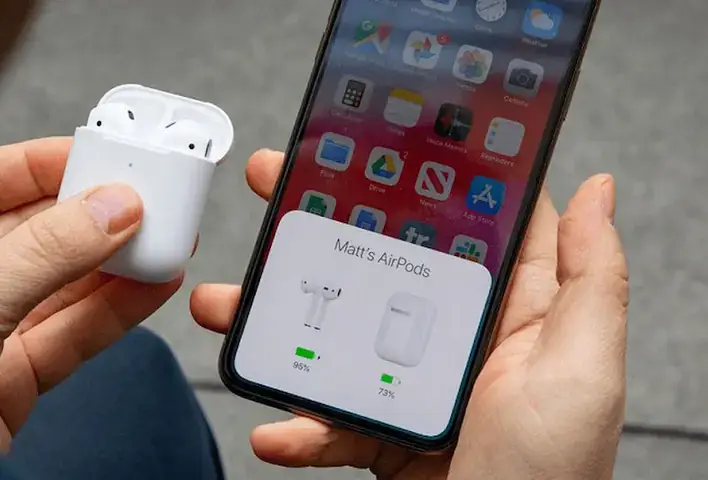
Việc dùng tai nghe iPhone cho máy tính thông qua AirPods mang lại sự tiện lợi và linh hoạt vượt trội nhờ kết nối Bluetooth. Quá trình này tương đối đơn giản, đặc biệt là trên các thiết bị trong hệ sinh thái Apple.
Ghép Nối AirPods Với Máy Tính Windows
Để kết nối AirPods với máy tính Windows, điều kiện tiên quyết là máy tính của bạn phải có tính năng Bluetooth. Hầu hết các laptop hiện đại đều được tích hợp Bluetooth, trong khi máy tính để bàn có thể cần một bộ chuyển đổi USB Bluetooth Adapter nếu không có sẵn.
- Đảm bảo Bluetooth đã bật trên máy tính Windows:
- Mở “Start Menu” (Menu Bắt đầu) > chọn “Settings” (Cài đặt).
- Đi tới mục “Devices” (Thiết bị) > chọn “Bluetooth & other devices” (Bluetooth và các thiết bị khác).
- Kiểm tra và đảm bảo công tắc Bluetooth đang ở trạng thái “On” (Bật). Nếu bạn không thấy tùy chọn Bluetooth, máy tính của bạn có thể không có bộ phát Bluetooth tích hợp, và bạn sẽ cần một bộ chuyển đổi Bluetooth USB bên ngoài.
- Đặt AirPods vào chế độ ghép nối:
- Đặt cả hai tai nghe AirPods vào hộp sạc của chúng.
- Mở nắp hộp sạc (không cần tháo tai nghe ra).
- Nhấn và giữ nút cài đặt nhỏ ở mặt sau của hộp sạc cho đến khi đèn trạng thái ở phía trước hộp nhấp nháy màu trắng. Điều này báo hiệu rằng AirPods đã sẵn sàng để được ghép nối với một thiết bị mới.
- Ghép nối AirPods với máy tính:
- Trên máy tính Windows, trong cửa sổ “Bluetooth & other devices” (nơi bạn đã bật Bluetooth), nhấp vào “Add Bluetooth or other device” (Thêm Bluetooth hoặc thiết bị khác).
- Chọn tùy chọn “Bluetooth” từ danh sách các loại thiết bị.
- Máy tính sẽ bắt đầu quét tìm các thiết bị Bluetooth khả dụng. Khi tên AirPods của bạn xuất hiện trong danh sách (ví dụ: “AirPods của [Tên của bạn]”), nhấp vào đó.
- Xác nhận ghép nối nếu có bất kỳ lời nhắc nào xuất hiện. Sau khi quá trình ghép nối hoàn tất, AirPods sẽ được liệt kê trong danh sách thiết bị âm thanh đã kết nối của bạn.
- Thiết lập âm thanh:
- Sau khi ghép nối, nhấp chuột phải vào biểu tượng loa ở góc dưới bên phải màn hình và chọn “Sound settings” (Cài đặt âm thanh).
- Trong phần “Output” (Đầu ra), bạn sẽ thấy hai tùy chọn cho AirPods: “AirPods Stereo” và “AirPods Hands-Free AG Audio”. Để có chất lượng âm thanh tốt nhất khi nghe nhạc hoặc xem phim, hãy chọn “AirPods Stereo”.
- Trong phần “Input” (Đầu vào), bạn cũng sẽ thấy tùy chọn “AirPods Hands-Free AG Audio” cho micro. Nếu bạn cần sử dụng micro của AirPods (cho cuộc gọi video, họp trực tuyến), hãy chọn tùy chọn này. Lưu ý quan trọng: Khi sử dụng chế độ “Hands-Free AG Audio” để kích hoạt micro, chất lượng âm thanh đầu ra (nghe) sẽ bị giảm đáng kể do băng thông Bluetooth bị giới hạn. Đây là một hạn chế cố hữu của Bluetooth profile trên Windows. Để có chất lượng âm thanh nghe tốt nhất, bạn phải chuyển lại “AirPods Stereo”, nhưng micro sẽ không hoạt động ở chế độ này.
Ghép Nối AirPods Với Máy Tính MacBook
Việc dùng tai nghe iPhone cho máy tính MacBook (hoặc bất kỳ thiết bị Mac nào khác) với AirPods là một trải nghiệm được tối ưu hóa cao nhờ sự đồng bộ trong hệ sinh thái Apple. Quá trình này thường diễn ra mượt mà và trực quan hơn trên Windows.
- Đảm bảo Bluetooth đã bật trên MacBook:
- Nhấp vào biểu tượng Control Center (Trung tâm điều khiển) trên thanh menu ở góc trên bên phải màn hình của bạn.
- Kiểm tra và bật Bluetooth nếu chưa bật.
- Ngoài ra, bạn cũng có thể vào “System Settings” (Cài đặt hệ thống) > chọn “Bluetooth” để quản lý.
- Đặt AirPods vào chế độ ghép nối (nếu cần):
- Nếu AirPods của bạn đã được ghép nối với iPhone của bạn và iPhone đó đang ở gần, MacBook có thể tự động nhận diện và hiển thị AirPods trong danh sách thiết bị Bluetooth mà không cần bạn phải làm gì thêm.
- Nếu không tự động xuất hiện, hoặc đây là lần đầu bạn kết nối AirPods với MacBook, hãy đặt cả hai tai nghe vào hộp sạc, mở nắp, sau đó nhấn và giữ nút cài đặt ở mặt sau của hộp sạc cho đến khi đèn trạng thái nhấp nháy màu trắng.
- Ghép nối AirPods với MacBook:
- Trong cửa sổ Bluetooth trên MacBook (qua Control Center hoặc System Settings), tìm tên AirPods của bạn trong danh sách các thiết bị có sẵn.
- Nhấp vào nút “Connect” (Kết nối) bên cạnh tên AirPods.
- AirPods sẽ tự động kết nối và bạn sẽ thấy chúng được liệt kê trong danh sách thiết bị đã kết nối.
- Thiết lập âm thanh:
- Sau khi kết nối, bạn có thể nhấp vào biểu tượng loa trên thanh menu hoặc đi tới “System Settings” > “Sound” (Âm thanh).
- Trong tab “Output” (Đầu ra), chọn tên AirPods của bạn.
- Trong tab “Input” (Đầu vào), cũng chọn tên AirPods của bạn để sử dụng micro.
- Bạn có thể điều chỉnh âm lượng trực tiếp từ thanh menu hoặc sử dụng các phím chức năng trên bàn phím MacBook.
Với AirPods, khả năng chuyển đổi tự động giữa iPhone và MacBook là một tính năng nổi bật, cho phép bạn dễ dàng chuyển đổi nguồn âm thanh mà không cần thực hiện lại các bước ghép nối, mang lại trải nghiệm sử dụng cực kỳ tiện lợi.
Xử Lý Các Vấn Đề Thường Gặp Khi Dùng Tai Nghe iPhone Cho Máy Tính
Mặc dù việc dùng tai nghe iPhone cho máy tính thường khá đơn giản, nhưng người dùng đôi khi vẫn có thể gặp phải một số sự cố nhỏ. Việc nắm rõ các vấn đề phổ biến và cách khắc phục chúng sẽ giúp bạn duy trì trải nghiệm âm thanh ổn định và hiệu quả.
Máy Tính Không Nhận Diện Thiết Bị
Khi máy tính của bạn không thể nhận diện tai nghe iPhone, hãy thực hiện các bước kiểm tra sau:
- Kiểm tra kết nối vật lý (đối với tai nghe có dây): Đảm bảo jack cắm 3.5mm hoặc bộ chuyển đổi được cắm chắc chắn vào cổng trên máy tính. Thử cắm vào một cổng 3.5mm khác trên máy tính nếu có, hoặc thử tai nghe trên một thiết bị khác để loại trừ khả năng hỏng tai nghe.
- Kiểm tra nguồn (đối với tai nghe không dây): Đối với AirPods, hãy đảm bảo hộp sạc và tai nghe có đủ pin. Đèn trạng thái trên hộp sạc cần sáng hoặc nhấp nháy đúng cách.
- Chế độ ghép nối Bluetooth (đối với AirPods): Hãy chắc chắn rằng AirPods của bạn đang ở chế độ ghép nối (đèn trắng nhấp nháy) trước khi máy tính quét tìm thiết bị. Nếu AirPods đã kết nối với thiết bị khác (ví dụ: iPhone của bạn), hãy ngắt kết nối khỏi thiết bị đó trước hoặc đặt lại AirPods.
- Khởi động lại máy tính: Một khởi động lại đơn giản có thể giải quyết nhiều lỗi phần mềm tạm thời, bao gồm cả vấn đề nhận diện thiết bị.
- Cập nhật hoặc cài đặt lại driver Bluetooth/âm thanh: Driver lỗi thời, hỏng hoặc không tương thích là nguyên nhân phổ biến.
- Trên Windows: Mở “Device Manager” (Trình quản lý thiết bị) bằng cách tìm kiếm trong Start Menu. Mở rộng mục “Sound, video and game controllers” và “Bluetooth”. Nhấp chuột phải vào driver âm thanh/Bluetooth của bạn, chọn “Update driver” (Cập nhật driver). Nếu không hiệu quả, thử “Uninstall device” (Gỡ cài đặt thiết bị) và khởi động lại máy tính để Windows tự động cài đặt lại driver.
- Trên macOS: Việc cập nhật hệ điều hành macOS lên phiên bản mới nhất thường bao gồm các bản cập nhật driver cần thiết.
- Kiểm tra các dịch vụ Bluetooth (Windows): Đảm bảo dịch vụ Bluetooth đang chạy. Mở “Services” (Dịch vụ) từ Start Menu, tìm “Bluetooth Support Service” và đảm bảo nó đang chạy và được đặt ở chế độ “Automatic”.
Chất Lượng Âm Thanh Kém Hoặc Hoàn Toàn Không Có Tiếng
Nếu bạn nghe thấy âm thanh bị méo, rè hoặc không có tiếng, hãy kiểm tra các yếu tố sau:
- Kiểm tra cài đặt âm lượng: Đảm bảo âm lượng trên cả máy tính (trong hệ điều hành và trong ứng dụng đang phát) và trên tai nghe đều được bật và điều chỉnh ở mức phù hợp.
- Chọn đúng thiết bị đầu ra: Trong cài đặt âm thanh của máy tính, hãy chắc chắn bạn đã chọn tai nghe iPhone làm thiết bị phát âm thanh chính, và không phải loa tích hợp của máy tính.
- Kiểm tra dây cáp và cổng (có dây): Dây cáp bị hỏng, jack cắm bị bẩn, hoặc cổng 3.5mm trên máy tính bị lỏng lẻo có thể ảnh hưởng đến chất lượng âm thanh. Thử dùng một tai nghe khác để kiểm tra cổng, hoặc dùng tai nghe iPhone trên thiết bị khác để kiểm tra tình trạng tai nghe.
- Khoảng cách và vật cản (không dây): Đảm bảo AirPods nằm trong phạm vi kết nối Bluetooth với máy tính (thường là dưới 10 mét) và không có quá nhiều vật cản vật lý (tường, đồ nội thất lớn, thiết bị điện tử khác) giữa tai nghe và máy tính có thể gây nhiễu tín hiệu.
- Nhiễu sóng Bluetooth: Các thiết bị Bluetooth khác hoạt động gần đó (chuột, bàn phím, loa khác) có thể gây nhiễu. Thử tắt các thiết bị Bluetooth không cần thiết để kiểm tra.
- Đối với AirPods trên Windows – vấn đề Hands-Free AG Audio: Đây là vấn đề phổ biến nhất. Khi bạn sử dụng AirPods trên Windows và muốn dùng micro, Windows sẽ tự động chuyển sang Bluetooth profile “Hands-Free AG Audio” (HFP/HSP). Profile này được tối ưu cho giao tiếp hai chiều (micro và loa) nhưng chỉ hỗ trợ băng thông thấp, dẫn đến chất lượng âm thanh đầu ra bị giảm đáng kể. Để có chất lượng âm thanh nghe tốt nhất, bạn cần chọn “AirPods Stereo” làm thiết bị đầu ra (lưu ý micro sẽ không hoạt động ở chế độ này). Nếu bạn cần cả micro và âm thanh chất lượng cao, có thể bạn sẽ phải cân nhắc micro riêng biệt.
Micro Không Hoạt Động Hoặc Rất Kém

Có thể bạn quan tâm: Giải Mã Dây Màu Xám Nguồn Máy Tính: Tín Hiệu Power_ok Là Gì?
Nếu micro của tai nghe iPhone không hoạt động hoặc âm thanh thu được rất yếu, hãy kiểm tra những điều sau:
- Chọn đúng thiết bị đầu vào: Trong cài đặt âm thanh của máy tính (phần “Input”), đảm bảo bạn đã chọn micro của tai nghe iPhone làm thiết bị thu âm chính. Đôi khi máy tính có thể mặc định sử dụng micro tích hợp.
- Kiểm tra cài đặt riêng tư của micro (Windows):
- Vào “Settings” (Cài đặt) > “Privacy” (Quyền riêng tư) > “Microphone” (Microphone).
- Đảm bảo tùy chọn “Allow apps to access your microphone” (Cho phép ứng dụng truy cập micro của bạn) được bật.
- Cuộn xuống để kiểm tra danh sách các ứng dụng cụ thể và đảm bảo rằng các ứng dụng bạn muốn sử dụng micro (như Zoom, Skype, Discord) cũng được phép truy cập.
- Kiểm tra nút tắt micro trên tai nghe (có dây): Một số tai nghe EarPods có dây có nút tắt micro tích hợp trên dây điều khiển. Đảm bảo nút này không bị kích hoạt.
- Với AirPods trên Windows – vấn đề Hands-Free AG Audio (lặp lại): Như đã giải thích, để sử dụng micro của AirPods trên Windows, bạn bắt buộc phải chọn “AirPods Hands-Free AG Audio” làm thiết bị đầu vào. Điều này đi kèm với việc giảm chất lượng âm thanh đầu ra. Nếu chất lượng micro vẫn không đạt yêu cầu, nguyên nhân có thể là do hạn chế của profile Bluetooth trên Windows. Trong trường hợp này, việc sử dụng một micro ngoài chuyên dụng là giải pháp tốt nhất.
Vấn Đề Về Độ Trễ Âm Thanh (Latency)
Độ trễ âm thanh, tức là sự không đồng bộ giữa hình ảnh và âm thanh, hoặc độ phản hồi chậm khi chơi game, có thể xảy ra khi dùng tai nghe iPhone cho máy tính qua Bluetooth.
- Khởi động lại tai nghe và máy tính: Luôn là bước đầu tiên để thử khắc phục các vấn đề liên quan đến kết nối tạm thời.
- Giảm khoảng cách và tránh vật cản: Giữ tai nghe gần máy tính nhất có thể và loại bỏ các vật cản lớn giữa chúng để tối ưu hóa tín hiệu Bluetooth.
- Hạn chế nhiễu từ các thiết bị khác: Giảm số lượng thiết bị Bluetooth hoặc Wi-Fi hoạt động đồng thời trong cùng một khu vực để giảm thiểu nhiễu sóng.
- Kiểm tra driver Bluetooth: Đảm bảo driver Bluetooth trên máy tính là phiên bản mới nhất, vì các bản cập nhật có thể cải thiện hiệu suất và giảm độ trễ.
- Bộ chuyển đổi Bluetooth chất lượng cao: Nếu bạn đang sử dụng bộ chuyển đổi Bluetooth USB cho máy tính để bàn, hãy cân nhắc đầu tư vào một bộ chuyển đổi chất lượng tốt, hỗ trợ các chuẩn Bluetooth mới nhất (ví dụ: Bluetooth 5.0 trở lên). Các chuẩn mới hơn thường cung cấp tốc độ truyền tải dữ liệu nhanh hơn và độ trễ thấp hơn.
Việc hiểu rõ các vấn đề này và áp dụng các giải pháp phù hợp sẽ giúp bạn có trải nghiệm tốt hơn khi dùng tai nghe iPhone cho máy tính, mang lại hiệu suất âm thanh ổn định và đáng tin cậy.
Tối Ưu Hóa Trải Nghiệm và Bảo Quản Tai Nghe iPhone Trên Máy Tính
Để đạt được hiệu suất tốt nhất và kéo dài tuổi thọ khi dùng tai nghe iPhone cho máy tính, việc tối ưu hóa cài đặt và bảo quản tai nghe đúng cách là vô cùng quan trọng. Những thói quen đơn giản này sẽ giúp bạn tận hưởng trọn vẹn giá trị của thiết bị.
Luôn Cập Nhật Driver Âm Thanh và Bluetooth
Driver là cầu nối giữa phần cứng tai nghe và hệ điều hành của máy tính. Driver lỗi thời hoặc bị hỏng là nguyên nhân phổ biến gây ra các vấn đề về âm thanh và kết nối.
- Đối với Windows: Bạn nên định kỳ kiểm tra và cập nhật driver thông qua “Device Manager” (Trình quản lý thiết bị). Ngoài ra, việc truy cập trực tiếp trang web của nhà sản xuất máy tính hoặc bo mạch chủ để tải về các phiên bản driver âm thanh và Bluetooth mới nhất cũng là một phương pháp hiệu quả. Việc này đảm bảo hệ thống tương thích tốt nhất với tai nghe, đặc biệt là các tính năng mới hoặc bản vá lỗi hiệu suất.
- Đối với macOS: Hệ điều hành macOS thường tự động quản lý các driver thông qua các bản cập nhật hệ thống. Do đó, việc duy trì macOS ở phiên bản mới nhất là cách tốt nhất để đảm bảo các driver cần thiết luôn được cập nhật, tối ưu hóa khả năng tương thích với AirPods và các thiết bị Apple khác.
Thiết Lập Cài Đặt Âm Thanh Chuẩn Xác
Việc tùy chỉnh cài đặt âm thanh trên máy tính có thể cải thiện đáng kể trải nghiệm khi dùng tai nghe iPhone cho máy tính.
- Chọn đúng thiết bị mặc định: Luôn đảm bảo tai nghe iPhone của bạn được chọn làm thiết bị phát và thu âm mặc định trong cài đặt âm thanh của hệ điều hành. Điều này tránh việc âm thanh phát ra loa máy tính hoặc micro sử dụng micro tích hợp.
- Điều chỉnh mức âm lượng: Không chỉ điều chỉnh âm lượng chính của hệ thống, mà còn kiểm tra âm lượng riêng lẻ của các ứng dụng bạn đang sử dụng (ví dụ: trình duyệt web, phần mềm họp trực tuyến, ứng dụng nghe nhạc). Một số ứng dụng có cài đặt âm lượng độc lập.
- Sử dụng EQ (Equalizer) nếu cần: Một số trình phát nhạc hoặc ứng dụng âm thanh trên máy tính cung cấp tính năng Equalizer. Bạn có thể điều chỉnh các dải tần số để phù hợp với sở thích nghe nhạc của mình hoặc để tối ưu hóa chất lượng âm thanh của tai nghe iPhone, giúp âm thanh trở nên rõ ràng, mạnh mẽ hoặc cân bằng hơn theo ý muốn.
Bảo Quản Tai Nghe Để Tăng Tuổi Thọ
Việc bảo quản cẩn thận không chỉ kéo dài tuổi thọ của tai nghe mà còn đảm bảo hiệu suất ổn định trong suốt quá trình sử dụng.
- Tránh va đập và rơi rớt: Tai nghe, đặc biệt là AirPods với hộp sạc và tai nghe nhỏ gọn, rất dễ bị hỏng nếu bị va đập mạnh hoặc rơi từ độ cao. Hãy cẩn thận khi mang theo và sử dụng.
- Giữ khô ráo: Nước và độ ẩm là kẻ thù số một của thiết bị điện tử. Tránh để tai nghe tiếp xúc với nước, mưa, mồ hôi quá nhiều, hoặc sử dụng trong môi trường ẩm ướt như phòng tắm. Nếu tai nghe bị ướt, hãy lau khô ngay lập tức trước khi sử dụng lại.
- Vệ sinh định kỳ: Thường xuyên vệ sinh tai nghe, đặc biệt là phần lưới loa và micro, để loại bỏ bụi bẩn, ráy tai tích tụ và các mảnh vụn nhỏ. Điều này không chỉ giúp duy trì vệ sinh cá nhân mà còn ngăn ngừa tắc nghẽn, đảm bảo chất lượng âm thanh và micro không bị giảm sút. Đối với EarPods có dây, hãy kiểm tra jack cắm và dây xem có bị bẩn hoặc có dấu hiệu đứt gãy nào không.
- Sử dụng hộp đựng: Khi không sử dụng, nên cất tai nghe vào hộp đựng riêng (đối với EarPods có dây) hoặc hộp sạc (đối với AirPods). Hộp đựng giúp bảo vệ tai nghe khỏi bụi bẩn, trầy xước và hư hại vật lý khi không dùng đến.
Tuân thủ những lưu ý này sẽ giúp bạn tận hưởng tối đa lợi ích khi dùng tai nghe iPhone cho máy tính mà không phải lo lắng về các vấn đề kỹ thuật hay giảm tuổi thọ thiết bị, đồng thời đảm bảo an toàn cho thiết bị của mình.
Đánh Giá Toàn Diện: Lợi Ích và Hạn Chế Khi Dùng Tai Nghe iPhone Cho Máy Tính
Quyết định dùng tai nghe iPhone cho máy tính hay đầu tư vào một chiếc tai nghe chuyên dụng hơn phụ thuộc vào việc cân nhắc kỹ lưỡng giữa những lợi ích mà chúng mang lại và những hạn chế tiềm ẩn. Một cái nhìn toàn diện sẽ giúp bạn đưa ra lựa chọn phù hợp nhất với nhu cầu sử dụng cá nhân.
Những Ưu Điểm Nổi Bật
Sử dụng tai nghe iPhone với máy tính mang lại một số lợi ích đáng kể, đặc biệt là về sự tiện lợi:
- Tiện lợi và Tính di động cao: Nếu bạn đã sở hữu một chiếc tai nghe iPhone, việc sử dụng nó cho máy tính giúp giảm bớt số lượng phụ kiện cần mang theo. Bạn có thể dễ dàng chuyển đổi giữa điện thoại và máy tính mà không cần tháo lắp nhiều thiết bị, đặc biệt là với AirPods trong hệ sinh thái Apple.
- Chất lượng âm thanh tổng thể tốt: Tai nghe iPhone, đặc biệt là các dòng AirPods Pro và AirPods Max, thường được đánh giá cao về chất lượng âm thanh cân bằng, chi tiết. Việc sử dụng chúng trên máy tính có thể mang lại trải nghiệm nghe nhạc, xem phim hoặc tham gia các cuộc họp trực tuyến với âm thanh rõ ràng và sống động.
- Micro tích hợp tiện dụng: Hầu hết các tai nghe iPhone đều có micro tích hợp, rất hữu ích cho các cuộc gọi video, họp trực tuyến hoặc giao tiếp trong game online cơ bản. Điều này loại bỏ nhu cầu phải sử dụng một micro riêng biệt.
- Khử tiếng ồn chủ động (ANC) và chế độ Xuyên âm (Transparency Mode): Trên AirPods Pro và AirPods Max, các tính năng này hoạt động hiệu quả ngay cả khi kết nối với máy tính (đặc biệt là MacBook). ANC giúp người dùng tập trung hơn vào công việc bằng cách loại bỏ tiếng ồn xung quanh, trong khi chế độ Xuyên âm cho phép nghe được môi trường bên ngoài khi cần tương tác mà không cần tháo tai nghe.
- Tương thích tốt trong hệ sinh thái Apple: Đối với người dùng MacBook, AirPods mang lại trải nghiệm liền mạch tuyệt vời, với khả năng tự động kết nối và chuyển đổi giữa các thiết bị Apple, tối ưu hóa sự thuận tiện và hiệu quả.
Các Hạn Chế Cần Lưu Ý
Bên cạnh những ưu điểm, việc dùng tai nghe iPhone cho máy tính cũng đi kèm với một số hạn chế, đặc biệt là khi sử dụng với máy tính Windows:
- Mất đi một số tính năng thông minh trên Windows: Khi sử dụng AirPods trên máy tính Windows, bạn sẽ không thể tận hưởng tất cả các tính năng thông minh độc quyền của Apple như Hey Siri, tự động chuyển đổi thiết bị giữa iPhone và Mac, hoặc các tùy chỉnh nâng cao qua ứng dụng (vì không có ứng dụng AirPods chính thức cho Windows).
- Chất lượng micro thấp hơn trên Windows: Đây là một trong những hạn chế đáng kể nhất. Khi AirPods được sử dụng trên Windows và micro được kích hoạt, hệ thống thường chuyển sang Bluetooth profile “Hands-Free AG Audio”. Profile này ưu tiên giao tiếp hai chiều (micro và loa cùng lúc) nhưng lại có băng thông rất thấp, dẫn đến chất lượng âm thanh micro kém và đồng thời làm giảm đáng kể chất lượng âm thanh đầu ra.
- Yêu cầu bộ chuyển đổi (đối với EarPods có dây): Nếu máy tính của bạn không có cổng 3.5mm combo hoặc chỉ có cổng USB-C, bạn sẽ cần phải mua thêm bộ chuyển đổi. Điều này không chỉ gây tốn kém mà đôi khi còn làm giảm tính thẩm mỹ và sự gọn gàng của thiết lập.
- Vấn đề độ trễ (đôi khi xảy ra với Bluetooth): Mặc dù công nghệ Bluetooth đã được cải thiện rất nhiều, vẫn có khả năng xảy ra độ trễ nhỏ (latency), đặc biệt là trong các tác vụ yêu cầu độ chính xác cao về âm thanh như chơi game hoặc chỉnh sửa video. Độ trễ này có thể ảnh hưởng đến trải nghiệm đồng bộ giữa hình ảnh và âm thanh.
- Không tối ưu cho gaming chuyên nghiệp: Tai nghe iPhone không được thiết kế riêng cho game thủ PC. Chúng thường thiếu các tính năng chuyên biệt như âm thanh vòm 7.1, EQ tùy chỉnh sâu rộng, micro khử ồn cao cấp, hoặc kết nối có độ trễ cực thấp mà các tai nghe gaming chuyên dụng cung cấp.
Tóm lại, việc dùng tai nghe iPhone cho máy tính là một lựa chọn tuyệt vời cho sự tiện lợi và chất lượng âm thanh tổng thể cho các tác vụ hàng ngày, đặc biệt đối với người dùng trong hệ sinh thái Apple. Tuy nhiên, người dùng Windows cần cân nhắc kỹ lưỡng về những hạn chế liên quan đến tính năng và chất lượng micro để có kỳ vọng thực tế và quyết định đầu tư phù hợp.
Khi Nào Nên Cân Nhắc Giải Pháp Âm Thanh Chuyên Dụng Hơn Cho Máy Tính?
Mặc dù việc dùng tai nghe iPhone cho máy tính mang lại sự tiện lợi đáng kể, có những trường hợp cụ thể mà giải pháp âm thanh chuyên dụng hơn sẽ cung cấp trải nghiệm vượt trội. Việc lựa chọn phụ thuộc vào nhu cầu và mục đích sử dụng chính của bạn.
Tai Nghe Chuyên Dụng Tối Ưu Cho Máy Tính
Nếu bạn thường xuyên sử dụng máy tính cho các tác vụ đòi hỏi chất lượng âm thanh và micro cao, hoặc có yêu cầu đặc biệt như chơi game chuyên nghiệp, làm việc với âm thanh hoặc họp trực tuyến thường xuyên, tai nghe chuyên dụng cho máy tính sẽ là một lựa chọn đáng cân nhắc.
- Tai nghe gaming chuyên nghiệp: Được thiết kế đặc biệt cho game thủ, các loại tai nghe này thường cung cấp âm thanh vòm giả lập (như 7.1 surround sound) giúp xác định vị trí kẻ thù chính xác hơn trong game. Micro đi kèm thường có khả năng lọc ồn chủ động hoặc khử tiếng vọng, đảm bảo giao tiếp rõ ràng với đồng đội. Ngoài ra, chúng thường sử dụng kết nối có dây hoặc công nghệ không dây 2.4GHz với độ trễ cực thấp, mang lại trải nghiệm chơi game mượt mà và không gián đoạn.
- Tai nghe làm việc/họp trực tuyến: Dành cho những người thường xuyên tham gia các cuộc họp hoặc làm việc từ xa. Các tai nghe này thường tích hợp micro chất lượng cao với khả năng khử ồn hiệu quả, các nút điều khiển cuộc gọi tiện lợi (tắt tiếng, điều chỉnh âm lượng) trực tiếp trên tai nghe hoặc dây cáp. Chúng được tối ưu hóa để thu giọng nói rõ ràng và loại bỏ tiếng ồn xung quanh, giúp các cuộc họp trực tuyến trở nên chuyên nghiệp và ít gián đoạn hơn.
- Tai nghe phòng thu (Studio Headphones): Dành cho những người làm việc chuyên nghiệp với âm thanh như sản xuất nhạc, podcast, hoặc chỉnh sửa video. Loại tai nghe này đòi hỏi độ chính xác cao về âm sắc, dải tần số rộng và tái tạo âm thanh trung thực, giúp họ nghe rõ từng chi tiết âm thanh mà không bị méo mó.
Những loại tai nghe này được tối ưu hóa cả về phần cứng và phần mềm để tương thích hoàn hảo với máy tính, mang lại hiệu suất vượt trội trong các trường hợp sử dụng cụ thể mà tai nghe iPhone khó có thể sánh bằng.
Lựa Chọn Dựa Trên Nhu Cầu Cụ Thể
Quyết định cuối cùng về việc có nên dùng tai nghe iPhone cho máy tính hay đầu tư vào một chiếc tai nghe chuyên dụng cần dựa trên phân tích rõ ràng về nhu cầu và mục đích sử dụng chính của bạn:
- Sử dụng thông thường (nghe nhạc, xem phim, họp cơ bản, học online): Đối với các tác vụ này, tai nghe iPhone, đặc biệt là AirPods, hoàn toàn đáp ứng tốt. Sự tiện lợi khi chuyển đổi giữa các thiết bị, chất lượng âm thanh tổng thể tốt và micro tích hợp đủ dùng cho các cuộc gọi cơ bản là những điểm cộng lớn. Nếu bạn không muốn đầu tư thêm và đã hài lòng với tai nghe iPhone, đây là một giải pháp kinh tế và tiện dụng.
- Gaming, livestream, làm việc chuyên nghiệp (sản xuất âm thanh, podcast, coding): Nếu bạn là một game thủ nghiêm túc, một người làm nội dung cần livestream chất lượng cao, hoặc một chuyên gia âm thanh, thì tai nghe chuyên dụng cho máy tính sẽ mang lại trải nghiệm vượt trội về hiệu suất, tính năng và độ bền. Chúng được thiết kế để chịu tải hoạt động liên tục và cung cấp các tính năng đặc thù mà tai nghe iPhone không có.
Nếu bạn là người dùng cơ bản, đã sở hữu tai nghe iPhone và không muốn đầu tư thêm, việc sử dụng chúng với máy tính là một giải pháp kinh tế và tiện lợi. Tuy nhiên, nếu bạn đòi hỏi một trải nghiệm âm thanh cao cấp hơn hoặc các tính năng chuyên biệt, việc đầu tư vào một chiếc tai nghe được thiết kế riêng cho máy tính là hoàn toàn xứng đáng để tối ưu hóa hiệu suất công việc và giải trí của bạn.
Việc dùng tai nghe iPhone cho máy tính đã trở nên dễ dàng và tiện lợi hơn bao giờ hết nhờ vào những tiến bộ trong công nghệ kết nối. Dù bạn sở hữu EarPods có dây hay AirPods không dây, trên nền tảng Windows hay macOS, bạn đều có thể dễ dàng thiết lập và tận hưởng trải nghiệm âm thanh chất lượng từ chiếc tai nghe quen thuộc của mình. Hãy luôn nhớ kiểm tra cài đặt âm thanh, cập nhật driver và bảo quản tai nghe đúng cách để đảm bảo hiệu suất tốt nhất và kéo dài tuổi thọ thiết bị.
Để khám phá thêm các thủ thuật công nghệ hữu ích khác, hãy truy cập Trần Du tại https://aqua-mouse-944470.hostingersite.com/ để nâng cao trải nghiệm sử dụng các thiết bị công nghệ hàng ngày của bạn.