
Việc đưa ứng dụng ra màn hình máy tính là một thao tác cơ bản nhưng vô cùng hữu ích, giúp người dùng tiết kiệm thời gian và tối ưu hóa quy trình làm việc. Một shortcut ứng dụng trên desktop cho phép bạn truy cập nhanh chóng vào phần mềm yêu thích mà không cần phải điều hướng qua Menu Start hay tìm kiếm trong File Explorer. Bài viết này sẽ cung cấp một hướng dẫn toàn diện, từ các phương pháp đơn giản nhất đến những kỹ thuật nâng cao, đảm bảo bạn có thể dễ dàng quản lý và truy cập các ứng dụng trên hệ điều hành Windows 10 và Windows 11 của mình.
Tóm Tắt Nhanh Các Phương Pháp Đưa Ứng Dụng Ra Màn Hình
Dưới đây là các bước chính để bạn có thể nhanh chóng đưa ứng dụng ra màn hình máy tính dưới dạng shortcut, phù hợp với hầu hết các phiên bản Windows hiện đại:
- Kéo và Thả Từ Menu Start: Mở Menu Start, tìm ứng dụng bạn muốn, sau đó nhấn giữ và kéo biểu tượng ứng dụng ra vùng trống trên desktop.
- Tạo Shortcut Qua Menu Chuột Phải: Click chuột phải vào màn hình desktop, chọn “New” > “Shortcut”, sau đó duyệt đến tệp thực thi (.exe) của ứng dụng và hoàn tất.
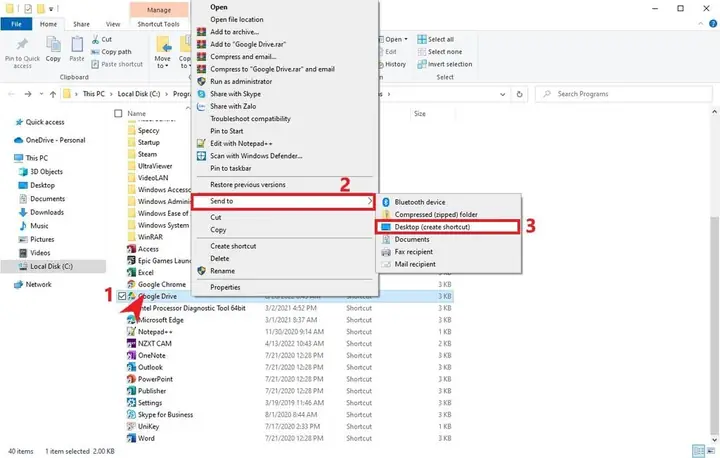
- Sử Dụng Tùy Chọn “Send To”: Tìm tệp thực thi của ứng dụng trong File Explorer, click chuột phải vào nó, chọn “Send To” > “Desktop (create shortcut)”.
- Kéo Thả Từ File Explorer (Windows 11): Tìm ứng dụng trong File Explorer, nhấn giữ phím Alt và kéo biểu tượng ứng dụng ra desktop.
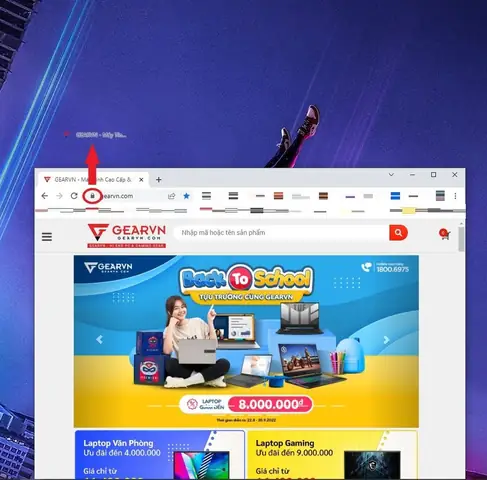
- Tạo Shortcut Website: Mở trang web bạn muốn trên trình duyệt (ví dụ: Chrome), nhấn giữ biểu tượng ổ khóa trên thanh địa chỉ và kéo ra desktop.
- Sử Dụng Command Prompt (CMD): Mở CMD, chạy lệnh explorer shell:AppsFolder, sau đó từ cửa sổ AppsFolder, tạo shortcut cho ứng dụng mong muốn.
I. Tầm Quan Trọng của Shortcut Ứng Dụng trên Desktop
Trong môi trường làm việc kỹ thuật số ngày nay, hiệu quả là chìa khóa. Các shortcut ứng dụng trên desktop đóng một vai trò quan trọng trong việc cải thiện năng suất và đơn giản hóa các thao tác hàng ngày. Chúng không chỉ là những biểu tượng nhỏ mà còn là cầu nối trực tiếp đến các công cụ mà bạn sử dụng thường xuyên nhất.
Nâng Cao Năng Suất và Tối Ưu Hóa Quy Trình Làm Việc
Việc truy cập một ứng dụng chỉ bằng một cú nhấp đúp giúp loại bỏ nhu cầu tìm kiếm trong Menu Start, thanh Taskbar hay File Explorer. Điều này đặc biệt hữu ích khi bạn đang chạy nhiều tác vụ cùng lúc và cần chuyển đổi giữa các chương trình một cách nhanh chóng. Đối với lập trình viên, việc có các IDE, trình biên dịch, hoặc công cụ quản lý phiên bản ngay trên màn hình có thể tiết kiệm hàng phút mỗi ngày, cộng dồn thành nhiều giờ quý báu trong một tháng. Người dùng thông thường cũng hưởng lợi từ sự tiện lợi này, giúp họ dễ dàng khởi động trình duyệt, phần mềm chỉnh sửa ảnh, hoặc trò chơi yêu thích.
Sự Khác Biệt Giữa Ứng Dụng Gốc và Shortcut
Một shortcut không phải là bản sao của ứng dụng gốc. Về mặt kỹ thuật, nó là một tệp có kích thước rất nhỏ (.lnk) chứa một đường dẫn trỏ đến tệp thực thi (.exe) của ứng dụng chính. Khi bạn nhấp vào shortcut, hệ điều hành sẽ đọc đường dẫn này và khởi chạy ứng dụng gốc. Điều này có nghĩa là bạn có thể tạo nhiều shortcut cho cùng một ứng dụng ở các vị trí khác nhau mà không làm tăng dung lượng ổ đĩa đáng kể. Ngược lại, việc di chuyển hoặc xóa tệp shortcut sẽ không ảnh hưởng đến ứng dụng gốc được cài đặt trên máy tính của bạn. Hiểu rõ bản chất này giúp bạn quản lý các shortcut một cách hiệu quả hơn, tránh nhầm lẫn giữa tệp gốc và biểu tượng truy cập nhanh.
II. Các Phương Pháp Phổ Biến Để Tạo Shortcut Ứng Dụng
Có nhiều cách để đưa ứng dụng ra màn hình máy tính, mỗi phương pháp có những ưu điểm riêng và phù hợp với các tình huống sử dụng khác nhau. Dưới đây là những hướng dẫn chi tiết cho từng phương pháp.
1. Kéo Thả Trực Tiếp Từ Menu Start (Windows 10 & 11)
Đây là một trong những cách đơn giản và trực quan nhất để tạo shortcut. Phương pháp này hoạt động tương tự trên cả Windows 10 và Windows 11, mặc dù có một số thay đổi nhỏ về giao diện Menu Start.
- Trên Windows 10:
- Nhấn phím Windows trên bàn phím hoặc click vào biểu tượng Start ở góc dưới bên trái màn hình.
- Cuộn qua danh sách “All apps” hoặc sử dụng thanh tìm kiếm để tìm ứng dụng bạn muốn.
- Khi bạn thấy biểu tượng ứng dụng, nhấn giữ chuột trái vào biểu tượng đó.
- Tiếp tục giữ chuột và kéo biểu tượng ra khỏi Menu Start, đặt nó vào một vị trí trống trên màn hình desktop.
- Thả chuột trái ra, một shortcut của ứng dụng sẽ xuất hiện trên desktop của bạn.
- Trên Windows 11:
- Nhấn phím Windows hoặc click vào biểu tượng Start ở giữa thanh Taskbar.
- Click vào “All apps” (Tất cả ứng dụng) ở góc trên bên phải cửa sổ Start Menu để xem danh sách đầy đủ các ứng dụng đã cài đặt.
- Tìm ứng dụng bạn muốn đưa ứng dụng ra màn hình máy tính.
- Tương tự như Windows 10, nhấn giữ chuột trái vào biểu tượng ứng dụng và kéo nó ra desktop.
- Thả chuột, shortcut sẽ được tạo.
Phương pháp này cực kỳ nhanh chóng và tiện lợi, lý tưởng cho những người dùng muốn thêm shortcut một cách tức thì mà không cần qua nhiều bước phức tạp. Tuy nhiên, nó đôi khi không hoạt động với một số ứng dụng được cài đặt đặc biệt hoặc các ứng dụng Universal Windows Platform (UWP) có nguồn gốc từ Microsoft Store.
2. Tạo Shortcut Thủ Công Qua Menu Chuột Phải
Nếu phương pháp kéo thả không hoạt động hoặc bạn muốn kiểm soát chi tiết hơn về đường dẫn của shortcut, việc tạo shortcut thủ công qua menu chuột phải là một lựa chọn đáng tin cậy.
Phương Pháp 2.1: Sử Dụng Tùy Chọn “New > Shortcut”
Đây là cách phổ biến để tạo bất kỳ loại shortcut nào, bao gồm cả ứng dụng, tệp, thư mục hoặc địa chỉ web.
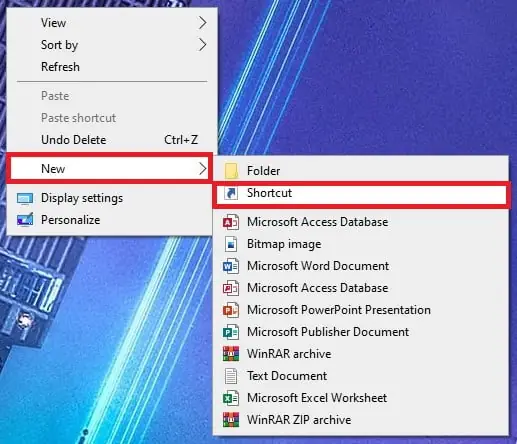
- Bước 1: Click chuột phải vào một vùng trống bất kỳ trên màn hình desktop.
- Bước 2: Di chuột qua tùy chọn “New” (Mới), sau đó chọn “Shortcut” (Phím tắt).
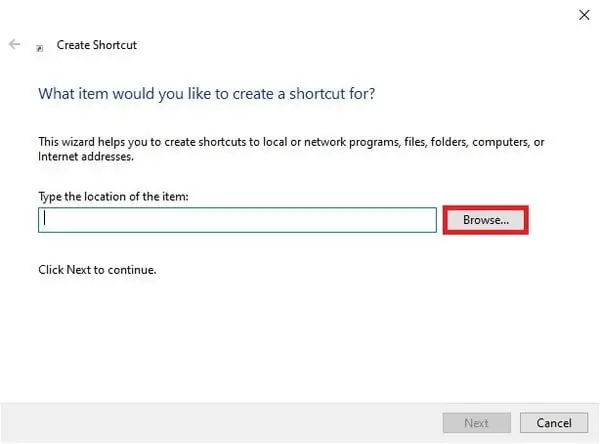
- Bước 3: Một cửa sổ “Create Shortcut” sẽ hiện ra. Tại đây, bạn cần nhập đường dẫn đến tệp thực thi của ứng dụng. Nếu bạn không biết đường dẫn chính xác, click vào nút “Browse” (Duyệt…).
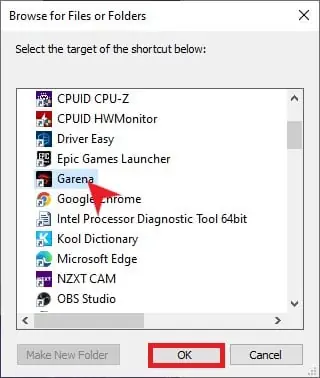
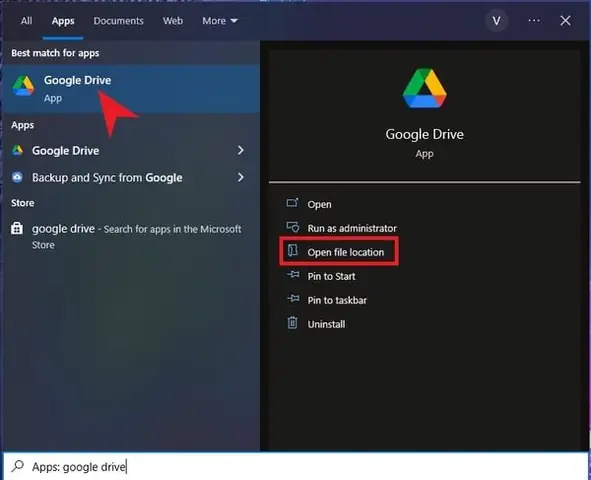
- Bước 4: Trong cửa sổ “Browse for Files or Folders”, điều hướng đến thư mục cài đặt của ứng dụng và chọn tệp .exe của nó. Ví dụ, hầu hết các ứng dụng được cài đặt trong C:\Program Files hoặc C:\Program Files (x86). Để tìm nhanh, bạn có thể click chuột phải vào biểu tượng ứng dụng trong Menu Start, chọn “More” > “Open file location” để mở thư mục chứa tệp thực thi.
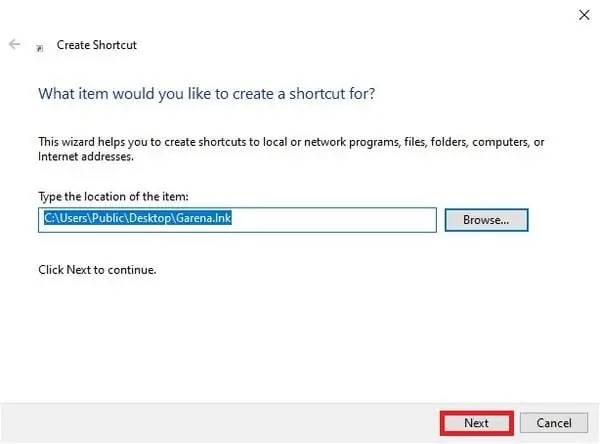
- Bước 5: Sau khi chọn tệp .exe, click “OK”, sau đó click “Next” trong cửa sổ “Create Shortcut”.
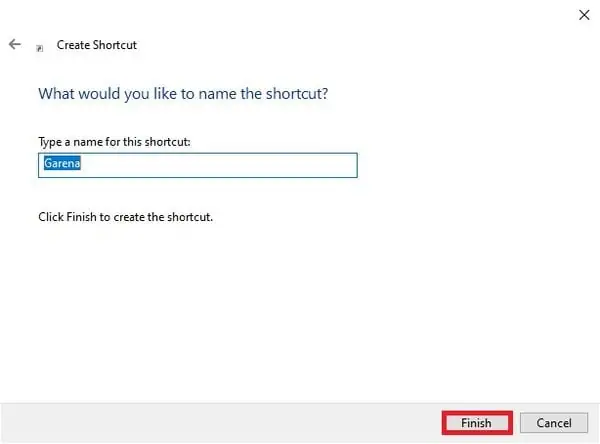
- Bước 6: Đặt tên cho shortcut của bạn. Tên này sẽ hiển thị dưới biểu tượng trên desktop.
- Bước 7: Click “Finish” để hoàn tất. Shortcut ứng dụng của bạn sẽ xuất hiện trên màn hình.
Phương pháp này mang lại sự linh hoạt cao vì bạn có thể tạo shortcut cho bất kỳ tệp hoặc chương trình nào miễn là bạn biết đường dẫn của chúng.
Phương Pháp 2.2: Sử Dụng Tùy Chọn “Send To > Desktop (create shortcut)”
Đây là một biến thể nhanh hơn của việc tạo shortcut thủ công khi bạn đã tìm thấy tệp thực thi của ứng dụng.
- Bước 1: Mở File Explorer (nhấn Windows + E).
- Bước 2: Điều hướng đến vị trí cài đặt của ứng dụng và tìm tệp thực thi (.exe) của nó. Nếu bạn đã có ứng dụng trong Menu Start, click chuột phải vào nó, chọn “More” và sau đó “Open file location” để đi thẳng đến thư mục chứa tệp.
- Bước 3: Click chuột phải vào tệp thực thi của ứng dụng.
- Bước 4: Di chuột qua tùy chọn “Send To”, sau đó click vào “Desktop (create shortcut)”.
- Bước 5: Một shortcut sẽ ngay lập tức được tạo và hiển thị trên desktop của bạn.
Phương pháp này đặc biệt hữu ích khi bạn muốn tạo shortcut cho nhiều ứng dụng cùng lúc sau khi đã tìm được vị trí cài đặt của chúng.
3. Tạo Shortcut Từ File Explorer (Windows 11)
Windows 11 giới thiệu một chút thay đổi trong cách xử lý kéo và thả từ File Explorer, đặc biệt là khi bạn muốn tạo shortcut thay vì di chuyển tệp.
Có thể bạn quan tâm: Khám Phá Sức Hút Của Hình Nền Máy Tính 4k Công Nghệ
- Bước 1: Mở File Explorer (nhấn Windows + E).
- Bước 2: Điều hướng đến thư mục chứa ứng dụng hoặc tệp mà bạn muốn tạo shortcut.
- Bước 3: Nhấn giữ phím Alt trên bàn phím.
- Bước 4: Trong khi vẫn giữ phím Alt, click và kéo tệp hoặc biểu tượng ứng dụng ra một vùng trống trên màn hình desktop.
- Bước 5: Thả chuột (và sau đó là phím Alt), một shortcut sẽ được tạo.
Việc sử dụng phím Alt trong quá trình kéo thả là một thủ thuật quan trọng trên Windows 11 để đảm bảo bạn tạo shortcut thay vì di chuyển tệp gốc. Nếu bạn chỉ kéo và thả mà không giữ Alt, Windows có thể hiểu là bạn muốn di chuyển tệp gốc, điều này có thể gây ra lỗi cho ứng dụng nếu tệp đó không phải là shortcut.
4. Tạo Shortcut Website Ra Màn Hình Desktop
Có thể bạn quan tâm: Hướng Dẫn Chi Tiết Cách Tắt Trạng Thái Online Trên Facebook Máy Tính
Không chỉ ứng dụng, bạn cũng có thể đưa website ra màn hình máy tính để truy cập nhanh các trang web yêu thích hoặc các ứng dụng web (web apps) mà bạn sử dụng thường xuyên. Phương pháp này hoạt động trên hầu hết các trình duyệt phổ biến.
- Trên Google Chrome (và các trình duyệt dựa trên Chromium như Edge):
- Mở trình duyệt Google Chrome và truy cập vào website bạn muốn tạo shortcut.
- Nhìn lên thanh địa chỉ (URL bar), bạn sẽ thấy một biểu tượng ổ khóa (hoặc biểu tượng thông tin trang web khác) ở phía bên trái của địa chỉ URL.
- Nhấn giữ chuột trái vào biểu tượng ổ khóa này.
- Kéo biểu tượng ổ khóa ra một vùng trống trên màn hình desktop.
- Thả chuột, một shortcut website sẽ xuất hiện. Biểu tượng của shortcut này thường là favicon của trang web hoặc biểu tượng của trình duyệt bạn đang sử dụng.
- Trên Mozilla Firefox:
- Mở Firefox và truy cập trang web.
- Tương tự như Chrome, nhấn giữ biểu tượng ổ khóa (hoặc biểu tượng thông tin trang web) ở phía bên trái thanh địa chỉ.
- Kéo và thả ra desktop.
- Lợi ích: Phương pháp này cực kỳ hữu ích cho các dịch vụ email nền web, các trang quản lý dự án trực tuyến, hoặc các diễn đàn công nghệ mà bạn thường xuyên ghé thăm. Nó giúp giảm bớt các bước mở trình duyệt, nhập địa chỉ hoặc tìm kiếm trong dấu trang.
5. Phương Pháp Nâng Cao: Sử Dụng Command Prompt (CMD)
Có thể bạn quan tâm: Các Dạng Máy Tính Ngày Nay: Hướng Dẫn Tổng Quan Và Chi Tiết
Đối với những người dùng có kinh nghiệm hơn hoặc trong các trường hợp đặc biệt (ví dụ: cần tạo shortcut cho ứng dụng UWP khó tìm đường dẫn, hoặc khi các phương pháp GUI không hoạt động), sử dụng Command Prompt (CMD) có thể là một giải pháp mạnh mẽ.
Mở Command Prompt và Sử Dụng Lệnh explorer shell:AppsFolder
Lệnh này cho phép bạn truy cập một thư mục ảo đặc biệt của Windows, nơi liệt kê tất cả các ứng dụng đã cài đặt, bao gồm cả các ứng dụng UWP từ Microsoft Store mà thông thường khó tìm tệp thực thi của chúng.
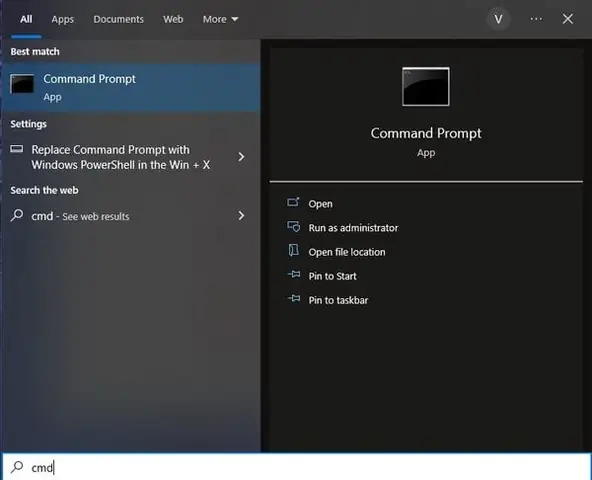
- Bước 1: Mở Command Prompt. Bạn có thể làm điều này bằng cách gõ “cmd” vào thanh tìm kiếm của Windows và chọn “Run as administrator” (Chạy với quyền quản trị viên) nếu cần, hoặc chỉ cần mở bình thường.
- Bước 2: Trong cửa sổ CMD, nhập lệnh sau và nhấn Enter:
explorer shell:AppsFolder
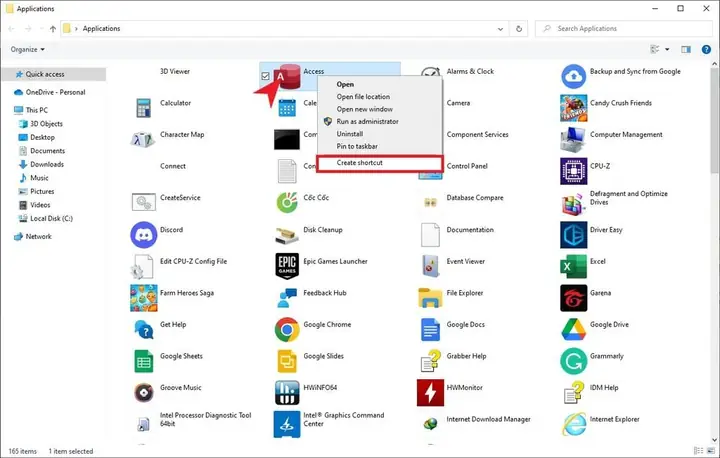
- Bước 3: Một cửa sổ File Explorer mới có tên “Applications” sẽ mở ra, hiển thị tất cả các ứng dụng đã cài đặt trên hệ thống của bạn.
- Bước 4: Tìm ứng dụng bạn muốn tạo shortcut trong danh sách này. Click chuột phải vào biểu tượng ứng dụng đó.
- Bước 5: Chọn “Create shortcut” (Tạo phím tắt).
- Bước 6: Một hộp thoại sẽ xuất hiện hỏi “Windows cannot create a shortcut here. Do you want to place it on the desktop instead?”. Click “Yes”.
- Bước 7: Shortcut của ứng dụng sẽ xuất hiện trên màn hình desktop của bạn.
Phương pháp này đặc biệt hữu ích khi các ứng dụng thông thường không xuất hiện trong Menu Start hoặc bạn gặp khó khăn trong việc định vị tệp .exe của chúng. Nó cung cấp một cách tiếp cận trực tiếp đến danh sách ứng dụng được hệ điều hành quản lý.
III. Xử Lý Các Sự Cố Thường Gặp và Khắc Phục
Mặc dù việc tạo shortcut ứng dụng là tương đối đơn giản, đôi khi bạn có thể gặp phải một số vấn đề. Dưới đây là các sự cố phổ biến và cách khắc phục chúng.
1. Biểu Tượng Ứng Dụng Không Hiển Thị trên Desktop
Đây là một vấn đề khá thường gặp và thường có nguyên nhân đơn giản.
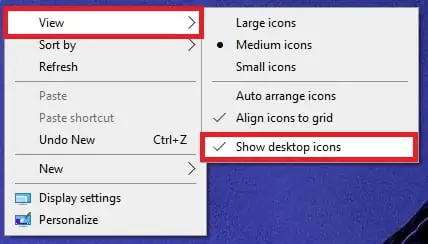
- Kiểm tra cài đặt “Show desktop icons”: Đôi khi, bạn vô tình tắt chế độ hiển thị biểu tượng trên desktop. Để kiểm tra, click chuột phải vào một vùng trống trên màn hình desktop, di chuột qua tùy chọn “View” (Xem), và đảm bảo rằng “Show desktop icons” (Hiển thị biểu tượng màn hình nền) đã được tích chọn. Nếu chưa, hãy click vào để bật nó lên.
- Lỗi bộ nhớ cache biểu tượng (icon cache): Windows lưu trữ một bộ nhớ cache của các biểu tượng để tải nhanh hơn. Đôi khi, bộ nhớ cache này có thể bị hỏng, khiến biểu tượng không hiển thị đúng. Bạn có thể tìm hướng dẫn trên mạng để “rebuild icon cache” (xây dựng lại bộ nhớ cache biểu tượng) cho Windows của mình. Thường thì việc này yêu cầu xóa một tệp cơ sở dữ liệu và khởi động lại máy tính.
2. Shortcut Bị Hỏng hoặc Không Khởi Chạy Được
Nếu bạn click vào shortcut nhưng ứng dụng không mở hoặc xuất hiện thông báo lỗi, có thể shortcut đã bị hỏng.
- Nguyên nhân:
- Ứng dụng gốc bị gỡ cài đặt: Nếu bạn đã gỡ bỏ ứng dụng chính, shortcut sẽ không còn tìm thấy tệp thực thi.
- Tệp ứng dụng gốc bị di chuyển hoặc đổi tên: Nếu tệp .exe của ứng dụng đã bị di chuyển sang thư mục khác hoặc đổi tên, đường dẫn trong shortcut sẽ không còn chính xác.
- Lỗi hệ thống hoặc ổ đĩa: Các vấn đề về ổ đĩa hoặc hệ thống có thể ảnh hưởng đến khả năng đọc đường dẫn của shortcut.
- Cách khắc phục:
- Xóa shortcut cũ và tạo lại: Đây là cách đơn giản và hiệu quả nhất. Áp dụng một trong các phương pháp đã nêu ở phần II để tạo shortcut mới.
- Kiểm tra đường dẫn trong Properties: Click chuột phải vào shortcut bị lỗi, chọn “Properties” (Thuộc tính). Trong tab “Shortcut”, kiểm tra trường “Target” (Mục tiêu) để xem đường dẫn có còn chính xác đến tệp .exe của ứng dụng hay không. Nếu không, hãy cập nhật đường dẫn hoặc sử dụng nút “Find Target” (Tìm mục tiêu) để điều hướng lại.
3. Không Tìm Thấy Tệp Thực Thi (EXE) của Ứng Dụng
Khi bạn muốn tạo shortcut thủ công nhưng không thể tìm thấy tệp .exe của ứng dụng.
- Tìm kiếm thủ công: Kiểm tra các thư mục mặc định như C:\Program Files, C:\Program Files (x86). Đối với các ứng dụng nhỏ hơn, chúng có thể nằm trong thư mục người dùng (C:\Users\Tên_người_dùng\AppData\Local, Roaming, LocalLow).
- Sử dụng chức năng “Open file location”: Như đã đề cập, nếu ứng dụng hiển thị trong Menu Start, click chuột phải vào nó, chọn “More” và sau đó “Open file location” sẽ đưa bạn trực tiếp đến tệp thực thi.
- Ứng dụng từ Microsoft Store (UWP): Các ứng dụng UWP thường có đường dẫn phức tạp và được cài đặt trong một thư mục ẩn (C:\Program Files\WindowsApps). Việc truy cập thư mục này yêu cầu quyền đặc biệt. Trong trường hợp này, phương pháp CMD với explorer shell:AppsFolder là lựa chọn tốt nhất.
4. Biểu Tượng Shortcut Bị Lỗi hoặc Hiển Thị Sai
Đôi khi, biểu tượng shortcut có thể hiển thị một biểu tượng chung (như một tờ giấy trắng) hoặc biểu tượng sai.
- Giải pháp: Tương tự như việc không hiển thị, việc rebuild icon cache thường khắc phục được vấn đề này. Bạn cũng có thể thử thay đổi biểu tượng thủ công: Click chuột phải vào shortcut, chọn “Properties”, tab “Shortcut”, và click vào “Change Icon…” (Thay đổi biểu tượng…). Bạn có thể chọn biểu tượng từ tệp .exe của ứng dụng hoặc một tệp .ico khác.
IV. Mẹo Chuyên Nghiệp để Tối Ưu Hóa Màn Hình Desktop
Một desktop gọn gàng không chỉ dễ nhìn mà còn cải thiện hiệu suất làm việc. Quá nhiều biểu tượng lộn xộn có thể gây phân tâm và làm chậm quá trình tìm kiếm.
1. Sắp Xếp Desktop Có Khoa Học
- Nhóm theo loại: Tạo các khu vực riêng biệt cho “Công việc”, “Giải trí”, “Hệ thống” hoặc “Thư mục dự án”. Sắp xếp các shortcut ứng dụng theo từng nhóm này.
- Sử dụng thư mục: Thay vì để hàng chục shortcut riêng lẻ trên desktop, hãy nhóm chúng vào các thư mục. Ví dụ, tạo một thư mục “Công cụ Lập trình” và đặt tất cả các IDE, trình biên dịch, trình quản lý phiên bản vào đó. Điều này giữ cho màn hình chính của bạn sạch sẽ hơn nhiều.
2. Tận Dụng Thanh Taskbar và Menu Start để Ghim Ứng Dụng
Desktop shortcut tiện lợi, nhưng ghim ứng dụng vào Taskbar hoặc Menu Start còn tiện lợi hơn cho các ứng dụng cực kỳ thường xuyên sử dụng.
- Ghim vào Taskbar: Click chuột phải vào biểu tượng ứng dụng trong Menu Start hoặc File Explorer, chọn “Pin to taskbar” (Ghim vào thanh tác vụ). Ứng dụng sẽ hiển thị dưới dạng biểu tượng nhỏ trên thanh Taskbar để truy cập nhanh bằng một cú nhấp.
- Ghim vào Menu Start: Tương tự, click chuột phải vào ứng dụng, chọn “Pin to Start” (Ghim vào Start). Ứng dụng sẽ xuất hiện dưới dạng ô vuông (tile) trong phần đã ghim của Menu Start (Windows 10) hoặc trong phần “Pinned” (Đã ghim) của Start Menu (Windows 11).
3. Sử Dụng Các Công Cụ Quản Lý Desktop Bên Thứ Ba
Nếu bạn có nhu cầu cao hơn về tổ chức desktop, có nhiều phần mềm bên thứ ba cung cấp các tính năng quản lý shortcut mạnh mẽ hơn.
- Ví dụ: Phần mềm như Fences của Stardock cho phép bạn tạo các “khu vực” có thể thu gọn hoặc tự động sắp xếp trên desktop, giúp duy trì sự ngăn nắp một cách tự động và thông minh. Các công cụ này thường có khả năng tùy biến cao, cho phép bạn thiết lập quy tắc tự động để các ứng dụng mới cài đặt hoặc tệp tải xuống được sắp xếp vào đúng vị trí.
4. Duy Trì “Desktop Sạch” để Cải Thiện Hiệu Suất
Mặc dù các shortcut không chiếm nhiều dung lượng, một desktop quá tải với hàng trăm biểu tượng có thể ảnh hưởng nhỏ đến hiệu suất khởi động hệ thống và gây ra sự chậm trễ trong việc tải giao diện người dùng. Hơn nữa, một desktop sạch sẽ giúp bạn tập trung hơn, giảm thiểu sự lộn xộn và cải thiện trải nghiệm tổng thể. Việc dành một chút thời gian để tổ chức lại desktop định kỳ sẽ mang lại lợi ích lâu dài cho năng suất của bạn.
V. Lời Khuyên Từ Chuyên Gia và Các Tài Nguyên Hỗ Trợ
Việc quản lý các shortcut là một phần nhỏ nhưng quan trọng trong việc làm chủ hệ điều hành của bạn. Dưới đây là một số lời khuyên từ góc độ chuyên gia để bạn có thể sử dụng chúng một cách an toàn và hiệu quả hơn.
Đảm Bảo An Toàn Khi Tạo Shortcut
- Nguồn gốc đáng tin cậy: Luôn đảm bảo rằng bạn chỉ tạo shortcut cho các ứng dụng đã được cài đặt từ các nguồn đáng tin cậy. Shortcut có thể bị lợi dụng để trỏ đến các tệp độc hại hoặc kịch bản lệnh không mong muốn nếu chúng được tạo bởi phần mềm độc hại.
- Kiểm tra tính toàn vẹn: Nếu bạn nghi ngờ một shortcut, hãy kiểm tra “Properties” của nó và đảm bảo rằng đường dẫn “Target” trỏ đến tệp thực thi hợp lệ của ứng dụng mà bạn mong đợi. Tránh click vào các shortcut lạ hoặc không rõ nguồn gốc.
Tiếp Cận Kiến Thức Chuyên Sâu Về Hệ Điều Hành
Để tối ưu hóa trải nghiệm sử dụng máy tính, việc nắm vững các thủ thuật cơ bản và nâng cao là rất cần thiết. Bạn có thể tìm thấy nhiều bài viết chuyên sâu và hướng dẫn hữu ích khác về thủ thuật máy tính, lập trình và công nghệ tại Trần Du để nâng cao kiến thức của mình. Việc liên tục học hỏi và áp dụng các mẹo này sẽ giúp bạn làm việc hiệu quả hơn và giải quyết các vấn đề kỹ thuật một cách tự tin.
Việc đưa ứng dụng ra màn hình máy tính là một kỹ năng cơ bản nhưng cực kỳ quan trọng, giúp tối ưu hóa quy trình làm việc và nâng cao năng suất sử dụng máy tính. Từ các phương pháp kéo thả đơn giản trên Windows 10 và 11, tạo shortcut thủ công, đến việc tận dụng File Explorer hay thậm chí là Command Prompt cho các tình huống nâng cao, bạn có nhiều lựa chọn để tùy chỉnh desktop của mình. Bằng cách áp dụng những hướng dẫn và lời khuyên trong bài viết này, bạn không chỉ dễ dàng truy cập các ứng dụng yêu thích mà còn có thể duy trì một không gian làm việc gọn gàng, hiệu quả và an toàn. Hãy khám phá thêm nhiều thủ thuật công nghệ khác để làm chủ máy tính của bạn tại trandu.vn.