
Việc truy cập và sử dụng Telegram trên nhiều thiết bị đã trở nên quen thuộc với người dùng công nghệ. Tuy nhiên, đôi khi quy trình đăng nhập có thể gây bối rối, đặc biệt là với người mới. Bài viết này sẽ cung cấp một hướng dẫn chi tiết, dễ hiểu về cách đăng nhập Telegram trên cả máy tính và điện thoại, bao gồm cả phương thức quét mã QR và cách xử lý các lỗi thường gặp.
Tóm tắt các bước đăng nhập Telegram trên máy tính và điện thoại
Để đăng nhập Telegram trên điện thoại, bạn cần tải ứng dụng, nhập số điện thoại đã đăng ký, sau đó nhập mã xác thực được gửi về. Đối với máy tính, bạn có thể truy cập qua web.telegram.org bằng số điện thoại hoặc quét mã QR từ ứng dụng Telegram trên điện thoại.
1. Đăng nhập Telegram trên điện thoại: Hướng dẫn chi tiết
Telegram là một ứng dụng nhắn tin miễn phí với khả năng bảo mật cao, cho phép người dùng giao tiếp hiệu quả trên nhiều nền tảng. Để bắt đầu sử dụng Telegram trên điện thoại, bạn cần có tài khoản hoặc tiến hành đăng ký nếu chưa có.
1.1. Các bước đăng nhập Telegram nhanh trên điện thoại
- Mở ứng dụng Telegram, chọn “Start Messaging”.
- Chọn khu vực (Việt Nam) và nhập số điện thoại đã đăng ký.
- Nhập mã xác thực (Code) được gửi về điện thoại.
- Chọn “Next” để hoàn tất quá trình đăng nhập.
1.2. Hướng dẫn chi tiết từng bước đăng nhập Telegram trên điện thoại
Để đảm bảo bạn có thể truy cập tài khoản Telegram của mình một cách dễ dàng, hãy làm theo các bước chi tiết sau:
Có thể bạn quan tâm: Cách Xem Tin Nhắn Đã Thu Hồi Trên Máy Tính: Hướng Dẫn Chi Tiết Và Mẹo Hữu Ích
- Bước 1: Khởi động ứng dụng Telegram trên thiết bị di động của bạn. Sau đó, nhấn vào nút “Start Messaging” để bắt đầu quá trình đăng nhập hoặc đăng ký.
- Bước 2: Tiếp theo, bạn cần chọn quốc gia là Việt Nam và nhập chính xác số điện thoại mà bạn đã sử dụng để đăng ký tài khoản Telegram trước đó. Nhấn vào “Next” để tiếp tục.
- Bước 3: Một mã xác thực gồm 5 hoặc 6 chữ số sẽ được gửi đến số điện thoại của bạn thông qua tin nhắn SMS. Hãy nhập mã này vào ô tương ứng trên ứng dụng Telegram và chọn “Next”.
- Bước 4: Sau khi nhập đúng mã xác thực, quá trình đăng nhập sẽ hoàn tất. Bạn có thể bắt đầu trò chuyện và khám phá các tính năng của Telegram.
Lưu ý, nếu bạn chưa có tài khoản Telegram, hãy thực hiện quy trình đăng ký tài khoản trước khi tiến hành đăng nhập.
2. Đăng nhập Telegram Web trên máy tính: Hướng dẫn chi tiết
Việc truy cập Telegram trên máy tính mang lại sự tiện lợi cho công việc và giao tiếp. Bạn có thể lựa chọn giữa phiên bản web hoặc ứng dụng máy tính để bàn.
2.1. Đăng nhập Telegram Web nhanh trên máy tính
- Truy cập địa chỉ web.telegram.org/k/ trên trình duyệt.
- Chọn quốc gia và nhập số điện thoại đã đăng ký.
- Đánh dấu chọn “Stay me signed in” nếu muốn giữ trạng thái đăng nhập.
- Nhấn “Next” và nhập mã xác thực được gửi về điện thoại.
- Chọn “Next” để hoàn tất.
2.2. Hướng dẫn chi tiết cách đăng nhập Telegram trên máy tính qua Web
Dưới đây là các bước chi tiết để bạn có thể đăng nhập Telegram trên trình duyệt web của máy tính:
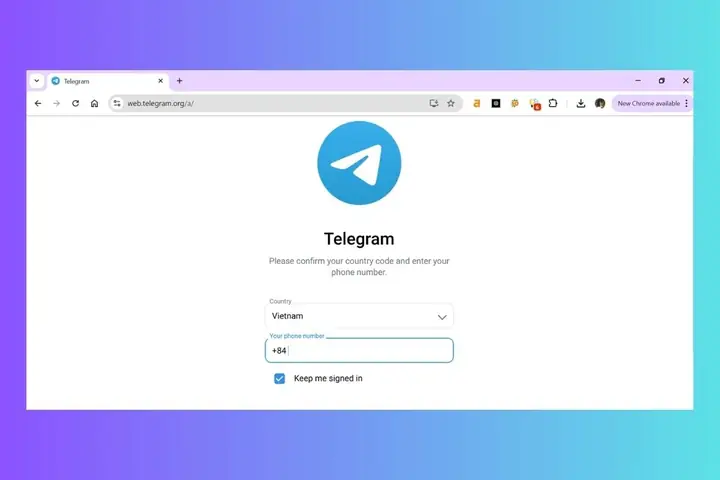
- Bước 1: Mở trình duyệt web và truy cập vào trang web chính thức của Telegram cho phiên bản web tại địa chỉ: web.telegram.org/k/. Sau đó, chọn quốc gia là Việt Nam và nhập số điện thoại bạn đã dùng để đăng ký tài khoản.
- Bước 2: Bạn có thể chọn “Stay me signed in” để Telegram ghi nhớ thông tin đăng nhập của bạn cho những lần truy cập sau. Tiếp theo, nhấp vào “Next”.
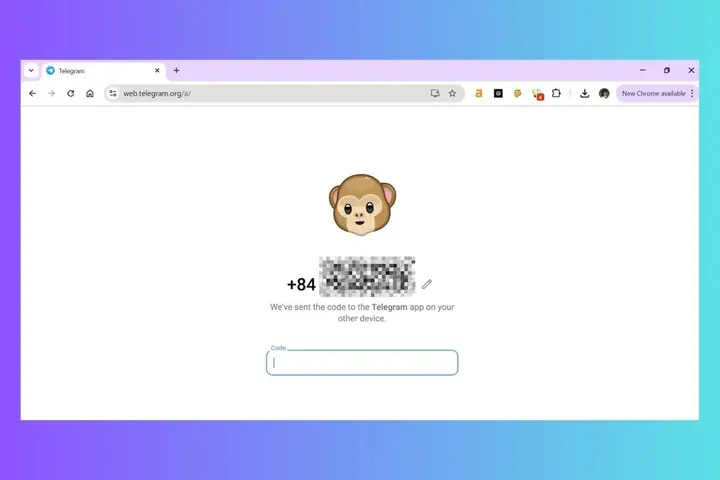
- Bước 3: Một mã xác thực sẽ được gửi về số điện thoại của bạn. Hãy nhập mã này vào ô trống hiển thị trên màn hình và nhấp “Next” để tiếp tục.
- Bước 4: Sau khi xác thực thành công, bạn đã có thể truy cập vào tài khoản Telegram của mình trên máy tính và bắt đầu sử dụng.
Cách đăng nhập này mang lại sự thuận tiện khi bạn không muốn hoặc không thể cài đặt ứng dụng Telegram trên máy tính.
Có thể bạn quan tâm: Phần Mềm Cắt Ảnh Trên Máy Tính: Lựa Chọn & Hướng Dẫn Sử Dụng Chi Tiết
3. Đăng nhập Telegram Web bằng mã QR: Phương pháp nhanh chóng
Nếu gặp khó khăn với phương thức nhập số điện thoại và mã xác thực, bạn có thể sử dụng tính năng đăng nhập bằng mã QR, một phương pháp nhanh chóng và an toàn.
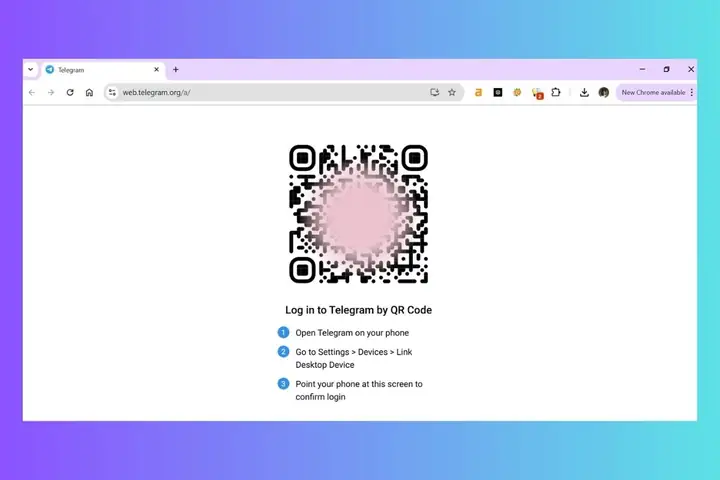
- Bước 1: Truy cập vào web.telegram.org/k/ trên trình duyệt máy tính và chọn tùy chọn “Quick login by QR Code”.
- Bước 2: Một mã QR sẽ hiển thị trên màn hình máy tính của bạn.
- Bước 3: Mở ứng dụng Telegram trên điện thoại, vào mục “Setting” và chọn “Devices”.
- Bước 4: Nhấn vào “Scan QR Code” để kích hoạt chức năng quét mã.
- Bước 5: Hướng camera điện thoại vào mã QR hiển thị trên màn hình máy tính để quét. Sau khi nhận diện thành công, bạn sẽ được đăng nhập vào tài khoản Telegram trên máy tính.
4. Đăng nhập nhiều tài khoản Telegram trên điện thoại
Telegram cho phép người dùng quản lý nhiều tài khoản cùng lúc trên một thiết bị, rất hữu ích cho những ai có nhu cầu tách biệt công việc và cá nhân.
- Bước 1: Mở ứng dụng Telegram trên điện thoại và vào mục “Setting”.
- Bước 2: Chọn “Edit” trong giao diện “Setting”.
- Bước 3: Nhấn vào tùy chọn “Add Another Account”.
- Bước 4: Chọn quốc gia Việt Nam, nhập số điện thoại của tài khoản thứ hai và chọn “Next”.
- Bước 5: Nhập mã xác thực được gửi về số điện thoại này.
- Bước 6: Cung cấp ảnh đại diện và tên cho tài khoản mới, sau đó chọn “Next”.
Sau khi hoàn tất, bạn có thể chuyển đổi giữa các tài khoản bằng cách vào “Setting” và chọn tài khoản mong muốn.
5. Xử lý các lỗi thường gặp khi đăng nhập Telegram
Trong quá trình đăng nhập, người dùng có thể gặp phải một số lỗi phổ biến. Dưới đây là cách khắc phục:
Không nhận được mã đăng nhập
Nếu bạn đã đăng nhập tài khoản Telegram trên một thiết bị khác, mã xác thực sẽ được gửi đến ứng dụng trên thiết bị đó thay vì SMS. Hãy kiểm tra lại các thiết bị đang đăng nhập tài khoản Telegram của bạn.
Lỗi đăng nhập quá nhiều lần thử
Trường hợp này xảy ra khi bạn nhập sai mã xác thực quá nhiều lần. Để giải quyết, hãy tạm dừng quá trình đăng nhập và thử lại sau 24 giờ.
Đã vượt quá giới hạn hoặc lỗi máy chủ nội bộ
Lỗi này ít gặp hơn nhưng có thể mất thời gian để khắc phục. Nguyên nhân có thể do bạn đã xóa và tạo lại tài khoản Telegram nhiều lần hoặc do lỗi từ máy chủ của Telegram. Trong trường hợp này, bạn có thể cần chờ vài ngày hoặc thậm chí vài tuần để có thể đăng nhập lại.
Nếu bạn cần thêm thông tin hoặc gặp phải các vấn đề khác liên quan đến Telegram, đừng ngần ngại liên hệ với Trần Du để được tư vấn chi tiết.