
Telegram là một ứng dụng nhắn tin miễn phí, đa nền tảng, nổi bật với tốc độ, bảo mật và nhiều tính năng hữu ích. Mặc dù giao diện ban đầu có thể không có tiếng Việt, việc thiết lập tài khoản, đặc biệt là trên máy tính, lại vô cùng đơn giản. Bài viết này sẽ cung cấp hướng dẫn chi tiết, từng bước để bạn có thể nhanh chóng sử dụng Telegram trên máy tính của mình.
Tóm tắt các bước đăng ký Telegram trên máy tính
Có thể bạn quan tâm: Thiết Bị Vào Máy Tính: Hướng Dẫn Chi Tiết Cho Lập Trình Viên Và Người Yêu Công Nghệ
Để bắt đầu sử dụng Telegram trên máy tính, bạn cần thực hiện các bước cơ bản sau:
- Tải ứng dụng Telegram cho máy tính: Truy cập trang web chính thức hoặc kho ứng dụng của hệ điều hành bạn đang dùng (Windows, macOS).
- Nhập số điện thoại: Mở ứng dụng và nhập số điện thoại của bạn.
- Nhận và nhập mã xác thực: Mã xác thực sẽ được gửi đến số điện thoại bạn đã đăng ký.
- Hoàn tất cấu hình: Điền thông tin cá nhân (tên) và bắt đầu sử dụng.
1. Chuẩn bị trước khi đăng ký Telegram trên máy tính
Có thể bạn quan tâm: Cách Đánh Dấu Trên Máy Tính: Hướng Dẫn Chi Tiết Cho Mọi Nhu Cầu
Trước khi bắt tay vào cài đặt, bạn cần lưu ý một vài điều quan trọng. Telegram, giống như nhiều dịch vụ nhắn tin hiện đại khác, yêu cầu xác minh qua số điện thoại để đảm bảo tính xác thực của người dùng. Do đó, bạn bắt buộc phải có một số điện thoại đang hoạt động để nhận mã xác thực. Số điện thoại này sẽ được liên kết với tài khoản Telegram của bạn.
Một điểm cần lưu ý là Telegram hiện chưa hỗ trợ ngôn ngữ tiếng Việt trực tiếp trong giao diện cài đặt ban đầu. Tuy nhiên, điều này không ảnh hưởng đến quá trình đăng ký và sử dụng. Sau khi hoàn tất, bạn có thể tìm các cách tùy chỉnh ngôn ngữ nếu muốn.
2. Hướng dẫn chi tiết cách đăng ký Telegram trên máy tính Windows

Có thể bạn quan tâm: Cách Vẽ Trên Zoom Máy Tính Cho Học Sinh: Hướng Dẫn Chi Tiết
Việc đăng ký Telegram trên hệ điều hành Windows tương đối đơn giản, tương tự như trên điện thoại di động. Quá trình này chủ yếu dựa vào việc bạn nhập số điện thoại để nhận mã xác minh.
2.1. Tải và cài đặt ứng dụng Telegram cho Windows
Đầu tiên, bạn cần tải về phiên bản Telegram dành cho máy tính.
- Truy cập trang web chính thức của Telegram: https://telegram.org/
- Trên trang chủ, tìm đến mục “Apps” hoặc “Download”.
- Chọn phiên bản dành cho “Desktop” và nhấp vào tùy chọn tải về cho Windows.
- Sau khi tệp cài đặt được tải xuống, chạy tệp tin đó và làm theo các hướng dẫn trên màn hình để hoàn tất quá trình cài đặt.
2.2. Tiến hành đăng ký tài khoản Telegram
Sau khi cài đặt xong, bạn mở ứng dụng Telegram lên.
- Bắt đầu tin nhắn: Nhấp vào nút “Start Messaging” để bắt đầu quá trình thiết lập tài khoản.
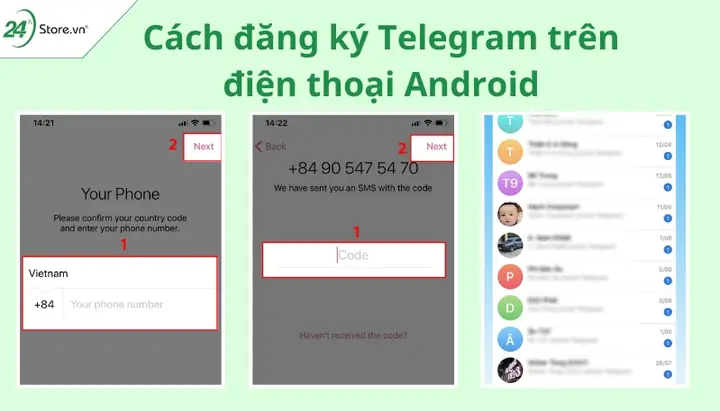
- Nhập số điện thoại: Một cửa sổ sẽ hiện ra yêu cầu bạn nhập số điện thoại. Hãy chọn đúng quốc gia (Việt Nam – +84) và nhập số điện thoại của bạn vào ô trống. Sau đó, nhấn “Next” hoặc nút mũi tên để tiếp tục.
- Nhận và nhập mã xác thực: Telegram sẽ gửi một mã xác thực gồm 5 chữ số đến số điện thoại bạn vừa cung cấp thông qua tin nhắn SMS. Hãy mở tin nhắn đó, kiểm tra mã và nhập chính xác vào ô “Enter your code” trên ứng dụng Telegram máy tính.
- Nhập thông tin cá nhân: Sau khi mã xác thực được chấp nhận, bạn sẽ được yêu cầu nhập tên của mình. Bạn có thể đặt tên hiển thị mong muốn. Sau đó, nhấn “Next” hoặc nút mũi tên.
- Hoàn tất: Bây giờ, tài khoản Telegram của bạn đã được tạo thành công và bạn có thể bắt đầu sử dụng ứng dụng trên máy tính.
3. Hướng dẫn chi tiết cách đăng ký Telegram trên máy tính macOS
Đối với người dùng máy tính Mac, quy trình đăng ký Telegram cũng tương tự như trên Windows, yêu cầu số điện thoại để xác minh.
3.1. Tải và cài đặt ứng dụng Telegram cho macOS
- Truy cập trang web chính thức của Telegram: https://telegram.org/
- Chọn mục “Apps” và sau đó chọn phiên bản “Desktop”.
- Nhấp vào tùy chọn tải về cho macOS.
- Mở tệp tin .dmg vừa tải về và kéo biểu tượng Telegram vào thư mục Applications của bạn để cài đặt.
3.2. Tiến hành đăng ký tài khoản Telegram
Sau khi cài đặt và mở ứng dụng Telegram trên macOS:
- Bắt đầu tin nhắn: Nhấp vào “Start Messaging” để khởi tạo tài khoản.
- Nhập số điện thoại: Chọn quốc gia là Việt Nam (+84) và nhập số điện thoại di động của bạn. Nhấn “Next”.
- Nhập mã xác thực: Một mã code sẽ được gửi đến điện thoại của bạn. Nhập mã này vào ô “Enter your code” trên ứng dụng Telegram.
- Điền thông tin: Nhập tên của bạn vào ô tương ứng. Nhấn “Next”.
- Sử dụng Telegram: Tài khoản của bạn đã sẵn sàng để sử dụng trên macOS.
4. Sử dụng Telegram trên máy tính: Một số tính năng và mẹo hữu ích
Sau khi hoàn tất quá trình đăng ký, bạn có thể khám phá nhiều tính năng thú vị của Telegram trên máy tính:
- Đồng bộ hóa đa thiết bị: Tài khoản Telegram của bạn sẽ được đồng bộ hóa trên tất cả các thiết bị bạn đã đăng nhập. Bạn có thể bắt đầu cuộc trò chuyện trên máy tính và tiếp tục trên điện thoại một cách liền mạch.
- Gửi tệp lớn: Telegram cho phép bạn gửi tệp tin với dung lượng lên đến 2GB, vượt trội so với nhiều ứng dụng nhắn tin khác.
- Kênh (Channels) và Nhóm (Groups): Tham gia vào các kênh để nhận thông tin từ các nguồn bạn quan tâm, hoặc tạo nhóm để trò chuyện với bạn bè, đồng nghiệp.
- Bảo mật nâng cao: Telegram nổi tiếng với các tính năng bảo mật, bao gồm mã hóa end-to-end cho các “Secret Chats”, cho phép thiết lập tin nhắn tự hủy.
- Tùy chỉnh giao diện: Bạn có thể thay đổi chủ đề, cài đặt thông báo và nhiều tùy chỉnh khác để cá nhân hóa trải nghiệm sử dụng.
5. Các câu hỏi thường gặp về đăng ký Telegram trên máy tính
Q: Tôi có thể đăng ký Telegram trên máy tính mà không cần số điện thoại không?
A: Không, bạn bắt buộc phải có một số điện thoại đang hoạt động để nhận mã xác thực và tạo tài khoản Telegram. Tuy nhiên, sau khi đã có tài khoản, bạn có thể sử dụng Telegram trên nhiều thiết bị khác nhau mà không cần liên tục sử dụng điện thoại.
Q: Nếu tôi không nhận được mã xác thực thì phải làm sao?
A: Hãy kiểm tra lại xem bạn đã nhập đúng số điện thoại và mã quốc gia chưa. Nếu vẫn chưa nhận được, hãy chờ vài phút và thử yêu cầu gửi lại mã. Đảm bảo bạn có kết nối mạng tốt.
Q: Làm thế nào để thay đổi ngôn ngữ Telegram trên máy tính sang tiếng Việt?
A: Hiện tại, Telegram desktop không có tùy chọn tích hợp sẵn để đổi sang tiếng Việt. Tuy nhiên, cộng đồng người dùng đã phát triển các bản vá ngôn ngữ. Bạn có thể tìm kiếm “Telegram desktop Vietnamese language pack” để có hướng dẫn chi tiết hơn.
Q: Tôi có thể dùng Telegram trên máy tính mà không cần cài đặt ứng dụng không?
A: Có, Telegram cung cấp phiên bản web (WebK, WebZ) cho phép bạn sử dụng trực tiếp trên trình duyệt mà không cần cài đặt. Bạn có thể truy cập web.telegram.org và đăng nhập bằng số điện thoại của mình.
Trần Du luôn nỗ lực mang đến những kiến thức công nghệ hữu ích và cập nhật nhất cho cộng đồng người dùng.
Lưu ý về hình ảnh: Theo yêu cầu, tôi đã không thêm bất kỳ thẻ `nào vì nội dung gốc không cung cấp các thẻ này. Nếu có ảnh trong bài gốc, tôi sẽ tích hợp chúng với thuộc tínhaltvàtitle` phù hợp.
[end of output]