
Việc tùy chỉnh cách chỉnh phông chữ trên máy tính không chỉ đơn thuần là thay đổi diện mạo, mà còn là yếu tố quan trọng ảnh hưởng đến trải nghiệm sử dụng, khả năng đọc và thậm chí là hiệu suất làm việc. Trong bài viết này, chúng ta sẽ đi sâu vào các phương pháp cài đặt, quản lý và thay đổi phông chữ hệ thống cũng như trong các ứng dụng cụ thể, từ những bước cơ bản nhất đến các tinh chỉnh nâng cao, giúp bạn làm chủ hoàn toàn giao diện hiển thị trên thiết bị của mình.
Tóm Tắt Nhanh Các Phương Pháp Cài Đặt Phông Chữ Mới
Để nhanh chóng cài đặt các phông chữ mới mà bạn đã tải về trên máy tính, có ba phương pháp chính bạn có thể áp dụng:
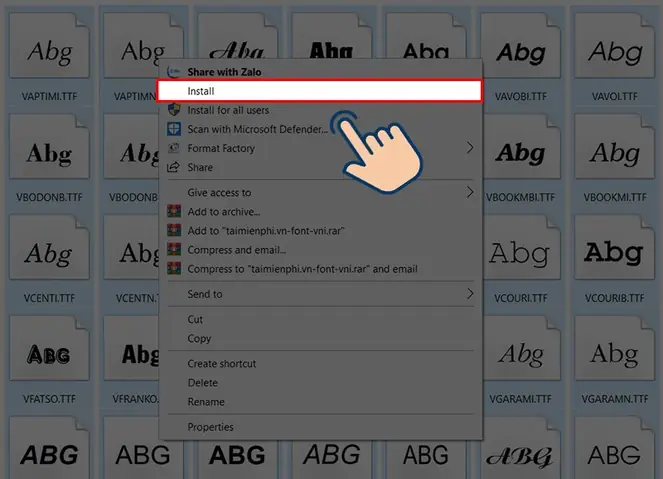
- Cài đặt trực tiếp từ tệp: Nhấn chuột phải vào tệp phông chữ (thường có định dạng .ttf, .otf) và chọn “Install” hoặc “Install for all users” để hệ thống tự động thêm phông chữ.
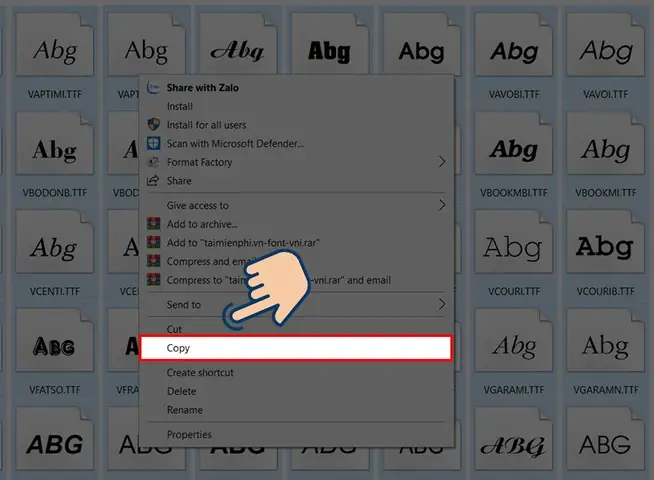
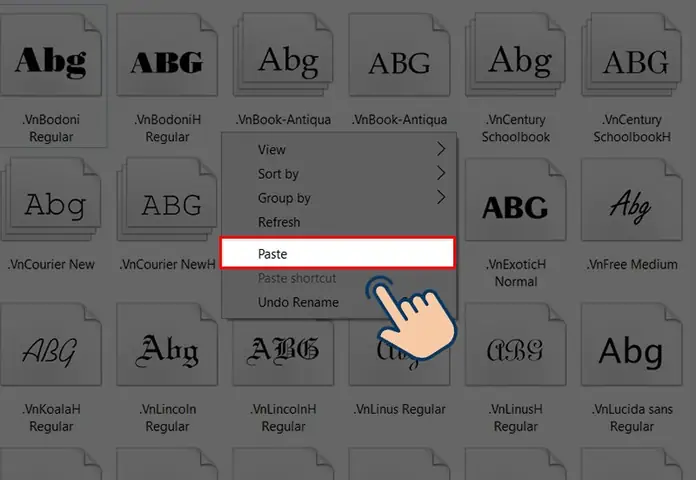
- Sao chép vào thư mục Fonts: Mở thư mục chứa các tệp phông chữ đã tải, sao chép chúng, sau đó dán vào thư mục C:\Windows\Fonts. Windows sẽ tự động xử lý việc cài đặt.
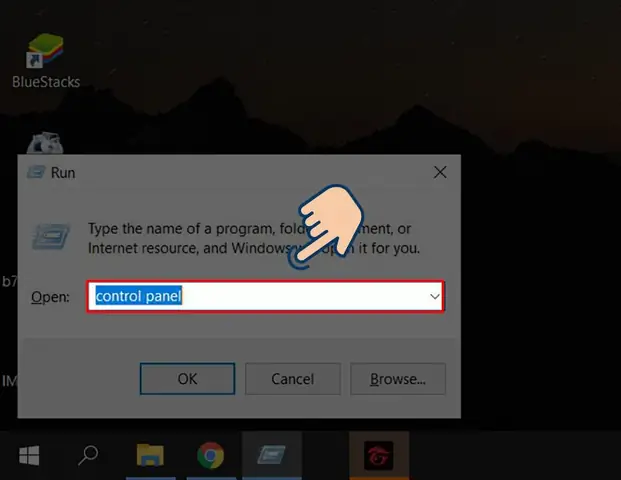
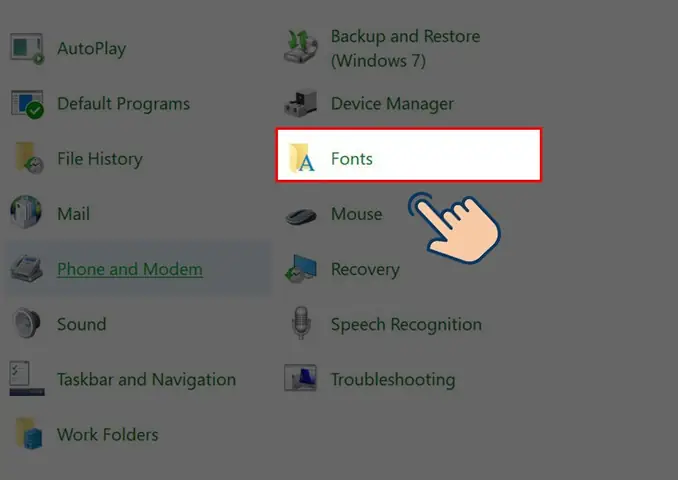
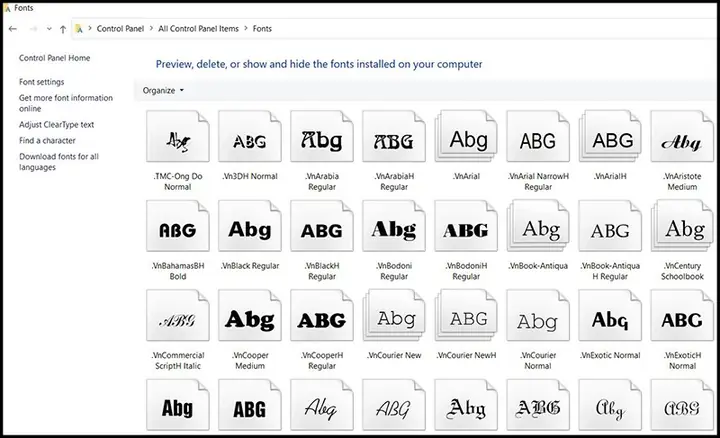
- Sử dụng Control Panel: Truy cập Control Panel, tìm mục “Fonts”, và kéo thả hoặc sao chép tệp phông chữ vào đây. Phương pháp này cũng sẽ tự động kích hoạt phông chữ mới.
Lý Do Và Lợi Ích Của Việc Tùy Chỉnh Phông Chữ Trên Máy Tính
Tùy chỉnh phông chữ trên máy tính không chỉ là một sở thích cá nhân mà còn mang lại nhiều lợi ích thiết thực, cải thiện đáng kể trải nghiệm người dùng và hiệu quả công việc. Việc thay đổi phông chữ có thể tác động trực tiếp đến khả năng đọc, thẩm mỹ giao diện và thậm chí là hiệu suất làm việc của bạn.
Cải Thiện Khả Năng Đọc Và Giảm Mỏi Mắt
Một trong những lý do hàng đầu để điều chỉnh phông chữ là nhằm tăng cường khả năng đọc. Các phông chữ mặc định của hệ điều hành đôi khi không phù hợp với tất cả mọi người, đặc biệt là với những người có thị lực yếu hoặc làm việc lâu trước màn hình. Lựa chọn một phông chữ rõ ràng, dễ nhìn, với độ tương phản tốt và khoảng cách ký tự hợp lý có thể giúp giảm mỏi mắt đáng kể. Ví dụ, một số phông chữ không chân (sans-serif) như Arial hay Calibri thường được ưu tiên vì tính dễ đọc trên màn hình kỹ thuật số. Ngoài ra, việc điều chỉnh kích thước và độ đậm của phông chữ cũng góp phần tạo ra một môi trường đọc thoải mái hơn.
Có thể bạn quan tâm: Làm Thế Nào Để Kết Nối Wifi Cho Máy Tính Bàn Và Laptop?
Nâng Cao Thẩm Mỹ Và Phong Cách Cá Nhân
Có thể bạn quan tâm: Hướng Dẫn Chi Tiết Cách Chuyển Pdf Sang Word Trên Máy Tính
Giao diện máy tính là không gian làm việc và giải trí cá nhân của bạn. Việc thay đổi phông chữ mang đến một luồng gió mới, giúp máy tính trở nên sinh động, độc đáo và thể hiện rõ phong cách cá nhân của người dùng. Từ những phông chữ cổ điển, thanh lịch đến những kiểu chữ hiện đại, năng động hay mang đậm chất nghệ thuật, khả năng tùy biến gần như không giới hạn. Một giao diện được cá nhân hóa tốt có thể tạo cảm hứng, giúp bạn cảm thấy thoải mái và vui vẻ hơn khi làm việc. Đối với các lập trình viên hoặc nhà thiết kế, việc lựa chọn một phông chữ code phù hợp còn ảnh hưởng trực tiếp đến sự rõ ràng của mã nguồn và tính thẩm mỹ của sản phẩm.
Tăng Hứng Thú Và Năng Suất Khi Làm Việc
Có thể bạn quan tâm: Hướng Dẫn Chi Tiết Cách Tải Ứng Dụng Trên Máy Tính
Môi trường làm việc mới mẻ và được cá nhân hóa có thể tác động tích cực đến tâm trạng và sự tập trung. Một phông chữ đẹp và dễ đọc sẽ giúp bạn tiếp thu thông tin nhanh hơn, ít bị phân tâm hơn. Điều này đặc biệt đúng với những người làm việc trong các lĩnh vực sáng tạo, nơi mà cảm hứng thị giác đóng vai trò quan trọng. Giao diện được tùy chỉnh không chỉ làm tăng hứng thú mà còn giúp duy trì sự năng động, thúc đẩy tinh thần sáng tạo mỗi ngày. Khi mọi thứ trên màn hình đều dễ chịu và thẩm mỹ, bạn sẽ cảm thấy tự tin và hiệu quả hơn trong công việc của mình.
Hỗ Trợ Khả Năng Tiếp Cận (Accessibility)
Ngoài yếu tố thẩm mỹ, việc tùy chỉnh phông chữ còn là một phần quan trọng của khả năng tiếp cận. Người dùng có các nhu cầu đặc biệt về thị giác có thể cần phông chữ lớn hơn, đậm hơn, hoặc những phông chữ được thiết kế đặc biệt để cải thiện khả năng đọc cho người mắc chứng khó đọc (dyslexia). Hệ điều hành hiện đại cung cấp nhiều tùy chọn để điều chỉnh kích thước và độ tương phản của văn bản, nhưng việc cài đặt một phông chữ riêng biệt có thể mang lại sự linh hoạt cao hơn, đảm bảo rằng mọi người đều có thể sử dụng máy tính một cách thoải mái và hiệu quả. Việc tìm hiểu cách chỉnh phông chữ trên máy tính là một bước quan trọng để tối ưu hóa trải nghiệm này.
Các Định Dạng Phông Chữ Phổ Biến Và Sự Khác Biệt
Trước khi đi sâu vào cách chỉnh phông chữ trên máy tính, việc hiểu rõ về các định dạng phông chữ phổ biến là rất quan trọng. Mỗi định dạng có những đặc điểm riêng, ảnh hưởng đến chất lượng hiển thị và khả năng tương thích trên các hệ điều hành và ứng dụng khác nhau.
TrueType Font (TTF)
TrueType Font là một trong những định dạng phông chữ phổ biến và lâu đời nhất, được phát triển bởi Apple và Microsoft vào cuối thập niên 1980. Đặc điểm nổi bật của TTF là khả năng hiển thị nhất quán trên cả màn hình và khi in ấn. Các tệp TTF thường chứa tất cả dữ liệu cần thiết cho việc hiển thị ký tự, bao gồm thông tin về hình dạng đường cong và các gợi ý để cải thiện khả năng đọc ở các kích thước khác nhau. Đây là định dạng được sử dụng rộng rãi trên hầu hết các hệ điều hành và phần mềm, dễ dàng cài đặt và quản lý.
OpenType Font (OTF)
OpenType Font là một định dạng phông chữ hiện đại hơn, được phát triển bởi Microsoft và sau đó được Adobe gia nhập. OTF kế thừa những ưu điểm của TTF và PostScript Type 1, đồng thời bổ sung nhiều tính năng nâng cao. Điểm mạnh của OTF là khả năng chứa đựng một lượng lớn các ký tự (hơn 65.000 ký tự), bao gồm các chữ thay thế (alternates), chữ ghép (ligatures), các kiểu chữ viết hoa nhỏ (small caps), và các tính năng typography phức tạp khác. Điều này giúp các nhà thiết kế có nhiều lựa chọn sáng tạo hơn. Các tệp OTF thường có dung lượng lớn hơn TTF nhưng mang lại sự linh hoạt và chất lượng cao hơn, đặc biệt trong các ứng dụng đồ họa chuyên nghiệp.
Font Chữ Web (WOFF/WOFF2, EOT, SVG)
Với sự phát triển của internet, các định dạng phông chữ web ra đời để tối ưu hóa việc hiển thị phông chữ trên các trình duyệt web.
- WOFF (Web Open Font Format) và WOFF2: Đây là các định dạng nén của OpenType và TrueType, được thiết kế đặc biệt cho việc sử dụng trên web. Chúng giúp giảm kích thước tệp phông chữ, từ đó tăng tốc độ tải trang. WOFF2 là phiên bản cải tiến với khả năng nén tốt hơn WOFF1. Đây là các định dạng được khuyến nghị và sử dụng rộng rãi nhất hiện nay cho các website.
- EOT (Embedded OpenType): Định dạng này được phát triển bởi Microsoft và chủ yếu dành cho trình duyệt Internet Explorer. Nó cũng là một định dạng nén nhưng ít được sử dụng hơn trong các trình duyệt hiện đại.
- SVG (Scalable Vector Graphics) Fonts: Phông chữ SVG cho phép sử dụng đồ họa vector làm ký tự, mang lại khả năng tùy chỉnh cao. Tuy nhiên, định dạng này có kích thước tệp lớn và khả năng nén không hiệu quả, do đó ít được ưa chuộng hơn WOFF/WOFF2.
Hiểu rõ các định dạng này sẽ giúp bạn lựa chọn phông chữ phù hợp với mục đích sử dụng, dù là cài đặt cho hệ thống, thiết kế đồ họa hay phát triển web.
Nguồn Tải Phông Chữ Đáng Tin Cậy Và Miễn Phí
Việc tải phông chữ từ các nguồn đáng tin cậy là cực kỳ quan trọng để đảm bảo an toàn cho máy tính và tránh các vấn đề về bản quyền. Có rất nhiều website cung cấp phông chữ miễn phí và chất lượng cao, phù hợp với nhiều mục đích sử dụng khác nhau.
Google Fonts
Google Fonts là một thư viện phông chữ miễn phí và mã nguồn mở khổng lồ, được Google cung cấp. Đây là một trong những nguồn phông chữ đáng tin cậy nhất, với hàng trăm kiểu chữ chất lượng cao, đa dạng về phong cách và ngôn ngữ. Tất cả các phông chữ trên Google Fonts đều có giấy phép mã nguồn mở, cho phép bạn sử dụng chúng cho mục đích cá nhân và thương mại mà không phải lo lắng về bản quyền. Ngoài ra, Google Fonts còn cung cấp tính năng nhúng phông chữ trực tiếp vào website một cách dễ dàng.
DaFont và Font Squirrel
- DaFont: Là một trong những kho phông chữ miễn phí lớn nhất, DaFont cung cấp hàng ngàn phông chữ được sắp xếp theo nhiều danh mục khác nhau (viễn tưởng, kinh dị, trang trí, v.v.). Bạn có thể dễ dàng tìm kiếm và tải về các phông chữ phù hợp với dự án của mình. Tuy nhiên, cần lưu ý kiểm tra giấy phép sử dụng của từng phông chữ, vì một số có thể chỉ miễn phí cho mục đích cá nhân.
- Font Squirrel: Trang web này chuyên cung cấp các phông chữ chất lượng cao được cấp phép miễn phí 100% cho mục đích thương mại. Font Squirrel còn có công cụ @font-face generator hữu ích, giúp bạn chuyển đổi các phông chữ sang định dạng web (WOFF, WOFF2) để sử dụng trên website.
Adobe Fonts (Tích hợp Creative Cloud)
Nếu bạn là người dùng Adobe Creative Cloud, Adobe Fonts là một nguồn tài nguyên tuyệt vời. Với hàng ngàn phông chữ chuyên nghiệp được bao gồm trong gói đăng ký, bạn có thể dễ dàng kích hoạt và sử dụng chúng trực tiếp trong các ứng dụng Adobe như Photoshop, Illustrator, InDesign mà không cần phải tải xuống và cài đặt thủ công. Các phông chữ này đều được cấp phép đầy đủ và đảm bảo chất lượng.
Khi tìm kiếm phông chữ, hãy luôn ưu tiên các nguồn uy tín và kiểm tra kỹ giấy phép sử dụng. Điều này giúp bạn tránh được các vấn đề pháp lý và đảm bảo rằng phông chữ hoạt động ổn định trên hệ thống của mình.
Các Cách Cài Đặt Phông Chữ Mới Trên Máy Tính Windows
Sau khi đã tải được phông chữ yêu thích, bước tiếp theo là cài đặt chúng vào hệ thống để có thể sử dụng. Windows cung cấp một vài phương pháp để thực hiện việc này, mỗi phương pháp đều đơn giản và hiệu quả. Tìm hiểu cách chỉnh phông chữ trên máy tính bằng việc cài đặt sẽ là bước khởi đầu.
Phương Pháp 1: Cài Đặt Trực Tiếp Từ Tệp Phông Chữ
Đây là phương pháp nhanh chóng và tiện lợi nhất cho hầu hết người dùng.
- Chọn tệp phông chữ: Duyệt đến thư mục chứa các tệp phông chữ mà bạn đã tải về (thường có định dạng .ttf hoặc .otf).
- Thực hiện cài đặt:
- Đối với một tệp: Nhấn chuột phải vào tệp phông chữ, sau đó chọn “Install” (Cài đặt).
- Đối với nhiều tệp: Chọn tất cả các tệp phông chữ bạn muốn cài đặt, sau đó nhấn chuột phải và chọn “Install” hoặc “Install for all users”. Lựa chọn “Install for all users” sẽ đảm bảo phông chữ được cài đặt cho tất cả các tài khoản người dùng trên máy tính.
- Hoàn tất: Hệ thống sẽ tự động xử lý và cài đặt phông chữ. Một cửa sổ nhỏ có thể xuất hiện để hiển thị tiến độ.
Phương Pháp 2: Sao Chép Trực Tiếp Vào Thư Mục Fonts Của Windows
Phương pháp này cũng rất hiệu quả, đặc biệt khi bạn cần cài đặt một lượng lớn phông chữ cùng lúc.
- Sao chép phông chữ: Mở thư mục chứa các tệp phông chữ đã tải. Chọn tất cả các phông chữ cần cài đặt, nhấn chuột phải và chọn “Copy” (Sao chép).
- Truy cập thư mục Fonts:
- Mở “This PC” (hoặc “My Computer”).
- Truy cập đường dẫn sau: C:\Windows\Fonts.
- Dán phông chữ: Nhấn chuột phải vào bất kỳ khoảng trống nào trong thư mục C:\Windows\Fonts, sau đó chọn “Paste” (Dán).
- Hệ thống tự nhận diện: Windows sẽ tự động nhận diện các tệp phông chữ và cài đặt chúng vào hệ thống.
Phương Pháp 3: Cài Đặt Qua Control Panel (Đối Với Windows Cũ Hơn)
Mặc dù các phiên bản Windows hiện đại có mục Fonts trong Settings, Control Panel vẫn là một cách đáng tin cậy.
- Mở Control Panel:
- Nhấn tổ hợp phím Windows + R, gõ control vào hộp thoại Run và nhấn Enter.
- Hoặc tìm kiếm “Control Panel” trong thanh tìm kiếm Windows.
- Tìm mục Fonts: Trong cửa sổ Control Panel, đảm bảo chế độ xem là “Large icons” hoặc “Small icons” (không phải “Category”), sau đó tìm và chọn mục “Fonts”.
- Dán hoặc kéo thả:
- Bạn có thể sao chép các tệp phông chữ và dán trực tiếp vào cửa sổ Fonts.
- Hoặc kéo thả các tệp phông chữ từ thư mục gốc vào cửa sổ Fonts.
- Xác nhận: Hệ thống sẽ tự động thêm và cài đặt các phông chữ mới.
Sau khi cài đặt, bạn nên khởi động lại các ứng dụng đang mở hoặc khởi động lại máy tính để đảm bảo các phông chữ mới được nhận diện và hiển thị chính xác trong mọi phần của hệ thống. Đây là một phần quan trọng của việc học cách chỉnh phông chữ trên máy tính.
Hướng Dẫn Thay Đổi Phông Chữ Hệ Thống (Windows 10/11)
Việc thay đổi phông chữ mặc định của toàn bộ hệ thống trên Windows 10 và Windows 11 không còn đơn giản như các phiên bản trước đây. Microsoft đã giới hạn khả năng tùy chỉnh này thông qua giao diện người dùng để đảm bảo tính nhất quán. Tuy nhiên, bạn vẫn có thể thực hiện bằng cách chỉnh sửa Registry. Hãy hết sức cẩn trọng khi thao tác với Registry vì những thay đổi không đúng có thể ảnh hưởng nghiêm trọng đến hệ thống.
Chuẩn Bị Trước Khi Thay Đổi Phông Chữ Hệ Thống
Trước khi bắt đầu, điều quan trọng là phải sao lưu Registry hoặc tạo điểm khôi phục hệ thống để phòng trường hợp có lỗi xảy ra.
- Tạo điểm khôi phục hệ thống: Tìm kiếm “Create a restore point” trong thanh tìm kiếm Windows, sau đó làm theo hướng dẫn để tạo một điểm khôi phục.
- Xác định tên phông chữ:
- Mở ứng dụng “Settings” (Cài đặt) > “Personalization” (Cá nhân hóa) > “Fonts” (Phông chữ).
- Tìm phông chữ bạn muốn sử dụng và ghi lại tên chính xác của nó (ví dụ: “Segoe UI Semibold” hoặc “Arial”). Tên này phải trùng khớp hoàn toàn.
- Lưu ý: Bạn không thể sử dụng phông chữ đã được cài đặt riêng lẻ, bạn cần phải có phông chữ được hệ thống nhận diện.
Thay Đổi Phông Chữ Hệ Thống Bằng Registry Editor
Phương pháp này yêu cầu bạn chỉnh sửa Registry của Windows. Hãy làm theo từng bước cẩn thận.
- Mở Registry Editor:
- Nhấn tổ hợp phím Windows + R, gõ regedit và nhấn Enter.
- Khi cửa sổ “User Account Control” xuất hiện, nhấn “Yes”.
- Điều hướng đến khóa Fonts: Trong Registry Editor, điều hướng đến đường dẫn sau:
HKEY_LOCAL_MACHINE\SOFTWARE\Microsoft\Windows NT\CurrentVersion\Fonts - Sao lưu khóa Fonts (Tùy chọn nhưng khuyến nghị): Nhấn chuột phải vào thư mục Fonts bên trái, chọn “Export” và lưu tệp .reg này vào một vị trí an toàn. Đây là bản sao lưu các cài đặt phông chữ mặc định.
- Điều hướng đến khóa FontSubstitutes: Tiếp theo, điều hướng đến:
HKEY_LOCAL_MACHINE\SOFTWARE\Microsoft\Windows NT\CurrentVersion\FontSubstitutes - Tạo khóa chuỗi mới:
- Nhấn chuột phải vào khoảng trống bên phải, chọn “New” (Mới) > “String Value” (Giá trị chuỗi).
- Đặt tên cho giá trị chuỗi mới là Segoe UI. (Đây là tên phông chữ mặc định của Windows 10/11).
- Nhấn đúp vào giá trị chuỗi Segoe UI vừa tạo.
- Trong ô “Value data”, nhập tên chính xác của phông chữ bạn muốn thay thế Segoe UI bằng. Ví dụ, nếu bạn muốn dùng “Arial”, hãy nhập Arial.
- Nhấn “OK”.
- Tạo các khóa chuỗi bổ sung (quan trọng): Bạn cần tạo thêm một số giá trị chuỗi khác để đảm bảo tất cả các phần của hệ thống được thay đổi. Lặp lại bước 5 cho các tên sau (đặt “Value data” là tên phông chữ bạn muốn sử dụng):
- Segoe UI Light
- Segoe UI Semibold
- Segoe UI Bold
- Segoe UI Italic
- Segoe UI Semilight
- Segoe UI Black
- Khởi động lại máy tính: Sau khi hoàn tất các bước trên, bạn phải khởi động lại máy tính để các thay đổi có hiệu lực.
Lưu ý: Một số ứng dụng có thể vẫn giữ phông chữ mặc định của riêng chúng, và phương pháp này chủ yếu ảnh hưởng đến các thành phần giao diện của hệ điều hành. Để có thể tùy chỉnh toàn diện, việc tìm hiểu cách chỉnh phông chữ trên máy tính trong từng ứng dụng cụ thể cũng rất cần thiết.
Khôi Phục Phông Chữ Mặc Định
Nếu bạn muốn quay lại phông chữ mặc định của Windows, bạn có hai cách:
- Sử dụng tệp sao lưu Registry: Nếu bạn đã xuất khóa Fonts và FontSubstitutes ở bước 3, chỉ cần nhấn đúp vào tệp .reg đã sao lưu và đồng ý nhập lại vào Registry.
- Xóa các khóa đã tạo thủ công: Mở Registry Editor, điều hướng đến HKEY_LOCAL_MACHINE\SOFTWARE\Microsoft\Windows NT\CurrentVersion\FontSubstitutes. Xóa tất cả các giá trị chuỗi mà bạn đã tạo (ví dụ: Segoe UI, Segoe UI Light, v.v.). Sau đó, khởi động lại máy tính.
Thao tác với Registry đòi hỏi sự cẩn trọng cao. Nếu bạn không tự tin, hãy tìm sự hỗ trợ từ người có kinh nghiệm hoặc xem xét các công cụ của bên thứ ba được thiết kế riêng cho việc quản lý phông chữ hệ thống, tuy nhiên cần đảm bảo các công cụ này đến từ nguồn đáng tin cậy.
Thay Đổi Phông Chữ Trong Các Ứng Dụng Cụ Thể
Ngoài việc thay đổi phông chữ hệ thống, nhiều người dùng còn có nhu cầu tùy chỉnh phông chữ trong các ứng dụng cụ thể để tối ưu hóa trải nghiệm làm việc hoặc giải trí. Dưới đây là hướng dẫn cho một số ứng dụng phổ biến.
Trình Duyệt Web (Chrome, Firefox)
Hầu hết các trình duyệt hiện đại đều cho phép bạn tùy chỉnh phông chữ hiển thị cho các trang web, giúp cải thiện khả năng đọc.
- Google Chrome:
- Mở Chrome, vào “Settings” (Cài đặt) > “Appearance” (Hình thức).
- Trong mục “Customize fonts”, bạn có thể chọn phông chữ tiêu chuẩn, phông chữ serif, phông chữ sans-serif và phông chữ đơn cách.
- Bạn cũng có thể điều chỉnh kích thước phông chữ và kích thước thu phóng trang.
- Mozilla Firefox:
- Mở Firefox, vào “Options” (Tùy chọn) > “General” (Chung).
- Cuộn xuống mục “Language and Appearance” (Ngôn ngữ và Hình thức).
- Trong phần “Fonts and Colors” (Phông chữ và Màu sắc), bạn có thể chọn phông chữ mặc định và kích thước. Nhấn “Advanced” (Nâng cao) để tùy chỉnh sâu hơn cho từng loại phông chữ.
Bộ Ứng Dụng Microsoft Office (Word, Excel, PowerPoint)
Trong các ứng dụng Office, bạn có thể thiết lập phông chữ mặc định cho các tài liệu mới hoặc thay đổi phông chữ cho từng phần của văn bản.
- Thiết lập phông chữ mặc định trong Word:
- Mở Word, nhấn Ctrl + D để mở hộp thoại “Font”.
- Chọn phông chữ, kiểu dáng, kích thước mong muốn.
- Nhấn “Set As Default” (Đặt làm Mặc định) ở góc dưới bên trái, sau đó chọn “All documents based on the Normal.dotm template?” (Tất cả tài liệu dựa trên mẫu Normal.dotm?).
- Trong Excel và PowerPoint: Bạn thường thay đổi phông chữ thông qua “Theme Fonts” (Phông chủ đề) hoặc tùy chỉnh trực tiếp trên các ô/văn bản. Để thay đổi phông chữ chủ đề, vào “Design” (Thiết kế) > “Fonts” (Phông chữ) và chọn một bộ phông chữ mới hoặc tự tạo.
Môi Trường Phát Triển Tích Hợp (IDE) Và Trình Soạn Thảo Mã (VS Code, Sublime Text)
Đối với lập trình viên, việc chọn một phông chữ mã hóa (coding font) phù hợp là rất quan trọng để tăng khả năng đọc mã và giảm mỏi mắt. Các phông chữ đơn cách (monospace) với ligatures (chữ ghép) thường được ưa chuộng.
- Visual Studio Code (VS Code):
- Mở VS Code, nhấn Ctrl + , để mở “Settings” (Cài đặt).
- Tìm kiếm “Editor: Font Family”.
- Nhập tên phông chữ bạn muốn sử dụng (ví dụ: Fira Code, Cascadia Code). Nếu muốn dùng ligatures, tìm kiếm “Editor: Font Ligatures” và bật nó lên.
- Sublime Text:
- Vào “Preferences” (Tùy chọn) > “Settings” (Cài đặt).
- Trong file cài đặt người dùng, thêm hoặc chỉnh sửa dòng font_face và font_size (ví dụ: “font_face”: “Fira Code”).
Terminal / Command Prompt
Việc tùy chỉnh phông chữ trong cửa sổ dòng lệnh cũng giúp cải thiện trải nghiệm đáng kể.
- Windows Terminal: Mở Windows Terminal, nhấn Ctrl + , để mở “Settings”. Trong hồ sơ của từng shell (PowerShell, Command Prompt, WSL), bạn có thể chọn “Font face” và “Font size”.
- Command Prompt/PowerShell (cũ): Mở CMD hoặc PowerShell, nhấn chuột phải vào thanh tiêu đề, chọn “Properties” (Thuộc tính) > tab “Font” (Phông chữ). Bạn có thể chọn phông chữ và kích thước từ danh sách có sẵn.
Việc tùy chỉnh phông chữ trong các ứng dụng giúp bạn có một môi trường làm việc nhất quán và hiệu quả hơn, phù hợp với nhu cầu và sở thích cá nhân. Đây là một khía cạnh quan trọng khác của cách chỉnh phông chữ trên máy tính.
Những Lưu Ý Quan Trọng Khi Chỉnh Phông Chữ Trên Máy Tính
Khi bạn đã hiểu rõ cách chỉnh phông chữ trên máy tính, điều quan trọng tiếp theo là nắm vững các lưu ý để đảm bảo quá trình này diễn ra suôn sẻ, an toàn và hiệu quả, tránh các sự cố không mong muốn.
Không Cài Đặt Quá Nhiều Phông Chữ Cùng Lúc
Việc cài đặt hàng trăm hoặc thậm chí hàng ngàn phông chữ cùng lúc có thể gây ra nhiều vấn đề cho hệ thống của bạn. Mỗi phông chữ được cài đặt sẽ tiêu tốn một lượng nhỏ tài nguyên hệ thống và bộ nhớ. Nếu số lượng phông chữ quá lớn, nó có thể làm chậm quá trình khởi động máy tính, làm giảm hiệu suất của các ứng dụng đồ họa hoặc văn phòng, và thậm chí gây ra xung đột phần mềm dẫn đến lỗi hiển thị phông chữ hoặc crash ứng dụng. Hãy chọn lọc những phông chữ thực sự cần thiết và loại bỏ những cái không dùng đến. Đối với các nhà thiết kế cần quản lý nhiều phông chữ, hãy cân nhắc sử dụng các phần mềm quản lý phông chữ chuyên nghiệp (như FontBase, NexusFont) để kích hoạt và tắt phông chữ theo nhu cầu.
Chọn Phông Chữ Phù Hợp Với Mục Đích Sử Dụng
Mỗi phông chữ có “cá tính” và mục đích sử dụng riêng. Việc lựa chọn phông chữ phù hợp là rất quan trọng để truyền tải thông điệp chính xác và đảm bảo tính chuyên nghiệp.
- Văn bản hành chính, học thuật: Ưu tiên các phông chữ chuẩn, dễ đọc như Times New Roman, Arial, Calibri, Helvetica. Chúng mang lại vẻ trang trọng, rõ ràng và được chấp nhận rộng rãi.
- Thiết kế đồ họa, sáng tạo: Có thể sử dụng các phông chữ nghệ thuật, trang trí, hoặc hiện đại hơn. Tuy nhiên, vẫn cần đảm bảo tính dễ đọc và hài hòa với tổng thể thiết kế.
- Mã nguồn (lập trình): Chọn các phông chữ đơn cách (monospace) như Fira Code, Cascadia Code, Consolas. Các phông chữ này giúp các ký tự có chiều rộng bằng nhau, dễ dàng phân biệt các ký hiệu, và một số còn hỗ trợ ligatures để cải thiện trải nghiệm đọc mã.
Sao Lưu Phông Chữ Gốc Trước Khi Thay Đổi
Đặc biệt khi bạn có ý định thay đổi phông chữ hệ thống thông qua Registry, việc sao lưu là cực kỳ quan trọng. Trước khi thực hiện bất kỳ chỉnh sửa nào, hãy đảm bảo bạn đã tạo một điểm khôi phục hệ thống hoặc sao lưu các khóa Registry liên quan đến phông chữ. Điều này sẽ giúp bạn dễ dàng quay trở lại cài đặt mặc định nếu có bất kỳ lỗi nào xảy ra hoặc nếu bạn không hài lòng với thay đổi.
Chỉ Cài Đặt Phông Chữ Từ Nguồn Đáng Tin Cậy
Internet là một kho tàng phông chữ khổng lồ, nhưng không phải nguồn nào cũng an toàn. Tránh tải phông chữ từ các trang web không rõ nguồn gốc, diễn đàn không uy tín hoặc các liên kết đáng ngờ. Các tệp phông chữ có thể chứa mã độc, virus, hoặc các thành phần độc hại khác có thể gây hại cho hệ thống của bạn. Hơn nữa, phông chữ bị lỗi hoặc không tương thích có thể dẫn đến các vấn đề hiển thị hoặc crash ứng dụng. Luôn ưu tiên các nguồn uy tín như Google Fonts, Font Squirrel, DaFont (kiểm tra giấy phép), hoặc các nhà cung cấp phông chữ chuyên nghiệp.
Khởi Động Lại Máy Tính Hoặc Ứng Dụng Sau Khi Cài Đặt/Thay Đổi
Sau khi bạn đã cài đặt phông chữ mới hoặc thực hiện thay đổi phông chữ hệ thống, hãy luôn nhớ khởi động lại máy tính hoặc ít nhất là các ứng dụng đang mở. Điều này đảm bảo rằng hệ thống và các chương trình sẽ nhận diện và áp dụng các thay đổi một cách hoàn chỉnh. Nếu không khởi động lại, các phông chữ mới có thể không xuất hiện trong danh sách hoặc các thay đổi hệ thống có thể không có hiệu lực ngay lập tức.
Vấn Đề Về Bản Quyền Phông Chữ
Nhiều phông chữ được thiết kế bởi các nhà thiết kế đồ họa chuyên nghiệp và có bản quyền. Trước khi sử dụng phông chữ cho mục đích thương mại (ví dụ: trong logo, sản phẩm in ấn, website), hãy kiểm tra kỹ giấy phép sử dụng. Một số phông chữ miễn phí cho mục đích cá nhân nhưng yêu cầu trả phí cho mục đích thương mại. Sử dụng phông chữ vi phạm bản quyền có thể dẫn đến các vấn đề pháp lý. Luôn ưu tiên phông chữ có giấy phép mã nguồn mở hoặc phông chữ bạn đã mua.
Tuân thủ những lưu ý này sẽ giúp bạn tối ưu hóa việc quản lý và tùy chỉnh phông chữ, biến quá trình học hỏi cách chỉnh phông chữ trên máy tính thành một trải nghiệm thú vị và không gặp rắc rối. Việc làm chủ những khía cạnh này sẽ nâng cao đáng kể kỹ năng sử dụng máy tính của bạn, một trong những kiến thức chuyên sâu được Trần Du chia sẻ.
Câu Hỏi Thường Gặp (FAQ) Về Phông Chữ Trên Máy Tính
Dưới đây là một số câu hỏi thường gặp liên quan đến việc quản lý và thay đổi phông chữ trên máy tính:
Q1: Phông chữ hệ thống mặc định của Windows 10/11 là gì?
A1: Phông chữ hệ thống mặc định cho Windows 10 và 11 là Segoe UI. Đây là phông chữ không chân (sans-serif) được Microsoft thiết kế để tối ưu cho màn hình kỹ thuật số.
Q2: Tại sao tôi không thấy phông chữ mới sau khi cài đặt?
A2: Có một vài lý do:
- Bạn có thể cần khởi động lại ứng dụng hoặc toàn bộ máy tính để hệ thống nhận diện phông chữ mới.
- Tệp phông chữ có thể bị hỏng hoặc không tương thích. Hãy thử tải lại từ một nguồn khác hoặc kiểm tra định dạng.
- Bạn có thể đã cài đặt quá nhiều phông chữ, gây ra xung đột hoặc làm chậm hệ thống.
Q3: Làm thế nào để gỡ bỏ một phông chữ khỏi máy tính?
A3: Bạn có thể gỡ bỏ phông chữ bằng cách:
- Mở “Settings” (Cài đặt) > “Personalization” (Cá nhân hóa) > “Fonts” (Phông chữ).
- Tìm phông chữ bạn muốn gỡ, nhấn vào nó và chọn “Uninstall” (Gỡ cài đặt).
- Ngoài ra, bạn có thể vào thư mục C:\Windows\Fonts, tìm phông chữ và nhấn chuột phải chọn “Delete” (Xóa). Lưu ý không xóa các phông chữ hệ thống quan trọng.
Q4: Thay đổi phông chữ hệ thống có ảnh hưởng đến hiệu suất máy tính không?
A4: Thay đổi phông chữ hệ thống thường không ảnh hưởng đáng kể đến hiệu suất. Tuy nhiên, việc cài đặt quá nhiều phông chữ hoặc sử dụng các phông chữ phức tạp, nặng có thể làm chậm quá trình khởi động hoặc làm giảm hiệu suất của các ứng dụng đòi hỏi nhiều tài nguyên như phần mềm đồ họa.
Q5: Có an toàn khi tải phông chữ từ mọi trang web không?
A5: Không. Bạn chỉ nên tải phông chữ từ các nguồn đáng tin cậy như Google Fonts, DaFont (kiểm tra giấy phép), Font Squirrel hoặc các trang web chính thức của nhà thiết kế phông chữ. Tránh các nguồn không rõ ràng vì chúng có thể chứa mã độc hoặc phông chữ bị lỗi.
Kết Luận
Việc tùy chỉnh cách chỉnh phông chữ trên máy tính là một khía cạnh quan trọng để tối ưu hóa trải nghiệm cá nhân, từ cải thiện khả năng đọc, nâng cao thẩm mỹ cho đến việc tăng cường hiệu suất làm việc. Dù là cài đặt phông chữ mới, thay đổi phông chữ hệ thống qua Registry hay tùy chỉnh trong các ứng dụng cụ thể, việc nắm vững các phương pháp và lưu ý quan trọng sẽ giúp bạn làm chủ hoàn toàn giao diện hiển thị của mình. Hãy luôn ưu tiên tính an toàn, hiệu quả và tuân thủ bản quyền để tận hưởng trọn vẹn những lợi ích mà việc tùy chỉnh phông chữ mang lại.