
Zalo đã trở thành một công cụ giao tiếp không thể thiếu đối với hàng triệu người dùng tại Việt Nam, không chỉ trên điện thoại mà còn trên nền tảng máy tính. Tuy nhiên, một thách thức phổ biến mà nhiều người gặp phải là việc chỉnh cỡ chữ Zalo trên máy tính không giống như trên điện thoại, đôi khi gây khó khăn cho việc đọc và tương tác. Nếu bạn đang tìm kiếm cách để tùy biến kích thước văn bản trong ứng dụng Zalo trên máy tính để bàn hoặc laptop của mình, bài viết này sẽ cung cấp một cái nhìn toàn diện và hướng dẫn chi tiết từng bước, giúp bạn tối ưu hóa trải nghiệm sử dụng Zalo sao cho thoải mái và hiệu quả nhất. Chúng tôi sẽ đi sâu vào các phương pháp điều chỉnh, từ các tính năng tích hợp sẵn của Zalo cho đến những giải pháp cấp hệ thống, đảm bảo bạn có thể dễ dàng đọc được mọi thông tin.
Có thể bạn quan tâm: Cách Lắp Webcam Vào Máy Tính: Hướng Dẫn Chi Tiết Từ A Đến Z
Tóm tắt các bước chỉnh cỡ chữ tin nhắn Zalo
Để nhanh chóng điều chỉnh kích thước văn bản trong các đoạn chat Zalo trên máy tính, bạn có thể thực hiện theo các bước cơ bản sau:
- Truy cập Zalo trên máy tính và mở một cuộc hội thoại bất kỳ.
- Nhập nội dung tin nhắn bạn muốn gửi.
- Bôi đen (chọn) phần văn bản muốn thay đổi cỡ chữ.
- Tìm và nhấp vào biểu tượng “AA” (thường xuất hiện khi bôi đen văn bản hoặc trong thanh công cụ định dạng).
- Chọn kích thước chữ mong muốn từ các tùy chọn hiển thị.
Các bước này chỉ áp dụng cho nội dung tin nhắn bạn sắp gửi, không phải cho toàn bộ giao diện Zalo hay tin nhắn đã nhận.
Tại sao việc điều chỉnh cỡ chữ lại quan trọng trên Zalo máy tính?
Mặc dù Zalo tự động thiết lập cỡ chữ mặc định phù hợp với hầu hết các thiết bị, nhu cầu chỉnh cỡ chữ Zalo trên máy tính vẫn rất cần thiết đối với nhiều người dùng. Việc thay đổi kích thước chữ mang lại nhiều lợi ích đáng kể, góp phần nâng cao trải nghiệm giao tiếp và làm việc:
- Cải thiện khả năng tiếp cận và đọc hiểu: Đối với những người có thị lực kém, người cao tuổi, hoặc đơn giản là những ai cảm thấy mỏi mắt khi nhìn vào màn hình máy tính với cỡ chữ nhỏ, việc tăng kích thước chữ sẽ giúp họ dễ dàng đọc và nắm bắt thông tin hơn. Điều này đặc biệt quan trọng trong môi trường làm việc kỹ thuật, nơi thông tin cần được xử lý nhanh chóng và chính xác. Ngược lại, những người có thị lực tốt và muốn hiển thị nhiều nội dung hơn trên màn hình có thể chọn cỡ chữ nhỏ hơn.
- Tối ưu hóa trải nghiệm trên các kích thước màn hình khác nhau: Màn hình máy tính có độ phân giải và kích thước đa dạng. Một cỡ chữ mặc định có thể phù hợp với màn hình laptop 13 inch nhưng lại trở nên quá nhỏ hoặc quá lớn trên màn hình gaming 27 inch. Việc điều chỉnh linh hoạt giúp người dùng tùy chỉnh giao diện Zalo cho phù hợp với không gian hiển thị của riêng họ, tạo ra một bố cục hài hòa và dễ nhìn.
- Nhấn mạnh thông tin quan trọng: Trong các cuộc trò chuyện nhóm hoặc khi cần truyền tải một thông điệp đặc biệt, việc thay đổi cỡ chữ (ví dụ: in đậm hoặc phóng to một phần) có thể giúp tin nhắn của bạn nổi bật hơn, thu hút sự chú ý của người nhận và đảm bảo thông tin quan trọng không bị bỏ lỡ. Điều này đặc biệt hữu ích trong các nhóm làm việc hoặc thông báo khẩn cấp.
- Cá nhân hóa giao diện: Mỗi người dùng có một sở thích cá nhân riêng về thẩm mỹ và cách trình bày. Khả năng tùy chỉnh cỡ chữ cho phép họ cá nhân hóa giao diện Zalo theo phong cách riêng, tạo cảm giác thoải mái và quen thuộc hơn khi sử dụng ứng dụng trong thời gian dài.
- Hỗ trợ trong các tác vụ chuyên biệt: Đối với những người cần thực hiện các tác vụ như dịch tin nhắn, sao chép mã nguồn, hoặc phân tích dữ liệu trên Zalo, việc điều chỉnh cỡ chữ có thể giúp quá trình này trở nên dễ dàng và chính xác hơn. Ví dụ, một cỡ chữ quá nhỏ có thể làm cho việc quét và nhận diện ký tự trở nên khó khăn, ảnh hưởng đến hiệu quả công việc.
Nhìn chung, khả năng tùy chỉnh cỡ chữ không chỉ là một tính năng tiện ích mà còn là một yếu tố quan trọng góp phần vào sự linh hoạt, khả năng tiếp cận và hiệu quả sử dụng của ứng dụng Zalo trên máy tính.
Hướng dẫn chi tiết cách chỉnh cỡ chữ Zalo trên máy tính
Zalo trên máy tính cung cấp một tính năng cho phép bạn điều chỉnh cỡ chữ của tin nhắn đang soạn thảo hoặc một phần tin nhắn cụ thể. Điều này khác với việc thay đổi cỡ chữ của toàn bộ giao diện ứng dụng. Dưới đây là các bước thực hiện một cách chi tiết:
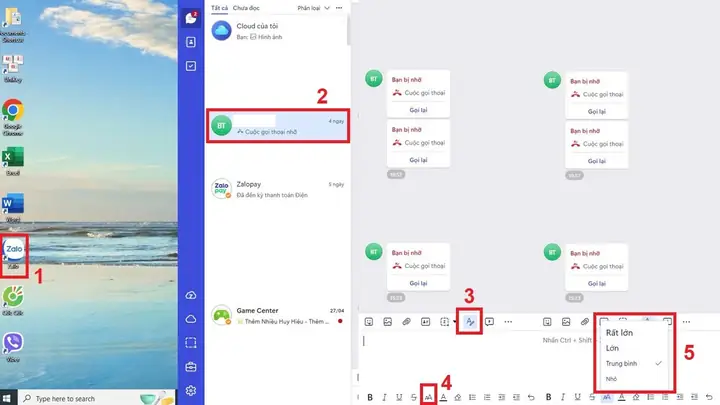
Bước 1: Mở Zalo trên máy tính và chọn cuộc trò chuyện
Đầu tiên, hãy đảm bảo rằng bạn đã cài đặt và đăng nhập vào ứng dụng Zalo trên máy tính của mình.
- Khởi động Zalo PC: Nhấp đúp vào biểu tượng Zalo trên màn hình nền hoặc tìm kiếm trong Start Menu (Windows) / Launchpad (macOS) để mở ứng dụng.
- Chọn biểu tượng tin nhắn: Sau khi Zalo được mở, bạn sẽ thấy giao diện chính với danh sách các cuộc trò chuyện và nhóm. Nhấp vào biểu tượng tin nhắn (thường là bong bóng chat hoặc biểu tượng trò chuyện) nằm ở thanh bên trái của giao diện để mở danh sách các cuộc hội thoại.
- Mở cuộc trò chuyện: Chọn người hoặc nhóm bạn muốn gửi tin nhắn bằng cách nhấp vào tên của họ trong danh sách. Cửa sổ trò chuyện sẽ hiện ra.
Bước 2: Nhập nội dung tin nhắn và bôi đen văn bản cần chỉnh sửa
Có thể bạn quan tâm: Cách Tải Font Chữ Về Máy Tính: Hướng Dẫn Chi Tiết Từ A-z
Trong cửa sổ trò chuyện đã chọn:
- Nhập tin nhắn: Gõ nội dung tin nhắn của bạn vào khung soạn thảo ở cuối màn hình.
- Bôi đen văn bản: Sau khi nhập xong hoặc trong quá trình nhập, hãy sử dụng chuột để kéo và chọn (bôi đen) phần văn bản mà bạn muốn điều chỉnh cỡ chữ. Bạn có thể chọn toàn bộ tin nhắn hoặc chỉ một vài từ, câu cụ thể.
Bước 3: Tìm và sử dụng biểu tượng điều chỉnh cỡ chữ “AA”
Sau khi bôi đen văn bản, bạn sẽ thấy một thanh công cụ định dạng nhỏ xuất hiện ngay phía trên hoặc xung quanh phần văn bản được chọn.
- Tìm biểu tượng: Trong thanh công cụ này, hãy tìm biểu tượng có hình hai chữ “AA” (một chữ A lớn và một chữ A nhỏ hơn). Biểu tượng này biểu thị chức năng điều chỉnh kích thước font chữ.
- Nhấp vào biểu tượng: Khi nhấp vào biểu tượng “AA”, một menu thả xuống sẽ xuất hiện, hiển thị các tùy chọn về kích thước chữ khác nhau (ví dụ: nhỏ, vừa, lớn, rất lớn).
Bước 4: Lựa chọn cỡ chữ mong muốn
Từ menu thả xuống vừa xuất hiện:
- Chọn kích thước: Di chuyển chuột và nhấp vào cỡ chữ mà bạn muốn áp dụng cho phần văn bản đã bôi đen. Ngay lập tức, cỡ chữ của phần văn bản đó sẽ thay đổi theo lựa chọn của bạn.
- Gửi tin nhắn: Sau khi đã hài lòng với cỡ chữ, bạn có thể gửi tin nhắn như bình thường.
Lưu ý quan trọng: Phương pháp này chỉ thay đổi cỡ chữ của nội dung tin nhắn bạn đang soạn thảo và gửi đi. Nó không ảnh hưởng đến kích thước font chữ của toàn bộ giao diện Zalo, các tin nhắn đã nhận, hay bất kỳ phần tử nào khác trong ứng dụng. Đây là một tính năng định dạng văn bản tương tự như in đậm, in nghiêng, giúp người dùng linh hoạt hơn trong việc truyền tải thông điệp.
Các giới hạn và hiểu lầm về việc chỉnh cỡ chữ Zalo trên máy tính
Nhiều người dùng kỳ vọng có thể điều chỉnh toàn bộ giao diện Zalo trên máy tính, giống như cách họ làm trên điện thoại di động (đi vào cài đặt, chọn kích thước chữ chung cho ứng dụng). Tuy nhiên, trên phiên bản Zalo dành cho máy tính (Zalo PC), điều này không khả thi với các tính năng tích hợp sẵn của ứng dụng.
- Không có tùy chọn thay đổi kích thước giao diện: Zalo PC không cung cấp một cài đặt riêng biệt để tăng hoặc giảm cỡ chữ của toàn bộ giao diện người dùng (UI) – bao gồm tên liên hệ, tiêu đề, menu, hay các tin nhắn đã nhận. Tính năng “AA” chỉ áp dụng cho văn bản bạn soạn thảo và gửi đi.
- Sự khác biệt giữa định dạng tin nhắn và cài đặt ứng dụng: Điều quan trọng là phân biệt giữa “định dạng văn bản” (như in đậm, in nghiêng, thay đổi cỡ chữ cho một phần tin nhắn) và “cài đặt hiển thị ứng dụng” (thay đổi kích thước tổng thể của các thành phần giao diện). Zalo PC hỗ trợ định dạng văn bản nhưng không hỗ trợ cài đặt hiển thị ứng dụng theo cách này.
- Lý do giới hạn: Các ứng dụng desktop thường tích hợp sâu hơn với hệ điều hành. Việc điều chỉnh kích thước giao diện toàn bộ thường được xử lý ở cấp độ hệ điều hành (Windows hoặc macOS) để đảm bảo tính nhất quán giữa các ứng dụng và trải nghiệm người dùng tổng thể.
Giải pháp thay thế để tăng kích thước hiển thị Zalo trên máy tính
Mặc dù Zalo PC không có cài đặt riêng để thay đổi cỡ chữ toàn bộ giao diện, bạn vẫn có thể cải thiện khả năng hiển thị bằng cách sử dụng các tính năng tích hợp sẵn của hệ điều hành. Những phương pháp này sẽ tác động đến tất cả các ứng dụng trên máy tính, bao gồm cả Zalo.
1. Thay đổi tỷ lệ hiển thị (Display Scale) của hệ điều hành
Đây là cách hiệu quả nhất để làm cho mọi thứ trên màn hình, bao gồm cả Zalo, lớn hơn hoặc nhỏ hơn.

Có thể bạn quan tâm: Cách Chơi Candy Crush Saga Trên Máy Tính: Hướng Dẫn Chi Tiết
Trên Windows:
- Mở Cài đặt: Nhấp chuột phải vào một vùng trống trên màn hình nền và chọn “Display settings” (Cài đặt hiển thị), hoặc vào Start Menu > Settings (Cài đặt) > System (Hệ thống) > Display (Màn hình).
- Điều chỉnh tỷ lệ: Tìm mục “Scale and layout” (Tỷ lệ và bố cục). Dưới phần “Change the size of text, apps, and other items” (Thay đổi kích thước văn bản, ứng dụng và các mục khác), bạn sẽ thấy một menu thả xuống.
- Chọn tỷ lệ phù hợp: Chọn một tỷ lệ phần trăm lớn hơn (ví dụ: từ 100% lên 125% hoặc 150%). Điều này sẽ phóng to tất cả các yếu tố trên màn hình, bao gồm cả giao diện của Zalo.
- Kiểm tra và áp dụng: Hệ thống sẽ ngay lập tức áp dụng thay đổi. Bạn có thể mở Zalo để kiểm tra xem cỡ chữ và giao diện đã phù hợp với mong muốn của mình chưa. Nếu chưa, bạn có thể thử các tỷ lệ khác.
Trên macOS:
- Mở Tùy chọn Hệ thống: Nhấp vào biểu tượng Apple ở góc trên bên trái màn hình, chọn “System Settings” (Cài đặt Hệ thống) hoặc “System Preferences” (Tùy chọn Hệ thống).
- Chọn Màn hình: Nhấp vào “Displays” (Màn hình).
- Điều chỉnh độ phân giải hoặc tỷ lệ: Trong cửa sổ cài đặt màn hình, bạn sẽ thấy các tùy chọn về độ phân giải. Đối với nhiều màn hình, macOS cung cấp các chế độ “Scaled” (Tỷ lệ) cho phép bạn chọn giữa “Larger Text” (Văn bản lớn hơn) hoặc “More Space” (Nhiều không gian hơn).
- Chọn tùy chọn “Larger Text”: Chọn một trong các tùy chọn “Scaled” nghiêng về phía “Larger Text” để phóng to toàn bộ giao diện hiển thị, bao gồm cả Zalo.
- Áp dụng: Hệ thống sẽ tự động điều chỉnh.
2. Sử dụng tính năng phóng to (Magnifier) của hệ điều hành
Nếu bạn chỉ cần phóng to một phần cụ thể của màn hình trong thời gian ngắn, tính năng Magnifier (Kính lúp) là một công cụ hữu ích.
Trên Windows:
- Bật Magnifier: Nhấn phím Windows + + (dấu cộng) để bật Magnifier.
- Điều chỉnh độ phóng đại: Bạn có thể sử dụng Windows + + để tăng độ phóng đại và Windows + – (dấu trừ) để giảm độ phóng đại.
- Di chuyển: Di chuyển chuột để khám phá các khu vực khác nhau của màn hình với độ phóng đại.
- Tắt Magnifier: Nhấn phím Windows + Esc để tắt.
Trên macOS:
- Bật Zoom: Vào System Settings (Cài đặt Hệ thống) > Accessibility (Trợ năng) > Zoom.
- Chọn kiểu Zoom: Bạn có thể chọn “Use scroll gesture with modifier keys to zoom” (Sử dụng cử chỉ cuộn với phím bổ trợ để phóng to) hoặc “Use keyboard shortcuts to zoom” (Sử dụng phím tắt để phóng to).
- Sử dụng Zoom: Tùy thuộc vào cài đặt, bạn có thể giữ phím Control (hoặc Option) và cuộn chuột lên/xuống, hoặc sử dụng các phím tắt được cấu hình để phóng to/thu nhỏ màn hình.
3. Tận dụng Zalo Web (nếu khả dụng) và tính năng phóng to của trình duyệt
Mặc dù Zalo PC là ứng dụng độc lập, nếu bạn sử dụng Zalo qua trình duyệt web (Zalo Web), bạn có thể dễ dàng điều chỉnh kích thước hiển thị.
- Mở Zalo Web: Truy cập web.zalo.me trên trình duyệt của bạn (Chrome, Firefox, Edge…).
- Đăng nhập: Đăng nhập vào tài khoản Zalo của bạn.
- Phóng to/Thu nhỏ trình duyệt:
- Sử dụng phím tắt Ctrl + + (Windows) hoặc Cmd + + (macOS) để phóng to.
- Sử dụng phím tắt Ctrl + – (Windows) hoặc Cmd + – (macOS) để thu nhỏ.
- Giữ Ctrl (hoặc Cmd) và cuộn chuột lên/xuống.
- Hoặc truy cập menu của trình duyệt (thường là biểu tượng ba dấu chấm hoặc ba gạch ngang ở góc trên bên phải) và tìm tùy chọn “Zoom” (Phóng to/Thu nhỏ).
Những phương pháp này cung cấp các giải pháp toàn diện hơn để cải thiện khả năng đọc và tương tác với Zalo trên máy tính, vượt ra ngoài giới hạn của tính năng định dạng tin nhắn tích hợp sẵn. Việc lựa chọn phương pháp nào phụ thuộc vào nhu cầu cụ thể của bạn – liệu bạn muốn phóng to toàn bộ giao diện hay chỉ cần một công cụ hỗ trợ đọc tạm thời. Trần Du luôn khuyến khích người dùng khám phá và tối ưu hóa trải nghiệm công nghệ của mình.
FAQ: Những câu hỏi thường gặp về cỡ chữ Zalo trên máy tính
Trong quá trình sử dụng Zalo trên máy tính và tùy chỉnh cỡ chữ, người dùng thường có một số thắc mắc. Dưới đây là tổng hợp các câu hỏi phổ biến và câu trả lời chi tiết:
1. Tại sao tôi không thể tìm thấy cài đặt “Cỡ chữ” chung trong Zalo PC như trên điện thoại?
Zalo PC được thiết kế như một ứng dụng desktop, tích hợp với hệ điều hành Windows hoặc macOS. Không giống như phiên bản di động, Zalo PC không cung cấp tùy chọn thay đổi cỡ chữ chung cho toàn bộ giao diện ứng dụng (UI). Tính năng “AA” chỉ áp dụng cho văn bản bạn soạn thảo và gửi đi. Việc thay đổi kích thước tổng thể được quản lý thông qua cài đặt hiển thị của hệ điều hành.
2. Làm cách nào để phóng to giao diện Zalo mà không ảnh hưởng đến các ứng dụng khác?
Có thể bạn quan tâm: Hướng Dẫn Chi Tiết Cách Tự Tạo Hình Nền Động Cho Máy Tính Cá Nhân
Thật tiếc, không có cách trực tiếp để chỉ phóng to giao diện Zalo PC mà không ảnh hưởng đến các ứng dụng khác. Các phương pháp như thay đổi tỷ lệ hiển thị của hệ điều hành hoặc sử dụng công cụ Magnifier đều tác động đến toàn bộ màn hình hoặc một khu vực nhất định. Nếu bạn muốn kiểm soát chi tiết hơn, việc sử dụng Zalo Web và tính năng phóng to của trình duyệt sẽ cho phép bạn chỉ phóng to giao diện Zalo trong tab đó mà không ảnh hưởng đến các tab hoặc ứng dụng khác.
3. Việc chỉnh cỡ chữ Zalo trên máy tính có ảnh hưởng đến người nhận không?
Không. Khi bạn chỉnh cỡ chữ Zalo trên máy tính cho một tin nhắn cụ thể trước khi gửi đi (sử dụng biểu tượng “AA”), người nhận sẽ thấy tin nhắn của bạn với định dạng và kích thước chữ đó. Tuy nhiên, nếu bạn thay đổi tỷ lệ hiển thị của hệ điều hành của mình, điều này chỉ ảnh hưởng đến cách Zalo hiển thị trên máy tính của bạn, không ảnh hưởng đến cách tin nhắn của bạn hiển thị trên máy tính hoặc điện thoại của người khác.
4. Tôi có thể làm cho Zalo hiển thị ở độ phân giải thấp hơn để chữ lớn hơn không?
Về mặt kỹ thuật, bạn có thể giảm độ phân giải màn hình của mình, điều này thường làm cho các yếu tố hiển thị lớn hơn. Tuy nhiên, điều này cũng làm giảm độ sắc nét của hình ảnh và văn bản trên toàn bộ hệ thống, có thể gây ra trải nghiệm hình ảnh kém hơn. Thay vào đó, việc điều chỉnh “Display Scale” (tỷ lệ hiển thị) trong cài đặt hệ điều hành là một phương pháp tốt hơn vì nó giữ nguyên độ phân giải vật lý của màn hình trong khi vẫn phóng to các yếu tố giao diện một cách hiệu quả hơn.
5. Có phần mềm bên thứ ba nào giúp điều chỉnh cỡ chữ Zalo PC không?
Hiện tại, không có phần mềm bên thứ ba nào được Zalo chính thức hỗ trợ hoặc khuyến nghị để thay đổi cỡ chữ toàn bộ giao diện Zalo PC. Việc sử dụng các công cụ không chính thức có thể tiềm ẩn rủi ro về bảo mật hoặc gây ra lỗi không mong muốn cho ứng dụng. Tốt nhất là nên dựa vào các tính năng có sẵn của hệ điều hành như đã đề cập ở trên.
Kết luận
Việc chỉnh cỡ chữ Zalo trên máy tính có thể không đơn giản như trên điện thoại, nhưng với những hướng dẫn chi tiết về cách định dạng tin nhắn và các giải pháp cấp hệ điều hành, bạn hoàn toàn có thể tối ưu hóa trải nghiệm sử dụng Zalo của mình. Dù là để tăng khả năng đọc hiểu, cá nhân hóa giao diện, hay nhấn mạnh thông tin quan trọng, việc nắm vững các tùy chọn này sẽ giúp bạn sử dụng Zalo hiệu quả và thoải mái hơn. Hãy thử áp dụng các phương pháp đã nêu để tìm ra cấu hình phù hợp nhất với nhu cầu của bạn. Khám phá thêm các thủ thuật công nghệ khác để nâng cao trải nghiệm số của bạn tại Trần Du.