
Việc kiểm soát thời gian sử dụng máy tính và các hoạt động trực tuyến, đặc biệt là chơi game online, đang trở thành một mối quan tâm lớn đối với nhiều người dùng, từ các bậc phụ huynh mong muốn con em tập trung học tập, đến những cá nhân muốn cải thiện năng suất làm việc. Bài viết này sẽ cung cấp một cái nhìn toàn diện và các cách chặn chơi game online trên máy tính hiệu quả, giúp bạn thiết lập một môi trường làm việc và học tập lành mạnh, ít bị xao nhãng. Chúng tôi sẽ đi sâu vào từng phương pháp, từ những cài đặt đơn giản trên hệ điều hành đến việc sử dụng các công cụ chuyên dụng và cấu hình mạng phức tạp hơn, đảm bảo bạn có đầy đủ thông tin để lựa chọn giải pháp phù hợp nhất với nhu cầu của mình.
Có thể bạn quan tâm: Các Thành Phần Cơ Bản Máy Tính Tin 9: Cấu Trúc & Hoạt Động Chi Tiết
Tóm Tắt Các Phương Pháp Chặn Game Online Hiệu Quả
Để giúp bạn nhanh chóng nắm bắt các lựa chọn chính, dưới đây là tóm tắt các phương pháp phổ biến và hiệu quả nhất để chặn chơi game online trên máy tính:
- Sử dụng tính năng kiểm soát của hệ điều hành: Áp dụng công cụ “Family Safety” trên Windows hoặc “Screen Time” trên macOS để đặt giới hạn thời gian sử dụng ứng dụng và truy cập web.
- Chỉnh sửa File Hosts: Thêm các địa chỉ IP của server game vào file hosts để chuyển hướng truy cập về localhost, ngăn chặn kết nối đến game.
- Cấu hình Tường lửa (Firewall): Thiết lập quy tắc chặn game online thông qua Windows Defender Firewall hoặc tường lửa bên thứ ba, chặn quyền truy cập internet của các ứng dụng game.
- Cấu hình Router: Sử dụng tính năng kiểm soát phụ huynh (Parental Control) trên router Wi-Fi để chặn các website hoặc cổng dịch vụ liên quan đến game ở cấp độ mạng.
- Sử dụng phần mềm chặn game/kiểm soát thời gian: Cài đặt các ứng dụng chuyên dụng như Cold Turkey, Freedom, Net Nanny để tự động chặn game, website hoặc toàn bộ internet trong các khoảng thời gian nhất định.
- Sử dụng tiện ích mở rộng trình duyệt: Cài đặt các add-on như BlockSite, LeechBlock để chặn truy cập vào các trang web game cụ thể trên trình duyệt.
Lý Do Tại Sao Bạn Cần Chặn Chơi Game Online Trên Máy Tính
Việc chặn chơi game online trên máy tính không chỉ là một hành động mang tính kỷ luật mà còn mang lại nhiều lợi ích thiết thực, đặc biệt trong bối cảnh cuộc sống hiện đại với vô số yếu tố gây xao nhãng. Đối với các bậc phụ huynh, việc quản lý thời gian chơi game của con cái là vô cùng quan trọng để đảm bảo chúng có đủ thời gian cho việc học tập, phát triển kỹ năng xã hội và duy trì sức khỏe thể chất. Nghiện game không chỉ ảnh hưởng đến kết quả học tập mà còn có thể gây ra các vấn đề về tâm lý như lo âu, trầm cảm và rối loạn giấc ngủ. Bằng cách thiết lập các rào cản hợp lý, phụ huynh có thể giúp con em mình phát triển thói quen sử dụng máy tính một cách có trách nhiệm.
Không chỉ dừng lại ở trẻ em và thanh thiếu niên, người lớn cũng thường xuyên đối mặt với cám dỗ từ các trò chơi trực tuyến. Trong môi trường làm việc, việc bị phân tâm bởi game có thể làm giảm đáng kể năng suất, ảnh hưởng đến chất lượng công việc và tiến độ dự án. Nhiều người nhận thấy rằng họ cần một cơ chế tự kiểm soát để tránh sa đà vào game trong giờ làm việc hoặc khi cần tập trung vào các nhiệm vụ quan trọng. Việc chủ động chặn game online giúp họ duy trì sự tập trung, hoàn thành công việc hiệu quả hơn và đạt được các mục tiêu cá nhân.
Ngoài ra, việc chặn game còn giúp cải thiện sức khỏe tổng thể. Dành quá nhiều thời gian trước màn hình máy tính để chơi game có thể dẫn đến các vấn đề về thị lực, đau mỏi cổ vai gáy, và thiếu vận động. Bằng cách giới hạn hoặc loại bỏ yếu tố gây nghiện này, người dùng có thể khuyến khích bản thân tham gia vào các hoạt động thể chất, giao tiếp xã hội và phát triển các sở thích lành mạnh khác. Cuối cùng, việc kiểm soát việc chơi game online cũng là một phần của việc xây dựng một lối sống cân bằng, tối ưu hóa việc sử dụng công nghệ để phục vụ mục đích tích cực thay vì để nó chi phối cuộc sống.
Các Cách Chặn Chơi Game Online Trên Máy Tính Hiệu Quả Nhất
Có nhiều phương pháp khác nhau để chặn chơi game online trên máy tính, từ những giải pháp đơn giản đến những công cụ phức tạp hơn. Việc lựa chọn phương pháp phù hợp sẽ phụ thuộc vào mức độ kiểm soát bạn mong muốn, kiến thức kỹ thuật của bạn và loại game mà bạn muốn chặn. Dưới đây là những hướng dẫn chi tiết cho từng cách tiếp cận.
1. Sử Dụng Tính Năng Kiểm Soát Của Hệ Điều Hành
Các hệ điều hành phổ biến như Windows và macOS đều tích hợp sẵn các công cụ mạnh mẽ để quản lý thời gian sử dụng và kiểm soát nội dung, rất hữu ích để chặn chơi game online trên máy tính.
1.1. Trên Windows (Family Safety)
Windows Family Safety là một bộ công cụ miễn phí của Microsoft, cho phép cha mẹ quản lý hoạt động trực tuyến của con cái trên các thiết bị Windows, Xbox và Android. Đây là một giải pháp toàn diện để thiết lập giới hạn thời gian, lọc nội dung và chặn ứng dụng.
Cách Thiết Lập Windows Family Safety:
-
Tạo tài khoản gia đình:
- Truy cập vào trang web family.microsoft.com và đăng nhập bằng tài khoản Microsoft của bạn.
- Nếu chưa có, hãy tạo một nhóm gia đình.
- Thêm thành viên vào nhóm gia đình: Gửi lời mời đến tài khoản Microsoft của con bạn hoặc tạo tài khoản mới cho chúng nếu chúng chưa có. Đảm bảo tài khoản của con bạn được đặt là “Thành viên” (Member), còn tài khoản của bạn là “Tổ chức” (Organizer).
-
Thiết lập giới hạn ứng dụng và game:
- Trên bảng điều khiển Family Safety, chọn tên của thành viên bạn muốn quản lý.
- Chọn mục “Ứng dụng và trò chơi” (Apps and games) ở bên trái.
- Bạn có thể xem báo cáo hoạt động sử dụng ứng dụng của con.
- Để đặt giới hạn thời gian cho từng ứng dụng hoặc game cụ thể: Kéo xuống phần “Giới hạn ứng dụng và trò chơi” (App and game limits), sau đó chọn ứng dụng hoặc game mà bạn muốn giới hạn.
- Thiết lập thời gian cho phép mỗi ngày hoặc mỗi tuần. Ví dụ: “Chỉ được chơi game này 1 giờ mỗi ngày.”
- Bạn cũng có thể chặn hoàn toàn một ứng dụng hoặc game bằng cách tắt công tắc bên cạnh tên ứng dụng đó.
-
Lọc nội dung và chặn trang web:
- Trong mục “Ứng dụng và trò chơi”, bạn cũng có thể thiết lập bộ lọc nội dung dựa trên xếp hạng độ tuổi.
- Để chặn các trang web game cụ thể: Chuyển đến mục “Lọc nội dung” (Content filters).
- Trong phần “Trang web” (Websites), bật công tắc “Chỉ cho phép các trang web đã duyệt” (Only allow approved websites) hoặc thêm các URL của trang web game vào danh sách “Các trang web bị chặn” (Blocked sites). Ví dụ: https://play.garena.vn/, https://lienminh.garena.vn/.
Ưu điểm của Windows Family Safety:
- Miễn phí và tích hợp sâu vào hệ sinh thái Windows.
- Kiểm soát toàn diện nhiều thiết bị.
- Giao diện thân thiện, dễ sử dụng cho phụ huynh.
- Cung cấp báo cáo hoạt động chi tiết.
Nhược điểm:
- Yêu cầu tất cả người dùng phải có tài khoản Microsoft và được thêm vào nhóm gia đình.
- Có thể bị các game thủ ranh mãnh vượt qua nếu biết cách tạo tài khoản cục bộ mới hoặc thay đổi cài đặt.
1.2. Trên macOS (Screen Time)
Screen Time trên macOS cung cấp các tính năng tương tự để quản lý thời gian sử dụng màn hình và ứng dụng. Nó cho phép bạn thiết lập thời gian ngừng hoạt động, giới hạn ứng dụng và chặn nội dung.
Có thể bạn quan tâm: Cách Chơi Game Qua Sông Iq Trên Máy Tính: Hướng Dẫn Chi Tiết Từ A-z
Cách Thiết Lập Screen Time trên macOS:
-
Truy cập Screen Time:
- Vào “System Settings” (Cài đặt hệ thống) trên macOS Ventura trở lên, hoặc “System Preferences” (Tùy chọn hệ thống) trên các phiên bản cũ hơn.
- Chọn “Screen Time”.
-
Thiết lập cho thành viên gia đình (nếu có):
- Nếu bạn đã thiết lập Family Sharing, bạn có thể chọn tên thành viên gia đình từ danh sách bên trái.
- Nếu không, bạn có thể thiết lập cho chính mình.
-
Đặt giới hạn ứng dụng:
- Trong phần “App Limits” (Giới hạn ứng dụng), nhấp vào “Add Limit” (Thêm giới hạn).
- Tìm và chọn các danh mục ứng dụng game hoặc từng ứng dụng game cụ thể. Ví dụ: “Games”, hoặc các ứng dụng riêng lẻ như Steam, Epic Games Launcher, Riot Client.
- Đặt giới hạn thời gian cho phép mỗi ngày. Bạn có thể tùy chỉnh các giới hạn này cho từng ngày trong tuần.
-
Chặn nội dung và quyền riêng tư:
- Trong phần “Content & Privacy” (Nội dung & Quyền riêng tư), bạn có thể thiết lập các hạn chế cho nội dung web.
- Chọn “Content Restrictions” (Hạn chế nội dung).
- Trong phần “Web Content” (Nội dung web), bạn có thể chọn “Limit Adult Websites” (Giới hạn trang web người lớn) hoặc “Allowed Websites Only” (Chỉ cho phép trang web đã duyệt). Để chặn chơi game online trên máy tính hiệu quả hơn, bạn có thể thêm các URL của trang web game vào danh sách “Never Allow” (Không bao giờ cho phép).
Ưu điểm của macOS Screen Time:
- Tích hợp sẵn, dễ sử dụng.
- Kiểm soát hiệu quả thời gian sử dụng ứng dụng.
- Có thể đồng bộ hóa giữa các thiết bị Apple.
Nhược điểm:
- Chỉ hoạt động tốt nhất trong hệ sinh thái Apple.
- Có thể yêu cầu người dùng được quản lý không biết mật khẩu quản trị.
2. Chỉnh Sửa File Hosts
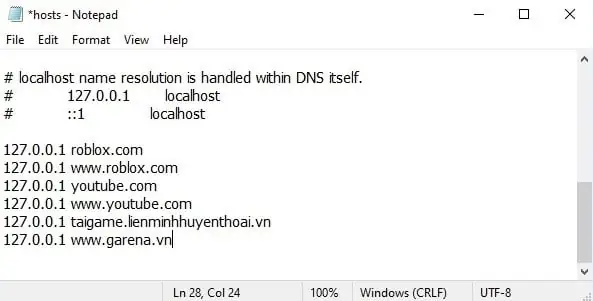
File Hosts là một tập tin văn bản đơn giản được sử dụng bởi hệ điều hành để ánh xạ tên miền (ví dụ: lienminh.garena.vn) thành địa chỉ IP (ví dụ: 104.18.23.23). Bằng cách chỉnh sửa file này, bạn có thể chuyển hướng truy cập đến các máy chủ game về địa chỉ IP cục bộ của máy tính (127.0.0.1 hay localhost), từ đó ngăn chặn kết nối đến server game. Đây là một cách chặn chơi game online trên máy tính khá hiệu quả và không yêu cầu phần mềm bên thứ ba.
Cách Thực Hiện:
-
Tìm file Hosts:
- Trên Windows: C:\Windows\System32\drivers\etc\hosts
- Trên macOS/Linux: /etc/hosts
-
Mở file Hosts với quyền quản trị:
- Trên Windows: Mở Notepad hoặc bất kỳ trình soạn thảo văn bản nào khác với quyền “Run as administrator” (Chạy với quyền quản trị viên). Sau đó, từ Notepad, mở file hosts theo đường dẫn trên.
- Trên macOS/Linux: Mở Terminal và sử dụng lệnh sudo nano /etc/hosts hoặc sudo vi /etc/hosts.
-
Thêm các dòng chặn game:
- Ở cuối file hosts, thêm các dòng sau đây, mỗi dòng cho một địa chỉ game mà bạn muốn chặn. Thay domain_game.com bằng tên miền chính xác của server game.
127.0.0.1 domain_game.com
127.0.0.1 www.domain_game.com
- Ví dụ về các game online phổ biến:
- Đối với game Garena (Liên Minh Huyền Thoại, Liên Quân Mobile trên giả lập):
127.0.0.1 play.garena.vn
127.0.0.1 lienminh.garena.vn
127.0.0.1 hotro.garena.vn
127.0.0.1 fo4.garena.vn
127.0.0.1 lmht.garena.vn
- Đối với Steam: (Việc chặn Steam bằng file hosts khó hơn vì nó sử dụng nhiều địa chỉ IP và CDN khác nhau. Đây chỉ là ví dụ cơ bản và có thể không chặn được hoàn toàn).
127.0.0.1 store.steampowered.com
127.0.0.1 community.steampowered.com
- Đối với Epic Games Store:
127.0.0.1 www.epicgames.com
127.0.0.1 store.epicgames.com
- Đối với Riot Games (Valorant, Liên Minh Huyền Thoại):
127.0.0.1 www.riotgames.com
127.0.0.1 account.riotgames.com
- Đối với game Garena (Liên Minh Huyền Thoại, Liên Quân Mobile trên giả lập):
- Bạn cần tìm hiểu các tên miền mà game online đó sử dụng để chặn hiệu quả. Công cụ như Wireshark có thể giúp bạn phát hiện các địa chỉ này.
- Ở cuối file hosts, thêm các dòng sau đây, mỗi dòng cho một địa chỉ game mà bạn muốn chặn. Thay domain_game.com bằng tên miền chính xác của server game.
-
Lưu file và làm mới DNS cache:
- Lưu file hosts.
- Trên Windows: Mở Command Prompt (với quyền quản trị viên) và gõ lệnh ipconfig /flushdns rồi nhấn Enter.
- Trên macOS/Linux: Mở Terminal và gõ lệnh sudo dscacheutil -flushcache; sudo killall -HUP mDNSResponder (trên macOS) hoặc sudo systemctl restart NetworkManager (trên một số bản Linux).
Ưu điểm của File Hosts:
- Miễn phí, không cần cài đặt phần mềm.
- Hiệu quả cao đối với các game sử dụng tên miền cố định.
- Khó bị người dùng thông thường vượt qua nếu không có quyền quản trị.
Nhược điểm:
- Yêu cầu kiến thức kỹ thuật cơ bản để xác định tên miền game.
- Có thể không hiệu quả với các game sử dụng nhiều địa chỉ IP động hoặc kết nối peer-to-peer.
- Cần quyền quản trị để chỉnh sửa file.
3. Cấu Hình Tường Lửa (Firewall)
Tường lửa là một lớp bảo vệ quan trọng của máy tính, kiểm soát các kết nối mạng ra vào. Bạn có thể sử dụng tường lửa tích hợp của hệ điều hành (như Windows Defender Firewall) hoặc tường lửa của bên thứ ba để chặn các ứng dụng game truy cập internet. Đây là một cách chặn chơi game online trên máy tính rất mạnh mẽ và linh hoạt.
3.1. Trên Windows (Windows Defender Firewall)
Windows Defender Firewall cho phép bạn tạo các quy tắc để chặn hoặc cho phép một ứng dụng cụ thể truy cập mạng.
Cách Thực Hiện:
-
Mở Windows Defender Firewall with Advanced Security:
- Nhấn Windows + R, gõ wf.msc và nhấn Enter. Hoặc tìm kiếm “Windows Defender Firewall with Advanced Security” trong Start Menu.
-
Tạo quy tắc mới để chặn ứng dụng game:
- Trong cửa sổ Firewall, ở khung bên trái, chọn “Outbound Rules” (Quy tắc đi).
- Ở khung bên phải, chọn “New Rule…” (Quy tắc mới…).
- Trong cửa sổ New Outbound Rule Wizard:
- Rule Type (Loại quy tắc): Chọn “Program” (Chương trình), sau đó nhấn “Next”.
- Program (Chương trình): Chọn “This program path” (Đường dẫn chương trình này). Nhấn “Browse…” (Duyệt…) và tìm đến file thực thi (.exe) của ứng dụng game bạn muốn chặn. Ví dụ: C:\Program Files (x86)\Garena\Garena.exe, hoặc file thực thi của game như LeagueClient.exe cho Liên Minh Huyền Thoại. Nhấn “Next”.
- Action (Hành động): Chọn “Block the connection” (Chặn kết nối). Nhấn “Next”.
- Profile (Hồ sơ): Đánh dấu chọn tất cả các tùy chọn (Domain, Private, Public) để đảm bảo game bị chặn trong mọi môi trường mạng. Nhấn “Next”.
- Name (Tên): Đặt tên cho quy tắc (ví dụ: “Block Garena Game”). Thêm mô tả nếu cần. Nhấn “Finish”.
-
Lặp lại cho các ứng dụng game khác: Bạn cần tạo quy tắc riêng cho từng file thực thi của game hoặc launcher game mà bạn muốn chặn.
Ưu điểm của Windows Defender Firewall:
- Miễn phí, tích hợp sẵn, không cần cài đặt thêm.
- Kiểm soát chi tiết quyền truy cập mạng của từng ứng dụng.
- Hiệu quả cao trong việc chặn game cụ thể.
Nhược điểm:
- Yêu cầu quyền quản trị để thiết lập.
- Nếu game cập nhật hoặc thay đổi file thực thi, quy tắc có thể cần được cập nhật lại.
- Có thể bị vượt qua nếu người dùng biết cách tắt hoặc sửa đổi quy tắc tường lửa.
3.2. Sử Dụng Tường Lửa Bên Thứ Ba
Có nhiều phần mềm tường lửa mạnh mẽ hơn cung cấp các tính năng nâng cao, chẳng hạn như kiểm soát ứng dụng chi tiết hơn, ghi nhật ký hoạt động mạng, và giao diện người dùng thân thiện hơn. Ví dụ như TinyWall, ZoneAlarm Free Firewall.
Cách Thực Hiện (Ví dụ TinyWall):
- Cài đặt phần mềm: Tải xuống và cài đặt TinyWall.
- Chặn ứng dụng: Sau khi cài đặt, TinyWall thường hoạt động ở chế độ “Whitelisting” (chỉ cho phép những ứng dụng bạn chỉ định). Bạn có thể dễ dàng chặn tất cả các ứng dụng không được phép, bao gồm các game.
- Chuột phải vào biểu tượng TinyWall trên khay hệ thống, chọn “Show Connections” để xem các kết nối hiện tại.
- Hoặc sử dụng “Block Application” để chặn một ứng dụng cụ thể.
Ưu điểm của Tường lửa bên thứ ba:
- Thường có nhiều tính năng hơn Windows Defender Firewall.
- Giao diện có thể dễ sử dụng hơn.
- Một số có khả năng phát hiện và chặn các kết nối lạ tốt hơn.
Nhược điểm:
- Có thể tốn phí (đối với các phiên bản cao cấp).
- Có thể gây xung đột với các phần mềm bảo mật khác nếu không cấu hình đúng.
- Yêu cầu cài đặt và quản lý thêm phần mềm.
4. Cấu Hình Router
Việc cấu hình router Wi-Fi để chặn game online là một giải pháp rất hiệu quả vì nó chặn truy cập ở cấp độ mạng, ảnh hưởng đến tất cả các thiết bị kết nối vào mạng đó, không chỉ riêng một máy tính. Nhiều router hiện đại có tính năng “Parental Control” (Kiểm soát phụ huynh) hoặc “Website Filtering” (Lọc trang web). Đây là một trong những cách chặn chơi game online trên máy tính khó bị vượt qua nhất.
Cách Thực Hiện:
-
Truy cập trang quản trị Router:
- Mở trình duyệt web và nhập địa chỉ IP của router (thường là 192.168.1.1 hoặc 192.168.0.1).
- Nhập tên người dùng và mật khẩu để đăng nhập (thường in ở mặt dưới router hoặc trong sách hướng dẫn).
-
Tìm tính năng Parental Control/Website Filtering:
- Mỗi router có giao diện khác nhau, nhưng bạn hãy tìm các mục như “Parental Control”, “Access Control”, “Security” hoặc “Advanced Settings”.
-
Thiết lập quy tắc chặn:
- Chặn theo tên miền/URL: Thêm các tên miền của các trang web game hoặc máy chủ game mà bạn đã xác định (ví dụ: garena.vn, lienminh.garena.vn, steampowered.com) vào danh sách chặn.
- Chặn theo địa chỉ IP: Nếu bạn biết địa chỉ IP của máy chủ game, bạn có thể thêm chúng vào danh sách chặn IP.
- Chặn theo cổng (Port Filtering): Một số game sử dụng các cổng cụ thể để kết nối. Nếu bạn biết các cổng này, bạn có thể chặn chúng. Tuy nhiên, điều này có thể ảnh hưởng đến các ứng dụng khác sử dụng cùng cổng.
- Đặt lịch trình: Nhiều router cho phép bạn đặt lịch trình chặn, ví dụ: chỉ chặn game trong giờ học hoặc giờ làm việc.
-
Lưu cài đặt và khởi động lại Router: Sau khi cấu hình, hãy lưu các thay đổi và khởi động lại router để các quy tắc có hiệu lực.
Ví dụ về Router phổ biến:
- TP-Link: Thường có mục “Parental Control” hoặc “Access Control” trong “Advanced”.
- ASUS: Thường có “AiProtection” > “Parental Controls” hoặc “Firewall” > “URL Filter”.
- Netgear: Thường có “Parental Controls” hoặc “Blocked Sites” dưới mục “Security”.
Ưu điểm của cấu hình Router:
- Chặn ở cấp độ mạng, áp dụng cho tất cả thiết bị kết nối.
- Khó bị người dùng thông thường vượt qua.
- Không cần cài đặt phần mềm trên từng máy tính.
- Cung cấp kiểm soát thời gian truy cập tổng thể.
Nhược điểm:
- Yêu cầu kiến thức cơ bản về quản trị router.
- Mỗi router có giao diện khác nhau, có thể khó tìm đúng cài đặt.
- Có thể không chặn được hoàn toàn nếu game sử dụng VPN hoặc proxy.
- Việc chặn dựa trên URL có thể bỏ sót các máy chủ CDN hoặc địa chỉ IP trực tiếp của game.
5. Sử Dụng Phần Mềm Chặn Game/Kiểm Soát Thời Gian
Có rất nhiều phần mềm chuyên dụng được thiết kế để giúp bạn chặn chơi game online trên máy tính và quản lý thời gian sử dụng hiệu quả hơn. Các công cụ này thường cung cấp các tính năng nâng cao và dễ sử dụng hơn so với việc cấu hình thủ công.
5.1. Cold Turkey Blocker (Windows, macOS)
Cold Turkey là một trong những ứng dụng chặn trang web và ứng dụng mạnh mẽ nhất. Nó nổi tiếng với khả năng chặn gần như không thể phá vỡ trong khoảng thời gian đã định.
Có thể bạn quan tâm: Cách Download Pikachu Cổ Điển Cho Máy Tính Nhanh Chóng Và An Toàn
Tính năng nổi bật:
- Chặn website và ứng dụng: Chặn danh sách các trang web, ứng dụng hoặc toàn bộ internet.
- Đặt lịch trình: Lên lịch chặn tự động vào các khoảng thời gian cụ thể (ví dụ: giờ làm việc, giờ học).
- “Frozen Turkey”: Một tính năng cực đoan cho phép bạn khóa máy tính hoàn toàn, chỉ cho phép một số ứng dụng nhất định.
- Chống gỡ cài đặt: Khó khăn trong việc gỡ cài đặt khi đang trong thời gian chặn, ngăn chặn người dùng vượt qua.
5.2. Freedom (Windows, macOS, Android, iOS)
Freedom là một ứng dụng đa nền tảng giúp bạn chặn các trang web và ứng dụng gây xao nhãng. Nó đặc biệt hữu ích cho những người cần sự tập trung cao độ trong công việc hoặc học tập.
Tính năng nổi bật:
- Đồng bộ hóa đa thiết bị: Chặn đồng thời trên máy tính, điện thoại, máy tính bảng.
- Chặn tùy chỉnh: Chọn các trang web hoặc ứng dụng cụ thể để chặn.
- Chế độ khóa: Khóa các phiên chặn để bạn không thể tắt chúng cho đến khi hết thời gian.
- Ghi nhật ký hoạt động: Theo dõi thời gian bạn đã dành để tập trung.
5.3. Net Nanny (Windows, macOS, Android, iOS)
Net Nanny là một phần mềm kiểm soát phụ huynh toàn diện, không chỉ chặn game mà còn lọc nội dung không phù hợp, giám sát hoạt động trực tuyến và đặt giới hạn thời gian.
Tính năng nổi bật:
- Lọc nội dung động: Chặn nội dung không phù hợp trong thời gian thực, bao gồm cả các trang web game.
- Giới hạn thời gian sử dụng: Đặt giới hạn tổng thể cho thời gian sử dụng máy tính hoặc từng ứng dụng.
- Báo cáo hoạt động: Cung cấp báo cáo chi tiết về các trang web đã truy cập và ứng dụng đã sử dụng.
- Chặn ứng dụng/game cụ thể: Khả năng chặn các ứng dụng game đã cài đặt.
Ưu điểm của phần mềm chặn game:
- Dễ sử dụng, giao diện trực quan.
- Cung cấp các tính năng mạnh mẽ và tự động hóa cao.
- Khó bị vượt qua (đặc biệt với các tính năng chống gỡ cài đặt).
- Thường xuyên được cập nhật để đối phó với các phương pháp vượt chặn mới.
Nhược điểm:
- Thường là phần mềm trả phí (hoặc có giới hạn ở bản miễn phí).
- Có thể chiếm tài nguyên hệ thống một chút.
- Yêu cầu cài đặt trên từng thiết bị cần quản lý.
6. Sử Dụng Tiện Ích Mở Rộng Trình Duyệt
Đối với những trường hợp chỉ cần chặn chơi game online trên máy tính thông qua trình duyệt web (ví dụ: game flash trên web, các trang web streaming game), các tiện ích mở rộng trình duyệt là một giải pháp đơn giản và nhanh chóng.
6.1. BlockSite (Chrome, Firefox, Edge)
BlockSite là một trong những tiện ích mở rộng chặn trang web phổ biến nhất, cho phép bạn chặn truy cập vào các trang web cụ thể hoặc theo danh mục.
Cách Thực Hiện:
- Cài đặt tiện ích: Truy cập Chrome Web Store, Firefox Add-ons hoặc Microsoft Edge Add-ons, tìm kiếm “BlockSite” và cài đặt.
- Thêm trang web cần chặn:
- Sau khi cài đặt, nhấp vào biểu tượng BlockSite trên thanh công cụ của trình duyệt.
- Nhập URL của trang web game bạn muốn chặn (ví dụ: www.agame.com, www.y8.com, www.miniclip.com) và nhấn “Add item”.
- Bạn cũng có thể chặn toàn bộ danh mục hoặc đặt lịch trình chặn.
6.2. LeechBlock NG (Firefox, Chrome)
LeechBlock NG là một tiện ích mở rộng mã nguồn mở, cung cấp khả năng chặn trang web mạnh mẽ với nhiều tùy chọn cấu hình nâng cao.
Tính năng nổi bật:
- Khối chặn đa dạng: Tạo nhiều “khối” các trang web để chặn.
- Giới hạn thời gian: Đặt giới hạn thời gian sử dụng cho các trang web cụ thể.
- Chặn theo lịch trình: Lên lịch chặn vào các ngày và giờ cụ thể.
- Không thể tắt: Có tùy chọn ngăn chặn việc tắt chặn trong thời gian đã định.
Ưu điểm của tiện ích mở rộng trình duyệt:
- Miễn phí và dễ cài đặt.
- Hiệu quả cao đối với các trang web game trên trình duyệt.
- Không cần quyền quản trị hệ thống.
Nhược điểm:
- Chỉ chặn trên trình duyệt, không chặn được các ứng dụng game đã cài đặt trên máy tính.
- Dễ dàng bị vượt qua bằng cách sử dụng trình duyệt khác, chế độ ẩn danh hoặc gỡ cài đặt tiện ích mở rộng.
- Không phù hợp cho các game client yêu cầu cài đặt.
Mẹo Nâng Cao Và Các Lưu Ý Quan Trọng
Để đảm bảo các cách chặn chơi game online trên máy tính của bạn đạt hiệu quả cao nhất và không bị vượt qua, hãy xem xét các mẹo và lưu ý sau:
1. Kết Hợp Nhiều Phương Pháp
Không có phương pháp nào là hoàn hảo 100%. Các game thủ hoặc người dùng am hiểu công nghệ có thể tìm cách vượt qua một biện pháp chặn duy nhất. Do đó, việc kết hợp nhiều phương pháp khác nhau sẽ tạo ra một hàng rào bảo vệ vững chắc hơn. Ví dụ, bạn có thể:
- Sử dụng Family Safety của Windows để đặt giới hạn thời gian tổng thể và chặn một số ứng dụng game.
- Đồng thời, cấu hình router để chặn các tên miền game chính.
- Chỉnh sửa file hosts để chặn các máy chủ game cụ thể.
- Điều này tạo ra nhiều lớp phòng thủ, khiến việc vượt qua trở nên khó khăn và tốn thời gian hơn.
2. Bảo Mật Quyền Quản Trị
Hầu hết các phương pháp chặn game đều yêu cầu quyền quản trị viên để thiết lập hoặc sửa đổi. Đảm bảo rằng bạn là người duy nhất có quyền truy cập vào tài khoản quản trị viên của máy tính.

Có thể bạn quan tâm: Cách Chuyển Dữ Liệu Sang Máy Tính Mới: Hướng Dẫn Toàn Diện
- Đối với máy tính của trẻ em, hãy tạo một tài khoản người dùng tiêu chuẩn (Standard User) cho chúng và giữ tài khoản quản trị viên của bạn được bảo vệ bằng mật khẩu mạnh.
- Trên macOS, không chia sẻ mật khẩu quản trị viên cho các tài khoản phụ.
3. Cập Nhật Danh Sách Chặn Thường Xuyên
Các game online, website và ứng dụng có thể thay đổi tên miền, địa chỉ IP hoặc phương thức kết nối. Hãy thường xuyên kiểm tra và cập nhật danh sách chặn của bạn để đảm bảo chúng vẫn hoạt động hiệu quả.
- Đối với file hosts và cấu hình router, bạn có thể cần nghiên cứu các tên miền hoặc địa chỉ IP mới mà game đang sử dụng.
- Đối với các phần mềm chặn, hãy đảm bảo chúng được cập nhật phiên bản mới nhất.
4. Giáo Dục và Giao Tiếp (Đặc biệt với trẻ em)
Việc chặn game không nên chỉ là một hành động kiểm soát đơn thuần, đặc biệt khi áp dụng cho trẻ em. Hãy trò chuyện cởi mở về lý do bạn thực hiện các biện pháp này, giải thích về tầm quan trọng của việc cân bằng giữa học tập, giải trí và sức khỏe.
- Đặt ra các quy tắc rõ ràng và nhất quán.
- Khuyến khích các hoạt động thay thế lành mạnh (thể thao, đọc sách, hoạt động ngoại khóa).
- Sự hợp tác và hiểu biết từ người dùng sẽ giúp việc kiểm soát trở nên hiệu quả và ít gây căng thẳng hơn.
5. Xem Xét Các Lựa Chọn Khác
Ngoài việc chặn hoàn toàn, bạn có thể cân nhắc các giải pháp ít cực đoan hơn nếu mục tiêu chỉ là giảm bớt thời gian chơi game, chứ không phải cấm tuyệt đối:
- Đặt thời gian biểu cụ thể: Chỉ cho phép chơi game vào những khung giờ nhất định.
- Hạn chế truy cập internet vào các thời điểm nhất định: Sử dụng tính năng lên lịch của router để ngắt internet trong giờ học hoặc giờ ngủ.
- Sử dụng các công cụ Pomodoro: Nếu mục tiêu là tập trung làm việc, các kỹ thuật Pomodoro có thể giúp bạn làm việc hiệu quả và có thời gian nghỉ ngơi hợp lý.
6. Tìm Hiểu Kỹ Về Game Muốn Chặn
Mỗi game online có thể có cách thức hoạt động khác nhau. Một số game sử dụng launcher riêng (Garena, Steam, Epic Games), một số chạy trực tiếp trên trình duyệt, và một số khác lại sử dụng công nghệ P2P hoặc VPN để kết nối. Việc hiểu rõ game bạn muốn chặn sẽ giúp bạn lựa chọn phương pháp hiệu quả nhất. Ví dụ:
- Game client như Liên Minh Huyền Thoại sẽ cần chặn file .exe của client và các tên miền của Garena/Riot Games.
- Game trên trình duyệt sẽ phù hợp với tiện ích mở rộng trình duyệt hoặc chặn trên router.
- Game có khả năng sử dụng VPN có thể cần các phần mềm chặn VPN mạnh mẽ hơn.
Bằng cách áp dụng các nguyên tắc này, bạn không chỉ có thể thành công trong việc chặn chơi game online trên máy tính mà còn tạo ra một môi trường kỹ thuật số an toàn và có lợi hơn cho bản thân hoặc những người thân yêu. Thông tin trong bài được tổng hợp và kiểm chứng từ tài liệu chính thức của Microsoft, các nhà sản xuất router uy tín và kinh nghiệm thực tế trong việc quản trị hệ thống.
Kết Luận
Việc chặn chơi game online trên máy tính là một nhu cầu thiết yếu đối với nhiều cá nhân và gia đình, nhằm mục đích cải thiện sự tập trung, nâng cao năng suất, và bảo vệ sức khỏe. Bài viết này đã trình bày một loạt các phương pháp hiệu quả, từ việc tận dụng các tính năng kiểm soát tích hợp trong hệ điều hành như Windows Family Safety và macOS Screen Time, đến việc can thiệp sâu hơn vào hệ thống thông qua chỉnh sửa file Hosts hoặc cấu hình tường lửa. Các giải pháp ở cấp độ mạng như thiết lập trên router cũng được đề cập, cùng với việc sử dụng các phần mềm chuyên dụng và tiện ích mở rộng trình duyệt.
Mỗi phương pháp đều có những ưu và nhược điểm riêng, và việc lựa chọn giải pháp phù hợp nhất sẽ phụ thuộc vào trình độ kỹ thuật, nhu cầu cụ thể và mức độ kiểm soát mong muốn của bạn. Điều quan trọng là phải kết hợp nhiều biện pháp để tạo ra một lớp bảo vệ vững chắc, đồng thời bảo mật quyền quản trị viên và thường xuyên cập nhật các cài đặt chặn. Cuối cùng, không kém phần quan trọng là việc giao tiếp cởi mở và giáo dục về tầm quan trọng của việc sử dụng công nghệ một cách có trách nhiệm. Hy vọng rằng, với những hướng dẫn chi tiết từ Trandu.vn, bạn sẽ tìm được cách chặn chơi game online trên máy tính hiệu quả nhất, góp phần xây dựng một môi trường làm việc và học tập lành mạnh, tập trung hơn.