
Việc cắt ghép ảnh trên máy tính là một kỹ năng cơ bản nhưng vô cùng cần thiết trong nhiều lĩnh vực, từ thiết kế đồ họa, marketing, nhiếp ảnh cho đến sử dụng cá nhân hàng ngày. Dù bạn là người mới bắt đầu hay một chuyên gia muốn tìm hiểu thêm về các công cụ và kỹ thuật, việc nắm vững cách thức thực hiện sẽ mở ra nhiều khả năng sáng tạo. Bài viết này sẽ cung cấp một hướng dẫn toàn diện, từ những phương pháp đơn giản nhất cho đến các công cụ chuyên nghiệp, giúp bạn tạo ra những bức ảnh ghép ấn tượng và chất lượng cao.
Tóm Tắt Quy Trình Cắt Ghép Ảnh Cơ Bản Trên Máy Tính
Để thực hiện việc cắt ghép ảnh hiệu quả trên máy tính, bạn có thể tuân theo quy trình cơ bản sau đây, áp dụng cho hầu hết các công cụ từ đơn giản đến chuyên nghiệp:
- Chuẩn bị Ảnh Nguồn và Xác định Mục Tiêu: Chọn lọc những bức ảnh bạn muốn sử dụng, xác định rõ ý tưởng và bố cục cuối cùng cho ảnh ghép.
- Lựa Chọn Công Cụ Phù Hợp: Đánh giá nhu cầu của bạn để chọn phần mềm chỉnh sửa ảnh phù hợp, từ các công cụ tích hợp sẵn như Paint đến các ứng dụng chuyên nghiệp như Photoshop hay GIMP.
- Thực Hiện Thao Tác Cắt Ảnh (Nếu Cần): Sử dụng các công cụ chọn và cắt của phần mềm để tách các đối tượng mong muốn khỏi nền hoặc loại bỏ các phần không cần thiết.
- Ghép Nối Các Phần Ảnh Đã Cắt: Di chuyển, điều chỉnh kích thước và vị trí các đối tượng đã cắt vào một khung nền hoặc một bức ảnh khác để tạo thành một bố cục thống nhất.
- Tinh Chỉnh Chi Tiết và Nâng Cao Chất Lượng: Áp dụng các hiệu ứng, điều chỉnh màu sắc, ánh sáng và các yếu tố khác để ảnh ghép trông tự nhiên, hài hòa và chuyên nghiệp hơn.
- Lưu Trữ Ảnh Ghép Hoàn Chỉnh: Chọn định dạng và chất lượng phù hợp để lưu tác phẩm cuối cùng của bạn.
1. Cắt Ghép Ảnh Cơ Bản Với Microsoft Paint
Microsoft Paint là một công cụ chỉnh sửa ảnh tích hợp sẵn trên hầu hết các máy tính chạy hệ điều hành Windows. Đây là lựa chọn tuyệt vời cho những ai mới bắt đầu hoặc chỉ có nhu cầu cắt ghép ảnh trên máy tính ở mức độ đơn giản. Mặc dù không có nhiều tính năng nâng cao như các phần mềm chuyên dụng, Paint vẫn đủ để bạn thực hiện các thao tác cắt, dán và sắp xếp cơ bản.
Giới Thiệu Về Paint và Khả Năng Cắt Ghép
Có thể bạn quan tâm: Đánh Giá Chuyên Sâu: Máy Tính Bảng Samsung Galaxy Tab 4 7.0 (sm-t231)
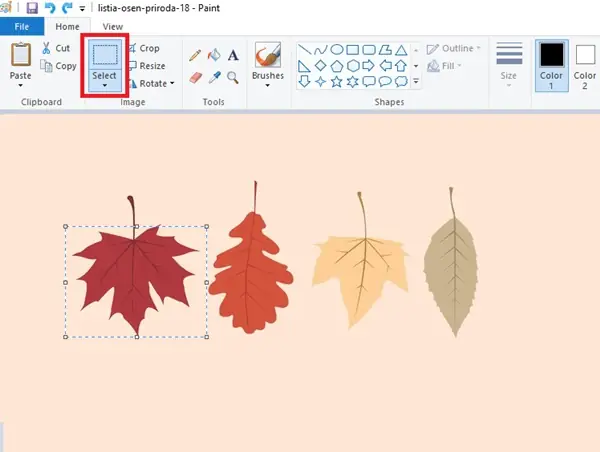
Paint cung cấp một giao diện trực quan và dễ sử dụng, giúp người dùng dễ dàng làm quen mà không cần bất kỳ kiến thức chuyên môn nào. Các chức năng chính mà Paint hỗ trợ cho việc cắt ghép bao gồm công cụ “Chọn” (Select) để khoanh vùng đối tượng, công cụ “Cắt” (Crop) để loại bỏ phần không mong muốn, và khả năng “Dán” (Paste) nhiều hình ảnh lại với nhau trên cùng một khung vẽ. Điều này biến Paint thành một điểm khởi đầu lý tưởng để bạn thực hành các thao tác cơ bản về cắt ghép ảnh trên máy tính.
Hướng Dẫn Chi Tiết Cách Cắt Ảnh Bằng Paint
Để cắt một phần của bức ảnh hoặc loại bỏ các yếu tố không cần thiết bằng Paint, bạn có thể làm theo các bước sau:
- Mở Ảnh Bằng Paint: Nhấp chuột phải vào bức ảnh bạn muốn chỉnh sửa, chọn “Open with” (Mở bằng) rồi chọn “Paint”.
- Sử Dụng Công Cụ Chọn: Trên thanh công cụ của Paint, tìm biểu tượng “Select” (Chọn) (thường là một hình chữ nhật với đường nét đứt). Nhấp vào đó, bạn có thể chọn giữa “Rectangular selection” (Chọn hình chữ nhật) hoặc “Free-form selection” (Chọn tự do) tùy thuộc vào hình dạng của vùng bạn muốn cắt.
- Khoanh Vùng Cần Cắt: Sử dụng chuột để kéo và khoanh vùng phần ảnh bạn muốn giữ lại hoặc cắt ra.
- Thực Hiện Thao Tác Cắt (Crop): Sau khi đã chọn được vùng mong muốn, nhấp vào biểu tượng “Crop” (Cắt) trên thanh công cụ. Paint sẽ tự động loại bỏ tất cả các phần bên ngoài vùng chọn, chỉ giữ lại phần bạn đã khoanh.
- Lưu Ảnh Đã Cắt: Nhấp vào “File” (Tệp), chọn “Save As” (Lưu dưới dạng) để lưu bức ảnh đã cắt thành một tệp mới, tránh làm mất ảnh gốc.
Hướng Dẫn Chi Tiết Cách Ghép Ảnh Bằng Paint
Sau khi đã cắt được các phần ảnh mong muốn, bạn có thể tiến hành ghép chúng lại với nhau trên Paint. Quy trình dưới đây sẽ giúp bạn thực hiện thao tác ghép ảnh trên máy tính một cách dễ dàng:
Có thể bạn quan tâm: Hướng Dẫn Phân Tích Nhân Tử Bằng Máy Tính Casio Hiệu Quả
- Mở Ảnh Nền Bằng Paint: Bắt đầu bằng cách mở bức ảnh mà bạn muốn dùng làm nền hoặc bức ảnh đầu tiên trong bố cục của mình bằng Paint. (Thao tác tương tự như bước 1 ở phần cắt ảnh).
- Điều Chỉnh Kích Thước Khung Vẽ: Để có không gian cho các bức ảnh khác, di chuyển con trỏ chuột đến góc hoặc cạnh của khung ảnh cho đến khi nó chuyển thành mũi tên hai chiều. Kéo rộng khung vẽ ra theo chiều ngang hoặc chiều dọc để tạo đủ không gian trống cho các bức ảnh sẽ được ghép vào.
- Mở và Sao Chép Ảnh Thứ Hai: Mở bức ảnh thứ hai (hoặc bất kỳ ảnh nào bạn muốn ghép) bằng một cửa sổ Paint riêng biệt. Nhấn tổ hợp phím Ctrl + A để chọn toàn bộ bức ảnh, sau đó nhấn Ctrl + C để sao chép.
- Dán Ảnh Thứ Hai Vào Ảnh Nền: Quay trở lại cửa sổ Paint chứa ảnh nền. Nhấn tổ hợp phím Ctrl + V để dán bức ảnh bạn vừa sao chép vào.
- Di Chuyển và Sắp Xếp Vị Trí: Bức ảnh vừa dán sẽ xuất hiện ở góc trên bên trái. Nhấp chuột và kéo bức ảnh này đến vị trí mong muốn trên khung vẽ đã mở rộng.
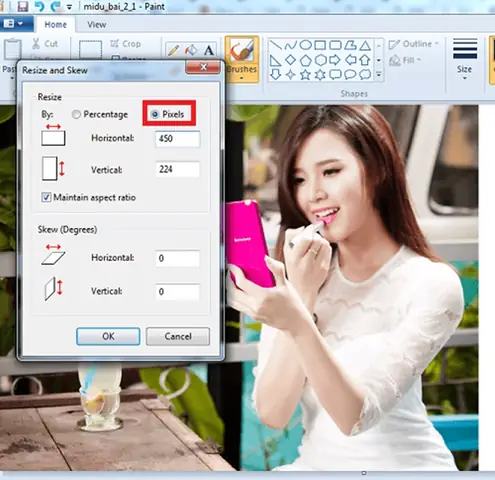
- Điều Chỉnh Kích Thước Ảnh Ghép: Nếu kích thước của bức ảnh dán vào chưa phù hợp, bạn có thể di chuyển con trỏ chuột đến các góc của khung chọn xung quanh bức ảnh đó. Kéo để thu nhỏ hoặc phóng to ảnh sao cho hài hòa với bố cục tổng thể.
- Hoàn Tất Sắp Xếp: Khi đã sắp xếp và điều chỉnh kích thước ảnh ưng ý, nhấp chuột ra ngoài vùng chọn để cố định vị trí của ảnh. Lưu ý rằng sau khi đã cố định, bạn sẽ không thể thay đổi kích thước hay vị trí của ảnh đó một cách dễ dàng nữa mà phải hoàn tác hoặc thực hiện lại.
- Lưu Tác Phẩm Cuối Cùng: Để lưu lại tác phẩm ghép ảnh trên máy tính đã hoàn thiện, nhấp vào “File” (Tệp) trên thanh menu, chọn “Save As” (Lưu dưới dạng). Đặt tên cho tệp và chọn định dạng lưu (ví dụ: JPEG, PNG), sau đó nhấp “Save” (Lưu).
Sử dụng Paint để cắt ghép ảnh trên máy tính là một phương pháp nhanh chóng và tiện lợi cho các nhu cầu cơ bản. Tuy nhiên, đối với những yêu cầu phức tạp hơn, các công cụ chuyên nghiệp sẽ mang lại khả năng kiểm soát và chất lượng vượt trội.
2. Các Phần Mềm Chuyên Nghiệp Hơn Để Cắt Ghép Ảnh Trên Máy Tính
Khi nhu cầu cắt ghép ảnh trên máy tính của bạn vượt ra khỏi những tác vụ cơ bản mà Microsoft Paint có thể cung cấp, việc chuyển sang các phần mềm chuyên nghiệp là điều tất yếu. Những công cụ này không chỉ mang lại độ chính xác cao hơn mà còn mở rộng khả năng sáng tạo với hàng loạt tính năng mạnh mẽ.
Tổng Quan Về Nhu Cầu Và Công Cụ Chuyên Dụng
Paint hữu ích cho các chỉnh sửa nhanh, nhưng khi bạn cần cắt ảnh một cách tinh xảo, tách nền phức tạp, hoặc ghép ảnh với các lớp (layers), chế độ hòa trộn (blending modes) và hiệu ứng nâng cao, bạn sẽ cần đến các phần mềm chuyên dụng. Các công cụ này được thiết kế để xử lý hình ảnh ở độ phân giải cao, hỗ trợ nhiều định dạng tệp và cung cấp môi trường làm việc không phá hủy (non-destructive editing), cho phép bạn điều chỉnh mà không làm hỏng dữ liệu gốc. Dưới đây là một số phần mềm hàng đầu được sử dụng rộng rãi.
Adobe Photoshop: Giải Pháp Toàn Diện Cho Cắt Ghép Chuyên Nghiệp
Adobe Photoshop được coi là tiêu chuẩn công nghiệp cho chỉnh sửa và thiết kế đồ họa. Với Photoshop, việc cắt ghép ảnh trên máy tính được nâng lên một tầm cao mới nhờ vào bộ công cụ mạnh mẽ và linh hoạt.
Khả Năng Cắt Ảnh Với Photoshop
- Công cụ Chọn Đa Dạng: Photoshop cung cấp nhiều công cụ chọn tiên tiến như Lasso Tool (khoanh vùng tự do), Magic Wand Tool (chọn vùng màu tương đồng), Quick Selection Tool (chọn nhanh các đối tượng), Pen Tool (tạo vùng chọn đường cong chính xác) và Object Selection Tool (tự động chọn đối tượng). Những công cụ này giúp bạn tách đối tượng ra khỏi nền một cách chính xác, ngay cả với các chi tiết phức tạp như tóc hay lông.
- Mặt nạ Lớp (Layer Masks): Đây là tính năng đột phá cho phép bạn “cắt” một đối tượng mà không thực sự xóa bỏ các pixel. Thay vào đó, bạn che giấu (mask) các phần không mong muốn, giữ lại khả năng chỉnh sửa sau này. Điều này cực kỳ hữu ích khi bạn muốn tinh chỉnh đường viền của đối tượng đã cắt.
- Refine Edge/Select and Mask: Cung cấp các tùy chọn nâng cao để tinh chỉnh các cạnh của vùng chọn, làm mềm hoặc làm sắc nét, giúp đối tượng được cắt trông tự nhiên hơn khi ghép vào môi trường mới.
Khả Năng Ghép Ảnh Với Photoshop
- Hệ Thống Lớp (Layers): Photoshop hoạt động dựa trên các lớp, cho phép bạn đặt nhiều bức ảnh hoặc đối tượng đã cắt trên các lớp riêng biệt. Điều này giúp dễ dàng di chuyển, thay đổi kích thước, xoay và điều chỉnh từng thành phần mà không ảnh hưởng đến các thành phần khác.
- Chế Độ Hòa Trộn (Blending Modes): Cung cấp hàng chục chế độ hòa trộn giúp các lớp ảnh tương tác với nhau theo nhiều cách khác nhau, tạo ra hiệu ứng ánh sáng, màu sắc và kết cấu độc đáo khi ghép ảnh trên máy tính.
- Smart Objects: Chuyển đổi các lớp thành Smart Objects giúp bảo toàn chất lượng ảnh khi bạn thay đổi kích thước nhiều lần, đảm bảo độ sắc nét khi xuất bản.
- Công Cụ Chỉnh Sửa Màu Sắc và Ánh Sáng Toàn Diện: Sau khi ghép, Photoshop cho phép bạn điều chỉnh màu sắc, độ tương phản, ánh sáng của từng lớp hoặc toàn bộ bức ảnh để đảm bảo sự hài hòa và thống nhất.
Với Photoshop, bạn có thể tạo ra những bức ảnh ghép nghệ thuật, chân thực đến kinh ngạc, đáp ứng mọi yêu cầu chuyên nghiệp.
GIMP: Công Cụ Miễn Phí Mạnh Mẽ Thay Thế Photoshop
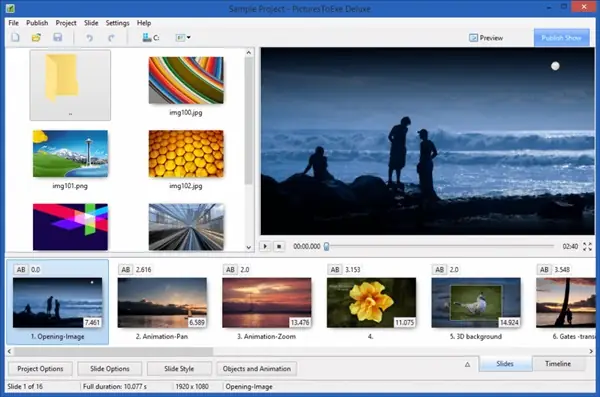
GIMP (GNU Image Manipulation Program) là một phần mềm mã nguồn mở và miễn phí, được xem là một trong những lựa chọn thay thế tốt nhất cho Adobe Photoshop. Nếu bạn không muốn đầu tư vào phần mềm trả phí nhưng vẫn cần các tính năng mạnh mẽ để cắt ghép ảnh trên máy tính, GIMP là một lựa chọn tuyệt vời.
Tính Năng Cắt Ghép Của GIMP
GIMP cung cấp hầu hết các công cụ cắt ghép tương tự như Photoshop:
- Công cụ chọn: Magic Wand, Free Select Tool (Lasso), Intelligent Scissors (giúp chọn đường viền đối tượng thông minh), Foreground Select Tool (tách tiền cảnh khỏi nền).
- Hệ thống lớp: Hoàn toàn hỗ trợ các lớp, cho phép bạn làm việc với nhiều thành phần ảnh độc lập và dễ dàng di chuyển, thay đổi kích thước chúng.
- Mặt nạ lớp: GIMP cũng có tính năng mặt nạ lớp, cho phép bạn che giấu các phần không mong muốn của một lớp mà không phá hủy dữ liệu gốc.
- Chế độ hòa trộn: Cung cấp nhiều chế độ hòa trộn giúp tích hợp các lớp ảnh một cách mượt mà và sáng tạo.
- Bộ lọc và hiệu ứng: GIMP đi kèm với một thư viện lớn các bộ lọc và hiệu ứng có thể áp dụng để tăng cường tính thẩm mỹ của ảnh ghép.
Với GIMP, người dùng có thể thực hiện từ những tác vụ cắt ghép ảnh trên máy tính đơn giản đến phức tạp mà không tốn chi phí, phù hợp cho sinh viên, những người có ngân sách hạn chế hoặc ủng hộ phần mềm mã nguồn mở.
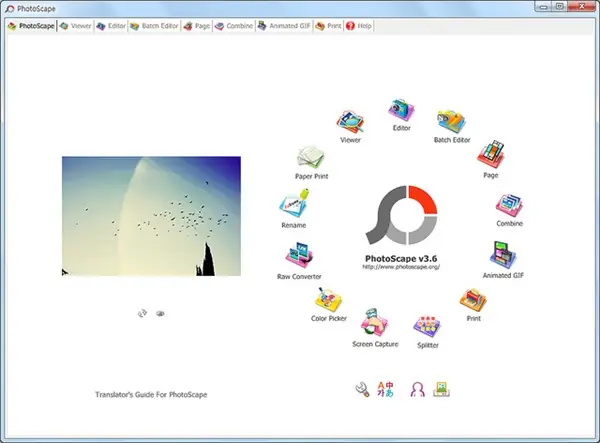
PhotoScape X: Đơn Giản, Hiệu Quả Cho Cắt Ghép Hàng Loạt
PhotoScape X là một phần mềm chỉnh sửa ảnh đa năng, miễn phí và thân thiện với người dùng, đặc biệt mạnh mẽ trong việc tạo ảnh cắt dán (collage) và chỉnh sửa ảnh hàng loạt. Mặc dù không chuyên sâu như Photoshop, PhotoScape X vẫn là một công cụ xuất sắc để cắt ghép ảnh trên máy tính một cách nhanh chóng và sáng tạo.
Đặc Điểm Nổi Bật Cho Cắt Ghép Ảnh
- Chế Độ Ghép Ảnh (Collage): Đây là một trong những điểm mạnh nhất của PhotoScape X. Nó cung cấp hàng trăm bố cục có sẵn, giúp bạn dễ dàng kéo và thả nhiều bức ảnh vào một khung hình duy nhất để tạo ra ảnh ghép nhanh chóng. Bạn có thể tùy chỉnh khoảng cách giữa các ảnh, bo tròn góc, và thêm nền.
- Chỉnh Sửa Cơ Bản: Ngoài ghép ảnh, PhotoScape X cũng có các công cụ cắt ảnh cơ bản (crop), thay đổi kích thước, xoay, lật, và các bộ lọc màu sắc để tinh chỉnh từng bức ảnh trước khi ghép.
- Ghép Ảnh Hàng Loạt (Batch Edit): Nếu bạn có nhiều bức ảnh cần chỉnh sửa hoặc ghép theo cùng một phong cách, tính năng chỉnh sửa hàng loạt giúp tiết kiệm đáng kể thời gian.
- Công Cụ Loại Bỏ Nền (Cut Out): Phiên bản X đã cải tiến công cụ cắt ra, cho phép người dùng tách đối tượng khỏi nền một cách tương đối dễ dàng, sau đó có thể ghép vào các bức ảnh khác.
PhotoScape X là lựa chọn lý tưởng cho người dùng muốn tạo ảnh ghép nghệ thuật, ảnh bìa mạng xã hội hoặc các ấn phẩm đơn giản mà không yêu cầu độ chính xác cao nhất như Photoshop.
Các Công Cụ Online Hữu Ích Khác
Ngoài các phần mềm cài đặt trên máy tính, có rất nhiều công cụ cắt ghép ảnh online miễn phí hoặc trả phí giúp bạn thực hiện công việc này mọi lúc mọi nơi, chỉ cần có kết nối internet.
- Canva: Nổi tiếng với giao diện kéo thả trực quan và thư viện mẫu thiết kế khổng lồ. Canva cho phép bạn dễ dàng tải ảnh lên, cắt, điều chỉnh và ghép chúng vào các bố cục có sẵn để tạo ra các thiết kế đẹp mắt mà không cần kỹ năng chuyên môn. Đây là một lựa chọn tuyệt vời cho việc tạo poster, thiệp mời, hoặc bài đăng mạng xã hội.
- Pixlr: Một trình chỉnh sửa ảnh online mạnh mẽ, cung cấp cả phiên bản tương tự Photoshop (Pixlr E) và phiên bản đơn giản hơn cho chỉnh sửa nhanh (Pixlr X). Bạn có thể cắt ảnh, loại bỏ nền, chỉnh sửa màu sắc và ghép nhiều lớp ảnh lại với nhau trực tiếp trên trình duyệt.
- Fotor: Cung cấp các công cụ chỉnh sửa ảnh, tạo ảnh ghép và thiết kế đồ họa. Fotor có nhiều mẫu collage đẹp mắt và các công cụ cắt, dán đơn giản.
Các công cụ online này tiện lợi khi bạn cần chỉnh sửa nhanh hoặc không muốn cài đặt phần mềm. Tuy nhiên, chúng có thể bị hạn chế về hiệu suất và tính năng so với các ứng dụng desktop chuyên nghiệp, đặc biệt khi làm việc với các tệp ảnh lớn và độ phân giải cao. Bạn có thể tìm hiểu thêm các thủ thuật công nghệ khác tại Trần Du để tối ưu hóa quy trình làm việc của mình.
3. Các Nguyên Tắc Để Cắt Ghép Ảnh Đạt Chất Lượng Cao
Để tạo ra những bức ảnh ghép không chỉ đẹp mắt mà còn chuyên nghiệp và chân thực, việc nắm vững các nguyên tắc cơ bản là rất quan trọng. Khi thực hiện cắt ghép ảnh trên máy tính, hãy luôn ghi nhớ những yếu tố sau:
Hiểu Về Độ Phân Giải Và Chất Lượng Ảnh
- Đồng nhất độ phân giải: Khi ghép nhiều bức ảnh lại với nhau, hãy cố gắng sử dụng các ảnh có độ phân giải tương tự. Việc ghép một bức ảnh độ phân giải thấp với một bức ảnh độ phân giải cao sẽ làm lộ rõ sự khác biệt và khiến tác phẩm trông thiếu chuyên nghiệp.
- Chất lượng ảnh gốc: Luôn bắt đầu với những bức ảnh gốc có chất lượng tốt nhất có thể. Việc phóng to một bức ảnh mờ hoặc vỡ nét để phù hợp với bố cục sẽ chỉ làm tăng thêm khuyết điểm.
- Độ sắc nét: Đảm bảo các đối tượng được cắt và ghép đều có độ sắc nét phù hợp. Sử dụng các công cụ làm sắc nét (sharpen) một cách có chọn lọc để tăng cường chi tiết.
Lựa Chọn Công Cụ Phù Hợp Với Mục Đích
- Nhu cầu cơ bản: Đối với các tác vụ đơn giản như cắt bỏ viền, dán hai ảnh liền kề, Paint hoặc các công cụ online như Canva, Fotor là đủ.
- Chuyên nghiệp và chi tiết: Nếu bạn cần tách đối tượng phức tạp, chỉnh sửa màu sắc chuyên sâu, làm việc với nhiều lớp, hoặc tạo hiệu ứng phức tạp, Adobe Photoshop hoặc GIMP là những lựa chọn không thể thay thế. Việc chọn đúng công cụ sẽ tối ưu hóa quy trình làm việc và chất lượng đầu ra.
Kỹ Thuật Cắt Ảnh Chính Xác Và Tự Nhiên
- Đường viền mượt mà: Đây là yếu tố quyết định sự chân thực của ảnh ghép. Tránh để lại các đường viền răng cưa hoặc quá sắc cạnh khi cắt đối tượng. Sử dụng các tính năng làm mềm cạnh (feathering) hoặc Refine Edge/Select and Mask trong các phần mềm chuyên nghiệp để tạo đường viền tự nhiên.
- Tách nền tinh tế: Khi tách đối tượng khỏi nền, đặc biệt là với các chi tiết nhỏ như tóc hoặc các vật thể có cấu trúc phức tạp, hãy dành thời gian để thực hiện cẩn thận. Sử dụng mặt nạ lớp để dễ dàng điều chỉnh và khắc phục lỗi.
- Xem xét bối cảnh: Luôn nghĩ đến bối cảnh mới mà đối tượng sẽ được ghép vào. Đường cắt nên phù hợp với ánh sáng và phối cảnh của ảnh nền.
Phối Hợp Màu Sắc Và Ánh Sáng Khi Ghép
- Đồng bộ màu sắc: Một trong những thách thức lớn nhất khi ghép ảnh trên máy tính là làm cho các thành phần trông như thể chúng thuộc cùng một bức ảnh. Điều chỉnh cân bằng trắng, độ bão hòa, và tông màu của các đối tượng đã ghép để chúng hòa hợp với môi trường mới.
- Ánh sáng và bóng đổ: Ánh sáng và bóng đổ là yếu tố then chốt tạo nên sự chân thực. Đảm bảo hướng ánh sáng, cường độ ánh sáng và màu sắc ánh sáng trên các đối tượng ghép phù hợp với ảnh nền. Thêm bóng đổ một cách tự nhiên để các đối tượng trông như đang đứng hoặc nằm trên bề mặt thật.
- Độ tương phản và độ sáng: Điều chỉnh độ tương phản và độ sáng của các thành phần để chúng hài hòa với nhau và với ảnh nền. Một sự khác biệt rõ rệt về độ tương phản có thể khiến ảnh ghép trông giả tạo.
Lưu Trữ Ảnh Với Định Dạng Tối Ưu
- JPEG: Thích hợp cho ảnh cuối cùng đã được nén, phù hợp cho web và chia sẻ trực tuyến vì kích thước tệp nhỏ. Tuy nhiên, nó là định dạng nén mất dữ liệu.
- PNG: Hỗ trợ nền trong suốt (transparent background), lý tưởng cho các đối tượng đã cắt hoặc khi bạn cần ảnh có nền trong suốt. Chất lượng tốt hơn JPEG nhưng kích thước tệp lớn hơn.
- TIFF/PSD: Là các định dạng không nén hoặc nén không mất dữ liệu, giữ lại tất cả các lớp và thông tin chỉnh sửa. Nên sử dụng để lưu bản gốc của tác phẩm chuyên nghiệp để dễ dàng chỉnh sửa sau này.
Tuân thủ những nguyên tắc này sẽ giúp bạn nâng cao đáng kể chất lượng của các tác phẩm cắt ghép ảnh trên máy tính, từ đó tạo ra những sản phẩm cuối cùng ấn tượng và thuyết phục hơn.
4. Những Lỗi Thường Gặp Khi Cắt Ghép Ảnh Và Cách Khắc Phục
Ngay cả những người có kinh nghiệm cũng có thể mắc phải một số lỗi phổ biến khi cắt ghép ảnh trên máy tính. Nhận diện và biết cách khắc phục chúng sẽ giúp bạn nâng cao chất lượng tác phẩm và tiết kiệm thời gian chỉnh sửa.
Ảnh Bị Vỡ Nét, Mờ Sau Khi Ghép
Đây là lỗi thường gặp khi sử dụng ảnh gốc có độ phân giải thấp hoặc khi phóng to ảnh quá mức.
- Nguyên nhân: Ảnh gốc kém chất lượng, phóng to ảnh vượt quá giới hạn pixel, hoặc lưu ảnh ở định dạng nén quá cao (ví dụ: JPEG chất lượng thấp).
- Cách khắc phục:
- Luôn dùng ảnh gốc chất lượng cao: Bắt đầu với các tệp ảnh có độ phân giải đủ lớn.
- Tránh phóng to quá mức: Nếu bắt buộc phải phóng to, sử dụng các công nghệ nội suy (interpolation) tiên tiến trong Photoshop (như Preserve Details 2.0) có thể giúp giảm thiểu hiện tượng vỡ nét.
- Lưu ở định dạng phù hợp: Đối với bản cuối cùng, lưu JPEG ở chất lượng cao hoặc dùng PNG nếu cần độ trong suốt. Đối với bản làm việc, dùng PSD hoặc TIFF.
- Sử dụng Smart Objects: Trong Photoshop, chuyển đổi các lớp thành Smart Objects trước khi thay đổi kích thước giúp bảo toàn chất lượng ảnh.
Đường Cắt Không Tự Nhiên
Đây là dấu hiệu rõ ràng nhất của một bức ảnh ghép kém chất lượng, khiến đối tượng trông như bị “dán” lên nền.
- Nguyên nhân: Không làm mềm cạnh vùng chọn, chọn sai công cụ, hoặc thực hiện cắt quá nhanh mà không tinh chỉnh.
- Cách khắc phục:
- Làm mềm cạnh (Feathering): Áp dụng một giá trị feather nhỏ cho vùng chọn để làm mềm chuyển tiếp giữa đối tượng và nền.
- Sử dụng mặt nạ lớp: Thay vì xóa pixel, hãy dùng mặt nạ lớp để che giấu các phần không mong muốn. Điều này cho phép bạn quay lại và điều chỉnh đường viền bất cứ lúc nào.
- Tinh chỉnh vùng chọn: Sử dụng công cụ Refine Edge hoặc Select and Mask trong Photoshop để xử lý các chi tiết phức tạp như tóc hoặc các đường viền không rõ ràng.
- Kiểm tra ở nhiều mức độ phóng đại: Luôn phóng to ảnh để kiểm tra kỹ các đường viền.
Ảnh Ghép Trông Giả Tạo, Không Ăn Khớp
Dù đường cắt có hoàn hảo, sự khác biệt về màu sắc, ánh sáng hoặc phối cảnh có thể khiến ảnh ghép trông không thật.
- Nguyên nhân: Không khớp màu sắc, ánh sáng, bóng đổ, hoặc phối cảnh giữa các đối tượng và nền.
- Cách khắc phục:
- Điều chỉnh màu sắc và tông màu: Sử dụng các công cụ điều chỉnh màu sắc như Curves, Levels, Color Balance, Hue/Saturation để cân bằng màu sắc của đối tượng với ảnh nền.
- Khớp ánh sáng và bóng đổ: Phân tích hướng ánh sáng và cường độ của ảnh nền, sau đó tạo hoặc điều chỉnh bóng đổ cho đối tượng đã ghép sao cho hợp lý. Tạo bóng đổ mềm mại, có chuyển màu nhẹ nhàng để tăng tính chân thực.
- Điều chỉnh phối cảnh (Perspective): Sử dụng công cụ Free Transform hoặc Perspective Warp để điều chỉnh phối cảnh của đối tượng để nó phù hợp với ảnh nền.
- Thêm hiệu ứng môi trường: Các yếu tố nhỏ như hiệu ứng mờ nhẹ (Gaussian Blur) trên các vùng không tập trung, hoặc thêm một lớp nhiễu (noise) nhỏ để đồng bộ với ảnh nền có thể tăng tính chân thực.
Kích Thước File Quá Lớn Hoặc Quá Nhỏ
Kích thước tệp không phù hợp có thể gây khó khăn khi lưu trữ, chia sẻ hoặc sử dụng ảnh trên web.
- Nguyên nhân: Lưu ở định dạng không nén khi không cần thiết (kích thước lớn), hoặc nén quá mức (kích thước nhỏ nhưng chất lượng giảm).
- Cách khắc phục:
- Chọn định dạng phù hợp:
- Web/chia sẻ: Dùng JPEG (chất lượng 70-85% là đủ tốt và kích thước hợp lý), PNG (nếu cần nền trong suốt).
- In ấn/chỉnh sửa sau này: Dùng TIFF, PSD.
- Tối ưu hóa hình ảnh cho web: Sử dụng tính năng “Save for Web” (Lưu cho web) trong Photoshop hoặc các công cụ tối ưu hóa hình ảnh trực tuyến để giảm kích thước tệp mà vẫn giữ chất lượng chấp nhận được.
- Kiểm tra kích thước pixel: Đảm bảo ảnh có kích thước pixel phù hợp với mục đích sử dụng (ví dụ: 1920px chiều rộng cho màn hình full HD, 300dpi cho in ấn).
- Chọn định dạng phù hợp:
Nắm vững những lỗi thường gặp này và biết cách khắc phục sẽ giúp bạn thực hiện việc cắt ghép ảnh trên máy tính một cách tự tin, tạo ra những sản phẩm chất lượng cao và chuyên nghiệp hơn.
Để nâng cao kỹ năng và khám phá thêm các mẹo hay trong công nghệ, hãy thường xuyên truy cập https://aqua-mouse-944470.hostingersite.com/.
Tóm tắt lại, việc thành thạo cách cắt ghép ảnh trên máy tính là một kỹ năng giá trị, giúp bạn biến những ý tưởng sáng tạo thành hiện thực. Dù bạn sử dụng các công cụ đơn giản như Microsoft Paint cho nhu cầu cơ bản, hay các phần mềm chuyên nghiệp như Adobe Photoshop và GIMP cho các tác phẩm phức tạp, chìa khóa để đạt được kết quả ấn tượng luôn nằm ở sự tỉ mỉ, hiểu biết về nguyên tắc thiết kế, và khả năng tinh chỉnh chi tiết. Từ việc chọn ảnh gốc chất lượng, cắt ảnh chính xác, đến việc điều chỉnh màu sắc, ánh sáng và bóng đổ sao cho hài hòa, mỗi bước đều đóng góp vào sự chân thực và tính thẩm mỹ của sản phẩm cuối cùng. Hãy bắt đầu thực hành ngay hôm nay để khám phá tiềm năng sáng tạo không giới hạn của bạn. Khám phá thêm nhiều thủ thuật và kiến thức công nghệ hữu ích khác tại Trần Du hoặc truy cập trandu.vn để làm chủ công nghệ!