
Bạn đang sử dụng máy tính chạy hệ điều hành Windows 7 và muốn giao diện người dùng hiển thị bằng tiếng Việt để dễ dàng thao tác hơn? Hay bạn cần gõ tiếng Việt có dấu trong các ứng dụng và tài liệu? Việc cài đặt tiếng Việt cho máy tính Win 7 không chỉ giúp bạn làm quen nhanh hơn với hệ điều hành mà còn nâng cao trải nghiệm sử dụng, đặc biệt đối với những người dùng không thành thạo tiếng Anh. Bài viết này của Trần Du sẽ cung cấp một hướng dẫn toàn diện, chuyên sâu về cách thức tích hợp ngôn ngữ tiếng Việt vào Windows 7, từ thay đổi ngôn ngữ hiển thị đến thiết lập bộ gõ tiếng Việt.
Tóm tắt quy trình cài đặt tiếng Việt cho Windows 7
Để cài đặt tiếng Việt cho máy tính Win 7, bạn cần thực hiện các bước sau, tùy thuộc vào phiên bản Windows 7 mà bạn đang sử dụng:
- Xác định phiên bản Windows 7: Kiểm tra xem máy tính của bạn đang chạy phiên bản Ultimate/Enterprise hay các phiên bản khác (Starter, Basic, Home Premium).
- Cài đặt gói ngôn ngữ hiển thị (MUI hoặc LIPs):
- Đối với Ultimate/Enterprise: Sử dụng Windows Update để tải và cài đặt gói Ngôn ngữ Giao diện Người dùng Đa ngôn ngữ (MUI) tiếng Việt.
- Đối với các phiên bản khác: Tải và cài đặt gói Giao diện Ngôn ngữ (LIPs) tiếng Việt từ trang web của Microsoft.
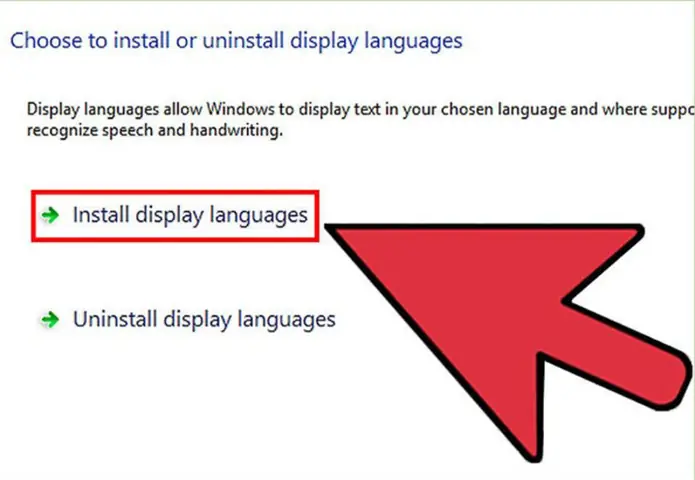
- Thay đổi ngôn ngữ hiển thị: Sau khi cài đặt, vào Control Panel > Region and Language để chọn tiếng Việt làm ngôn ngữ hiển thị chính.
- Thay đổi ngôn ngữ hệ thống (System Locale): Điều chỉnh cài đặt ngôn ngữ cho các chương trình không hỗ trợ Unicode hoặc có vấn đề hiển thị tiếng Việt bằng cách vào thẻ Administrative trong Region and Language.
- Cài đặt bộ gõ tiếng Việt (nếu cần): Tải và cài đặt phần mềm bộ gõ như Unikey hoặc EVKey để có thể gõ tiếng Việt có dấu.
Tại sao nên cài đặt tiếng Việt cho Windows 7?
Việc cài đặt tiếng Việt cho máy tính Win 7 mang lại nhiều lợi ích thiết thực, đặc biệt đối với người dùng ở Việt Nam. Đầu tiên, một giao diện hoàn toàn bằng tiếng mẹ đẻ sẽ giúp người dùng dễ dàng nắm bắt các chức năng, tùy chọn và thông báo của hệ điều hành mà không gặp rào cản ngôn ngữ. Điều này đặc biệt hữu ích cho những người mới sử dụng máy tính hoặc không quen với tiếng Anh, giúp họ tự tin hơn khi thực hiện các tác vụ hàng ngày.
Bên cạnh đó, việc có ngôn ngữ tiếng Việt hỗ trợ hiển thị và nhập liệu còn cải thiện đáng kể trải nghiệm làm việc và học tập. Các tài liệu, ứng dụng và trang web được hiển thị đúng font chữ và ngữ pháp tiếng Việt, tránh lỗi hiển thị ký tự hoặc các vấn đề về mã hóa. Đối với những người làm việc trong môi trường yêu cầu sử dụng tiếng Việt chuyên nghiệp, việc này đảm bảo tính chính xác và nhất quán của nội dung. Cuối cùng, một hệ điều hành được bản địa hóa tốt sẽ tạo cảm giác thân thiện và gần gũi hơn với người dùng, tối ưu hóa sự tương tác giữa người và máy.
Hiểu rõ các gói ngôn ngữ trên Windows 7: MUI và LIPs
Trước khi đi sâu vào các bước cài đặt tiếng Việt cho máy tính Win 7, việc hiểu rõ về các loại gói ngôn ngữ mà Windows 7 hỗ trợ là rất quan trọng. Có hai loại chính: Gói Ngôn ngữ Giao diện Người dùng Đa ngôn ngữ (Multilingual User Interface – MUI) và Gói Giao diện Ngôn ngữ (Language Interface Pack – LIP). Sự khác biệt giữa chúng quyết định cách bạn sẽ tiến hành cài đặt.
Có thể bạn quan tâm: Giải Mã Các Thông Số Màn Hình Máy Tính Quan Trọng Bạn Cần Biết
Gói MUI (Multilingual User Interface) là gói ngôn ngữ đầy đủ nhất, cung cấp bản dịch cho hầu hết các thành phần của giao diện người dùng Windows, bao gồm menu, hộp thoại, tập tin trợ giúp và các thông báo hệ thống. Gói MUI cho phép bạn thay đổi hoàn toàn ngôn ngữ hiển thị của hệ điều hành. Tuy nhiên, MUI chỉ có sẵn cho các phiên bản cao cấp của Windows 7, cụ thể là Ultimate và Enterprise. Điều này có nghĩa là nếu bạn đang dùng các phiên bản này, bạn có thể dễ dàng chuyển đổi ngôn ngữ Windows sang tiếng Việt một cách toàn diện.
Ngược lại, Gói LIPs (Language Interface Packs) là các gói ngôn ngữ nhẹ hơn, chỉ dịch các phần được sử dụng phổ biến nhất của giao diện người dùng. LIPs thường được xây dựng dựa trên một ngôn ngữ cơ sở đã có sẵn (ví dụ: tiếng Anh) và chỉ thay đổi một phần nhỏ các yếu tố hiển thị. Các phần không được dịch trong gói LIP sẽ vẫn hiển thị bằng ngôn ngữ cơ sở. LIPs được thiết kế để tương thích với tất cả các phiên bản của Windows 7, bao gồm Starter, Basic, Home Premium, Professional, cũng như Ultimate và Enterprise. Vì vậy, nếu bạn không sử dụng phiên bản Ultimate hoặc Enterprise, LIPs là lựa chọn duy nhất để có giao diện tiếng Việt, mặc dù không phải 100% các thành phần sẽ được dịch.
Có thể bạn quan tâm: Hướng Dẫn Sử Dụng Skype Trên Máy Tính Chi Tiết Từ A Đến Z
Chuẩn bị trước khi cài đặt tiếng Việt
Để đảm bảo quá trình cài đặt tiếng Việt cho máy tính Win 7 diễn ra suôn sẻ, bạn cần thực hiện một số bước chuẩn bị cơ bản. Đầu tiên và quan trọng nhất là xác định phiên bản Windows 7 mà bạn đang sử dụng. Thông tin này sẽ quyết định bạn cần cài đặt gói ngôn ngữ MUI hay LIPs. Để kiểm tra, bạn nhấp chuột phải vào biểu tượng “Computer” (Máy tính) trên Desktop hoặc trong Start Menu, chọn “Properties” (Thuộc tính). Trong cửa sổ System (Hệ thống) hiện ra, bạn sẽ thấy thông tin về “Windows edition” (Phiên bản Windows) của mình.
Thứ hai, hãy đảm bảo rằng máy tính của bạn có kết nối Internet ổn định. Việc tải xuống các gói ngôn ngữ, dù là qua Windows Update hay từ trang web của Microsoft, đều yêu cầu kết nối mạng. Ngoài ra, hãy dành một ít dung lượng ổ đĩa trống, vì các gói ngôn ngữ có thể chiếm vài chục đến vài trăm MB. Mặc dù không quá lớn, nhưng việc này giúp tránh các lỗi không mong muốn trong quá trình cài đặt.
Có thể bạn quan tâm: Hướng Dẫn Chi Tiết Cách Sử Dụng Máy Tính Casio Fx 570vn Plus
Cuối cùng, nếu bạn đang sử dụng tài khoản người dùng hạn chế quyền, hãy đảm bảo rằng bạn có quyền truy cập vào tài khoản quản trị viên (Administrator) hoặc có mật khẩu của quản trị viên. Việc cài đặt gói ngôn ngữ và thay đổi cài đặt hệ thống thường yêu cầu quyền quản trị để thực hiện các thay đổi sâu trong hệ điều hành. Sau khi hoàn tất quá trình cài đặt ngôn ngữ, bạn có thể sẽ cần khởi động lại máy tính để các thay đổi có hiệu lực.
Cách 1: Cài đặt gói ngôn ngữ hiển thị (MUI) cho Windows 7 Ultimate và Enterprise
Có thể bạn quan tâm: Hướng Dẫn Chi Tiết Cách Mở Full Màn Hình Máy Tính Hiệu Quả
Nếu máy tính của bạn đang chạy phiên bản Windows 7 Ultimate hoặc Enterprise, bạn có thể cài đặt gói ngôn ngữ tiếng Việt (MUI) thông qua Windows Update để có được giao diện tiếng Việt hoàn chỉnh. Đây là phương pháp được khuyến nghị vì nó đảm bảo tính tương thích và ổn định cao nhất.
Mở Control Panel và truy cập Windows Update
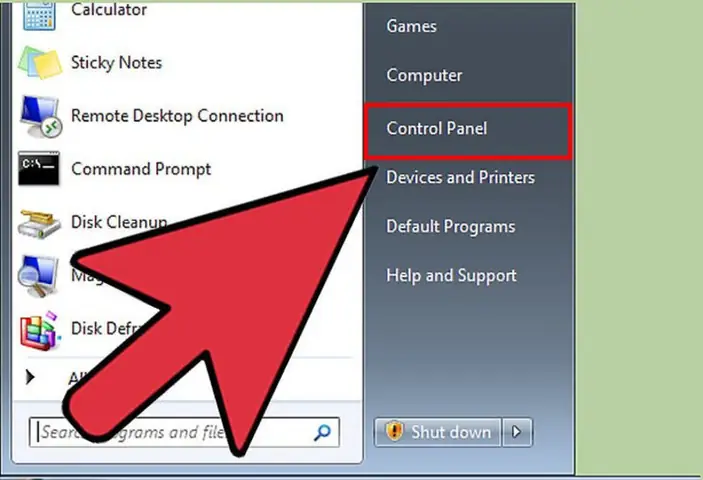
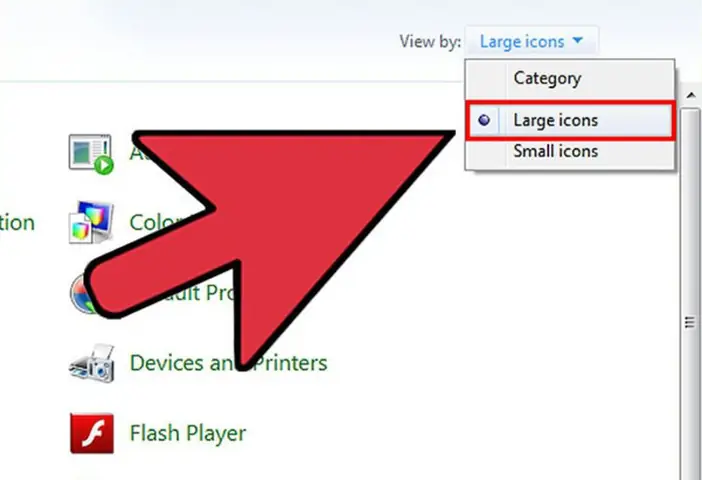
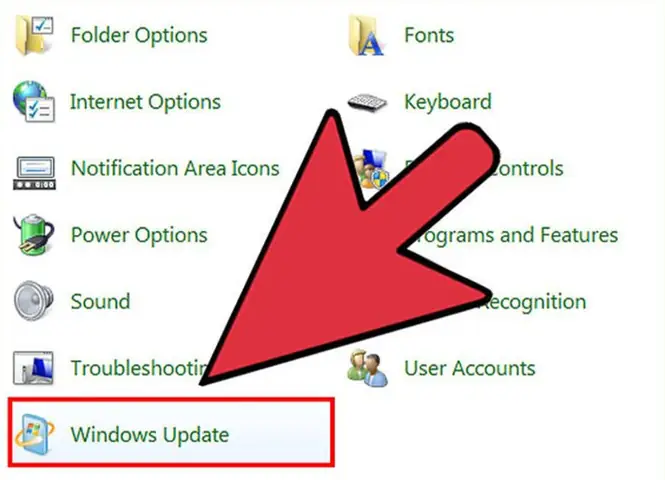
Để bắt đầu, bạn cần truy cập Control Panel. Nhấn vào nút Start ở góc dưới bên trái màn hình, sau đó chọn Control Panel. Trong cửa sổ Control Panel, để dễ dàng tìm kiếm các tùy chọn, bạn có thể thay đổi chế độ xem thành Large icons (Biểu tượng lớn) hoặc Small icons (Biểu tượng nhỏ) bằng cách nhấp vào View by ở góc trên bên phải. Sau đó, tìm và nhấp vào Windows Update.
Tìm và chọn gói ngôn ngữ tiếng Việt
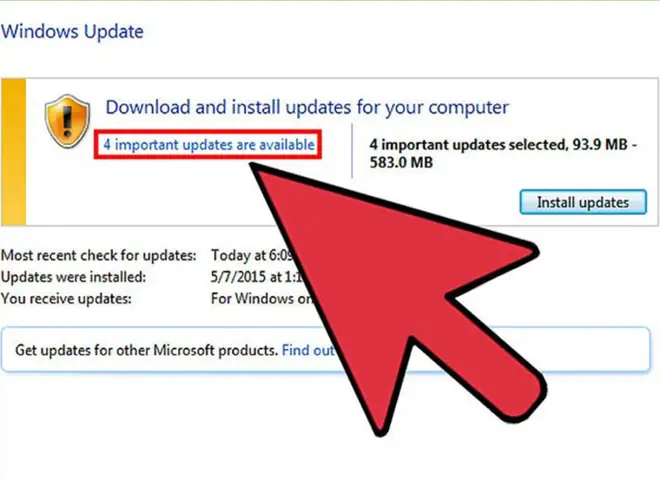
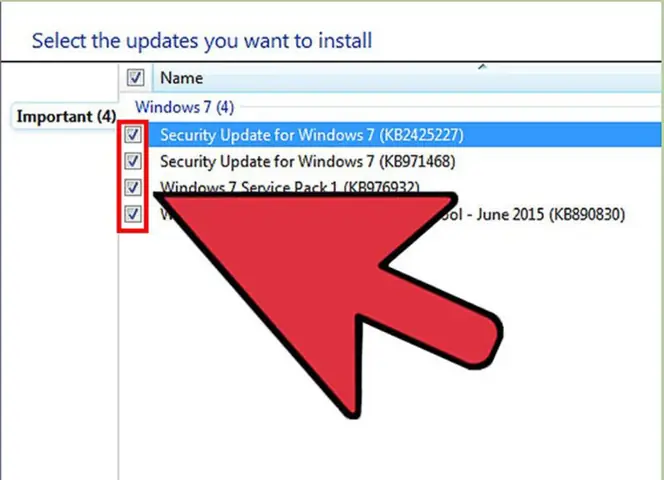
Trong cửa sổ Windows Update, bạn sẽ thấy các thông báo về các bản cập nhật có sẵn. Thông thường, các gói ngôn ngữ được xếp vào loại “Optional updates” (Cập nhật tùy chọn). Hãy tìm và nhấp vào liên kết [số] optional update(s) are available (có [số] cập nhật tùy chọn). Nếu không thấy liên kết này, bạn có thể nhấp vào Check for updates (Kiểm tra bản cập nhật) ở phía bên trái để Windows tìm kiếm các bản cập nhật mới nhất.
Trong danh sách các bản cập nhật tùy chọn, cuộn xuống và tìm gói ngôn ngữ Vietnamese Language Pack (Gói ngôn ngữ tiếng Việt). Đánh dấu chọn vào ô bên cạnh gói này. Sau khi đã chọn xong, nhấp vào nút OK để xác nhận lựa chọn của bạn.
Cài đặt gói ngôn ngữ
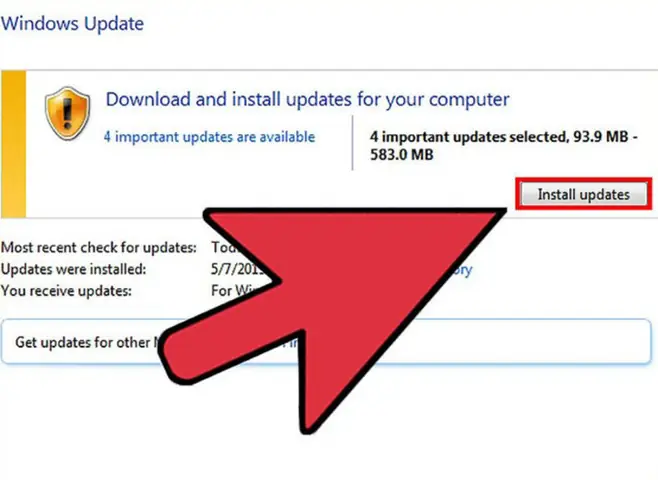
Sau khi quay trở lại cửa sổ Windows Update, nhấp vào nút Install updates (Cài đặt cập nhật). Windows sẽ bắt đầu tải xuống và cài đặt gói ngôn ngữ tiếng Việt. Quá trình này có thể mất vài phút tùy thuộc vào tốc độ kết nối Internet và hiệu suất của máy tính. Trong quá trình cài đặt, bạn có thể nhận được thông báo từ tính năng bảo mật User Account Control (UAC) yêu cầu xác nhận quyền quản trị; hãy nhấp Yes và nhập mật khẩu quản trị viên nếu được yêu cầu. Đảm bảo không tắt máy tính hoặc ngắt kết nối Internet trong suốt quá trình này.
Thay đổi ngôn ngữ hiển thị chính
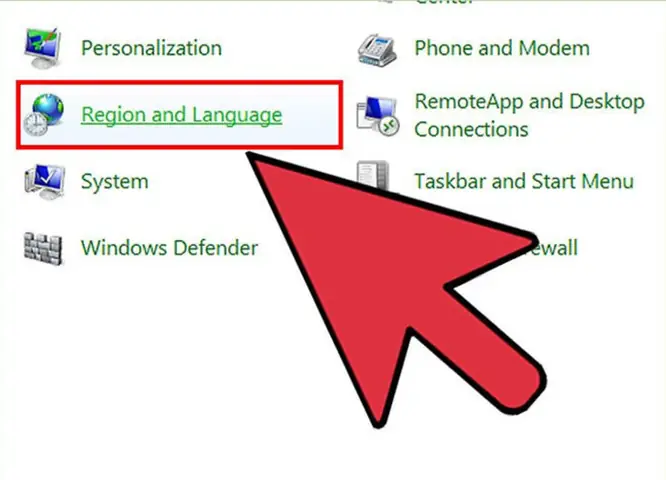
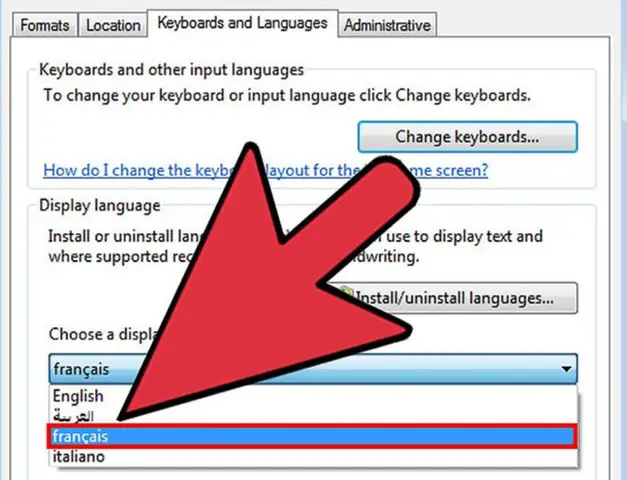
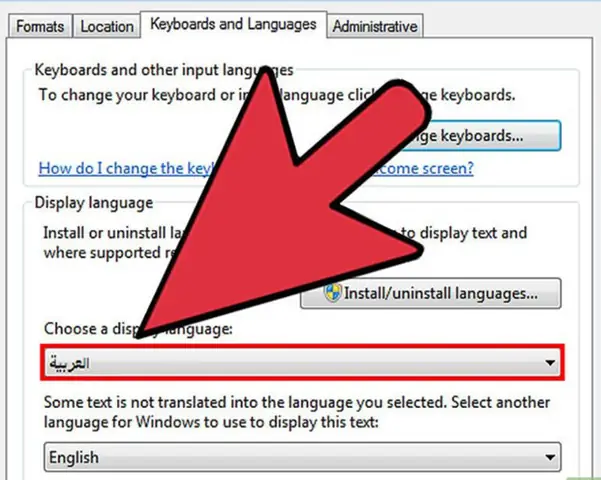
Sau khi gói ngôn ngữ đã được cài đặt thành công, bạn cần quay lại Control Panel để áp dụng ngôn ngữ mới. Mở lại Control Panel, sau đó chọn Region and Language (Vùng và Ngôn ngữ). Trong cửa sổ Region and Language, chuyển đến thẻ Keyboards and Languages (Bàn phím và Ngôn ngữ).
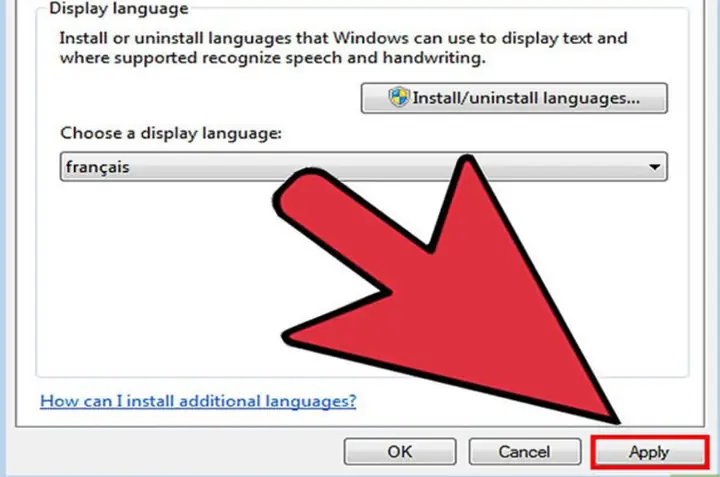
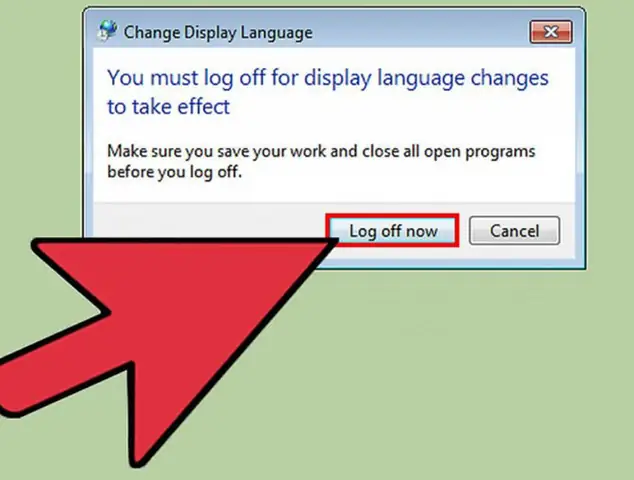
Trong mục Display language (Ngôn ngữ hiển thị), bạn sẽ thấy một trình đơn thả xuống với các ngôn ngữ đã cài đặt. Chọn Tiếng Việt từ danh sách này. Sau khi chọn, nhấp vào Apply (Áp dụng), và sau đó nhấp vào Log off now (Đăng xuất ngay bây giờ) khi được hỏi. Để các thay đổi có hiệu lực, bạn phải đăng xuất khỏi phiên làm việc hiện tại và đăng nhập lại vào Windows. Sau khi đăng nhập lại, bạn sẽ thấy giao diện Windows 7 đã chuyển sang tiếng Việt.
Điều chỉnh ngôn ngữ hệ thống cho các chương trình
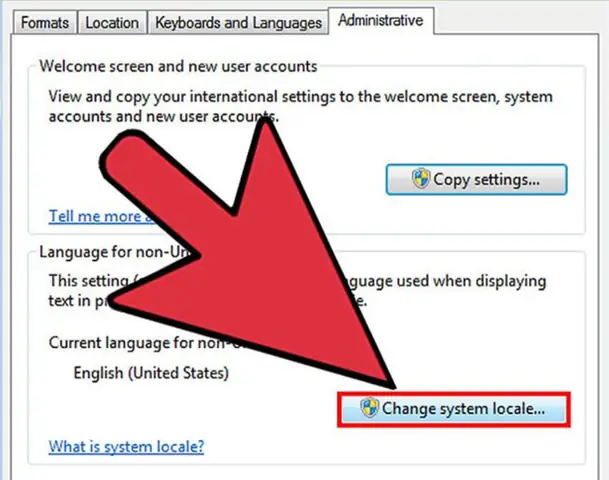
Trong một số trường hợp, sau khi thay đổi ngôn ngữ hiển thị, một số chương trình cũ hoặc không hỗ trợ Unicode có thể không hiển thị đúng tiếng Việt hoặc gặp lỗi ký tự. Để khắc phục vấn đề này, bạn cần thay đổi cài đặt ngôn ngữ hệ thống (system locale).
Quay trở lại Control Panel và mở Region and Language. Chuyển sang thẻ Administrative (Quản trị). Trong mục Language for non-Unicode programs (Ngôn ngữ cho các chương trình không phải Unicode), nhấp vào nút Change system locale… (Thay đổi ngôn ngữ hệ thống…). Từ danh sách thả xuống, chọn Vietnamese (Vietnam) (Tiếng Việt (Việt Nam)). Nhấp OK. Hệ thống sẽ yêu cầu bạn khởi động lại máy tính để áp dụng thay đổi. Sau khi khởi động lại, các chương trình sẽ hiển thị tiếng Việt một cách chính xác hơn.
Cách 2: Cài đặt gói giao diện ngôn ngữ (LIPs) cho các phiên bản Windows 7 khác
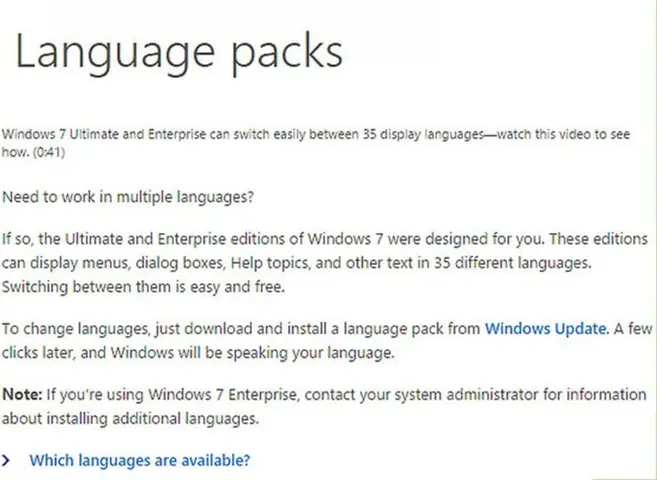
Nếu bạn đang sử dụng Windows 7 Starter, Basic, Home Premium, hoặc Professional, gói MUI đầy đủ không khả dụng. Thay vào đó, bạn sẽ cần sử dụng Gói Giao diện Ngôn ngữ (LIPs) để có được một phần giao diện tiếng Việt. Mặc dù LIPs không dịch toàn bộ hệ thống, chúng vẫn cung cấp bản địa hóa cho các thành phần quan trọng và thường dùng nhất.
Tìm và tải gói LIP tiếng Việt chính thức
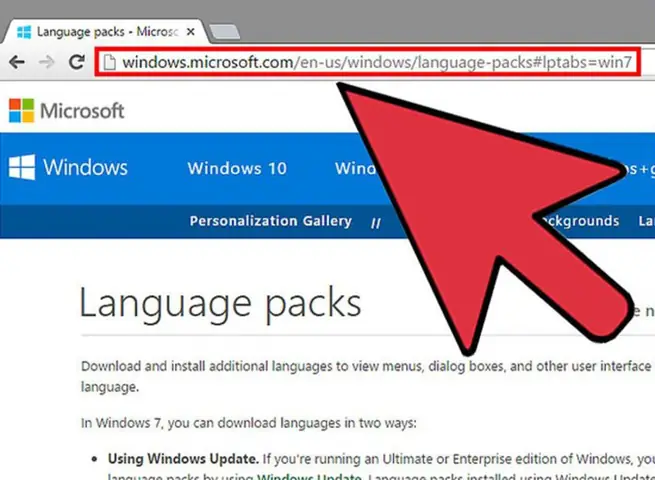
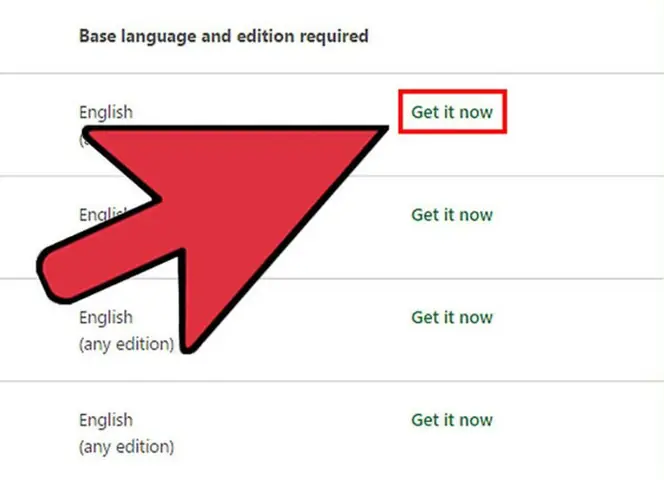
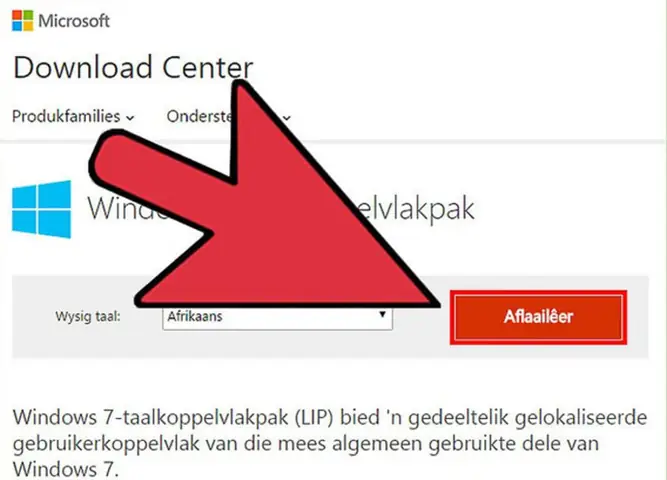
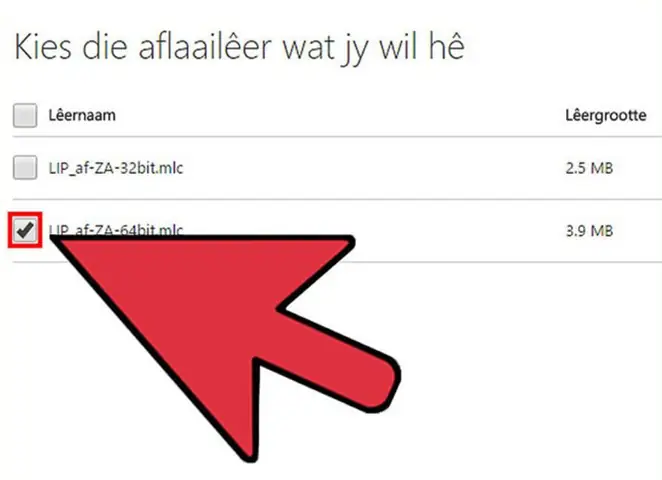
Để tìm gói LIP tiếng Việt, bạn cần truy cập trang web chính thức của Microsoft. Hãy mở trình duyệt web và tìm kiếm “Windows 7 Language Interface Pack Vietnamese” hoặc truy cập trực tiếp trang hỗ trợ ngôn ngữ của Microsoft. Trên trang này, bạn sẽ thấy danh sách các gói LIP có sẵn cho Windows 7. Tìm và nhấp vào liên kết cho gói LIP tiếng Việt. Trang này sẽ được hiển thị bằng chính ngôn ngữ đó, giúp bạn dễ dàng theo dõi.
Kiểm tra yêu cầu tương thích của gói LIP
Trước khi tải xuống, điều quan trọng là phải kiểm tra các yêu cầu tương thích của gói LIP. Trên trang tải xuống, thường sẽ có một bảng hoặc phần mô tả chi tiết về “Base language required” (Ngôn ngữ cơ sở yêu cầu) và “Supported Windows 7 editions” (Các phiên bản Windows 7 được hỗ trợ). Đảm bảo rằng ngôn ngữ cơ sở hiện tại của Windows 7 trên máy tính của bạn (thường là tiếng Anh) phù hợp với yêu cầu của gói LIP tiếng Việt. Ngoài ra, hãy chắc chắn rằng gói LIP tương thích với phiên bản Windows 7 của bạn. Nếu gói LIP chỉ định yêu cầu Ultimate hoặc Enterprise, bạn sẽ không thể cài đặt nó trên các phiên bản thấp hơn.
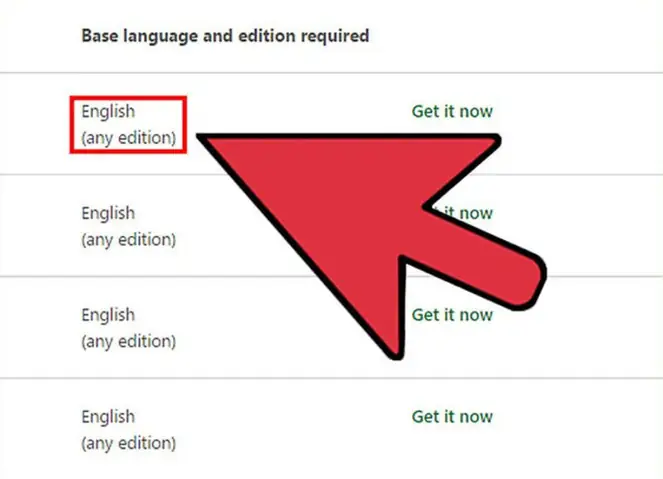
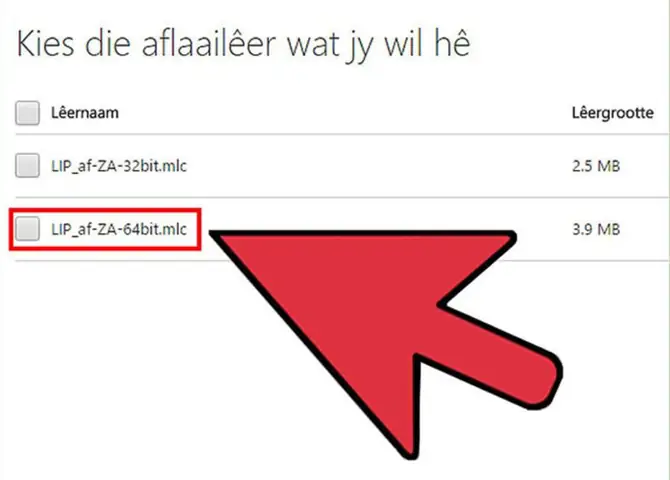
Tiếp theo, bạn cần chọn phiên bản gói LIP phù hợp với kiến trúc hệ thống của mình (32-bit hoặc 64-bit). Để kiểm tra, nhấp chuột phải vào biểu tượng Computer (Máy tính), chọn Properties (Thuộc tính), và tìm mục System type (Loại hệ thống) trong cửa sổ System. Sau khi đã xác định được kiến trúc, chọn tệp tải xuống tương ứng (ví dụ: x86 cho 32-bit hoặc x64 cho 64-bit) và nhấp vào nút Download (Tải xuống). Tệp cài đặt LIP sẽ được lưu vào thư mục Downloads của bạn.
Tiến hành cài đặt gói LIP
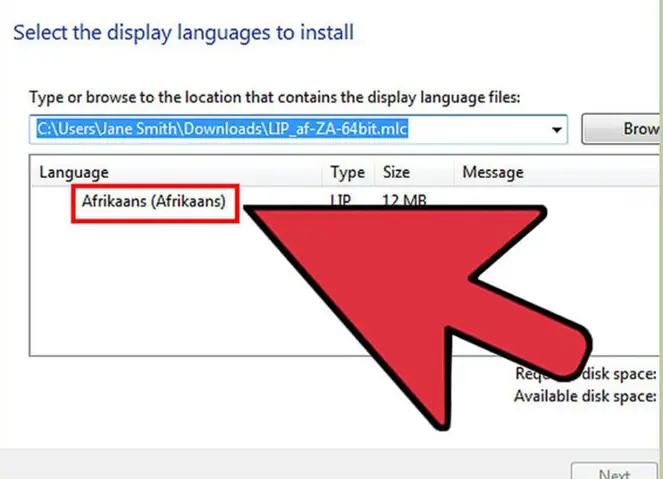
Sau khi quá trình tải xuống hoàn tất, nhấp đúp vào tệp .exe của gói LIP đã tải về. Trình cài đặt ngôn ngữ sẽ tự động mở và hiển thị bằng ngôn ngữ mới được chọn. Nhấp vào nút Next (Tiếp theo) để bắt đầu quá trình cài đặt.
Trong quá trình này, bạn sẽ được yêu cầu đọc và chấp nhận các điều khoản cấp phép của Microsoft. Hãy đọc kỹ các điều khoản và đánh dấu vào ô I accept the license terms (Tôi chấp nhận các điều khoản cấp phép) trước khi nhấp Next. Trình cài đặt cũng có thể hiển thị tệp ReadMe, cung cấp thông tin quan trọng về các vấn đề tương thích hoặc lưu ý đặc biệt. Mặc dù không bắt buộc, việc đọc qua tệp này có thể giúp bạn tránh các sự cố tiềm ẩn. Đợi vài phút để quá trình cài đặt gói LIP hoàn tất.
Áp dụng ngôn ngữ hiển thị mới
Khi cài đặt gói LIP hoàn tất, bạn sẽ được đưa đến màn hình cấu hình. Tại đây, bạn có thể chọn Vietnamese (Tiếng Việt) làm ngôn ngữ hiển thị mới. Sau đó, nhấp vào nút Change display language (Thay đổi ngôn ngữ hiển thị). Nếu bạn muốn ngôn ngữ mới cũng được áp dụng cho màn hình chào mừng (Welcome screen) và các tài khoản hệ thống khác, hãy đánh dấu vào ô chọn tương ứng bên dưới danh sách ngôn ngữ.
Để hoàn tất quá trình thay đổi ngôn ngữ, bạn cần đăng xuất khỏi Windows. Nhấp vào nút Log off now (Đăng xuất ngay bây giờ) khi được yêu cầu. Khi bạn đăng nhập lại, Windows 7 sẽ sử dụng ngôn ngữ tiếng Việt cho các phần giao diện đã được dịch bởi gói LIP. Lưu ý rằng các thành phần không được LIP dịch sẽ vẫn hiển thị bằng ngôn ngữ cơ sở của hệ điều hành, thường là tiếng Anh.
Xử lý vấn đề ngôn ngữ trong ứng dụng bằng cách thay đổi ngôn ngữ hệ thống
Tương tự như khi sử dụng gói MUI, đôi khi các chương trình hoặc ứng dụng cụ thể có thể không hiển thị đúng tiếng Việt sau khi bạn cài đặt gói LIP. Điều này thường xảy ra với các ứng dụng cũ hoặc không được thiết kế để hoạt động tốt với các bảng mã Unicode. Để khắc phục, bạn cần điều chỉnh System locale của Windows 7.
Mở Control Panel từ Start Menu. Sau đó, tìm và chọn Region and Language (Vùng và Ngôn ngữ). Chuyển sang thẻ Administrative (Quản trị). Trong phần Language for non-Unicode programs (Ngôn ngữ cho các chương trình không phải Unicode), nhấp vào nút Change system locale… (Thay đổi ngôn ngữ hệ thống…). Một cửa sổ nhỏ sẽ hiện ra, từ danh sách thả xuống, chọn Vietnamese (Vietnam) (Tiếng Việt (Việt Nam)). Nhấp OK để xác nhận. Hệ thống sẽ thông báo rằng bạn cần khởi động lại máy tính để các thay đổi có hiệu lực. Hãy khởi động lại máy tính ngay lập tức để đảm bảo các ứng dụng hiển thị tiếng Việt chính xác.

Thiết lập bàn phím tiếng Việt để gõ trên Windows 7
Việc cài đặt tiếng Việt cho máy tính Win 7 không chỉ dừng lại ở ngôn ngữ hiển thị mà còn bao gồm khả năng gõ tiếng Việt có dấu. Để thực hiện điều này, bạn cần một bộ gõ tiếng Việt chuyên dụng. Các bộ gõ phổ biến nhất tại Việt Nam là Unikey và EVKey, cả hai đều miễn phí, dễ sử dụng và cung cấp nhiều tùy chọn gõ (Telex, VNI, v.v.).
Cấu hình bàn phím Unikey hoặc EVKey
Đầu tiên, bạn cần tải xuống và cài đặt một trong hai bộ gõ này. Bạn có thể tìm kiếm “tải Unikey” hoặc “tải EVKey” trên Google để đến trang web chính thức của nhà phát triển và tải phiên bản mới nhất, phù hợp với kiến trúc 32-bit hoặc 64-bit của hệ điều hành. Sau khi tải xuống, chạy tệp cài đặt và làm theo hướng dẫn trên màn hình.
Sau khi cài đặt, chạy Unikey/EVKey. Biểu tượng của bộ gõ sẽ xuất hiện trên thanh tác vụ (System Tray) ở góc dưới bên phải màn hình. Nhấp chuột phải vào biểu tượng đó hoặc nhấp đúp để mở bảng điều khiển. Trong bảng điều khiển, bạn cần thiết lập một số tùy chọn quan trọng:
- Kiểu gõ: Chọn Telex (phổ biến nhất, ví dụ: “vieetj” ra “việt”) hoặc VNI (dùng số để đánh dấu, ví dụ: “vie6t” ra “việt”).
- Bảng mã: Chọn Unicode để đảm bảo tương thích với hầu hết các ứng dụng và trang web hiện đại.
- Khởi động cùng Windows: Nên chọn tùy chọn này để bộ gõ tự động chạy mỗi khi bạn bật máy tính.
Thêm ngôn ngữ bàn phím trong Windows
Mặc dù đã cài đặt bộ gõ, bạn cũng cần đảm bảo Windows nhận diện bàn phím tiếng Việt.
- Mở Control Panel và chọn Region and Language.
- Chuyển sang thẻ Keyboards and Languages.
- Nhấp vào nút Change keyboards… (Thay đổi bàn phím…).
- Trong cửa sổ Text Services and Input Languages (Dịch vụ Văn bản và Ngôn ngữ Nhập), nhấp vào nút Add… (Thêm…).
- Cuộn xuống, tìm và mở rộng mục Vietnamese (Tiếng Việt).
- Đánh dấu chọn vào ô Vietnamese (United States) – US (hoặc tùy chọn tương tự) và Vietnamese (để gõ Unikey/EVKey). Nhấp OK.
- Trong cửa sổ Text Services and Input Languages, bạn có thể sắp xếp thứ tự ưu tiên của các bàn phím hoặc thiết lập phím tắt để chuyển đổi nhanh giữa tiếng Anh và tiếng Việt (ví dụ: Alt + Shift hoặc Ctrl + Shift).
Bây giờ, bạn có thể chuyển đổi giữa các ngôn ngữ bàn phím đã cài đặt bằng cách nhấp vào biểu tượng ngôn ngữ trên thanh tác vụ hoặc sử dụng phím tắt đã cấu hình. Khi biểu tượng bộ gõ (ví dụ: chữ V cho tiếng Việt hoặc E cho tiếng Anh) hiển thị, bạn có thể bắt đầu gõ tiếng Việt có dấu trong bất kỳ ứng dụng nào.
Các lỗi thường gặp khi cài đặt tiếng Việt và cách khắc phục
Quá trình cài đặt tiếng Việt cho máy tính Win 7 đôi khi có thể gặp phải một số vấn đề nhỏ. Việc hiểu rõ các lỗi phổ biến và cách khắc phục chúng sẽ giúp bạn xử lý tình huống nhanh chóng và hiệu quả.
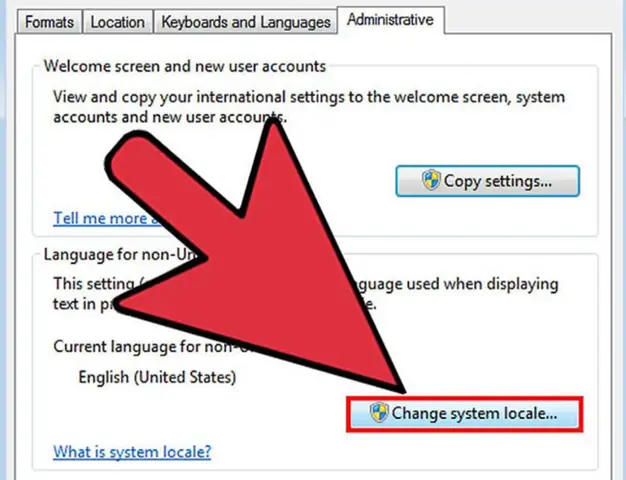
Một trong những lỗi thường gặp nhất là tiếng Việt hiển thị dưới dạng các ký tự bị lỗi (ô vuông, dấu chấm hỏi). Điều này thường xảy ra khi các chương trình không tương thích với bảng mã Unicode hoặc khi System locale chưa được đặt đúng. Để khắc phục, bạn cần quay lại Control Panel, vào Region and Language, chọn thẻ Administrative và thay đổi Language for non-Unicode programs thành Vietnamese (Vietnam), sau đó khởi động lại máy tính.
Thứ hai, gói ngôn ngữ không xuất hiện trong Windows Update (đối với phiên bản Ultimate/Enterprise) hoặc không tìm thấy gói LIP phù hợp. Đối với Windows Update, hãy đảm bảo rằng bạn đã chọn hiển thị “Optional updates” và đã thực hiện Check for updates. Nếu vẫn không thấy, có thể có lỗi kết nối mạng hoặc máy chủ cập nhật của Microsoft đang gặp sự cố tạm thời. Đối với LIPs, hãy kiểm tra lại phiên bản Windows và kiến trúc hệ thống (32-bit/64-bit) để đảm bảo bạn đang tìm kiếm gói phù hợp trên trang web của Microsoft.
Thứ ba, không thể cài đặt gói ngôn ngữ do lỗi quyền hạn. Quá trình cài đặt gói ngôn ngữ yêu cầu quyền quản trị viên. Nếu bạn gặp lỗi này, hãy chắc chắn rằng bạn đang đăng nhập bằng tài khoản Administrator hoặc cung cấp mật khẩu quản trị viên khi được User Account Control (UAC) yêu cầu. Nếu không có quyền này, bạn sẽ không thể thực hiện cài đặt.
Cuối cùng, bộ gõ tiếng Việt (Unikey/EVKey) không hoạt động. Hãy kiểm tra lại các thiết lập trong bộ gõ: đảm bảo Kiểu gõ (Telex/VNI) và Bảng mã (Unicode) đã được chọn đúng. Đồng thời, kiểm tra biểu tượng bộ gõ trên thanh tác vụ để chắc chắn rằng nó đang ở chế độ tiếng Việt (thường là chữ V hoặc biểu tượng chuyển đổi tương ứng). Đôi khi, khởi động lại bộ gõ hoặc thậm chí khởi động lại máy tính có thể giải quyết được vấn đề.
Lời khuyên để tối ưu trải nghiệm tiếng Việt trên Windows 7
Sau khi đã thành công cài đặt tiếng Việt cho máy tính Win 7 và thiết lập bộ gõ, bạn có thể áp dụng một vài lời khuyên bổ sung để tối ưu hóa trải nghiệm sử dụng và đảm bảo mọi thứ hoạt động trơn tru.
Đầu tiên, hãy thường xuyên kiểm tra các bản cập nhật của Windows thông qua Windows Update. Mặc dù Windows 7 đã kết thúc giai đoạn hỗ trợ chính, các bản cập nhật an ninh hoặc vá lỗi còn lại vẫn có thể ảnh hưởng đến khả năng tương thích của gói ngôn ngữ hoặc bộ gõ. Việc cập nhật định kỳ giúp hệ thống ổn định và an toàn hơn.
Thứ hai, hãy làm quen với các phím tắt chuyển đổi ngôn ngữ bàn phím. Thay vì phải nhấp chuột vào biểu tượng trên thanh tác vụ, việc sử dụng phím tắt như Alt + Shift hoặc Ctrl + Shift (tùy theo cấu hình của bạn) sẽ giúp bạn chuyển đổi nhanh chóng giữa tiếng Anh và tiếng Việt, tăng hiệu suất làm việc.
Thứ ba, nếu bạn gặp phải các vấn đề về hiển thị font chữ tiếng Việt trong một số ứng dụng cũ hoặc đặc thù, hãy thử tìm kiếm và cài đặt các gói font chữ tiếng Việt bổ sung. Mặc dù Windows đã có sẵn nhiều font hỗ trợ Unicode, nhưng một số ứng dụng có thể yêu cầu các font cụ thể để hiển thị hoàn hảo.
Cuối cùng, đối với các ứng dụng có tùy chọn ngôn ngữ riêng biệt (ví dụ: trình duyệt web, phần mềm văn phòng), hãy kiểm tra cài đặt của chúng để đảm bảo rằng chúng cũng được cấu hình để ưu tiên hiển thị tiếng Việt. Điều này sẽ mang lại một trải nghiệm đồng bộ và nhất quán trên toàn bộ hệ thống của bạn.
Việc cài đặt tiếng Việt cho máy tính Win 7 là một quá trình đơn giản nhưng mang lại hiệu quả lớn trong việc nâng cao trải nghiệm người dùng, đặc biệt là những người không chuyên về công nghệ. Với hướng dẫn chi tiết từ việc lựa chọn gói ngôn ngữ phù hợp (MUI hoặc LIPs) đến thiết lập bộ gõ tiếng Việt và khắc phục các sự cố thường gặp, hy vọng bạn đã có thể hoàn tất việc bản địa hóa hệ điều hành của mình một cách dễ dàng. Một giao diện và khả năng gõ tiếng Việt mượt mà chắc chắn sẽ giúp bạn làm việc và giải trí hiệu quả hơn trên chiếc máy tính chạy Windows 7 của mình.