
Việc cài đặt màn hình cho máy tính Win 10 là một trong những thao tác cơ bản nhưng vô cùng quan trọng đối với bất kỳ người dùng nào, từ dân văn phòng, game thủ cho đến các lập trình viên chuyên nghiệp. Một thiết lập màn hình đúng cách không chỉ đảm bảo trải nghiệm hiển thị tốt nhất mà còn ảnh hưởng trực tiếp đến hiệu suất làm việc và giải trí của bạn. Bài viết này của Trandu.vn sẽ cung cấp một hướng dẫn toàn diện, từng bước một, giúp bạn dễ dàng kết nối, cấu hình và tối ưu hóa màn hình trên hệ điều hành Windows 10, đảm bảo mọi thứ hoạt động mượt mà và hiệu quả nhất.
Các Bước Cài Đặt Màn Hình Cho Máy Tính Win 10 Nhanh Chóng
Có thể bạn quan tâm: Làm Thế Nào Để Kết Nối Loa Bluetooth Với Máy Tính Qua Dây?
Để cài đặt màn hình cho máy tính Win 10 một cách hiệu quả, bạn có thể tham khảo tóm tắt các bước dưới đây, sau đó chúng ta sẽ đi vào chi tiết hơn từng phần:
- Kiểm tra cổng kết nối: Xác định loại cổng xuất hình trên máy tính và cổng nhận hình trên màn hình (HDMI, DisplayPort, DVI, VGA, USB-C).
- Kết nối cáp tín hiệu: Sử dụng cáp phù hợp để kết nối màn hình với card đồ họa (hoặc cổng tích hợp) của máy tính.
- Kết nối nguồn điện: Cắm dây nguồn cho màn hình và bật công tắc nguồn.
- Khởi động máy tính: Bật máy tính và đợi Windows 10 khởi động. Màn hình thường sẽ tự động nhận diện.
- Cấu hình hiển thị trong Windows: Truy cập Settings > System > Display để điều chỉnh độ phân giải, tần số quét, hướng màn hình và chế độ hiển thị (mở rộng, trùng lặp).
- Cập nhật Driver card đồ họa: Đảm bảo driver card đồ họa luôn được cập nhật phiên bản mới nhất để tối ưu hiệu năng và khả năng tương thích.
Chuẩn Bị Trước Khi Cài Đặt Màn Hình: Những Điều Bạn Cần Biết
Có thể bạn quan tâm: Hướng Dẫn Chọn & Tải Hình Nền Đẹp 4k Cho Máy Tính Tối Ưu
Trước khi bắt tay vào việc cài đặt màn hình cho máy tính Win 10, việc chuẩn bị kỹ lưỡng sẽ giúp quá trình diễn ra suôn sẻ và tránh được các sự cố không đáng có. Đây là những yếu tố then chốt mà bạn cần kiểm tra và chuẩn bị.
1. Xác Định Loại Cổng Kết Nối Phù Hợp
Các loại cổng kết nối màn hình phổ biến hiện nay bao gồm HDMI, DisplayPort, DVI, VGA và USB-C. Mỗi loại cổng có những đặc điểm và khả năng truyền tải tín hiệu khác nhau, phù hợp với các nhu cầu sử dụng riêng biệt. Việc xác định đúng loại cổng trên cả máy tính và màn hình là bước đầu tiên và quan trọng nhất.
- HDMI (High-Definition Multimedia Interface): Đây là loại cổng phổ biến nhất, hỗ trợ truyền tải cả hình ảnh và âm thanh chất lượng cao. HDMI lý tưởng cho hầu hết các tác vụ từ làm việc, giải trí đến chơi game, đặc biệt với TV hoặc màn hình độ phân giải cao.
- DisplayPort (DP): Thường được tìm thấy trên các card đồ họa gaming cao cấp và màn hình chuyên nghiệp. DisplayPort cung cấp băng thông cao hơn HDMI, hỗ trợ độ phân giải và tần số quét cao hơn (ví dụ: 4K@144Hz, 8K@60Hz), cũng như các công nghệ như G-Sync/FreeSync.
- DVI (Digital Visual Interface): Một cổng cũ hơn nhưng vẫn còn phổ biến trên nhiều màn hình và card đồ họa. DVI chỉ truyền tải tín hiệu hình ảnh và có thể là DVI-D (chỉ kỹ thuật số) hoặc DVI-I (kỹ thuật số và analog).
- VGA (Video Graphics Array): Đây là cổng analog cổ nhất, thường chỉ được tìm thấy trên các màn hình và máy tính cũ. Chất lượng hình ảnh qua VGA thường không sắc nét bằng các cổng kỹ thuật số.
- USB-C (Thunderbolt/DisplayPort Alt Mode): Ngày càng phổ biến trên các laptop mỏng nhẹ và màn hình hiện đại. USB-C có thể truyền tải hình ảnh, âm thanh, dữ liệu và thậm chí cấp nguồn chỉ với một sợi cáp duy nhất, cực kỳ tiện lợi cho các thiết lập tối giản.
Hãy kiểm tra các cổng trên mặt sau hoặc bên cạnh thùng máy tính (đặc biệt là các cổng trên card đồ họa rời nếu có) và các cổng trên màn hình của bạn. Đảm bảo rằng bạn có cáp phù hợp hoặc bộ chuyển đổi cần thiết.
2. Kiểm Tra Cáp Kết Nối và Nguồn Điện
Sau khi đã xác định loại cổng, bạn cần chuẩn bị cáp kết nối tương ứng. Luôn ưu tiên sử dụng cáp chất lượng tốt, đặc biệt nếu bạn đang sử dụng màn hình độ phân giải cao hoặc tần số quét lớn. Cáp kém chất lượng có thể gây ra hiện tượng nhiễu hình ảnh, mất tín hiệu hoặc không thể đạt được độ phân giải tối đa.
Ngoài ra, đừng quên dây nguồn của màn hình. Hầu hết màn hình sử dụng cáp nguồn tiêu chuẩn (kiểu C13 hoặc C5). Hãy đảm bảo dây nguồn không bị đứt gãy và ổ cắm điện hoạt động bình thường.
3. Cập Nhật Driver Card Đồ Họa (Khuyến Nghị)
Mặc dù Windows 10 thường có khả năng tự nhận diện màn hình và cài đặt driver cơ bản, việc cập nhật driver card đồ họa lên phiên bản mới nhất từ trang web của nhà sản xuất (NVIDIA, AMD, Intel) là rất quan trọng. Driver mới nhất không chỉ cải thiện hiệu năng, sửa lỗi mà còn mở khóa các tính năng hiển thị tiên tiến và đảm bảo khả năng tương thích tốt nhất với màn hình của bạn. Điều này đặc biệt đúng đối với các màn hình gaming có tần số quét cao hoặc các tính năng đặc biệt như HDR, G-Sync/FreeSync.
Bạn có thể truy cập trang web chính thức của NVIDIA (cho card GeForce), AMD (cho card Radeon) hoặc Intel (cho card đồ họa tích hợp) để tải về phiên bản driver mới nhất cho mẫu card đồ họa của mình. Quá trình cập nhật thường khá đơn giản với các trình cài đặt tự động.
Hướng Dẫn Chi Tiết Cách Kết Nối và Cấu Hình Màn Hình Cho Máy Tính Win 10
Có thể bạn quan tâm: Hướng Dẫn Chi Tiết Cách Bấm Cáp Chéo Nối 2 Máy Tính
Đây là phần cốt lõi của việc cài đặt màn hình cho máy tính Win 10. Hãy làm theo từng bước một để đảm bảo mọi thứ được thiết lập chính xác.
1. Kết Nối Vật Lý Màn Hình Với Máy Tính
- Tắt máy tính và màn hình: Trước khi kết nối bất kỳ cáp nào, hãy đảm bảo cả máy tính và màn hình đều đã được tắt nguồn hoàn toàn. Điều này giúp tránh làm hỏng các cổng kết nối do chạm điện.
- Cắm cáp tín hiệu:
- Xác định cổng xuất hình trên card đồ họa của máy tính (hoặc bo mạch chủ nếu dùng đồ họa tích hợp) và cổng nhận hình trên màn hình.
- Cắm chặt một đầu cáp tín hiệu (HDMI, DisplayPort, DVI, VGA, USB-C) vào cổng xuất hình của máy tính.
- Cắm đầu còn lại của cáp vào cổng nhận hình trên màn hình. Đảm bảo các khớp nối được chặt chẽ. Đối với DisplayPort và DVI, thường có chốt hoặc ốc vít để cố định cáp.
- Cắm cáp nguồn cho màn hình: Cắm dây nguồn vào cổng trên màn hình, sau đó cắm đầu còn lại vào ổ điện.
- Bật nguồn màn hình: Bật công tắc nguồn của màn hình (thường nằm ở mặt dưới, cạnh bên hoặc phía sau màn hình). Đèn báo nguồn sẽ sáng lên.
- Bật nguồn máy tính: Khởi động máy tính của bạn.
Sau khi máy tính khởi động, Windows 10 sẽ thường tự động phát hiện màn hình mới. Bạn có thể thấy logo Windows khởi động trên màn hình mới. Nếu không, đừng lo lắng, chúng ta sẽ khắc phục ở các bước tiếp theo.
2. Cấu Hình Hiển Thị Cơ Bản Trong Windows 10
Sau khi đã kết nối vật lý, bước tiếp theo là cấu hình hiển thị trong cài đặt của Windows 10.
-
Mở Cài đặt Hiển thị:
- Nhấn chuột phải vào bất kỳ vị trí trống nào trên màn hình nền (Desktop).
- Chọn Display settings (Cài đặt hiển thị).
- Hoặc truy cập Start Menu > Settings (biểu tượng bánh răng) > System > Display.
-
Kiểm tra và Sắp xếp Màn hình (Đối với nhiều màn hình):
- Nếu bạn đang sử dụng nhiều màn hình, Windows sẽ hiển thị các màn hình được đánh số (1, 2, 3…).
- Nhấn vào nút Identify (Xác định) để xem số nào tương ứng với màn hình vật lý nào.
- Kéo và thả các hình chữ nhật đại diện cho màn hình để sắp xếp chúng đúng với vị trí vật lý trên bàn làm việc của bạn. Điều này quan trọng để con trỏ chuột di chuyển mượt mà giữa các màn hình.
-
Điều chỉnh Độ phân giải (Resolution):
- Trong mục Scale and layout (Tỷ lệ và bố cục), tìm đến phần Display resolution (Độ phân giải màn hình).
- Chọn độ phân giải khuyến nghị (Recommended) cho màn hình của bạn. Đây thường là độ phân giải gốc của màn hình (ví dụ: 1920×1080 cho màn hình Full HD, 3840×2160 cho 4K).
- Chọn độ phân giải không phù hợp có thể làm hình ảnh bị mờ hoặc biến dạng.
- Sau khi thay đổi, Windows sẽ hỏi bạn có muốn giữ thay đổi không. Chọn Keep changes (Giữ thay đổi) nếu bạn hài lòng với kết quả.
-
Điều chỉnh Tỷ lệ Thu phóng (Scale – Recommended for Text, apps, and other items):
- Ngay phía trên Display resolution là mục Change the size of text, apps, and other items (Thay đổi kích thước văn bản, ứng dụng và các mục khác).
- Windows thường đề xuất một tỷ lệ thu phóng (ví dụ: 125% hoặc 150%) cho màn hình có độ phân giải cao để chữ và biểu tượng không quá nhỏ.
- Bạn có thể thử các tỷ lệ khác nhau để tìm ra mức phù hợp nhất với mắt mình. Tỷ lệ 100% là kích thước gốc.
-
Cài đặt Nhiều Màn hình (Multiple Displays):
- Cuộn xuống phần Multiple displays (Nhiều màn hình).
- Tại đây, bạn sẽ có các tùy chọn:
- Duplicate these displays (Nhân đôi các màn hình này): Hiển thị cùng một nội dung trên tất cả các màn hình. Hữu ích cho thuyết trình.
- Extend these displays (Mở rộng các màn hình này): Mỗi màn hình hoạt động như một không gian làm việc riêng biệt, mở rộng tổng diện tích desktop của bạn. Đây là chế độ phổ biến nhất cho làm việc đa nhiệm.
- Show only on 1 (Chỉ hiển thị trên 1) hoặc Show only on 2 (Chỉ hiển thị trên 2): Chỉ một trong các màn hình được bật, màn hình còn lại sẽ tắt.
- Chọn chế độ phù hợp với nhu cầu của bạn.
-
Điều chỉnh Hướng Màn hình (Orientation):
- Nếu bạn sử dụng màn hình xoay dọc (pivot mode) cho các tác vụ như lập trình hoặc đọc tài liệu, bạn có thể thay đổi hướng màn hình trong mục Display orientation (Hướng hiển thị).
- Các tùy chọn bao gồm Landscape (Ngang), Portrait (Dọc), Landscape (flipped) (Ngang đảo ngược) và Portrait (flipped) (Dọc đảo ngược).
3. Cấu Hình Nâng Cao và Tối Ưu Hóa Hiển Thị
Để có trải nghiệm tốt nhất khi cài đặt màn hình cho máy tính Win 10, bạn cần quan tâm đến một số cài đặt nâng cao.
a. Điều Chỉnh Tần Số Quét (Refresh Rate)
Tần số quét là số lần màn hình cập nhật hình ảnh mỗi giây (đơn vị Hz). Tần số quét cao hơn mang lại hình ảnh mượt mà hơn, đặc biệt quan trọng đối với game thủ.
- Trong cửa sổ Display settings, cuộn xuống và nhấp vào Advanced display settings (Cài đặt hiển thị nâng cao).
- Trong màn hình mới, chọn màn hình bạn muốn điều chỉnh (nếu có nhiều màn hình).
- Tìm mục Refresh rate (Tần số quét) và chọn tần số quét cao nhất mà màn hình của bạn hỗ trợ (ví dụ: 60Hz, 75Hz, 120Hz, 144Hz, 240Hz).
- Nếu bạn không thấy tần số quét cao hơn, có thể là do cáp của bạn không hỗ trợ, driver chưa được cài đặt đúng cách hoặc bạn đang sử dụng cổng kết nối cũ (như VGA).
- Nhấn Apply (Áp dụng) để lưu thay đổi.
b. Cấu Hình Màu Sắc và HDR
Cấu hình màu sắc giúp đảm bảo màu sắc hiển thị chính xác và sống động. HDR (High Dynamic Range) mang lại độ tương phản cao hơn và dải màu rộng hơn.
- Hiệu chỉnh màu sắc (Color Calibration):
- Trong thanh tìm kiếm của Windows, gõ “Calibrate display color” và chọn kết quả tương ứng.
- Làm theo các bước hướng dẫn của công cụ để điều chỉnh gamma, độ sáng, độ tương phản và cân bằng màu. Điều này có thể giúp màn hình hiển thị màu sắc chính xác hơn, đặc biệt hữu ích cho các công việc liên quan đến thiết kế đồ họa hoặc chỉnh sửa ảnh.
- Kích hoạt HDR (Nếu màn hình hỗ trợ):
- Trong Display settings, cuộn xuống mục Windows HD Color.
- Nếu màn hình của bạn hỗ trợ HDR, bạn sẽ thấy tùy chọn Play HDR games and apps (Phát trò chơi và ứng dụng HDR). Bật nó lên.
- Lưu ý: HDR yêu cầu nội dung, card đồ họa và màn hình đều phải hỗ trợ.
c. Sử Dụng Cài Đặt Driver Card Đồ Họa Riêng
NVIDIA Control Panel, AMD Radeon Software và Intel Graphics Command Center cung cấp các tùy chọn cấu hình nâng cao hơn so với cài đặt mặc định của Windows.
- NVIDIA Control Panel:
- Nhấp chuột phải vào màn hình nền và chọn “NVIDIA Control Panel”.
- Tại đây, bạn có thể điều chỉnh các cài đặt 3D, độ phân giải tùy chỉnh, màu sắc, thiết lập G-Sync (nếu có) và quản lý nhiều màn hình chi tiết hơn.
- AMD Radeon Software:
- Nhấp chuột phải vào màn hình nền và chọn “AMD Radeon Software”.
- Phần mềm này cung cấp các tùy chọn tối ưu hóa game, FreeSync, cấu hình màu sắc và nhiều tính năng khác cho card đồ họa AMD.
- Intel Graphics Command Center:
- Có thể tìm thấy trong Start Menu hoặc bằng cách nhấp chuột phải vào desktop.
- Cung cấp các cài đặt cơ bản về độ phân giải, tần số quét, màu sắc và chế độ hiển thị cho đồ họa tích hợp Intel.
Việc tinh chỉnh các cài đặt này thông qua phần mềm của nhà sản xuất card đồ họa thường mang lại hiệu suất tốt hơn và khả năng kiểm soát chi tiết hơn.
4. Xử Lý Các Sự Cố Thường Gặp Khi Cài Đặt Màn Hình
Ngay cả khi bạn đã làm theo đúng các bước, đôi khi vẫn có thể xảy ra sự cố. Dưới đây là một số vấn đề phổ biến và cách khắc phục.
a. Màn Hình Không Phát Hiện Được Hoặc Hiển Thị “No Signal”
- Kiểm tra cáp kết nối: Đảm bảo cáp tín hiệu (HDMI, DisplayPort, DVI, VGA, USB-C) được cắm chặt vào cả máy tính và màn hình. Thử rút ra cắm lại.
- Kiểm tra nguồn màn hình: Đảm bảo màn hình đã được cắm điện và bật nguồn. Kiểm tra đèn báo nguồn trên màn hình.
- Kiểm tra nguồn đầu vào (Input Source) trên màn hình: Hầu hết màn hình có nút “Input” hoặc “Source” để chuyển đổi giữa các cổng đầu vào (HDMI1, HDMI2, DisplayPort…). Đảm bảo bạn đã chọn đúng cổng mà cáp của bạn đang cắm vào.
- Khởi động lại máy tính: Một khởi động lại đơn giản có thể giúp Windows phát hiện lại màn hình.
- Kiểm tra card đồ họa: Đảm bảo card đồ họa rời (nếu có) được cắm chắc chắn vào khe PCIe trên bo mạch chủ và đã được cấp nguồn bổ sung (nếu cần).
- Cập nhật hoặc cài đặt lại driver card đồ họa: Driver lỗi thời hoặc bị hỏng có thể gây ra vấn đề này. Gỡ cài đặt driver hiện tại và cài đặt phiên bản mới nhất từ trang web của nhà sản xuất.
- Thử một cáp khác hoặc cổng khác: Cáp bị hỏng hoặc cổng bị lỗi có thể là nguyên nhân. Thử dùng một cáp khác hoặc cắm vào một cổng khác trên card đồ họa (hoặc màn hình).
- Kiểm tra BIOS/UEFI: Trong một số trường hợp, bạn có thể cần vào BIOS/UEFI của máy tính để đảm bảo rằng đầu ra đồ họa chính (primary display output) được thiết lập đúng (ví dụ: ưu tiên PCIe slot cho card rời thay vì đồ họa tích hợp).
b. Độ Phân Giải Không Chính Xác Hoặc Hình Ảnh Bị Mờ
- Chọn độ phân giải khuyến nghị: Luôn chọn độ phân giải “Recommended” trong Display settings > Display resolution.
- Kiểm tra cáp: Đảm bảo cáp có đủ băng thông cho độ phân giải bạn muốn. Cáp VGA cũ sẽ không thể cung cấp hình ảnh sắc nét ở độ phân giải cao. Cáp HDMI/DisplayPort giá rẻ cũng có thể gặp vấn đề.
- Cập nhật driver card đồ họa: Như đã đề cập, driver mới nhất sẽ giúp màn hình hoạt động ổn định ở độ phân giải tối ưu.
- Kiểm tra scaling (tỷ lệ thu phóng): Nếu hình ảnh trông mờ hoặc không sắc nét, hãy thử đặt tỷ lệ thu phóng về 100% trong Display settings > Scale and layout > Change the size of text, apps, and other items.
- Tùy chỉnh ClearType Text: Trong thanh tìm kiếm của Windows, gõ “Adjust ClearType Text” và làm theo hướng dẫn để tối ưu hóa hiển thị văn bản trên màn hình.
c. Màn Hình Bị Nhấp Nháy (Flickering) Hoặc Sọc Ngang/Dọc
- Kiểm tra cáp: Cáp bị lỏng hoặc hỏng là nguyên nhân phổ biến nhất. Thử cắm lại hoặc thay cáp mới.
- Điều chỉnh tần số quét: Màn hình hoặc card đồ họa có thể không tương thích tốt với một số tần số quét nhất định. Thử giảm tần số quét xuống một mức thấp hơn trong Advanced display settings.
- Cập nhật driver card đồ họa: Driver lỗi thời có thể gây ra các vấn đề về hiển thị.
- Kiểm tra các nguồn gây nhiễu: Các thiết bị điện tử khác gần màn hình hoặc cáp có thể gây nhiễu điện từ. Thử di chuyển màn hình hoặc các thiết bị khác ra xa nhau.
- Kiểm tra nhiệt độ card đồ họa: Card đồ họa quá nóng có thể gây ra các lỗi hiển thị. Sử dụng phần mềm như HWMonitor để kiểm tra nhiệt độ GPU.
- Kiểm tra phần cứng: Trong trường hợp xấu nhất, card đồ họa hoặc màn hình có thể bị hỏng. Nếu có thể, hãy thử màn hình với một máy tính khác hoặc một card đồ họa khác.
d. Các Vấn Đề Với Nhiều Màn Hình
- Sắp xếp màn hình: Đảm bảo thứ tự và vị trí các màn hình trong Display settings khớp với thiết lập vật lý của bạn.
- Thiết lập màn hình chính: Chọn màn hình bạn muốn làm màn hình chính, sau đó đánh dấu vào ô “Make this my main display” (Đặt đây là màn hình chính của tôi). Các icon và thanh tác vụ sẽ hiển thị trên màn hình này.
- Đồng bộ hóa tần số quét: Nếu sử dụng nhiều màn hình với các tần số quét khác nhau, có thể xảy ra hiện tượng giật hình hoặc nhấp nháy trên một số ứng dụng. Cố gắng sử dụng màn hình có tần số quét tương tự hoặc điều chỉnh tần số quét cho phù hợp.
Tối Ưu Hóa Trải Nghiệm Sử Dụng Màn Hình Trên Windows 10
Để tận dụng tối đa màn hình của bạn sau khi đã cài đặt màn hình cho máy tính Win 10 thành công, có một số mẹo và thủ thuật tối ưu hóa bạn có thể áp dụng.
1. Sử Dụng Các Phím Tắt Windows Cho Màn Hình
Windows 10 cung cấp nhiều phím tắt hữu ích để quản lý màn hình nhanh chóng:
- Windows + P: Mở menu “Project” (Dự án) cho phép bạn nhanh chóng chuyển đổi giữa các chế độ hiển thị (chỉ màn hình PC, nhân đôi, mở rộng, chỉ màn hình thứ hai).
- Windows + Shift + Mũi tên trái/phải: Di chuyển cửa sổ ứng dụng đang hoạt động giữa các màn hình.
- Windows + Mũi tên lên/xuống/trái/phải: Sắp xếp cửa sổ lên nửa màn hình, full màn hình, hoặc về góc.
2. Tùy Chỉnh Hình Nền và Chủ Đề Cho Nhiều Màn Hình
Nếu bạn sử dụng nhiều màn hình, Windows cho phép bạn đặt hình nền khác nhau cho mỗi màn hình hoặc một hình nền trải dài qua tất cả các màn hình.
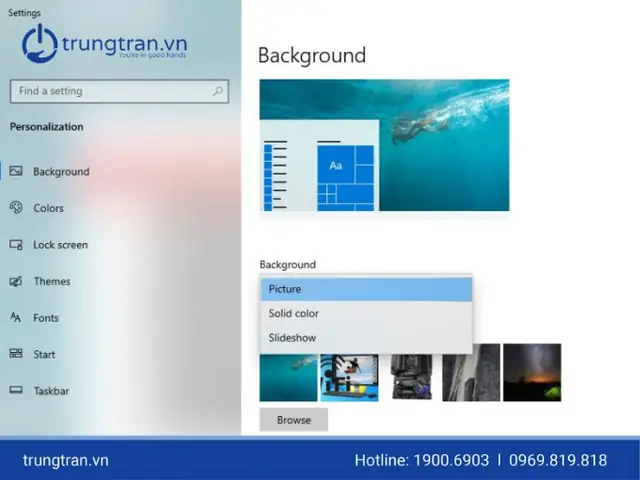
- Nhấp chuột phải vào màn hình nền và chọn Personalize (Cá nhân hóa).
- Trong mục Background (Nền), bạn có thể chọn hình ảnh, màu sắc hoặc trình chiếu.
- Nếu chọn hình ảnh, bạn có thể nhấp chuột phải vào hình ảnh trong phần “Choose your picture” để chọn “Set for all displays” (Đặt cho tất cả màn hình) hoặc “Set for monitor 1” (Đặt cho màn hình 1), “Set for monitor 2” (Đặt cho màn hình 2), v.v.
3. Cân Nhắc Về Công Thái Học
Việc cài đặt màn hình cho máy tính Win 10 không chỉ dừng lại ở các thiết lập phần mềm. Vị trí vật lý của màn hình cũng đóng vai trò quan trọng trong việc bảo vệ sức khỏe và tăng năng suất làm việc của bạn.
- Khoảng cách: Giữ màn hình cách mắt khoảng 50-70 cm (chiều dài cánh tay).
- Chiều cao: Đặt mép trên của màn hình ngang tầm mắt hoặc thấp hơn một chút. Điều này giúp giảm căng thẳng cho cổ và vai.
- Góc nhìn: Đảm bảo màn hình không bị chói bởi ánh sáng từ cửa sổ hoặc đèn trần. Bạn có thể sử dụng màn hình chống chói hoặc điều chỉnh vị trí.
- Sử dụng giá đỡ màn hình (monitor arm): Giá đỡ giúp bạn linh hoạt điều chỉnh chiều cao, góc độ và khoảng cách của màn hình một cách dễ dàng, đặc biệt hữu ích cho các thiết lập đa màn hình.
4. Đảm Bảo Driver Luôn Được Cập Nhật
Như đã nhấn mạnh ở phần chuẩn bị, việc duy trì driver card đồ họa luôn ở phiên bản mới nhất là cực kỳ quan trọng. Các nhà sản xuất thường xuyên phát hành bản cập nhật để cải thiện hiệu năng, bổ sung tính năng mới và khắc phục lỗi tương thích.
Bạn có thể thiết lập các phần mềm điều khiển card đồ họa (NVIDIA GeForce Experience, AMD Radeon Software) để tự động kiểm tra và thông báo khi có driver mới, hoặc chủ động truy cập website của nhà sản xuất để tải về. Một driver được tối ưu sẽ đảm bảo màn hình của bạn hoạt động ở hiệu suất cao nhất với độ ổn định tối ưu.
Các Câu Hỏi Thường Gặp (FAQ) Về Cài Đặt Màn Hình Win 10
Để giúp bạn giải đáp thêm các thắc mắc trong quá trình cài đặt màn hình cho máy tính Win 10, dưới đây là một số câu hỏi thường gặp:
Q1: Tôi có thể sử dụng màn hình TV làm màn hình máy tính không?
A1: Hoàn toàn có thể. TV hiện đại thường có cổng HDMI, cho phép bạn kết nối dễ dàng với máy tính. Tuy nhiên, TV thường có độ trễ đầu vào (input lag) cao hơn và tần số quét thấp hơn màn hình máy tính chuyên dụng, điều này có thể ảnh hưởng đến trải nghiệm chơi game hoặc làm việc cần độ chính xác cao. Đối với các tác vụ văn phòng, xem phim thông thường thì TV hoàn toàn đáp ứng tốt.
Q2: Tại sao Windows 10 không phát hiện màn hình thứ hai của tôi?
A2: Có nhiều nguyên nhân. Đầu tiên, hãy kiểm tra lại tất cả các cáp kết nối (tín hiệu và nguồn) để đảm bảo chúng được cắm chặt. Sau đó, thử nhấn tổ hợp phím Windows + P và chọn chế độ “Extend” hoặc “Duplicate”. Nếu vẫn không được, hãy thử cập nhật driver card đồ họa, khởi động lại máy tính, hoặc kiểm tra xem màn hình thứ hai có đang chọn đúng nguồn đầu vào (Input Source) hay không. Trong một số trường hợp, cáp kết nối có thể bị hỏng hoặc cổng trên card đồ họa/màn hình có vấn đề.
Q3: Làm thế nào để điều chỉnh độ sáng và độ tương phản của màn hình?
A3: Hầu hết màn hình đều có các nút điều khiển vật lý (OSD – On-Screen Display) ở cạnh dưới hoặc phía sau để điều chỉnh độ sáng, độ tương phản, chế độ màu sắc và nhiều tùy chọn khác. Bạn cũng có thể điều chỉnh độ sáng cơ bản trong Windows qua Settings > System > Display, nhưng các tùy chọn của màn hình vật lý thường cung cấp khả năng kiểm soát chi tiết hơn. Đối với card đồ họa NVIDIA/AMD, bạn cũng có thể điều chỉnh độ sáng/tương phản/gamma qua Control Panel của họ.
Q4: Màn hình của tôi hỗ trợ tần số quét 144Hz nhưng tôi chỉ thấy 60Hz trong cài đặt. Tại sao?
A4: Có một vài lý do. Đầu tiên, hãy đảm bảo bạn đang sử dụng cáp phù hợp. Để đạt 144Hz ở độ phân giải cao, bạn thường cần cáp DisplayPort chất lượng cao hoặc cáp HDMI 2.0 trở lên. Thứ hai, kiểm tra driver card đồ họa của bạn đã được cập nhật chưa. Thứ ba, vào Settings > System > Display > Advanced display settings và kiểm tra mục Refresh rate để chọn tần số quét cao nhất có thể. Cuối cùng, một số màn hình yêu cầu bạn bật chế độ 144Hz trong menu OSD vật lý của màn hình trước khi Windows có thể nhận diện.
Q5: Nên sử dụng HDMI hay DisplayPort để kết nối màn hình?
A5: Cả HDMI và DisplayPort đều là những lựa chọn tuyệt vời cho chất lượng hình ảnh và âm thanh kỹ thuật số. Tuy nhiên, DisplayPort thường được ưu tiên cho các màn hình gaming cao cấp vì nó thường hỗ trợ băng thông lớn hơn, cho phép độ phân giải và tần số quét cao hơn (ví dụ: 4K@144Hz trở lên) và tương thích tốt hơn với các công nghệ đồng bộ hóa hình ảnh như G-Sync và FreeSync. HDMI phổ biến hơn và thường được tìm thấy trên nhiều thiết bị đa phương tiện hơn. Đối với hầu hết các nhu cầu sử dụng thông thường, cả hai đều hoạt động tốt.
Kết Luận
Việc cài đặt màn hình cho máy tính Win 10 là một quá trình tương đối đơn giản nhưng đòi hỏi sự chú ý đến từng chi tiết, từ việc lựa chọn cáp phù hợp, kết nối vật lý cho đến tinh chỉnh các cài đặt trong hệ điều hành. Bằng cách làm theo hướng dẫn chi tiết mà Trandu.vn đã cung cấp, bạn có thể dễ dàng thiết lập màn hình của mình, đảm bảo trải nghiệm hiển thị tối ưu cho mọi nhu cầu, từ công việc hàng ngày đến giải trí đa phương tiện và chơi game. Đừng quên thường xuyên cập nhật driver card đồ họa và kiểm tra các cài đặt nâng cao để duy trì hiệu suất tốt nhất cho hệ thống của bạn.