Thông báo Facebook đóng vai trò quan trọng trong việc giữ người dùng kết nối với bạn bè, gia đình, và các sự kiện quan trọng. Tuy nhiên, đôi khi những thông báo này có thể trở nên quá tải, gây mất tập trung hoặc bị bỏ lỡ nếu không được quản lý đúng cách. Việc hiểu rõ cách bật thông báo Facebook trên máy tính không chỉ giúp bạn kiểm soát dòng thông tin mà còn đảm bảo bạn không bỏ lỡ bất kỳ cập nhật quan trọng nào, từ tin nhắn cá nhân đến thông báo nhóm hay hoạt động từ các trang yêu thích. Bài viết này sẽ đi sâu vào từng phương pháp, cung cấp hướng dẫn chi tiết để bạn có thể tận dụng tối đa trải nghiệm Facebook trên máy tính.
Tóm Tắt Nhanh Các Bước Bật Thông Báo Facebook Trên Máy Tính
Để giúp bạn nhanh chóng bật lại thông báo Facebook trên máy tính, dưới đây là tóm tắt các phương pháp chính:
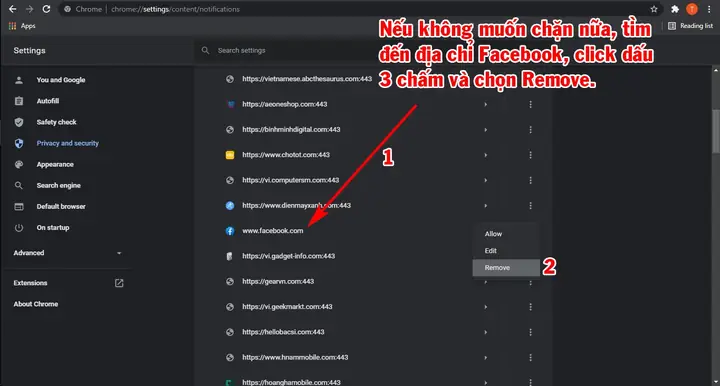
- Qua Cài đặt Trình duyệt: Truy cập Cài đặt của trình duyệt (ví dụ: Chrome), vào mục Quyền riêng tư và bảo mật -> Cài đặt trang web -> Thông báo. Tìm Facebook trong danh sách và chọn Cho phép hoặc xóa khỏi danh sách chặn.
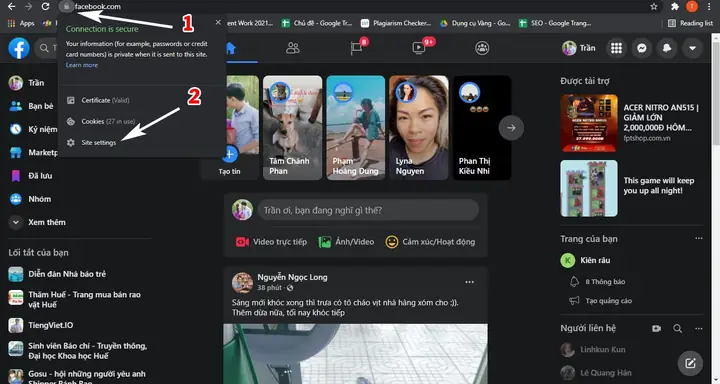
- Từ Thanh Địa Chỉ: Khi đang truy cập Facebook, nhấn vào biểu tượng ổ khóa bên trái URL, chọn Cài đặt trang web. Tại mục Thông báo, chọn Cho phép.
- Trong Cài đặt Facebook: Đăng nhập Facebook, vào Cài đặt & quyền riêng tư -> Cài đặt -> Thông báo. Kéo xuống phần Cách bạn nhận thông báo, chọn Trình duyệt và bật Thông báo đẩy trên Chrome (hoặc trình duyệt bạn đang dùng).
Tại Sao Quản Lý Thông Báo Facebook Lại Quan Trọng Đối Với Người Dùng Máy Tính?
Trong kỷ nguyên số, Facebook không chỉ là một nền tảng mạng xã hội mà còn là công cụ kết nối cá nhân, nhóm làm việc, và nguồn thông tin quan trọng. Đối với người dùng máy tính, việc truy cập Facebook qua trình duyệt web trở thành thói quen hàng ngày. Tuy nhiên, việc nhận quá nhiều thông báo không cần thiết có thể gây gián đoạn công việc, giảm năng suất và tạo cảm giác phiền nhiễu. Ngược lại, việc vô tình tắt hoặc không biết cách bật thông báo Facebook trên máy tính có thể khiến bạn bỏ lỡ các tin nhắn khẩn cấp, cập nhật từ đồng nghiệp hay những sự kiện quan trọng từ bạn bè.
Việc chủ động quản lý và bật thông báo một cách hợp lý giúp người dùng duy trì sự cân bằng giữa việc giữ kết nối và tập trung vào công việc. Nó cho phép bạn tùy chỉnh để chỉ nhận những thông báo thực sự có giá trị, giảm thiểu sự xao nhãng không đáng có. Một hệ thống thông báo được cấu hình tối ưu sẽ hoạt động như một trợ lý cá nhân, nhắc nhở bạn về những điều quan trọng mà không làm bạn choáng ngợp. Điều này đặc biệt hữu ích cho các lập trình viên, nhà phát triển phần mềm, hay bất kỳ ai làm việc trong môi trường yêu cầu sự tập trung cao độ, giúp họ vừa không bị lỡ nhịp với thế giới số, vừa đảm bảo hiệu quả công việc.
Phương Pháp 1: Bật Thông Báo Facebook Qua Cài Đặt Trình Duyệt Web
Trình duyệt web là cửa ngõ chính để bạn truy cập Facebook trên máy tính, và do đó, việc quản lý thông báo từ cấp độ trình duyệt là một trong những cách hiệu quả nhất. Mỗi trình duyệt hiện đại đều cung cấp các cài đặt chi tiết để người dùng kiểm soát quyền của các trang web, bao gồm cả quyền gửi thông báo. Hiểu rõ cách điều chỉnh các thiết lập này sẽ giúp bạn chủ động hơn trong việc nhận thông tin từ Facebook và các trang khác.
Bật Thông Báo Facebook Trên Google Chrome
Google Chrome là một trong những trình duyệt phổ biến nhất thế giới, và việc điều chỉnh thông báo trên Chrome cũng tương đối đơn giản. Khi bạn muốn bật thông báo Facebook trên máy tính mà trước đó đã tắt, quy trình thực hiện như sau:
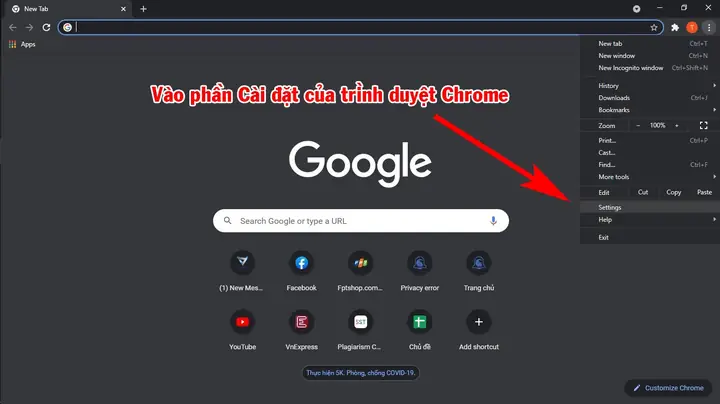
- Mở Cài đặt Chrome: Khởi động trình duyệt Google Chrome. Nhấp vào biểu tượng ba chấm dọc (Menu) ở góc trên bên phải cửa sổ trình duyệt. Trong menu thả xuống, chọn Settings (Cài đặt).
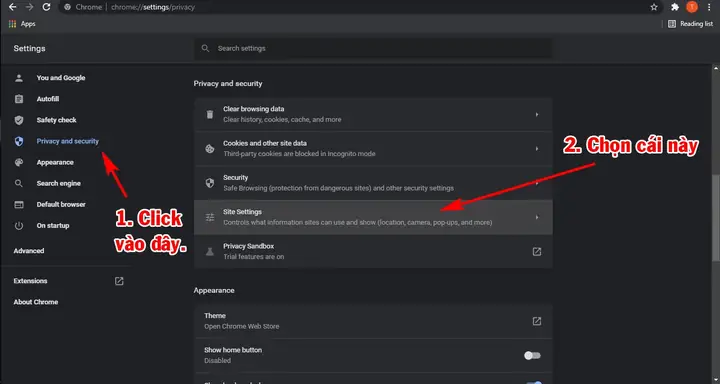
- Truy cập Quyền riêng tư và Bảo mật: Trong cửa sổ Cài đặt, ở thanh điều hướng bên trái, tìm và nhấp vào Privacy and security (Quyền riêng tư và bảo mật).
- Chọn Cài đặt Trang web: Kéo xuống một chút, bạn sẽ thấy mục Site Settings (Cài đặt trang web). Nhấp vào đây để xem các quyền mà các trang web có thể yêu cầu, bao gồm cả quyền thông báo.
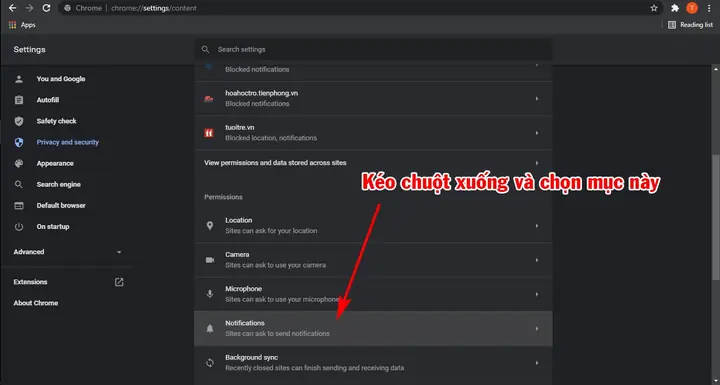
- Điều hướng đến Thông báo: Trong Site Settings, cuộn xuống tìm và nhấp vào Notifications (Thông báo). Tại đây, bạn sẽ thấy tổng quan về các trang web được phép và bị chặn gửi thông báo.
- Quản lý Quyền thông báo cho Facebook:
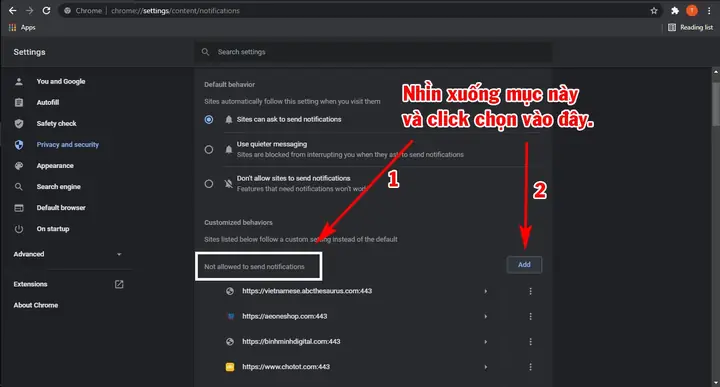
- Nếu Facebook đang bị chặn: Tìm www.facebook.com trong danh sách Not allowed to send notifications (Không được phép gửi thông báo). Nhấp vào biểu tượng ba chấm bên cạnh địa chỉ Facebook và chọn Allow (Cho phép).
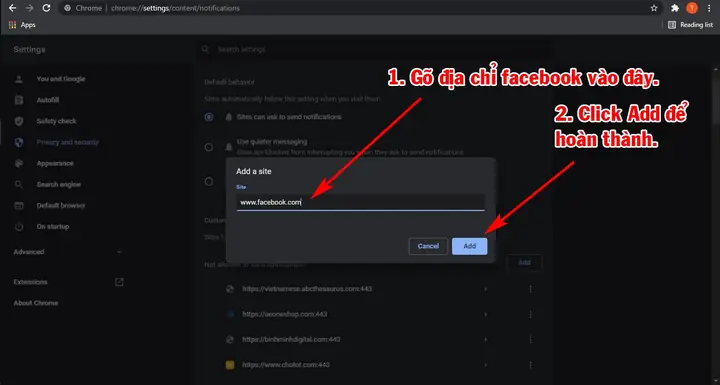
- Nếu Facebook không có trong danh sách chặn: Điều này có nghĩa là quyền thông báo cho Facebook có thể đã được tắt ở một cấp độ khác hoặc bạn chưa bao giờ chặn nó. Trong trường hợp này, bạn có thể thêm Facebook vào danh sách được phép. Nhấp vào nút Add (Thêm) trong phần Allowed to send notifications (Được phép gửi thông báo), nhập www.facebook.com và nhấp Add.
Sau khi thực hiện các bước này, Facebook sẽ có quyền gửi thông báo đẩy đến trình duyệt của bạn. Bạn có thể cần làm mới trang Facebook hoặc khởi động lại trình duyệt để các thay đổi có hiệu lực.
Điều chỉnh thông báo trên các trình duyệt khác (Firefox, Edge)
Mặc dù các bước cụ thể có thể khác nhau đôi chút tùy theo trình duyệt, nguyên tắc cơ bản để bật thông báo Facebook trên máy tính vẫn tương tự. Hầu hết các trình duyệt đều có một phần cài đặt dành cho quyền của trang web, nơi bạn có thể quản lý thông báo.
- Mozilla Firefox:
- Mở Firefox, nhấp vào biểu tượng ba gạch ngang (Menu) ở góc trên bên phải, chọn Options (Tùy chọn) hoặc Settings (Cài đặt).
- Đi tới Privacy & Security (Quyền riêng tư & Bảo mật).
- Cuộn xuống phần Permissions (Quyền) và tìm Notifications (Thông báo). Nhấp vào Settings… (Cài đặt…).
- Tại đây, bạn sẽ thấy danh sách các trang web đã yêu cầu gửi thông báo. Tìm Facebook, và nếu nó bị chặn, hãy thay đổi trạng thái từ Block (Chặn) thành Allow (Cho phép).
- Microsoft Edge:
- Mở Edge, nhấp vào biểu tượng ba chấm ngang (Menu) ở góc trên bên phải, chọn Settings (Cài đặt).
- Chọn Cookies and site permissions (Cookie và quyền trang web).
- Nhấp vào Notifications (Thông báo).
- Trong phần Allow (Cho phép), đảm bảo www.facebook.com được liệt kê. Nếu nó ở trong danh sách Block (Chặn), hãy nhấp vào biểu tượng ba chấm bên cạnh và chọn Allow.
Việc kiểm tra và điều chỉnh các cài đặt này là bước đầu tiên và quan trọng nhất để đảm bảo bạn nhận được thông báo từ Facebook một cách liền mạch trên máy tính.
Phương Pháp 2: Bật Thông Báo Facebook Trực Tiếp Từ Thanh Địa Chỉ Trình Duyệt
Có thể bạn quan tâm: Hình Nền Máy Tính Đen Trắng: Khám Phá Vẻ Đẹp Tối Giản & Tải Về
Đây là một phương pháp nhanh chóng và tiện lợi để quản lý quyền thông báo cho Facebook mà không cần phải đi sâu vào các menu cài đặt phức tạp của trình duyệt. Nó đặc biệt hữu ích khi bạn đang truy cập Facebook và muốn thay đổi cài đặt thông báo ngay lập tức. Phương pháp này hoạt động trên hầu hết các trình duyệt hiện đại như Chrome, Firefox và Edge.
Hướng Dẫn Nhanh Chóng Để Bật Thông Báo Từ Thanh Địa Chỉ
Có thể bạn quan tâm: Hướng Dẫn Chi Tiết Cài Đặt Hình Nền 8k Cho Máy Tính
Khi bạn đang ở trên trang Facebook và muốn bật thông báo Facebook trên máy tính, hãy làm theo các bước sau:
- Truy cập Facebook: Mở trình duyệt của bạn (ví dụ: Chrome) và truy cập vào địa chỉ www.facebook.com. Đảm bảo rằng bạn đã đăng nhập vào tài khoản của mình.
- Nhấp vào Biểu tượng Ổ khóa: Ở bên trái của thanh địa chỉ URL, bạn sẽ thấy một biểu tượng nhỏ, thường là hình ổ khóa (🔒) hoặc biểu tượng thông tin (ℹ️). Biểu tượng này cho biết trạng thái bảo mật của trang web và cung cấp các tùy chọn cài đặt nhanh. Nhấp vào biểu tượng này.
- Truy cập Cài đặt Trang web: Một cửa sổ nhỏ sẽ bật lên, hiển thị thông tin về kết nối và các quyền của trang web này. Tìm và nhấp vào Site settings (Cài đặt cho trang web) hoặc một tùy chọn tương tự như Permissions (Quyền).
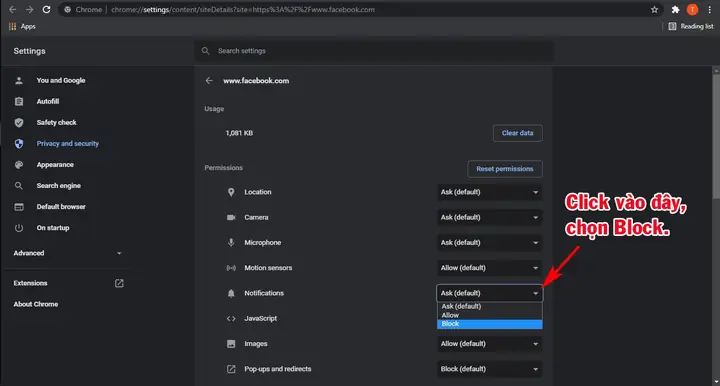
- Điều chỉnh Quyền Thông báo: Một cửa sổ cài đặt riêng cho Facebook sẽ xuất hiện. Cuộn xuống để tìm mục Notifications (Thông báo).
- Nếu đang hiển thị Block (Chặn), hãy nhấp vào menu thả xuống bên cạnh và chọn Allow (Cho phép).
- Nếu đang hiển thị Ask (Hỏi) hoặc Default (Mặc định), bạn có thể chọn Allow để đảm bảo thông báo luôn được bật.
- Lưu thay đổi: Đóng cửa sổ cài đặt. Bạn có thể cần làm mới trang Facebook để các thay đổi có hiệu lực ngay lập tức.
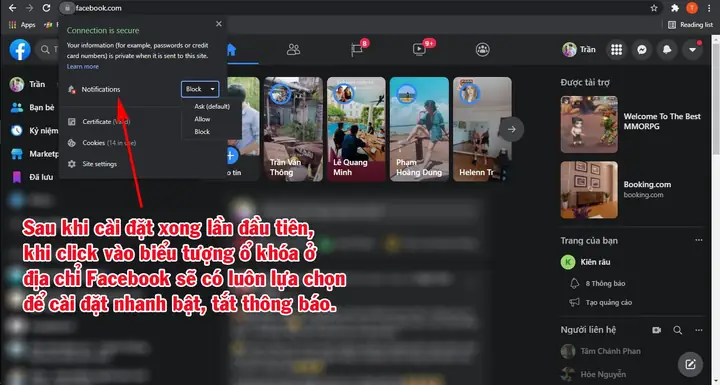
Lưu ý quan trọng: Sau khi bạn đã thiết lập quyền thông báo cho Facebook lần đầu tiên thông qua phương pháp này, những lần sau khi nhấp vào biểu tượng ổ khóa, bạn có thể thấy một tùy chọn trực tiếp để bật hoặc tắt thông báo mà không cần phải đi sâu vào Site Settings. Điều này giúp việc quản lý trở nên cực kỳ nhanh gọn và tiện lợi. Phương pháp này cung cấp một cách tức thì để điều chỉnh quyền truy cập của Facebook đối với hệ thống thông báo của trình duyệt, giúp bạn nhanh chóng khắc phục tình trạng không nhận được thông báo.
Có thể bạn quan tâm: Hướng Dẫn Chi Tiết Cách Tải Âm Thanh Về Máy Tính Đơn Giản, Hiệu Quả
Phương Pháp 3: Tùy Chỉnh Thông Báo Facebook Thông Qua Cài Đặt Tài Khoản
Bên cạnh việc kiểm soát thông báo ở cấp độ trình duyệt, Facebook cũng cung cấp một bộ cài đặt thông báo toàn diện ngay trong giao diện người dùng của chính nó. Điều này cho phép bạn tinh chỉnh loại thông báo mà bạn muốn nhận, tần suất và cách thức bạn nhận chúng, đảm bảo rằng bạn chỉ nhận được những gì thực sự quan trọng đối với mình. Đây là phương pháp chuyên sâu nhất để quản lý cách bật thông báo Facebook trên máy tính theo nhu cầu cá nhân.
Truy Cập và Điều Chỉnh Cài Đặt Thông Báo Trên Facebook
Để tùy chỉnh các thông báo từ Facebook theo ý muốn, bạn cần thực hiện các bước sau:
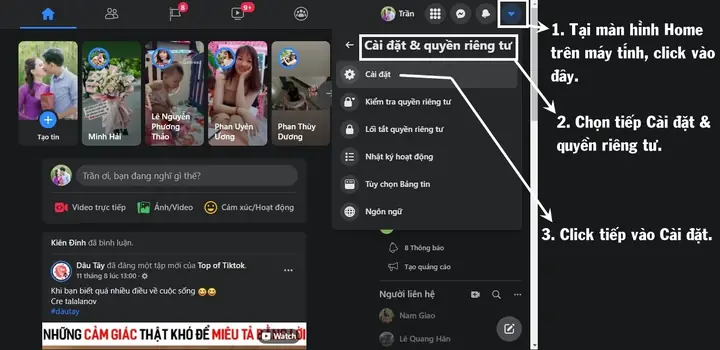
- Đăng nhập và truy cập Cài đặt: Mở trình duyệt, truy cập www.facebook.com và đăng nhập vào tài khoản của bạn. Tại màn hình chính (Home), nhấp vào biểu tượng mũi tên xuống ở góc trên bên phải màn hình (hoặc ảnh đại diện của bạn) để mở menu. Trong menu này, chọn Settings & privacy (Cài đặt & quyền riêng tư), sau đó chọn Settings (Cài đặt).
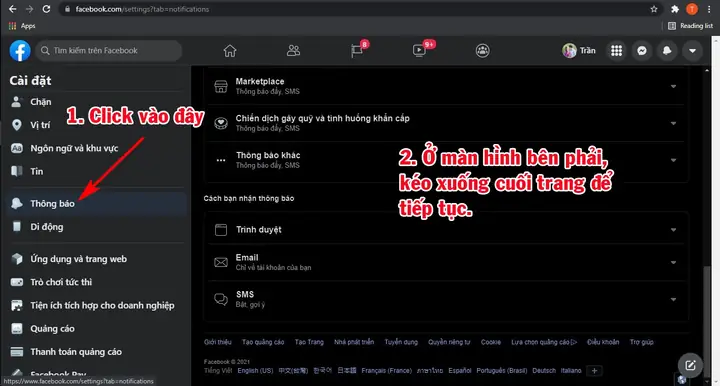
- Chọn mục Thông báo: Trong cột menu bên trái của trang Cài đặt, tìm và nhấp vào Notifications (Thông báo).
- Quản lý loại thông báo: Tại đây, bạn sẽ thấy một danh sách dài các loại thông báo khác nhau (ví dụ: Bình luận, Gắn thẻ, Sinh nhật, Hoạt động từ bạn bè, Nhóm, Trang…). Đối với mỗi loại, bạn có thể nhấp vào để tùy chỉnh chi tiết cách bạn muốn nhận thông báo đó (ví dụ: qua Email, thông báo đẩy, SMS).
Quản Lý Thông Báo Đẩy Trình Duyệt (Push Notifications)
Phần quan trọng nhất để bật thông báo Facebook trên máy tính thông qua cài đặt tài khoản là quản lý thông báo đẩy trình duyệt:
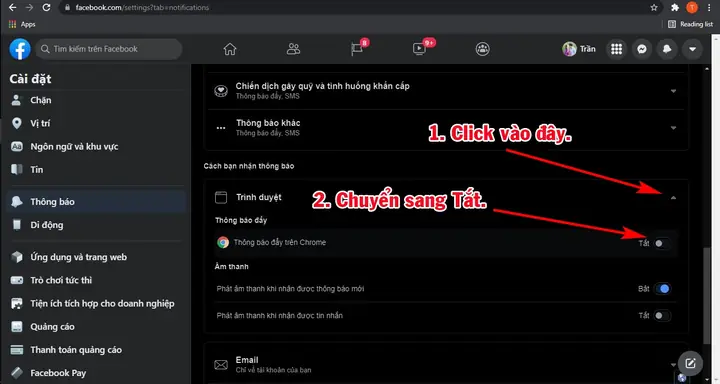
- Cuộn đến “Cách bạn nhận thông báo”: Trong trang cài đặt Notifications, cuộn xuống phía dưới cùng, bạn sẽ thấy mục How you get notifications (Cách bạn nhận thông báo).
- Chọn “Trình duyệt”: Trong mục này, nhấp vào Browser (Trình duyệt).
- Kích hoạt Thông báo đẩy: Một cửa sổ cài đặt mới sẽ hiển thị. Tại đây, bạn sẽ thấy các tùy chọn liên quan đến thông báo đẩy cho các trình duyệt bạn đã sử dụng để truy cập Facebook. Tìm dòng Push notifications on Chrome (Thông báo đẩy trên Chrome) hoặc tên trình duyệt bạn đang dùng (ví dụ: Firefox, Edge).
- Đảm bảo rằng công tắc chuyển đổi bên cạnh tùy chọn này đang ở trạng thái On (Bật). Nếu nó đang ở Off (Tắt), hãy nhấp để bật nó.
- Bạn cũng có thể xem lại và xóa các phiên trình duyệt đã lưu nếu muốn quản lý kỹ hơn.
Việc bật thông báo đẩy từ cài đặt Facebook sẽ hoạt động song song với cài đặt trình duyệt. Nếu bạn đã cho phép Facebook gửi thông báo ở cấp độ trình duyệt (theo Phương pháp 1 hoặc 2) nhưng vẫn không nhận được, thì đây chính là nơi bạn cần kiểm tra để đảm bảo Facebook được phép gửi thông báo từ phía máy chủ của họ đến trình duyệt của bạn.
Khắc Phục Sự Cố Khi Thông Báo Không Hoạt Động
Dù đã thực hiện các bước để bật thông báo Facebook trên máy tính, đôi khi người dùng vẫn có thể gặp phải tình trạng thông báo không xuất hiện như mong đợi. Điều này có thể gây ra sự khó chịu và bỏ lỡ thông tin quan trọng. Dưới đây là một số nguyên nhân phổ biến và cách khắc phục chúng:
- Kiểm tra kết nối Internet: Đảm bảo rằng máy tính của bạn có kết nối Internet ổn định. Thông báo đẩy yêu cầu một kết nối liên tục để hoạt động.
- Tắt chế độ “Không làm phiền” (Do Not Disturb) hoặc “Tập trung” (Focus Assist):
- Windows: Kiểm tra Focus Assist trong Settings -> System -> Focus assist. Đảm bảo nó đang ở trạng thái Off (Tắt) hoặc cấu hình để không chặn thông báo từ trình duyệt.
- macOS: Kiểm tra Do Not Disturb trong System Settings -> Notifications & Focus -> Do Not Disturb. Đảm bảo nó không được kích hoạt hoặc không chặn thông báo của trình duyệt.
- Cập nhật trình duyệt: Đảm bảo trình duyệt của bạn luôn được cập nhật lên phiên bản mới nhất. Các bản cập nhật thường bao gồm các bản vá lỗi và cải thiện hiệu suất cho các tính năng như thông báo đẩy.
- Xóa bộ nhớ cache và cookie của trình duyệt: Đôi khi, dữ liệu cũ trong bộ nhớ cache hoặc cookie có thể gây ra lỗi. Thử xóa bộ nhớ cache và cookie của trình duyệt, sau đó đăng nhập lại vào Facebook.
- Kiểm tra tiện ích mở rộng (Extensions): Một số tiện ích mở rộng của trình duyệt có thể xung đột với chức năng thông báo của trang web. Thử tắt tất cả các tiện ích mở rộng và kiểm tra xem thông báo có hoạt động lại không. Nếu có, hãy bật lại từng tiện ích một để xác định thủ phạm.
- Khởi động lại trình duyệt và máy tính: Đây là một giải pháp đơn giản nhưng hiệu quả cho nhiều vấn đề kỹ thuật nhỏ. Khởi động lại trình duyệt và sau đó là toàn bộ máy tính có thể giải quyết các lỗi tạm thời.
- Đảm bảo Facebook đang chạy ở chế độ nền (Background): Với một số trình duyệt, nếu bạn đóng hoàn toàn trình duyệt hoặc không để Facebook chạy trong một tab nào đó, thông báo có thể không xuất hiện.
- Kiểm tra cài đặt bảo mật/tường lửa: Đôi khi, phần mềm diệt virus hoặc tường lửa có thể chặn thông báo từ các trang web. Đảm bảo Facebook và trình duyệt của bạn được đưa vào danh sách an toàn (whitelist) của các phần mềm này.
Nếu sau khi thử tất cả các bước trên mà thông báo vẫn không hoạt động, bạn có thể cân nhắc gỡ cài đặt và cài đặt lại trình duyệt, hoặc liên hệ với bộ phận hỗ trợ của Facebook để được trợ giúp thêm.
Mẹo Tối Ưu Hóa Trải Nghiệm Thông Báo Facebook
Việc biết cách bật thông báo Facebook trên máy tính chỉ là bước khởi đầu. Để thực sự tối ưu hóa trải nghiệm của bạn và đảm bảo rằng thông báo phục vụ mục đích mà không gây phiền nhiễu, hãy áp dụng các mẹo sau:
- Chọn lọc loại thông báo quan trọng: Facebook cho phép bạn tùy chỉnh chi tiết từng loại thông báo. Hãy dành thời gian vào Settings & Privacy -> Settings -> Notifications và quyết định bạn muốn nhận thông báo từ những hoạt động nào (ví dụ: chỉ tin nhắn trực tiếp, bình luận trên bài viết của bạn, nhưng không phải hoạt động từ nhóm mà bạn ít tương tác).
- Sử dụng tính năng “Tạm ẩn bài viết” hoặc “Bỏ theo dõi”: Nếu bạn thấy một người bạn hoặc trang nào đó đăng bài quá thường xuyên và thông báo của họ làm phiền bạn, thay vì chặn hoàn toàn, hãy sử dụng tùy chọn “Tạm ẩn bài viết” (Snooze) trong 30 ngày hoặc “Bỏ theo dõi” (Unfollow) để không còn thấy bài viết của họ trên Bảng tin, nhưng vẫn giữ kết nối bạn bè.
- Thiết lập giờ yên lặng: Nhiều hệ điều hành (Windows, macOS) cho phép bạn thiết lập khoảng thời gian “Không làm phiền” hoặc “Tập trung”, nơi tất cả các thông báo sẽ bị tắt tiếng hoặc ẩn đi. Hãy tận dụng tính năng này để có những khoảng thời gian làm việc hoặc nghỉ ngơi không bị gián đoạn.
- Tắt âm thanh thông báo không cần thiết: Nếu bạn vẫn muốn nhận thông báo nhưng không muốn bị làm phiền bởi âm thanh, hãy tùy chỉnh trong cài đặt thông báo của Facebook hoặc của trình duyệt để tắt âm thanh cho các thông báo đẩy.
- Sử dụng Facebook Messenger độc lập: Nếu bạn chủ yếu quan tâm đến tin nhắn, việc sử dụng ứng dụng Facebook Messenger dành cho máy tính (nếu có) có thể giúp bạn quản lý thông báo tin nhắn hiệu quả hơn, tách biệt khỏi các thông báo chung của Facebook.
- Thường xuyên xem xét cài đặt thông báo: Thói quen sử dụng Facebook của bạn có thể thay đổi theo thời gian. Hãy định kỳ xem xét lại cài đặt thông báo của mình để đảm bảo chúng vẫn phù hợp với nhu cầu hiện tại. Điều này giúp bạn duy trì một môi trường làm việc và giải trí cân bằng, tránh tình trạng “quá tải thông tin” mà nhiều người dùng gặp phải.
Lưu Ý Quan Trọng Về Quyền Riêng Tư Và Bảo Mật Thông Báo
Khi thảo luận về cách bật thông báo Facebook trên máy tính, không thể bỏ qua khía cạnh quyền riêng tư và bảo mật. Việc cho phép một trang web gửi thông báo không chỉ đơn thuần là việc nhận tin tức; nó còn liên quan đến việc cấp quyền truy cập vào một phần nhất định của hệ thống của bạn.
- Chỉ cho phép từ các nguồn đáng tin cậy: Luôn cẩn trọng khi một trang web yêu cầu quyền gửi thông báo. Chỉ cho phép các trang web mà bạn hoàn toàn tin tưởng, đặc biệt là các dịch vụ như Facebook mà bạn sử dụng thường xuyên. Các trang web độc hại có thể lạm dụng quyền này để gửi thông báo rác, lừa đảo (phishing) hoặc quảng cáo không mong muốn.
- Kiểm tra các quyền khác: Khi bạn nhấp vào biểu tượng ổ khóa trên thanh địa chỉ của trình duyệt, không chỉ có thông báo mà còn nhiều quyền khác như quyền truy cập camera, micro, vị trí. Hãy xem xét kỹ lưỡng tất cả các quyền mà trang web đang yêu cầu hoặc đã được cấp.
- Sử dụng trình duyệt an toàn: Đảm bảo bạn đang sử dụng một trình duyệt web được cập nhật thường xuyên, có các tính năng bảo mật tích hợp để bảo vệ bạn khỏi các mối đe dọa trực tuyến. Các trình duyệt như Chrome, Firefox, Edge liên tục được cải thiện về mặt bảo mật.
- Cẩn trọng với thông báo chứa liên kết: Ngay cả khi nhận được thông báo từ Facebook, hãy luôn cảnh giác với các liên kết đáng ngờ. Kẻ gian có thể giả mạo thông báo để lừa bạn nhấp vào liên kết độc hại. Luôn kiểm tra URL trước khi nhấp.
- Bảo vệ tài khoản Facebook: Thông báo thường chứa thông tin nhạy cảm. Hãy đảm bảo tài khoản Facebook của bạn được bảo vệ bằng mật khẩu mạnh và xác thực hai yếu tố để tránh bị truy cập trái phép.
Bằng cách duy trì sự cảnh giác và hiểu rõ các cài đặt quyền riêng tư, bạn có thể tận hưởng sự tiện lợi của thông báo Facebook mà vẫn đảm bảo an toàn cho dữ liệu và thiết bị của mình.
Việc nắm vững cách bật thông báo Facebook trên máy tính và tùy chỉnh chúng một cách thông minh là chìa khóa để có trải nghiệm sử dụng mạng xã hội hiệu quả và không bị gián đoạn. Từ việc điều chỉnh cài đặt trình duyệt đến tinh chỉnh các tùy chọn ngay trong tài khoản Facebook, người dùng có nhiều công cụ trong tay để kiểm soát dòng thông tin. Bằng cách áp dụng các hướng dẫn chi tiết và mẹo tối ưu hóa trong bài viết này, bạn không chỉ đảm bảo không bỏ lỡ những cập nhật quan trọng mà còn có thể tạo ra một môi trường làm việc và giải trí tập trung hơn. Hãy truy cập Trần Du để khám phá thêm nhiều thủ thuật công nghệ và kiến thức chuyên sâu khác giúp bạn làm chủ thế giới số.