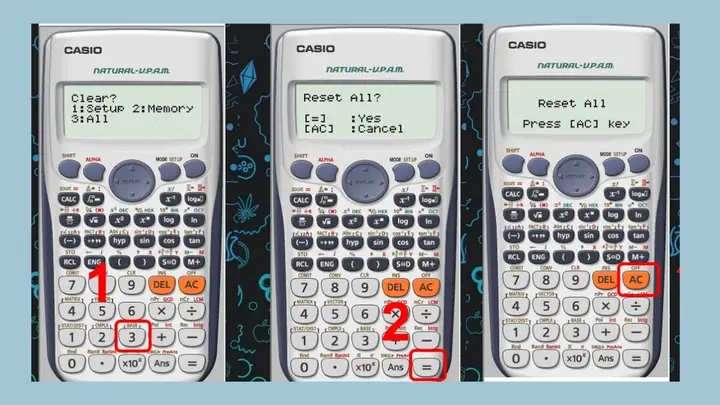
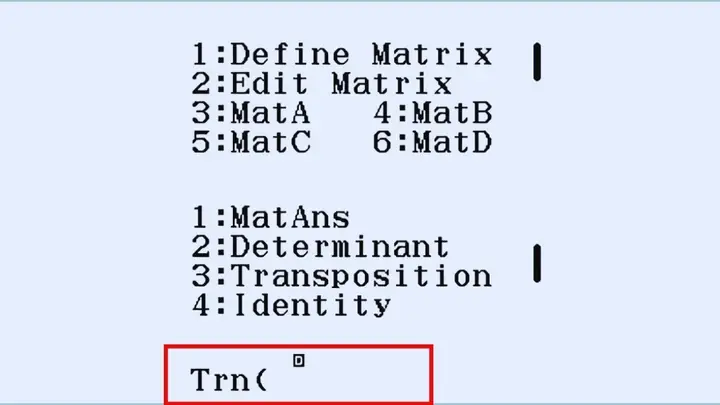
Máy tính Casio FX 580VN là một công cụ mạnh mẽ, hỗ trợ người dùng thực hiện các phép toán ma trận phức tạp một cách nhanh chóng và chính xác. Từ những phép toán cơ bản như cộng, trừ, nhân ma trận cho đến các tính năng nâng cao như tìm ma trận nghịch đảo, định thức, ma trận chuyển vị, mọi thứ đều trở nên dễ dàng hơn bao giờ hết. Bài viết này sẽ cung cấp một cái nhìn toàn diện về cách sử dụng các chức năng ma trận trên Casio FX 580VN, giúp bạn tự tin làm chủ công cụ này trong học tập và công việc.
Tóm tắt các bước chính để làm việc với ma trận trên Casio FX 580VN
Để làm quen với các thao tác, bạn cần nắm vững các bước cơ bản sau đây:
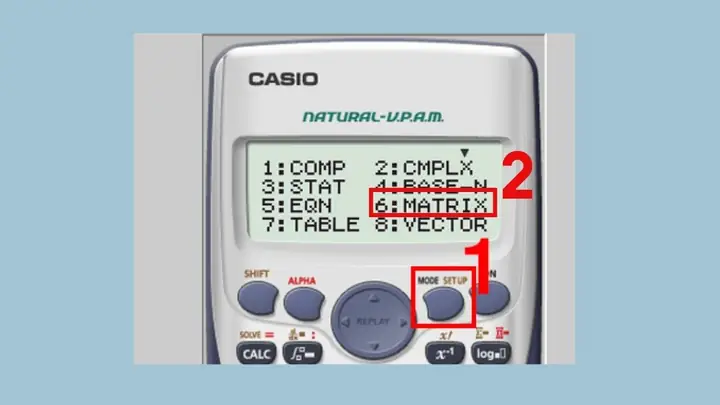
- Truy cập chế độ Ma trận: Nhấn nút MODE và chọn tùy chọn Matrix.
- Tạo và lưu trữ ma trận: Chọn một biến nhớ (A, B, C…), nhập kích thước ma trận, sau đó điền các phần tử.
- Thực hiện phép toán: Sử dụng các phím chức năng để cộng, trừ, nhân, tìm nghịch đảo, định thức, chuyển vị ma trận.
- Hiển thị kết quả: Máy tính sẽ tự động tính toán và hiển thị kết quả ngay lập tức.
Tổng quan về chức năng ma trận trên Casio FX 580VN
Máy tính Casio FX 580VN được thiết kế để hỗ trợ tối đa cho các bài toán liên quan đến ma trận. Nó không chỉ đơn thuần là một công cụ tính toán mà còn là một trợ thủ đắc lực giúp bạn:
- Quản lý ma trận hiệu quả: Máy cho phép bạn lưu trữ nhiều ma trận khác nhau vào các biến nhớ riêng biệt (Matrix A, Matrix B, v.v.). Điều này giúp bạn dễ dàng truy xuất và sử dụng lại các ma trận đã nhập trong nhiều phép tính khác nhau mà không cần nhập lại từ đầu.
- Thực hiện đa dạng phép toán: Từ các phép toán cơ bản như cộng, trừ, nhân hai ma trận, đến các phép toán nâng cao phức tạp hơn như tính ma trận nghịch đảo, định thức, ma trận chuyển vị, bình phương, lập phương, máy tính đều có thể xử lý một cách chính xác.
- Hiển thị và chỉnh sửa trực quan: Giao diện của máy tính cho phép bạn nhập, xem và chỉnh sửa các phần tử của ma trận một cách trực quan trên màn hình. Điều này mang lại sự linh hoạt cao trong quá trình làm việc, giúp bạn dễ dàng phát hiện và sửa lỗi nếu có.
Cách tạo và gán ma trận vào biến nhớ
Để bắt đầu với bất kỳ phép toán ma trận nào, việc đầu tiên bạn cần làm là tạo và gán ma trận đó vào một biến nhớ. Quy trình thực hiện trên máy Casio FX 580VN như sau:

Có thể bạn quan tâm: Máy Tính Không Vào Được Win Màn Hình Đen: Nguyên Nhân Và Cách Khắc Phục Hiệu Quả
- Khởi động chế độ Ma trận: Nhấn nút MODE. Sử dụng các phím mũi tên để di chuyển và chọn tùy chọn Matrix. Nhấn = để xác nhận. Trên màn hình sẽ hiển thị các tùy chọn để bạn lựa chọn các biến nhớ ma trận như Matrix A, Matrix B, v.v.
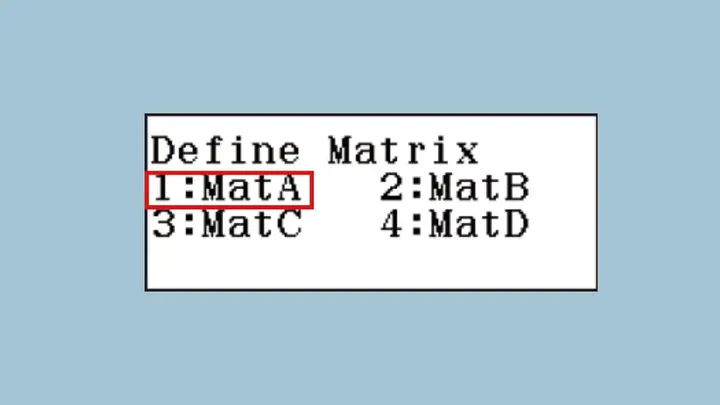
- Chọn biến nhớ: Sử dụng các phím mũi tên để di chuyển đến biến nhớ mà bạn muốn sử dụng (ví dụ: Matrix A). Nhấn = để chọn.
- Nhập kích thước ma trận: Máy tính sẽ yêu cầu bạn nhập kích thước của ma trận. Bạn cần nhập số hàng và số cột. Ví dụ, để tạo một ma trận 2×2, bạn nhập 2, nhấn =, sau đó nhập 2 và nhấn =.
- Điền các phần tử ma trận: Sau khi đã xác định kích thước, máy tính sẽ hiển thị một lưới ma trận trống. Bạn lần lượt nhập các giá trị cho từng phần tử theo thứ tự từ trái sang phải, từ trên xuống dưới. Sau khi nhập xong mỗi phần tử, nhấn = để chuyển sang phần tử tiếp theo.
- Lưu trữ ma trận: Sau khi hoàn tất việc nhập tất cả các phần tử, ma trận của bạn đã được tạo và lưu trữ trong biến nhớ đã chọn. Bạn có thể thoát khỏi chế độ ma trận bằng cách nhấn nút AC hoặc tiếp tục thực hiện các phép toán khác.
Thực hiện phép cộng và nhân ma trận
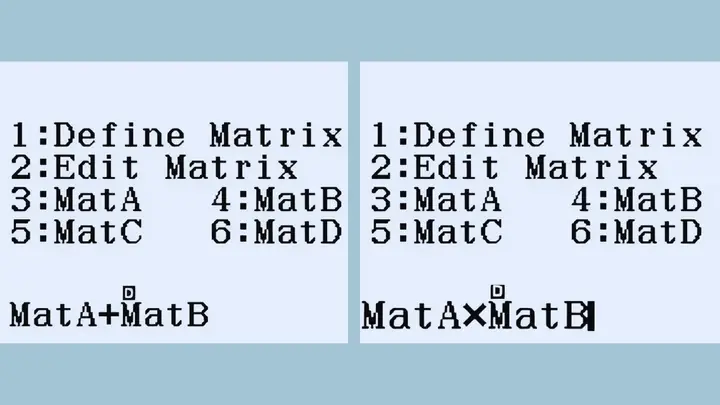
Sau khi đã tạo và lưu trữ các ma trận, việc thực hiện phép cộng và nhân trở nên rất đơn giản:
-
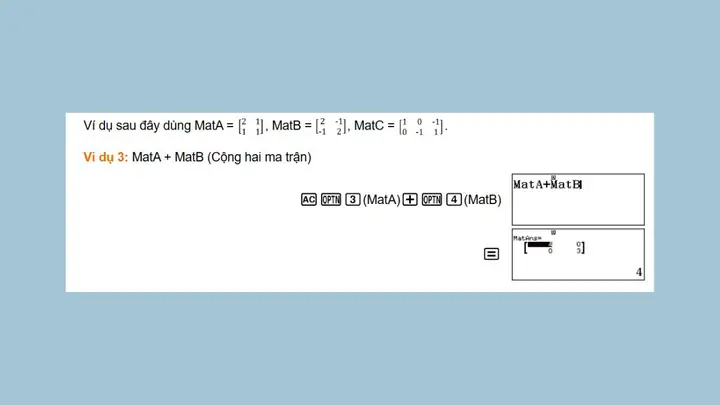
Phép cộng ma trận:
- Đảm bảo bạn đang ở chế độ Normal hoặc đã thoát khỏi chế độ Matrix nếu không thực hiện các thao tác tạo ma trận.
- Nhấn nút ALPHA để truy cập các ký hiệu màu vàng phía trên các phím.
- Nhấn phím tương ứng với biến nhớ ma trận bạn muốn sử dụng (ví dụ: ALPHA + [F2] cho Matrix A).
- Nhấn nút +.
- Nhấn ALPHA và phím tương ứng với biến nhớ ma trận thứ hai (ví dụ: ALPHA + [F3] cho Matrix B).
- Nhấn nút = để hiển thị kết quả của phép cộng.
-
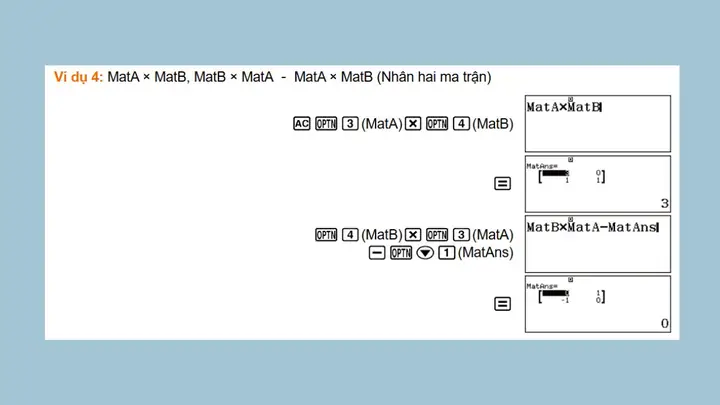
Phép nhân ma trận:
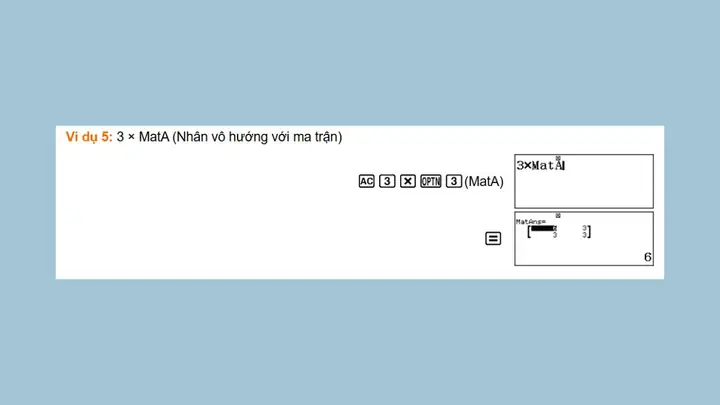
- Thao tác tương tự như phép cộng, nhưng thay thế nút + bằng nút x (phím nhân).
- Ví dụ: ALPHA + [F2] (Matrix A) x ALPHA + [F3] (Matrix B) =.
Cách tính ma trận nghịch đảo
Tính ma trận nghịch đảo là một trong những chức năng mạnh mẽ của máy Casio FX 580VN.
- Chọn ma trận: Trước tiên, bạn cần truy cập vào chế độ Matrix và chọn ma trận mà bạn muốn tính nghịch đảo.
- Sử dụng phím nghịch đảo: Sau khi đã chọn ma trận (ví dụ: Matrix A), bạn nhấn tổ hợp phím SHIFT rồi nhấn phím x⁻¹ (phím có ký hiệu mũ -1).
- Hiển thị kết quả: Máy tính sẽ tự động tính toán và hiển thị ma trận nghịch đảo của ma trận đã chọn. Nếu ma trận đó không có nghịch đảo (ví dụ: định thức bằng 0), máy tính sẽ báo lỗi Math ERROR.
Tính ma trận bình phương và lập phương
Bạn có thể dễ dàng tính ma trận bình phương (ma trận nhân với chính nó) hoặc ma trận lập phương (ma trận nhân với chính nó ba lần) theo cách sau:
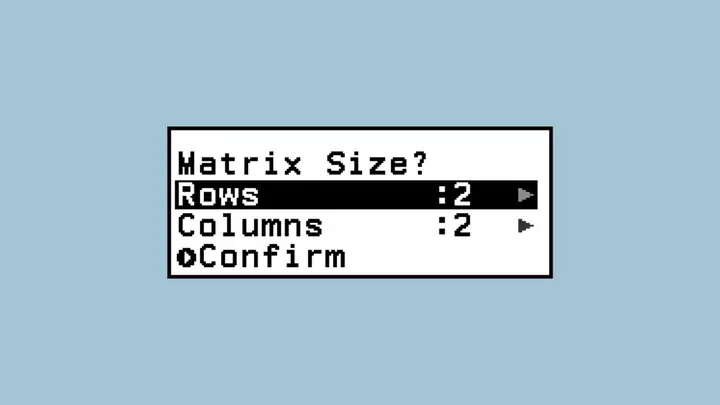
- Chọn ma trận: Truy cập chế độ Matrix và chọn ma trận bạn muốn tính lũy thừa.
- Ma trận bình phương: Sau khi chọn ma trận (ví dụ: Matrix A), nhấn phím x (nhân) và sau đó chọn lại chính ma trận đó (ví dụ: ALPHA + [F2]). Nhấn = để xem kết quả.
- Ma trận lập phương: Thực hiện tương tự như ma trận bình phương, nhưng bạn sẽ lặp lại thao tác nhân với chính nó một lần nữa. Hoặc đơn giản hơn, sau khi đã có kết quả ma trận bình phương, bạn có thể nhân kết quả đó với ma trận ban đầu.
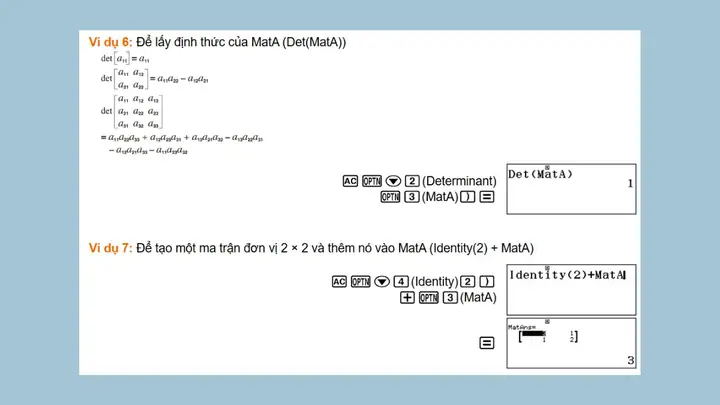
Tính định thức của ma trận
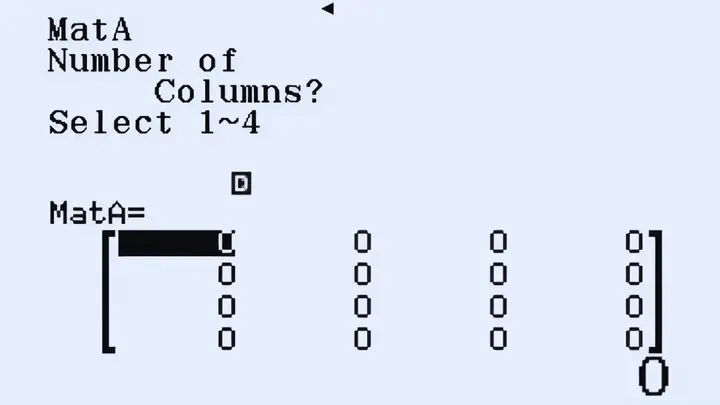
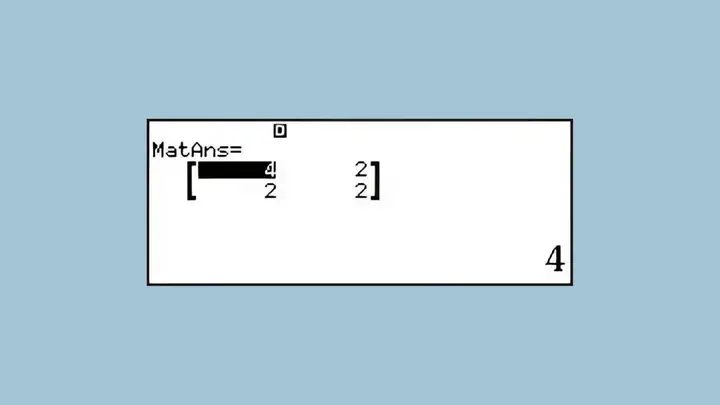
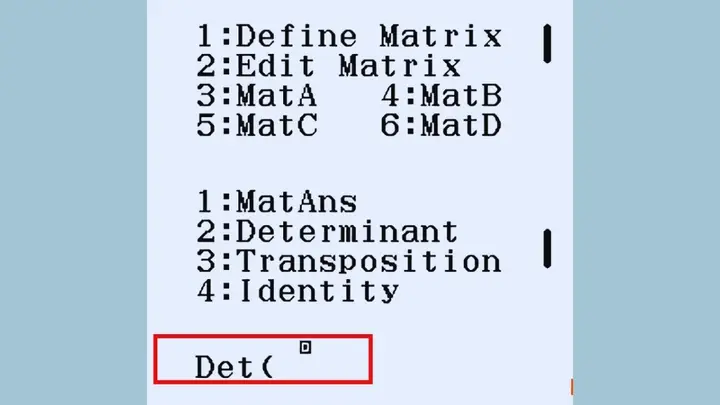
Định thức là một đại lượng quan trọng trong đại số tuyến tính. Máy tính Casio FX 580VN giúp bạn tính định thức một cách nhanh chóng:
- Chọn ma trận: Truy cập chế độ Matrix và chọn ma trận bạn muốn tính định thức.
- Sử dụng phím DET: Sau khi chọn ma trận, nhấn tổ hợp phím SHIFT rồi nhấn phím DET (phím thường nằm phía trên phím x⁻¹ hoặc x’).
- Hiển thị kết quả: Máy tính sẽ hiển thị giá trị định thức của ma trận. Lưu ý rằng chỉ ma trận vuông mới có định thức.
Tạo ma trận đơn vị
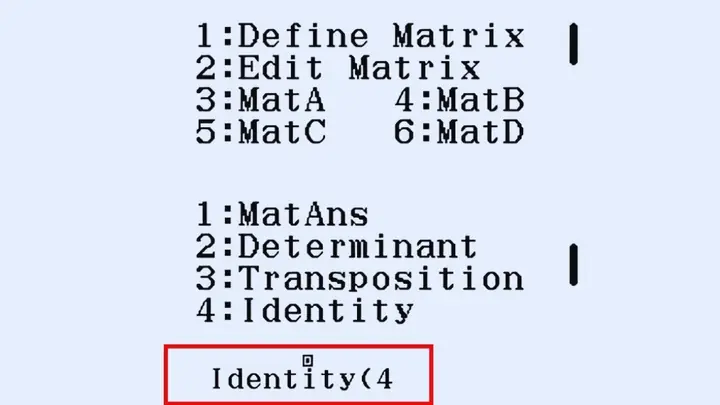
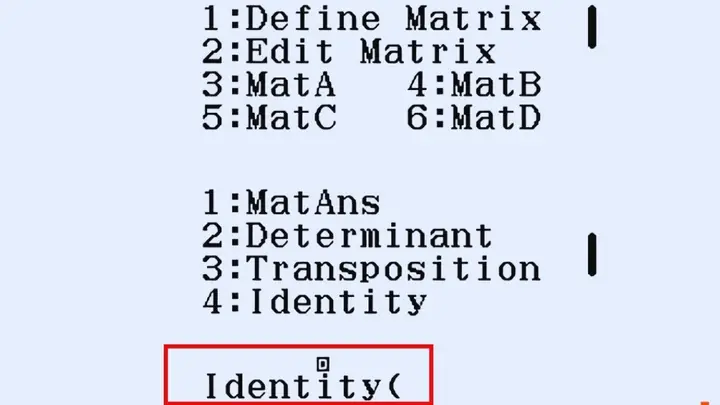
Ma trận đơn vị là một loại ma trận vuông đặc biệt với các phần tử trên đường chéo chính bằng 1 và các phần tử còn lại bằng 0.
- Truy cập Menu Ma trận: Nhấn SHIFT rồi nhấn phím 2 (hoặc phím có ký hiệu ma trận).
- Chọn Ma trận đơn vị: Tìm và chọn tùy chọn Identity (thường là một tùy chọn trong menu ma trận).
- Nhập kích thước: Máy tính sẽ yêu cầu bạn nhập kích thước của ma trận đơn vị muốn tạo (ví dụ: nhập 3 để tạo ma trận đơn vị 3×3).
- Hiển thị kết quả: Máy tính sẽ hiển thị ma trận đơn vị theo kích thước bạn đã chọn.
Tạo ma trận chuyển vị
Ma trận chuyển vị được tạo ra bằng cách hoán đổi hàng và cột của ma trận ban đầu.
- Chọn ma trận: Truy cập chế độ Matrix và chọn ma trận bạn muốn chuyển vị.
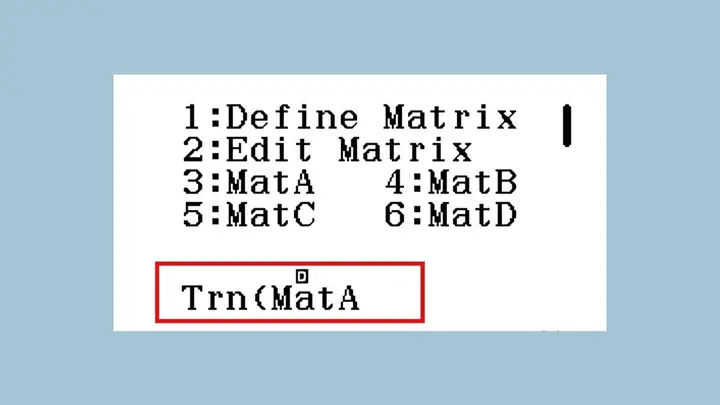
- Sử dụng phím chuyển vị: Sau khi chọn ma trận, nhấn tổ hợp phím SHIFT rồi nhấn phím x’ (phím có ký hiệu ‘ ở trên).
- Hiển thị kết quả: Máy tính sẽ hiển thị ma trận chuyển vị của ma trận ban đầu.
Tổng hợp các chức năng trong menu ma trận
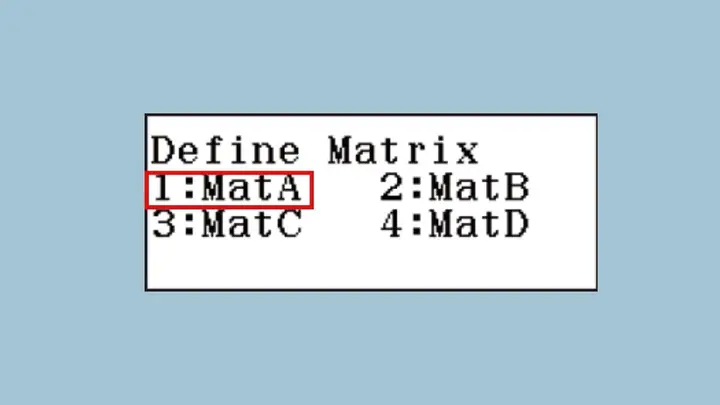
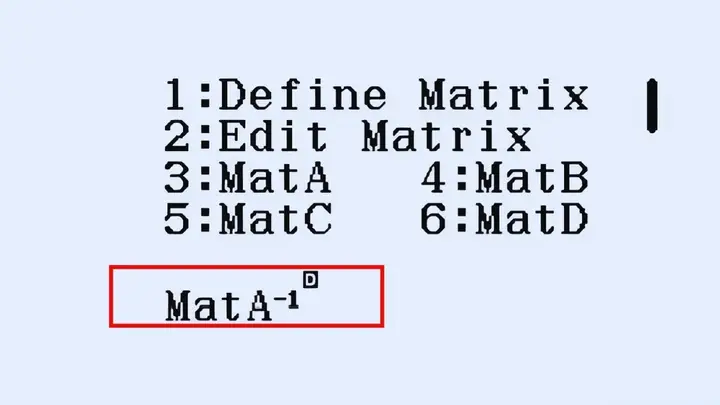
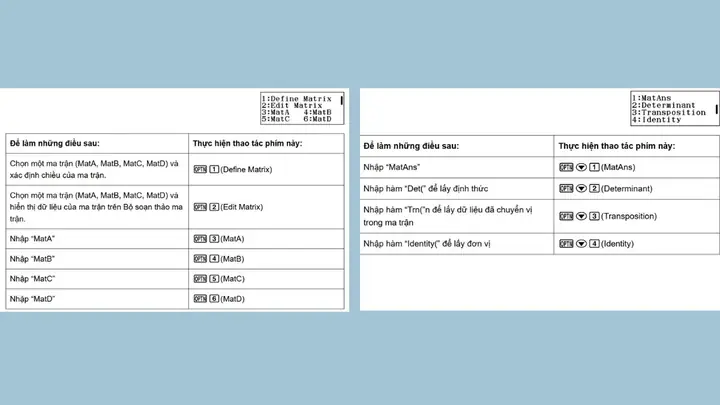
Menu ma trận trên Casio FX 580VN là một giao diện tổng hợp, cung cấp đầy đủ các công cụ bạn cần để làm việc với ma trận:
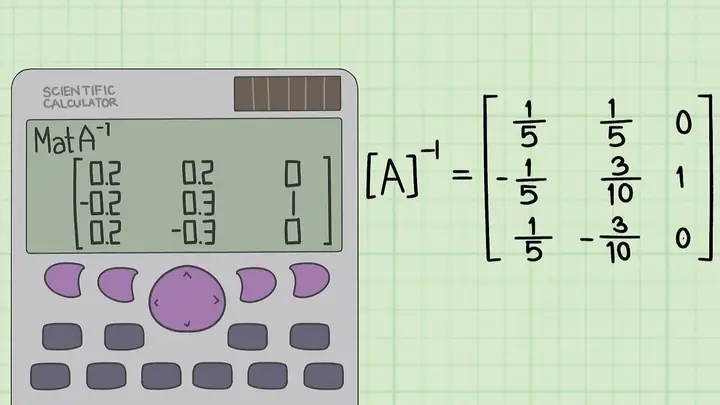
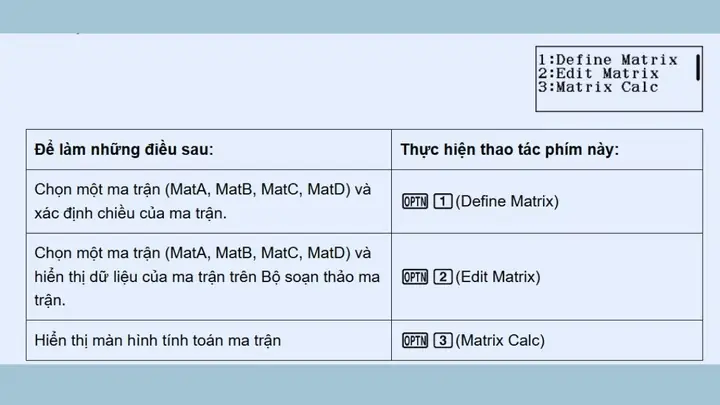
Màn hình tính toán ma trận
Khi bạn truy cập vào chế độ Matrix, bạn sẽ thấy một giao diện trực quan cho phép nhập, xem và chỉnh sửa ma trận. Tại đây, bạn có thể thực hiện ngay các phép toán cơ bản như cộng, trừ, nhân ma trận, cũng như tính định thức và nghịch đảo mà không cần thoát ra.
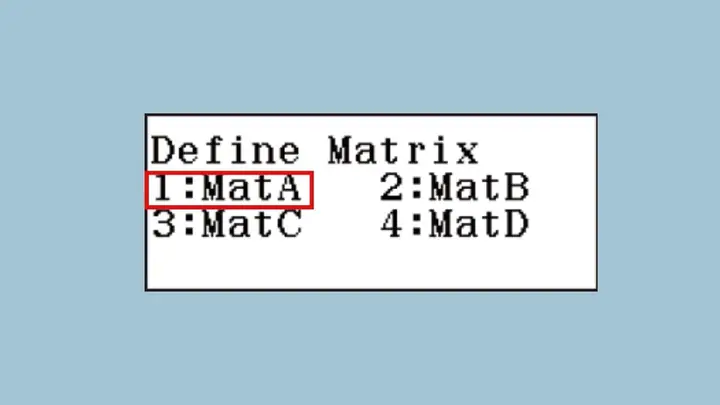
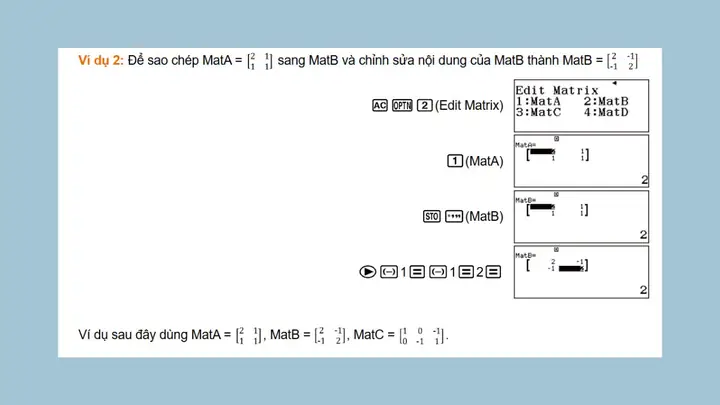
Bảng tổng hợp bộ soạn thảo ma trận
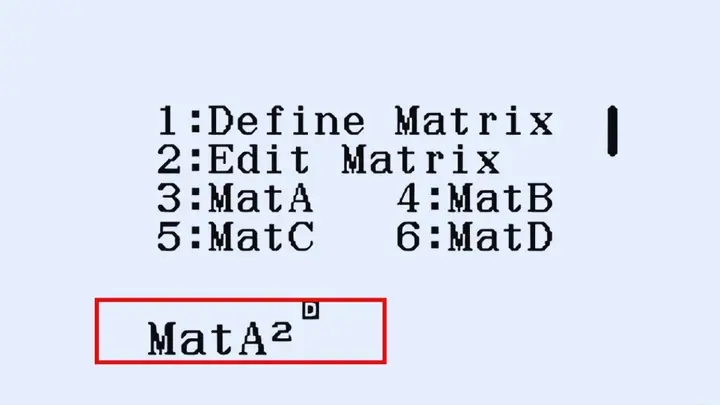
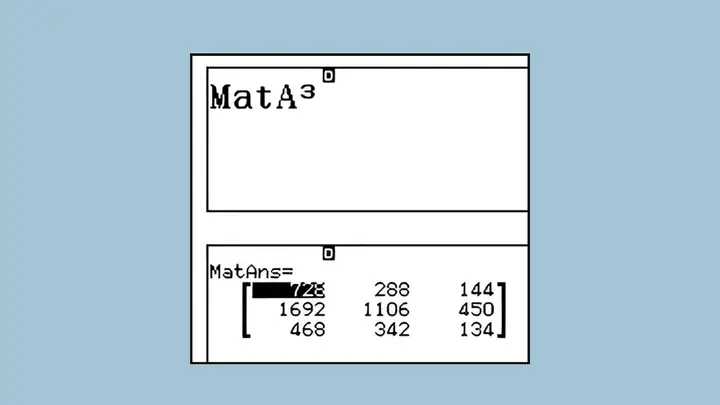
Máy tính cho phép bạn lưu trữ các ma trận vào các biến nhớ khác nhau. Bạn có thể dễ dàng xem lại các ma trận đã lưu, chỉnh sửa chúng hoặc sử dụng chúng trong các phép tính tiếp theo mà không cần phải nhập lại từ đầu.
Ví dụ minh họa chi tiết
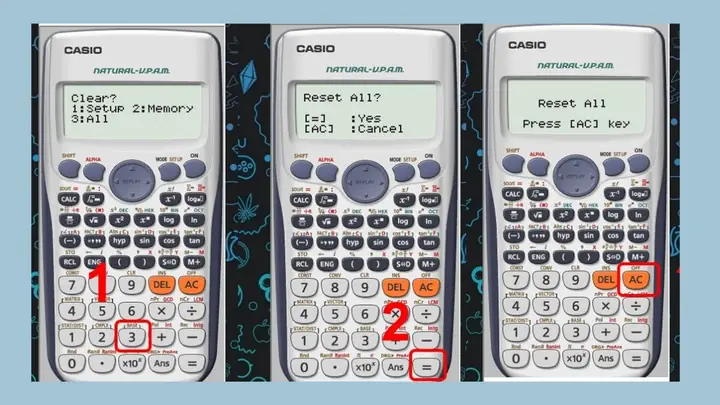
Hãy cùng xem xét một ví dụ cụ thể để củng cố kiến thức về cách sử dụng các chức năng ma trận trên Casio FX 580VN.
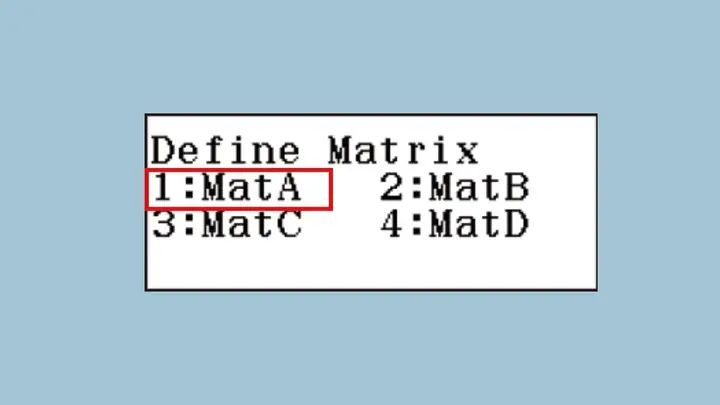
Bài toán: Cho hai ma trận A và B như sau:
$$
A = \begin{pmatrix} 1 & 2 \ 3 & 4 \end{pmatrix}, \quad B = \begin{pmatrix} 5 & 6 \ 7 & 8 \end{pmatrix}
$$
Tính tổng A + B và tích A x B.
Các bước thực hiện:
-
Nhập ma trận A:
- Nhấn MODE, chọn Matrix.
- Chọn Matrix A.
- Nhập kích thước 2 (hàng), 2 (cột).
- Nhập các phần tử: 1, =, 2, =, 3, =, 4, =.
-
Nhập ma trận B:

Ma Trận Đơn Vị Cách Bấm Ma Trận Trên Máy Tính Casio Fx-580vn Cách Bấm Ma Trận Trên Máy Tính Casio Fx 580vn - (Giữ nguyên chế độ Matrix)
- Chọn Matrix B.
- Nhập kích thước 2 (hàng), 2 (cột).
- Nhập các phần tử: 5, =, 6, =, 7, =, 8, =.
-
Tính tổng A + B:
- Nhấn AC để thoát khỏi chế độ nhập ma trận, nhưng vẫn ở chế độ Matrix.
- Nhấn ALPHA + [F2] (cho Matrix A).
- Nhấn +.
- Nhấn ALPHA + [F3] (cho Matrix B).
- Nhấn =.
- Kết quả: Máy tính sẽ hiển thị ma trận kết quả của phép cộng:
$$
\begin{pmatrix} 6 & 8 \ 10 & 12 \end{pmatrix}
$$
-
Tính tích A x B:
- Nhấn AC.
- Nhấn ALPHA + [F2] (cho Matrix A).
- Nhấn x (phím nhân).
- Nhấn ALPHA + [F3] (cho Matrix B).
- Nhấn =.
- Kết quả: Máy tính sẽ hiển thị ma trận kết quả của phép nhân:
$$
\begin{pmatrix} 19 & 22 \ 43 & 50 \end{pmatrix}
$$
Với những hướng dẫn chi tiết và ví dụ minh họa trên, hy vọng bạn đã nắm vững cách sử dụng các chức năng ma trận trên máy tính Casio FX 580VN. Việc thành thạo công cụ này sẽ giúp bạn giải quyết hiệu quả các bài toán ma trận phức tạp trong học tập và công việc. Hãy tiếp tục khám phá các tính năng khác của Trần Du để nâng cao kiến thức công nghệ của bạn.