
Trong thế giới công nghệ hiện đại, việc kết nối các thiết bị với nhau ngày càng trở nên đa dạng và phức tạp. Tuy nhiên, có những lúc bạn cần một giải pháp đơn giản, trực tiếp và không cần nhiều thiết bị hỗ trợ để kết nối hai máy tính. Đó chính là lúc kỹ thuật bấm cáp chéo nối 2 máy tính phát huy tác dụng. Bài viết này sẽ hướng dẫn bạn từng bước chi tiết để tự tay tạo một sợi cáp mạng chéo (crossover cable) và thiết lập kết nối giữa hai máy tính, giúp bạn chia sẻ dữ liệu, chơi game LAN hoặc thực hiện các tác vụ mạng cơ bản một cách hiệu quả nhất. Chúng tôi sẽ đi sâu vào cấu tạo, tiêu chuẩn, dụng cụ cần thiết và các bước thực hiện cụ thể, đảm bảo bạn có thể hoàn thành công việc một cách chuyên nghiệp.
Tóm Tắt Các Bước Bấm Cáp Chéo Nối 2 Máy Tính
Có thể bạn quan tâm: Hướng Dẫn Kết Nối Tai Nghe Sony Với Máy Tính Chạy Windows
Để tự tay bấm cáp chéo nối 2 máy tính, bạn cần thực hiện theo các bước chính sau đây, đảm bảo tuân thủ tiêu chuẩn dây mạng để cáp hoạt động ổn định và hiệu quả:
- Chuẩn bị Dụng Cụ và Vật Liệu: Thu thập kìm bấm mạng, dao tuốt vỏ cáp, bộ kiểm tra cáp mạng, hạt mạng RJ45 và dây cáp mạng UTP CAT5e hoặc CAT6.
- Tuốt Vỏ Cáp: Sử dụng dao tuốt vỏ cáp để loại bỏ khoảng 2-3 cm vỏ ngoài của sợi cáp mạng ở cả hai đầu, cẩn thận không làm hỏng các cặp dây xoắn bên trong.
- Tách và Duỗi Dây: Gỡ các cặp dây xoắn, duỗi thẳng từng sợi dây và sắp xếp chúng theo thứ tự màu tiêu chuẩn cho cáp chéo (một đầu theo chuẩn T568A, một đầu theo chuẩn T568B).
- Cắt Đồng Đều: Cắt các sợi dây sao cho chúng có chiều dài bằng nhau và đủ ngắn để có thể đặt vừa vặn vào bên trong hạt mạng RJ45.
- Bấm Hạt Mạng RJ45: Cẩn thận đưa các sợi dây đã sắp xếp vào hạt mạng RJ45, đảm bảo các đầu dây chạm vào các lá đồng bên trong. Sau đó, dùng kìm bấm mạng bấm chặt hạt mạng, sao cho các lá đồng xuyên qua lớp vỏ dây và tiếp xúc với lõi dây đồng.
- Kiểm Tra Cáp: Sử dụng bộ kiểm tra cáp mạng để đảm bảo các kết nối đã được bấm đúng thứ tự và không có lỗi hở mạch hoặc đoản mạch.
- Cấu Hình Mạng Trên Máy Tính: Thiết lập địa chỉ IP tĩnh trên cả hai máy tính để chúng có thể nhận diện và giao tiếp với nhau qua sợi cáp chéo vừa bấm.
Tìm Hiểu Sâu Về Cáp Mạng Chéo (Crossover Cable)
Có thể bạn quan tâm: Màn Hình Máy Tính Bị Kẻ Sọc: Nguyên Nhân Và Cách Khắc Phục Chi Tiết
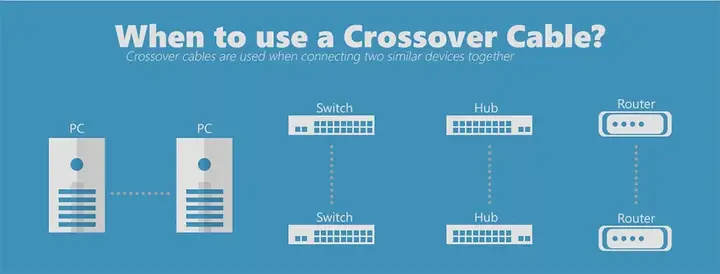
Cáp mạng chéo là một loại cáp Ethernet đặc biệt, được thiết kế để kết nối trực tiếp hai thiết bị cùng loại mà không cần đến thiết bị trung gian như switch hay hub. Trong khi cáp thẳng (straight-through cable) được dùng để kết nối các thiết bị khác loại (ví dụ: máy tính với switch, router với máy tính), cáp chéo lại đảo ngược một số cặp dây ở một đầu cáp so với đầu còn lại. Sự đảo ngược này cho phép tín hiệu truyền (TX) từ thiết bị này được nhận (RX) bởi thiết bị kia và ngược lại, tạo ra một kênh truyền thông trực tiếp.
Lịch Sử và Vai Trò Của Cáp Chéo
Trong những ngày đầu của mạng máy tính, cáp chéo là một thành phần thiết yếu để thiết lập mạng cục bộ (LAN) nhỏ. Trước khi các thiết bị switch và router trở nên phổ biến và giá cả phải chăng, hoặc trước khi công nghệ Auto-MDI/MDIX ra đời, nếu muốn kết nối hai máy tính để chia sẻ tập tin hoặc chơi game, giải pháp duy nhất là sử dụng cáp chéo. Sự ra đời của Auto-MDI/MDIX trên hầu hết các card mạng hiện đại đã làm giảm đáng kể nhu cầu sử dụng cáp chéo. Tính năng này cho phép card mạng tự động phát hiện loại cáp và điều chỉnh tín hiệu để phù hợp, bất kể đó là cáp thẳng hay cáp chéo. Tuy nhiên, trong một số tình huống cụ thể hoặc với các thiết bị mạng cũ, việc hiểu và có thể bấm cáp chéo nối 2 máy tính vẫn là một kỹ năng giá trị. Kỹ năng này không chỉ giúp bạn giải quyết các vấn đề kết nối mà còn cung cấp cái nhìn sâu sắc về cách thức hoạt động cơ bản của mạng Ethernet.
Cấu Trúc Cơ Bản Của Dây Cáp Mạng Ethernet
Một sợi cáp mạng Ethernet tiêu chuẩn (như CAT5e, CAT6) bao gồm bốn cặp dây xoắn đôi (twisted pair), tổng cộng tám sợi dây đồng nhỏ. Các cặp dây này được xoắn lại với nhau để giảm nhiễu điện từ (EMI) và nhiễu xuyên âm (crosstalk) giữa các cặp dây. Mỗi sợi dây được bọc một lớp cách điện với màu sắc riêng biệt, giúp dễ dàng nhận dạng và sắp xếp. Bốn cặp dây này sau đó được bọc chung trong một lớp vỏ ngoài bảo vệ.
Trong các tiêu chuẩn bấm cáp, chỉ có hai trong số bốn cặp dây xoắn được sử dụng cho truyền dữ liệu trong mạng 10/100BASE-T Ethernet (hai cặp còn lại thường được sử dụng cho PoE hoặc các chức năng khác). Cụ thể, cặp dây số 2 (màu cam) và cặp dây số 3 (màu xanh lá) là hai cặp dây chính chịu trách nhiệm truyền và nhận dữ liệu.
- Cặp truyền (Transmit – TX): Một cặp dây được sử dụng để gửi dữ liệu đi.
- Cặp nhận (Receive – RX): Một cặp dây được sử dụng để nhận dữ liệu đến.
Sự khác biệt giữa cáp thẳng và cáp chéo nằm ở cách các cặp dây TX và RX này được kết nối giữa hai đầu cáp.
Tiêu Chuẩn Dây Mạng TIA/EIA-568A và TIA/EIA-568B
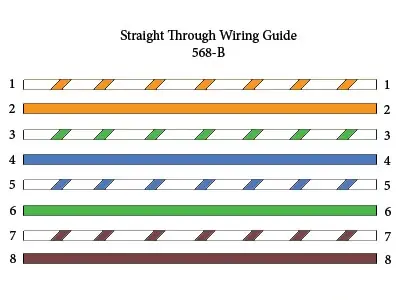
Hai tiêu chuẩn chính quy định cách sắp xếp các sợi dây bên trong hạt mạng RJ45 là TIA/EIA-568A và TIA/EIA-568B. Các tiêu chuẩn này được Hiệp hội Công nghiệp Viễn thông (Telecommunications Industry Association – TIA) và Hiệp hội Công nghiệp Điện tử (Electronic Industries Alliance – EIA) ban hành để đảm bảo tính tương thích và hiệu suất của hệ thống cáp mạng.
-
Chuẩn TIA/EIA-568A (T568A):
- Trắng xanh lá (Transmit+)
- Xanh lá (Transmit-)
- Trắng cam (Receive+)
- Xanh dương
- Trắng xanh dương
- Cam (Receive-)
- Trắng nâu
- Nâu
-
Chuẩn TIA/EIA-568B (T568B):
- Trắng cam (Transmit+)
- Cam (Transmit-)
- Trắng xanh lá (Receive+)
- Xanh dương
- Trắng xanh dương
- Xanh lá (Receive-)
- Trắng nâu
- Nâu
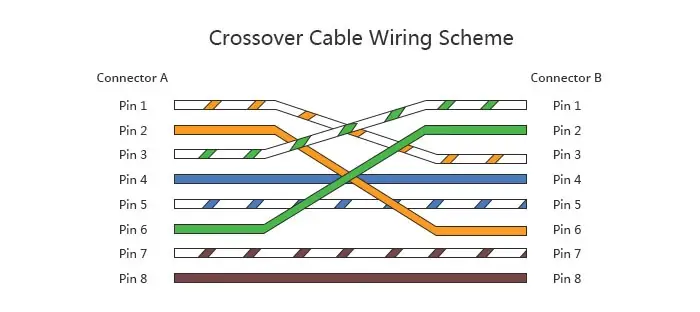
Màu sắc của các sợi dây được sử dụng để xác định vị trí của chúng trong hạt mạng. Điều quan trọng là phải tuân thủ đúng thứ tự này để đảm bảo cáp hoạt động chính xác. Đối với cáp chéo, một đầu cáp sẽ được bấm theo chuẩn T568A và đầu còn lại theo chuẩn T568B. Điều này tạo ra sự đảo ngược cần thiết giữa các cặp dây truyền và nhận, cho phép kết nối trực tiếp giữa hai thiết bị cùng loại.
Việc hiểu rõ hai tiêu chuẩn này là nền tảng để bạn có thể tự tin bấm cáp chéo nối 2 máy tính một cách chính xác. Bằng cách áp dụng đúng các nguyên tắc này, bạn không chỉ tạo ra một sợi cáp hoạt động tốt mà còn đảm bảo tính tương thích với các thiết bị mạng tiêu chuẩn.
Dụng Cụ Cần Thiết Để Bấm Cáp Chéo Nối 2 Máy Tính
Có thể bạn quan tâm: Hướng Dẫn Tải Ứng Dụng Canva Về Máy Tính Chi Tiết Nhất
Để thực hiện công việc bấm cáp chéo nối 2 máy tính một cách chuyên nghiệp và hiệu quả, việc chuẩn bị đầy đủ dụng cụ là bước không thể thiếu. Mỗi dụng cụ đều đóng vai trò quan trọng trong quy trình, từ việc tuốt vỏ cáp đến kiểm tra kết nối cuối cùng.
1. Kìm Bấm Mạng (Crimping Tool)
Kìm bấm mạng là dụng cụ quan trọng nhất trong quá trình bấm cáp. Nó có chức năng chính là ép chặt hạt mạng RJ45 vào đầu cáp, làm cho các lưỡi dao nhỏ trong hạt mạng xuyên qua lớp vỏ cách điện và tiếp xúc trực tiếp với lõi đồng của sợi dây. Một chiếc kìm bấm mạng tốt sẽ đảm bảo kết nối chắc chắn, ổn định và không bị lỏng lẻo.
- Loại kìm: Có nhiều loại kìm bấm mạng khác nhau, nhưng phổ biến nhất là loại đa năng có thể bấm được hạt RJ45 (dùng cho cáp mạng), RJ11/RJ12 (dùng cho cáp điện thoại). Đảm bảo kìm bạn chọn tương thích với hạt RJ45.
- Chất lượng: Nên chọn kìm có chất lượng tốt, tay cầm chắc chắn và lưỡi bấm sắc bén. Kìm kém chất lượng có thể làm hỏng hạt mạng hoặc không tạo ra kết nối đủ mạnh.
2. Dao Tuốt Vỏ Cáp (Cable Stripper)
Dao tuốt vỏ cáp, hay còn gọi là dụng cụ tuốt vỏ dây, được sử dụng để loại bỏ lớp vỏ bọc bên ngoài của sợi cáp mạng mà không làm hỏng các sợi dây xoắn đôi bên trong. Một số kìm bấm mạng cũng tích hợp chức năng tuốt vỏ cáp.
- Cách sử dụng: Dụng cụ này giúp bạn tuốt một đoạn vỏ cáp vừa đủ (khoảng 2-3 cm) để lộ các sợi dây màu bên trong. Điều quan trọng là phải tuốt vỏ một cách nhẹ nhàng và chính xác để tránh làm xước hoặc cắt đứt các sợi dây đồng nhỏ.
3. Bộ Kiểm Tra Cáp Mạng (Cable Tester)
Bộ kiểm tra cáp mạng là thiết bị không thể thiếu để xác minh rằng sợi cáp bạn vừa bấm hoạt động đúng cách và không có lỗi. Nó giúp kiểm tra tính liên tục của từng sợi dây và phát hiện các lỗi phổ biến như hở mạch (open), đoản mạch (short), đảo dây (reverse) hoặc nối chéo sai vị trí (cross).
- Chức năng: Thiết bị này thường có hai phần: một phần chính và một phần từ xa. Bạn cắm hai đầu của sợi cáp vừa bấm vào hai phần này, thiết bị sẽ chạy một loạt các kiểm tra và hiển thị kết quả thông qua đèn LED hoặc màn hình LCD.
- Tầm quan trọng: Việc kiểm tra cáp sau khi bấm là bước bắt buộc để đảm bảo cáp hoạt động ổn định trước khi đưa vào sử dụng. Điều này giúp bạn tránh lãng phí thời gian và công sức vào việc khắc phục sự cố mạng do cáp bị lỗi.
4. Hạt Mạng RJ45 (RJ45 Connectors)
Hạt mạng RJ45 (Registered Jack 45) là đầu nối tiêu chuẩn cho cáp Ethernet. Chúng có 8 chân (pins) để kết nối với 8 sợi dây đồng trong cáp mạng.
- Loại hạt mạng: Có các loại hạt mạng khác nhau cho cáp CAT5e và CAT6. Hạt mạng CAT6 thường có rãnh dẫn dây riêng biệt hoặc thanh dẫn hướng để giữ các sợi dây thẳng hàng hơn, giúp giảm nhiễu và hỗ trợ tốc độ cao hơn.
- Số lượng: Chuẩn bị đủ hạt mạng, tốt nhất là nên có thêm vài hạt dự phòng vì đôi khi có thể xảy ra sai sót trong quá trình bấm.
5. Dây Cáp Mạng UTP CAT5e hoặc CAT6 (Unshielded Twisted Pair Cable)
Đây là nguyên liệu chính để tạo ra sợi cáp mạng của bạn.
- CAT5e: Là loại cáp phổ biến, hỗ trợ tốc độ Gigabit Ethernet (1000 Mbps) trên khoảng cách ngắn. Đủ dùng cho hầu hết các nhu cầu gia đình và văn phòng nhỏ.
- CAT6: Cung cấp hiệu suất tốt hơn CAT5e, hỗ trợ tốc độ cao hơn (lên đến 10 Gigabit Ethernet trên khoảng cách giới hạn) và có khả năng giảm nhiễu tốt hơn nhờ cấu trúc xoắn chặt hơn và đôi khi có thêm lớp vỏ bảo vệ bên trong.
- Độ dài: Chuẩn bị đoạn cáp có độ dài phù hợp với nhu cầu kết nối giữa hai máy tính của bạn, nhưng cũng nên có dư một chút để dễ dàng thao tác và cắt bỏ phần lỗi nếu cần.
Việc chuẩn bị đầy đủ và đúng loại dụng cụ sẽ giúp quá trình bấm cáp chéo nối 2 máy tính diễn ra suôn sẻ, đảm bảo chất lượng và độ bền của sợi cáp mạng thành phẩm.
Các Bước Chi Tiết Để Tự Bấm Cáp Chéo Nối 2 Máy Tính
Sau khi đã chuẩn bị đầy đủ dụng cụ và vật liệu, chúng ta sẽ tiến hành các bước chi tiết để bấm cáp chéo nối 2 máy tính. Quy trình này đòi hỏi sự tỉ mỉ và chính xác để đảm bảo cáp hoạt động ổn định.
Bước 1: Tuốt Vỏ Cáp Mạng
Đầu tiên, bạn cần tuốt bỏ một phần vỏ ngoài của sợi cáp mạng ở cả hai đầu.
- Đo độ dài: Ước lượng và tuốt khoảng 2-3 cm vỏ ngoài của cáp. Độ dài này đủ để bạn có thể sắp xếp các sợi dây bên trong nhưng không quá dài gây lỏng lẻo hoặc quá ngắn khó thao tác.
- Sử dụng dao tuốt vỏ cáp: Đặt sợi cáp vào khe tuốt của dao tuốt vỏ cáp hoặc kìm bấm mạng có tích hợp dao tuốt. Xoay nhẹ dao quanh sợi cáp một vài vòng để cắt lớp vỏ ngoài.
- Tháo vỏ: Cẩn thận rút bỏ lớp vỏ đã cắt. Hãy chắc chắn rằng bạn không làm đứt hoặc xước lớp cách điện của các sợi dây nhỏ bên trong. Nếu có sợi dây nào bị hỏng, bạn nên cắt bỏ và tuốt lại để đảm bảo chất lượng kết nối.
Bước 2: Tách Các Cặp Dây Xoắn và Duỗi Thẳng
Sau khi tuốt vỏ, bạn sẽ thấy bốn cặp dây xoắn đôi.
- Gỡ xoắn: Cẩn thận gỡ các cặp dây xoắn ra. Điều này có thể cần một chút kiên nhẫn để tránh làm rối các sợi dây.
- Duỗi thẳng: Dùng ngón tay duỗi thẳng từng sợi dây để chúng không còn bị xoắn và dễ dàng sắp xếp. Đảm bảo các sợi dây thẳng hàng và không bị chồng chéo lên nhau.
Bước 3: Sắp Xếp Dây Theo Tiêu Chuẩn Cáp Chéo
Đây là bước quan trọng nhất quyết định cáp của bạn có phải là cáp chéo hay không. Bạn sẽ bấm một đầu cáp theo chuẩn T568A và đầu còn lại theo chuẩn T568B.
Đầu cáp thứ nhất (Chuẩn TIA/EIA-568A):
Sắp xếp các sợi dây theo thứ tự từ trái sang phải như sau (khi nhìn vào mặt tiếp xúc của hạt mạng RJ45, chốt khóa hướng xuống dưới):
- Trắng xanh lá
- Xanh lá
- Trắng cam
- Xanh dương
- Trắng xanh dương
- Cam
- Trắng nâu
- Nâu
Đầu cáp thứ hai (Chuẩn TIA/EIA-568B):
Sắp xếp các sợi dây theo thứ tự từ trái sang phải như sau:
- Trắng cam
- Cam
- Trắng xanh lá
- Xanh dương
- Trắng xanh dương
- Xanh lá
- Trắng nâu
- Nâu
Hãy kiểm tra lại thứ tự màu sắc một cách cẩn thận. Sai một sợi dây có thể khiến cáp không hoạt động.
Bước 4: Cắt Đồng Đều Các Sợi Dây
Sau khi đã sắp xếp đúng thứ tự, bạn cần cắt các sợi dây sao cho chúng có chiều dài bằng nhau và đủ ngắn để vừa vặn vào hạt mạng RJ45.
- Đo chiều dài: Đặt các sợi dây đã sắp xếp cạnh hạt mạng RJ45. Đảm bảo các sợi dây đủ dài để chạm tới đầu của hạt mạng nhưng không quá dài khiến chúng bị cong hoặc quá ngắn không tiếp xúc được với lá đồng.
- Cắt: Sử dụng lưỡi cắt của kìm bấm mạng hoặc một chiếc kéo sắc để cắt đồng thời tất cả 8 sợi dây. Mục tiêu là để các đầu dây phẳng và thẳng hàng. Chiều dài lý tưởng của phần dây đã tuốt và cắt thường khoảng 1.2 – 1.5 cm.
Bước 5: Đưa Dây Vào Hạt Mạng RJ45 và Bấm Cáp
Đây là bước cuối cùng để hoàn thiện việc bấm cáp chéo nối 2 máy tính.
- Đưa dây vào hạt mạng: Giữ chặt các sợi dây đã sắp xếp và cắt thẳng hàng. Cẩn thận đưa chúng vào hạt mạng RJ45, đảm bảo từng sợi dây trượt vào đúng rãnh của nó. Nhìn từ phía trên, hãy kiểm tra lại lần nữa để chắc chắn thứ tự màu sắc vẫn đúng và tất cả các sợi dây đã chạm đến tận cùng của hạt mạng, nơi có các lá đồng. Lớp vỏ ngoài của cáp (phần chưa tuốt) nên nằm gọn trong phần thân hạt mạng để được kẹp chặt, tăng độ bền cho kết nối.
- Bấm cáp: Đặt hạt mạng RJ45 đã có dây vào khe bấm tương ứng trên kìm bấm mạng. Bóp mạnh kìm một lần duy nhất cho đến khi bạn nghe thấy tiếng “click” và cảm thấy kìm đã khóa chặt. Hành động này sẽ ép các lá đồng của hạt mạng xuyên qua lớp cách điện và tiếp xúc với lõi đồng của các sợi dây, đồng thời kẹp chặt phần vỏ cáp để cố định kết nối.
- Kiểm tra trực quan: Sau khi bấm, hãy kiểm tra hạt mạng xem các lá đồng đã được ép xuống đều chưa và các sợi dây có bị tuột ra không. Lớp vỏ cáp có được giữ chặt không.
Bước 6: Kiểm Tra Cáp Bằng Bộ Kiểm Tra Cáp Mạng
Sau khi đã bấm cả hai đầu cáp, việc kiểm tra là bắt buộc.
- Cắm cáp: Cắm một đầu cáp vào cổng trên bộ kiểm tra chính và đầu còn lại vào cổng trên bộ kiểm tra từ xa.
- Chạy kiểm tra: Bật bộ kiểm tra cáp. Thiết bị sẽ tự động chạy qua từng cặp dây và hiển thị kết quả.
- Đối với cáp thẳng: Các đèn LED từ 1 đến 8 ở cả hai phần sẽ sáng theo thứ tự tuần tự (1-1, 2-2, 3-3, v.v.).
- Đối với cáp chéo: Các đèn LED sẽ sáng theo thứ tự chéo. Cụ thể, đèn 1 của một đầu sẽ tương ứng với đèn 3 của đầu kia, đèn 2 với đèn 6, đèn 3 với đèn 1, và đèn 6 với đèn 2. Các cặp còn lại (4-4, 5-5, 7-7, 8-8) sẽ sáng thẳng hàng. Nếu tất cả các đèn đều sáng đúng theo thứ tự chéo, tức là cáp của bạn đã được bấm thành công và không có lỗi.
- Khắc phục lỗi: Nếu bộ kiểm tra báo lỗi (ví dụ: đèn không sáng, sáng sai thứ tự), bạn cần cắt bỏ hạt mạng bị lỗi và bấm lại từ đầu. Đừng cố gắng sửa hạt mạng đã bấm hỏng vì thường không hiệu quả.
Bằng cách tuân thủ nghiêm ngặt các bước này, bạn sẽ có thể tự tin bấm cáp chéo nối 2 máy tính một cách hiệu quả, tạo ra một sợi cáp mạng chất lượng cao, sẵn sàng cho việc thiết lập kết nối.
Cấu Hình Mạng Để Nối 2 Máy Tính Bằng Cáp Chéo
Sau khi đã hoàn thành việc bấm cáp chéo nối 2 máy tính và kiểm tra đảm bảo cáp hoạt động tốt, bước tiếp theo là cấu hình cài đặt mạng trên cả hai máy tính để chúng có thể “nhìn thấy” và giao tiếp với nhau. Quá trình này bao gồm việc thiết lập địa chỉ IP tĩnh và chia sẻ tài nguyên. Các hướng dẫn dưới đây sẽ tập trung vào hệ điều hành Windows, nhưng nguyên tắc cơ bản cũng áp dụng tương tự cho các hệ điều hành khác.
1. Kết Nối Cáp Chéo Giữa Hai Máy Tính
Đầu tiên và quan trọng nhất, hãy cắm một đầu cáp chéo vào cổng Ethernet (LAN) trên máy tính thứ nhất và đầu còn lại vào cổng Ethernet trên máy tính thứ hai. Đảm bảo rằng cáp được cắm chắc chắn vào cả hai cổng.
2. Thiết Lập Địa Chỉ IP Tĩnh Cho Mỗi Máy Tính
Để hai máy tính có thể giao tiếp trực tiếp mà không cần DHCP server (thường là router), bạn cần gán cho chúng các địa chỉ IP tĩnh trong cùng một dải mạng.
Trên Máy Tính 1:
- Mở Network Connections:
- Nhấn Windows + R, gõ ncpa.cpl và nhấn Enter. Hoặc, vào Control Panel > Network and Internet > Network and Sharing Center > Change adapter settings.
- Chọn Ethernet Adapter: Tìm và nhấp chuột phải vào biểu tượng Ethernet hoặc Local Area Connection (là card mạng bạn vừa cắm cáp vào). Chọn Properties.
- Cấu hình TCP/IP: Trong cửa sổ Ethernet Properties, tìm và chọn Internet Protocol Version 4 (TCP/IPv4), sau đó nhấp vào Properties.
- Đặt IP Tĩnh: Chọn Use the following IP address: và nhập các thông số sau:
- IP address: 192.168.1.1
- Subnet mask: 255.255.255.0
- Default gateway: (Để trống, vì không có router)
- Preferred DNS server: (Để trống, hoặc có thể dùng 8.8.8.8 nếu bạn định dùng một máy tính làm cầu nối internet sau này, nhưng không cần thiết cho kết nối trực tiếp)
- Nhấp OK để lưu các thay đổi.
Trên Máy Tính 2:
Lặp lại các bước tương tự như trên Máy Tính 1, nhưng với các thông số IP khác:
- Mở Network Connections: ncpa.cpl.
- Chọn Ethernet Adapter: Nhấp chuột phải vào Ethernet hoặc Local Area Connection, chọn Properties.
- Cấu hình TCP/IP: Chọn Internet Protocol Version 4 (TCP/IPv4), sau đó nhấp vào Properties.
- Đặt IP Tĩnh: Chọn Use the following IP address: và nhập các thông số sau:
- IP address: 192.168.1.2
- Subnet mask: 255.255.255.0
- Default gateway: (Để trống)
- Preferred DNS server: (Để trống)
- Nhấp OK để lưu các thay đổi.
Lưu ý quan trọng: Đảm bảo rằng địa chỉ IP của hai máy tính phải khác nhau nhưng vẫn thuộc cùng một dải mạng con (subnet). Ví dụ, 192.168.1.1 và 192.168.1.2 là hợp lệ.
3. Tắt Tường Lửa (Hoặc Cấu Hình Cho Phép Giao Tiếp)
Tường lửa có thể chặn các kết nối mạng giữa hai máy tính. Để đơn giản hóa quá trình, bạn có thể tạm thời tắt tường lửa hoặc cấu hình nó cho phép các kết nối mạng nội bộ.
- Trên cả hai máy tính:
- Mở Control Panel > System and Security > Windows Defender Firewall.
- Nhấp vào Turn Windows Defender Firewall on or off ở menu bên trái.
- Chọn Turn off Windows Defender Firewall (not recommended) cho cả Private network settings và Public network settings chỉ tạm thời để kiểm tra kết nối. Sau khi xác nhận kết nối thành công, bạn nên bật lại tường lửa và thêm các quy tắc ngoại lệ cho các ứng dụng hoặc giao thức cụ thể nếu cần.
4. Chia Sẻ Thư Mục hoặc Ổ Đĩa (Tùy Chọn)
Nếu mục đích của bạn là chia sẻ tập tin, bạn cần thiết lập quyền chia sẻ trên thư mục hoặc ổ đĩa mà bạn muốn truy cập.
- Trên máy tính chứa dữ liệu cần chia sẻ:
- Tìm thư mục hoặc ổ đĩa bạn muốn chia sẻ.
- Nhấp chuột phải vào đó, chọn Properties.
- Chọn tab Sharing, sau đó nhấp vào Advanced Sharing….
- Đánh dấu vào Share this folder.
- Nhấp vào Permissions để cấp quyền truy cập. Bạn có thể chọn Everyone để cho phép truy cập dễ dàng hơn (nhưng kém an toàn hơn).
- Nhấp OK nhiều lần để lưu.
- Trên máy tính nhận dữ liệu:
- Mở File Explorer.
- Trong thanh địa chỉ, gõ \\192.168.1.1 (hoặc địa chỉ IP của máy tính chia sẻ) và nhấn Enter.
- Bạn sẽ thấy các thư mục được chia sẻ từ máy tính kia.
5. Kiểm Tra Kết Nối
Sau khi cấu hình xong, hãy kiểm tra xem hai máy tính đã có thể giao tiếp với nhau chưa.
- Sử dụng lệnh Ping:
- Trên Máy Tính 1, mở Command Prompt (nhấn Windows + R, gõ cmd, Enter).
- Gõ lệnh: ping 192.168.1.2 và nhấn Enter.
- Nếu bạn nhận được phản hồi (Reply from 192.168.1.2…), có nghĩa là kết nối đã thành công.
- Lặp lại tương tự trên Máy Tính 2, ping đến 192.168.1.1.
- Kiểm tra truy cập chia sẻ: Nếu bạn đã chia sẻ thư mục, hãy thử truy cập từ máy tính kia như đã hướng dẫn ở bước 4.
Việc cấu hình địa chỉ IP tĩnh và chia sẻ tài nguyên là những bước cuối cùng để hoàn tất quá trình bấm cáp chéo nối 2 máy tính và thiết lập mạng cục bộ đơn giản. Mặc dù công nghệ Auto-MDI/MDIX trên các thiết bị hiện đại đã làm cho việc này trở nên ít cần thiết hơn, việc hiểu cách cấu hình thủ công vẫn là một kỹ năng quan trọng, đặc biệt khi làm việc với các hệ thống cũ hoặc khắc phục sự cố mạng cơ bản.
Ưu và Nhược Điểm Của Việc Nối Trực Tiếp Bằng Cáp Chéo
Việc bấm cáp chéo nối 2 máy tính và thiết lập kết nối trực tiếp có những ưu và nhược điểm riêng. Mặc dù ngày nay có nhiều giải pháp thay thế tiên tiến hơn, việc hiểu rõ các khía cạnh này sẽ giúp bạn đưa ra quyết định phù hợp nhất với nhu cầu của mình.
Ưu Điểm
- Đơn Giản và Tiết Kiệm Chi Phí: Đây là một trong những ưu điểm lớn nhất. Bạn chỉ cần một sợi cáp mạng và không cần thêm bất kỳ thiết bị mạng trung gian nào như switch, hub hoặc router. Điều này làm giảm chi phí đầu tư ban đầu và đơn giản hóa quá trình thiết lập. Với chỉ một sợi cáp, bạn có thể nhanh chóng tạo ra một mạng LAN nhỏ mà không cần phải mua sắm thêm phần cứng.
- Thiết Lập Nhanh Chóng: Khi đã có sẵn cáp chéo hoặc biết cách bấm cáp, việc kết nối và cấu hình mạng giữa hai máy tính diễn ra rất nhanh chóng. Không cần phải chờ đợi cấu hình DHCP hoặc các thiết lập phức tạp khác từ router. Điều này cực kỳ hữu ích trong các tình huống cần kết nối khẩn cấp hoặc tạm thời.
- Độ Trễ Thấp (Low Latency): Vì không có thiết bị mạng trung gian nào, tín hiệu truyền trực tiếp giữa hai máy tính. Điều này giúp giảm độ trễ (ping) xuống mức tối thiểu. Đây là một lợi thế đáng kể cho các ứng dụng yêu cầu độ phản hồi cao như chơi game LAN, truyền dữ liệu lớn giữa hai máy chủ, hoặc các tác vụ đòi hỏi đồng bộ hóa thời gian chính xác giữa các thiết bị.
- Kiểm Soát Hoàn Toàn: Bạn có toàn quyền kiểm soát địa chỉ IP, subnet mask và các cài đặt mạng khác. Điều này mang lại sự linh hoạt cho người dùng nâng cao hoặc quản trị viên mạng cần cấu hình mạng theo ý muốn, mà không bị phụ thuộc vào cài đặt của thiết bị mạng bên ngoài.
Nhược Điểm
- Chỉ Giới Hạn Hai Máy Tính: Hạn chế rõ ràng nhất là bạn chỉ có thể kết nối tối đa hai máy tính với nhau. Nếu muốn thêm máy tính thứ ba, bạn sẽ cần một switch hoặc hub. Điều này khiến cáp chéo không phù hợp cho việc mở rộng mạng.
- Không Có Khả Năng Truy Cập Internet: Kết nối trực tiếp bằng cáp chéo không cung cấp khả năng truy cập Internet trừ khi một trong hai máy tính đóng vai trò là “cầu nối” Internet (Internet Connection Sharing – ICS), vốn yêu cầu cấu hình phức tạp hơn và có thể ảnh hưởng đến hiệu suất của máy đó. Hơn nữa, việc này cũng phụ thuộc vào máy tính đó có kết nối Internet sẵn có thông qua một card mạng thứ hai (ví dụ: Wi-Fi hoặc card Ethernet khác) hay không.
- Yêu Cầu Cấu Hình IP Thủ Công (Thường Xuyên): Mặc dù việc thiết lập IP tĩnh mang lại kiểm soát, nó cũng là một nhược điểm cho người dùng phổ thông. Bạn phải tự gán địa chỉ IP cho từng máy tính. Nếu bạn thường xuyên kết nối máy tính này với các mạng khác (ví dụ: mạng gia đình có DHCP, mạng văn phòng), bạn sẽ phải chuyển đổi qua lại giữa IP tĩnh và IP động, điều này khá bất tiện và dễ gây lỗi nếu quên thay đổi.
- Tính Tương Thích Hạn Chế Với Thiết Bị Hiện Đại: Hầu hết các card mạng Ethernet hiện đại và các cổng trên switch/router đều hỗ trợ tính năng Auto-MDI/MDIX. Tính năng này tự động phát hiện loại cáp (thẳng hay chéo) và điều chỉnh để giao tiếp đúng cách. Do đó, việc sử dụng cáp chéo ngày càng trở nên không cần thiết, vì bạn có thể sử dụng cáp thẳng cho cả hai trường hợp (kết nối máy tính với switch/router và kết nối hai máy tính trực tiếp).
- Dễ Gây Nhầm Lẫn Với Cáp Thẳng: Đối với người dùng không chuyên, việc phân biệt giữa cáp thẳng và cáp chéo có thể gây nhầm lẫn. Nếu sử dụng sai loại cáp cho mục đích của mình (ví dụ: dùng cáp chéo để nối máy tính với switch cũ không hỗ trợ Auto-MDI/MDIX), kết nối sẽ không hoạt động.
Tóm lại, việc bấm cáp chéo nối 2 máy tính là một giải pháp hữu ích cho các tình huống cụ thể yêu cầu kết nối trực tiếp, nhanh chóng và độ trễ thấp giữa hai máy tính mà không cần thiết bị phụ trợ. Tuy nhiên, nó đi kèm với những hạn chế về khả năng mở rộng và sự tiện lợi so với các giải pháp mạng hiện đại hơn. Việc cân nhắc giữa ưu và nhược điểm sẽ giúp bạn lựa chọn phương pháp kết nối tối ưu nhất.
Các Giải Pháp Thay Thế Cho Việc Nối Trực Tiếp Hai Máy Tính
Mặc dù việc bấm cáp chéo nối 2 máy tính là một phương pháp hiệu quả và tiết kiệm chi phí trong nhiều trường hợp, đặc biệt với các thiết bị cũ hoặc khi cần độ trễ thấp, công nghệ mạng ngày nay đã cung cấp nhiều giải pháp thay thế linh hoạt và tiện lợi hơn. Việc tìm hiểu các lựa chọn này giúp bạn có cái nhìn toàn diện và đưa ra quyết định phù hợp nhất với nhu cầu cụ thể.
1. Sử Dụng Switch Hoặc Hub
Đây là giải pháp phổ biến nhất và được khuyến nghị cho hầu hết các tình huống.
- Cách hoạt động: Thay vì kết nối trực tiếp hai máy tính, bạn kết nối cả hai máy tính vào một thiết bị switch (hoặc hub cũ hơn) bằng cáp thẳng (straight-through cable). Switch đóng vai trò là bộ trung tâm, nhận dữ liệu từ một máy tính và chuyển tiếp đến máy tính kia một cách thông minh.
- Ưu điểm:
- Mở rộng mạng dễ dàng: Có thể kết nối nhiều hơn hai máy tính, mở rộng mạng cục bộ của bạn.
- Đơn giản hóa cáp: Chỉ cần sử dụng cáp thẳng tiêu chuẩn, không cần lo lắng về cáp chéo.
- Tương thích rộng rãi: Hoạt động tốt với hầu hết các thiết bị mạng hiện đại.
- Tốc độ cao hơn: Switch hiện đại hỗ trợ tốc độ Gigabit Ethernet hoặc hơn, với hiệu suất tốt hơn hub.
- Nhược điểm: Tốn thêm chi phí mua switch/hub.
2. Sử Dụng Router Wifi Hoặc Access Point
Nếu bạn muốn kết nối không dây hoặc cần cả kết nối có dây và không dây, một router WiFi hoặc access point là lựa chọn lý tưởng.
- Cách hoạt động: Các máy tính có thể kết nối với router/access point qua sóng Wi-Fi hoặc bằng cáp Ethernet thẳng. Router không chỉ kết nối các thiết bị trong mạng cục bộ mà còn cung cấp khả năng truy cập Internet.
- Ưu điểm:
- Kết nối không dây: Cực kỳ tiện lợi, không cần dây cáp lằng nhằng.
- Chia sẻ Internet: Cho phép tất cả các thiết bị trong mạng truy cập Internet.
- Chức năng mở rộng: Router thường tích hợp nhiều tính năng như tường lửa, DHCP server, quản lý QoS.
- Số lượng kết nối lớn: Có thể kết nối hàng chục thiết bị cùng lúc.
- Nhược điểm: Tốn chi phí mua router/access point, có thể có độ trễ cao hơn một chút so với kết nối cáp trực tiếp trong một số trường hợp, và có thể gặp vấn đề về tín hiệu yếu hoặc nhiễu sóng.
3. Chia Sẻ Kết Nối Internet (Internet Connection Sharing – ICS)
Nếu mục tiêu là để một máy tính chia sẻ Internet cho máy tính còn lại, ICS là một giải pháp tích hợp trong Windows.
- Cách hoạt động: Một máy tính (gọi là máy chủ ICS) có hai card mạng: một card kết nối với Internet (ví dụ: qua Wi-Fi hoặc cáp Ethernet từ router) và card còn lại kết nối trực tiếp với máy tính thứ hai bằng cáp (có thể là cáp thẳng nếu card mạng hỗ trợ Auto-MDI/MDIX, hoặc cáp chéo). Máy chủ ICS sẽ chia sẻ kết nối Internet của nó cho máy tính kia.
- Ưu điểm: Không cần thiết bị phần cứng bổ sung (ngoài một card mạng thứ hai trên máy chủ ICS).
- Nhược điểm: Yêu cầu cấu hình phức tạp hơn, máy chủ ICS phải luôn bật để máy tính kia có Internet, và hiệu suất mạng có thể bị ảnh hưởng trên máy chủ ICS.
4. Sử Dụng USB-to-Ethernet Adapter Hoặc Thunderbolt-to-Ethernet Adapter
Trong một số trường hợp đặc biệt, khi một trong hai máy tính không có cổng Ethernet (ví dụ: laptop siêu mỏng), bạn có thể sử dụng bộ chuyển đổi để thêm cổng Ethernet.
- Cách hoạt động: Cắm bộ chuyển đổi vào cổng USB hoặc Thunderbolt của laptop, sau đó cắm cáp Ethernet vào bộ chuyển đổi này. Bạn có thể kết nối hai máy tính thông qua hai bộ chuyển đổi và một cáp chéo hoặc cáp thẳng (nếu hỗ trợ Auto-MDI/MDIX).
- Ưu điểm: Khắc phục vấn đề thiếu cổng Ethernet trên các thiết bị hiện đại.
- Nhược điểm: Tốn thêm chi phí mua bộ chuyển đổi, có thể có giới hạn về tốc độ và cần cài đặt driver.
5. Kết Nối Không Dây Trực Tiếp (Wi-Fi Direct / Ad-Hoc Network)
Một số thiết bị và hệ điều hành cho phép tạo kết nối không dây trực tiếp giữa hai máy tính mà không cần router.
- Cách hoạt động: Tạo một mạng Ad-Hoc hoặc sử dụng tính năng Wi-Fi Direct (nếu thiết bị hỗ trợ). Máy tính này sẽ hoạt động như một điểm truy cập không dây tạm thời cho máy tính kia.
- Ưu điểm: Không cần cáp, tiện lợi.
- Nhược điểm: Tốc độ thường chậm hơn kết nối có dây, độ ổn định không cao, cấu hình có thể phức tạp tùy hệ điều hành, và không phải tất cả các thiết bị đều hỗ trợ Wi-Fi Direct.
Tóm lại, mặc dù kỹ năng bấm cáp chéo nối 2 máy tính vẫn có giá trị trong một số trường hợp nhất định, thị trường đã cung cấp nhiều giải pháp mạng tiên tiến và tiện lợi hơn. Việc lựa chọn phương pháp nào sẽ phụ thuộc vào số lượng thiết bị cần kết nối, ngân sách, yêu cầu về tốc độ/độ trễ, và nhu cầu truy cập Internet. Với sự phát triển của công nghệ Auto-MDI/MDIX, cáp chéo đang dần trở thành một giải pháp chuyên biệt hơn là một lựa chọn phổ biến hàng ngày.
Câu Hỏi Thường Gặp Khi Bấm Cáp Chéo Nối 2 Máy Tính (FAQ)
Khi thực hiện việc bấm cáp chéo nối 2 máy tính, người dùng thường có một số thắc mắc phổ biến. Dưới đây là những câu hỏi thường gặp cùng với các câu trả lời chi tiết để giúp bạn giải quyết các vấn đề có thể phát sinh.
1. Tại sao tôi cần bấm cáp chéo thay vì cáp thẳng để nối 2 máy tính?
Trong quá khứ, khi các card mạng không có tính năng Auto-MDI/MDIX, bạn bắt buộc phải sử dụng cáp chéo (crossover cable) để kết nối trực tiếp hai thiết bị cùng loại (như hai máy tính). Cáp chéo đảo ngược các chân truyền (TX) và nhận (RX) ở một đầu so với đầu kia, cho phép tín hiệu truyền từ một máy tính được nhận bởi máy tính còn lại và ngược lại. Nếu dùng cáp thẳng, cả hai máy tính đều cố gắng truyền tín hiệu trên cùng một cặp dây và nhận tín hiệu trên cùng một cặp dây, dẫn đến xung đột và không có kết nối.
Tuy nhiên, hầu hết các card mạng Ethernet hiện đại (từ khoảng năm 2000 trở đi) đều hỗ trợ tính năng Auto-MDI/MDIX. Với tính năng này, card mạng sẽ tự động phát hiện loại cáp và điều chỉnh các chân TX/RX cho phù hợp, cho dù bạn sử dụng cáp thẳng hay cáp chéo. Do đó, trong hầu hết các trường hợp ngày nay, bạn có thể sử dụng cáp thẳng để nối 2 máy tính mà không gặp vấn đề gì. Việc bấm cáp chéo chủ yếu hữu ích khi làm việc với các thiết bị mạng cũ hoặc trong các tình huống đặc biệt cần đảm bảo tính tương thích tuyệt đối mà không phụ thuộc vào Auto-MDI/MDIX.
2. Tiêu chuẩn T568A và T568B là gì, và tôi nên dùng chuẩn nào cho cáp chéo?
TIA/EIA-568A và TIA/EIA-568B là hai tiêu chuẩn quy định thứ tự sắp xếp màu sắc của các sợi dây trong cáp mạng khi bấm vào hạt RJ45.
- T568A: Thứ tự dây từ chân 1 đến chân 8 là: Trắng xanh lá, Xanh lá, Trắng cam, Xanh dương, Trắng xanh dương, Cam, Trắng nâu, Nâu.
- T568B: Thứ tự dây từ chân 1 đến chân 8 là: Trắng cam, Cam, Trắng xanh lá, Xanh dương, Trắng xanh dương, Xanh lá, Trắng nâu, Nâu.
Để tạo một sợi cáp chéo nối 2 máy tính, bạn PHẢI bấm một đầu cáp theo chuẩn T568A và đầu còn lại theo chuẩn T568B. Điều này sẽ tạo ra sự đảo ngược cần thiết của các cặp dây truyền/nhận.
3. Cáp CAT5e hay CAT6 tốt hơn để bấm cáp chéo?
Cả CAT5e và CAT6 đều có thể dùng để bấm cáp chéo.
- CAT5e: Đủ tốt cho hầu hết các ứng dụng thông thường, hỗ trợ tốc độ Gigabit Ethernet (1000 Mbps) trên khoảng cách ngắn. Nếu bạn chỉ cần kết nối tạm thời hoặc không yêu cầu tốc độ quá cao, CAT5e là lựa chọn tiết kiệm và đủ dùng.
- CAT6: Cung cấp hiệu suất tốt hơn CAT5e, hỗ trợ tốc độ cao hơn (lên đến 10 Gigabit Ethernet trên khoảng cách giới hạn) và có khả năng giảm nhiễu tốt hơn nhờ cấu trúc xoắn chặt hơn và đôi khi có thêm lớp vỏ bảo vệ bên trong. Nếu bạn cần hiệu suất tối đa, độ ổn định cao hơn, hoặc kết nối ở khoảng cách dài hơn (trong giới hạn tiêu chuẩn), CAT6 là lựa chọn ưu việt.
Về cơ bản, nếu mục đích là kết nối 2 máy tính cho game LAN hoặc chia sẻ file dung lượng nhỏ, CAT5e đã là quá đủ.
4. Nếu tôi bấm cáp sai, điều gì sẽ xảy ra và làm thế nào để khắc phục?
Nếu bạn bấm cáp sai (ví dụ: sai thứ tự màu, dây bị hở mạch, đoản mạch), sợi cáp sẽ không hoạt động hoặc hoạt động không ổn định.
- Không có kết nối: Máy tính sẽ không nhận diện được cáp, biểu tượng mạng có thể báo “Cable Unplugged” hoặc “Network cable not connected”.
- Kết nối chập chờn: Tốc độ mạng rất thấp, thường xuyên mất kết nối, hoặc lỗi kiểm tra gói tin.
Cách khắc phục:
- Sử dụng bộ kiểm tra cáp mạng: Đây là cách tốt nhất để xác định lỗi. Bộ kiểm tra sẽ chỉ ra chính xác cặp dây nào bị sai hoặc hở mạch.
- Kiểm tra trực quan: So sánh thứ tự màu sắc của hạt mạng bạn đã bấm với sơ đồ chuẩn T568A/B một cách cẩn thận. Kiểm tra xem các sợi dây có chạm tới cuối hạt mạng và lớp vỏ cáp có được kẹp chặt không.
- Cắt bỏ và bấm lại: Nếu phát hiện lỗi, cách tốt nhất là cắt bỏ hạt mạng bị lỗi và bấm lại từ đầu. Việc cố gắng sửa chữa một hạt mạng đã bấm hỏng thường không mang lại kết quả tốt. Hãy chuẩn bị thêm vài hạt mạng RJ45 dự phòng để không bị gián đoạn công việc.
5. Có thể kết nối máy tính với Internet khi nối 2 máy tính bằng cáp chéo không?
Không trực tiếp. Khi bạn bấm cáp chéo nối 2 máy tính và kết nối chúng trực tiếp, bạn đang tạo ra một mạng cục bộ khép kín. Kết nối này không có đường ra Internet.
Để một trong hai máy tính có thể truy cập Internet, bạn sẽ cần một trong các cách sau:
- Internet Connection Sharing (ICS): Một máy tính sẽ có hai card mạng. Một card nối Internet (ví dụ: qua Wi-Fi hoặc cáp Ethernet từ router), và card còn lại nối với máy tính thứ hai bằng cáp chéo. Máy tính có Internet sẽ chia sẻ kết nối của nó cho máy tính kia thông qua tính năng ICS của hệ điều hành. Tuy nhiên, điều này yêu cầu cấu hình phức tạp và máy tính chia sẻ phải luôn bật.
- Sử dụng switch/router: Đây là giải pháp phổ biến hơn. Kết nối cả hai máy tính vào một switch hoặc router. Switch/router này sau đó sẽ được kết nối với modem để cung cấp Internet cho tất cả các thiết bị trong mạng.
Do đó, việc nối trực tiếp bằng cáp chéo thường chỉ dành cho các tác vụ nội bộ như chia sẻ file, chơi game LAN hoặc truyền dữ liệu giữa hai máy, chứ không phải để truy cập Internet.
6. Khi nào thì việc bấm cáp chéo vẫn hữu ích trong thời đại Auto-MDI/MDIX?
Mặc dù Auto-MDI/MDIX đã giảm nhu cầu sử dụng cáp chéo, nhưng vẫn có một số trường hợp cụ thể mà nó vẫn hữu ích:
- Thiết bị mạng cũ: Nếu bạn làm việc với các thiết bị mạng đời cũ không hỗ trợ Auto-MDI/MDIX (ví dụ: một số switch/hub hoặc card mạng cũ), cáp chéo là bắt buộc để kết nối các thiết bị cùng loại.
- Khắc phục sự cố mạng: Trong một số tình huống khắc phục sự cố phức tạp, việc sử dụng cáp chéo có thể giúp loại bỏ khả năng lỗi Auto-MDI/MDIX hoặc đơn giản hóa quá trình kiểm tra kết nối trực tiếp.
- Nhu cầu cụ thể: Một số thiết lập mạng đặc biệt hoặc thiết bị công nghiệp có thể vẫn yêu cầu loại cáp cụ thể này để đảm bảo tính tương thích và hiệu suất.
- Học tập và thực hành: Đối với những người học về mạng máy tính, việc tự tay bấm cáp chéo là một bài thực hành tuyệt vời để hiểu rõ hơn về cấu trúc cáp và nguyên tắc hoạt động của Ethernet.
Nắm vững những câu hỏi và câu trả lời này sẽ giúp bạn tự tin hơn khi thực hiện việc bấm cáp chéo và cấu hình mạng, đồng thời giải quyết được các vấn đề thường gặp một cách hiệu quả.
Kết Luận
Kỹ năng bấm cáp chéo nối 2 máy tính vẫn là một kiến thức nền tảng giá trị trong lĩnh vực mạng máy tính, đặc biệt đối với những người làm việc với các hệ thống cũ hoặc yêu cầu một giải pháp kết nối trực tiếp, đơn giản và có độ trễ thấp. Mặc dù công nghệ Auto-MDI/MDIX đã làm cho việc sử dụng cáp chéo trở nên ít phổ biến hơn trong thời đại ngày nay, việc hiểu rõ cấu tạo, tiêu chuẩn, và quy trình thực hiện sẽ giúp bạn chủ động trong việc thiết lập các mạng cục bộ nhỏ, chia sẻ dữ liệu hoặc chơi game LAN một cách hiệu quả.
Từ việc chuẩn bị dụng cụ, tuân thủ các tiêu chuẩn bấm dây T568A và T568B, đến việc kiểm tra cáp và cấu hình IP tĩnh trên máy tính, mỗi bước đều đóng vai trò quan trọng để đảm bảo kết nối ổn định và đáng tin cậy. Dù bạn chọn sử dụng cáp chéo vì một yêu cầu cụ thể hay chỉ để nâng cao kiến thức về mạng, việc nắm vững kỹ thuật này sẽ mang lại cho bạn sự linh hoạt và khả năng tự giải quyết vấn đề. Hãy truy cập Trandu.vn để tìm hiểu thêm các thủ thuật công nghệ và hướng dẫn chi tiết khác về mạng máy tính và phần cứng.