
Trong kỷ nguyên số, máy tính đã trở thành công cụ không thể thiếu trong mọi khía cạnh của đời sống, từ công việc, học tập đến giải trí. Tuy nhiên, bất kể hệ thống của bạn mạnh mẽ đến đâu, sẽ có lúc bạn đối mặt với các tình huống như máy bị treo, ứng dụng không phản hồi, hoặc hiệu suất giảm sút. Chính trong những khoảnh khắc này, việc nắm vững các tổ hợp phím khởi động lại máy tính trở thành kỹ năng vô cùng giá trị. Bài viết này của Trần Du sẽ cung cấp cho bạn cái nhìn toàn diện về những phím tắt thiết yếu, từ các phương pháp cơ bản đến nâng cao, giúp bạn làm chủ hệ thống của mình một cách hiệu quả và chuyên nghiệp.
Quy Trình Nhanh Các Cách Khởi Động Lại Máy Tính Bằng Phím Tắt
Có thể bạn quan tâm: Cách Nhắn Tin Qua Instagram Trên Máy Tính: Hướng Dẫn Chi Tiết A-z
Khi máy tính gặp sự cố hoặc bạn cần khởi động lại nhanh chóng mà không dùng chuột, các tổ hợp phím sau đây là giải pháp tối ưu:
- Ctrl + Alt + Del: Mở màn hình bảo mật Windows, từ đó chọn biểu tượng nguồn và chọn “Restart”. Đây là phương pháp kiểm soát và an toàn, cho phép hệ thống đóng các ứng dụng một cách có trật tự.
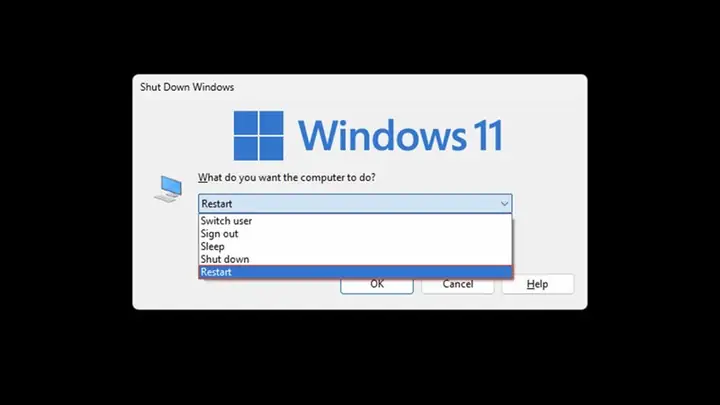
- Alt + F4: Khi không có cửa sổ ứng dụng nào đang mở, tổ hợp này sẽ hiển thị hộp thoại “Shut Down Windows”. Sử dụng phím mũi tên để chọn “Restart” và Enter để thực hiện khởi động lại nhanh chóng.
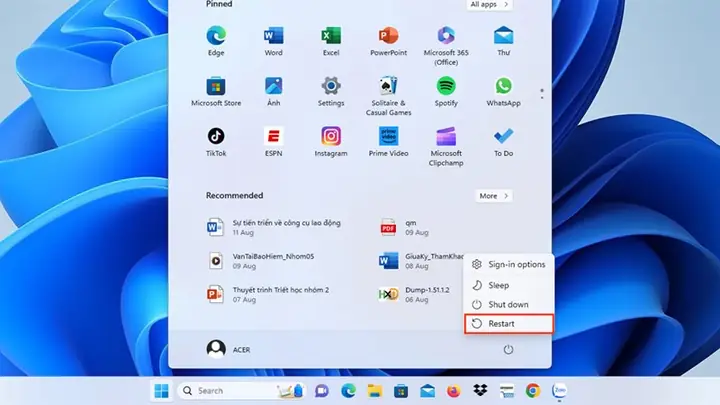
- Windows + X, U, R: Mở menu Power User (Win+X), sau đó nhấn U (Shut down or sign out) và tiếp tục nhấn R (Restart). Đây là một lối tắt được nhiều người dùng chuyên nghiệp ưa chuộng trên các phiên bản Windows hiện đại.
- Lệnh Command Prompt/PowerShell: Mở hộp thoại Run (Win+R), gõ cmd hoặc powershell, sau đó nhập shutdown /r /t 0 và nhấn Enter để khởi động lại máy tính ngay lập tức.
- Tắt cứng bằng nút nguồn: Phương pháp cuối cùng khi máy treo hoàn toàn. Nhấn giữ nút nguồn vật lý trên máy trong khoảng 5-10 giây để tắt cứng, sau đó đợi một lát và nhấn lại để khởi động.
Tại Sao Cần Nắm Vững Các Tổ Hợp Phím Khởi Động Lại Máy Tính?
Có thể bạn quan tâm: Cách Tải Roblox Trên Máy Tính Win 7: Hướng Dẫn Chi Tiết
Việc khởi động lại máy tính là một thao tác cơ bản nhưng lại có vai trò quan trọng trong việc duy trì sự ổn định và hiệu suất của hệ thống. Khi máy tính hoạt động liên tục trong thời gian dài, các tiến trình ngầm, lỗi bộ nhớ (memory leaks) từ các ứng dụng, hoặc xung đột phần mềm có thể tích tụ, dẫn đến tình trạng chậm chạp, lag, hoặc thậm chí là treo cứng. Khởi động lại máy tính giúp làm mới toàn bộ hệ thống, giải phóng bộ nhớ RAM, đóng tất cả các tiến trình không cần thiết và tải lại các driver một cách sạch sẽ.
Lợi Ích Nổi Bật Của Việc Khởi Động Lại Bằng Phím Tắt
Sử dụng phím tắt để khởi động lại máy tính mang lại nhiều lợi ích đáng kể, đặc biệt trong các tình huống khẩn cấp hoặc khi thao tác chuột bị hạn chế:
- Tốc độ và Hiệu quả Vượt Trội: Các tổ hợp phím cho phép bạn thực hiện lệnh khởi động lại chỉ trong vài giây, rút ngắn đáng kể thời gian so với việc điều hướng bằng chuột qua nhiều menu. Điều này cực kỳ hữu ích trong môi trường làm việc đòi hỏi sự nhanh nhẹn và tối ưu hóa quy trình.
- Giải Quyết Sự Cố Khẩn Cấp: Khi chuột không hoạt động, màn hình bị đơ, hoặc một ứng dụng nào đó chiếm quyền điều khiển toàn bộ hệ thống, phím tắt trở thành phương tiện duy nhất để can thiệp. Chúng giúp bạn thoát khỏi tình trạng kẹt và khôi phục hoạt động bình thường của máy.
- Cải Thiện Hiệu Suất Hệ Thống: Khởi động lại máy tính định kỳ giúp giải phóng tài nguyên hệ thống, đặc biệt là bộ nhớ RAM thường bị chiếm dụng bởi các ứng dụng chạy ngầm không hiệu quả. Kết quả là máy tính sẽ hoạt động mượt mà, phản hồi nhanh hơn sau khi restart.
- Áp Dụng Thay Đổi Cài Đặt và Cập Nhật: Nhiều bản cập nhật hệ điều hành, driver mới hoặc các thiết lập phần mềm quan trọng yêu cầu khởi động lại để các thay đổi có hiệu lực hoàn toàn. Phím tắt giúp bạn thực hiện việc này một cách nhanh chóng và liền mạch.
- Tăng Cường An Toàn Dữ Liệu (khi thực hiện đúng cách): Mặc dù việc khởi động lại đột ngột có thể gây mất dữ liệu chưa lưu, các phương pháp khởi động lại bằng phím tắt có kiểm soát (như Ctrl + Alt + Del) thường cho phép hệ thống đóng các ứng dụng một cách an toàn nhất có thể trước khi restart.
Khi Nào Nên Ưu Tiên Dùng Phím Tắt Thay Vì Khởi Động Thủ Công?
Bạn nên ưu tiên áp dụng tổ hợp phím khởi động lại máy tính trong các trường hợp sau để đạt được hiệu quả tối ưu:
- Chuột bị lỗi hoặc không phản hồi: Đây là tình huống điển hình nhất. Nếu con trỏ chuột bị treo hoặc không thể di chuyển, bàn phím là công cụ duy nhất bạn có thể tin cậy để điều khiển hệ thống.
- Hệ thống bị treo hoặc chậm nghiêm trọng: Khi máy tính phản hồi cực kỳ chậm, các ứng dụng bị đóng băng hoặc toàn bộ hệ điều hành không thể phản ứng với các thao tác người dùng, phím tắt là cách nhanh nhất để “phá vỡ” tình trạng này và khởi động lại.
- Sau khi cài đặt phần mềm hoặc driver mới: Nhiều chương trình yêu cầu khởi động lại để hoàn tất quá trình cài đặt và đảm bảo các thành phần mới được tích hợp đúng cách. Sử dụng phím tắt giúp bạn thực hiện ngay lập tức mà không làm gián đoạn dòng công việc.
- Trong môi trường làm việc chuyên nghiệp: Đối với các lập trình viên, kỹ thuật viên hoặc người dùng thành thạo, việc sử dụng phím tắt là một phần không thể thiếu của quy trình làm việc hiệu quả, giúp tiết kiệm từng giây quý giá và nâng cao năng suất.
- Khi cần truy cập các tùy chọn khởi động nâng cao: Một số phím tắt hoặc chuỗi phím có thể dẫn trực tiếp đến các menu cho phép bạn khởi động vào Safe Mode, BIOS/UEFI hoặc môi trường khôi phục hệ thống để chẩn đoán và sửa lỗi.
Các Tổ Hợp Phím Khởi Động Lại Máy Tính Phổ Biến và Hướng Dẫn Chi Tiết
Có thể bạn quan tâm: Hướng Dẫn Chi Tiết Cách Tính Ma Trận Trên Máy Tính Fx 570vn Plus
Có nhiều tổ hợp phím khởi động lại máy tính khác nhau trên hệ điều hành Windows, mỗi tổ hợp có những đặc điểm, mức độ kiểm soát và tình huống sử dụng riêng.
1. Ctrl + Alt + Del: “Bộ Ba Thần Thánh” Đáng Tin Cậy
Tổ hợp phím Ctrl + Alt + Del là một trong những lệnh huyền thoại và được sử dụng rộng rãi nhất trên Windows, thường được các chuyên gia kỹ thuật gọi là “Bộ ba thần thánh” vì khả năng cấp cứu hệ thống. Khi nhấn tổ hợp này, hệ thống sẽ mở ra màn hình Windows Security, một giao diện đặc biệt và an toàn, tách biệt khỏi các ứng dụng đang chạy.
Cách thực hiện:
- Nhấn đồng thời ba phím Ctrl, Alt, và Del trên bàn phím của bạn.
- Màn hình Windows Security sẽ xuất hiện, hiển thị các lựa chọn quan trọng như “Lock”, “Switch user”, “Sign out”, “Change a password”, và “Task Manager”.
- Ở góc dưới bên phải màn hình này, bạn sẽ thấy biểu tượng nguồn. Nhấp chuột vào biểu tượng này (hoặc dùng phím Tab để di chuyển và phím mũi tên để chọn nếu chuột không hoạt động).
- Chọn “Restart” từ menu bật lên để bắt đầu quá trình khởi động lại.
Ưu điểm:
- An toàn và có kiểm soát: Đây là phương pháp được Microsoft khuyến nghị khi máy tính gặp sự cố nhẹ. Nó cho phép hệ thống đóng các ứng dụng và tiến trình một cách có trật tự nhất có thể, giảm thiểu nguy cơ mất dữ liệu hoặc hỏng hệ thống tập tin.
- Truy cập Task Manager tức thì: Từ màn hình Windows Security, bạn có thể nhanh chóng mở Task Manager để đóng các ứng dụng bị treo cụ thể mà không cần khởi động lại toàn bộ máy, giúp duy trì phiên làm việc hiện tại nếu có thể.
- Phòng vệ chống virus/phần mềm độc hại: Trong một số trường hợp, virus hoặc phần mềm độc hại có thể khóa màn hình hoặc ngăn bạn truy cập Start Menu. Ctrl + Alt + Del thường vẫn hoạt động, cho phép bạn lấy lại một phần quyền kiểm soát hệ thống.
Nhược điểm:
- Không phải là phương pháp nhanh nhất nếu bạn chỉ muốn khởi động lại ngay lập tức, vì nó yêu cầu thêm vài bước điều hướng và xác nhận.
- Có thể không hiệu quả khi hệ thống bị treo cứng hoàn toàn ở mức độ rất thấp (kernel level).
2. Alt + F4: Lối Tắt Đa Năng Cho Việc Đóng Ứng Dụng và Khởi Động Lại
Tổ hợp phím Alt + F4 thường được biết đến với chức năng đóng cửa sổ ứng dụng hiện tại. Tuy nhiên, khi được sử dụng trong ngữ cảnh phù hợp, nó cũng là một tổ hợp phím khởi động lại máy tính rất hiệu quả và tiện lợi.
Cách thực hiện:
- Điều quan trọng là phải đảm bảo rằng bạn đang ở màn hình Desktop, tức là không có cửa sổ ứng dụng nào đang hoạt động hoặc được chọn. Bạn có thể nhấn Windows + D để nhanh chóng thu nhỏ tất cả cửa sổ và quay về Desktop.
- Sau đó, nhấn đồng thời Alt và F4.
- Hộp thoại “Shut Down Windows” sẽ xuất hiện trên màn hình của bạn.
- Sử dụng phím mũi tên lên/xuống để chọn “Restart” từ danh sách các tùy chọn có sẵn (bao gồm Shut down, Restart, Sleep, Hibernate, Sign out).
- Nhấn phím Enter để xác nhận lựa chọn và bắt đầu quá trình khởi động lại.
Ưu điểm:
- Nhanh chóng và tiện lợi: Khi bạn đã ở màn hình Desktop, đây là một trong những cách nhanh nhất để truy cập tùy chọn khởi động lại mà không cần mở Start Menu hay dùng chuột.
- Tính năng kép: Vừa có thể đóng ứng dụng một cách có kiểm soát, vừa có thể điều khiển trạng thái nguồn của hệ thống, mang lại sự linh hoạt cho người dùng.
Nhược điểm:
- Nếu có bất kỳ cửa sổ ứng dụng nào đang mở và được chọn (có tiêu điểm), Alt + F4 sẽ đóng ứng dụng đó thay vì hiển thị hộp thoại Shut Down Windows. Điều này có thể gây nhầm lẫn hoặc dẫn đến mất dữ liệu nếu bạn không lưu công việc.
- Không hoạt động nếu hệ thống bị treo cứng đến mức không thể nhận diện các tác vụ của người dùng và hiển thị hộp thoại.
3. Windows + X > U > R: Lối Tắt Hiệu Quả Cho Người Dùng Chuyên Nghiệp
Đối với các phiên bản Windows hiện đại như Windows 10, Windows 11 và Windows 12, tổ hợp phím Windows + X mở ra Power User Menu (còn gọi là WinX Menu hoặc Quick Link Menu). Menu này cung cấp quyền truy cập nhanh vào nhiều công cụ quản trị và tùy chọn hệ thống quan trọng mà không cần phải tìm kiếm trong Start Menu. Từ đây, bạn có thể thực hiện thao tác khởi động lại một cách nhanh gọn và chuyên nghiệp.
Cách thực hiện:
- Nhấn đồng thời Windows + X trên bàn phím để mở Power User Menu, thường xuất hiện ở góc dưới bên trái màn hình.
- Sau đó, nhấn phím U (là viết tắt của tùy chọn “Shut down or sign out”) để hiển thị menu con với các lựa chọn liên quan đến nguồn.
- Cuối cùng, nhấn phím R (là viết tắt của tùy chọn “Restart”) để ra lệnh cho máy tính khởi động lại ngay lập tức.
Ưu điểm:
- Cực kỳ nhanh và tối ưu cho bàn phím: Đây là phương pháp được rất nhiều người dùng chuyên nghiệp, lập trình viên và quản trị viên hệ thống yêu thích vì tốc độ và khả năng thực hiện hoàn toàn bằng bàn phím, giữ cho tay không phải rời khỏi khu vực gõ phím.
- Truy cập nhiều công cụ quan trọng khác: Power User Menu còn chứa các lối tắt hữu ích đến các công cụ như Device Manager, Disk Management, Command Prompt, PowerShell, Control Panel và nhiều hơn nữa, giúp bạn xử lý các tác vụ quản trị và khắc phục sự cố một cách nhanh chóng.
Nhược điểm:
- Yêu cầu người dùng ghi nhớ chuỗi phím tắt hơi dài hơn một chút so với các phương pháp khác.
- Không hoạt động nếu giao diện Windows bị treo hoàn toàn đến mức không thể hiển thị Power User Menu.
4. Khởi Động Lại Bằng Dòng Lệnh (Command Prompt hoặc PowerShell)
Đối với những người dùng có kinh nghiệm kỹ thuật, lập trình viên hoặc quản trị viên hệ thống, việc sử dụng Command Prompt (CMD) hoặc PowerShell để khởi động lại máy tính là một phương pháp mạnh mẽ và linh hoạt. Phương pháp này đặc biệt hữu ích khi giao diện đồ họa gặp sự cố, khi bạn muốn thực hiện các tác vụ tự động hóa, hoặc cần điều khiển chính xác quá trình khởi động lại.
Cách thực hiện:
- Nhấn đồng thời Windows + R để mở hộp thoại Run.
- Trong hộp thoại Run, gõ cmd (để mở Command Prompt) hoặc powershell (để mở PowerShell) và nhấn Enter.
- Trong cửa sổ dòng lệnh vừa mở, nhập lệnh sau:
shutdown /r /t 0 - Nhấn Enter để thực hiện lệnh. Máy tính sẽ hiển thị thông báo và khởi động lại ngay lập tức.
Giải thích chi tiết các tham số của lệnh shutdown:
- shutdown: Đây là lệnh chính dùng để tắt hoặc khởi động lại hệ thống Windows.
- /r: Tham số này chỉ định hành động là khởi động lại (restart) máy tính.
- /t 0: Tham số /t dùng để đặt thời gian chờ (tính bằng giây) trước khi thực hiện hành động. Giá trị 0 ở đây có nghĩa là khởi động lại ngay lập tức.
- Bạn có thể thay đổi 0 thành một số giây mong muốn (ví dụ: /t 60 để chờ 60 giây trước khi restart, cho phép bạn lưu công việc).
- Các tham số khác hữu ích:
- /s: Tham số này dùng để tắt máy (shutdown) thay vì khởi động lại.
- /f: Tham số này buộc đóng tất cả các ứng dụng đang chạy mà không hiển thị cảnh báo cho người dùng. Rất hữu ích khi một ứng dụng nào đó bị treo và ngăn cản quá trình tắt/khởi động lại, nhưng tiềm ẩn nguy cơ mất dữ liệu chưa lưu.
- /a: Tham số này dùng để hủy bỏ lệnh tắt hoặc khởi động lại đã được lên lịch (ví dụ: shutdown /a).
- /m \\computername: Cho phép bạn khởi động lại một máy tính từ xa trong cùng mạng nếu bạn có quyền quản trị.
Ưu điểm:
- Độ tin cậy cao: Phương pháp này thường hoạt động ngay cả khi giao diện đồ họa Windows bị treo hoặc không phản hồi hoàn toàn.
- Linh hoạt và kiểm soát chính xác: Cho phép người dùng kiểm soát chính xác thời gian và cách thức khởi động lại (ví dụ: buộc đóng ứng dụng, tắt máy thay vì khởi động lại).
- Khả năng tự động hóa: Có thể được sử dụng trong các tập lệnh (scripts) để tự động hóa việc quản lý hệ thống, rất hữu ích cho các tác vụ bảo trì định kỳ hoặc quản lý máy chủ.
Nhược điểm:
- Yêu cầu kiến thức cơ bản về dòng lệnh, không thân thiện với người dùng phổ thông.
- Nếu sử dụng tham số /f hoặc không lưu công việc trước, có nguy cơ cao mất dữ liệu chưa lưu.
5. Tắt Cứng Bằng Nút Nguồn Vật Lý: Phương Pháp Cuối Cùng
Khi tất cả các tổ hợp phím khởi động lại máy tính hoặc phương pháp phần mềm khác đều không hiệu quả, và máy tính bị treo cứng hoàn toàn (màn hình đóng băng, không phản hồi bất kỳ thao tác nào từ bàn phím hay chuột), phương pháp cuối cùng là tắt cứng bằng nút nguồn vật lý trên máy tính hoặc laptop của bạn.
Cách thực hiện:
- Nhấn và giữ nút nguồn vật lý trên thân máy tính (thường là nút dùng để bật/tắt máy) trong khoảng 5 đến 10 giây.
- Giữ cho đến khi máy tính tắt đột ngột và hoàn toàn.
- Sau khi máy tắt, đợi khoảng 10-15 giây để đảm bảo tất cả các thành phần đã xả điện hoàn toàn và hệ thống đã “nguội” bớt.
- Nhấn nút nguồn một lần nữa để khởi động lại máy tính.
Ưu điểm:
- Luôn hiệu quả: Đây là cách duy nhất để lấy lại quyền kiểm soát khi máy tính bị treo cứng hoàn toàn ở cấp độ phần cứng, không phản ứng với bất kỳ lệnh phần mềm nào.
Nhược điểm:
- Rủi ro cao: Phương pháp này nên được coi là giải pháp cuối cùng và chỉ sử dụng khi không còn lựa chọn nào khác, vì nó tiềm ẩn nhiều rủi ro:
- Mất dữ liệu: Bất kỳ công việc nào chưa được lưu trong các ứng dụng đang chạy sẽ bị mất vĩnh viễn và không thể khôi phục.
- Hỏng hệ thống tập tin: Việc ngắt nguồn đột ngột có thể làm hỏng các tập tin hệ thống hoặc dữ liệu trên ổ cứng, dẫn đến lỗi khởi động, màn hình xanh chết chóc (BSOD) hoặc mất dữ liệu nghiêm trọng.
- Giảm tuổi thọ phần cứng: Mặc dù các linh kiện máy tính hiện đại đã được cải thiện đáng kể về độ bền, việc tắt nguồn đột ngột liên tục có thể gây căng thẳng cho các thành phần phần cứng và tiềm ẩn nguy cơ làm giảm tuổi thọ của chúng.
Các Lỗi Thường Gặp Khi Khởi Động Lại Máy Tính Bằng Phím Tắt và Cách Khắc Phục Hiệu Quả
Ngay cả khi sử dụng các tổ hợp phím khởi động lại máy tính, bạn vẫn có thể gặp phải một số vấn đề. Việc hiểu rõ các lỗi này và cách xử lý sẽ giúp bạn phản ứng hiệu quả hơn, giảm thiểu thiệt hại và nhanh chóng khôi phục hệ thống.
1. Máy Không Phản Hồi Sau Khi Nhấn Phím
Nếu bạn đã nhấn các tổ hợp phím để khởi động lại nhưng máy tính vẫn không phản hồi, có một số nguyên nhân tiềm ẩn và cách khắc phục:
- Bàn phím bị lỗi hoặc kết nối kém:
- Kiểm tra kết nối: Đảm bảo cáp bàn phím (đối với bàn phím có dây) được cắm chặt vào cổng USB. Đối với bàn phím không dây, kiểm tra pin, kết nối Bluetooth hoặc bộ thu USB.
- Thử bàn phím khác: Nếu có thể, hãy thử kết nối một bàn phím USB khác để kiểm tra xem vấn đề có phải do bàn phím hiện tại hay không.
- Driver bàn phím bị lỗi: Driver bị hỏng hoặc lỗi thời có thể khiến bàn phím không hoạt động đúng cách.
- Sử dụng bàn phím ảo: Nếu máy tính vẫn hoạt động một phần, bạn có thể truy cập bàn phím ảo (On-Screen Keyboard) bằng cách tìm “On-Screen Keyboard” trong Start Menu hoặc qua Settings > Ease of Access > Keyboard.
- Cập nhật/Cài đặt lại driver: Nếu bàn phím ảo hoạt động, hãy khởi động lại máy (nếu có thể) và vào Device Manager để cập nhật hoặc gỡ cài đặt rồi cài đặt lại driver bàn phím.
- Hệ thống treo cứng hoàn toàn: Nếu máy tính không nhận bất kỳ tín hiệu nào từ bàn phím hay chuột, tức là hệ thống đã treo cứng ở mức độ sâu.
- Giải pháp: Trong trường hợp này, phương pháp tắt cứng bằng nút nguồn vật lý là lựa chọn duy nhất.
2. Mất Dữ Liệu Do Không Lưu Trước Khi Khởi Động Lại Đột Ngột
Đây là lỗi phổ biến nhất và cũng là hậu quả đáng tiếc nhất của việc khởi động lại đột ngột. Khi máy tính restart mà không có cảnh báo hoặc bạn không kịp lưu công việc, dữ liệu trong các ứng dụng đang chạy sẽ bị mất vĩnh viễn.
Cách khắc phục và phòng ngừa hiệu quả:
- Tạo thói quen lưu công việc thường xuyên: Hãy luôn luôn tạo thói quen nhấn Ctrl + S (hoặc phím tắt lưu tương ứng) định kỳ khi làm việc với bất kỳ tài liệu, mã nguồn hoặc dự án nào.
- Kích hoạt tính năng tự động lưu và khôi phục: Nhiều ứng dụng hiện đại (như Microsoft Office, trình duyệt web, IDE lập trình) có tính năng tự động lưu hoặc khôi phục phiên làm việc sau khi khởi động lại. Hãy kiểm tra cài đặt và kích hoạt chúng để giảm thiểu rủi ro.
- Sao lưu lên đám mây: Sử dụng các dịch vụ lưu trữ đám mây như Google Drive, OneDrive, Dropbox, hoặc GitHub (cho mã nguồn) để tự động đồng bộ hóa và sao lưu dữ liệu quan trọng của bạn.
- Cân nhắc kỹ trước khi khởi động lại: Trừ khi là tình huống khẩn cấp tuyệt đối, hãy dành vài phút để đóng tất cả các ứng dụng và lưu công việc trước khi thực hiện bất kỳ thao tác khởi động lại nào.
3. Lỗi Màn Hình Đen Hoặc Màn Hình Xanh Sau Khi Restart
Sau khi khởi động lại máy tính, một số người dùng gặp phải tình trạng màn hình đen không hiển thị gì, chỉ thấy con trỏ chuột, hoặc màn hình xanh chết chóc (BSOD). Lỗi này có thể do nhiều nguyên nhân:
- Driver card đồ họa bị lỗi/xung đột: Đây là nguyên nhân phổ biến nhất. Driver không tương thích, bị hỏng hoặc lỗi thời có thể ngăn hệ thống hiển thị giao diện đồ họa sau khi khởi động lại.
- Lỗi cập nhật Windows: Một bản cập nhật không thành công hoặc không tương thích có thể gây ra lỗi khởi động hoặc màn hình xanh.
- Sự cố phần cứng: RAM lỗi, ổ cứng hỏng (đặc biệt là ổ cài đặt hệ điều hành) hoặc cáp màn hình lỏng cũng có thể gây ra màn hình đen hoặc lỗi khởi động.
- Lỗi hệ thống tập tin: Việc tắt máy đột ngột có thể làm hỏng hệ thống tập tin, ngăn Windows khởi động bình thường.
Cách khắc phục:
- Kiểm tra kết nối cáp màn hình: Đảm bảo cáp màn hình được cắm chặt vào cả máy tính và màn hình, thử đổi cổng hoặc cáp khác nếu có.
- Khởi động vào Safe Mode: Thử nhấn F8 hoặc Shift + F8 (tùy phiên bản Windows) liên tục trong quá trình khởi động để vào Safe Mode. Trong Safe Mode, bạn có thể gỡ cài đặt hoặc cập nhật driver card đồ họa, chạy quét virus.
- Sử dụng System Restore: Nếu bạn có điểm khôi phục hệ thống được tạo trước khi xảy ra lỗi, hãy thử khôi phục lại trạng thái trước đó của máy tính để quay về cấu hình ổn định.
- Tắt tính năng Fast Startup: Tính năng này đôi khi gây ra lỗi khởi động lại. Bạn có thể tắt nó trong Power Options khi đã truy cập được vào Windows.
- Kiểm tra phần cứng: Nếu nghi ngờ lỗi phần cứng, bạn có thể cần kiểm tra RAM bằng công cụ như Windows Memory Diagnostic, kiểm tra ổ cứng bằng Chkdsk hoặc mang máy đến trung tâm sửa chữa uy tín để kiểm tra chuyên sâu.
Những Lưu Ý Nâng Cao Và Các Trường Hợp Đặc Biệt Khi Khởi Động Máy Tính
Ngoài các tổ hợp phím khởi động lại máy tính cơ bản, có một số khía cạnh nâng cao và trường hợp đặc biệt mà người dùng nên biết để quản lý hệ thống hiệu quả hơn và tối ưu hóa trải nghiệm sử dụng.
1. Sự Khác Biệt Quan Trọng Giữa “Restart” và “Shut Down”
Nhiều người dùng lầm tưởng rằng “Restart” và “Shut Down” hoàn toàn giống nhau về mặt kỹ thuật, nhưng thực tế có một sự khác biệt quan trọng trên các phiên bản Windows hiện đại (từ Windows 8 trở đi) do tính năng Fast Startup.
- Shut Down (Tắt máy): Với Fast Startup được bật (là cài đặt mặc định), khi bạn tắt máy, Windows sẽ lưu trạng thái kernel (phần cốt lõi của hệ điều hành) vào một tệp giống như chế độ ngủ đông (Hibernate) thay vì tắt hoàn toàn tất cả các tiến trình. Điều này giúp máy khởi động nhanh hơn khi bật lại, nhưng không giải phóng hoàn toàn bộ nhớ RAM và không tải lại driver mới một cách hoàn chỉnh.
- Restart (Khởi động lại): Khi bạn chọn Restart, Windows sẽ thực hiện một quá trình tắt máy và khởi động lại hoàn toàn. Toàn bộ bộ nhớ RAM được xóa sạch, tất cả các tiến trình và dịch vụ được kết thúc hoàn toàn, và hệ thống sẽ tải lại tất cả driver và dịch vụ từ đầu.
Lời khuyên từ chuyên gia: Nếu bạn đang gặp vấn đề về hiệu suất, lỗi driver, hoặc cần áp dụng các bản cập nhật hệ thống, Restart là lựa chọn tốt hơn vì nó cung cấp một khởi đầu “sạch” hoàn toàn cho hệ thống, giúp giải quyết nhiều vấn đề tiềm ẩn.
2. Khởi Động Lại Vào Safe Mode Để Chẩn Đoán Lỗi
Safe Mode là một chế độ chẩn đoán của Windows, cho phép hệ điều hành khởi động chỉ với các driver và dịch vụ thiết yếu nhất. Điều này cực kỳ hữu ích khi khắc phục sự cố driver, loại bỏ phần mềm độc hại, hoặc giải quyết các lỗi hệ thống ngăn Windows khởi động bình thường.
Cách vào Safe Mode:
Để vào Safe Mode, bạn thường cần truy cập vào môi trường Windows Recovery Environment (WinRE).
- Cách 1 (Nếu Windows vẫn khởi động được):
- Nhấn Windows + I để mở Settings.
- Đi tới Update & Security (trên Windows 10) hoặc System > Recovery (trên Windows 11).
- Chọn Recovery > Advanced startup > Restart now.
- Sau khi máy tính khởi động lại vào WinRE, bạn sẽ thấy một loạt các tùy chọn. Chọn Troubleshoot > Advanced options > Startup Settings > Restart.
- Khi máy tính khởi động lại lần nữa, bạn sẽ thấy danh sách các tùy chọn khởi động. Nhấn F4 để vào Safe Mode hoặc F5 để vào Safe Mode with Networking (cho phép truy cập internet).
- Cách 2 (Nếu Windows không khởi động được bình thường):
- Bật máy tính. Khi thấy logo Windows hoặc màn hình quay tròn, nhấn và giữ nút nguồn cho đến khi máy tắt. Lặp lại thao tác này 2-3 lần.
- Thao tác này sẽ buộc máy tính khởi động vào WinRE. Từ đó, bạn làm theo các bước tương tự như Cách 1 để chọn tùy chọn Safe Mode.
3. Quản Lý Khởi Động Lại Tự Động Sau Khi Cập Nhật (Windows Update)
Windows thường tự động lên lịch khởi động lại máy tính sau khi cài đặt các bản cập nhật quan trọng. Mặc dù điều này là cần thiết để đảm bảo bảo mật, ổn định hệ thống và áp dụng các bản vá lỗi, nó đôi khi có thể gây gián đoạn công việc của bạn nếu không được quản lý đúng cách.
Cách quản lý khởi động lại tự động để tránh gián đoạn:
- Thiết lập Giờ hoạt động (Active Hours): Trong Settings > Update & Security > Windows Update > Change active hours (trên Windows 10) hoặc Settings > Windows Update > Advanced options > Active hours (trên Windows 11), bạn có thể thiết lập khoảng thời gian mà bạn thường xuyên sử dụng máy tính. Windows sẽ tránh khởi động lại trong khoảng thời gian này.
- Tạm dừng cập nhật (Pause updates): Bạn có thể tạm dừng các bản cập nhật trong một khoảng thời gian nhất định (thường là 7 ngày) để có thể tự quyết định thời điểm khởi động lại và tránh các cập nhật không mong muốn.
- Lên lịch khởi động lại: Thay vì để Windows tự động quyết định, bạn có thể chọn một thời điểm cụ thể để khởi động lại máy tính sau khi các bản cập nhật đã được tải xuống và cài đặt.
4. Khởi Động Lại Máy Tính Từ Xa
Đối với các quản trị viên mạng, kỹ sư hỗ trợ IT hoặc người dùng cần quản lý nhiều máy tính, khả năng khởi động lại máy tính từ xa là một công cụ mạnh mẽ và tiết kiệm thời gian.
Các phương pháp khởi động lại máy tính từ xa:
- Sử dụng Command Prompt/PowerShell với lệnh shutdown:
- Mở Command Prompt hoặc PowerShell với quyền quản trị.
- Sử dụng lệnh: shutdown /r /m \\tên_máy_tính (thay tên_máy_tính bằng tên mạng hoặc địa chỉ IP của máy tính cần khởi động lại).
- Lệnh này cho phép bạn khởi động lại một máy tính khác trong cùng mạng nếu bạn có quyền quản trị và tường lửa của máy đó cho phép kết nối.
- Phần mềm quản lý từ xa: Các công cụ như TeamViewer, AnyDesk, hoặc các giải pháp quản lý doanh nghiệp (ví dụ: Microsoft System Center Configuration Manager, Remote Desktop Services) đều cung cấp tính năng khởi động lại từ xa, kèm theo khả năng kiểm soát toàn diện hơn.
5. Ảnh Hưởng Của Việc Khởi Động Lại Thường Xuyên Lên Phần Cứng
Một số người dùng thường lo ngại rằng việc thường xuyên sử dụng các tổ hợp phím khởi động lại máy tính hoặc tắt/mở máy có thể làm giảm tuổi thọ của các linh kiện như ổ cứng (HDD) hoặc ổ SSD.
- Đối với HDD (Ổ đĩa cứng cơ học): Việc tắt/mở liên tục có thể gây một chút căng thẳng cho các bộ phận cơ học bên trong (đầu đọc/ghi, đĩa quay). Tuy nhiên, với công nghệ hiện đại, tác động này là rất nhỏ và không đáng kể trong điều kiện sử dụng bình thường. Các ổ HDD được thiết kế để chịu được hàng nghìn chu kỳ tắt/mở.
- Đối với SSD (Ổ đĩa thể rắn): SSD không có bộ phận chuyển động, nên việc khởi động lại không ảnh hưởng đến tuổi thọ cơ học. Mặc dù mỗi lần ghi dữ liệu (ví dụ: ghi các tệp hệ thống khi khởi động) sẽ tiêu hao một chu kỳ ghi của SSD, nhưng con số này cực kỳ nhỏ so với tổng số chu kỳ ghi mà một ổ SSD hiện đại có thể chịu được (thường là hàng trăm TBW – Terabytes Written).
Kết luận: Việc khởi động lại máy tính khi cần thiết là hoàn toàn bình thường và không gây hại đáng kể cho phần cứng trong điều kiện sử dụng hợp lý. Ưu tiên hàng đầu vẫn là duy trì sự ổn định, bảo mật và hiệu suất của hệ thống để có trải nghiệm làm việc và giải trí tốt nhất.
Tóm Lược và Lời Khuyên Chuyên Nghiệp Từ Trần Du
Việc nắm vững các tổ hợp phím khởi động lại máy tính là một kỹ năng thiết yếu và vô cùng hữu ích, giúp bạn duy trì quyền kiểm soát hệ thống, đặc biệt khi đối mặt với các sự cố kỹ thuật bất ngờ. Từ những phím tắt cơ bản và quen thuộc như Ctrl + Alt + Del, Alt + F4, đến các lối tắt nhanh chóng như Windows + X > U > R, hay các lệnh mạnh mẽ qua Command Prompt, mỗi phương pháp đều có vai trò riêng và phù hợp với từng tình huống cụ thể, từ khắc phục sự cố nhẹ đến xử lý máy treo cứng hoàn toàn.
Các phím tắt không chỉ là giải pháp khắc phục sự cố hiệu quả mà còn là công cụ mạnh mẽ giúp nâng cao hiệu suất làm việc, cho phép bạn thao tác nhanh chóng và chuyên nghiệp hơn, giữ cho luồng công việc không bị gián đoạn. Tuy nhiên, hãy luôn ghi nhớ quy tắc vàng: luôn lưu công việc của bạn trước khi thực hiện bất kỳ thao tác khởi động lại nào để tránh mất mát dữ liệu không mong muốn và đảm bảo tính toàn vẹn của thông tin. Đối với những trường hợp máy tính bị treo cứng hoàn toàn, việc tắt cứng bằng nút nguồn vật lý là phương án cuối cùng, nhưng cần hạn chế sử dụng do tiềm ẩn rủi ro cho dữ liệu và phần cứng.
Việc hiểu rõ về cách thức hoạt động của hệ điều hành, quản lý các lỗi thường gặp như màn hình đen hay máy không phản hồi, cùng với việc tận dụng các tùy chọn nâng cao như Safe Mode hay quản lý Windows Update, sẽ giúp bạn trở thành người dùng máy tính thành thạo, chủ động hơn và có khả năng giải quyết vấn đề một cách tự tin.
Hãy khám phá thêm các thủ thuật công nghệ chuyên sâu, đánh giá phần mềm/phần cứng và bài viết hữu ích khác tại trandu.vn để nâng cao kiến thức và kỹ năng của bạn, làm chủ thế giới công nghệ trong tầm tay!