
Trong thế giới số đầy màu sắc, hình động (GIF) đã trở thành một phần không thể thiếu, từ những meme hài hước đến các biểu cảm sinh động trong cuộc trò chuyện hàng ngày. Tuy nhiên, không phải ai cũng biết cách tải hình động về máy tính một cách dễ dàng và hiệu quả. Bài viết này sẽ cung cấp cho bạn hướng dẫn chi tiết, từng bước một, giúp bạn lưu trữ những hình ảnh động yêu thích vào thiết bị của mình mà không gặp bất kỳ khó khăn nào. Chúng tôi sẽ đi sâu vào các phương pháp phổ biến và đáng tin cậy nhất để đảm bảo bạn có thể thực hiện thành công, bất kể bạn là người dùng phổ thông hay có chút kinh nghiệm về công nghệ. Mục tiêu là giúp bạn làm chủ việc lưu trữ và sử dụng hình động một cách linh hoạt, từ những đoạn clip ngắn thú vị cho đến các tài liệu minh họa chuyên nghiệp.
Có thể bạn quan tâm: Kindle Không Kết Nối Được Với Máy Tính? Hướng Dẫn Sửa Lỗi Chi Tiết
Tóm Tắt Nhanh Các Cách Tải Hình Động Về Máy Tính
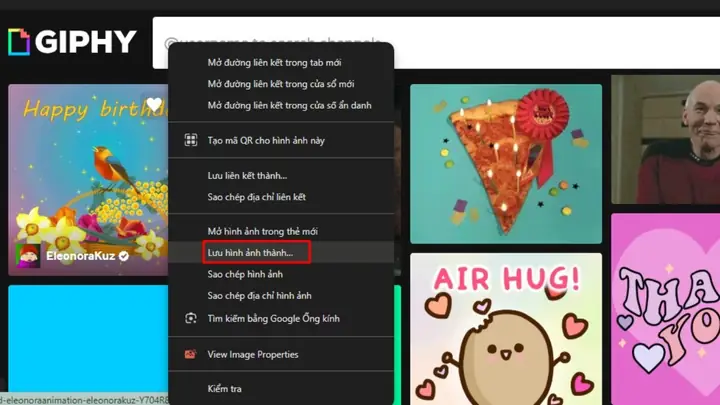
- Tải Trực Tiếp Từ Trình Duyệt: Phương pháp phổ biến nhất là nhấp chuột phải vào hình động và chọn “Lưu ảnh thành…”. Cách này áp dụng cho đa số các file GIF được hiển thị trực tiếp trên trang web.
- Sử Dụng Các Nền Tảng GIF Chuyên Dụng: Các website như GIPHY, Tenor hay Imgur cung cấp kho tàng hình động khổng lồ và thường tích hợp nút tải xuống riêng, giúp quá trình lưu trữ trở nên đơn giản hơn.
- Chuyển Đổi Video Thành Hình Động: Nếu bạn muốn biến một đoạn video thành GIF, có nhiều công cụ trực tuyến và phần mềm chuyên dụng hỗ trợ chuyển đổi, cho phép bạn cắt ghép và tùy chỉnh trước khi tải.
- Tải Từ Mạng Xã Hội: Các nền tảng mạng xã hội thường có cách xử lý hình động riêng, đôi khi chuyển đổi chúng thành định dạng video. Do đó, bạn có thể cần các công cụ hỗ trợ bên thứ ba hoặc phương pháp gián tiếp để lưu chúng về máy tính.
- Sử Dụng Tiện Ích Mở Rộng Trình Duyệt: Một số tiện ích mở rộng được thiết kế đặc biệt để giúp người dùng dễ dàng tìm kiếm, xem trước và tải hình động về máy tính chỉ với vài cú nhấp.
Tại Sao Bạn Nên Tải Hình Động Về Máy Tính?
Việc tải hình động về máy tính mang lại nhiều lợi ích thiết thực, không chỉ dừng lại ở mục đích giải trí cá nhân. Đầu tiên, nó cho phép bạn truy cập và sử dụng những hình ảnh động yêu thích ngay cả khi không có kết nối internet. Điều này đặc biệt hữu ích khi bạn muốn chia sẻ chúng trong các cuộc họp, thuyết trình ngoại tuyến, hoặc đơn giản là xem lại những khoảnh khắc vui nhộn mà không bị gián đoạn. Hơn nữa, việc lưu trữ cục bộ giúp bạn dễ dàng quản lý, sắp xếp và tích hợp các file GIF vào nhiều ứng dụng khác nhau, từ phần mềm chỉnh sửa video cho đến các công cụ thiết kế đồ họa.
Đối với những người làm việc trong lĩnh vực công nghệ hoặc sáng tạo nội dung, hình động là một công cụ minh họa mạnh mẽ. Một GIF có thể giải thích một quy trình phức tạp, thể hiện một biểu cảm tinh tế, hoặc làm nổi bật một tính năng phần mềm hiệu quả hơn rất nhiều so với văn bản tĩnh. Việc có sẵn một thư viện hình động chất lượng cao trên máy tính giúp bạn tiết kiệm thời gian tìm kiếm và đảm bảo tính nhất quán trong công việc. Đặc biệt, các game thủ thường muốn lưu lại những pha highlight ấn tượng dưới dạng GIF để chia sẻ nhanh chóng với bạn bè hoặc cộng đồng, tạo nên một kho lưu niệm độc đáo về trải nghiệm chơi game của mình. Cuối cùng, việc tải hình động về máy tính cũng mở ra khả năng tùy biến máy tính của bạn, ví dụ như sử dụng chúng làm hình nền động, mang lại một diện mạo mới mẻ và sống động cho không gian làm việc số.
Phương Pháp 1: Tải Trực Tiếp Hình Động Từ Trình Duyệt
Đây là phương pháp cơ bản và phổ biến nhất để tải hình động về máy tính, áp dụng cho hầu hết các hình động được hiển thị trực tiếp trên các trang web thông thường. Nó không yêu cầu bất kỳ phần mềm hay công cụ phức tạp nào, chỉ cần sử dụng tính năng có sẵn của trình duyệt web của bạn.
Áp Dụng Cho Đa Số Trang Web
Khi bạn duyệt web và bắt gặp một hình động mà bạn muốn lưu, quy trình thực hiện thường rất đơn giản. Điều quan trọng là hình động đó phải là một file GIF thực sự và không bị nhúng trong một đối tượng phức tạp hơn (như một trình phát video ẩn).
-
Bước 1: Tìm Hình Động Mong Muốn.
- Sử dụng trình duyệt web của bạn (Chrome, Firefox, Edge, Safari…) để truy cập các trang web có chứa hình động bạn muốn tải. Các trang này có thể là blog, diễn đàn, hoặc các trang tin tức.
- Chắc chắn rằng hình ảnh bạn nhìn thấy thực sự là một hình động và đang phát. Đôi khi, một số hình ảnh tĩnh có thể bị nhầm lẫn.
-
Bước 2: Nhấp Chuột Phải Lên Hình Động.
- Di chuyển con trỏ chuột đến vị trí của hình động.
- Thực hiện thao tác nhấp chuột phải (trên Windows) hoặc Control-click (trên macOS). Thao tác này sẽ hiển thị một menu ngữ cảnh (context menu) với nhiều tùy chọn khác nhau.
-
Bước 3: Chọn Tùy Chọn “Lưu ảnh thành…” (Save Image As…).
- Trong menu ngữ cảnh vừa hiện ra, tìm và chọn dòng chữ “Lưu ảnh thành…” hoặc “Save Image As…”. Một số trình duyệt có thể hiển thị là “Lưu hình ảnh dưới dạng…” hoặc “Save picture as…”.
- Nếu bạn thấy các tùy chọn như “Lưu video thành…” hoặc không có tùy chọn lưu ảnh, có thể hình ảnh đó không phải là file GIF trực tiếp mà là một đoạn video được nhúng. Trong trường hợp đó, bạn sẽ cần các phương pháp khác được đề cập bên dưới.
-
Bước 4: Chọn Thư Mục Lưu Và Đặt Tên File.
- Sau khi chọn “Lưu ảnh thành…”, một cửa sổ hộp thoại “Lưu” (Save As) sẽ xuất hiện. Cửa sổ này cho phép bạn chọn vị trí trên máy tính mà bạn muốn lưu file GIF.
- Duyệt đến thư mục mong muốn (ví dụ: Downloads, Pictures, Desktop).
- Bạn có thể thay đổi tên mặc định của file GIF thành một tên dễ nhớ hơn. Đảm bảo rằng đuôi file vẫn là .gif.
- Nhấp vào nút “Lưu” (Save) để hoàn tất quá trình. Hình động sẽ được tải xuống và lưu vào vị trí bạn đã chọn.
-
Lưu ý quan trọng:
- Phương pháp này hoạt động tốt nhất khi hình động là một file .gif độc lập.
- Nếu hình động được nhúng dưới dạng phần của một trình phát video (ví dụ: trên Twitter, Facebook hoặc một số blog sử dụng CDN để phát video thay vì GIF), bạn sẽ không thấy tùy chọn “Lưu ảnh thành…”. Thay vào đó, bạn có thể thấy “Lưu video thành…” hoặc không có tùy chọn liên quan. Trong những trường hợp này, bạn cần chuyển sang Phương Pháp 3 hoặc Phương Pháp 4.
- Đối với các hình động có kích thước lớn, quá trình tải xuống có thể mất một chút thời gian tùy thuộc vào tốc độ kết nối internet của bạn.
Việc nắm vững cách tải trực tiếp này là nền tảng cho mọi phương pháp khác, giúp bạn nhanh chóng lưu lại những hình động đơn giản mà không cần đến công cụ phức tạp.
Phương Pháp 2: Tải Hình Động Từ Các Nền Tảng Chuyên Dụng
Các nền tảng chuyên dụng cho hình động là kho tàng khổng lồ với hàng triệu GIF được phân loại, dễ tìm kiếm và thường đi kèm với các tùy chọn tải xuống thuận tiện. Sử dụng những trang web này là một trong những cách hiệu quả nhất để tìm và tải hình động về máy tính với chất lượng tốt.
Có thể bạn quan tâm: Phần Mềm Quay Game Trên Máy Tính: Lựa Chọn Nào Tốt Nhất Cho Bạn?
Tải Hình Động Từ GIPHY
GIPHY là một trong những thư viện hình động lớn nhất và phổ biến nhất thế giới. Nó là nguồn cung cấp GIF chính cho nhiều ứng dụng và nền tảng mạng xã hội.
-
Bước 1: Truy Cập GIPHY và Tìm Kiếm.
- Mở trình duyệt web của bạn và truy cập https://giphy.com/.
- Sử dụng thanh tìm kiếm ở đầu trang để nhập từ khóa liên quan đến hình động bạn muốn tìm (ví dụ: “funny cat”, “celebration”, “coding meme”). GIPHY sẽ hiển thị hàng loạt kết quả phù hợp.
-
Bước 2: Nhấp Vào Hình Động Yêu Thích.
- Duyệt qua các kết quả và nhấp vào hình động mà bạn muốn tải xuống. Thao tác này sẽ đưa bạn đến trang chi tiết của GIF đó.
-
Bước 3: Tìm Nút “Download” Hoặc “Save Image”.
- Trên trang chi tiết của hình động, bạn sẽ thấy một số tùy chọn chia sẻ và tải xuống.
- Tìm nút “Download” hoặc biểu tượng tải xuống (thường là mũi tên chỉ xuống). Nhấp vào nút này.
- GIPHY thường cung cấp các tùy chọn để tải xuống hình động với nhiều kích thước và độ phân giải khác nhau (ví dụ: Original, Small, Mobile). Chọn kích thước phù hợp với nhu cầu của bạn.
- Sau khi chọn, file GIF sẽ tự động được tải về thư mục Downloads mặc định của trình duyệt hoặc bạn sẽ được nhắc chọn vị trí lưu, tương tự như Phương Pháp 1.
-
Lưu ý: GIPHY cũng cho phép bạn nhấp chuột phải và chọn “Lưu ảnh thành…” như Phương Pháp 1, nhưng nút “Download” của họ thường cung cấp nhiều lựa chọn chất lượng hơn.
Tải Hình Động Từ Tenor
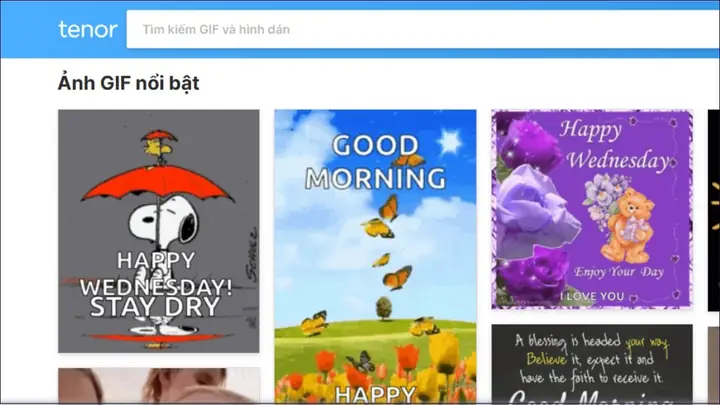
Tenor là một nền tảng hình động phổ biến khác, thường được tích hợp vào các ứng dụng nhắn tin và bàn phím ảo. Tenor nổi bật với khả năng tìm kiếm biểu cảm và cảm xúc.
-
Bước 1: Truy Cập Tenor và Tìm Kiếm.
- Mở trình duyệt của bạn và truy cập https://tenor.com/.
- Sử dụng thanh tìm kiếm để nhập các từ khóa. Tenor rất mạnh về các GIF thể hiện cảm xúc (ví dụ: “happy”, “sad”, “confused”).
-
Bước 2: Nhấp Vào Hình Động Để Mở Trang Chi Tiết.
- Chọn hình động bạn muốn.
-
Bước 3: Sử Dụng Nút “Copy Link” và Tùy Chọn Lưu Trực Tiếp.
- Trên trang của GIF, bạn có thể nhấp chuột phải vào hình động và chọn “Lưu ảnh thành…” như bình thường.
- Tenor cũng cung cấp nút “Copy link” hoặc “Share” với các tùy chọn nhúng. Mặc dù không có nút “Download” rõ ràng như GIPHY, nhưng tùy chọn “Lưu ảnh thành…” hoạt động rất hiệu quả ở đây.
Tải Hình Động Từ Imgur
Imgur là một nền tảng lưu trữ hình ảnh và hình động phổ biến, được sử dụng rộng rãi trên các diễn đàn như Reddit. Imgur thường lưu trữ cả hình ảnh tĩnh và GIF.
-
Bước 1: Truy Cập Imgur và Tìm Kiếm.
- Truy cập https://imgur.com/. Bạn có thể tìm kiếm hoặc duyệt qua các bài đăng thịnh hành.
- Imgur thường hiển thị các bài đăng dưới dạng album hoặc từng hình ảnh riêng lẻ.
-
Bước 2: Mở Hình Động Và Tải Xuống.
- Nhấp vào hình động bạn muốn tải. Nó sẽ mở ra một trang mới.
- Trên trang này, bạn có thể nhấp chuột phải vào hình động và chọn “Lưu ảnh thành…”
- Imgur cũng thường cung cấp liên kết “Download” hoặc “Download Image” ở bên phải hoặc dưới hình ảnh, cho phép bạn tải trực tiếp file gốc.
- Nếu hình động trên Imgur là một video (ví dụ: .mp4), bạn sẽ cần dùng các công cụ chuyển đổi video sang GIF nếu muốn định dạng GIF, hoặc đơn giản là lưu file video đó về máy tính.
Việc tận dụng các nền tảng chuyên dụng này giúp bạn tiếp cận một kho tài nguyên phong phú và thực hiện việc tải hình động về máy tính một cách nhanh chóng, hiệu quả, đảm bảo chất lượng.
Phương Pháp 3: Chuyển Đổi Video Thành Hình Động (GIF)
Đôi khi, bạn không tìm thấy hình động mong muốn mà lại có một đoạn video phù hợp. Trong trường hợp này, việc chuyển đổi video sang GIF là giải pháp tối ưu. Có nhiều công cụ khác nhau, từ trực tuyến cho đến phần mềm cài đặt, giúp bạn thực hiện công việc này.
Sử Dụng Công Cụ Trực Tuyến
Các công cụ chuyển đổi video trực tuyến rất tiện lợi vì không yêu cầu cài đặt phần mềm và có thể sử dụng ngay trên trình duyệt.
Có thể bạn quan tâm: Khắc Phục Lỗi Màn Hình Máy Tính Bị Sọc Nhòe: Hướng Dẫn Chi Tiết
-
Các trang web phổ biến:
- Ezgif.com: Đây là một công cụ đa năng cho GIF, bao gồm cả tính năng chuyển đổi video sang GIF. Ezgif hỗ trợ nhiều định dạng video đầu vào và cung cấp các tùy chọn chỉnh sửa phong phú.
- Giphy.com/create/gifmaker: GIPHY không chỉ là kho GIF mà còn có công cụ tạo GIF từ video (cả từ URL YouTube/Vimeo hoặc tải lên từ máy tính).
- Imgur Video to GIF: Imgur cũng có tính năng tương tự, cho phép bạn chuyển đổi các đoạn video ngắn thành GIF.
- Online-convert.com: Cung cấp nhiều công cụ chuyển đổi định dạng, trong đó có video sang GIF.
-
Các bước chung khi sử dụng công cụ trực tuyến:
- Bước 1: Truy Cập Trang Web Chuyển Đổi. Mở trình duyệt và truy cập một trong các trang web được đề cập ở trên (ví dụ: https://ezgif.com/video-to-gif).
- Bước 2: Tải Video Lên Hoặc Dán URL Video.
- Nếu video nằm trên máy tính của bạn, hãy tìm nút “Choose File” (Chọn tệp) hoặc “Upload Video” (Tải video lên) và chọn file video của bạn.
- Nếu video nằm trên YouTube, Vimeo hoặc một nền tảng khác, hãy sao chép URL của video đó và dán vào ô “Paste video URL” (Dán URL video).
- Bước 3: Cắt Đoạn Mong Muốn Và Thiết Lập Thông Số.
- Hầu hết các công cụ sẽ cho phép bạn chọn điểm bắt đầu và kết thúc của hình động để chỉ lấy phần video bạn cần. Điều này rất quan trọng để giữ kích thước file GIF nhỏ.
- Bạn cũng có thể tùy chỉnh các thông số khác như kích thước (width/height), tốc độ khung hình (frame rate), và chất lượng. Giảm tốc độ khung hình và kích thước có thể giúp giảm dung lượng file GIF đáng kể.
- Bước 4: Chuyển Đổi Và Tải Xuống.
- Sau khi thiết lập xong, nhấp vào nút “Convert” (Chuyển đổi) hoặc “Create GIF” (Tạo GIF).
- Công cụ sẽ xử lý video và tạo ra hình động. Khi quá trình hoàn tất, bạn sẽ thấy hình động được hiển thị.
- Nhấp vào nút “Download” (Tải xuống) hoặc nhấp chuột phải vào GIF và chọn “Lưu ảnh thành…” để tải hình động về máy tính.
-
Lưu ý: Chất lượng của hình động cuối cùng sẽ phụ thuộc vào chất lượng video gốc và các thiết lập bạn chọn. Các file GIF từ video thường có dung lượng lớn hơn so với GIF gốc, đặc biệt nếu bạn giữ chất lượng cao và thời lượng dài.
Sử Dụng Phần Mềm Cài Đặt
Đối với những người dùng có nhu cầu chuyên sâu hơn, muốn kiểm soát chất lượng và có khả năng chỉnh sửa mạnh mẽ, phần mềm cài đặt trên máy tính là lựa chọn tốt hơn.
-
Phần mềm chỉnh sửa video chuyên nghiệp (Ví dụ: Adobe Premiere Pro, DaVinci Resolve, Sony Vegas Pro):
- Những phần mềm này được thiết kế để chỉnh sửa video chuyên nghiệp, nhưng chúng cũng có khả năng xuất file dưới dạng GIF.
- Cách thức chung:
- Nhập video vào phần mềm.
- Cắt, chỉnh sửa đoạn video mà bạn muốn chuyển đổi.
- Khi xuất (Export), chọn định dạng đầu ra là Animated GIF.
- Trong cài đặt xuất, bạn có thể tinh chỉnh các thông số như độ phân giải, tốc độ khung hình, và số lượng màu để tối ưu hóa kích thước và chất lượng của hình động.
- Trích dẫn/Nguồn: “Theo tài liệu chính thức từ Adobe, việc xuất GIF trực tiếp từ Premiere Pro mang lại quyền kiểm soát cao nhất về chất lượng nén và các chi tiết hình ảnh, giúp người dùng đạt được kết quả mong muốn cho mọi dự án.” Khả năng tùy chỉnh màu sắc, độ trong suốt và vòng lặp cũng là một ưu điểm lớn.
-
Phần mềm tạo GIF chuyên dụng (Ví dụ: ScreenToGif, ShareX, LICEcap):
- Những công cụ này được tạo ra với mục đích chính là ghi lại màn hình hoặc video và chuyển đổi chúng thành GIF. Chúng đặc biệt hữu ích cho việc tạo hình động hướng dẫn, ghi lại thao tác phần mềm, hoặc các đoạn highlight game ngắn.
- ScreenToGif (Miễn phí, mã nguồn mở):
- Cài đặt và mở ScreenToGif.
- Chọn chế độ “Recorder” để ghi lại một khu vực cụ thể trên màn hình.
- Thực hiện các thao tác hoặc phát video bạn muốn ghi.
- Nhấn “Stop” khi hoàn tất.
- Ứng dụng sẽ mở trình chỉnh sửa, nơi bạn có thể cắt, thêm văn bản, chỉnh tốc độ khung hình.
- Chọn “Save as GIF” để lưu lại.
- ShareX (Miễn phí, mã nguồn mở):
- Ngoài chụp ảnh màn hình, ShareX còn có tính năng ghi màn hình và xuất ra GIF.
- Vào “Task settings” > “Image” > “GIF”. Cấu hình các tùy chọn.
- Sử dụng “Capture” > “Screen recording (GIF)” để bắt đầu ghi.
- LICEcap (Miễn phí): Một công cụ đơn giản để ghi lại một khu vực trên màn hình và lưu trực tiếp dưới dạng GIF. Nó rất nhẹ và dễ sử dụng cho các tác vụ nhanh.
Việc lựa chọn công cụ trực tuyến hay phần mềm cài đặt phụ thuộc vào nhu cầu về chất lượng, khả năng tùy biến và tần suất sử dụng của bạn. Với sự đa dạng của các lựa chọn này, bạn luôn có thể tìm ra cách tải hình động về máy tính phù hợp nhất từ nguồn video.
Phương Pháp 4: Tải Hình Động Từ Mạng Xã Hội
Mạng xã hội là một nguồn hình động phong phú, nhưng việc tải chúng về máy tính thường phức tạp hơn so với các trang web thông thường. Điều này là do các nền tảng xã hội thường xử lý hình động bằng cách chuyển đổi chúng thành định dạng video (thường là MP4) để tối ưu hóa hiệu suất truyền tải và giảm dung lượng.
Tải Hình Động Từ Facebook
Facebook thường chuyển đổi các file GIF được tải lên thành video MP4 để tối ưu hóa việc phát trên nền tảng của mình. Do đó, bạn không thể nhấp chuột phải và “Lưu ảnh thành…” như một file GIF thông thường.
- Cách thức gián tiếp:
- Sử dụng công cụ bên thứ ba: Có nhiều trang web và tiện ích mở rộng trình duyệt chuyên dụng cho việc tải video từ Facebook. Bạn có thể tìm kiếm “Facebook video downloader” trên Google.
- Bước 1: Tìm hình động (thực chất là video) trên Facebook.
- Bước 2: Nhấp vào bài đăng chứa hình động để mở nó trong một cửa sổ riêng.
- Bước 3: Sao chép URL của bài đăng đó từ thanh địa chỉ trình duyệt.
- Bước 4: Dán URL vào một công cụ tải video Facebook trực tuyến.
- Bước 5: Tải xuống file video (MP4).
- Bước 6: Nếu bạn vẫn muốn file GIF, hãy sử dụng Phương Pháp 3 (chuyển đổi video sang GIF) để biến file MP4 này thành GIF.
- Cảnh báo: Luôn cẩn trọng khi sử dụng các công cụ bên thứ ba không rõ nguồn gốc, vì chúng có thể tiềm ẩn rủi ro về bảo mật hoặc yêu cầu quyền truy cập không cần thiết vào tài khoản của bạn.
Tải Hình Động Từ Twitter
Tương tự Facebook, Twitter cũng thường chuyển đổi các GIF được đăng tải thành video MP4. Khi bạn cố gắng lưu một GIF từ Twitter bằng cách nhấp chuột phải, bạn thường sẽ nhận được file .mp4 chứ không phải .gif.
- Cách thức gián tiếp:
- Sử dụng trang web hỗ trợ tải video Twitter: Các dịch vụ như SaveTweetVid.com, DownloadTwitterVideo.com là những lựa chọn phổ biến.
- Bước 1: Tìm tweet chứa hình động bạn muốn.
- Bước 2: Nhấp vào tweet để mở nó.
- Bước 3: Nhấp vào biểu tượng “Share” (Chia sẻ) dưới tweet, sau đó chọn “Copy link to Tweet” (Sao chép liên kết đến Tweet).
- Bước 4: Truy cập một trong các trang web tải video Twitter được đề cập và dán liên kết vào thanh tìm kiếm.
- Bước 5: Trang web sẽ phân tích liên kết và cung cấp các tùy chọn để tải xuống video MP4 với nhiều chất lượng khác nhau.
- Bước 6: Tải file MP4 về máy tính.
- Bước 7: Nếu bạn cần định dạng GIF, hãy dùng Phương Pháp 3 để chuyển đổi.
Tải Hình Động Từ Reddit
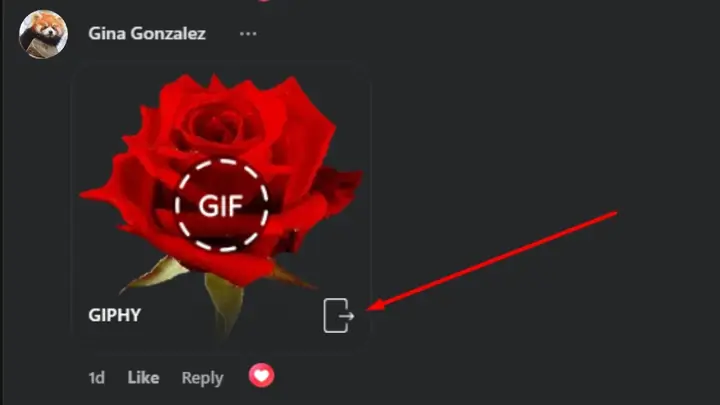
Reddit là một nguồn hình động rất phong phú, nhưng cách chúng được nhúng có thể khác nhau. Các GIF trên Reddit có thể đến từ Imgur, GIPHY, hoặc được tải trực tiếp lên Reddit (thường được chuyển đổi thành video MP4).
Có thể bạn quan tâm: Hướng Dẫn Chi Tiết Cách Cài Đặt Wifi Cho Máy Tính Bàn Windows 7
- Trường hợp 1: GIF từ Imgur/GIPHY:
- Nếu hình động được nhúng từ Imgur hoặc GIPHY, bạn có thể nhấp vào liên kết nguồn hoặc nhấp chuột phải vào GIF và chọn “Mở hình ảnh trong tab mới”.
- Từ đó, bạn có thể sử dụng các phương pháp đã nêu trong Phương Pháp 1 và Phương Pháp 2 để tải xuống.
- Trường hợp 2: GIF được tải trực tiếp lên Reddit (thường là video):
- Nếu đó là một video được Reddit host (ví dụ: v.redd.it), bạn sẽ không thể tải trực tiếp dưới dạng GIF.
- Cách thức:
- Mở bài đăng Reddit chứa hình động.
- Sao chép URL của bài đăng đó.
- Sử dụng một công cụ tải video Reddit trực tuyến (tìm kiếm “Reddit video downloader” trên Google).
- Dán URL và tải video MP4 về.
- Sử dụng Phương Pháp 3 để chuyển đổi sang GIF nếu cần.
Việc tải hình động từ mạng xã hội đòi hỏi sự linh hoạt và đôi khi cần đến sự hỗ trợ của các công cụ bên ngoài, do cơ chế xử lý nội dung đặc thù của từng nền tảng.
Phương Pháp 5: Sử Dụng Tiện Ích Mở Rộng Trình Duyệt
Các tiện ích mở rộng (extensions) dành cho trình duyệt có thể là trợ thủ đắc lực giúp bạn quản lý và tải hình động về máy tính một cách nhanh chóng, hiệu quả. Chúng thường tích hợp các tính năng đặc biệt mà trình duyệt không có sẵn, giúp đơn giản hóa quy trình.
-
Cách hoạt động chung:
- Các tiện ích này thường thêm một nút vào thanh công cụ của trình duyệt hoặc vào menu ngữ cảnh khi bạn nhấp chuột phải.
- Khi bạn duyệt một trang web chứa hình động, tiện ích sẽ tự động nhận diện và cung cấp các tùy chọn để tải xuống, xem trước, hoặc thậm chí chỉnh sửa nhanh GIF đó.
-
Ví dụ về các tiện ích hữu ích (cho Chrome, Firefox):
- Save to Giphy: Mặc dù GIPHY đã có tính năng tải xuống, tiện ích này có thể giúp bạn lưu GIF vào tài khoản GIPHY của mình để quản lý dễ dàng hơn, đồng thời cung cấp tùy chọn tải trực tiếp về máy.
- GIF Blocker/GIF Delayer (có thể có tính năng tải): Một số tiện ích ban đầu được thiết kế để kiểm soát việc phát GIF (ví dụ: chặn tự động phát), nhưng chúng có thể đi kèm với tính năng cho phép bạn nhấp vào một GIF bị chặn và tải nó về máy tính.
- Image Downloader (hoặc các tên tương tự): Đây là các tiện ích đa năng cho phép bạn tải xuống tất cả hình ảnh (bao gồm cả GIF) từ một trang web chỉ với vài cú nhấp. Bạn có thể lọc theo kích thước hoặc loại file để chỉ tải GIF.
- Video Downloader professional (hoặc các tiện ích tải video): Mặc dù không chuyên về GIF, nhưng nếu hình động được nhúng dưới dạng video (như trên Facebook, Twitter), các tiện ích tải video có thể giúp bạn lưu file MP4, sau đó bạn có thể chuyển đổi thành GIF bằng Phương Pháp 3.
-
Cách cài đặt và sử dụng:
- Bước 1: Truy cập cửa hàng tiện ích của trình duyệt.
- Đối với Chrome: Mở Chrome Web Store.
- Đối với Firefox: Mở Firefox Add-ons.
- Bước 2: Tìm kiếm tiện ích. Sử dụng thanh tìm kiếm để tìm các tiện ích có từ khóa như “GIF downloader”, “Image downloader”, “Video downloader”.
- Bước 3: Cài đặt tiện ích. Nhấp vào tiện ích bạn chọn và nhấp vào nút “Add to Chrome” (Thêm vào Chrome) hoặc “Add to Firefox” (Thêm vào Firefox). Xác nhận các quyền mà tiện ích yêu cầu.
- Bước 4: Sử dụng tiện ích. Sau khi cài đặt, biểu tượng của tiện ích sẽ xuất hiện trên thanh công cụ của trình duyệt. Khi bạn truy cập một trang web có hình động, hãy nhấp vào biểu tượng này hoặc nhấp chuột phải vào hình động để xem các tùy chọn mà tiện ích cung cấp.
- Bước 1: Truy cập cửa hàng tiện ích của trình duyệt.
-
Ưu điểm của tiện ích mở rộng:
- Nhanh chóng và tiện lợi: Tự động hóa quá trình tìm kiếm và tải xuống.
- Tính năng bổ sung: Một số tiện ích cung cấp các tính năng như xem trước GIF, quản lý bộ sưu tập GIF, hoặc thậm chí là chỉnh sửa nhẹ.
-
Nhược điểm và lưu ý:
- Làm chậm trình duyệt: Quá nhiều tiện ích có thể làm chậm tốc độ trình duyệt của bạn.
- Rủi ro bảo mật: Luôn chọn tiện ích từ các nhà phát triển uy tín và kiểm tra các quyền mà tiện ích yêu cầu trước khi cài đặt. Tránh các tiện ích lạ hoặc có đánh giá thấp.
- Tính tương thích: Một số tiện ích có thể không hoạt động trên tất cả các trang web do cách thức nhúng hình động khác nhau.
Việc tích hợp các tiện ích mở rộng vào quy trình làm việc có thể là một cách tải hình động về máy tính rất hiệu quả, đặc biệt nếu bạn thường xuyên làm việc với các file GIF hoặc muốn một công cụ chuyên biệt để quản lý chúng. Để tìm hiểu thêm về các tiện ích trình duyệt hữu ích khác, bạn có thể ghé thăm Trandu.vn.
Khắc Phục Các Vấn Đề Thường Gặp Khi Tải Hình Động
Trong quá trình tải hình động về máy tính, bạn có thể gặp phải một số vấn đề nhỏ. Việc hiểu rõ các lỗi phổ biến và cách khắc phục sẽ giúp bạn tiết kiệm thời gian và hoàn thành công việc một cách suôn sẻ.
-
Hình động không tải được hoặc bị lỗi:
- Kiểm tra kết nối mạng: Đảm bảo rằng kết nối internet của bạn ổn định. Một kết nối yếu hoặc không ổn định có thể làm gián đoạn quá trình tải xuống.
- Thử trình duyệt khác: Đôi khi, vấn đề có thể nằm ở trình duyệt hiện tại của bạn. Hãy thử sử dụng một trình duyệt khác (ví dụ: nếu bạn đang dùng Chrome, hãy thử Firefox hoặc Edge) để xem liệu vấn đề có được giải quyết không.
- Xóa bộ nhớ cache và cookie của trình duyệt: Bộ nhớ cache bị hỏng hoặc lỗi thời có thể gây ra sự cố. Vào cài đặt trình duyệt để xóa dữ liệu duyệt web.
- Kiểm tra phần mềm bảo mật (antivirus/firewall): Đôi khi, phần mềm diệt virus hoặc tường lửa có thể chặn các lượt tải xuống từ các nguồn không xác định. Tạm thời vô hiệu hóa chúng (nếu bạn chắc chắn nguồn tải xuống an toàn) để kiểm tra.
- Nguồn gốc của hình động: Đảm bảo rằng trang web bạn đang tải xuống là đáng tin cậy. Một số trang web có thể không lưu trữ GIF đúng cách hoặc sử dụng các script phức tạp ngăn cản việc tải xuống trực tiếp.
-
Hình động bị lỗi, không chạy hoặc chỉ hiển thị ảnh tĩnh sau khi tải:
- Kiểm tra đuôi file: Đảm bảo file bạn tải về có đuôi là .gif. Nếu là .webp, .mp4 hoặc một định dạng khác, nó có thể không được phát dưới dạng hình động trên một số trình xem ảnh mặc định.
- Sử dụng trình xem ảnh/video khác: Hãy thử mở file GIF bằng một phần mềm xem ảnh khác trên máy tính của bạn (ví dụ: VLC Media Player có thể phát GIF, hoặc các ứng dụng chỉnh sửa ảnh như GIMP).
- Thử tải lại từ nguồn khác: Nếu hình động gốc bị hỏng, việc tải lại từ một nguồn khác có thể giải quyết vấn đề.
- Kiểm tra tính tương thích: Đảm bảo hệ điều hành và phần mềm của bạn hỗ trợ định dạng GIF.
-
Hình động quá lớn, chiếm nhiều dung lượng hoặc tải chậm:
- Sử dụng công cụ nén GIF: Nếu bạn đã tải được hình động nhưng nó quá lớn, hãy sử dụng các công cụ nén GIF trực tuyến như ezgif.com/optimize hoặc iloveimg.com/compress-image/compress-gif. Các công cụ này có thể giảm kích thước file mà vẫn giữ được chất lượng chấp nhận được.
- Giảm kích thước khi tạo GIF từ video: Nếu bạn đang tạo GIF từ video (Phương Pháp 3), hãy chú ý đến các thông số như độ phân giải, tốc độ khung hình và thời lượng. Giảm các yếu tố này sẽ làm giảm đáng kể kích thước file.
- Chọn phiên bản “Small” hoặc “Mobile”: Khi tải từ các nền tảng như GIPHY, hãy chọn các phiên bản GIF có kích thước nhỏ hơn nếu có.
-
Vấn đề bản quyền:
- Tìm hiểu về nguồn gốc: Luôn ý thức về vấn đề bản quyền. Nhiều hình động được tạo ra từ phim ảnh, chương trình TV hoặc nội dung có bản quyền.
- Sử dụng cho mục đích cá nhân: Đối với mục đích cá nhân hoặc phi thương mại, việc sử dụng hình động thường không gây ra vấn đề lớn.
- Sử dụng cho mục đích thương mại: Nếu bạn có ý định sử dụng hình động cho mục đích thương mại, trong dự án công việc hoặc trên các nền tảng công cộng, hãy đảm bảo rằng bạn có quyền sử dụng hoặc chọn các GIF có giấy phép phù hợp (ví dụ: Creative Commons hoặc miễn phí bản quyền).
Việc chuẩn bị tâm lý cho những vấn đề này và biết cách giải quyết chúng sẽ giúp bạn có trải nghiệm tốt hơn khi tải hình động về máy tính và sử dụng chúng một cách hiệu quả.
Các Lưu Ý Quan Trọng Khi Sử Dụng Hình Động
Sau khi đã nắm vững cách tải hình động về máy tính, điều quan trọng tiếp theo là sử dụng chúng một cách thông minh và có trách nhiệm. Có một số lưu ý cần thiết để đảm bảo bạn tận dụng tối đa giá trị của hình động mà không gặp phải các rắc rối không đáng có.
-
Bản quyền và Mục đích Sử Dụng:
- Tôn trọng bản quyền: Hầu hết các hình động được tạo ra từ nội dung có bản quyền (phim ảnh, video ca nhạc, chương trình truyền hình…). Mặc dù việc sử dụng cá nhân hoặc chia sẻ với bạn bè thường được chấp nhận rộng rãi, bạn cần hết sức cẩn trọng khi sử dụng chúng cho mục đích thương mại, quảng cáo, hoặc trong các dự án công cộng mà không có sự cho phép.
- Sử dụng công bằng (Fair Use): Trong một số trường hợp, việc sử dụng các đoạn trích ngắn dưới dạng GIF có thể nằm trong khái niệm “sử dụng công bằng”, đặc biệt nếu đó là để bình luận, phê bình, hoặc giáo dục. Tuy nhiên, ranh giới này khá mờ nhạt và khác nhau ở mỗi quốc gia.
- Tìm nguồn GIF miễn phí bản quyền: Nếu bạn cần hình động cho các dự án chuyên nghiệp, hãy tìm kiếm các nguồn cung cấp GIF miễn phí bản quyền hoặc có giấy phép Creative Commons (ví dụ: trên các trang web như Pexels, Pixabay, hoặc các bộ sưu tập GIF của tác giả độc lập).
-
Kích Thước File và Hiệu Suất:
- Tối ưu dung lượng: Hình động có thể có kích thước file rất lớn, đặc biệt là các GIF có độ phân giải cao, nhiều màu sắc và thời lượng dài. Một file GIF lớn có thể làm chậm tốc độ tải trang web của bạn, ảnh hưởng đến trải nghiệm người dùng, hoặc chiếm nhiều dung lượng lưu trữ trên máy tính và điện thoại.
- Cân bằng chất lượng và kích thước: Khi tạo hoặc tải GIF, hãy cố gắng cân bằng giữa chất lượng hình ảnh và kích thước file. Sử dụng các công cụ nén GIF hoặc điều chỉnh thông số (độ phân giải, tốc độ khung hình) để giữ file nhỏ nhất có thể mà vẫn đảm bảo được mục đích sử dụng.
- Sử dụng định dạng thay thế: Đối với các hình động dài và phức tạp, đôi khi việc sử dụng video định dạng .mp4 hoặc .webm sẽ hiệu quả hơn về mặt dung lượng và chất lượng so với GIF. Nhiều nền tảng web hiện nay tự động chuyển đổi GIF thành video để cải thiện hiệu suất.
-
Chất Lượng Hình Ảnh:
- Giới hạn màu sắc: Định dạng GIF có giới hạn tối đa 256 màu, điều này có thể khiến một số hình ảnh bị giảm chất lượng hoặc xuất hiện dải màu (banding), đặc biệt là các hình ảnh có gradient phức tạp.
- Khả năng mất chất lượng khi nén/chuyển đổi: Khi bạn nén một GIF hoặc chuyển đổi một video sang GIF, chất lượng hình ảnh có thể bị suy giảm. Luôn kiểm tra lại hình động sau khi chỉnh sửa hoặc chuyển đổi để đảm bảo nó vẫn đáp ứng yêu cầu của bạn.
-
Khả năng tiếp cận (Accessibility):
- Văn bản thay thế (Alt Text): Nếu bạn sử dụng hình động trên trang web hoặc tài liệu điện tử, hãy cung cấp văn bản thay thế (alt text) mô tả nội dung của GIF. Điều này giúp người dùng khiếm thị hoặc những người có vấn đề về kết nối mạng vẫn hiểu được ý nghĩa của hình ảnh.
- Nguy cơ gây xao nhãng: Hình động có thể gây mất tập trung hoặc khó chịu cho một số người dùng, đặc biệt là những người có vấn đề về thần kinh. Hãy sử dụng chúng một cách có chừng mực và cân nhắc việc cung cấp tùy chọn tạm dừng hoặc tắt hình động nếu có thể.
Việc lưu ý những điểm trên không chỉ giúp bạn sử dụng hình động một cách hiệu quả hơn mà còn thể hiện sự chuyên nghiệp và tôn trọng đối với người xem cũng như các tác giả nội dung gốc.
Với những hướng dẫn chi tiết trong bài viết này, giờ đây bạn đã nắm vững cách tải hình động về máy tính một cách dễ dàng và hiệu quả. Dù là lưu lại những khoảnh khắc hài hước, những đoạn clip game ấn tượng, hay tạo ra những hình động độc đáo từ video của riêng mình, các phương pháp được trình bày đều sẽ hỗ trợ bạn. Hãy áp dụng linh hoạt các cách thức này để làm phong phú thêm bộ sưu tập kỹ thuật số của bạn và tận hưởng trọn vẹn sự tiện lợi mà hình động mang lại trong cuộc sống số, phục vụ tốt cho cả mục đích giải trí lẫn công việc.