
Trong thế giới công nghệ hiện đại, việc máy tính tự động cập nhật ngày giờ thông qua Internet đã trở thành tiêu chuẩn. Tuy nhiên, có những trường hợp đặc biệt mà người dùng cần cài đặt ngày giờ cố định cho máy tính thay vì để hệ thống tự động đồng bộ. Điều này có thể xuất phát từ yêu cầu của phần mềm chuyên biệt, nhu cầu kiểm thử, hoặc đơn giản là để khắc phục các vấn đề liên quan đến đồng bộ hóa thời gian. Một cài đặt sai lệch có thể dẫn đến nhiều phiền toái, từ lỗi chứng chỉ SSL khi duyệt web cho đến sự cố với các ứng dụng yêu cầu độ chính xác cao về thời gian.
Bài viết này của Trandu.vn sẽ cung cấp hướng dẫn chi tiết, từng bước một, cách bạn có thể thiết lập và duy trì ngày giờ cố định trên các hệ điều hành phổ biến như Windows, macOS và Linux. Chúng tôi sẽ đi sâu vào lý do tại sao bạn cần thực hiện điều này, những rủi ro tiềm ẩn, và cách để đảm bảo hệ thống của bạn hoạt động ổn định nhất với cài đặt thời gian tùy chỉnh. Dù bạn là lập trình viên, người dùng kỹ thuật, hay đơn giản là đang tìm cách giải quyết một vấn đề cụ thể, thông tin trong bài sẽ giúp bạn nắm vững quyền kiểm soát thời gian trên thiết bị của mình.
Có thể bạn quan tâm: Quên Mật Khẩu Máy Tính Windows Xp: Hướng Dẫn Chi Tiết Khôi Phục
Tóm Tắt Các Bước Cài Đặt Ngày Giờ Cố Định Nhanh Chóng
Để cài đặt ngày giờ cố định cho máy tính trên hầu hết các hệ điều hành, quy trình cơ bản thường bao gồm các bước sau:
- Truy cập cài đặt ngày giờ: Mở phần cài đặt hệ thống liên quan đến ngày và giờ.
- Tắt đồng bộ tự động: Vô hiệu hóa tính năng tự động đồng bộ hóa thời gian với máy chủ Internet (NTP).
- Thiết lập ngày giờ thủ công: Nhập ngày, giờ, tháng, năm và múi giờ mong muốn.
- Lưu thay đổi: Áp dụng cài đặt để lưu lại cấu hình mới.
Các bước này cần được thực hiện cẩn thận để đảm bảo tính chính xác và tránh các lỗi không mong muốn. Trong các phần tiếp theo, chúng ta sẽ khám phá chi tiết cách thực hiện từng bước trên các hệ điều hành khác nhau.
Tại Sao Cần Cài Đặt Ngày Giờ Cố Định Cho Máy Tính?
Mặc dù việc đồng bộ thời gian tự động mang lại nhiều tiện ích, nhưng trong một số tình huống cụ thể, việc cài đặt ngày giờ cố định cho máy tính là cần thiết. Hiểu rõ các lý do này sẽ giúp bạn đưa ra quyết định phù hợp cho hệ thống của mình.
1. Nhu Cầu Gỡ Lỗi và Kiểm Thử Phần Mềm
Các nhà phát triển phần mềm và kỹ sư kiểm thử thường xuyên cần thay đổi ngày giờ hệ thống để kiểm tra cách ứng dụng của họ phản ứng với các mốc thời gian khác nhau. Ví dụ, một phần mềm có thời gian dùng thử giới hạn có thể cần được kiểm tra khi hết hạn. Hoặc một ứng dụng dựa trên sự kiện theo lịch trình cần được chạy thử ở các ngày cụ thể mà không chờ đợi thời gian thực. Trong những trường hợp này, việc đặt ngày giờ cố định giúp mô phỏng các kịch bản cần thiết một cách nhanh chóng và hiệu quả.
2. Tương Thích Với Hệ Thống Cũ Hoặc Phần Mềm Độc Quyền
Một số hệ thống máy tính cũ hoặc các phần mềm độc quyền, đặc biệt là trong môi trường công nghiệp hoặc y tế, có thể không tương thích tốt với các máy chủ thời gian hiện đại hoặc có yêu cầu về ngày giờ cụ thể để hoạt động chính xác. Việc đồng bộ tự động có thể gây ra lỗi hoặc làm gián đoạn hoạt động của chúng. Bằng cách cài đặt ngày giờ cố định cho máy tính, người dùng có thể đảm bảo rằng các hệ thống này tiếp tục hoạt động mà không gặp phải các vấn đề về thời gian.
3. Khắc Phục Lỗi Đồng Bộ Hóa Thời Gian
Đôi khi, máy tính có thể gặp sự cố khi đồng bộ hóa thời gian với các máy chủ NTP (Network Time Protocol). Điều này có thể do lỗi mạng, cấu hình tường lửa, hoặc máy chủ NTP không phản hồi. Khi tính năng đồng bộ tự động hoạt động không ổn định, việc đặt ngày giờ thủ công là một giải pháp tạm thời hoặc vĩnh viễn để đảm bảo thời gian trên máy tính luôn chính xác theo ý muốn của người dùng. Một số người dùng còn muốn tránh các máy chủ thời gian công cộng do lo ngại về quyền riêng tư hoặc an ninh mạng.
4. Yêu Cầu Từ Mạng Nội Bộ Hoặc Môi Trường Đặc Biệt
Trong các môi trường mạng cục bộ (LAN) không có kết nối Internet hoặc các mạng độc lập có máy chủ thời gian riêng, việc đồng bộ hóa thời gian với các máy chủ công cộng là không thể hoặc không được phép. Thay vào đó, máy tính cần được cài đặt ngày giờ cố định cho máy tính hoặc đồng bộ với máy chủ thời gian nội bộ. Điều này đặc biệt quan trọng trong các trung tâm dữ liệu, phòng thí nghiệm, hoặc các hệ thống kiểm soát công nghiệp nơi việc duy trì một thời gian chính xác và thống nhất trong toàn mạng là rất quan trọng.
5. Vấn Đề Với Pin CMOS (Complementary Metal-Oxide-Semiconductor)
Pin CMOS trên bo mạch chủ có vai trò duy trì thời gian và cài đặt BIOS/UEFI khi máy tính tắt nguồn. Nếu pin này yếu hoặc hết, máy tính có thể mất cài đặt ngày giờ mỗi khi khởi động lại, ngay cả khi đã được đồng bộ tự động trước đó. Trong trường hợp này, việc thay pin CMOS là giải pháp lâu dài. Tuy nhiên, trong thời gian chờ đợi hoặc nếu việc thay pin không khả thi ngay lập tức, việc cài đặt ngày giờ cố định cho máy tính thủ công sau mỗi lần khởi động có thể là một cách để tạm thời xử lý vấn đề. Mặc dù đây không phải là giải pháp lý tưởng, nhưng nó giúp người dùng duy trì một thời gian hợp lý cho đến khi có thể khắc phục triệt để.
Những lý do trên cho thấy rằng việc kiểm soát hoàn toàn cài đặt thời gian trên máy tính là một kỹ năng quan trọng, giúp người dùng linh hoạt hơn trong việc quản lý hệ thống của mình.
Hướng Dẫn Chi Tiết Cách Cài Đặt Ngày Giờ Cố Định Cho Máy Tính Trên Windows
Hệ điều hành Windows là phổ biến nhất và có nhiều cách để cài đặt ngày giờ cố định cho máy tính. Chúng ta sẽ khám phá các phương pháp này trên các phiên bản Windows hiện đại.
1. Cài Đặt Ngày Giờ Cố Định Trên Windows 11
Có thể bạn quan tâm: Cách Xóa Dữ Liệu Rác Trong Máy Tính Hiệu Quả Và Nhanh Chóng
Windows 11 cung cấp một giao diện cài đặt hiện đại và trực quan.
a. Qua Ứng Dụng Settings (Cài Đặt)
Đây là phương pháp được khuyến nghị và dễ thực hiện nhất:
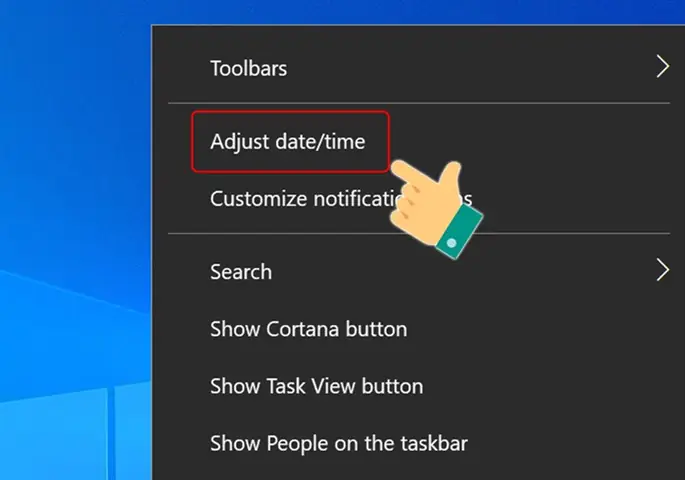
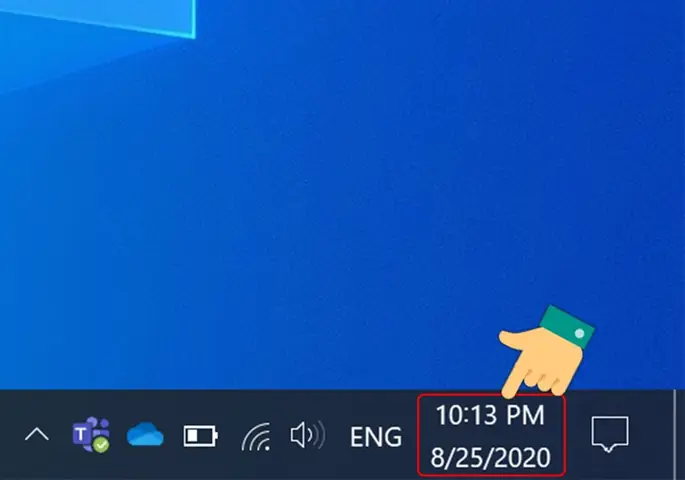
- Mở Settings: Nhấn tổ hợp phím Windows + I để mở ứng dụng Settings. Hoặc click chuột phải vào nút Start và chọn “Settings”.
- Chọn Time & language: Trong thanh điều hướng bên trái, click vào “Time & language” (Thời gian & ngôn ngữ).
- Vào Date & time: Ở cửa sổ bên phải, click vào “Date & time” (Ngày & giờ).
- Tắt Set time automatically: Tìm đến mục “Set time automatically” (Đặt giờ tự động) và chuyển công tắc sang trạng thái “Off”.
- Tắt Set time zone automatically: Tương tự, nếu bạn muốn đặt múi giờ cố định, hãy tắt “Set time zone automatically” (Đặt múi giờ tự động).
- Đặt ngày giờ thủ công: Dưới mục “Set time automatically”, bạn sẽ thấy nút “Change” (Thay đổi) bên cạnh “Set the date and time manually” (Đặt ngày và giờ thủ công). Click vào “Change”.
- Nhập thông tin: Một cửa sổ nhỏ sẽ hiện ra. Bạn có thể chọn ngày từ lịch, nhập giờ, phút, giây mong muốn. Sau đó, click “Change” để lưu lại.
- Chọn múi giờ thủ công (nếu cần): Nếu bạn đã tắt “Set time zone automatically”, bạn có thể chọn múi giờ mong muốn từ danh sách thả xuống trong mục “Time zone”.
Khi đã hoàn thành các bước này, máy tính của bạn sẽ duy trì ngày giờ và múi giờ mà bạn đã thiết lập thủ công, không còn đồng bộ với máy chủ thời gian Internet nữa.
b. Qua Control Panel (Bảng Điều Khiển) – Phương pháp kế thừa
Mặc dù ứng dụng Settings là cách hiện đại, Control Panel vẫn tồn tại và cung cấp các cài đặt tương tự:
- Mở Control Panel: Nhấn Windows + R, gõ control và nhấn Enter. Hoặc tìm “Control Panel” trong Start Menu.
- Chọn Clock and Region: Trong Control Panel, chọn “Clock and Region” (Đồng hồ và Vùng).
- Vào Date and Time: Click vào “Date and Time” (Ngày và Giờ). Một cửa sổ mới sẽ hiện ra.
- Tắt đồng bộ hóa: Chuyển sang tab “Internet Time” (Thời gian Internet).
- Change settings: Click vào nút “Change settings…” (Thay đổi cài đặt…).
- Bỏ chọn Synchronize: Bỏ chọn hộp kiểm “Synchronize with an Internet time server” (Đồng bộ hóa với máy chủ thời gian Internet).
- Đặt ngày giờ thủ công: Quay lại tab “Date and Time”, click vào “Change date and time…” (Thay đổi ngày và giờ…).
- Điều chỉnh và lưu: Điều chỉnh ngày, giờ theo ý muốn và click “OK”.
- Áp dụng múi giờ: Click vào “Change time zone…” (Thay đổi múi giờ…) để chọn múi giờ thủ công nếu cần.
Cách này ít được sử dụng hơn trên Windows 11 nhưng vẫn là một lựa chọn hợp lệ.
2. Cài Đặt Ngày Giờ Cố Định Trên Windows 10
Các bước để cài đặt ngày giờ cố định cho máy tính trên Windows 10 rất tương tự Windows 11.
a. Qua Ứng Dụng Settings (Cài Đặt)
- Mở Settings: Nhấn tổ hợp phím Windows + I hoặc vào Start Menu, chọn biểu tượng bánh răng cưa.
- Chọn Time & Language: Click vào “Time & Language” (Thời gian & Ngôn ngữ).
- Vào Date & Time: Trong tab “Date & Time” bên trái, bạn sẽ thấy các tùy chọn.
- Tắt Set time automatically: Chuyển công tắc “Set time automatically” sang “Off”.
- Tắt Set time zone automatically: Nếu muốn đặt múi giờ cố định, tắt “Set time zone automatically”.
- Đặt ngày giờ thủ công: Sau khi tắt “Set time automatically”, nút “Change” (Thay đổi) sẽ xuất hiện bên dưới mục “Set the date and time manually”. Click vào “Change”.
- Nhập thông tin: Điều chỉnh ngày, giờ, phút, giây và click “Change” để xác nhận.
- Chọn múi giờ thủ công: Nếu đã tắt “Set time zone automatically”, chọn múi giờ từ danh sách thả xuống.
b. Qua Control Panel (Bảng Điều Khiển)
Quy trình hoàn toàn giống như đã mô tả cho Windows 11, do Control Panel trên Windows 10 và 11 vẫn giữ nguyên.
3. Lưu Ý Quan Trọng Khi Cài Đặt Ngày Giờ Cố Định Trên Windows
- Quyền quản trị: Bạn cần có quyền quản trị viên (Administrator) để thay đổi cài đặt ngày giờ hệ thống.
- Múi giờ: Luôn đảm bảo bạn cũng đặt múi giờ chính xác nếu muốn thời gian cố định hoạt động như mong đợi. Sai múi giờ sẽ khiến giờ hiển thị không đúng, mặc dù ngày và giờ thực tế có thể đã được cố định.
- Khởi động lại: Thông thường, không cần khởi động lại máy tính sau khi thay đổi ngày giờ. Tuy nhiên, một số ứng dụng có thể cần được khởi động lại để nhận diện cài đặt thời gian mới.
- Kiểm tra Pin CMOS: Nếu máy tính của bạn liên tục mất cài đặt ngày giờ sau khi tắt nguồn, khả năng cao pin CMOS trên bo mạch chủ đã hết hoặc yếu. Đây là một vấn đề phần cứng cần được khắc phục.
Hướng Dẫn Chi Tiết Cách Cài Đặt Ngày Giờ Cố Định Cho Máy Tính Trên macOS
macOS, hệ điều hành của Apple, cũng cung cấp các tùy chọn để quản lý ngày giờ, cho phép người dùng cài đặt ngày giờ cố định cho máy tính của họ khi cần.
1. Cài Đặt Ngày Giờ Cố Định Trên macOS (Ventura trở lên)
Với macOS Ventura (và các phiên bản mới hơn), giao diện cài đặt đã được thay đổi thành System Settings.
- Mở System Settings: Click vào biểu tượng Apple ở góc trên bên trái màn hình, sau đó chọn “System Settings…” (Cài đặt hệ thống…).
- Chọn General: Trong thanh điều hướng bên trái, cuộn xuống và click vào “General” (Chung).
- Vào Date & Time: Ở cửa sổ bên phải, click vào “Date & Time” (Ngày & Giờ).
- Tắt Set date and time automatically: Tìm mục “Set date and time automatically” (Đặt ngày và giờ tự động) và chuyển công tắc sang “Off”.
- Tắt Set time zone automatically: Tương tự, nếu bạn muốn đặt múi giờ cố định, hãy tắt “Set time zone automatically” (Đặt múi giờ tự động).
- Đặt ngày giờ thủ công: Sau khi tắt tự động, các trường để chỉnh sửa ngày và giờ sẽ trở nên khả dụng. Bạn có thể click vào ngày, tháng, năm, giờ, phút, giây và nhập giá trị mới.
- Chọn múi giờ thủ công: Nếu bạn đã tắt “Set time zone automatically”, click vào bản đồ hoặc danh sách để chọn thành phố gần nhất hoặc múi giờ mong muốn.
2. Cài Đặt Ngày Giờ Cố Định Trên macOS (Monterey trở xuống)
Với các phiên bản macOS cũ hơn (ví dụ: Monterey, Big Sur, Catalina), bạn sẽ sử dụng System Preferences.
- Mở System Preferences: Click vào biểu tượng Apple ở góc trên bên trái màn hình, sau đó chọn “System Preferences…” (Tùy chọn hệ thống…).
- Chọn Date & Time: Click vào biểu tượng “Date & Time” (Ngày & Giờ).
- Mở khóa thay đổi: Để thực hiện thay đổi, bạn cần click vào biểu tượng ổ khóa ở góc dưới bên trái cửa sổ và nhập mật khẩu quản trị viên.
- Tắt Set date & time automatically: Chuyển sang tab “Date & Time”. Bỏ chọn hộp kiểm “Set date & time automatically” (Đặt ngày & giờ tự động).
- Đặt ngày giờ thủ công: Sau khi bỏ chọn, bạn có thể click vào ngày trên lịch hoặc điều chỉnh giờ bằng cách kéo kim đồng hồ hoặc nhập số trực tiếp.
- Đặt múi giờ thủ công: Chuyển sang tab “Time Zone” (Múi giờ). Bỏ chọn “Set time zone automatically using current location” (Đặt múi giờ tự động sử dụng vị trí hiện tại). Sau đó, click vào bản đồ hoặc sử dụng menu thả xuống để chọn múi giờ mong muốn.
- Khóa lại thay đổi: Sau khi hoàn tất, click lại vào biểu tượng ổ khóa để ngăn các thay đổi không mong muốn.
3. Cài Đặt Ngày Giờ Cố Định Trên macOS Bằng Terminal (Dòng Lệnh)
Đối với người dùng cao cấp hoặc trong các tình huống cần tự động hóa, Terminal là một công cụ mạnh mẽ.
- Mở Terminal: Bạn có thể tìm thấy Terminal trong Applications > Utilities.
- Tắt đồng bộ hóa thời gian tự động:
sudo systemsetup -setusingnetworktime off
Nhập mật khẩu quản trị viên khi được yêu cầu.
- Đặt ngày giờ thủ công: Sử dụng lệnh date với định dạng cụ thể. Định dạng phổ biến là MMDDhhmm[[CC]YY][.ss] (ThángNgàygiờphút[Thế kỷ]Năm[giây]).
Ví dụ, để đặt ngày 25 tháng 10 năm 2024 lúc 14:30:00:sudo date 1025143024
(Ở đây 10 là tháng 10, 25 là ngày 25, 1430 là 14:30, 24 là năm 2024).
Bạn cũng có thể thêm giây:sudo date 1025143024.00
- Kiểm tra ngày giờ hiện tại:
date
Để đảm bảo rằng thay đổi đã được áp dụng thành công.
- Đặt múi giờ (tùy chọn): Việc đặt múi giờ qua Terminal phức tạp hơn một chút vì nó liên quan đến việc sửa đổi tệp /etc/localtime hoặc sử dụng systemsetup. Thường thì việc này được thực hiện qua giao diện GUI dễ dàng hơn.
Lưu ý: Việc sử dụng Terminal đòi hỏi sự cẩn thận. Sai sót trong lệnh có thể gây ra lỗi.
Hướng Dẫn Chi Tiết Cách Cài Đặt Ngày Giờ Cố Định Cho Máy Tính Trên Linux
Linux, với sự đa dạng về bản phân phối và môi trường máy tính để bàn, cung cấp nhiều cách để cài đặt ngày giờ cố định cho máy tính. Chúng ta sẽ tập trung vào các phương pháp phổ biến nhất.
1. Cài Đặt Ngày Giờ Cố Định Trên Linux Qua Giao Diện Đồ Họa (GUI)
Hầu hết các môi trường máy tính để bàn (như GNOME, KDE Plasma, XFCE) đều có cài đặt ngày giờ dễ sử dụng.
a. Trên Ubuntu/Debian (GNOME Desktop)
- Mở Settings: Nhấn phím Super (Windows key) và tìm “Settings” hoặc click vào biểu tượng bánh răng cưa trong menu ứng dụng.
- Vào Date & Time: Cuộn xuống thanh bên trái và chọn “Date & Time” (Ngày & Giờ).
- Tắt Automatic Date & Time: Chuyển công tắc “Automatic Date & Time” (Ngày & Giờ tự động) sang trạng thái “Off”.
- Tắt Automatic Time Zone: Chuyển công tắc “Automatic Time Zone” (Múi giờ tự động) sang trạng thái “Off” nếu bạn muốn đặt múi giờ thủ công.
- Đặt ngày giờ thủ công: Sau khi tắt tự động, các tùy chọn để điều chỉnh ngày, giờ sẽ hiện ra. Click vào đó và thiết lập thời gian mong muốn.
- Chọn múi giờ thủ công: Nếu đã tắt “Automatic Time Zone”, click vào “Time Zone” và chọn múi giờ phù hợp từ bản đồ hoặc danh sách.
b. Trên Fedora/CentOS (GNOME Desktop)
Các bước tương tự như trên Ubuntu do cả hai đều sử dụng GNOME làm môi trường máy tính để bàn mặc định.
c. Trên KDE Plasma Desktop
- Mở System Settings: Click vào Start Menu (biểu tượng K hoặc biểu tượng phân phối Linux), tìm “System Settings” (Cài đặt hệ thống).
- Vào Date & Time: Trong cửa sổ cài đặt, tìm và click vào “Date & Time”.
- Tắt Set date and time automatically: Bỏ chọn hộp kiểm “Set date and time automatically” hoặc chuyển công tắc tương ứng sang “Off”. Bạn có thể cần click vào “Unlock” và nhập mật khẩu quản trị viên.
- Tắt Set time zone automatically: Bỏ chọn hoặc tắt công tắc “Set time zone automatically”.
- Đặt ngày giờ thủ công: Click vào các trường ngày, tháng, năm, giờ, phút và điều chỉnh.
- Chọn múi giờ thủ công: Click vào bản đồ hoặc danh sách để chọn múi giờ.
- Áp dụng và khóa: Click “Apply” và sau đó khóa lại cài đặt.
2. Cài Đặt Ngày Giờ Cố Định Trên Linux Bằng Dòng Lệnh (Terminal)
Dòng lệnh là phương pháp mạnh mẽ và linh hoạt trên Linux, đặc biệt hữu ích cho máy chủ hoặc các hệ thống không có GUI.
a. Sử Dụngtimedatectl(Đối Với Các Hệ Thống Dùng systemd)
timedatectl là công cụ dòng lệnh được khuyến nghị cho các bản phân phối Linux hiện đại sử dụng systemd (như Ubuntu 16.04+, Debian 8+, CentOS 7+, Fedora, Arch Linux).
Có thể bạn quan tâm: Cách Gắn Ram Vào Máy Tính: Hướng Dẫn Từng Bước Từ A Đến Z
- Xem trạng thái hiện tại:
timedatectl status
Bạn sẽ thấy “NTP enabled: yes” nếu đang đồng bộ tự động.
- Tắt đồng bộ NTP tự động:
sudo timedatectl set-ntp off
Lệnh này sẽ vô hiệu hóa việc đồng bộ thời gian qua Network Time Protocol.
- Đặt ngày giờ thủ công:
Định dạng: YYYY-MM-DD HH:MM:SS
Ví dụ, để đặt ngày 25 tháng 10 năm 2024 lúc 14:30:00:sudo timedatectl set-time "2024-10-25 14:30:00"
- Đặt múi giờ thủ công (tùy chọn):
Đầu tiên, liệt kê các múi giờ khả dụng:timedatectl list-timezones | grep Asia/Ho_Chi_Minh
Sau đó, đặt múi giờ:
sudo timedatectl set-timezone Asia/Ho_Chi_Minh
- Kiểm tra lại trạng thái:
timedatectl status
Đảm bảo “NTP enabled: no” và thời gian đã được cập nhật.
b. Sử Dụng Lệnhdate(Phương pháp cũ nhưng vẫn hữu ích)
Lệnh date có thể được dùng để xem và đặt thời gian hệ thống.
- Xem thời gian hiện tại:
date
- Đặt thời gian hệ thống:
Định dạng: MMDDhhmm[[CC]YY][.ss] Ví dụ, để đặt ngày 25 tháng 10 năm 2024 lúc 14:30:00:sudo date 1025143024.00
(Trong đó 10 là tháng, 25 là ngày, 14 là giờ, 30 là phút, 24 là năm 2024, .00 là giây).
- Lưu thời gian hệ thống vào đồng hồ phần cứng (hardware clock/RTC):
Sau khi đặt thời gian hệ thống bằng date, bạn cần lưu nó vào đồng hồ phần cứng để nó được giữ lại sau khi khởi động lại.sudo hwclock -w
Lệnh này ghi thời gian hệ thống hiện tại vào đồng hồ phần cứng (RTC).
Hoặc, để đồng bộ ngược lại từ RTC ra hệ thống:sudo hwclock -s
Lưu ý: Lệnh hwclock thường yêu cầu gói util-linux đã được cài đặt.
c. Vô Hiệu Hóa Dịch Vụ NTP (Nếu đang chạyntpdhoặcchronyd)
Trên một số hệ thống, đặc biệt là máy chủ, có thể có các dịch vụ NTP riêng biệt đang chạy. Để cài đặt ngày giờ cố định cho máy tính, bạn cần dừng và vô hiệu hóa các dịch vụ này.
- Dừng và vô hiệu hóa ntpd:
sudo systemctl stop ntp
sudo systemctl disable ntp
- Dừng và vô hiệu hóa chronyd:
sudo systemctl stop chronyd
sudo systemctl disable chronyd
Sau khi vô hiệu hóa, bạn có thể tự tin đặt thời gian thủ công mà không lo bị đồng bộ lại.
3. Những Lưu Ý Quan Trọng Cho Người Dùng Linux
- Quyền root/sudo: Mọi thao tác thay đổi thời gian hệ thống trên Linux đều yêu cầu quyền root hoặc sử dụng sudo.
- Đồng hồ phần cứng (RTC): Trên Linux, có hai loại đồng hồ: đồng hồ hệ thống (system clock) chạy trong kernel và đồng hồ phần cứng (hardware clock hay Real Time Clock – RTC) chạy trên bo mạch chủ. Lệnh date điều chỉnh đồng hồ hệ thống. Lệnh hwclock tương tác với đồng hồ phần cứng. Để đảm bảo thời gian cố định được giữ lại sau khi khởi động lại, bạn cần đảm bảo đồng hồ phần cứng cũng được cập nhật hoặc không bị ghi đè bởi NTP.
- Systemd và timedatectl: Đây là cách hiện đại và được khuyến nghị nhất trên các bản phân phối mới. Nó quản lý cả đồng hồ hệ thống và đồng hồ phần cứng, cũng như trạng thái NTP.
- Múi giờ: Luôn thiết lập múi giờ chính xác để đảm bảo thời gian hiển thị phù hợp với vị trí địa lý của bạn.
Các Rủi Ro Và Vấn Đề Tiềm Ẩn Khi Cài Đặt Ngày Giờ Cố Định
Việc cài đặt ngày giờ cố định cho máy tính có thể giải quyết một số vấn đề, nhưng cũng tiềm ẩn nhiều rủi ro và có thể gây ra các sự cố khác nếu không được quản lý cẩn thận.
1. Lỗi Chứng Chỉ Bảo Mật (SSL/TLS) Khi Duyệt Web
Đây là một trong những vấn đề phổ biến nhất. Các chứng chỉ SSL/TLS trên các trang web có thời gian hiệu lực nhất định. Nếu ngày giờ trên máy tính của bạn quá sai lệch so với thời gian thực, trình duyệt sẽ báo lỗi chứng chỉ hết hạn hoặc chưa hợp lệ, ngăn bạn truy cập các trang web an toàn (HTTPS). Điều này có thể ảnh hưởng nghiêm trọng đến trải nghiệm duyệt web và truy cập các dịch vụ trực tuyến.
2. Sự Cố Với Cập Nhật Hệ Thống Và Phần Mềm
Nhiều hệ thống và ứng dụng kiểm tra ngày giờ để xác định xem đã đến lúc cập nhật hay chưa. Nếu thời gian bị sai lệch, máy tính có thể không nhận được các bản vá bảo mật quan trọng hoặc các bản cập nhật tính năng mới, khiến hệ thống dễ bị tấn công hoặc bỏ lỡ các cải tiến. Lỗi thời gian cũng có thể khiến quá trình cài đặt hoặc gỡ bỏ phần mềm gặp trục trặc.
3. Vấn Đề Với Nhật Ký Hệ Thống (Logs) Và Kiểm Toán An Ninh
Các tệp nhật ký (log files) là rất quan trọng để theo dõi hoạt động của hệ thống, gỡ lỗi và phân tích an ninh. Nếu các mục nhật ký có dấu thời gian không chính xác, việc phân tích chuỗi sự kiện, xác định nguyên nhân lỗi, hoặc điều tra các sự cố an ninh sẽ trở nên cực kỳ khó khăn hoặc không thể thực hiện được. Điều này làm giảm khả năng phản ứng và khắc phục sự cố.
4. Lỗi Với Ứng Dụng Yêu Cầu Đồng Bộ Thời Gian
Nhiều ứng dụng, đặc biệt là các ứng dụng email, lịch, công cụ cộng tác, hệ thống quản lý cơ sở dữ liệu, và các dịch vụ đám mây, yêu cầu thời gian chính xác để hoạt động đúng. Ví dụ:
- Email: Email có thể hiển thị sai thời gian gửi/nhận, gây nhầm lẫn.
- Lịch: Các cuộc hẹn có thể hiển thị sai hoặc không đồng bộ được.
- Cơ sở dữ liệu: Các giao dịch có thể được ghi lại với dấu thời gian không chính xác, ảnh hưởng đến tính toàn vẹn dữ liệu.
- Gaming: Các trò chơi trực tuyến thường sử dụng máy chủ thời gian để ngăn chặn gian lận và đồng bộ hóa các sự kiện. Thời gian sai lệch có thể gây ra lỗi kết nối hoặc bị khóa tài khoản.
5. Sự Khác Biệt Trong Dấu Thời Gian Tệp
Khi bạn tạo, sửa đổi hoặc truy cập tệp, hệ điều hành sẽ ghi lại dấu thời gian tương ứng. Nếu thời gian hệ thống bị sai, các dấu thời gian này cũng sẽ sai. Điều này có thể gây ra sự nhầm lẫn khi sắp xếp tệp, đồng bộ hóa dữ liệu giữa các thiết bị, hoặc trong các quy trình sao lưu và phục hồi.
6. Ảnh Hưởng Đến Hệ Thống Tài Chính Và Giao Dịch
Trong các môi trường yêu cầu độ chính xác cao về thời gian như giao dịch tài chính, việc sai lệch dù chỉ vài giây cũng có thể gây ra thiệt hại nghiêm trọng. Các hệ thống này hoàn toàn không nên cài đặt ngày giờ cố định cho máy tính mà phải ưu tiên đồng bộ NTP chính xác tuyệt đối.
7. Vấn Đề Với Mã Hóa và Xác Thực
Một số giao thức mã hóa và xác thực (ví dụ: Kerberos) dựa vào đồng bộ thời gian chặt chẽ giữa các máy chủ và máy khách để đảm bảo an toàn. Thời gian sai lệch có thể ngăn cản việc xác thực thành công hoặc khiến các kết nối được mã hóa bị từ chối.
Tóm lại, việc cài đặt ngày giờ cố định cho máy tính chỉ nên được thực hiện khi có một lý do thực sự cần thiết và người dùng phải hiểu rõ các hệ quả tiềm ẩn. Trong hầu hết các trường hợp sử dụng thông thường, việc duy trì đồng bộ hóa thời gian tự động là lựa chọn an toàn và ổn định nhất.
Khôi Phục Lại Cài Đặt Ngày Giờ Tự Động (Đồng Bộ NTP)

Có thể bạn quan tâm: Cài Đặt Con Trỏ Chuột 3d: Hướng Dẫn Chi Tiết Cho Mọi Phiên Bản Windows
Sau khi đã hoàn thành công việc yêu cầu ngày giờ cố định, việc quan trọng là khôi phục lại cài đặt đồng bộ thời gian tự động để tránh các rủi ro đã nêu. Đây là cách thực hiện trên các hệ điều hành phổ biến:
1. Trên Windows
- Mở Settings: Nhấn Windows + I.
- Chọn Time & language > Date & time.
- BẬT Set time automatically: Chuyển công tắc sang “On”.
- BẬT Set time zone automatically: Chuyển công tắc sang “On” (nếu bạn đã tắt trước đó).
- Kiểm tra: Đảm bảo ngày giờ và múi giờ đã được cập nhật chính xác.
2. Trên macOS
a. Với macOS Ventura trở lên (System Settings)
- Mở System Settings > General > Date & Time.
- BẬT Set date and time automatically: Chuyển công tắc sang “On”.
- BẬT Set time zone automatically: Chuyển công tắc sang “On” (nếu bạn đã tắt trước đó).
b. Với macOS Monterey trở xuống (System Preferences)
- Mở System Preferences > Date & Time.
- Mở khóa thay đổi: Click vào ổ khóa và nhập mật khẩu quản trị viên.
- BẬT Set date & time automatically: Đánh dấu chọn hộp kiểm.
- Chuyển sang tab “Time Zone” và BẬT Set time zone automatically using current location: Đánh dấu chọn hộp kiểm.
- Khóa lại thay đổi.
c. Qua Terminal (macOS)
- Mở Terminal.
- Bật đồng bộ hóa thời gian tự động:
sudo systemsetup -setusingnetworktime on
Nhập mật khẩu quản trị viên khi được yêu cầu.
3. Trên Linux
a. Qua Giao Diện Đồ Họa (GUI)
Đối với GNOME (Ubuntu, Fedora) hoặc KDE Plasma:
- Mở Settings / System Settings.
- Chọn Date & Time.
- BẬT Automatic Date & Time (hoặc Set date and time automatically): Chuyển công tắc sang “On”.
- BẬT Automatic Time Zone (hoặc Set time zone automatically): Chuyển công tắc sang “On” (nếu bạn đã tắt trước đó).
b. Bằng Dòng Lệnh (Terminal)
Sử dụng timedatectl (khuyến nghị cho hệ thống dùng systemd):
- Mở Terminal.
- Bật đồng bộ NTP tự động:
sudo timedatectl set-ntp on
- Kiểm tra lại trạng thái:
timedatectl status
Đảm bảo “NTP enabled: yes”.
Sau khi thực hiện các bước này, máy tính của bạn sẽ lại được đồng bộ với máy chủ thời gian Internet, đảm bảo tính chính xác và ổn định cho các hoạt động hàng ngày.
Câu Hỏi Thường Gặp Về Cài Đặt Ngày Giờ Cố Định Cho Máy Tính
Việc quản lý ngày giờ máy tính đôi khi phức tạp, dưới đây là một số câu hỏi thường gặp giúp bạn hiểu rõ hơn về cách cài đặt ngày giờ cố định cho máy tính.
1. Tại sao máy tính của tôi tự động thay đổi ngày giờ dù tôi đã cài đặt cố định?
Có một số lý do có thể xảy ra:
- Tính năng đồng bộ NTP chưa được tắt hoàn toàn: Đảm bảo bạn đã tắt cả “Set time automatically” và “Set time zone automatically” (trên Windows/macOS) hoặc set-ntp off (trên Linux).
- Dịch vụ NTP vẫn đang chạy (trên Linux/máy chủ): Trên các hệ thống Linux, các dịch vụ như ntpd hoặc chronyd có thể đang chạy và ghi đè cài đặt thủ công. Bạn cần dừng và vô hiệu hóa các dịch vụ này (như đã hướng dẫn).
- Phần mềm của bên thứ ba: Một số phần mềm chuyên biệt hoặc tiện ích hệ thống có thể có chức năng tự động điều chỉnh thời gian.
- Lỗi hệ thống hoặc cập nhật: Đôi khi, một bản cập nhật hệ điều hành có thể khôi phục lại các cài đặt mặc định.
2. Cài đặt ngày giờ cố định có ảnh hưởng đến hiệu suất máy tính không?
Không, việc cài đặt ngày giờ cố định cho máy tính hoặc để tự động đồng bộ không ảnh hưởng trực tiếp đến hiệu suất hoạt động của máy tính (CPU, RAM, ổ cứng). Đây chỉ là một cài đặt về mặt thời gian logic của hệ thống. Tuy nhiên, nếu thời gian bị sai lệch nghiêm trọng, nó có thể gián tiếp gây ra lỗi cho các ứng dụng, làm chậm quá trình tải trang web (do lỗi SSL), hoặc ngăn chặn các tác vụ đòi hỏi thời gian chính xác, từ đó ảnh hưởng đến trải nghiệm người dùng.
3. Làm thế nào để đặt múi giờ chính xác?
Múi giờ được xác định dựa trên vị trí địa lý của bạn. Hầu hết các hệ điều hành đều cung cấp danh sách các múi giờ hoặc cho phép bạn chọn múi giờ bằng cách click vào bản đồ.
- Trên Windows: Chọn múi giờ từ danh sách thả xuống trong phần cài đặt Date & Time. Ví dụ: (UTC+07:00) Bangkok, Hanoi, Jakarta.
- Trên macOS: Chọn múi giờ từ bản đồ hoặc danh sách thành phố gần nhất trong System Settings > Date & Time.
- Trên Linux (timedatectl): Sử dụng sudo timedatectl set-timezone [Tên múi giờ], ví dụ Asia/Ho_Chi_Minh.
4. Có cần khởi động lại máy tính sau khi cài đặt ngày giờ cố định không?
Thông thường, không cần khởi động lại máy tính sau khi thay đổi ngày giờ. Hệ điều hành sẽ áp dụng cài đặt mới ngay lập tức. Tuy nhiên, một số ứng dụng cụ thể (đặc biệt là các ứng dụng chạy nền hoặc các dịch vụ hệ thống) có thể cần được khởi động lại để nhận diện cài đặt thời gian mới và hoạt động đúng cách.
5. Pin CMOS là gì và tại sao nó quan trọng trong việc giữ ngày giờ cố định?
Pin CMOS (Complementary Metal-Oxide-Semiconductor) là một viên pin nhỏ (thường là pin đồng xu loại CR2032) nằm trên bo mạch chủ của máy tính. Nó cung cấp năng lượng cho chip CMOS RAM, nơi lưu trữ các cài đặt BIOS/UEFI, bao gồm ngày giờ hệ thống, ngay cả khi máy tính tắt nguồn và không có điện.
Khi pin CMOS yếu hoặc hết, chip CMOS RAM sẽ mất dữ liệu khi máy tính không có nguồn điện. Kết quả là, ngày giờ hệ thống sẽ trở về một ngày mặc định (ví dụ: ngày sản xuất BIOS) mỗi khi bạn khởi động máy. Mặc dù hệ điều hành có thể tự động đồng bộ lại nếu có kết nối Internet, nhưng nếu bạn muốn cài đặt ngày giờ cố định cho máy tính mà không cần Internet, pin CMOS hoạt động tốt là rất quan trọng để duy trì cài đặt đó. Nếu bạn liên tục gặp tình trạng mất ngày giờ, việc thay pin CMOS là giải pháp cần thiết.
Kết Luận
Việc cài đặt ngày giờ cố định cho máy tính là một kỹ năng quan trọng mà mỗi người dùng, đặc biệt là những người làm việc trong lĩnh vực kỹ thuật hoặc yêu cầu tính tùy biến cao, nên nắm vững. Dù bạn sử dụng Windows, macOS hay Linux, mỗi hệ điều hành đều cung cấp các phương pháp rõ ràng để bạn có thể kiểm soát hoàn toàn thời gian của hệ thống, từ giao diện người dùng thân thiện đến các lệnh Terminal mạnh mẽ.
Tuy nhiên, như chúng ta đã thảo luận, việc này không phải lúc nào cũng là lựa chọn tốt nhất và tiềm ẩn nhiều rủi ro nếu không được hiểu rõ. Các vấn đề về chứng chỉ bảo mật, cập nhật phần mềm, tính toàn vẹn của nhật ký hệ thống, và sự cố với các ứng dụng yêu cầu đồng bộ thời gian đều là những yếu tố cần cân nhắc. Do đó, hãy luôn đảm bảo rằng bạn có một lý do chính đáng để tắt tính năng đồng bộ thời gian tự động và biết cách khôi phục lại nó khi không còn cần thiết. Việc hiểu rõ bản chất và cách thức hoạt động của cài đặt thời gian sẽ giúp bạn quản lý máy tính hiệu quả và tránh được những rủi ro không đáng có.