
Việc tự học sửa phần cứng máy tính đã trở thành một kỹ năng ngày càng quan trọng trong bối cảnh công nghệ phát triển không ngừng. Nắm vững cách chẩn đoán và khắc phục sự cố phần cứng không chỉ giúp bạn tự tin giải quyết các vấn đề kỹ thuật cá nhân mà còn mở ra nhiều cơ hội phát triển nghề nghiệp hấp dẫn. Bài viết này của chúng tôi tại Trần Du sẽ cung cấp một cái nhìn toàn diện, từ những kiến thức nền tảng đến các quy trình thực hành chi tiết, giúp bạn vững vàng trên con đường trở thành một chuyên gia sửa chữa máy tính.
Có thể bạn quan tâm: Cách Đổi Tên Kênh Youtube Trên Máy Tính Nhanh Chóng, Chuyên Nghiệp
Quy trình nhanh để bắt đầu học sửa phần cứng máy tính
- Nắm vững cơ bản về điện tử và cấu tạo máy tính: Hiểu các khái niệm như dòng điện, điện áp, trở kháng và chức năng của từng linh kiện chính (CPU, RAM, Mainboard, v.v.).
- Trang bị công cụ sửa chữa thiết yếu: Chuẩn bị đồng hồ vạn năng, mỏ hàn, bộ tua vít đa năng và các dụng cụ nhỏ khác.
- Học các phương pháp chẩn đoán lỗi: Bao gồm quan sát trực quan, nghe tiếng bíp POST code, sử dụng phần mềm và kiểm tra điện áp.
- Thực hành tháo lắp và sửa chữa: Bắt đầu với máy tính để bàn, sau đó là laptop, vệ sinh định kỳ và thay thế linh kiện đơn giản.
- Khai thác tài liệu và cộng đồng: Tham khảo sách, diễn đàn công nghệ, kênh YouTube chuyên ngành để cập nhật kiến thức và tìm kiếm sự hỗ trợ.
Tại Sao Việc Học Sửa Phần Cứng Máy Tính Lại Quan Trọng?
Trong thời đại số, máy tính là công cụ không thể thiếu trong mọi khía cạnh của cuộc sống và công việc. Do đó, kỹ năng học sửa phần cứng máy tính không chỉ là một lợi thế mà còn là một nhu cầu thiết yếu. Việc này mang lại nhiều giá trị vượt trội, từ tiết kiệm chi phí đến mở rộng cơ hội nghề nghiệp.
Tiết Kiệm Chi Phí Đáng Kể
Một trong những lợi ích rõ ràng nhất của việc tự học sửa phần cứng máy tính là khả năng giảm thiểu đáng kể các khoản chi cho dịch vụ sửa chữa chuyên nghiệp. Giá thành của dịch vụ này thường khá cao, đặc biệt khi yêu cầu thay thế linh kiện hoặc xử lý các vấn đề phức tạp. Khi bạn có khả năng tự chẩn đoán và khắc phục những lỗi cơ bản như nâng cấp RAM, thay thế ổ cứng, vệ sinh hệ thống tản nhiệt hoặc sửa chữa các mối hàn đơn giản, bạn sẽ không cần phải trả phí nhân công. Thay vào đó, bạn chỉ cần đầu tư vào chi phí linh kiện thay thế, giúp tiết kiệm một khoản tiền đáng kể, đặc biệt hữu ích cho sinh viên, người có ngân sách hạn chế hoặc những ai muốn quản lý tài chính hiệu quả hơn.
Có thể bạn quan tâm: Tại Sao Máy Tính Không Hiển Thị Usb? Hướng Dẫn Khắc Phục Triệt Để
Chủ Động Khắc Phục Sự Cố Nhanh Chóng
Khi máy tính gặp trục trặc, mọi hoạt động từ làm việc, học tập đến giải trí đều có thể bị gián đoạn. Việc phải chờ đợi kỹ thuật viên hoặc mang thiết bị đến các trung tâm bảo hành có thể tốn rất nhiều thời gian, ảnh hưởng đến tiến độ công việc quan trọng. Với kiến thức vững chắc về học sửa phần cứng máy tính, bạn có thể lập tức xác định nguyên nhân sự cố và áp dụng các biện pháp khắc phục ban đầu. Khả năng chủ động này giúp giảm thiểu tối đa thời gian chết của thiết bị, đảm bảo mọi tác vụ của bạn diễn ra một cách liên tục và hiệu quả mà không phụ thuộc vào bên thứ ba.
Cơ Hội Nghề Nghiệp Rộng Mở
Thị trường lao động trong ngành công nghệ thông tin luôn tìm kiếm những chuyên gia có kỹ năng thực tế về phần cứng. Nắm vững kỹ năng sửa chữa phần cứng máy tính sẽ mở ra cánh cửa đến nhiều vị trí công việc hấp dẫn, bao gồm kỹ thuật viên máy tính, chuyên viên bảo trì hệ thống, kỹ sư IT, hoặc thậm chí là khởi nghiệp kinh doanh dịch vụ sửa chữa và nâng cấp máy tính. Với tốc độ phát triển chóng mặt của công nghệ, nhu cầu về những người có khả năng khắc phục sự cố phần cứng chuyên nghiệp sẽ luôn duy trì ở mức cao, mang lại một tương lai nghề nghiệp ổn định và đầy tiềm năng.
Hiểu Rõ Hơn Về Công Nghệ và Tối Ưu Hóa Hiệu Suất
Đi sâu vào nghiên cứu cách thức hoạt động của từng thành phần trong máy tính không chỉ giúp bạn sửa chữa mà còn mang lại sự thấu hiểu sâu sắc về nền tảng công nghệ. Bạn sẽ nắm bắt được nguyên lý hoạt động của CPU, bộ nhớ RAM, bo mạch chủ, card đồ họa và cách chúng tương tác để tạo nên một hệ thống hoàn chỉnh. Kiến thức này không chỉ thỏa mãn sự tò mò về kỹ thuật mà còn giúp bạn tối ưu hóa hiệu suất máy tính, đưa ra quyết định thông minh khi lựa chọn linh kiện để nâng cấp, và mua sắm thiết bị mới với cái nhìn chuyên sâu hơn. Đây là một lợi thế cạnh tranh đáng kể so với những người dùng chỉ biết sử dụng máy tính mà không am hiểu về cấu trúc bên trong của nó.
Kiến Thức Nền Tảng Cần Có Trước Khi Bắt Đầu Học Sửa Phần Cứng Máy Tính
Trước khi dấn thân vào con đường học sửa phần cứng máy tính, việc trang bị một nền tảng kiến thức vững chắc là điều kiện tiên quyết. Giống như xây dựng một ngôi nhà cần có móng vững chắc, việc sửa chữa máy tính cũng đòi hỏi bạn phải nắm rõ các khái niệm cơ bản về điện tử và cấu tạo chi tiết của thiết bị. Sự chuẩn bị này sẽ giúp quá trình học tập và thực hành diễn ra suôn sẻ và hiệu quả hơn.
Kiến Thức Cơ Bản Về Điện Tử
Mỗi linh kiện bên trong máy tính đều là một phần của hệ thống mạch điện phức tạp. Do đó, hiểu biết các khái niệm cơ bản về điện tử là không thể thiếu. Bạn cần nắm vững về dòng điện (electron di chuyển qua vật dẫn), điện áp (lực đẩy các electron đó), và trở kháng (khả năng cản trở dòng điện của vật liệu). Ngoài ra, các khái niệm về công suất (lượng năng lượng tiêu thụ), định luật Ohm (mối quan hệ giữa điện áp, dòng điện và trở kháng) và mạch điện nối tiếp, song song cũng rất quan trọng. Nắm vững những nguyên lý này sẽ giúp bạn hình dung được cách điện năng được phân phối, sử dụng và kiểm soát trong máy tính, cũng như cách các linh kiện hoạt động dưới tác động của dòng điện.
Kiến Thức Về Linh Kiện Điện Tử Cơ Bản
Các linh kiện điện tử nhỏ bé như tụ điện, điện trở, diode, transistor và vi mạch tích hợp (IC) là những khối xây dựng cơ bản của mọi bo mạch trong máy tính. Tụ điện có chức năng lưu trữ năng lượng điện, điện trở kiểm soát dòng điện, diode cho phép dòng điện chạy theo một hướng duy nhất, trong khi transistor hoạt động như một công tắc hoặc bộ khuếếch đại tín hiệu. IC là một tập hợp phức tạp của các linh kiện này được tích hợp trên một chip nhỏ, thực hiện các chức năng chuyên biệt. Hiểu rõ chức năng, cách nhận biết và nguyên lý hoạt động của từng linh kiện này sẽ giúp bạn dễ dàng hơn trong việc chẩn đoán các lỗi ở cấp độ mạch và thực hiện thay thế khi cần thiết, một phần không thể thiếu khi học sửa phần cứng máy tính.
Kiến Thức Về Cấu Tạo Máy Tính Tổng Thể
Máy tính được cấu thành từ nhiều bộ phận chính, mỗi bộ phận đảm nhận một vai trò riêng biệt và tương tác chặt chẽ với nhau. Mainboard (bo mạch chủ) là trung tâm kết nối tất cả các linh kiện. CPU (Bộ xử lý trung tâm) là “bộ não” thực hiện mọi phép tính. RAM (Bộ nhớ truy cập ngẫu nhiên) lưu trữ dữ liệu tạm thời để CPU xử lý nhanh chóng. Ổ cứng (HDD/SSD) là nơi lưu trữ dữ liệu lâu dài. GPU (Bộ xử lý đồ họa) chịu trách nhiệm xử lý hình ảnh. PSU (Bộ nguồn) cung cấp điện năng cho toàn bộ hệ thống. Nắm vững vai trò, vị trí và cách các linh kiện này tương tác là bước đầu tiên để bạn có thể thực hiện công việc sửa chữa phần cứng máy tính một cách có hệ thống và logic.
Các Công Cụ Sửa Chữa Cần Thiết
Để bắt đầu công việc sửa chữa phần cứng, việc trang bị một bộ công cụ cơ bản nhưng hiệu quả là điều không thể thiếu. Đồng hồ vạn năng (multimeter) là thiết bị quan trọng nhất để đo điện áp, dòng điện và trở kháng, giúp chẩn đoán các vấn đề về nguồn điện. Mỏ hàn và thiếc hàn cần thiết cho việc sửa chữa các mối nối điện tử. Bộ tua vít với nhiều kích cỡ và loại đầu (dẹt, bake, sao, lục giác) là cần thiết để tháo lắp các ốc vít trên máy tính. Kìm, nhíp chống tĩnh điện và các dụng cụ nhỏ khác cũng sẽ hữu ích cho việc cầm nắm và xử lý các linh kiện nhỏ, tránh làm hỏng chúng. Ngoài ra, keo tản nhiệt chất lượng cao là vật liệu không thể thiếu khi lắp lại CPU hoặc GPU để đảm bảo hiệu quả tản nhiệt, duy trì sự ổn định của hệ thống.
Quy Trình Chi Tiết Để Tự Học Sửa Phần Cứng Máy Tính Hiệu Quả
Một quy trình học sửa phần cứng máy tính bài bản và có hệ thống sẽ giúp bạn tiếp thu kiến thức một cách logic, từ đó áp dụng vào thực tế một cách hiệu quả nhất. Đây không chỉ là việc ghi nhớ các bước mà còn là sự thấu hiểu sâu sắc về nguyên lý và cách thức hoạt động của từng thành phần.
Bước 1: Tìm Hiểu Cấu Tạo Và Nguyên Lý Hoạt Động Của Từng Linh Kiện
Trước khi có thể sửa chữa một vấn đề, bạn cần phải hiểu “bệnh” từ đâu mà ra. Để làm được điều đó, việc nắm rõ cấu tạo và nguyên lý hoạt động của từng linh kiện là điều bắt buộc. Sự hiểu biết này là nền tảng giúp bạn chẩn đoán chính xác và đưa ra giải pháp khắc phục tối ưu.
CPU (Central Processing Unit)
CPU được ví như bộ não của máy tính, chịu trách nhiệm thực hiện mọi phép tính và điều khiển các hoạt động. Bạn cần tìm hiểu về các thế hệ CPU (ví dụ: Intel Core i3/i5/i7/i9, AMD Ryzen), kiến trúc vi xử lý (như Zen của AMD, Core của Intel), các loại socket (LGA của Intel, AM của AMD) và cách chúng kết nối với mainboard. Các lỗi thường gặp liên quan đến CPU bao gồm quá nhiệt (thermal throttling), không nhận CPU khi lắp sai hoặc socket bị hỏng, hoặc CPU bị lỗi khiến máy không khởi động hoặc hoạt động không ổn định. Việc hiểu về cách CPU điều tiết xung nhịp và xử lý dữ liệu là rất quan trọng.
RAM (Random Access Memory)
RAM là bộ nhớ truy cập ngẫu nhiên, nơi lưu trữ dữ liệu tạm thời để CPU có thể truy cập nhanh chóng. Hãy tìm hiểu về các thế hệ RAM (DDR3, DDR4, DDR5), tốc độ bus (ví dụ: 3200MHz, 3600MHz), dung lượng (8GB, 16GB, 32GB) và cách lắp đặt chính xác vào khe cắm trên mainboard. Lỗi RAM thường biểu hiện qua các triệu chứng như màn hình xanh chết chóc (BSOD) với các mã lỗi bộ nhớ, máy tính không khởi động kèm tiếng bíp POST code đặc trưng, hoặc máy tính chạy chậm, giật lag do thiếu RAM hoặc RAM bị lỗi từng sector.
Mainboard (Bo Mạch Chủ)
Mainboard là xương sống của máy tính, đóng vai trò kết nối tất cả các linh kiện lại với nhau. Bạn cần hiểu về các thành phần quan trọng trên mainboard như chipset (quản lý giao tiếp giữa CPU và các thiết bị khác), BIOS/UEFI (chương trình cơ sở khởi động hệ thống), các khe cắm PCIe (cho card đồ họa, SSD NVMe), SATA (cho ổ cứng), USB và các cổng I/O (Input/Output) khác. Các lỗi mainboard thường rất phức tạp, có thể là không POST (Power-On Self-Test), không nhận các linh kiện khác, chập chờn nguồn điện, hoặc các lỗi liên quan đến BIOS/UEFI. Việc kiểm tra các tụ điện bị phồng hoặc các vết cháy xém trên mainboard là một kỹ năng quan trọng.
Ổ Cứng (HDD/SSD)
Ổ cứng là nơi lưu trữ dữ liệu vĩnh viễn. Tìm hiểu về hai loại chính: HDD (ổ cứng cơ học với đĩa quay) và SSD (ổ cứng thể rắn sử dụng bộ nhớ flash), các giao diện kết nối (SATA, NVMe M.2) và công nghệ hoạt động của chúng. Các lỗi ổ cứng phổ biến bao gồm bad sector (đối với HDD), không nhận ổ cứng, lỗi boot hệ điều hành, mất dữ liệu, hoặc ổ cứng HDD phát ra tiếng ồn lạ như cào xước. Việc hiểu về công nghệ NAND flash và controller trên SSD cũng rất hữu ích.
Có thể bạn quan tâm: Tuyển Chọn Hình Nền Đẹp Cho Máy Tính 1366×768 Chất Lượng Cao
Card Đồ Họa (GPU)
GPU chịu trách nhiệm xử lý và xuất hình ảnh ra màn hình. Bạn cần phân biệt giữa GPU tích hợp (onboard, thường đi kèm CPU) và GPU rời (card đồ họa độc lập), cũng như các thông số quan trọng như VRAM (bộ nhớ video), kiến trúc GPU (ví dụ: NVIDIA Ada Lovelace, AMD RDNA) và các cổng xuất hình (HDMI, DisplayPort). Các lỗi GPU thường gây ra hiện tượng không xuất hình, màn hình có sọc, nhòe, màu sắc bất thường, hoặc máy tính tự động tắt khi chơi game nặng do quá nhiệt.
Nguồn (PSU – Power Supply Unit)
PSU cung cấp điện năng ổn định cho toàn bộ hệ thống máy tính. Tìm hiểu về công suất (watt), hiệu suất (được chứng nhận 80 Plus Bronze/Gold/Platinum), và các loại đầu cắm nguồn (24-pin ATX, 8-pin EPS, 6+2-pin PCIe). Lỗi PSU có thể gây ra nhiều vấn đề như máy tính không khởi động, hoạt động không ổn định, tự động tắt nguồn đột ngột, hoặc thậm chí là làm hỏng các linh kiện khác do cung cấp điện áp sai lệch.
Hệ Thống Tản Nhiệt
Hệ thống tản nhiệt bao gồm quạt, tản nhiệt khí (heatsink) và tản nhiệt nước (liquid cooler), giúp duy trì nhiệt độ ổn định cho CPU và GPU. Quá nhiệt là nguyên nhân hàng đầu gây giảm hiệu suất (thường được gọi là thermal throttling) và làm hỏng các linh kiện về lâu dài. Vì vậy, việc hiểu về nguyên lý truyền nhiệt, cách hoạt động của quạt và bảo dưỡng hệ thống tản nhiệt (như thay keo tản nhiệt định kỳ) là rất quan trọng để kéo dài tuổi thọ và hiệu suất của máy tính.
Bước 2: Nắm Vững Các Phương Pháp Chẩn Đoán Lỗi Cơ Bản
Sau khi đã có cái nhìn tổng quan về các linh kiện, bước tiếp theo trong quá trình học sửa phần cứng máy tính là học cách chẩn đoán lỗi. Đây là kỹ năng cốt lõi giúp bạn xác định nguyên nhân gốc rễ gây ra sự cố, từ đó đưa ra giải pháp khắc phục hiệu quả.
Quan Sát Trực Quan Toàn Diện
Đây là phương pháp đầu tiên, đơn giản và thường rất hiệu quả. Hãy mở vỏ máy tính và quan sát kỹ lưỡng tất cả các linh kiện bên trong. Tìm kiếm các dấu hiệu bất thường như tụ điện bị phồng rộp hoặc chảy nước, các vết cháy xém trên bo mạch, dây cáp bị đứt, lỏng hoặc cắm sai, quạt tản nhiệt không quay, hoặc mùi khét phát ra từ bên trong. Những dấu hiệu này thường là manh mối quan trọng giúp bạn khoanh vùng vấn đề mà không cần đến các công cụ phức tạp.
Lắng Nghe Tiếng Bíp POST Code
Khi máy tính khởi động, BIOS/UEFI sẽ thực hiện quá trình POST (Power-On Self-Test) để kiểm tra các linh kiện cơ bản. Nếu có lỗi phần cứng nghiêm trọng, máy tính có thể phát ra các chuỗi tiếng bíp (beep codes) qua loa nhỏ trên mainboard. Mỗi chuỗi tiếng bíp có ý nghĩa riêng biệt, chỉ ra lỗi ở CPU, RAM, card đồ họa hoặc các thành phần khác. Để giải mã, bạn cần tham khảo bảng mã bíp của nhà sản xuất mainboard (ví dụ: AMI BIOS, Award BIOS, Phoenix BIOS), thông tin này thường có trên website của hãng hoặc trong sách hướng dẫn đi kèm.
Sử Dụng Công Cụ Phần Mềm Chẩn Đoán Chuyên Nghiệp
Có rất nhiều phần mềm chuyên dụng giúp bạn kiểm tra tình trạng của phần cứng một cách chi tiết. Ví dụ, các phần mềm stress test như Prime95 (cho CPU) và FurMark (cho GPU) giúp kiểm tra độ ổn định và nhiệt độ của hệ thống khi hoạt động ở cường độ cao. Các công cụ kiểm tra ổ cứng như CrystalDiskInfo và HD Tune có thể phát hiện bad sector hoặc các dấu hiệu hỏng hóc sớm. Phần mềm kiểm tra RAM như MemTest86 giúp xác định lỗi bộ nhớ. Việc kết hợp các công cụ này sẽ mang lại cái nhìn toàn diện về sức khỏe của các linh kiện.
Kiểm Tra Điện Áp Bằng Đồng Hồ Vạn Năng
Đồng hồ vạn năng là công cụ không thể thiếu để kiểm tra nguồn điện. Bạn có thể sử dụng nó để đo điện áp đầu ra từ PSU, kiểm tra các chân cắm nguồn trên mainboard (ví dụ: 24-pin ATX, 8-pin EPS) hoặc đo thông mạch của dây cáp. Sự sai lệch về điện áp so với mức chuẩn (ví dụ: 12V, 5V, 3.3V) có thể chỉ ra lỗi ở bộ nguồn, lỗi trên mainboard hoặc các thành phần khác trên bo mạch. Đây là một kỹ năng nâng cao nhưng cực kỳ quan trọng trong việc chẩn đoán các sự cố liên quan đến điện.
Áp Dụng Phương Pháp Loại Trừ Thông Minh
Khi nghi ngờ một linh kiện nào đó bị lỗi nhưng không chắc chắn, bạn có thể áp dụng phương pháp loại trừ. Điều này bao gồm việc thay thế linh kiện nghi ngờ bằng một linh kiện khác đang hoạt động tốt (nếu có sẵn). Ví dụ, nếu máy tính không lên hình, hãy thử tháo RAM và cắm lại, hoặc thay thế bằng thanh RAM khác. Tương tự, nếu có GPU rời, hãy thử tháo ra và cắm cáp màn hình vào cổng onboard. Nếu máy tính hoạt động bình thường với linh kiện thay thế, bạn đã xác định được nguyên nhân gây lỗi một cách hiệu quả.
Bước 3: Thực Hành Tháo Lắp Và Sửa Chữa Cơ Bản
Lý thuyết cần phải đi đôi với thực hành. Bước này là giai đoạn quan trọng nhất để bạn củng cố kiến thức và phát triển kỹ năng thực tế trong quá trình học sửa phần cứng máy tính. Sự tỉ mỉ và cẩn thận sẽ là chìa khóa thành công.
Tháo Lắp Máy Tính Để Bàn (PC)
Máy tính để bàn thường dễ tháo lắp hơn laptop nhờ không gian rộng rãi bên trong và các linh kiện được thiết kế để dễ tiếp cận. Bắt đầu với việc tháo vỏ case, sau đó lần lượt tháo các linh kiện như card đồ họa, RAM, ổ cứng, bộ nguồn (PSU) và cuối cùng là CPU và mainboard. Khi tháo lắp, hãy ghi nhớ vị trí và cách kết nối của từng bộ phận, chụp ảnh hoặc quay video nếu cần để hỗ trợ việc lắp ráp lại một cách chính xác. Luôn giữ các ốc vít trong các hộp nhỏ để tránh thất lạc.
Tháo Lắp Laptop (Đòi Hỏi Cẩn Trọng Cao Hơn)
Laptop có cấu tạo phức tạp hơn nhiều, với các linh kiện được sắp xếp chặt chẽ và thường được dán hoặc ép chặt. Việc tháo lắp laptop đòi hỏi sự tỉ mỉ, kiên nhẫn và cẩn trọng cao độ để tránh làm hỏng các cáp flex mỏng manh, khớp nối hoặc vỏ nhựa. Luôn tìm kiếm hướng dẫn tháo lắp cụ thể cho từng dòng laptop của bạn (ví dụ: từ các kênh YouTube uy tín như Linus Tech Tips hoặc các diễn đàn chuyên ngành như iFixit). Hãy đảm bảo bạn có đầy đủ các dụng cụ chuyên dụng như tua vít nhỏ, nạy nhựa để mở các khớp mà không gây trầy xước.
Vệ Sinh Máy Tính Định Kỳ: Quạt, Tản Nhiệt
Bụi bẩn là kẻ thù số một của phần cứng máy tính, gây tắc nghẽn luồng không khí và dẫn đến quá nhiệt. Thực hành vệ sinh định kỳ bằng cách tháo quạt tản nhiệt của CPU, GPU và quạt case, sau đó sử dụng khí nén để loại bỏ bụi bẩn khỏi heatsink (lá tản nhiệt) và các khe thông gió. Đồng thời, việc thay thế keo tản nhiệt cũ đã khô cứng trên CPU và GPU bằng lớp keo mới là một bước quan trọng để đảm bảo hiệu quả làm mát tối ưu, giúp kéo dài tuổi thọ linh kiện và duy trì hiệu suất hoạt động cao.
Thay Thế Linh Kiện Đơn Giản: RAM, Ổ Cứng, Quạt CPU
Sau khi đã quen thuộc với việc tháo lắp, hãy thử các bài tập thay thế linh kiện đơn giản. Thao tác thay RAM rất dễ dàng, chỉ cần nhấn hai lẫy giữ ở hai bên khe cắm và rút thanh RAM ra. Thay ổ cứng (HDD/SSD) cũng khá đơn giản, đặc biệt là với SSD M.2 chỉ cần một ốc vít nhỏ. Thay quạt CPU hoặc card đồ họa là một bước cao hơn, đòi hỏi phải tháo tản nhiệt, vệ sinh, bôi keo tản nhiệt và lắp lại một cách chính xác. Những kỹ năng này là nền tảng vững chắc trong quá trình học sửa phần cứng máy tính.
Hàn/Ghép Nối Đơn Giản (Nếu Có Kỹ Năng Và Kinh Nghiệm)
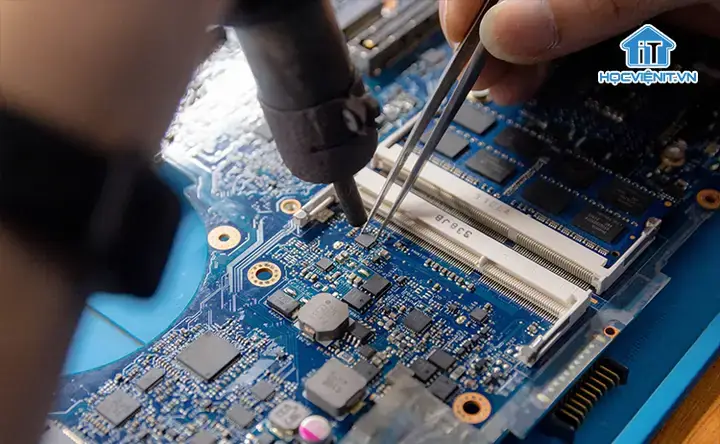
Đối với những ai đã có kiến thức và kỹ năng về điện tử cơ bản, việc thực hành hàn các mối nối bị hỏng trên bo mạch hoặc thay thế các linh kiện nhỏ như tụ điện, điện trở, diode có thể là bước tiếp theo. Tuy nhiên, đây là kỹ năng nâng cao và đòi hỏi sự khéo léo, cẩn thận cực cao để tránh gây hư hại nghiêm trọng hơn cho bo mạch chủ hoặc các linh kiện khác. Luôn đảm bảo sử dụng mỏ hàn có nhiệt độ phù hợp và tuân thủ các quy tắc an toàn điện.
Bước 4: Tìm Kiếm Và Khai Thác Tài Liệu, Cộng Đồng Học Tập
Hành trình học sửa phần cứng máy tính là một quá trình liên tục đòi hỏi sự cập nhật kiến thức thường xuyên. Việc tìm kiếm và khai thác các nguồn tài liệu uy tín, cũng như tham gia vào cộng đồng học tập, là rất quan trọng để mở rộng hiểu biết và nhận được sự hỗ trợ cần thiết.
Sách, Giáo Trình Chuyên Ngành
Đầu tư vào các cuốn sách và giáo trình chuyên ngành về kiến trúc máy tính, điện tử cơ bản, và sửa chữa phần cứng sẽ cung cấp cho bạn kiến thức nền tảng và chuyên sâu một cách có hệ thống. Những tài liệu này thường được biên soạn bởi các chuyên gia trong ngành, cung cấp cái nhìn toàn diện, chuẩn xác và có chiều sâu về chủ đề, giúp bạn xây dựng một nền tảng vững chắc để tự tin xử lý các vấn đề.
Các Diễn Đàn Công Nghệ, Nhóm Facebook Chuyên Nghiệp
Tham gia vào các diễn đàn công nghệ lớn (như Vozforums, Tinh Tế tại Việt Nam hoặc Linus Tech Tips, Tom’s Hardware quốc tế) hoặc các nhóm Facebook chuyên về sửa chữa máy tính là một cách tuyệt vời để học hỏi kinh nghiệm từ những người đi trước, đặt câu hỏi khi gặp khó khăn và tìm kiếm giải pháp cho các vấn đề cụ thể. Cộng đồng này thường rất năng động và sẵn lòng chia sẻ kiến thức, kinh nghiệm thực tế.
Các Kênh YouTube Hướng Dẫn Chi Tiết Và Trực Quan
YouTube là một kho tàng video hướng dẫn thực tế vô giá. Tìm kiếm các kênh chuyên về sửa chữa máy tính, tháo lắp laptop, hoặc chẩn đoán lỗi phần cứng (ví dụ: Louis Rossmann, Gamers Nexus). Những video này cung cấp hướng dẫn trực quan, giúp bạn hình dung rõ ràng hơn về các thao tác, quy trình và các mẹo nhỏ mà sách vở có thể không đề cập, làm cho việc học sửa phần cứng máy tính trở nên dễ tiếp cận hơn.
Các Website Chuyên Về Sửa Chữa Và Công Nghệ Uy Tín
Ngoài các diễn đàn, nhiều website chuyên về công nghệ và sửa chữa cũng cung cấp các bài viết, hướng dẫn chi tiết và các công cụ hữu ích. Luôn tìm kiếm những nguồn đáng tin cậy (ví dụ: iFixit, TechRepublic, HardwareLuxx) để đảm bảo thông tin bạn tiếp nhận là chính xác, cập nhật và có giá trị chuyên môn cao, tránh những thông tin sai lệch có thể gây hại.
Những Lỗi Phần Cứng Máy Tính Phổ Biến Và Cách Khắc Phục Chi Tiết
Trong quá trình học sửa phần cứng máy tính, bạn sẽ thường xuyên đối mặt với các vấn đề quen thuộc. Nắm vững cách chẩn đoán và khắc phục chúng là điều cần thiết để trở thành một chuyên gia thực thụ.
Máy Không Khởi Động / Không Lên Hình (No Post / No Display)
Đây là một trong những lỗi phổ biến nhất và gây hoang mang nhất cho người dùng.
Nguyên nhân: Có thể do bộ nguồn (PSU) hỏng, mainboard lỗi, RAM lỏng hoặc hỏng, CPU không hoạt động, card đồ họa bị lỗi, hoặc cáp kết nối màn hình bị hỏng.
Cách khắc phục:
- Kiểm tra nguồn điện: Đảm bảo dây nguồn cắm chắc chắn vào cả ổ điện và PSU. Thử cắm vào ổ điện khác hoặc dùng dây nguồn khác.
- Kiểm tra PSU: Nếu có đồng hồ vạn năng, kiểm tra điện áp đầu ra của các chân cắm (24-pin, 8-pin CPU, PCIe). Hoặc thử thay một PSU khác đang hoạt động tốt.
- Kiểm tra RAM: Tháo tất cả các thanh RAM, vệ sinh khe cắm và chân RAM bằng cục tẩy hoặc dung dịch làm sạch mạch điện, sau đó cắm lại từng thanh một vào các khe khác nhau để kiểm tra.
- Kiểm tra card đồ họa: Nếu có GPU rời, thử tháo nó ra và cắm cáp màn hình vào cổng onboard trên mainboard (nếu có). Đảm bảo card đồ họa được cắm chặt vào khe PCIe và có đủ nguồn điện phụ.
- Nghe tiếng bíp POST code: Dựa vào chuỗi tiếng bíp từ loa mainboard để xác định linh kiện lỗi cụ thể theo tài liệu của nhà sản xuất.
- Kiểm tra màn hình và cáp: Đảm bảo màn hình đã bật, chọn đúng đầu vào (input) và cáp kết nối (HDMI, DisplayPort) không bị hỏng.
Màn Hình Xanh Chết Chóc (BSOD – Blue Screen Of Death)
BSOD là dấu hiệu của lỗi nghiêm trọng, thường liên quan đến RAM, driver, hoặc ổ cứng.
Nguyên nhân: Lỗi RAM, driver không tương thích hoặc bị lỗi, lỗi ổ cứng, xung đột phần mềm hoặc phần cứng, quá nhiệt, hoặc lỗi hệ điều hành.
Cách khắc phục:

Có thể bạn quan tâm: Thùng Rác Máy Tính Ở Đâu Và Cách Khôi Phục Dữ Liệu Hiệu Quả?
- Ghi lại mã lỗi: BSOD thường hiển thị một mã lỗi hoặc thông báo (ví dụ: IRQLNOTLESSOREQUAL, KERNELSECURITYCHECK_FAILURE). Hãy ghi lại và tìm kiếm trên Google để có hướng dẫn cụ thể cho mã lỗi đó.
- Kiểm tra RAM: Sử dụng công cụ MemTest86 để kiểm tra RAM. Thử tháo và cắm lại RAM như đã nêu trên.
- Cập nhật hoặc gỡ bỏ driver: Các driver mới cài đặt hoặc bị lỗi thường là nguyên nhân. Khởi động vào chế độ an toàn (Safe Mode) để gỡ bỏ hoặc cập nhật các driver nghi ngờ.
- Kiểm tra ổ cứng: Chạy lệnh chkdsk trong Command Prompt để kiểm tra và sửa lỗi ổ cứng, hoặc sử dụng CrystalDiskInfo để kiểm tra sức khỏe ổ cứng.
- Kiểm tra quá nhiệt: Theo dõi nhiệt độ CPU/GPU bằng phần mềm (như HWMonitor) khi hệ thống hoạt động.
Máy Tính Chạy Chậm, Đơ (Lagging, Freezing)
Máy tính hoạt động chậm chạp hoặc thường xuyên bị đơ có thể do nhiều yếu tố, cả phần cứng lẫn phần mềm.
Nguyên nhân: Quá nhiệt, RAM đầy, ổ cứng bị phân mảnh (HDD) hoặc sắp hỏng, CPU quá tải, nhiễm virus/malware, hoặc lỗi hệ điều hành.
Cách khắc phục (phần cứng):
- Vệ sinh máy tính: Loại bỏ bụi bẩn trên quạt và tản nhiệt để giảm nhiệt độ hoạt động của các linh kiện.
- Kiểm tra và thay keo tản nhiệt: Keo tản nhiệt khô hoặc cũ sẽ làm giảm hiệu quả tản nhiệt của CPU/GPU.
- Nâng cấp RAM: Nếu máy thường xuyên dùng hết dung lượng RAM (kiểm tra trong Task Manager), hãy cân nhắc nâng cấp thêm RAM.
- Nâng cấp lên SSD: Thay thế ổ cứng HDD bằng SSD sẽ cải thiện tốc độ khởi động, tải ứng dụng và phản hồi của hệ thống đáng kể.
- Kiểm tra tình trạng ổ cứng: Sử dụng CrystalDiskInfo để xem các chỉ số S.M.A.R.T (Self-Monitoring, Analysis and Reporting Technology) của ổ cứng.
Tiếng Ồn Lạ Từ Máy Tính
Tiếng ồn bất thường là dấu hiệu của vấn đề cơ học hoặc quạt tản nhiệt.
Nguyên nhân: Quạt tản nhiệt bị kẹt, bám bụi hoặc hỏng bạc đạn; ổ cứng HDD sắp hỏng (phát ra tiếng click, cào xước); rung động từ vỏ case do lắp ráp không chắc chắn.
Cách khắc phục:
- Xác định nguồn gốc tiếng ồn: Lắng nghe kỹ để xác định tiếng ồn phát ra từ quạt CPU, quạt case, quạt PSU, quạt GPU, hay ổ cứng HDD.
- Kiểm tra quạt: Vệ sinh sạch sẽ cánh quạt và trục quạt. Nếu quạt bị kêu do khô dầu, có thể nhỏ một ít dầu bôi trơn chuyên dụng. Nếu quạt hỏng, cần thay thế.
- Kiểm tra HDD: Nếu tiếng ồn phát ra từ ổ cứng HDD (tiếng lạch cạch, cào xước), hãy sao lưu dữ liệu quan trọng ngay lập tức vì ổ cứng có thể sắp hỏng. Cân nhắc thay thế bằng SSD.
- Kiểm tra rung động: Đảm bảo tất cả các ốc vít cố định linh kiện và vỏ case đều được vặn chặt.
Quá Nhiệt (Overheating)
Quá nhiệt là nguyên nhân chính gây giảm hiệu suất (thermal throttling), giảm tuổi thọ linh kiện và có thể dẫn đến hỏng hóc vĩnh viễn.
Nguyên nhân: Bụi bẩn làm tắc nghẽn tản nhiệt, keo tản nhiệt khô hoặc đã hết tác dụng, quạt không hoạt động, ép xung quá mức mà không có giải pháp tản nhiệt phù hợp, hoặc luồng không khí trong case kém.
Cách khắc phục:
- Vệ sinh toàn bộ hệ thống tản nhiệt: Tháo quạt và heatsink của CPU/GPU, sử dụng khí nén và cọ mềm để loại bỏ bụi bẩn.
- Thay keo tản nhiệt: Lau sạch keo cũ trên CPU/GPU và thay thế bằng lớp keo tản nhiệt chất lượng cao mới.
- Kiểm tra hoạt động của quạt: Đảm bảo tất cả các quạt (CPU, GPU, case, PSU) đều quay bình thường và không bị cản trở.
- Tối ưu luồng không khí: Sắp xếp lại dây cáp gọn gàng bên trong case để không cản trở luồng không khí, hoặc thêm quạt case để cải thiện lưu thông khí.
Không Nhận Ổ Cứng / Thiết Bị Ngoại Vi
Khi máy tính không nhận diện được một thiết bị lưu trữ hoặc thiết bị ngoại vi nào đó.
Nguyên nhân: Cáp kết nối lỏng hoặc hỏng (SATA, nguồn, USB), cổng USB/SATA lỗi, driver thiếu hoặc lỗi, thiết bị bị hỏng, hoặc lỗi trong BIOS/UEFI.
Cách khắc phục:
- Kiểm tra cáp kết nối: Đảm bảo tất cả các cáp kết nối (SATA, nguồn cho ổ cứng, cáp USB) được cắm chặt và không bị đứt gãy. Thử thay cáp khác.
- Thử cắm vào cổng khác: Cắm thiết bị vào một cổng USB hoặc SATA khác trên mainboard.
- Kiểm tra trong BIOS/UEFI: Vào BIOS/UEFI để xem mainboard có nhận diện được ổ cứng hoặc thiết bị ngoại vi đó không. Đảm bảo chế độ SATA (AHCI, RAID) được cấu hình đúng.
- Cập nhật hoặc cài đặt lại driver: Truy cập Device Manager để kiểm tra driver của thiết bị. Nếu có dấu chấm than, hãy cập nhật hoặc cài đặt lại driver từ trang web của nhà sản xuất.
- Thử thiết bị trên máy khác: Cắm thiết bị nghi ngờ vào một máy tính khác để xác định lỗi do thiết bị hay do máy tính của bạn.
Lỗi Bàn Phím, Touchpad (Laptop)
Các vấn đề với thiết bị nhập liệu trên laptop là khá phổ biến.
Nguyên nhân: Cáp kết nối bàn phím/touchpad bị lỏng, lỗi driver, bụi bẩn kẹt dưới phím, phần cứng bị hỏng (liệt phím, chạm mạch) hoặc do va đập, rơi rớt.
Cách khắc phục:
- Khởi động lại máy: Nhiều lỗi phần mềm tạm thời có thể được giải quyết bằng cách khởi động lại.
- Cập nhật hoặc cài đặt lại driver: Truy cập Device Manager và kiểm tra driver của bàn phím/touchpad.
- Kiểm tra cáp kết nối: Nếu nghi ngờ cáp bị lỏng (thường xảy ra sau va đập hoặc khi tháo lắp), cần tháo máy ra kiểm tra và cắm lại cáp flex của bàn phím/touchpad vào mainboard.
- Vệ sinh bàn phím: Sử dụng khí nén để loại bỏ bụi bẩn hoặc mảnh vụn kẹt dưới các phím.
- Kiểm tra phần cứng: Nếu một vài phím bị liệt hoặc touchpad không phản hồi, có thể do lỗi mạch bên trong và có thể cần thay thế cả cụm bàn phím hoặc touchpad.
Lỗi Pin, Sạc (Laptop)
Vấn đề thường gặp liên quan đến nguồn điện và tuổi thọ của pin laptop.
Nguyên nhân: Pin bị chai (giảm dung lượng), củ sạc hỏng, dây sạc bị đứt, cổng sạc trên laptop bị lỏng hoặc hỏng, hoặc lỗi IC sạc trên mainboard.
Cách khắc phục:
- Kiểm tra củ sạc: Đảm bảo dây sạc không bị đứt, củ sạc không quá nóng hoặc có mùi lạ. Thử dùng một củ sạc khác tương thích.
- Kiểm tra cổng sạc trên laptop: Đảm bảo không bị lỏng, biến dạng hoặc có dấu hiệu cháy xém.
- Kiểm tra tình trạng pin: Sử dụng phần mềm chẩn đoán pin (như BatteryInfoView, HWMonitor) để kiểm tra dung lượng thiết kế, dung lượng sạc đầy hiện tại và độ chai pin. Nếu pin chai nặng, cần thay thế pin mới.
- Kiểm tra driver pin: Trong Device Manager, thử gỡ cài đặt và cài đặt lại driver “Microsoft ACPI-Compliant Control Method Battery”.
Lời Khuyên Hữu Ích Cho Người Mới Bắt Đầu Học Sửa Phần Cứng Máy Tính
Hành trình học sửa phần cứng máy tính là một chặng đường dài nhưng đầy thú vị và bổ ích. Để đạt được thành công và nhanh chóng trở thành một người có kỹ năng, bạn cần trang bị cho mình những lời khuyên hữu ích và tuân thủ các nguyên tắc vàng sau.
Bắt Đầu Từ Cơ Bản Nhất và Xây Dựng Nền Tảng
Đừng vội vàng lao vào sửa chữa những lỗi phức tạp ngay từ đầu. Hãy bắt đầu với việc tìm hiểu cấu tạo từng linh kiện, các khái niệm điện tử cơ bản và các lỗi phổ biến nhất. Tập trung vào việc hiểu rõ nguyên lý hoạt động của CPU, RAM, mainboard. Sau đó, thực hành tháo lắp, vệ sinh máy tính và thay thế các linh kiện đơn giản như RAM, ổ cứng. Việc xây dựng nền tảng vững chắc này sẽ giúp bạn tự tin hơn rất nhiều khi đối mặt với những vấn đề khó khăn hơn sau này, tránh tình trạng “mắc kẹt” khi không hiểu bản chất vấn đề.
Thực Hành Là Chìa Khóa Vàng để Thành Thạo Kỹ Năng
Lý thuyết chỉ là bước khởi đầu. Để thực sự thành thạo kỹ năng sửa chữa phần cứng máy tính, bạn cần phải thực hành thường xuyên và liên tục. Hãy tìm một chiếc máy tính cũ hoặc hỏng (có thể là đồ cũ từ người thân, bạn bè hoặc mua lại với giá rẻ) để tháo lắp, chẩn đoán và thử sửa chữa mà không sợ làm hỏng. Càng thực hành nhiều, bạn sẽ càng quen thuộc với các thao tác, nhận biết nhanh các dấu hiệu lỗi và nâng cao kỹ năng xử lý tình huống một cách linh hoạt, tạo dựng phản xạ kỹ thuật.
Luôn Kiên Nhẫn Và Cẩn Thận Trong Mọi Thao Tác
Sửa chữa phần cứng đòi hỏi sự tỉ mỉ, kiên nhẫn và cẩn thận cao độ. Các linh kiện điện tử rất nhạy cảm và dễ hỏng nếu thao tác không đúng cách hoặc dùng lực quá mạnh. Hãy luôn làm việc trong môi trường sạch sẽ, khô ráo, đủ ánh sáng và đặc biệt là không có tĩnh điện. Sử dụng dụng cụ phù hợp và tuân thủ các quy tắc an toàn về điện. Đừng vội vàng hay hấp tấp; một sai lầm nhỏ có thể dẫn đến hậu quả lớn, làm hỏng linh kiện hoặc gây nguy hiểm cho bản thân.
Đầu Tư Bộ Công Cụ Phù Hợp và Chất Lượng
Một bộ công cụ tốt là khoản đầu tư xứng đáng cho bất kỳ ai muốn học sửa phần cứng máy tính. Bạn không nhất thiết phải mua những thiết bị đắt tiền ngay lập tức, nhưng hãy đảm bảo bạn có đầy đủ các dụng cụ cơ bản như bộ tua vít đa năng chất lượng tốt (có đủ các đầu nhỏ cho laptop), đồng hồ vạn năng, nhíp chống tĩnh điện, kìm, và bình khí nén để vệ sinh. Những công cụ này sẽ giúp bạn thực hiện công việc một cách dễ dàng, an toàn, chính xác và hiệu quả hơn, đồng thời giảm thiểu rủi ro làm hỏng linh kiện.
Luôn Sao Lưu Dữ Liệu Quan Trọng Trước Khi Sửa Chữa
Trước khi thực hiện bất kỳ thao tác sửa chữa nào liên quan đến ổ cứng hoặc hệ điều hành, hãy luôn luôn sao lưu dữ liệu quan trọng của bạn. Mặc dù bạn cẩn thận đến đâu, rủi ro mất dữ liệu vẫn có thể xảy ra trong quá trình sửa chữa hoặc chẩn đoán. Việc sao lưu dữ liệu sẽ giúp bạn tránh được những mất mát không mong muốn, bảo vệ thông tin cá nhân và công việc, đồng thời giúp bạn yên tâm hơn trong quá trình thực hiện các can thiệp phần cứng.
Biết Khi Nào Cần Tìm Sự Giúp Đỡ Chuyên Nghiệp
Mặc dù việc tự học sửa phần cứng máy tính rất hữu ích, nhưng cũng có những lúc bạn sẽ gặp phải các vấn đề quá phức tạp, đòi hỏi thiết bị chuyên dụng, hoặc vượt quá khả năng và kinh nghiệm của mình. Đừng ngần ngại tìm kiếm sự giúp đỡ từ các chuyên gia hoặc trung tâm sửa chữa uy tín. Việc này không chỉ giúp bạn giải quyết vấn đề một cách an toàn mà còn là cơ hội tuyệt vời để học hỏi thêm kinh nghiệm từ những người có chuyên môn sâu hơn, giúp bạn nâng cao kỹ năng của mình. Hãy luôn nhớ rằng, ngay cả những chuyên gia giỏi nhất cũng cần sự hỗ trợ từ đồng nghiệp hoặc các nguồn lực bên ngoài.
Kết Luận
Việc học sửa phần cứng máy tính là một kỹ năng vô cùng giá trị, giúp bạn tự chủ trong việc duy trì và khắc phục các sự cố cho thiết bị công nghệ của mình, đồng thời mở rộng cánh cửa cơ hội nghề nghiệp trong lĩnh vực công nghệ thông tin. Bằng cách bắt đầu từ những kiến thức nền tảng về điện tử, cấu tạo linh kiện, và quy trình chẩn đoán, kết hợp với việc thực hành kiên trì và khai thác tối đa các nguồn tài liệu đáng tin cậy, bạn sẽ từng bước trở thành một người am hiểu sâu sắc và có khả năng giải quyết các vấn đề phần cứng hiệu quả. Nắm vững các lỗi phổ biến và cách khắc phục chúng sẽ giúp bạn tự tin hơn trên con đường trở thành một chuyên gia máy tính, đồng thời tiết kiệm thời gian và chi phí đáng kể trong quá trình sử dụng và bảo dưỡng thiết bị của mình. Khám phá thêm các thủ thuật và kiến thức công nghệ chuyên sâu khác tại Trần Du để nâng cao hiểu biết của bạn.