Bạn đang tìm cách để máy tính Windows 10 của mình tự động bật vào một thời điểm nhất định mỗi ngày? Dù là để tải xuống các bản cập nhật quan trọng, chạy các tác vụ tự động, hay đơn giản là chuẩn bị sẵn sàng cho một ngày làm việc hiệu quả, việc thiết lập hẹn giờ bật máy tính là một giải pháp tiện lợi. Bài viết này sẽ đi sâu vào các phương pháp chi tiết, từ cài đặt BIOS cơ bản đến sử dụng công cụ Task Scheduler mạnh mẽ của Windows, giúp bạn làm chủ hoàn toàn quy trình này.
Tóm tắt các bước chính để hẹn giờ bật máy tính Win 10
Để giúp bạn nắm bắt nhanh chóng các phương pháp, dưới đây là tóm tắt các bước chính mà bạn có thể thực hiện để hẹn giờ bật máy tính trên Windows 10:
- Truy cập BIOS/UEFI: Tìm và kích hoạt tính năng hẹn giờ khởi động (thường là RTC Wake-up, Power On Alarm) trong cài đặt BIOS/UEFI.
- Sử dụng Task Scheduler: Tạo một tác vụ mới trong Task Scheduler với trigger là lịch trình mong muốn và action là “Start a program” (để trống).
- Cấu hình Power Options: Đảm bảo tính năng “Wake timers” được kích hoạt trong cài đặt Nguồn điện của Windows để Task Scheduler có thể hoạt động.
- Sử dụng phần mềm bên thứ ba (tùy chọn): Nếu các phương pháp trên không đáp ứng nhu cầu, bạn có thể tìm kiếm các ứng dụng hẹn giờ chuyên dụng.
1. Hẹn giờ bật máy tính thông qua BIOS/UEFI
Phương pháp này cho phép máy tính khởi động ngay cả khi hệ điều hành chưa được nạp, thông qua việc cài đặt trực tiếp trong phần cứng. Tuy nhiên, giao diện và tên gọi của các tùy chọn có thể khác nhau tùy thuộc vào nhà sản xuất bo mạch chủ hoặc laptop.
Bước 1: Truy cập vào BIOS/UEFI
Để vào BIOS/UEFI, bạn cần khởi động lại máy tính và nhấn một phím tắt đặc biệt trong quá trình khởi động ban đầu. Các phím phổ biến bao gồm Del, F2, F10, F12, hoặc Esc. Nếu bạn không chắc chắn, hãy tham khảo hướng dẫn sử dụng của nhà sản xuất máy tính hoặc tìm kiếm trực tuyến với tên model máy của bạn.
Ngoài ra, bạn có thể truy cập BIOS/UEFI thông qua Windows 10 bằng cách sau:
- Nhấn tổ hợp phím Windows + I để mở Settings.
- Chọn Update & Security > Recovery.
- Trong mục Advanced startup, nhấp vào Restart now.
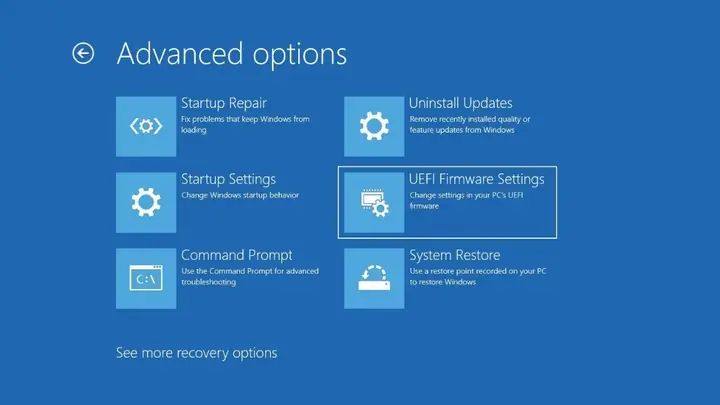
- Sau khi máy khởi động lại vào màn hình màu xanh, chọn Troubleshoot > Advanced options > UEFI Firmware Settings.
- Nhấp vào Restart để truy cập BIOS/UEFI.
Bước 2: Tìm kiếm tùy chọn hẹn giờ khởi động
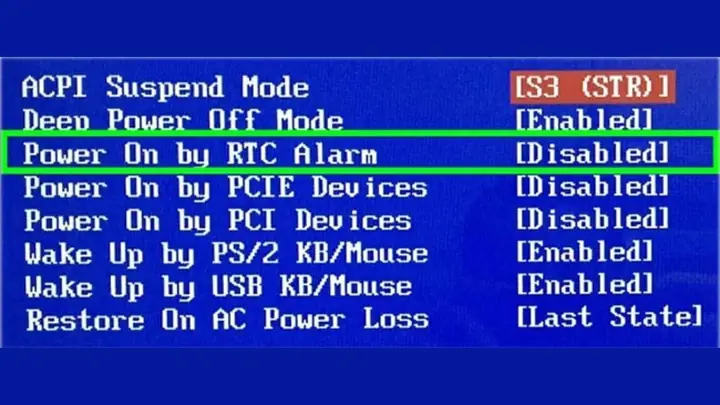
Sau khi đã vào được giao diện BIOS/UEFI, bạn cần tìm kiếm các tùy chọn liên quan đến quản lý năng lượng hoặc hẹn giờ. Các tên gọi phổ biến cho tính năng này bao gồm:
- RTC Wake Up
- Power On Alarm
- Wake Up Events
- Scheduled Power On
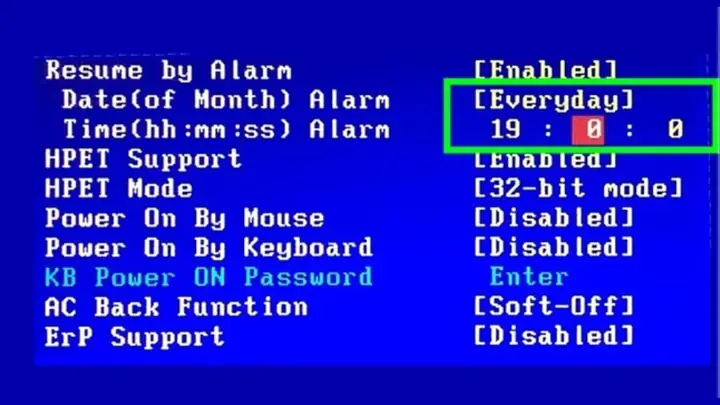
- Resume by Alarm
Bạn thường sẽ tìm thấy các tùy chọn này trong các mục như Power Management Setup, Advanced BIOS Features, hoặc ACPI Settings.
Bước 3: Cấu hình thời gian và ngày mong muốn
Khi đã tìm thấy tùy chọn hẹn giờ, bạn sẽ cần cấu hình các thông số sau:
- Enable/Disable: Kích hoạt (Enable) tính năng này.
- Time (Giờ): Thiết lập giờ, phút, giây mà bạn muốn máy tính tự động bật.
- Date (Ngày): Chọn ngày cụ thể hoặc thiết lập để máy tính tự động bật mỗi ngày (Daily).
Hãy đảm bảo bạn nhập thông tin chính xác để tránh các sai sót không mong muốn.
Bước 4: Lưu thay đổi và thoát BIOS/UEFI
Sau khi đã cấu hình xong, bạn cần lưu lại các thay đổi trước khi thoát khỏi BIOS/UEFI. Thường có một tùy chọn như Save & Exit Setup hoặc nhấn phím F10 và xác nhận. Máy tính sẽ tự động khởi động lại và áp dụng cài đặt hẹn giờ của bạn.
Lưu ý quan trọng:
- Thao tác sai trong BIOS/UEFI có thể gây ảnh hưởng nghiêm trọng đến hoạt động của hệ thống. Hãy cẩn thận và chỉ thay đổi những gì bạn hiểu rõ.
- Không phải tất cả các bo mạch chủ hoặc laptop đều hỗ trợ tính năng hẹn giờ khởi động qua BIOS.
2. Hẹn giờ bật máy tính bằng Task Scheduler
Task Scheduler là một công cụ mạnh mẽ tích hợp sẵn trong Windows, cho phép bạn lên lịch tự động hóa nhiều tác vụ, bao gồm cả việc kích hoạt máy tính. Phương pháp này hoạt động hiệu quả khi máy tính đang ở chế độ Sleep hoặc Hibernate, nhưng không áp dụng nếu máy tính đã tắt hoàn toàn (Shutdown).
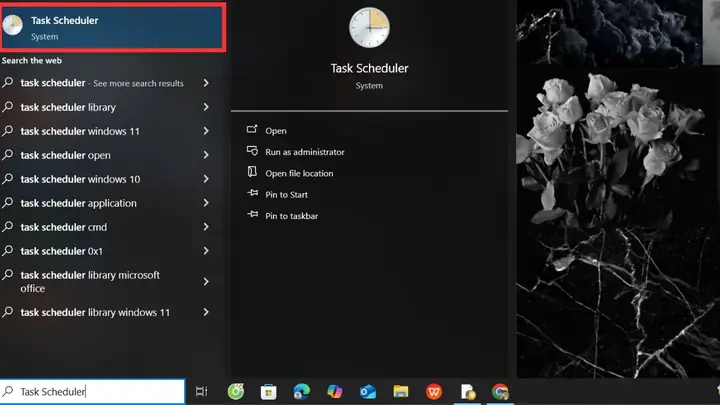
Bước 1: Mở Task Scheduler
Bạn có thể mở Task Scheduler bằng cách:
- Nhấn phím Windows trên bàn phím, gõ Task Scheduler vào ô tìm kiếm và chọn ứng dụng tương ứng.
- Hoặc, nhấn tổ hợp phím Windows + R, gõ taskschd.msc và nhấn Enter.
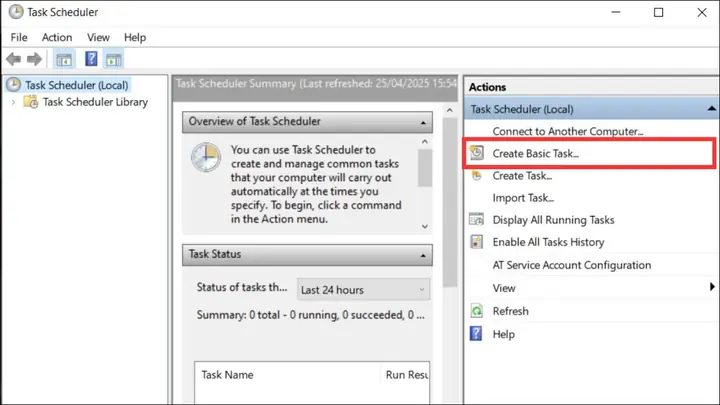
Bước 2: Tạo một tác vụ cơ bản mới
Trong cửa sổ Task Scheduler, ở bảng điều khiển Actions bên phải, nhấp vào Create Basic Task….
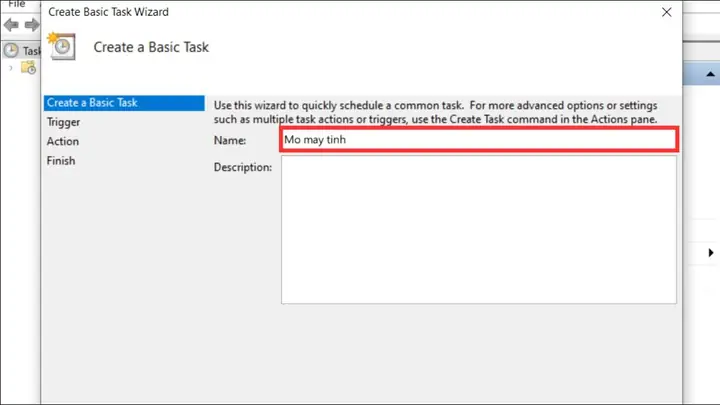
Bước 3: Đặt tên và mô tả cho tác vụ
- Name: Nhập một tên mô tả cho tác vụ, ví dụ: “Hẹn giờ bật máy tính hàng ngày”.
- Description (Tùy chọn): Thêm mô tả chi tiết hơn nếu cần.
- Nhấn Next.
Bước 4: Thiết lập Trigger (Thời điểm kích hoạt)
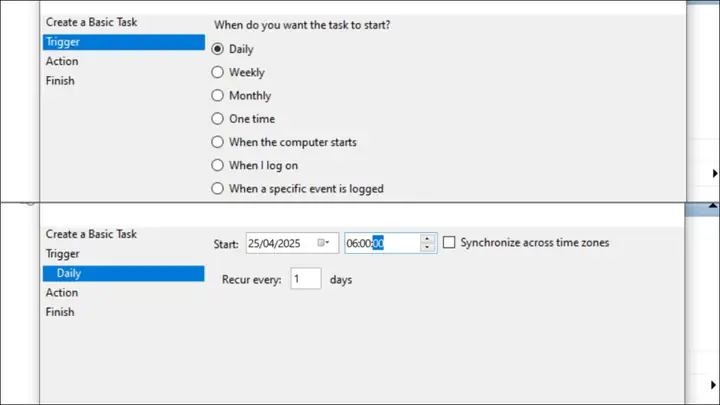
Ở bước này, bạn sẽ xác định khi nào tác vụ sẽ chạy. Lựa chọn phù hợp nhất cho việc hẹn giờ bật máy là Daily.
- Chọn Daily.
- Nhấn Next.
- Thiết lập ngày bắt đầu và thời gian cụ thể mà bạn muốn máy tính bật.
- Chọn tần suất lặp lại (ví dụ: Recur every 1 days).
- Nhấn Next.
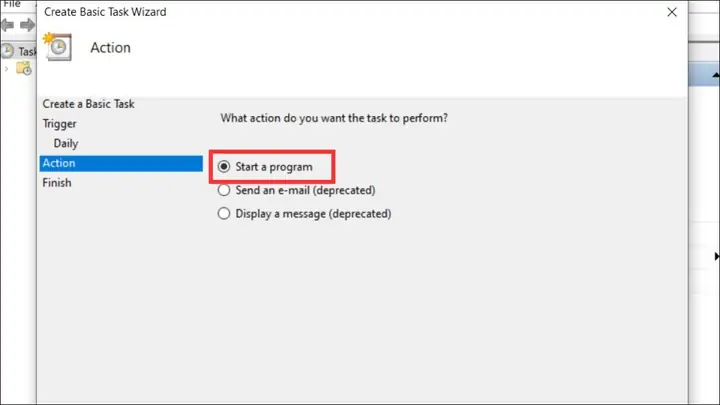
Bước 5: Thiết lập Action (Hành động)
Đây là bước quan trọng để máy tính được kích hoạt.
- Chọn Start a program.
- Nhấn Next.
Trong trường Program/script, hãy để trống. Điều này cho phép Windows xem xét các hành động liên quan đến việc kích hoạt hệ thống.
- Nhấn Next.
Bước 6: Cấu hình các tùy chọn nâng cao
Có thể bạn quan tâm: Cách Cài Đặt Lịch Trên Màn Hình Máy Tính
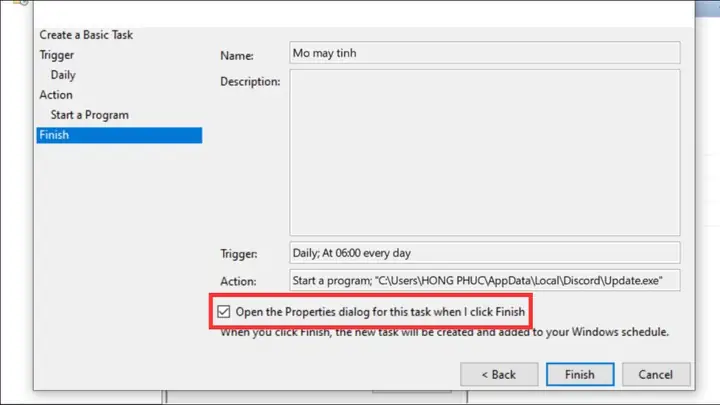
Trước khi hoàn tất, bạn cần vào phần tùy chỉnh chi tiết hơn để đảm bảo tác vụ có thể kích hoạt máy tính.
- Đánh dấu vào ô Open the Properties dialog for this task when I click Finish.
- Nhấn Finish.
Trong cửa sổ Properties của tác vụ vừa tạo:
Có thể bạn quan tâm: Hướng Dẫn Chi Tiết Cách Tải Và Cài Đặt Kakaotalk Trên Máy Tính
- Chuyển sang tab Conditions.
- Trong phần Power, đánh dấu vào ô Wake the computer to run this task.
- Nhấn OK.
Bước 7: Kích hoạt Wake Timers trong Power Options
Để Task Scheduler có thể đánh thức máy tính, bạn cần đảm bảo rằng tính năng Wake timers đã được bật trong cài đặt Nguồn điện của Windows.
Có thể bạn quan tâm: Cách Chọn Máy Tính Để Bàn Tốt Nhất Cho Mọi Nhu Cầu
- Mở Control Panel (bạn có thể tìm kiếm Control Panel trong Start Menu).
- Chọn Power Options.
- Nhấp vào Change plan settings bên cạnh gói nguồn điện bạn đang sử dụng.
- Nhấp vào Change advanced power settings.
- Trong cửa sổ Advanced settings, mở rộng mục Sleep.
- Mở rộng mục Allow wake timers.
- Thiết lập Settings: thành Enable.
- Nhấn Apply và OK.
Bây giờ, máy tính của bạn sẽ tự động bật vào thời gian đã cài đặt thông qua Task Scheduler, miễn là nó đang ở chế độ Sleep hoặc Hibernate.
3. Sử dụng phần mềm của bên thứ ba (Tùy chọn)
Mặc dù BIOS/UEFI và Task Scheduler là hai phương pháp chính và hiệu quả, đôi khi bạn có thể cần đến các phần mềm chuyên dụng để có thêm các tùy chọn linh hoạt hoặc giao diện thân thiện hơn. Tuy nhiên, hãy cẩn trọng khi sử dụng phần mềm từ các nguồn không rõ ràng, vì chúng có thể chứa quảng cáo hoặc thậm chí là mã độc.
Một số phần mềm miễn phí và đáng tin cậy mà bạn có thể tìm hiểu bao gồm:
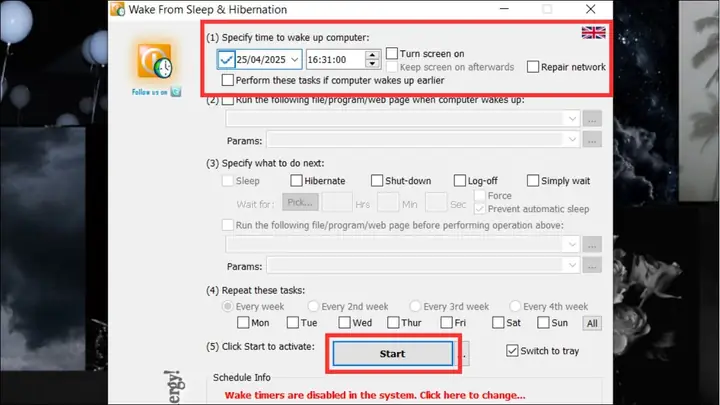
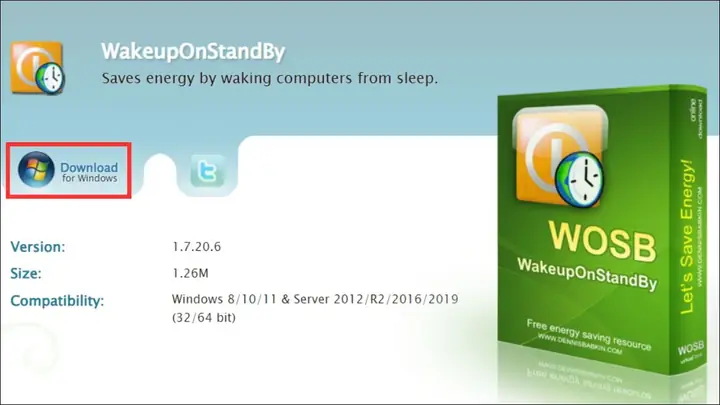
- WakeMeOnStandby: Một công cụ miễn phí cho phép bạn thiết lập lịch trình bật máy, tắt máy, hoặc đưa máy vào chế độ Sleep/Hibernate.
- Advanced SystemCare: Ngoài các tính năng tối ưu hóa hệ thống, phần mềm này cũng cung cấp tùy chọn lên lịch bật máy.
Khi sử dụng các phần mềm này, hãy tuân theo hướng dẫn cài đặt và cấu hình của chúng. Thông thường, quy trình sẽ bao gồm việc thiết lập thời gian, ngày và hành động mong muốn.
4. Một số câu hỏi thường gặp về hẹn giờ bật máy tính
Việc cài đặt và sử dụng tính năng hẹn giờ bật máy tính có thể phát sinh một số thắc mắc. Dưới đây là giải đáp cho những câu hỏi phổ biến nhất:
4.1. Hẹn giờ mở máy tính có tốn điện không?
Việc máy tính tự động bật từ chế độ Sleep hoặc Hibernate sẽ tiêu thụ một lượng điện năng nhất định. Tuy nhiên, lượng điện tiêu thụ này thường rất nhỏ, chỉ bằng một phần nhỏ so với việc máy tính hoạt động ở chế độ bình thường. Nếu bạn sử dụng chế độ tắt máy hoàn toàn (Shutdown) và muốn máy tự bật, điều này chỉ có thể thực hiện qua BIOS/UEFI và lượng điện tiêu thụ cũng tương tự như khi máy ở trạng thái chờ khởi động. Nhìn chung, sự tiện lợi mà tính năng này mang lại thường vượt xa lượng điện năng tiêu thụ bổ sung.
4.2. Làm thế nào để tắt tính năng hẹn giờ mở máy tính?
Để tắt tính năng hẹn giờ, bạn cần thực hiện các bước ngược lại với quá trình cài đặt:
- Đối với BIOS/UEFI: Truy cập lại BIOS/UEFI, tìm đến tùy chọn hẹn giờ (RTC Wake-up, Power On Alarm,…) và đặt lại thành Disabled hoặc xóa cấu hình thời gian đã nhập. Sau đó, lưu thay đổi và thoát.
- Đối với Task Scheduler: Mở Task Scheduler, tìm đến tác vụ bạn đã tạo (ví dụ: “Hẹn giờ bật máy tính hàng ngày”), nhấp chuột phải vào tác vụ đó và chọn Disable hoặc Delete. Bạn cũng nên kiểm tra lại cài đặt Wake timers trong Power Options và thiết lập lại thành Disable nếu bạn không còn nhu cầu sử dụng chức năng đánh thức máy tính.
- Đối với phần mềm bên thứ ba: Mở ứng dụng hẹn giờ bạn đã cài đặt, tìm tùy chọn để vô hiệu hóa hoặc xóa lịch trình đã thiết lập.
4.3. Tại sao máy tính không tự bật theo lịch hẹn giờ?
Có nhiều nguyên nhân khiến máy tính không tự động bật theo lịch hẹn giờ:
- Cài đặt BIOS/UEFI bị sai: Kiểm tra lại cài đặt thời gian và ngày trong BIOS/UEFI, đảm bảo tính năng đã được kích hoạt.
- Task Scheduler không được cấu hình đúng: Đảm bảo bạn đã tích chọn “Wake the computer to run this task” trong thuộc tính tác vụ và “Allow wake timers” trong Power Options.
- Máy tính bị tắt hoàn toàn (Shutdown) thay vì Sleep/Hibernate: Task Scheduler chỉ hoạt động với các chế độ ngủ.
- Nguồn điện không ổn định: Đảm bảo máy tính được kết nối với nguồn điện ổn định hoặc pin có đủ dung lượng.
- Pin CMOS yếu: Pin CMOS trên bo mạch chủ giúp duy trì cài đặt BIOS khi máy tắt. Nếu pin yếu, các cài đặt có thể bị mất.
- Xung đột phần mềm: Một số phần mềm hoặc trình điều khiển (driver) có thể can thiệp vào quá trình quản lý năng lượng.
- Vấn đề phần cứng: Trong một số trường hợp hiếm hoi, vấn đề với bo mạch chủ hoặc card mạng có thể gây ra sự cố.
Hãy thử kiểm tra từng yếu tố một để xác định và khắc phục sự cố.
4.4. Có thể hẹn giờ mở máy tính khi tắt hoàn toàn (Shutdown) không?
Như đã đề cập, với Windows 10, các phương pháp thông thường như Task Scheduler không thể đánh thức máy tính từ chế độ tắt hoàn toàn (Shutdown). Tuy nhiên, tính năng hẹn giờ khởi động tích hợp trong BIOS/UEFI có thể thực hiện được điều này trên nhiều hệ thống. Nếu bạn cần máy tính tự động bật từ trạng thái tắt hoàn toàn, việc cấu hình trong BIOS/UEFI là lựa chọn duy nhất.
Hy vọng bài viết này đã cung cấp cho bạn những kiến thức chi tiết và hữu ích về cách hẹn giờ bật máy tính trên Windows 10. Hãy áp dụng ngay để trải nghiệm sự tiện lợi và tối ưu hóa quy trình làm việc của bạn!
Trần Du cung cấp các bài viết chuyên sâu, hướng dẫn chi tiết về thủ thuật máy tính, lập trình và công nghệ. Khám phá thêm nhiều kiến thức bổ ích khác tại trang web của chúng tôi.