
Bạn đang gặp phải tình trạng khó chịu khi chiếc điện thoại không cắm tai nghe mà lại ở chế độ tai nghe android? Biểu tượng tai nghe liên tục xuất hiện trên thanh trạng thái, khiến âm thanh không phát ra loa ngoài và gây ảnh hưởng lớn đến trải nghiệm sử dụng. Đừng lo lắng, bài viết này từ Trần Du Audio sẽ cung cấp những giải pháp chi tiết và hiệu quả để bạn sớm đưa thiết bị trở về trạng thái bình thường.
Nguyên nhân chính khiến điện thoại Android bị kẹt chế độ tai nghe
Hiện tượng điện thoại bị lỗi chế độ tai nghe khi không có tai nghe vật lý kết nối có thể xuất phát từ nhiều nguyên nhân khác nhau, từ những vấn đề nhỏ về phần mềm đến hư hỏng phần cứng nghiêm trọng hơn. Việc hiểu rõ nguyên nhân sẽ giúp bạn tìm ra giải pháp khắc phục phù hợp nhất.
Bụi bẩn và vật cản trong cổng kết nối
Đây là một trong những nguyên nhân phổ biến nhất gây ra tình trạng treo chế độ tai nghe trên các thiết bị Android. Theo thống kê từ các trung tâm bảo hành, trên 60% trường hợp lỗi này liên quan đến cổng tai nghe 3.5mm bị bám bụi, xơ vải hoặc các vật thể lạ khác. Những hạt bụi nhỏ này có thể tạo ra một cầu nối dẫn điện giả, khiến điện thoại lầm tưởng rằng có một chiếc tai nghe đang được cắm vào. Điều này đặc biệt đúng với những người thường xuyên để điện thoại trong túi quần hoặc túi xách mà không có biện pháp bảo vệ cổng cắm.
Lỗi phần mềm tạm thời
Trong quá trình sử dụng, các ứng dụng chạy nền hoặc hệ điều hành Android đôi khi có thể gặp phải những trục trặc nhỏ, xung đột phần mềm hoặc lỗi hệ thống tạm thời. Những lỗi này có thể làm cho điện thoại nhận diện sai trạng thái của cổng tai nghe, dẫn đến biểu tượng tai nghe bị kẹt dù không có phụ kiện nào được kết nối. Đây thường là những lỗi không quá nghiêm trọng và có thể được khắc phục bằng các thao tác đơn giản.
Kết nối Bluetooth không ổn định
Mặc dù bạn không cắm tai nghe có dây, nhưng nếu chức năng Bluetooth trên điện thoại đang bật và đã từng kết nối với một thiết bị âm thanh Bluetooth nào đó (như tai nghe không dây, loa Bluetooth), có khả năng hệ thống vẫn đang cố gắng duy trì kết nối hoặc đã bị kẹt trong trạng thái kết nối ảo. Điều này khiến điện thoại vẫn hiển thị biểu tượng tai nghe và định tuyến âm thanh sang thiết bị Bluetooth đó (dù nó không còn trong phạm vi hoặc đã tắt).
Hư hỏng phần cứng
Trong một số trường hợp hiếm hoi, vấn đề có thể nằm ở chính phần cứng của cổng tai nghe hoặc các mạch xử lý âm thanh bên trong điện thoại. Một cú va đập mạnh, tiếp xúc với nước, hoặc chỉ đơn giản là hao mòn theo thời gian đều có thể gây hỏng hóc các chân tiếp xúc bên trong cổng 3.5mm. Khi đó, điện thoại sẽ liên tục nhận tín hiệu cắm tai nghe, dẫn đến lỗi cổng 3.5mm không thể tự khắc phục bằng các giải pháp phần mềm thông thường.
Các bước khắc phục lỗi điện thoại không cắm tai nghe mà lại ở chế độ tai nghe Android
Khi chiếc smartphone bị lỗi âm thanh do kẹt chế độ tai nghe, có một số biện pháp bạn có thể tự thực hiện tại nhà. Hãy thử từng bước theo thứ tự để xác định và giải quyết vấn đề.
Khởi động lại thiết bị
Giải pháp đơn giản nhưng hiệu quả bất ngờ này có thể khắc phục được nhiều vấn đề phần mềm tạm thời. Khi bạn khởi động lại, hệ điều hành Android sẽ được làm mới, các tiến trình bị kẹt sẽ được reset, và có thể giúp loại bỏ tình trạng điện thoại Android bị kẹt tai nghe. Thao tác này chỉ mất khoảng vài chục giây đến một phút tùy thuộc vào thiết bị của bạn.
Thao tác cắm và rút tai nghe vật lý
Một mẹo tưởng chừng không liên quan nhưng lại mang lại hiệu quả cao là cắm một chiếc tai nghe có dây vào cổng 3.5mm, sau đó rút ra. Lặp lại thao tác này khoảng 5-10 lần. Hành động này có thể giúp các chân tiếp xúc bên trong cổng tai nghe được “đánh thức” hoặc loại bỏ một vật cản nhỏ đang bị kẹt mà bạn không thể nhìn thấy, từ đó giải quyết tình trạng chế độ headphone bị lỗi. Hãy thực hiện một cách nhẹ nhàng và dứt khoát.
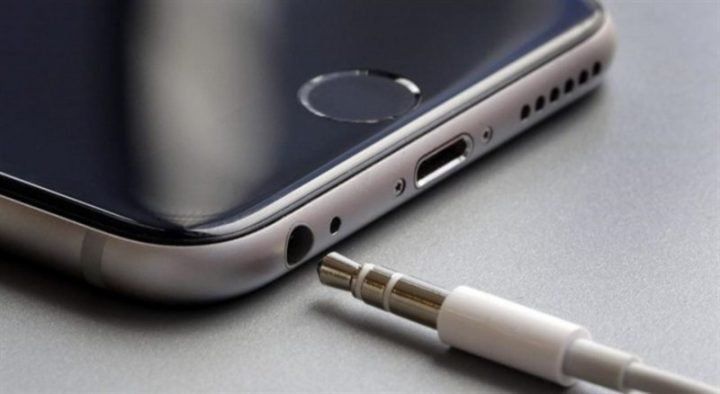 Cắm và rút tai nghe nhiều lần để sửa lỗi điện thoại không cắm tai nghe mà lại ở chế độ tai nghe android
Vệ sinh cổng kết nối tai nghe
Nếu nghi ngờ bụi bẩn là nguyên nhân, việc vệ sinh cổng tai nghe là cần thiết. Bạn có thể sử dụng tăm bông nhỏ, bàn chải mềm khô hoặc bình xịt khí nén (đảm bảo khí nén không chứa nước) để nhẹ nhàng làm sạch bên trong cổng. Tránh sử dụng các vật nhọn bằng kim loại hoặc tăm có dính bông dễ bị kẹt lại. Cổng kết nối sạch sẽ sẽ đảm bảo các chân tiếp xúc hoạt động đúng cách và giúp khắc phục lỗi tai nghe ảo.
Kiểm tra và tắt Bluetooth
Đôi khi, nguyên nhân lại nằm ở kết nối không dây. Hãy kiểm tra cài đặt Bluetooth trên điện thoại của bạn. Kéo thanh thông báo xuống để mở bảng điều khiển nhanh, sau đó tìm và tắt biểu tượng Bluetooth nếu nó đang bật. Điều này sẽ ngắt mọi kết nối Bluetooth đang hoạt động hoặc bị treo, đảm bảo âm thanh được định tuyến chính xác qua loa ngoài và giải quyết vấn đề âm thanh trên Android.
Sử dụng ứng dụng hỗ trợ hoặc chế độ an toàn
Trên kho ứng dụng Google Play, có một số ứng dụng được thiết kế để ép buộc điện thoại chuyển đổi giữa chế độ tai nghe và loa ngoài, chẳng hạn như “Disable Headphone” hoặc “Headphone Toggle”. Bạn có thể thử cài đặt một trong số đó để xem liệu có thể giải quyết được tình trạng điện thoại không cắm tai nghe mà lại ở chế độ tai nghe android hay không.
Ngoài ra, khởi động điện thoại vào Chế độ an toàn (Safe Mode) cũng là một cách tốt để kiểm tra. Ở chế độ này, chỉ các ứng dụng hệ thống được tải, giúp loại trừ khả năng một ứng dụng bên thứ ba đang gây ra xung đột. Nếu lỗi không xảy ra trong Safe Mode, bạn có thể cân nhắc gỡ bỏ các ứng dụng mới cài đặt gần đây để tìm ra thủ phạm.
Đặt lại cài đặt hệ thống hoặc khôi phục cài đặt gốc
Đây là giải pháp cuối cùng về mặt phần mềm. Đặt lại cài đặt hệ thống (Reset Settings) sẽ đưa tất cả các thiết lập của điện thoại về trạng thái mặc định mà không xóa dữ liệu cá nhân. Nếu cách này không hiệu quả, bạn có thể phải cân nhắc đến việc khôi phục cài đặt gốc (Factory Reset).
Lưu ý quan trọng: Khôi phục cài đặt gốc sẽ xóa tất cả dữ liệu trên điện thoại, bao gồm ảnh, video, ứng dụng và cài đặt. Hãy đảm bảo bạn đã sao lưu toàn bộ dữ liệu quan trọng trước khi thực hiện bước này để tránh mất mát thông tin.
-
Bước 1: Truy cập vào Cài đặt trên điện thoại, sau đó chọn Hệ thống (hoặc Quản lý chung tùy thiết bị) và tìm mục Tùy chọn đặt lại.
-
Bước 2: Chọn Xóa mọi dữ liệu (đặt lại thiết bị), sau đó xác nhận Xóa tất cả dữ liệu. Điện thoại của bạn sẽ khởi động lại và trở về trạng thái như mới mua.
Phòng ngừa và bảo trì để tránh lỗi tai nghe ảo
Để giảm thiểu khả năng gặp lại tình trạng điện thoại không cắm tai nghe mà lại ở chế độ tai nghe android, việc áp dụng các biện pháp phòng ngừa và bảo trì hợp lý là rất quan trọng.
Giữ gìn cổng tai nghe sạch sẽ
Hãy tập thói quen bảo vệ cổng tai nghe 3.5mm khỏi bụi bẩn và hơi ẩm. Bạn có thể sử dụng nút che bụi chuyên dụng cho cổng cắm tai nghe khi không sử dụng. Định kỳ dùng bình xịt khí nén hoặc tăm bông nhỏ để làm sạch cổng, đặc biệt là sau khi điện thoại tiếp xúc với môi trường nhiều bụi hoặc ẩm ướt.
Cập nhật phần mềm thường xuyên
Các bản cập nhật hệ điều hành Android thường chứa các bản vá lỗi và cải thiện hiệu suất, bao gồm cả các vấn đề liên quan đến âm thanh và kết nối. Đảm bảo điện thoại của bạn luôn chạy phiên bản phần mềm mới nhất để giảm thiểu khả năng gặp phải các lỗi phần mềm không mong muốn.
Sử dụng phụ kiện chính hãng và chất lượng
Khi sử dụng tai nghe có dây, hãy chọn những sản phẩm chất lượng tốt, có jack cắm chắc chắn và tương thích với điện thoại của bạn. Việc sử dụng tai nghe kém chất lượng hoặc không phù hợp có thể làm hỏng các chân tiếp xúc bên trong cổng tai nghe theo thời gian.
Câu hỏi thường gặp (FAQs)
1. Tại sao điện thoại của tôi lại bị lỗi “điện thoại không cắm tai nghe mà lại ở chế độ tai nghe Android”?
Lỗi này thường xảy ra do bụi bẩn kẹt trong cổng tai nghe, lỗi phần mềm tạm thời, kết nối Bluetooth bị treo, hoặc trong một số trường hợp hiếm gặp là do hư hỏng phần cứng của cổng tai nghe.
2. Biểu tượng tai nghe bị kẹt có ảnh hưởng gì đến điện thoại không?
Khi biểu tượng tai nghe bị kẹt, âm thanh từ điện thoại sẽ không phát ra loa ngoài, bao gồm nhạc, cuộc gọi, thông báo và chuông báo thức. Điều này gây bất tiện đáng kể trong quá trình sử dụng hàng ngày.
3. Tôi có nên thử dùng tăm nhọn để vệ sinh cổng tai nghe không?
Không nên. Dùng tăm nhọn hoặc vật kim loại có thể làm hỏng các chân tiếp xúc mỏng manh bên trong cổng tai nghe, gây ra hư hỏng vĩnh viễn và khiến tình trạng lỗi âm thanh Android trở nên tồi tệ hơn. Chỉ nên dùng tăm bông khô, bàn chải mềm hoặc bình xịt khí nén.
4. Việc khởi động lại điện thoại có làm mất dữ liệu không?
Không. Khởi động lại điện thoại chỉ làm mới hệ thống và không ảnh hưởng đến bất kỳ dữ liệu hay cài đặt nào của bạn.
5. Nếu tôi đã thử mọi cách nhưng lỗi “điện thoại không cắm tai nghe mà lại ở chế độ tai nghe Android” vẫn còn thì sao?
Nếu các phương pháp khắc phục phần mềm và vệ sinh không hiệu quả, khả năng cao là điện thoại của bạn đã gặp vấn đề về phần cứng. Trong trường hợp này, bạn nên mang thiết bị đến các trung tâm bảo hành hoặc cửa hàng sửa chữa điện thoại uy tín để được kiểm tra và sửa chữa chuyên nghiệp.
6. Lỗi này có phổ biến trên các dòng điện thoại Android khác nhau không?
Có, tình trạng điện thoại không cắm tai nghe mà lại ở chế độ tai nghe Android có thể xảy ra trên nhiều dòng điện thoại và thương hiệu khác nhau, không giới hạn ở một hãng cụ thể. Đây là một vấn đề chung liên quan đến cổng tai nghe 3.5mm và phần mềm Android.
7. Tôi có thể ngăn chặn lỗi này xảy ra trong tương lai bằng cách nào?
Bạn có thể phòng ngừa bằng cách giữ cổng tai nghe sạch sẽ (sử dụng nút che bụi), cập nhật phần mềm điện thoại thường xuyên, và sử dụng tai nghe có dây chất lượng tốt để tránh làm hỏng cổng cắm.
8. Chế độ an toàn (Safe Mode) có giúp khắc phục lỗi này không?
Chế độ an toàn không trực tiếp khắc phục lỗi, nhưng nó giúp bạn xác định liệu nguyên nhân có phải do một ứng dụng bên thứ ba gây ra hay không. Nếu lỗi biến mất trong Safe Mode, hãy thử gỡ cài đặt các ứng dụng mới tải về gần đây.
Hy vọng với những thông tin chi tiết và các bước hướng dẫn cụ thể từ Trần Du Audio, bạn đã có thể tự mình giải quyết được vấn đề điện thoại không cắm tai nghe mà lại ở chế độ tai nghe Android. Nếu đã thử hết các cách trên mà vẫn không thành công, có lẽ đã đến lúc bạn cần tìm đến sự hỗ trợ từ các chuyên gia để kiểm tra phần cứng thiết bị.