
Việc dây nối máy ảnh với máy tính không chỉ là một thao tác đơn thuần mà còn là cánh cửa mở ra khả năng quản lý, chỉnh sửa và chia sẻ những khoảnh khắc quý giá. Trong kỷ nguyên số hóa, nhu cầu truyền tải dữ liệu dung lượng lớn từ máy ảnh chuyên nghiệp hay máy quay kỹ thuật số sang máy tính để lưu trữ hoặc xử lý ngày càng trở nên thiết yếu. Bài viết này sẽ cung cấp cái nhìn toàn diện về các loại dây nối, tiêu chí lựa chọn, và hướng dẫn chi tiết cách kết nối hiệu quả, giúp bạn tối ưu hóa quy trình làm việc và bảo vệ dữ liệu một cách an toàn nhất.
Có thể bạn quan tâm: Câu Hỏi Trắc Nghiệm Về Mạng Máy Tính Và Internet (có Đáp Án Chi Tiết)
Dây Nối Máy Ảnh Với Máy Tính Là Gì Và Vai Trò Của Chúng?
Dây nối máy ảnh với máy tính, thường được gọi là cáp USB máy ảnh, là một thiết bị vật lý dùng để thiết lập cầu nối truyền thông giữa máy ảnh kỹ thuật số (bao gồm cả máy ảnh DSLR, Mirrorless, máy ảnh du lịch, và một số loại máy quay phim) và máy tính cá nhân (PC hoặc laptop). Vai trò chính của chúng là cho phép trao đổi dữ liệu hai chiều, phổ biến nhất là chuyển ảnh và video từ máy ảnh sang máy tính. Ngoài ra, dây nối còn có thể dùng để cập nhật firmware, điều khiển máy ảnh từ xa (tethered shooting), hoặc sử dụng máy ảnh như một webcam chất lượng cao cho các cuộc họp trực tuyến hoặc livestream. Tóm lại, đây là công cụ không thể thiếu để tích hợp máy ảnh vào hệ sinh thái làm việc và sáng tạo kỹ thuật số của người dùng.
Tại Sao Cần Kết Nối Máy Ảnh Với Máy Tính?
Kết nối máy ảnh với máy tính là một bước quan trọng trong quy trình làm việc của bất kỳ nhiếp ảnh gia hay người dùng nào muốn tận dụng tối đa tiềm năng của thiết bị. Có nhiều lý do chính đáng để thực hiện việc này, từ việc quản lý dữ liệu cho đến mở rộng khả năng sáng tạo và bảo trì thiết bị.
Chuyển Dữ Liệu và Sao Lưu Ảnh/Video
Đây là lý do phổ biến nhất. Sau mỗi buổi chụp hoặc quay, thẻ nhớ trong máy ảnh thường chứa hàng trăm, thậm chí hàng nghìn tập tin ảnh và video có dung lượng lớn. Việc chuyển các tập tin này sang máy tính giúp giải phóng không gian trên thẻ nhớ, cho phép bạn tiếp tục chụp mà không lo hết dung lượng. Hơn nữa, việc sao lưu dữ liệu vào ổ cứng máy tính hoặc các thiết bị lưu trữ ngoài cung cấp một lớp bảo vệ quan trọng chống lại rủi ro mất mát dữ liệu do hỏng thẻ nhớ hoặc máy ảnh. Với những tập tin ảnh RAW hay video 4K chất lượng cao, tốc độ truyền tải nhanh chóng của các chuẩn USB hiện đại thông qua dây nối máy ảnh với máy tính chất lượng là cực kỳ cần thiết.
Chụp Ảnh Tethered (Kết Nối Trực Tiếp)
Chụp ảnh tethered là kỹ thuật kết nối máy ảnh trực tiếp với máy tính trong quá trình chụp. Điều này đặc biệt hữu ích trong studio, chụp sản phẩm, hoặc nhiếp ảnh chân dung, nơi nhiếp ảnh gia và khách hàng có thể xem ngay lập tức hình ảnh trên màn hình lớn của máy tính sau mỗi lần chụp. Ưu điểm bao gồm khả năng kiểm soát cài đặt máy ảnh từ máy tính, xem trước hình ảnh với độ chi tiết cao hơn để đánh giá phơi sáng, bố cục và lấy nét, cũng như tự động lưu ảnh vào máy tính, tạo quy trình làm việc liền mạch và hiệu quả hơn. Với một sợi dây nối đủ dài và bền, nhiếp ảnh gia có thể di chuyển linh hoạt trong khi vẫn duy trì kết nối ổn định.
Sử Dụng Máy Ảnh Làm Webcam Chuyên Nghiệp
Trong thời đại làm việc và học tập từ xa, nhiều người tìm kiếm giải pháp nâng cao chất lượng hình ảnh cho các cuộc họp trực tuyến, livestream hoặc ghi hình cá nhân. Máy ảnh DSLR hoặc Mirrorless thường có cảm biến lớn hơn nhiều so với webcam tích hợp hay webcam rời thông thường, mang lại chất lượng hình ảnh vượt trội với độ sâu trường ảnh nông đẹp mắt và khả năng hoạt động tốt trong điều kiện ánh sáng yếu. Sử dụng dây nối máy ảnh với máy tính cùng với phần mềm phù hợp từ nhà sản xuất máy ảnh (ví dụ: Canon EOS Webcam Utility, Nikon Webcam Utility) có thể biến chiếc máy ảnh của bạn thành một webcam chuyên nghiệp, nâng tầm trải nghiệm giao tiếp trực tuyến của bạn.
Cập Nhật Firmware và Bảo Trì
Cập nhật firmware là một phần quan trọng của việc bảo trì máy ảnh, giúp cải thiện hiệu suất, sửa lỗi và thêm tính năng mới. Trong nhiều trường hợp, quá trình này yêu cầu kết nối máy ảnh với máy tính thông qua dây nối để tải và cài đặt phiên bản firmware mới nhất. Bên cạnh đó, việc kết nối cũng có thể cần thiết cho các tác vụ bảo trì khác như định dạng thẻ nhớ, điều chỉnh cài đặt chuyên sâu hoặc chạy các công cụ chẩn đoán phần mềm mà nhà sản xuất cung cấp.
Các Loại Dây Nối Phổ Biến Cho Máy Ảnh và Máy Tính
Có thể bạn quan tâm: Dock Biến Điện Thoại Thành Máy Tính: Giải Pháp & Hướng Dẫn Chi Tiết
Thị trường dây nối máy ảnh với máy tính rất đa dạng, với nhiều loại đầu cắm và chuẩn USB khác nhau. Việc hiểu rõ các loại này giúp bạn chọn đúng cáp tương thích với cả máy ảnh và máy tính của mình, đảm bảo hiệu suất truyền tải tối ưu.
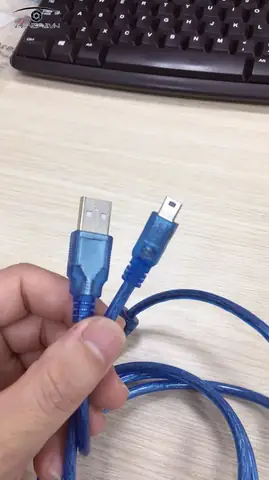
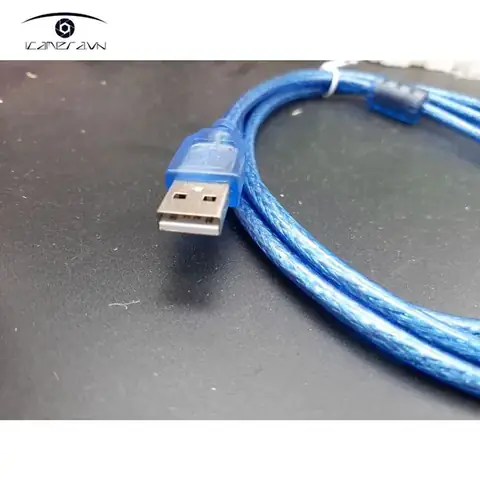
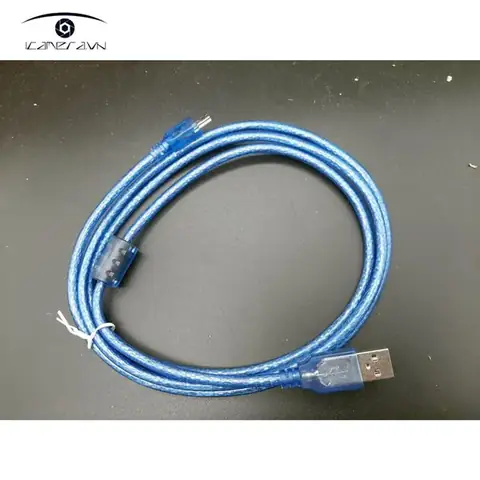
Dây USB-A sang Mini-USB Type B
Đây từng là loại cáp phổ biến nhất cho nhiều dòng máy ảnh kỹ thuật số đời cũ của các thương hiệu như Canon, Sony, Nikon. Một đầu là USB Type-A (đầu cắm hình chữ nhật lớn quen thuộc trên máy tính) và đầu còn lại là Mini-USB Type B (đầu cắm nhỏ hơn, hình thang). Loại cáp này thường tương thích với chuẩn USB 2.0, cung cấp tốc độ truyền tải đủ dùng cho ảnh tĩnh nhưng có thể chậm với các tập tin video dung lượng lớn. Dù hiện tại đã dần được thay thế bởi các chuẩn mới hơn, bạn vẫn có thể cần loại cáp này nếu đang sử dụng các mẫu máy ảnh cũ.
Dây USB-A sang Micro-USB Type B
Tương tự như Mini-USB, Micro-USB Type B là một đầu cắm nhỏ gọn hơn nữa, thường xuất hiện trên một số máy ảnh compact, máy ảnh hành động và nhiều thiết bị di động Android đời cũ. Dây cáp này cũng thường kết hợp với chuẩn USB 2.0. Nó cung cấp một giải pháp nhỏ gọn hơn so với Mini-USB nhưng vẫn giữ nguyên chức năng cơ bản là truyền dữ liệu.
Dây USB-A sang USB-C
Với sự lên ngôi của cổng USB-C trên các máy tính xách tay và thiết bị di động hiện đại, nhiều máy ảnh mới cũng đã chuyển sang sử dụng cổng USB-C để tận dụng ưu điểm về tốc độ và khả năng cấp nguồn. Dây USB-A sang USB-C là cầu nối lý tưởng khi máy tính của bạn vẫn có cổng USB-A truyền thống nhưng máy ảnh đã trang bị cổng USB-C. Cáp này có thể hỗ trợ các chuẩn USB 3.0, 3.1 hoặc 3.2, tùy thuộc vào chất lượng cáp và cổng trên thiết bị, mang lại tốc độ truyền tải nhanh hơn đáng kể.
Dây USB-C sang USB-C
Đây là lựa chọn tối ưu cho những người dùng sở hữu cả máy ảnh và máy tính đều có cổng USB-C. Cáp USB-C sang USB-C thường hỗ trợ các chuẩn USB mới nhất (USB 3.1 Gen 2, USB 3.2 Gen 2×2, hoặc thậm chí Thunderbolt 3/4), cung cấp tốc độ truyền tải cực nhanh, khả năng cấp nguồn mạnh mẽ và truyền tín hiệu video. Điều này đặc biệt có lợi cho việc chụp tethered, chuyển các tập tin video 4K/8K lớn, hoặc khi sử dụng máy ảnh làm webcam.
Các chuẩn USB và Tốc độ truyền tải
Không chỉ hình dạng đầu cắm, mà chuẩn USB cũng quyết định đáng kể hiệu suất của dây nối máy ảnh với máy tính.
- USB 2.0: Tốc độ tối đa lý thuyết 480 Mbps (khoảng 60 MB/s). Phù hợp cho ảnh tĩnh, nhưng chậm với video dung lượng lớn.
- USB 3.0 / USB 3.1 Gen 1 / USB 3.2 Gen 1: Tốc độ tối đa lý thuyết 5 Gbps (khoảng 625 MB/s). Nhanh hơn 10 lần so với USB 2.0, lý tưởng cho việc chuyển ảnh RAW và video.
- USB 3.1 Gen 2 / USB 3.2 Gen 2: Tốc độ tối đa lý thuyết 10 Gbps (khoảng 1.25 GB/s). Cung cấp tốc độ cực nhanh, rất phù hợp cho các tập tin video 4K/8K.
- USB 3.2 Gen 2×2: Tốc độ tối đa lý thuyết 20 Gbps.
- Thunderbolt 3/4: Sử dụng cổng USB-C nhưng cung cấp tốc độ vượt trội (40 Gbps), khả năng kết nối đa năng cho màn hình ngoài, GPU rời và nhiều thiết bị khác. Một số máy ảnh cao cấp có thể hỗ trợ Thunderbolt để đạt hiệu suất tối đa.
Điều quan trọng là cả máy ảnh, dây cáp và cổng trên máy tính đều phải hỗ trợ cùng một chuẩn USB hoặc cao hơn để đạt được tốc độ tối đa.
Có thể bạn quan tâm: Cấu Hình Máy Tính Văn Phòng 2019: Lựa Chọn Tối Ưu Cho Hiệu Suất Làm Việc
Dây HDMI (Mini-HDMI, Micro-HDMI) cho Kết Nối Màn Hình
Mặc dù không dùng để truyền dữ liệu như ảnh/video, các loại dây HDMI (thường là Mini-HDMI hoặc Micro-HDMI trên máy ảnh sang HDMI tiêu chuẩn trên màn hình/máy tính) có vai trò quan trọng trong việc hiển thị hình ảnh trực tiếp từ máy ảnh lên màn hình lớn. Điều này hữu ích cho việc xem lại ảnh/video trong các buổi thuyết trình, kiểm tra bố cục khi quay phim, hoặc sử dụng máy ảnh như nguồn video chất lượng cao cho các thiết bị ghi hình chuyên dụng.
Tiêu Chí Lựa Chọn Dây Nối Máy Ảnh Với Máy Tính Chất Lượng
Để đảm bảo quá trình kết nối diễn ra suôn sẻ và hiệu quả, việc lựa chọn dây nối máy ảnh với máy tính chất lượng là rất quan trọng. Dưới đây là các tiêu chí bạn cần cân nhắc:
Khả Năng Tương Thích Với Cổng Kết Nối
Đây là yếu tố tiên quyết. Bạn cần xác định rõ loại cổng USB trên máy ảnh của mình (Mini-USB Type B, Micro-USB Type B, USB-C) và loại cổng USB trên máy tính (USB-A, USB-C). Một sợi cáp phải có hai đầu cắm phù hợp với cả hai thiết bị. Tham khảo sách hướng dẫn sử dụng máy ảnh hoặc kiểm tra trực tiếp các cổng vật lý trên thiết bị để tránh mua nhầm.
Tiêu Chuẩn USB và Tốc Độ Truyền Dữ Liệu
Như đã phân tích ở trên, chuẩn USB quyết định tốc độ truyền tải. Nếu bạn thường xuyên làm việc với các tập tin ảnh RAW dung lượng lớn hoặc video 4K/8K, hãy ưu tiên các loại cáp hỗ trợ USB 3.0 (hoặc 3.1 Gen 1) trở lên, hoặc USB-C với các chuẩn tốc độ cao hơn. Một sợi cáp USB 2.0 sẽ hoạt động, nhưng tốc độ sẽ là nút thắt cổ chai, kéo dài thời gian chờ đợi đáng kể.
Chiều Dài Cáp và Độ Bền
Chiều dài cáp cần phù hợp với nhu cầu sử dụng của bạn. Cáp 1.5m là một lựa chọn phổ biến, cung cấp đủ độ dài cho hầu hết các tình huống sử dụng thông thường. Tuy nhiên, nếu bạn thực hiện chụp tethered trong studio hoặc cần di chuyển máy ảnh xa máy tính, bạn có thể cần cáp dài hơn (3m, 5m hoặc thậm chí hơn với bộ khuếch đại tín hiệu). Độ bền của cáp cũng rất quan trọng. Hãy tìm những sợi cáp có vỏ bọc chắc chắn (ví dụ: bọc dù), đầu nối được gia cố tốt để chịu được việc cắm/rút thường xuyên. Các sản phẩm của Trần Du luôn ưu tiên chất lượng và độ bền để đảm bảo trải nghiệm tốt nhất cho người dùng.
Chất Lượng Lõi Dây và Lớp Chống Nhiễu
Một sợi cáp chất lượng cao thường có lõi dây bằng đồng nguyên chất và lớp vỏ bọc chống nhiễu (shielding) tốt. Lõi đồng nguyên chất đảm bảo truyền tải tín hiệu ổn định và ít suy hao. Lớp chống nhiễu giúp bảo vệ tín hiệu khỏi các yếu tố gây nhiễu điện từ từ môi trường xung quanh, đặc biệt quan trọng với cáp dài hoặc trong môi trường có nhiều thiết bị điện tử. Điều này giúp tránh lỗi truyền dữ liệu và đảm bảo tốc độ ổn định.
Có thể bạn quan tâm: Cấu Hình Máy Tính Chạy Adobe Premiere Pro: Hướng Dẫn Chi Tiết
Thương Hiệu và Chứng Nhận An Toàn
Chọn mua cáp từ các thương hiệu uy tín có tiếng trong ngành công nghệ hoặc từ chính nhà sản xuất máy ảnh. Các sản phẩm này thường được kiểm định chất lượng nghiêm ngặt và tuân thủ các tiêu chuẩn an toàn. Tránh các loại cáp không rõ nguồn gốc, giá quá rẻ vì chúng có thể không đạt chuẩn về tốc độ, độ bền, thậm chí gây hại cho thiết bị của bạn.
Hướng Dẫn Kết Nối Máy Ảnh Với Máy Tính Chi Tiết
Việc kết nối máy ảnh với máy tính thường khá đơn giản, nhưng tuân thủ đúng các bước sẽ giúp bạn tránh được các sự cố không mong muốn. Dưới đây là quy trình chi tiết:
Bước 1: Chuẩn Bị Thiết Bị
Trước khi bắt đầu, hãy đảm bảo cả máy ảnh và máy tính của bạn đã được bật. Pin máy ảnh nên được sạc đầy hoặc có ít nhất 50% dung lượng để tránh tình trạng sập nguồn giữa chừng trong quá trình truyền dữ liệu. Đóng tất cả các ứng dụng không cần thiết trên máy tính để giảm tải hệ thống và tránh xung đột phần mềm. Nếu máy ảnh của bạn có tùy chọn chế độ USB (ví dụ: Mass Storage, PTP/MTP), hãy thiết lập nó về chế độ phù hợp (thường là Mass Storage để máy tính nhận dạng như một ổ đĩa ngoài).
Bước 2: Cắm Dây Nối
Cắm một đầu của dây nối máy ảnh với máy tính vào cổng USB trên máy ảnh của bạn. Đảm bảo cắm chặt và đúng chiều. Sau đó, cắm đầu còn lại vào một cổng USB trống trên máy tính. Ưu tiên sử dụng cổng USB trực tiếp trên bo mạch chủ của máy tính (đối với PC để bàn) hoặc cổng tích hợp trên laptop, thay vì qua các hub USB không có nguồn hoặc chất lượng kém, để đảm bảo nguồn điện và tín hiệu ổn định.
Bước 3: Cấu Hình Máy Ảnh và Máy Tính
Sau khi kết nối, máy tính của bạn thường sẽ tự động nhận diện máy ảnh.
- Trên máy ảnh: Một số máy ảnh sẽ hiển thị một thông báo hoặc tùy chọn trên màn hình LCD, hỏi bạn muốn làm gì (ví dụ: “Import images”, “PC connection”, “Mass Storage”). Hãy chọn tùy chọn phù hợp để máy tính có thể truy cập vào dữ liệu.
- Trên máy tính (Windows): Một cửa sổ AutoPlay có thể hiện ra, hỏi bạn muốn thực hiện hành động nào (ví dụ: “Open device to view files”, “Import pictures and videos”). Nếu không, bạn có thể truy cập “This PC” (hoặc “My Computer” trên các phiên bản Windows cũ hơn) và tìm máy ảnh được liệt kê như một ổ đĩa di động hoặc thiết bị đa phương tiện.
- Trên máy tính (macOS): Ứng dụng Photos hoặc Image Capture có thể tự động mở ra. Hoặc bạn có thể tìm thiết bị của mình trong Finder dưới mục “Locations”.
Nếu máy tính yêu cầu cài đặt driver, hãy truy cập trang web hỗ trợ của nhà sản xuất máy ảnh để tải về và cài đặt driver mới nhất.
Bước 4: Truy Cập và Chuyển Dữ Liệu
Sau khi máy tính nhận diện máy ảnh, bạn có thể bắt đầu chuyển dữ liệu:
- Kéo và Thả: Cách đơn giản nhất là mở thư mục chứa ảnh và video trên máy ảnh (thường là thư mục DCIM), sau đó kéo và thả các tập tin hoặc thư mục mong muốn vào một vị trí trên ổ cứng máy tính.
- Phần mềm chuyên dụng: Sử dụng các phần mềm quản lý ảnh như Adobe Lightroom, Capture One, hoặc phần mềm đi kèm của nhà sản xuất máy ảnh. Các phần mềm này thường cung cấp các tính năng nhập ảnh nâng cao, tự động đổi tên, sắp xếp và sao lưu dữ liệu.
- Sao lưu toàn bộ: Để sao lưu toàn bộ thẻ nhớ, bạn có thể sao chép toàn bộ thư mục gốc của thẻ nhớ vào máy tính.
Luôn đảm bảo quá trình truyền dữ liệu hoàn tất trước khi ngắt kết nối cáp hoặc tắt máy ảnh/máy tính để tránh hỏng tập tin.
Xử Lý Sự Cố Thường Gặp Khi Kết Nối
Mặc dù việc kết nối dây nối máy ảnh với máy tính thường đơn giản, đôi khi bạn có thể gặp phải một số vấn đề. Dưới đây là các sự cố phổ biến và cách khắc phục:
Máy Tính Không Nhận Diện Máy Ảnh
Đây là một trong những vấn đề hay gặp nhất.
- Kiểm tra cáp và cổng: Đảm bảo rằng cáp đã được cắm chặt vào cả hai đầu và không bị hỏng. Thử sử dụng một cổng USB khác trên máy tính hoặc một sợi cáp khác để loại trừ khả năng cáp hoặc cổng bị lỗi.
- Khởi động lại thiết bị: Thử khởi động lại cả máy ảnh và máy tính. Điều này có thể giải quyết các lỗi phần mềm tạm thời.
- Kiểm tra cài đặt máy ảnh: Đảm bảo máy ảnh đang ở chế độ kết nối USB phù hợp (ví dụ: Mass Storage hoặc PTP/MTP). Một số máy ảnh yêu cầu thay đổi cài đặt này trong menu.
- Cài đặt hoặc cập nhật Driver: Nếu máy ảnh của bạn yêu cầu driver đặc biệt, hãy chắc chắn rằng bạn đã cài đặt chúng. Truy cập Device Manager (Quản lý Thiết bị) trên Windows để kiểm tra xem có thiết bị nào bị lỗi driver (có dấu chấm than màu vàng) không. Đối với macOS, đảm bảo hệ điều hành và các ứng dụng liên quan đã được cập nhật.
- Tắt phần mềm diệt virus: Đôi khi, phần mềm bảo mật có thể chặn việc nhận diện thiết bị mới. Thử tắt tạm thời phần mềm diệt virus hoặc tường lửa.
Tốc Độ Truyền Dữ Liệu Chậm
Nếu bạn cảm thấy tốc độ chuyển dữ liệu quá chậm, hãy xem xét các yếu tố sau:
- Kiểm tra chuẩn USB: Đảm bảo cả máy ảnh, cáp và cổng USB trên máy tính đều hỗ trợ chuẩn USB 3.0 trở lên nếu bạn mong muốn tốc độ cao. Nếu một trong các thành phần là USB 2.0, tốc độ sẽ bị giới hạn ở chuẩn thấp nhất.
- Cổng USB: Sử dụng cổng USB 3.0 (thường có màu xanh dương hoặc có biểu tượng SS – SuperSpeed) trên máy tính của bạn.
- Dung lượng và loại tập tin: Chuyển nhiều tập tin nhỏ thường chậm hơn chuyển một tập tin lớn có cùng tổng dung lượng. Ảnh RAW và video 4K/8K cũng sẽ mất nhiều thời gian hơn do kích thước lớn.
- Tình trạng ổ đĩa: Đảm bảo ổ cứng đích trên máy tính không quá đầy hoặc đang chạy các tác vụ nặng khác. Sử dụng ổ SSD sẽ cho tốc độ ghi tốt hơn ổ HDD truyền thống.
- Tắt các ứng dụng nền: Các ứng dụng chạy ngầm có thể chiếm tài nguyên hệ thống và làm chậm quá trình truyền dữ liệu.
Lỗi Kết Nối Bị Gián Đoạn
Sự cố này có thể dẫn đến hỏng tập tin hoặc làm gián đoạn công việc.
- Kiểm tra cáp vật lý: Đảm bảo cáp không bị uốn cong quá mức, kẹt hoặc có bất kỳ hư hại vật lý nào. Các đầu nối bị lỏng có thể gây ra kết nối không ổn định.
- Tránh rút nóng: Không ngắt kết nối cáp đột ngột khi dữ liệu đang được truyền. Luôn sử dụng chức năng “Safely Remove Hardware” trên Windows hoặc “Eject” trên macOS trước khi rút cáp.
- Nguồn điện ổn định: Đảm bảo cả máy ảnh và máy tính có nguồn điện ổn định. Sử dụng laptop khi cắm sạc hoặc đảm bảo pin máy ảnh đầy.
Các Phương Thức Thay Thế Để Chuyển Dữ Liệu Từ Máy Ảnh
Ngoài việc sử dụng dây nối máy ảnh với máy tính, có một số phương pháp khác cũng rất hiệu quả để truyền tải dữ liệu, đặc biệt trong các tình huống cụ thể.
Đầu Đọc Thẻ Nhớ Chuyên Dụng
Đây là phương pháp phổ biến và thường được ưu tiên bởi tốc độ nhanh và độ tin cậy cao. Thay vì kết nối máy ảnh, bạn chỉ cần tháo thẻ nhớ (SD, CF, XQD, CFexpress) ra khỏi máy ảnh và cắm vào đầu đọc thẻ nhớ. Đầu đọc thẻ sau đó được kết nối với máy tính qua cổng USB. Ưu điểm của phương pháp này là:
- Tốc độ: Nhiều đầu đọc thẻ hỗ trợ chuẩn USB 3.0/3.1 trở lên, cho phép truyền dữ liệu với tốc độ cao nhất mà thẻ nhớ và máy tính có thể đạt được, thường nhanh hơn so với kết nối trực tiếp qua máy ảnh.
- Bảo vệ máy ảnh: Giảm thiểu việc cắm/rút cáp vào cổng máy ảnh, giúp kéo dài tuổi thọ cổng kết nối.
- Tính linh hoạt: Bạn có thể tiếp tục sử dụng máy ảnh trong khi dữ liệu đang được chuyển từ thẻ nhớ.
Kết Nối Không Dây (Wi-Fi, Bluetooth)
Nhiều máy ảnh hiện đại được tích hợp khả năng kết nối không dây qua Wi-Fi hoặc Bluetooth.
- Wi-Fi: Cho phép chuyển ảnh và video không dây sang máy tính, điện thoại thông minh hoặc máy tính bảng. Tốc độ truyền qua Wi-Fi thường chậm hơn so với cáp USB hoặc đầu đọc thẻ, đặc biệt với các tập tin video lớn. Tuy nhiên, nó tiện lợi cho việc xem trước, chia sẻ nhanh lên mạng xã hội hoặc sao lưu một lượng nhỏ ảnh. Một số máy ảnh chuyên nghiệp còn có thể sử dụng Wi-Fi cho tethered shooting không dây.
- Bluetooth: Thường chỉ dùng để truyền các tập tin nhỏ như ảnh JPEG hoặc để điều khiển máy ảnh từ xa, không phù hợp cho việc truyền dữ liệu dung lượng lớn.
Để sử dụng kết nối không dây, bạn cần cài đặt ứng dụng chuyên dụng của nhà sản xuất máy ảnh trên máy tính hoặc thiết bị di động, và thực hiện ghép nối theo hướng dẫn.
Dịch Vụ Lưu Trữ Đám Mây
Sau khi ảnh và video đã được chuyển sang máy tính, việc tải chúng lên các dịch vụ lưu trữ đám mây như Google Drive, Dropbox, OneDrive hoặc Adobe Creative Cloud là một phương pháp sao lưu và truy cập tiện lợi từ mọi nơi. Một số máy ảnh có tính năng tải trực tiếp lên đám mây qua Wi-Fi, nhưng phổ biến hơn vẫn là qua máy tính. Phương pháp này cung cấp thêm một lớp bảo vệ cho dữ liệu và khả năng cộng tác, chia sẻ dễ dàng hơn.
Bảo Quản Dây Nối và Máy Ảnh Đúng Cách
Để kéo dài tuổi thọ của dây nối máy ảnh với máy tính và bảo vệ cổng kết nối trên thiết bị, việc bảo quản đúng cách là vô cùng quan trọng:
- Tránh uốn cong quá mức: Không gập, xoắn hoặc uốn cong cáp quá mạnh, đặc biệt là ở gần các đầu nối. Điều này có thể làm hỏng dây dẫn bên trong hoặc gây đứt gãy.
- Rút cáp đúng cách: Luôn cầm vào phần đầu nối khi rút cáp, không kéo mạnh vào thân dây. Rút nhẹ nhàng và thẳng ra.
- Bảo quản ở nơi khô ráo: Tránh để cáp ở nơi ẩm ướt hoặc có nhiệt độ quá cao/quá thấp. Bụi bẩn và ẩm ướt có thể gây ăn mòn hoặc làm giảm hiệu suất.
- Sử dụng túi đựng cáp: Khi không sử dụng, cuộn cáp gọn gàng và cất vào túi hoặc hộp đựng riêng để tránh rối, va đập với các vật sắc nhọn.
- Vệ sinh cổng kết nối: Thỉnh thoảng, sử dụng bình khí nén hoặc cọ mềm để làm sạch bụi bẩn trong các cổng USB của máy ảnh và máy tính. Tránh dùng vật nhọn có thể làm hỏng chân tiếp xúc.
Tương Lai của Kết Nối Máy Ảnh
Với sự phát triển không ngừng của công nghệ, tương lai của việc kết nối máy ảnh hứa hẹn sẽ ngày càng tiện lợi và nhanh chóng hơn. Các chuẩn USB mới như USB4 và Thunderbolt 5 sẽ tiếp tục đẩy tốc độ truyền tải lên những giới hạn mới, cho phép xử lý dữ liệu 8K, 12K và hơn thế nữa một cách mượt mà. Kết nối không dây cũng sẽ trở nên mạnh mẽ hơn với Wi-Fi 6E/7, giảm độ trễ và tăng băng thông đáng kể, giúp tethered shooting không dây trở thành tiêu chuẩn. Hơn nữa, việc tích hợp sâu hơn với các dịch vụ đám mây và trí tuệ nhân tạo có thể tự động hóa quy trình sao lưu và tổ chức dữ liệu ngay từ khi chụp, giảm thiểu nhu cầu can thiệp thủ công từ người dùng. Mặc dù vậy, dây nối máy ảnh với máy tính vẫn sẽ giữ vai trò quan trọng trong việc đảm bảo kết nối ổn định và tốc độ cao nhất cho các tác vụ chuyên nghiệp.
Việc hiểu rõ các tiêu chuẩn và phương thức kết nối sẽ giúp bạn luôn sẵn sàng với những công nghệ mới nhất, đảm bảo hiệu suất công việc tốt nhất.
Việc lựa chọn và sử dụng dây nối máy ảnh với máy tính đúng cách là yếu tố then chốt để tối ưu hóa quy trình làm việc của bạn. Từ việc chuyển ảnh, video dung lượng lớn đến chụp tethered hay sử dụng máy ảnh làm webcam chuyên nghiệp, mỗi loại cáp và chuẩn USB đều đóng vai trò quan trọng. Hiểu rõ các tiêu chí lựa chọn và biết cách khắc phục sự cố sẽ giúp bạn luôn duy trì kết nối ổn định, đảm bảo dữ liệu an toàn và khai thác tối đa tiềm năng của thiết bị. Hãy luôn ưu tiên chất lượng và sự tương thích để có trải nghiệm tốt nhất. Khám phá thêm các thủ thuật công nghệ và đánh giá sản phẩm chuyên sâu tại Trần Du để nâng cao kiến thức của bạn.