
Zalo, ứng dụng nhắn tin và gọi điện hàng đầu tại Việt Nam, đã trở thành một phần không thể thiếu trong giao tiếp cá nhân và công việc. Với sự tiện lợi tối đa, người dùng không chỉ có thể truy cập Zalo qua ứng dụng di động mà còn dễ dàng đăng nhập Zalo trên web máy tính hoặc sử dụng phiên bản PC chuyên dụng. Bài viết này của Trần Du sẽ đi sâu vào các phương pháp đăng nhập Zalo trên trình duyệt web, cung cấp hướng dẫn chi tiết từng bước, phân tích ưu nhược điểm của Zalo Web so với Zalo PC, cùng với các mẹo sử dụng hiệu quả, giúp bạn tối ưu hóa trải nghiệm làm việc và liên lạc.
Có thể bạn quan tâm: Hướng Dẫn Chi Tiết Cách Bật Thông Báo Facebook Trên Máy Tính
Tóm Tắt Nhanh Các Bước Đăng Nhập Zalo Web
Để truy cập Zalo qua trình duyệt web trên máy tính, người dùng có thể lựa chọn một trong ba phương pháp chính, mỗi cách đều có ưu điểm riêng về tốc độ và yêu cầu:
- Đăng nhập bằng Số điện thoại và Mật khẩu: Đây là phương pháp truyền thống, yêu cầu bạn nhập thông tin tài khoản và thực hiện các bước xác minh bảo mật để đảm bảo tính an toàn.
- Đăng nhập bằng Mã QR: Cung cấp tốc độ và sự tiện lợi vượt trội, chỉ cần quét mã QR hiển thị trên màn hình máy tính bằng điện thoại đã đăng nhập Zalo.
- Đăng nhập không cần Mật khẩu hay Mã QR (Gửi yêu cầu): Phương pháp này phù hợp khi bạn không nhớ mật khẩu nhưng điện thoại đang đăng nhập Zalo nằm trong tầm tay, chỉ cần xác nhận yêu cầu từ ứng dụng trên điện thoại.
Zalo Web là gì và tại sao nên sử dụng?
Zalo, được phát triển bởi VNG, không chỉ là một ứng dụng nhắn tin thông thường mà còn tích hợp nhiều tính năng đa dạng như gọi điện, video call, chia sẻ tập tin, nhóm chat, ví điện tử Zalo Pay và các tài khoản Zalo Official Account dành cho doanh nghiệp. Trong bối cảnh công việc và học tập ngày càng phụ thuộc vào máy tính, Zalo đã cung cấp phiên bản web để đáp ứng nhu cầu sử dụng linh hoạt của người dùng.
Zalo Web là một phiên bản của ứng dụng Zalo được thiết kế để hoạt động trực tiếp trên các trình duyệt web phổ biến như Google Chrome, Cốc Cốc, Microsoft Edge, Safari hay Firefox. Thay vì yêu cầu cài đặt phần mềm vào máy tính, Zalo Web cho phép người dùng truy cập mọi lúc mọi nơi chỉ với một kết nối internet và trình duyệt. Sự tiện lợi này đặc biệt hữu ích cho những ai thường xuyên làm việc trên nhiều máy tính khác nhau, hoặc đơn giản là muốn tiết kiệm dung lượng lưu trữ trên thiết bị của mình.
Ưu điểm vượt trội của Zalo Web
Việc lựa chọn đăng nhập Zalo trên web máy tính mang lại nhiều lợi ích đáng kể:
- Tiện lợi và dễ tiếp cận: Không cần cài đặt phần mềm phức tạp, bạn có thể truy cập Zalo từ bất kỳ máy tính nào có trình duyệt và kết nối internet. Điều này giúp tiết kiệm thời gian và tài nguyên máy tính, đặc biệt khi sử dụng các thiết bị công cộng hoặc máy tính của người khác.
- Đồng bộ hóa tức thì: Mọi tin nhắn, hình ảnh và dữ liệu trên Zalo Web đều được đồng bộ hóa tức thì với tài khoản Zalo trên điện thoại của bạn, đảm bảo bạn không bỏ lỡ bất kỳ thông tin quan trọng nào.
- Hỗ trợ công việc hiệu quả: Với màn hình lớn hơn, việc soạn thảo tin nhắn dài, chia sẻ tài liệu và quản lý nhóm chat trở nên dễ dàng và nhanh chóng hơn nhiều. Các tính năng cơ bản như nhắn tin văn bản, gửi hình ảnh, video, tập tin, gọi điện và gọi video miễn phí đều được hỗ trợ đầy đủ.
- Truyền file nhanh chóng: Zalo Web cho phép người dùng dễ dàng truyền các tập tin từ máy tính sang điện thoại và ngược lại, rất tiện lợi cho việc trao đổi tài liệu công việc.
Tuy nhiên, Zalo Web cũng có một số hạn chế nhất định về tính năng nâng cao so với ứng dụng Zalo cài đặt trên máy tính (Zalo PC) hoặc điện thoại. Dù vậy, đối với phần lớn người dùng với nhu cầu cơ bản, Zalo Web vẫn là một công cụ mạnh mẽ và đáng tin cậy.
Hướng dẫn chi tiết các cách đăng nhập Zalo Web trên trình duyệt
Có ba phương pháp chính để đăng nhập Zalo trên web máy tính, mỗi phương pháp phù hợp với từng tình huống khác nhau. Dưới đây là hướng dẫn chi tiết cho từng cách.
1. Đăng nhập Zalo Web bằng số điện thoại và mật khẩu
Đây là phương pháp truyền thống và phổ biến nhất. Để thực hiện thành công, bạn cần đảm bảo rằng mình đã có một tài khoản Zalo đang hoạt động và ghi nhớ mật khẩu.
Chuẩn bị:
- Một tài khoản Zalo đã được đăng ký.
- Số điện thoại đã đăng ký tài khoản Zalo.
- Mật khẩu tài khoản Zalo.
- Máy tính có kết nối internet ổn định và trình duyệt web (Chrome, Edge, Firefox, Cốc Cốc, Safari…).
Các bước thực hiện:
- Truy cập trang web chính thức của Zalo: Mở trình duyệt web của bạn và nhập địa chỉ https://chat.zalo.me/ vào thanh địa chỉ, sau đó nhấn Enter. Trang đăng nhập Zalo Web sẽ hiện ra.
-
- Lưu ý: Nếu bạn chưa có tài khoản Zalo, bạn có thể chọn mục “Đăng ký ngay” trên trang này để tạo tài khoản mới. Quy trình đăng ký bao gồm việc nhập số điện thoại, xác nhận mã OTP và tạo mật khẩu.
-
- Nhập thông tin tài khoản: Trên giao diện đăng nhập, bạn sẽ thấy các ô để nhập số điện thoại và mật khẩu Zalo của mình. Hãy điền chính xác các thông tin này.
- Yêu cầu đăng nhập: Nhấp vào nút “Đăng nhập với mật khẩu”. Hệ thống Zalo sẽ xử lý yêu cầu của bạn.
- Xác minh người dùng: Vì lý do bảo mật, Zalo thường yêu cầu bạn thực hiện bước xác minh “Tôi không phải là robot” bằng cách chọn các hình ảnh theo yêu cầu. Đây là biện pháp nhằm ngăn chặn các phần mềm tự động truy cập trái phép vào tài khoản. Sau khi chọn đủ, nhấn “Xác minh”.
- Xác minh danh bạ (nếu có): Trong một số trường hợp, để tăng cường bảo mật, Zalo có thể yêu cầu bạn chọn 3 người bạn trong danh bạ liên lạc của mình. Hãy cẩn thận chọn đúng những người bạn mà bạn thường xuyên trò chuyện để quá trình xác minh được hoàn tất. Mỗi người bạn được chọn sẽ có dấu tích màu trắng.
- Hoàn tất đăng nhập: Sau khi tất cả các bước xác minh được hoàn thành chính xác, bạn sẽ được đưa đến giao diện Zalo Web và có thể bắt đầu sử dụng.
2. Đăng nhập Zalo Web bằng mã QR
Phương pháp này được ưa chuộng bởi tốc độ và sự tiện lợi, đặc biệt khi bạn không muốn nhập mật khẩu hoặc không nhớ. Bạn chỉ cần điện thoại đã đăng nhập Zalo bên cạnh để quét mã.
Chuẩn bị:
- Điện thoại smartphone đã cài đặt và đăng nhập ứng dụng Zalo.
- Máy tính có kết nối internet và trình duyệt web.
Các bước thực hiện:
- Truy cập trang web chính thức của Zalo: Tương tự như cách trên, mở trình duyệt web và truy cập https://chat.zalo.me/.
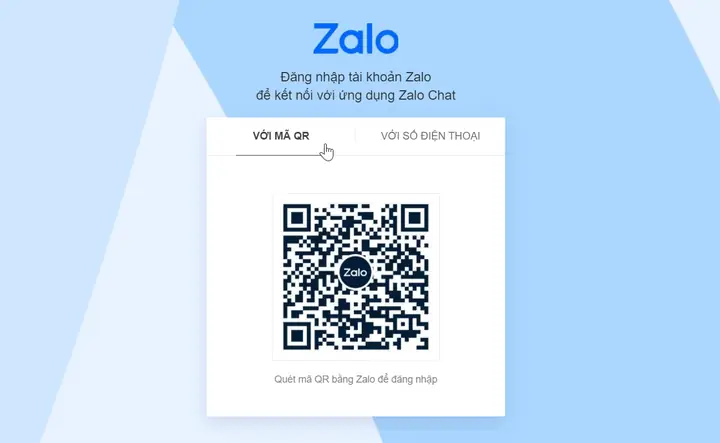
- Chọn đăng nhập bằng mã QR: Trên giao diện đăng nhập, bạn sẽ thấy tùy chọn “Với mã QR”. Nhấp vào đó. Một mã QR duy nhất dành riêng cho phiên đăng nhập của bạn sẽ xuất hiện trên màn hình máy tính.
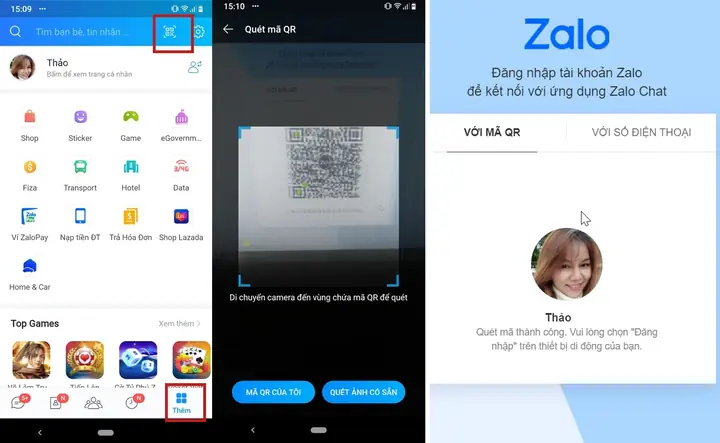
- Quét mã QR bằng điện thoại:
- Mở ứng dụng Zalo trên điện thoại của bạn.
- Tìm và nhấn vào biểu tượng “Thêm” (thường là 4 hình vuông nhỏ ở góc dưới bên phải màn hình).
- Trên màn hình “Thêm”, tìm biểu tượng Mã QR (thường ở góc trên bên phải) và nhấn vào đó.
- Đưa camera điện thoại lại gần màn hình máy tính sao cho mã QR nằm gọn trong khung quét. Ứng dụng Zalo sẽ tự động nhận diện.
- Xác nhận đăng nhập: Sau khi quét thành công, trên màn hình điện thoại sẽ hiện ra thông báo xác nhận đăng nhập. Nhấn “Đăng nhập” để hoàn tất. Ngay lập tức, giao diện Zalo Web trên máy tính của bạn sẽ được kích hoạt.
3. Đăng nhập Zalo Web không cần mật khẩu hay mã QR (Gửi yêu cầu đăng nhập)
Đây là một giải pháp hữu ích khi bạn quên mật khẩu hoặc đơn giản là muốn đăng nhập nhanh mà không cần thao tác với mã QR, miễn là điện thoại của bạn đang ở gần và đã đăng nhập Zalo.
Có thể bạn quan tâm: Tải Nhạc Từ Youtube Về Máy Tính: Hướng Dẫn Chi Tiết
Chuẩn bị:
- Điện thoại smartphone đã đăng nhập ứng dụng Zalo và nằm trong tầm tay.
- Số điện thoại đã đăng ký tài khoản Zalo.
- Máy tính có kết nối internet và trình duyệt web.
Các bước thực hiện:
- Truy cập trang web chính thức của Zalo: Mở trình duyệt web và đi tới https://chat.zalo.me/.
- Nhập số điện thoại: Trên giao diện đăng nhập, nhập số điện thoại đã đăng ký tài khoản Zalo của bạn vào ô “Số điện thoại”.
- Gửi yêu cầu đăng nhập: Nhấp vào nút “Gửi yêu cầu đăng nhập”.
- Xác minh hình ảnh: Tương tự như cách 1, Zalo có thể yêu cầu bạn xác minh hình ảnh để đảm bảo bạn là người dùng thật. Sau khi hoàn tất, trình duyệt sẽ hiển thị trạng thái “Chờ xác nhận”.
- Xác nhận trên điện thoại:
- Mở ứng dụng Zalo trên điện thoại của bạn.
- Trong tab “Tin nhắn”, bạn sẽ thấy một cuộc trò chuyện từ “Zalo – Xác nhận đăng nhập”. Mở cuộc trò chuyện này.
- Nhấn “Xác nhận đăng nhập” để chấp thuận yêu cầu.
- Hoàn tất: Sau khi xác nhận trên điện thoại, trên trình duyệt máy tính của bạn, nhấp vào “OK” để hoàn tất quá trình. Bạn đã có thể sử dụng Zalo Web.
Cách sử dụng Zalo Web hiệu quả và các tính năng chính
Sau khi đã đăng nhập Zalo trên web máy tính thành công, việc khám phá và tận dụng các tính năng của nó sẽ giúp bạn tối ưu hóa trải nghiệm giao tiếp và làm việc. Dưới đây là hướng dẫn chi tiết về cách sử dụng Zalo Web một cách hiệu quả.
1. Xác minh tài khoản Zalo trên trình duyệt
Khi đăng nhập lần đầu hoặc trên một thiết bị mới, Zalo có thể yêu cầu bạn xác minh tài khoản. Điều này nhằm tăng cường bảo mật và đảm bảo rằng chỉ bạn mới có thể truy cập vào dữ liệu của mình. Quy trình xác minh thường bao gồm việc chọn các hình ảnh đúng yêu cầu hoặc xác nhận thông qua ứng dụng Zalo trên điện thoại. Hãy luôn hoàn thành bước này một cách cẩn thận để bảo vệ tài khoản.
2. Cho phép nhận thông báo tin nhắn từ Zalo Web
Để không bỏ lỡ bất kỳ tin nhắn quan trọng nào khi đang làm việc trên máy tính, bạn nên cho phép Zalo Web hiển thị thông báo. Khi đăng nhập, trình duyệt sẽ hỏi bạn có muốn “Cho phép” Zalo gửi thông báo hay không. Hãy chọn “Cho phép”. Nếu bạn bỏ lỡ bước này, bạn có thể cài đặt lại trong phần cài đặt của trình duyệt (ví dụ: trong Chrome, vào Cài đặt > Quyền riêng tư và bảo mật > Cài đặt trang web > Thông báo, sau đó cho phép Zalo).
3. Cập nhật và quản lý danh sách bạn bè
Zalo Web cho phép bạn dễ dàng xem danh sách bạn bè, tìm kiếm bạn bè mới và quản lý các mối quan hệ. Danh sách bạn bè và gợi ý kết bạn sẽ được đồng bộ từ điện thoại của bạn.
- Xem danh sách bạn bè: Nhấp vào biểu tượng “Bạn bè” (thường là hình người) ở thanh bên trái để xem toàn bộ danh bạ.
- Tìm kiếm và kết bạn: Sử dụng thanh tìm kiếm để tìm kiếm bạn bè bằng tên hoặc số điện thoại. Bạn cũng có thể xem các gợi ý kết bạn dựa trên danh bạ điện thoại hoặc các mối quan hệ chung.
4. Xem và quản lý thông báo tin nhắn
Giao diện Zalo Web hiển thị các cuộc trò chuyện theo thứ tự thời gian, giúp bạn dễ dàng theo dõi.
- Xem tin nhắn: Các cuộc hội thoại sẽ xuất hiện ở cột giữa. Nhấp vào một cuộc trò chuyện để xem lịch sử và bắt đầu nhắn tin.
- Quản lý tin nhắn: Bạn có thể ghim cuộc trò chuyện quan trọng, ẩn cuộc trò chuyện, hoặc đánh dấu đã đọc/chưa đọc.
- Thông báo: Các thông báo mới (tin nhắn đến, lời mời kết bạn) sẽ hiển thị ở góc màn hình (nếu bạn đã cho phép thông báo) và trên biểu tượng Zalo trong thanh tác vụ của trình duyệt.
5. Tạo và quản lý công việc trên Zalo (To-do list)
Zalo tích hợp tính năng “Tạo công việc” giúp người dùng theo dõi và quản lý các nhiệm vụ cá nhân hoặc công việc nhóm.
- Tạo công việc: Trong một cuộc trò chuyện (cá nhân hoặc nhóm), nhấp vào biểu tượng dấu cộng (+) hoặc tùy chọn “Thêm” rồi chọn “Tạo công việc”. Bạn có thể đặt tên công việc, mô tả, thời hạn, và giao cho các thành viên trong nhóm.
- Theo dõi tiến độ: Các công việc đã tạo sẽ hiển thị trong phần “Tin nhắn đã ghim” hoặc trong một tab riêng, giúp bạn dễ dàng kiểm tra trạng thái và cập nhật.
6. Cài đặt cơ bản thông tin tài khoản
Zalo Web cho phép bạn tùy chỉnh một số cài đặt cơ bản của tài khoản để cá nhân hóa trải nghiệm.
- Cập nhật hồ sơ: Thay đổi ảnh đại diện, ảnh bìa, cập nhật thông tin cá nhân như tên, ngày sinh, giới tính.
- Cài đặt riêng tư: Quản lý ai có thể xem thông tin của bạn, ai có thể gửi lời mời kết bạn, và các cài đặt bảo mật khác.
- Cài đặt thông báo: Điều chỉnh cách bạn nhận thông báo (âm thanh, rung, hiển thị).
7. Chia sẻ file và hình ảnh hiệu quả

Có thể bạn quan tâm: Thế Hệ Máy Tính Thứ Nhất: Khi Nào Ra Đời Và Điểm Khác Biệt?
Zalo Web hỗ trợ chia sẻ nhiều loại tập tin khác nhau với dung lượng lớn, rất thuận tiện cho công việc.
- Gửi hình ảnh/video: Kéo thả trực tiếp vào cửa sổ chat hoặc nhấp vào biểu tượng hình ảnh/video để chọn từ máy tính.
- Gửi tập tin: Nhấp vào biểu tượng ghim tài liệu hoặc kéo thả file (Word, Excel, PDF, ZIP…) vào cửa sổ chat. Zalo hỗ trợ gửi file dung lượng lớn và giữ nguyên chất lượng.
8. Sử dụng tính năng gọi điện và video call
Mặc dù Zalo Web được sử dụng qua trình duyệt, nó vẫn hỗ trợ tính năng gọi thoại và video miễn phí.
- Thực hiện cuộc gọi: Trong cửa sổ chat với một người hoặc nhóm, nhấp vào biểu tượng điện thoại (gọi thoại) hoặc máy quay video (video call) ở góc trên bên phải.
- Yêu cầu quyền truy cập: Lần đầu sử dụng, trình duyệt sẽ yêu cầu quyền truy cập micro và camera. Hãy chấp nhận để cuộc gọi được thực hiện.
- Chất lượng cuộc gọi: Chất lượng cuộc gọi phụ thuộc vào tốc độ kết nối internet của bạn.
9. Thao tác nhanh với phím tắt
Zalo Web cung cấp một số phím tắt hữu ích giúp bạn thao tác nhanh hơn:
- Ctrl + Shift + F: Tìm kiếm trong tin nhắn.
- Ctrl + Shift + K: Mở danh sách kết bạn.
- Ctrl + Shift + T: Tạo tin nhắn mới.
- Enter: Gửi tin nhắn.
- Shift + Enter: Xuống dòng trong tin nhắn.
Zalo PC: Sự lựa chọn toàn diện hơn cho máy tính
Bên cạnh Zalo Web, Zalo còn cung cấp ứng dụng Zalo PC được thiết kế riêng cho máy tính. Phiên bản này thường mang lại trải nghiệm đầy đủ và ổn định hơn, đặc biệt đối với người dùng làm việc thường xuyên với Zalo.
Đặc điểm nổi bật của Zalo PC
- Đầy đủ tính năng: Zalo PC cung cấp hầu hết các tính năng có trên ứng dụng Zalo điện thoại, bao gồm:
- Nhắn tin văn bản, gửi hình ảnh, video, tập tin (dung lượng lớn hơn Zalo Web).
- Gọi điện thoại và gọi video miễn phí với chất lượng ổn định.
- Tạo và tham gia nhóm trò chuyện, quản lý nhóm nâng cao.
- Chia sẻ màn hình trong cuộc gọi, tiện lợi cho họp trực tuyến.
- Truyền file nhanh chóng giữa điện thoại và máy tính qua tính năng “Cloud của tôi”.
- Tiện lợi cho công việc: Zalo PC đặc biệt hữu ích cho công việc, giúp người dùng dễ dàng trao đổi thông tin, chia sẻ tài liệu và thực hiện cuộc họp trực tuyến một cách chuyên nghiệp.
- Tốc độ và hiệu suất: Với lợi thế của máy tính, Zalo PC thường có tốc độ xử lý nhanh hơn và hiệu suất ổn định hơn so với Zalo Web, đặc biệt khi xử lý các tệp tin lớn hoặc đa nhiệm.
- Đồng bộ hóa: Zalo PC đồng bộ hóa tin nhắn và dữ liệu với tài khoản Zalo trên điện thoại, đảm bảo tính liên tục trong giao tiếp.
- Tích hợp sâu hơn vào hệ điều hành: Có thể nhận thông báo ngay cả khi Zalo không phải là cửa sổ đang hoạt động, khởi động cùng Windows/macOS.
Cách tải và cài đặt Zalo PC cho máy tính
Việc cài đặt Zalo PC rất đơn giản và nhanh chóng.
- Truy cập trang tải xuống Zalo: Mở trình duyệt và truy cập trang chính thức của Zalo để tải ứng dụng. Thông thường là https://zalo.me/pc. Chọn phiên bản phù hợp với hệ điều hành của bạn (Windows hoặc macOS).
- Tải xuống tệp cài đặt: Nhấp vào nút “Tải xuống” và chờ đợi quá trình tải hoàn tất.
- Cài đặt ứng dụng:
- Sau khi tải xuống, mở tệp cài đặt (thường có tên ZaloSetup.exe cho Windows hoặc Zalo.dmg cho macOS).
- Nhấp vào “Run” hoặc nhấp đúp vào tệp để bắt đầu quá trình cài đặt.
- Làm theo hướng dẫn trên màn hình. Quá trình này thường tự động và chỉ mất vài phút.
- Mở Zalo PC và đăng nhập: Sau khi cài đặt xong, biểu tượng Zalo sẽ xuất hiện trên màn hình desktop hoặc trong menu Start/Applications. Mở ứng dụng Zalo PC và bạn sẽ thấy giao diện đăng nhập.
Hướng dẫn chi tiết các bước đăng nhập Zalo PC trên máy tính
Sau khi cài đặt Zalo PC, bạn có thể đăng nhập bằng một trong hai cách quen thuộc: số điện thoại và mật khẩu, hoặc quét mã QR.
Đăng nhập Zalo PC bằng số điện thoại và mật khẩu
- Mở Zalo PC: Khởi động ứng dụng Zalo PC trên máy tính của bạn.
- Nhập thông tin: Trên giao diện đăng nhập, nhập số điện thoại và mật khẩu tài khoản Zalo của bạn.
- Xác minh bạn bè (nếu có): Tương tự như Zalo Web, hệ thống có thể yêu cầu bạn chọn 3 người bạn đã từng liên lạc qua Zalo để xác minh. Hãy nhập chính xác để tiếp tục.
- Hoàn tất: Nhấp vào nút “Đăng nhập”. Bạn sẽ được đưa vào giao diện chính của Zalo PC.
Đăng nhập Zalo PC bằng mã QR
Đây là cách nhanh nhất và được nhiều người lựa chọn khi đăng nhập Zalo trên web máy tính hoặc PC.
- Mở Zalo PC: Khởi động ứng dụng Zalo PC trên máy tính. Giao diện đăng nhập sẽ hiển thị một mã QR.
- Mở Zalo trên điện thoại: Mở ứng dụng Zalo trên điện thoại của bạn.
- Quét mã QR:
- Trong ứng dụng Zalo trên điện thoại, tìm và nhấn vào biểu tượng Mã QR (thường ở góc trên bên phải của màn hình chính hoặc trong tab “Thêm”).
-
- Đưa camera điện thoại quét mã QR đang hiển thị trên màn hình máy tính.
- Xác nhận: Trên điện thoại, nhấn “Đăng nhập” để chấp nhận phiên đăng nhập. Zalo PC sẽ tự động mở ra.
So sánh Zalo Web và Zalo PC: Nên dùng phiên bản nào?
Việc lựa chọn giữa đăng nhập Zalo trên web máy tính (Zalo Web) hay cài đặt ứng dụng Zalo PC phụ thuộc vào nhu cầu và thói quen sử dụng của mỗi người. Dưới đây là bảng so sánh chi tiết giúp bạn đưa ra quyết định phù hợp.
| Tiêu Chí | Zalo Web (Trình duyệt) | Zalo PC (Ứng dụng cài đặt) |
|---|---|---|
| Cài đặt | Không cần cài đặt, truy cập trực tiếp qua trình duyệt. | Yêu cầu tải và cài đặt phần mềm vào máy tính. |
| Tính tiện lợi | Rất cao, có thể sử dụng trên mọi máy tính công cộng. | Cao, nhưng cần cài đặt trước. |
| Tính năng | Đầy đủ các tính năng cơ bản: nhắn tin, gọi điện, gửi file. | Đầy đủ và nâng cao hơn: chia sẻ màn hình, Cloud của tôi, quản lý nhóm chuyên sâu. |
| Hiệu suất | Phụ thuộc vào trình duyệt và tài nguyên hệ thống, có thể chậm hơn nếu mở nhiều tab. | Tối ưu hóa cho máy tính, hoạt động mượt mà và ổn định hơn. |
| Dung lượng | Không chiếm dung lượng trên ổ cứng máy tính. | Chiếm một phần dung lượng ổ cứng để cài đặt và lưu trữ dữ liệu cache. |
| Thông báo | Có thể nhận thông báo qua trình duyệt (nếu cho phép). | Nhận thông báo trực tiếp qua hệ điều hành, ngay cả khi ứng dụng không được mở. |
| Bảo mật | An toàn nếu truy cập từ trang chính thức và đăng xuất cẩn thận. | Tích hợp sâu vào hệ điều hành, có thể an toàn hơn về lâu dài với các tính năng bảo mật tích hợp. |
| Đối tượng phù hợp | Người dùng không thường xuyên, cần tiện lợi tức thời, hoặc dùng máy tính công cộng. | Người dùng làm việc thường xuyên, cần hiệu suất và tính năng đầy đủ, ổn định. |
Nhìn chung, nếu bạn cần một giải pháp nhanh chóng, không muốn cài đặt phần mềm và chỉ có nhu cầu sử dụng các tính năng cơ bản, Zalo Web là lựa chọn tuyệt vời. Ngược lại, nếu bạn sử dụng Zalo cho công việc hàng ngày, cần các tính năng nâng cao và mong muốn hiệu suất ổn định, Zalo PC sẽ mang lại trải nghiệm tối ưu hơn.
Câu hỏi thường gặp về Zalo Web và Zalo PC
Trong quá trình sử dụng Zalo trên máy tính, người dùng thường có những thắc mắc chung. Dưới đây là phần giải đáp cho các câu hỏi phổ biến.
Có thể bạn quan tâm: 2 Hãng Sản Xuất Linh Kiện Máy Tính Nổi Tiếng Nhất Hiện Nay Là Ai?
1. Zalo Web có an toàn không?
Zalo Web an toàn khi bạn truy cập từ địa chỉ chính thức https://chat.zalo.me/ và luôn đăng xuất khi không sử dụng, đặc biệt trên máy tính công cộng. Zalo sử dụng các biện pháp mã hóa để bảo vệ dữ liệu truyền tải.
2. Tôi có thể sử dụng Zalo Web và Zalo PC cùng lúc không?
Có, bạn hoàn toàn có thể sử dụng cả Zalo Web và Zalo PC cùng lúc với cùng một tài khoản Zalo. Mọi tin nhắn và hoạt động sẽ được đồng bộ hóa giữa các nền tảng.
3. Làm thế nào để cập nhật Zalo PC?
Zalo PC thường tự động kiểm tra và cập nhật khi có phiên bản mới. Bạn cũng có thể kiểm tra cập nhật thủ công bằng cách vào mục “Cài đặt” trong ứng dụng Zalo PC và tìm tùy chọn “Kiểm tra phiên bản mới” hoặc “Cập nhật”.
4. Tôi làm gì nếu không đăng nhập được Zalo Web?
- Kiểm tra kết nối internet: Đảm bảo máy tính của bạn có kết nối mạng ổn định.
- Kiểm tra lại thông tin đăng nhập: Xác nhận số điện thoại và mật khẩu đã nhập đúng.
- Thử phương pháp khác: Nếu đăng nhập bằng mật khẩu không được, hãy thử đăng nhập bằng mã QR hoặc gửi yêu cầu đăng nhập.
- Xóa bộ nhớ cache và cookie của trình duyệt: Đôi khi dữ liệu cũ có thể gây xung đột.
- Thử một trình duyệt khác: Để loại trừ lỗi do trình duyệt cụ thể.
- Liên hệ hỗ trợ Zalo: Nếu vẫn không giải quyết được, hãy liên hệ bộ phận hỗ trợ của Zalo.
5. Zalo Web có thể dùng để gọi nhóm không?
Có, Zalo Web hỗ trợ gọi thoại và video call nhóm. Bạn chỉ cần vào nhóm chat, sau đó nhấp vào biểu tượng điện thoại hoặc máy quay để bắt đầu cuộc gọi nhóm.
6. Tôi có thể đổi mật khẩu Zalo trên Zalo Web không?
Để đổi mật khẩu Zalo, bạn nên thực hiện trên ứng dụng Zalo di động để đảm bảo tính bảo mật cao nhất và truy cập đầy đủ các tùy chọn cài đặt tài khoản.
7. Tại sao Zalo Web không nhận được thông báo?
Đảm bảo bạn đã cho phép trình duyệt hiển thị thông báo từ Zalo Web. Bạn có thể kiểm tra trong phần cài đặt quyền của trang web trong trình duyệt của mình (ví dụ: chrome://settings/content/notifications cho Chrome). Ngoài ra, hãy kiểm tra cài đặt thông báo trong Zalo Web.
Kết luận
Việc đăng nhập Zalo trên web máy tính hay sử dụng Zalo PC đều mang lại sự linh hoạt và tiện lợi đáng kể, phục vụ hiệu quả cho nhu cầu liên lạc và làm việc của người dùng công nghệ. Với ba phương pháp đăng nhập đa dạng – từ số điện thoại, mã QR đến gửi yêu cầu không cần mật khẩu – Zalo đã tối ưu hóa trải nghiệm truy cập để phù hợp với mọi tình huống. Dù bạn chọn Zalo Web vì tính tức thời, không cần cài đặt, hay Zalo PC vì hiệu suất và tính năng chuyên sâu, cả hai phiên bản đều được thiết kế để duy trì kết nối liền mạch và đồng bộ hóa dữ liệu. Hiểu rõ ưu nhược điểm và cách sử dụng từng nền tảng sẽ giúp bạn tận dụng tối đa công cụ giao tiếp mạnh mẽ này. Khám phá thêm các thủ thuật công nghệ khác tại Trần Du để nâng cao hiệu suất làm việc và trải nghiệm số của bạn.