
Việc copy ảnh từ iPhone sang máy tính bị lỗi là một trong những rắc rối kỹ thuật phổ biến mà nhiều người dùng iPhone gặp phải. Tình trạng này không chỉ gây khó chịu khi bạn cần sao lưu những khoảnh khắc quan trọng mà còn cản trở quá trình quản lý dữ liệu cá nhân. Các biểu hiện của lỗi rất đa dạng, từ việc máy tính hoàn toàn không nhận diện iPhone, ảnh không hiển thị đúng cách, quá trình sao chép bị gián đoạn đột ngột, cho đến các thông báo lỗi khó hiểu không cho phép hoàn thành thao tác. Bài viết này sẽ đi sâu vào việc phân tích cặn kẽ các nguyên nhân gốc rễ dẫn đến sự cố này, đồng thời cung cấp một lộ trình giải quyết chi tiết với các bước khắc phục hiệu quả, giúp bạn nhanh chóng khôi phục khả năng chuyển ảnh một cách mượt mà và an toàn.
Có thể bạn quan tâm: Làm Thế Nào Để Cài Đặt Google Trên Máy Tính Của Bạn?
Lộ trình nhanh giải quyết lỗi chuyển ảnh iPhone
Để nhanh chóng khắc phục vấn đề khi copy ảnh từ iPhone sang máy tính bị lỗi, bạn có thể tham khảo lộ trình tóm tắt các bước dưới đây. Hãy thực hiện theo thứ tự để tối ưu hóa quá trình tìm kiếm giải pháp:
- Kiểm tra cáp và cổng USB: Đảm bảo cáp Lightning chính hãng, đạt chuẩn MFi và thử các cổng USB khác nhau trên máy tính để loại trừ hỏng hóc vật lý.
- Mở khóa iPhone và tin cậy máy tính: Chắc chắn iPhone đã được mở khóa và bạn đã cấp quyền “Tin cậy máy tính này” khi kết nối lần đầu.
- Cập nhật phần mềm: Đảm bảo phiên bản iOS trên iPhone và hệ điều hành (Windows/macOS) trên máy tính, cùng với iTunes (nếu sử dụng), là mới nhất.
- Kiểm tra/cài đặt lại Driver Apple Mobile Device USB: Đối với Windows, xác minh driver này hoạt động ổn định và cài đặt lại nếu cần qua Device Manager.
- Điều chỉnh cài đặt ảnh trên iPhone: Tắt tính năng “Tối ưu hóa dung lượng iPhone” và chọn “Tải về và giữ bản gốc”, hoặc điều chỉnh cài đặt chuyển ảnh sang “Giữ bản gốc”.
- Kiểm tra dung lượng máy tính: Đảm bảo ổ đĩa đích trên máy tính có đủ không gian trống để chứa các tệp ảnh và video.
- Sử dụng phương pháp thay thế: Cân nhắc chuyển ảnh qua iCloud.com, Google Photos, OneDrive, Dropbox hoặc AirDrop (với macOS) nếu kết nối trực tiếp gặp trục trặc.
- Liên hệ hỗ trợ chuyên nghiệp: Nếu tất cả các giải pháp trên không hiệu quả, hãy tìm đến sự trợ giúp từ trung tâm bảo hành hoặc chuyên gia kỹ thuật.
Phân tích sâu các nguyên nhân khiến việc chuyển ảnh iPhone thất bại
Việc hiểu rõ nguyên nhân gốc rễ là chìa khóa để giải quyết triệt để khi bạn copy ảnh từ iPhone sang máy tính bị lỗi. Vấn đề này có thể xuất phát từ nhiều phía, bao gồm phần cứng, phần mềm, cài đặt hệ thống và thậm chí là thói quen sử dụng. Dưới đây là phân tích chi tiết các yếu tố phổ biến nhất:
Các vấn đề về kết nối vật lý
Có thể bạn quan tâm: Cách Copy Danh Bạ Từ Iphone Sang Máy Tính Bằng 3utools Chi Tiết
Cáp Lightning không đạt chuẩn hoặc bị hỏng
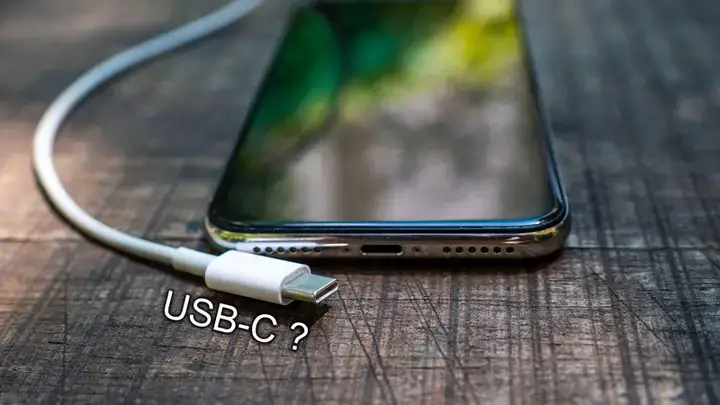
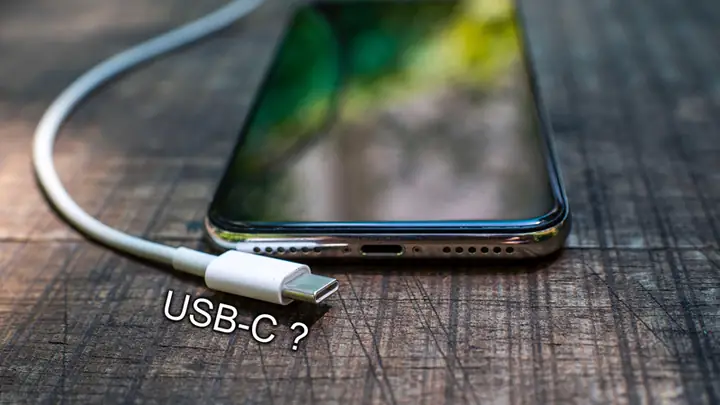
Cáp Lightning là cầu nối vật lý giữa iPhone và máy tính. Một sợi cáp kém chất lượng, không chính hãng (non-MFi – Made For iPhone) hoặc đã bị hỏng là nguyên nhân hàng đầu gây ra lỗi. Cáp không chính hãng thường không đáp ứng các tiêu chuẩn về truyền tải dữ liệu và cung cấp nguồn điện, dẫn đến kết nối không ổn định, tốc độ chậm, hoặc thậm chí không nhận thiết bị. Ngay cả cáp chính hãng cũng có thể bị đứt ngầm bên trong do uốn cong nhiều, va đập, hoặc hao mòn theo thời gian, khiến việc truyền dữ liệu bị gián đoạn hoặc thất bại hoàn toàn.
Cổng USB trên máy tính bị lỗi hoặc bẩn
Cổng USB trên máy tính cũng là một điểm yếu tiềm ẩn. Bụi bẩn tích tụ trong cổng có thể cản trở tiếp xúc vật lý, gây ra kết nối chập chờn. Hơn nữa, cổng USB có thể bị lỏng, hỏng vật lý hoặc gặp vấn đề về cấp nguồn. Việc sử dụng các cổng USB ở mặt trước của thùng máy tính (đặc biệt là các loại máy cũ) đôi khi không cung cấp đủ nguồn điện hoặc có thể có dây nối kém chất lượng với bo mạch chủ, ảnh hưởng đến hiệu suất truyền dữ dữ liệu của iPhone.
Lỗi liên quan đến phần mềm và hệ thống
iPhone chưa được mở khóa hoặc chưa “Tin cậy máy tính này”
Apple tích hợp các tính năng bảo mật chặt chẽ để bảo vệ dữ liệu người dùng. Khi bạn kết nối iPhone với máy tính lần đầu tiên, thiết bị sẽ hiển thị hộp thoại “Tin cậy máy tính này?”. Nếu bạn không chọn “Tin cậy” hoặc không mở khóa iPhone bằng mật khẩu, Face ID hay Touch ID, máy tính sẽ không có quyền truy cập vào ảnh và các dữ liệu khác. Đây là một rào cản bảo mật cần thiết nhưng thường bị bỏ qua bởi người dùng.
Hệ điều hành và driver lỗi thời
Phiên bản iOS trên iPhone và hệ điều hành (Windows hoặc macOS) trên máy tính nếu quá cũ có thể gây ra xung đột tương thích. Apple và Microsoft/Apple thường xuyên phát hành các bản cập nhật để sửa lỗi, cải thiện hiệu suất và tăng cường khả năng tương thích giữa các thiết bị. Các driver thiết bị, đặc biệt là “Apple Mobile Device USB Driver” trên Windows, cũng cần được cập nhật và hoạt động bình thường để máy tính có thể nhận diện và giao tiếp với iPhone một cách hiệu quả. Driver cũ hoặc bị lỗi có thể khiến máy tính không “nhìn thấy” iPhone.
Xung đột phần mềm hoặc ứng dụng bên thứ ba
Đôi khi, các ứng dụng quản lý ảnh hoặc tiện ích của bên thứ ba được cài đặt trên máy tính hoặc iPhone có thể can thiệp vào quá trình truyền dữ liệu. Những phần mềm này có thể gây ra xung đột, chiếm quyền truy cập hoặc xử lý dữ liệu theo cách không tương thích với giao thức chuẩn của Apple, dẫn đến lỗi khi sao chép ảnh. Các phần mềm bảo mật (antivirus) quá mức cũng có thể hiểu nhầm quá trình truyền dữ liệu là mối đe dọa và chặn nó.
Cài đặt và dung lượng lưu trữ
Cài đặt iCloud Photos “Tối ưu hóa dung lượng iPhone”
Một nguyên nhân phổ biến gây hiểu lầm là tính năng iCloud Photos với tùy chọn “Tối ưu hóa dung lượng iPhone”. Khi bật tính năng này, iPhone sẽ chỉ lưu trữ các phiên bản ảnh có độ phân giải thấp để tiết kiệm không gian trên thiết bị, trong khi bản gốc chất lượng cao được lưu trữ an toàn trên iCloud. Khi bạn cố gắng copy ảnh từ iPhone sang máy tính, iPhone sẽ cần phải tải bản gốc từ iCloud về thiết bị trước khi chuyển. Nếu kết nối mạng yếu, không ổn định hoặc quá trình tải về bị gián đoạn, việc sao chép sẽ thất bại.
Thiếu dung lượng trống trên máy tính
Đây là một lý do đơn giản nhưng lại thường xuyên bị bỏ qua. Nếu ổ đĩa đích trên máy tính của bạn không còn đủ không gian trống để lưu trữ các tệp ảnh và video mới từ iPhone, quá trình sao chép sẽ bị báo lỗi hoặc dừng lại giữa chừng. Đặc biệt với người dùng có hàng ngàn ảnh và video chất lượng cao (4K), dung lượng cần thiết có thể lên đến hàng trăm gigabyte.
Lỗi dữ liệu ảnh trên iPhone
Trong một số trường hợp hiếm hoi, chính các tệp ảnh hoặc thư viện ảnh trên iPhone có thể bị hỏng. Điều này có thể xảy ra do lỗi phần mềm, quá trình chụp ảnh bị gián đoạn, hoặc các vấn đề nội bộ khác, khiến iPhone không thể truy xuất hoặc chuyển các tệp đó một cách bình thường.
Các giải pháp khắc phục chi tiết lỗi copy ảnh từ iPhone sang máy tính
Sau khi đã xác định các nguyên nhân tiềm ẩn, chúng ta sẽ đi sâu vào các giải pháp cụ thể để khắc phục tình trạng copy ảnh từ iPhone sang máy tính bị lỗi. Hãy kiên nhẫn thực hiện từng bước một, bắt đầu từ những phương pháp đơn giản nhất.
1. Kiểm tra và tối ưu hóa cáp cùng cổng kết nối USB
Đây là nền tảng của mọi kết nối, và thường là nơi bắt nguồn của nhiều vấn đề.
Đảm bảo sử dụng cáp Lightning chất lượng cao (MFi)
Đầu tiên, hãy chắc chắn rằng bạn đang sử dụng một sợi cáp Lightning chính hãng của Apple hoặc cáp được chứng nhận MFi (Made For iPhone/iPad/iPod). Các loại cáp giá rẻ, không rõ nguồn gốc thường thiếu các chip xác thực và linh kiện chất lượng, dẫn đến kết nối không ổn định và tốc độ truyền dữ liệu kém. Thử thay thế bằng một sợi cáp khác, đặc biệt là cáp đi kèm với iPhone hoặc một sợi cáp MFi mới mua. Quan trọng là kiểm tra kỹ các đầu nối của cáp xem có dấu hiệu cong vênh, rỉ sét hay đứt gãy nào không.
Thử nghiệm các cổng USB khác nhau trên máy tính
Không phải tất cả các cổng USB đều hoạt động giống nhau.
- Thử các cổng khác: Nếu bạn đang cắm vào cổng USB ở mặt trước của máy tính bàn, hãy thử chuyển sang các cổng USB ở phía sau, thường được cấp nguồn và kết nối trực tiếp với bo mạch chủ ổn định hơn.
- Phân biệt USB 2.0 và USB 3.0/3.1/3.2: Các cổng USB 3.0 trở lên (thường có màu xanh dương hoặc có biểu tượng SS) cung cấp tốc độ truyền dữ liệu cao hơn và đôi khi ổn định hơn. Hãy thử kết nối vào cả hai loại cổng nếu máy tính của bạn có.
- Tránh Hub USB và bộ chia: Các hub USB không có nguồn cấp riêng có thể không cung cấp đủ điện năng cho iPhone, đặc biệt là khi truyền tải một lượng lớn dữ liệu. Hãy cắm cáp Lightning trực tiếp vào cổng USB trên máy tính.
- Vệ sinh cổng USB: Sử dụng một que tăm nhỏ hoặc khí nén để loại bỏ bụi bẩn, xơ vải có thể bị kẹt trong cổng USB của máy tính hoặc cổng Lightning trên iPhone. Đảm bảo vệ sinh cẩn thận để tránh làm hỏng các chân tiếp xúc.
2. Đảm bảo iPhone được mở khóa và cấp quyền “Tin cậy máy tính này”
Đây là một yêu cầu bảo mật cơ bản của Apple để cho phép máy tính truy cập dữ liệu trên iPhone.
Mở khóa iPhone trước khi kết nối
Trước khi cắm iPhone vào máy tính, hãy đảm bảo rằng thiết bị đã được mở khóa bằng mật khẩu, Face ID hoặc Touch ID. Nếu iPhone đang ở chế độ khóa màn hình, máy tính sẽ không thể truy cập vào ảnh.
Có thể bạn quan tâm: Cách Cài Thời Gian Nghỉ Cho Máy Tính Windows Và Macos Chi Tiết
Cấp quyền “Tin cậy máy tính này”
Khi bạn kết nối iPhone với một máy tính lần đầu tiên (hoặc sau khi cài đặt lại hệ điều hành), một thông báo sẽ xuất hiện trên màn hình iPhone hỏi “Tin cậy máy tính này?”.
- Chọn “Tin cậy”: Bắt buộc phải chọn “Tin cậy” và nhập mật khẩu của iPhone nếu được yêu cầu. Nếu bạn đã lỡ chọn “Không tin cậy”, hãy ngắt kết nối iPhone, khởi động lại cả iPhone và máy tính, sau đó kết nối lại. Thông báo này sẽ xuất hiện lại.
- Đặt lại cài đặt Vị trí & Quyền riêng tư: Nếu thông báo “Tin cậy máy tính này?” không xuất hiện, bạn có thể thử đặt lại cài đặt này trên iPhone bằng cách vào Cài đặt > Cài đặt chung > Chuyển hoặc đặt lại iPhone > Đặt lại > Đặt lại Vị trí & Quyền riêng tư. Thao tác này sẽ xóa các quyền tin cậy đã cấp cho tất cả các máy tính trước đó và buộc iPhone phải hỏi lại khi kết nối.
3. Cập nhật phần mềm trên cả iPhone và máy tính
Phần mềm lỗi thời là nguyên nhân phổ biến gây ra các lỗi tương thích.
Cập nhật iOS trên iPhone
Hãy đảm bảo iPhone của bạn đang chạy phiên bản iOS mới nhất. Apple thường xuyên phát hành các bản cập nhật để sửa lỗi, cải thiện bảo mật và tăng cường khả năng tương thích với các thiết bị khác.
- Đi tới Cài đặt > Cài đặt chung > Cập nhật phần mềm. Nếu có bản cập nhật, hãy tải về và cài đặt. Đảm bảo iPhone có đủ pin (trên 50%) và được kết nối với mạng Wi-Fi ổn định trong quá trình cập nhật.
Cập nhật hệ điều hành máy tính
Tương tự, hệ điều hành trên máy tính cũng cần được cập nhật.
- Đối với Windows: Mở Cài đặt > Windows Update và kiểm tra các bản cập nhật có sẵn. Đảm bảo tất cả các bản cập nhật quan trọng và tùy chọn đều được cài đặt.
- Đối với macOS: Mở Cài đặt hệ thống > Cập nhật phần mềm để kiểm tra và cài đặt phiên bản macOS mới nhất.
Cập nhật iTunes (nếu sử dụng)
Nếu bạn đang sử dụng iTunes để quản lý và chuyển ảnh (thường gặp trên Windows hoặc macOS cũ hơn), hãy đảm bảo iTunes là phiên bản mới nhất.
Có thể bạn quan tâm: Hướng Dẫn Chi Tiết Cách Cài Lịch Âm Cho Máy Tính Windows
- Đối với Windows: Mở iTunes, vào menu Trợ giúp > Kiểm tra các bản cập nhật. Hoặc nếu bạn cài đặt iTunes từ Microsoft Store, ứng dụng sẽ tự động cập nhật.
- Đối với macOS (trước Catalina): iTunes được cập nhật cùng với hệ điều hành. Trên macOS Catalina trở lên, các chức năng của iTunes đã được chia tách thành Finder, Music và Podcasts, nên việc cập nhật macOS là đủ.
4. Kiểm tra và cài đặt lại Driver Apple Mobile Device USB (dành cho Windows)
Driver “Apple Mobile Device USB Driver” là thành phần thiết yếu giúp máy tính Windows nhận diện và giao tiếp với iPhone.
Các bước kiểm tra và cài đặt lại driver
- Kết nối iPhone với máy tính.
- Nhấn tổ hợp phím Windows + X và chọn Device Manager (Quản lý Thiết bị).
- Tìm và mở rộng mục Portable Devices (Thiết bị di động) hoặc Universal Serial Bus controllers (Bộ điều khiển Universal Serial Bus).
- Tìm kiếm mục Apple iPhone hoặc Apple Mobile Device USB Driver.
- Nếu bạn thấy biểu tượng chấm than màu vàng hoặc mũi tên hướng xuống (cho thấy driver bị lỗi hoặc bị vô hiệu hóa), hãy nhấp chuột phải vào đó.
- Chọn Update driver (Cập nhật driver) và chọn tùy chọn tìm kiếm tự động.
- Nếu không thành công, chọn Uninstall device (Gỡ cài đặt thiết bị).
- Sau khi gỡ cài đặt, ngắt kết nối iPhone và khởi động lại máy tính.
- Khi máy tính khởi động xong, kết nối lại iPhone. Windows sẽ tự động cài đặt lại driver cần thiết.
- Nếu không tìm thấy driver hoặc quá trình tự động không hoạt động, hãy thử cài đặt lại iTunes. Việc cài đặt phiên bản iTunes mới nhất thường sẽ đi kèm với việc cài đặt lại tất cả các driver Apple cần thiết.
5. Điều chỉnh cài đặt ảnh trên iPhone
Các cài đặt liên quan đến lưu trữ và định dạng ảnh có thể ảnh hưởng trực tiếp đến quá trình chuyển ảnh.
Vô hiệu hóa “Tối ưu hóa dung lượng iPhone”
Như đã phân tích, tính năng “Tối ưu hóa dung lượng iPhone” có thể gây ra vấn đề khi cố gắng sao chép ảnh gốc.
- Đi tới Cài đặt > Ảnh > iCloud Ảnh.
- Thay đổi tùy chọn từ “Tối ưu hóa dung lượng iPhone” sang “Tải về và giữ bản gốc” (Download and Keep Originals).
- Lưu ý rằng quá trình tải về tất cả ảnh gốc có thể mất một khoảng thời gian đáng kể tùy thuộc vào số lượng ảnh và tốc độ mạng của bạn. Hãy đảm bảo iPhone được kết nối Wi-Fi ổn định và có đủ pin. Chỉ nên thực hiện việc copy ảnh từ iPhone sang máy tính bị lỗi sau khi quá trình tải về hoàn tất.
Thay đổi định dạng chuyển ảnh
iPhone hiện đại thường chụp ảnh ở định dạng HEIC (High Efficiency Image Format) để tiết kiệm dung lượng. Tuy nhiên, một số hệ điều hành hoặc phần mềm cũ trên máy tính có thể không tương thích tốt với định dạng này.
- Đi tới Cài đặt > Ảnh.
- Cuộn xuống cuối trang, tìm mục “CHUYỂN SANG MÁY MAC HOẶC PC” (Transfer to Mac or PC).
- Chọn “Giữ bản gốc” (Keep Originals). Tùy chọn này sẽ đảm bảo iPhone chuyển các tệp ảnh ở định dạng gốc (HEIC/HEVC) mà không cố gắng chuyển đổi sang JPEG/H.264, điều này đôi khi có thể gây lỗi. Nếu máy tính của bạn gặp khó khăn với HEIC, bạn có thể cài đặt thêm các codec hoặc phần mềm xem ảnh tương thích.
6. Kiểm tra dung lượng lưu trữ trên máy tính
Một nguyên nhân đơn giản nhưng thường bị bỏ qua khi copy ảnh từ iPhone sang máy tính bị lỗi là ổ đĩa đích không còn đủ chỗ trống.
Xác minh không gian trống
- Đối với Windows: Mở “This PC” (Máy tính này) và kiểm tra dung lượng trống của ổ đĩa mà bạn định sao chép ảnh đến (thường là ổ C:, D:…).
- Đối với macOS: Vào “Giới thiệu về máy Mac này” > “Bộ nhớ” để xem chi tiết.
- Nếu dung lượng gần đầy, hãy xóa bớt các tệp không cần thiết, di chuyển các tệp lớn sang ổ đĩa khác, hoặc sử dụng ổ cứng gắn ngoài để tạo đủ không gian. Các công cụ dọn dẹp ổ đĩa tích hợp sẵn trong hệ điều hành cũng có thể giúp giải phóng không gian hiệu quả.
7. Sử dụng các phương pháp thay thế để chuyển ảnh
Nếu các phương pháp kết nối trực tiếp vẫn không hiệu quả, có nhiều cách khác để chuyển ảnh an toàn.
Sử dụng ứng dụng Photos của Windows (đối với Windows)
Ứng dụng Photos tích hợp sẵn trong Windows cung cấp giao diện trực quan để nhập ảnh từ thiết bị di động.
- Kết nối iPhone với máy tính.
- Mở ứng dụng Photos trên Windows.
- Chọn “Import” (Nhập) ở góc trên bên phải và chọn “From a connected device” (Từ một thiết bị đã kết nối).
- Làm theo hướng dẫn trên màn hình để chọn ảnh và nhập vào máy tính. Ứng dụng này thường có khả năng nhận diện và xử lý ảnh từ iPhone tốt hơn so với việc sao chép thủ công qua File Explorer.
Sử dụng iCloud.com hoặc iCloud cho Windows
Nếu bạn đã bật iCloud Photos, đây là một trong những cách đáng tin cậy nhất.
- iCloud.com: Truy cập https://www.icloud.com/ trên trình duyệt web của máy tính, đăng nhập bằng Apple ID của bạn. Vào mục “Ảnh”, chọn những bức ảnh bạn muốn tải về và nhấn biểu tượng tải xuống. Bạn có thể tải từng ảnh hoặc chọn nhiều ảnh cùng lúc.
- iCloud cho Windows: Tải và cài đặt ứng dụng iCloud cho Windows từ trang web của Apple. Sau khi cài đặt và đăng nhập, bạn có thể đồng bộ hóa thư viện ảnh iCloud với máy tính của mình, cho phép truy cập ảnh trực tiếp từ File Explorer.
Sử dụng các dịch vụ lưu trữ đám mây khác
Các dịch vụ như Google Photos, OneDrive, Dropbox cung cấp ứng dụng trên iPhone cho phép bạn tự động tải ảnh và video lên đám mây.
- Cài đặt ứng dụng của dịch vụ bạn chọn trên iPhone và bật tính năng sao lưu tự động ảnh.
- Sau khi ảnh đã được tải lên đám mây, bạn có thể truy cập chúng từ trình duyệt web trên máy tính hoặc ứng dụng dành cho máy tính của dịch vụ đó để tải về. Đây là giải pháp hữu ích cho việc sao lưu định kỳ.
Sử dụng AirDrop (đối với macOS)
Nếu bạn có một máy Mac, AirDrop là một phương pháp không dây cực kỳ tiện lợi và nhanh chóng.
- Đảm bảo Wi-Fi và Bluetooth được bật trên cả iPhone và Mac.
- Mở AirDrop trên cả hai thiết bị và đặt chế độ nhận là “Mọi người” hoặc “Chỉ danh bạ”.
- Trên iPhone, mở ứng dụng Ảnh, chọn các bức ảnh hoặc video bạn muốn chuyển.
- Nhấn biểu tượng “Chia sẻ”, sau đó chọn biểu tượng AirDrop và chọn Mac của bạn.
Sử dụng phần mềm bên thứ ba
Có một số phần mềm chuyên dụng như iMazing, 3uTools hoặc AnyTrans được thiết kế để quản lý và chuyển dữ liệu iPhone một cách dễ dàng hơn. Những công cụ này thường cung cấp các tính năng nâng cao và giao diện người dùng thân thiện. Tuy nhiên, hãy luôn lựa chọn các phần mềm uy tín, có nguồn gốc rõ ràng để tránh các rủi ro về bảo mật và phần mềm độc hại. Đọc các đánh giá và kiểm tra danh tiếng của nhà phát triển trước khi cài đặt.
8. Liên hệ hỗ trợ kỹ thuật chuyên nghiệp
Nếu bạn đã thử tất cả các bước trên mà vẫn gặp tình trạng copy ảnh từ iPhone sang máy tính bị lỗi, có thể vấn đề nằm ở mức độ phức tạp hơn, có thể liên quan đến phần cứng của iPhone hoặc máy tính.
Khi nào nên tìm kiếm sự hỗ trợ chuyên nghiệp?
- iPhone không được nhận diện bởi bất kỳ máy tính nào.
- Bạn đã thử tất cả các giải pháp phần mềm và kết nối vật lý mà không có kết quả.
- Có dấu hiệu hỏng hóc vật lý rõ ràng trên iPhone hoặc máy tính.
- Bạn không thoải mái khi thực hiện các bước khắc phục phức tạp.
Nguồn hỗ trợ
- Hỗ trợ của Apple: Bạn có thể liên hệ trực tiếp với bộ phận hỗ trợ của Apple qua điện thoại, chat trực tuyến hoặc đặt lịch hẹn tại Apple Store hoặc các trung tâm bảo hành ủy quyền của Apple. Họ có thể chạy các kiểm tra chẩn đoán chuyên sâu để xác định chính xác nguyên nhân.
- Các trung tâm sửa chữa uy tín: Tại Việt Nam, các dịch vụ sửa chữa và tư vấn về máy tính, thiết bị công nghệ chuyên nghiệp như tại Trần Du có thể cung cấp sự trợ giúp đáng tin cậy. Với đội ngũ kỹ thuật viên có kinh nghiệm, họ có thể kiểm tra cả phần cứng và phần mềm của cả iPhone và máy tính để xác định lỗi, từ đó đưa ra giải pháp khắc phục triệt để. Đừng ngần ngại tìm kiếm sự giúp đỡ khi bạn đã cạn kiệt các phương án tự xử lý, đặc biệt khi dữ liệu ảnh là vô cùng quý giá.
Kết luận
Việc copy ảnh từ iPhone sang máy tính bị lỗi có thể gây ra không ít phiền toái, nhưng với sự kiên nhẫn và áp dụng đúng các giải pháp, bạn hoàn toàn có thể khắc phục được vấn đề này. Từ việc kiểm tra các yếu tố cơ bản như cáp và cổng USB, đảm bảo các cài đặt bảo mật và phần mềm luôn được cập nhật, cho đến việc điều chỉnh các tùy chọn lưu trữ ảnh trên iPhone, mỗi bước đều đóng vai trò quan trọng. Nếu các phương pháp truyền thống không hiệu quả, hãy cân nhắc sử dụng các dịch vụ đám mây hoặc các phần mềm của bên thứ ba. Điều quan trọng là phải thực hiện theo một quy trình tuần tự, loại trừ từng nguyên nhân một. Trong trường hợp vẫn còn khó khăn, đừng ngần ngại tìm đến sự hỗ trợ từ các chuyên gia kỹ thuật để đảm bảo rằng những bức ảnh quý giá của bạn được sao lưu an toàn. Khám phá thêm các thủ thuật công nghệ hữu ích và chuyên sâu tại Trần Du.