
Trong kỷ nguyên số, khi thông tin bùng nổ, việc tiêu thụ nội dung ngày càng đa dạng. Từ sách nói đến video review, công nghệ chuyển văn bản thành giọng nói (Text-to-Speech – TTS) đã trở thành một công cụ hữu ích, giúp người dùng tiếp cận thông tin mọi lúc mọi nơi mà không cần nhìn vào màn hình. Việc tìm kiếm một cách chuyển văn bản thành giọng nói trên máy tính hiệu quả, tiện lợi và không đòi hỏi cài đặt phức tạp là nhu cầu của rất nhiều người, từ sinh viên, nhân viên văn phòng cho đến những người muốn tạo nội dung số. Bài viết này của Trần Du sẽ cung cấp một hướng dẫn chi tiết, toàn diện về các phương pháp và công cụ giúp bạn thực hiện điều này một cách dễ dàng và tối ưu nhất.
Quy Trình Chuyển Văn Bản Thành Giọng Nói Trên Máy Tính Nhanh Chóng
Dù bạn sử dụng công cụ trực tuyến hay tính năng tích hợp sẵn trên hệ điều hành, quy trình cơ bản để chuyển văn bản thành giọng nói thường tuân theo các bước sau:
- Chuẩn bị văn bản: Đảm bảo văn bản của bạn sạch lỗi chính tả, ngữ pháp và có cấu trúc rõ ràng để giọng đọc AI có thể xử lý tốt nhất.
- Chọn công cụ TTS phù hợp: Lựa chọn giữa các nền tảng trực tuyến, tính năng có sẵn trên Windows/macOS hoặc phần mềm chuyên dụng, tùy thuộc vào nhu cầu và mục đích sử dụng của bạn.
- Nhập hoặc tải văn bản: Dán trực tiếp văn bản vào giao diện công cụ hoặc tải lên các tập tin định dạng như .docx, .txt.
- Tùy chỉnh giọng đọc: Chọn ngôn ngữ, giới tính giọng đọc, tốc độ, cao độ và các hiệu ứng khác (nếu có) để phù hợp với nội dung và đối tượng người nghe.
- Nghe thử và điều chỉnh: Phát bản nháp để kiểm tra chất lượng giọng đọc, ngắt nghỉ và ngữ điệu, sau đó thực hiện các chỉnh sửa cần thiết.
- Xuất file âm thanh: Sau khi hài lòng, xuất file âm thanh dưới các định dạng phổ biến như .mp3, .wav để sử dụng.
Giới Thiệu Tổng Quan Về Công Nghệ Chuyển Văn Bản Thành Giọng Nói (TTS)
Công nghệ chuyển văn bản thành giọng nói (Text-to-Speech – TTS) là một lĩnh vực của trí tuệ nhân tạo, cho phép máy tính tổng hợp tiếng nói từ văn bản viết. Mục tiêu chính của TTS là tạo ra giọng nói tự nhiên, dễ nghe và truyền tải đúng ngữ điệu, cảm xúc như con người.
TTS là gì?
TTS là một quy trình mà máy tính hoặc hệ thống AI phân tích văn bản ngôn ngữ con người và chuyển đổi nó thành âm thanh giọng nói. Hệ thống này hoạt động bằng cách phân tích cú pháp, ngữ nghĩa, và ngữ âm của văn bản, sau đó sử dụng các mô hình tổng hợp giọng nói để tạo ra âm thanh tương ứng. Công nghệ này đã tiến bộ vượt bậc, từ những giọng đọc robot đơn điệu ban đầu đến những giọng nói AI có thể biến đổi cảm xúc, ngữ điệu và thậm chí là giọng địa phương.
Lợi ích của TTS trong công việc và cuộc sống
Công nghệ TTS mang lại nhiều lợi ích đáng kể, làm thay đổi cách chúng ta tương tác với thông tin và công nghệ:
- Tiếp cận thông tin dễ dàng hơn: Đối với người có thị lực kém, khuyết tật đọc hoặc những người muốn đa nhiệm (vừa nghe vừa làm việc khác), TTS là một công cụ không thể thiếu. Nó cho phép họ “đọc” nội dung mà không cần nhìn vào màn hình.
- Tăng hiệu suất làm việc: Bạn có thể nghe các báo cáo, email, tài liệu dài trong khi đang di chuyển, lái xe hoặc thực hiện các công việc khác, giúp tối ưu hóa thời gian.
- Hỗ trợ học tập: Sinh viên có thể nghe lại bài giảng, sách giáo khoa hoặc tài liệu nghiên cứu, giúp củng cố kiến thức và hiểu bài sâu hơn, đặc biệt hữu ích cho những người học qua thính giác.
- Tạo nội dung đa phương tiện: Các nhà sáng tạo nội dung có thể dễ dàng chuyển kịch bản video, podcast hoặc bài blog thành giọng nói, tiết kiệm chi phí và thời gian thuê người đọc chuyên nghiệp. Điều này đặc biệt có giá trị trong việc sản xuất nội dung quy mô lớn.
- Cải thiện trải nghiệm người dùng: Trong các ứng dụng, website, hoặc hệ thống thông báo công cộng, giọng nói AI giúp tăng cường khả năng tương tác, cung cấp hướng dẫn hoặc phản hồi một cách tự động.
Các ứng dụng phổ biến của TTS
Công nghệ TTS được ứng dụng rộng rãi trong nhiều lĩnh vực:
- Hỗ trợ trợ lý ảo: Siri, Google Assistant, Alexa sử dụng TTS để phản hồi yêu cầu của người dùng.
- Hệ thống định vị GPS: Giọng nói dẫn đường trong xe hơi và điện thoại thông minh.
- E-learning và sách nói: Chuyển đổi tài liệu học tập thành dạng âm thanh.
- Trợ năng: Đọc màn hình cho người khiếm thị.
- Dịch vụ khách hàng tự động: Hệ thống trả lời điện thoại tương tác (IVR), chatbot có khả năng nói.
- Sáng tạo nội dung: Podcast, video YouTube, sách nói tự sản xuất.
Các Phương Pháp Chuyển Văn Bản Thành Giọng Nói Trên Máy Tính
Để thực hiện cách chuyển văn bản thành giọng nói trên máy tính, bạn có nhiều lựa chọn khác nhau, mỗi phương pháp có ưu và nhược điểm riêng. Các phương pháp phổ biến bao gồm sử dụng công cụ trực tuyến, các tính năng tích hợp sẵn trong hệ điều hành và phần mềm chuyên dụng.
Sử dụng công cụ trực tuyến (Online TTS Tools)
Đây là phương pháp phổ biến và tiện lợi nhất cho hầu hết người dùng, đặc biệt là những người không muốn cài đặt thêm phần mềm. Các công cụ này thường hoạt động trên trình duyệt web, cung cấp nhiều giọng đọc và ngôn ngữ khác nhau.
- Ưu điểm: Không cần cài đặt, dễ sử dụng, truy cập mọi lúc mọi nơi, thường có phiên bản miễn phí hoặc dùng thử.
- Nhược điểm: Yêu cầu kết nối internet, giới hạn về độ dài văn bản hoặc tính năng trong phiên bản miễn phí, có thể có vấn đề về quyền riêng tư với dữ liệu nhạy cảm.
Tính năng tích hợp sẵn trong hệ điều hành (Windows, macOS)
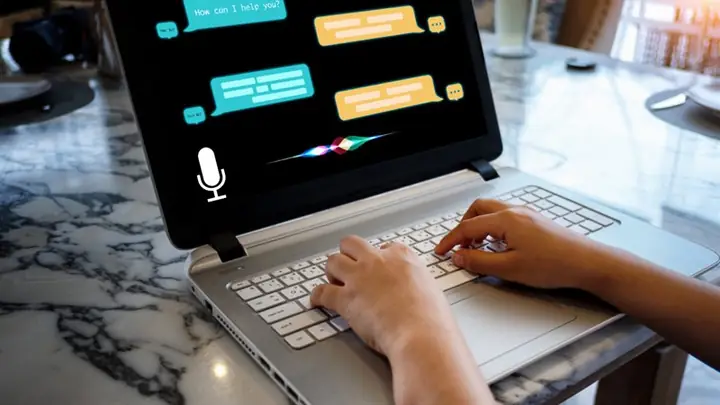
Cả Windows và macOS đều cung cấp các tính năng trợ năng cho phép chuyển văn bản thành giọng nói. Đây là lựa chọn tuyệt vời cho các tác vụ cơ bản mà không cần tìm kiếm hay cài đặt thêm.
Có thể bạn quan tâm: Tìm Hiểu Giá Card Màn Hình Máy Tính Bàn: Yếu Tố & Lời Khuyên
- Ưu điểm: Miễn phí, có sẵn, dễ dàng truy cập, an toàn về quyền riêng tư.
- Nhược điểm: Giọng đọc có thể không tự nhiên bằng các công cụ AI cao cấp, ít tùy chỉnh, giới hạn về định dạng đầu ra.
Phần mềm chuyên dụng
Đối với những người có nhu cầu cao hơn về chất lượng giọng nói, tùy chỉnh sâu hoặc làm việc offline, phần mềm TTS chuyên dụng là lựa chọn tốt nhất.
- Ưu điểm: Chất lượng giọng nói cao, nhiều tùy chỉnh, hoạt động offline, hỗ trợ nhiều định dạng file.
- Nhược điểm: Thường có phí, yêu cầu cài đặt, tiêu tốn tài nguyên máy tính.
Hướng Dẫn Chi Tiết Sử Dụng Các Công Cụ Trực Tuyến
Các công cụ trực tuyến là lựa chọn hàng đầu cho nhiều người dùng khi muốn chuyển văn bản thành giọng nói trên máy tính nhờ sự tiện lợi và đa dạng.
Có thể bạn quan tâm: Top Game Đánh Dj Trên Máy Tính Hấp Dẫn Nhất: Lựa Chọn Nào Cho Bạn?
Vbee.vn: Giải pháp TTS tiếng Việt chuyên nghiệp
Vbee.vn là một trong những nền tảng chuyển văn bản thành giọng nói hàng đầu tại Việt Nam, nổi bật với khả năng tạo giọng đọc tiếng Việt tự nhiên và phong phú. Nền tảng này rất phù hợp cho việc tạo nội dung số, sách nói, video review hoặc các bài giảng.
Có thể bạn quan tâm: Tuyển Tập Các Game Người Que Phá Máy Tính Đáng Chơi Nhất
Đăng ký và sử dụng tài khoản Vbee
Để có thể tận dụng tối đa các tính năng của Vbee, việc đăng ký tài khoản là cần thiết.
Có thể bạn quan tâm: Top Game Bộ Lạc Thời Tiền Sử Hấp Dẫn Dành Cho Máy Tính
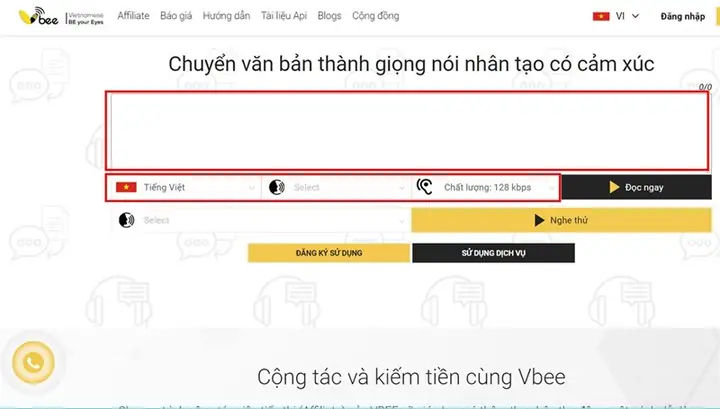
- Truy cập website: Mở trình duyệt và truy cập trang chủ của Vbee.vn. Bạn sẽ thấy giao diện thử nghiệm nhanh.
- [[Ảnh gốc 1: Giao diện trang chủ Vbee.vn với ô nhập văn bản và các tùy chọn giọng đọc]]
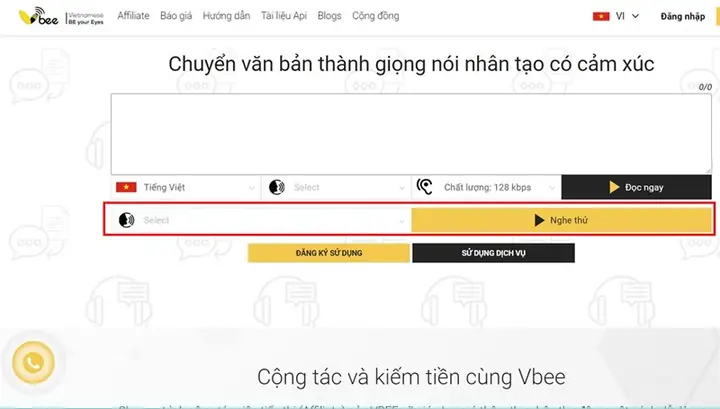
- Thử nghiệm nhanh: Ngay trên trang chủ, bạn có thể dán một đoạn văn bản ngắn vào khung và chọn “Đọc ngay” để nghe thử. Bạn có thể tùy chỉnh ngôn ngữ, kiểu giọng (nam/nữ, vùng miền) và chất lượng âm thanh. Việc này giúp bạn có cái nhìn tổng quan về chất lượng giọng đọc mà Vbee cung cấp.
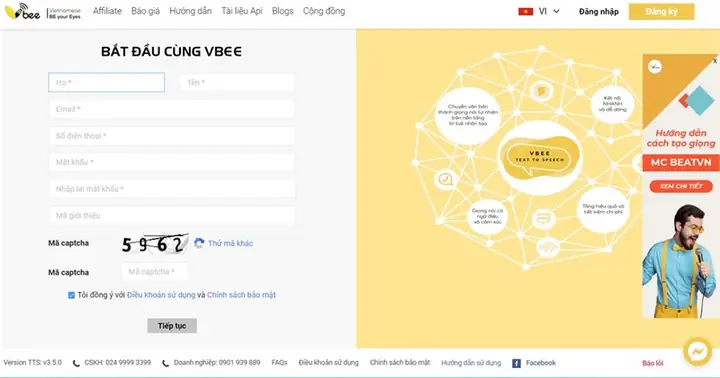
- Đăng ký tài khoản: Để sử dụng các tính năng nâng cao và dung lượng lớn hơn, bạn cần đăng ký. Chọn “Đăng ký sử dụng”, sau đó điền đầy đủ các thông tin cá nhân theo yêu cầu (email, mật khẩu, số điện thoại).
- [[Ảnh gốc 2: Các bước đăng ký tài khoản trên Vbee.vn, bao gồm nhập thông tin cá nhân]]
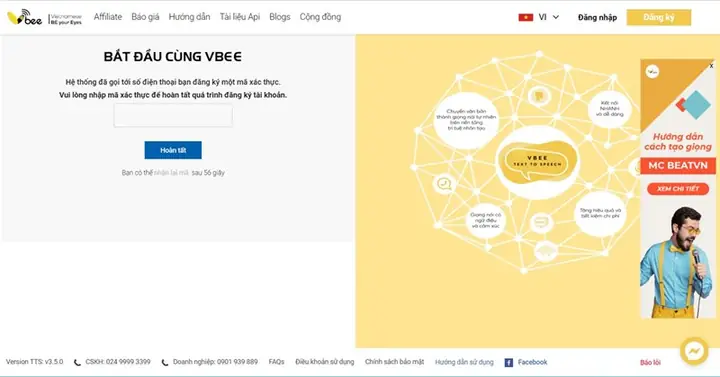
- Xác minh OTP: Sau khi điền thông tin, hệ thống sẽ gửi mã OTP về số điện thoại hoặc email bạn đã đăng ký. Nhập mã này vào để hoàn tất quá trình xác minh.
- [[Ảnh gốc 3: Yêu cầu nhập mã OTP để xác minh tài khoản Vbee]]
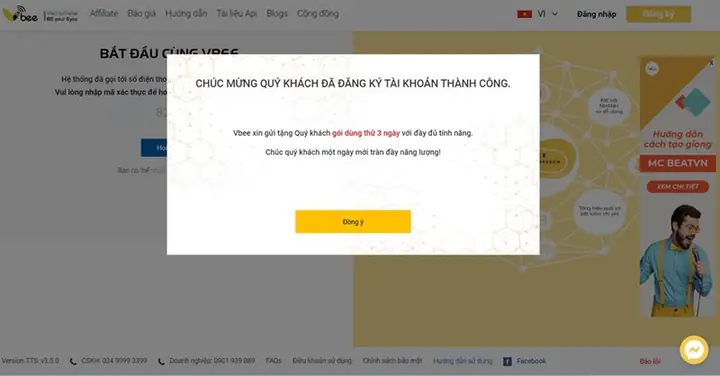
- Kích hoạt dùng thử: Sau khi đăng ký thành công, bạn thường sẽ nhận được một khoảng thời gian dùng thử miễn phí (ví dụ: 3 ngày) hoặc một số lượng ký tự nhất định để trải nghiệm đầy đủ dịch vụ.
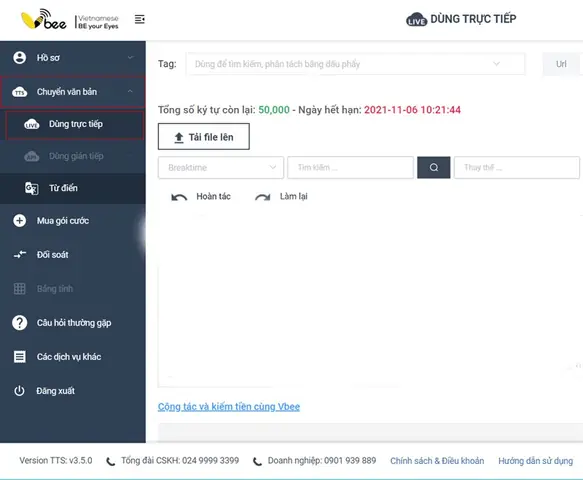
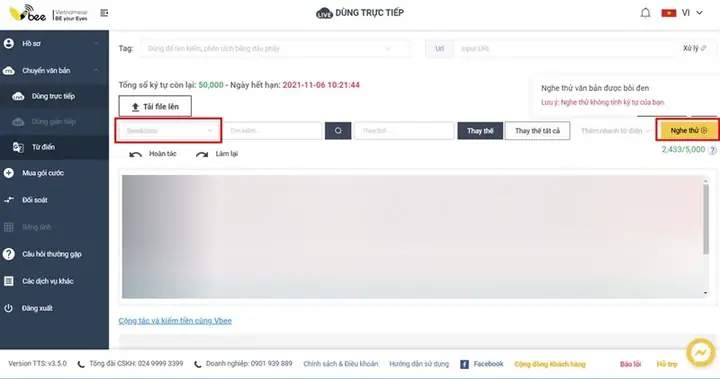
- Giao diện sử dụng trực tiếp: Sau khi đăng nhập, bạn sẽ được chuyển đến giao diện chính để bắt đầu quá trình chuyển đổi văn bản. Bạn cũng có thể chọn “Chuyển văn bản” > “Dùng trực tiếp” từ menu.
- [[Ảnh gốc 4: Giao diện sử dụng chính của Vbee.vn sau khi đăng nhập]]
Nhập văn bản và tùy chỉnh nâng cao
Khi đã vào giao diện sử dụng, bạn có thể bắt đầu tạo file âm thanh của mình.
- Nhập liệu: Có hai cách để đưa văn bản vào hệ thống:
- Đánh chữ trực tiếp: Gõ hoặc dán văn bản vào khung soạn thảo.
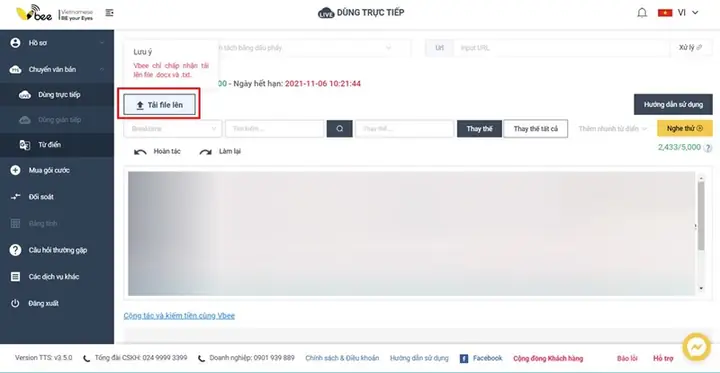
- Tải file: Tải lên các file văn bản có sẵn ở định dạng .docx hoặc .txt. Đây là lựa chọn tiện lợi cho các tài liệu dài.
- [[Ảnh gốc 5: Khung nhập văn bản hoặc tùy chọn tải file trên Vbee.vn]]
- Chỉnh sửa và thêm ngắt nghỉ (Break time): Văn bản tải lên sẽ hiển thị trong khung để bạn dễ dàng chỉnh sửa. Một tính năng hữu ích là “Break time” (quãng nghỉ), cho phép bạn thêm các khoảng dừng ngắn hoặc dài giữa các câu, đoạn để giọng đọc tự nhiên và dễ nghe hơn. Bạn cũng nên nghe thử trước khi xuất file.
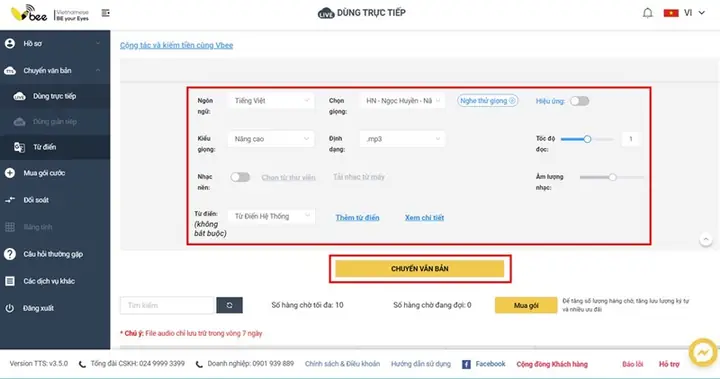
- Tùy chỉnh giọng đọc và nhạc nền: Cuộn xuống dưới, bạn sẽ thấy nhiều tùy chọn tùy chỉnh như ngôn ngữ, kiểu giọng (miền Bắc, miền Nam, nam, nữ), tốc độ đọc, cao độ và thậm chí cả nhạc nền. Vbee cung cấp nhiều lựa chọn giọng đọc AI khác nhau để phù hợp với từng loại nội dung.
- [[Ảnh gốc 6: Các tùy chỉnh giọng đọc, ngôn ngữ, tốc độ và nhạc nền trên Vbee.vn]]
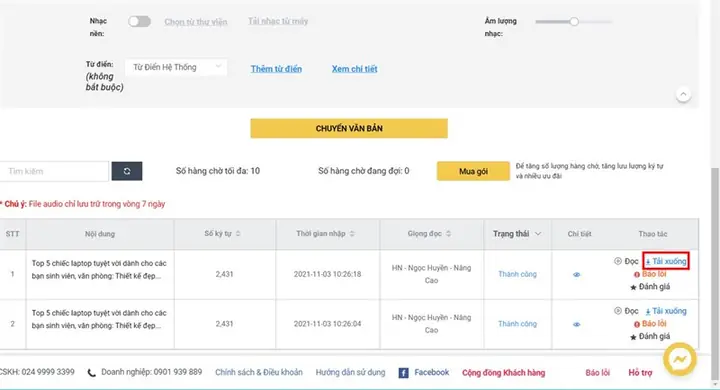
- Chuyển đổi và tải về: Sau khi đã tùy chỉnh xong, chọn “Chuyển văn bản” và đợi Vbee xử lý. Quá trình này thường diễn ra rất nhanh. Khi hoàn tất, bạn có thể tải file âm thanh về máy tính của mình.
- [[Ảnh gốc 7: Nút tải file âm thanh sau khi Vbee đã xử lý xong]]
FakeYou: Tạo giọng đọc AI độc đáo và hài hước
Nếu bạn đang tìm kiếm một công cụ để tạo ra những giọng đọc review, lồng tiếng nhân vật hoặc đơn giản là tạo nội dung giải trí với giọng nói độc đáo, FakeYou là một lựa chọn thú vị. Đây là một nền tảng dựa trên công nghệ deepfake voice, cho phép bạn chuyển văn bản thành giọng của hàng ngàn nhân vật hư cấu, người nổi tiếng hoặc các giọng điệu đặc biệt.
Tìm hiểu về FakeYou và tính năng nổi bật
FakeYou nổi tiếng với thư viện giọng đọc khổng lồ, được tạo ra từ cộng đồng và các mô hình AI tiên tiến. Thay vì giọng đọc thông thường, bạn có thể chọn giọng của các nhân vật hoạt hình, diễn viên, hoặc thậm chí là các giọng điệu meme.
- Tính năng chính: Thư viện giọng đọc đa dạng, hỗ trợ nhiều ngôn ngữ (bao gồm tiếng Việt), khả năng tạo video lipsync (môi động theo giọng nói).
- Phù hợp với: Nội dung giải trí, video review sáng tạo, lồng tiếng nhân vật.
Cách tạo giọng đọc review/giải trí với FakeYou
- Truy cập website: Mở trình duyệt và truy cập trang chủ của FakeYou.com.
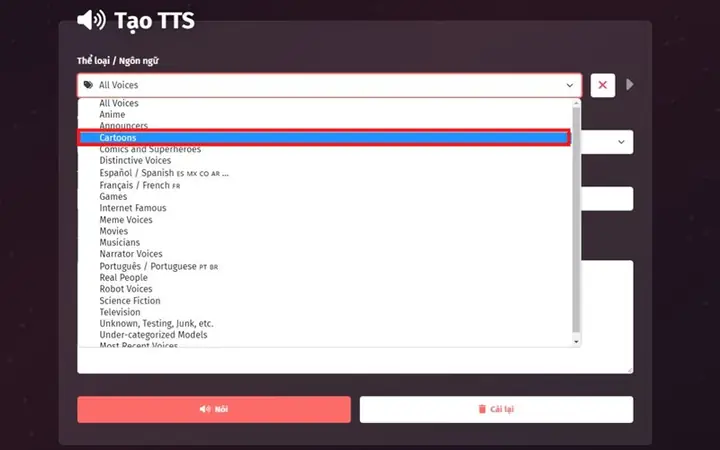
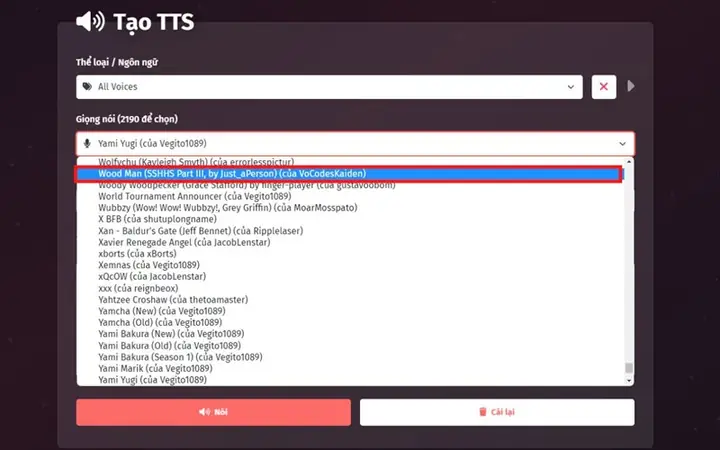
- Chọn giọng nói: Nhấn vào “All Voices” hoặc duyệt qua các danh mục. Bạn có thể tìm kiếm giọng nói cụ thể (ví dụ: “Review voice”, “Minecraft voice”) hoặc khám phá các giọng đọc phổ biến.
- [[Ảnh gốc 8: Giao diện FakeYou với mục chọn giọng nói và các danh mục]]
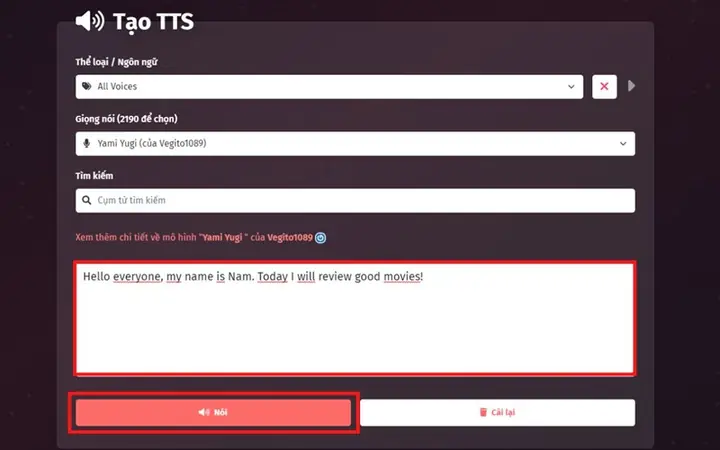
- Nhập văn bản: Ở ô lớn nhất bên dưới, nhập đoạn văn bản mà bạn muốn chuyển đổi. Hãy đảm bảo văn bản rõ ràng để AI có thể xử lý tốt nhất.
- Tạo giọng nói: Nhấn vào nút “Speak” hoặc “Nói” ngay bên dưới khung nhập liệu. Hệ thống sẽ mất vài giây để xử lý và tạo ra file âm thanh.
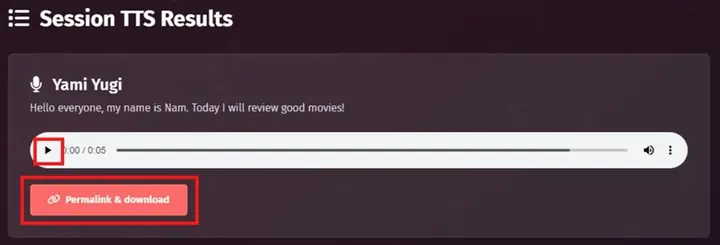
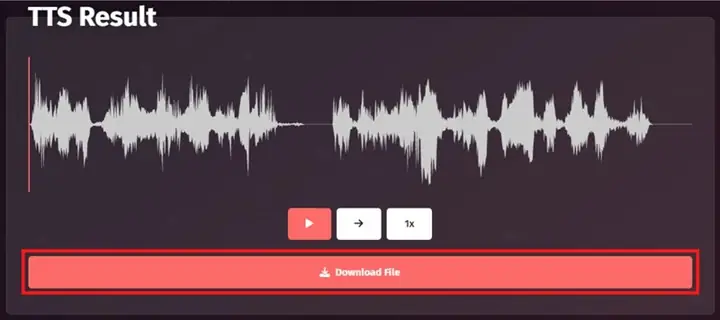
- Nghe thử và tải xuống: Kết quả sẽ hiển thị ngay bên dưới. Bạn có thể nhấn vào biểu tượng tam giác để nghe thử. Để tải xuống, chọn “Permalink & Download”, sau đó nhấn “Download File”.
- [[Ảnh gốc 9: Kết quả giọng đọc trên FakeYou và nút tải xuống]]
Lưu ý khi sử dụng FakeYou
- Tính pháp lý và đạo đức: Do sử dụng công nghệ deepfake, hãy cân nhắc về mục đích sử dụng giọng nói của người khác để tránh vi phạm bản quyền hoặc tạo ra nội dung sai lệch.
- Chất lượng giọng đọc: Một số giọng đọc có thể không hoàn hảo hoặc còn mang tính “robot” do là mô hình cộng đồng.
- Giới hạn sử dụng: Có thể có giới hạn về số lần tạo hoặc độ dài văn bản trong phiên bản miễn phí.
Các nền tảng TTS trực tuyến khác
Bên cạnh Vbee và FakeYou, còn có nhiều công cụ khác cũng rất hữu ích:
- Google Text-to-Speech: Được tích hợp trong Google Translate, Google Docs hoặc qua các API dành cho nhà phát triển. Giọng đọc thường tự nhiên, hỗ trợ nhiều ngôn ngữ nhưng giới hạn về tùy chỉnh trên phiên bản công khai.
- Microsoft Azure TTS: Một dịch vụ cao cấp dành cho doanh nghiệp, cung cấp giọng đọc rất tự nhiên, đa dạng ngôn ngữ và khả năng tùy chỉnh sâu với công nghệ Neural TTS. Có phiên bản dùng thử miễn phí.
- NaturalReader Online: Cung cấp cả phiên bản miễn phí và trả phí. Phiên bản miễn phí có giới hạn ký tự nhưng vẫn đủ dùng cho các văn bản ngắn. Hỗ trợ nhiều loại tài liệu (PDF, DOCX) và giọng đọc đa dạng.
- Balabolka Online: Phiên bản web của phần mềm Balabolka. Đơn giản, dễ dùng, hỗ trợ nhiều giọng đọc và xuất file audio.
Sử Dụng Tính Năng TTS Tích Hợp Trên Windows
Hệ điều hành Windows có sẵn các công cụ trợ năng có thể giúp bạn chuyển văn bản thành giọng nói trên máy tính mà không cần cài đặt thêm phần mềm. Mặc dù giọng đọc có thể không tự nhiên bằng các dịch vụ AI cao cấp, đây là giải pháp nhanh chóng và đáng tin cậy.
Narrator: Trợ năng đọc màn hình
Narrator là công cụ đọc màn hình tích hợp sẵn trong Windows, được thiết kế để hỗ trợ người dùng khiếm thị hoặc có khó khăn trong việc đọc. Nó có thể đọc to mọi thứ trên màn hình, từ văn bản đến các thành phần giao diện người dùng.
- Cách bật Narrator:
- Nhấn phím Windows + Ctrl + Enter để bật hoặc tắt Narrator nhanh chóng.
- Hoặc vào Settings (Cài đặt) -> Accessibility (Trợ năng) -> Narrator và bật công tắc.
- Tùy chỉnh giọng đọc: Trong cài đặt Narrator, bạn có thể chọn các giọng đọc khác nhau (ví dụ: David, Zira, Mark cho tiếng Anh), điều chỉnh tốc độ, cao độ và âm lượng.
- Sử dụng Narrator: Khi Narrator được bật, nó sẽ tự động đọc to các văn bản mà con trỏ chuột hoặc bộ chọn đang ở. Bạn có thể di chuyển bằng bàn phím để Narrator đọc các thành phần khác nhau của trang.
- Đọc văn bản cụ thể: Chọn đoạn văn bản bạn muốn nghe, sau đó Narrator sẽ đọc to.
- Phím tắt: Có nhiều phím tắt để điều khiển Narrator, ví dụ Caps Lock + H để đọc toàn bộ tài liệu, Caps Lock + I để đọc dòng hiện tại.
Tính năng Read Aloud trong Microsoft Edge
Trình duyệt Microsoft Edge (dựa trên Chromium) có tính năng “Đọc thành tiếng” (Read Aloud) rất tiện lợi, cho phép bạn nghe nội dung của bất kỳ trang web hoặc file PDF nào mở trong trình duyệt.
- Cách sử dụng:
- Mở trang web hoặc file PDF trong Microsoft Edge.
- Nhấn chuột phải vào bất kỳ đâu trên trang, sau đó chọn “Đọc thành tiếng” (Read Aloud).
- Hoặc nhấn phím Ctrl + Shift + U.
- Một thanh công cụ nhỏ sẽ xuất hiện ở trên cùng, cho phép bạn tạm dừng, phát, chuyển tiếp/lùi đoạn hoặc chọn giọng đọc.
- Tùy chỉnh giọng đọc: Nhấn vào biểu tượng “Voice Options” trên thanh công cụ Read Aloud để thay đổi giọng đọc và tốc độ đọc. Edge cung cấp nhiều giọng đọc chất lượng cao của Microsoft.
Sử Dụng Tính Năng TTS Tích Hợp Trên macOS
Tương tự Windows, macOS cũng có các tính năng tích hợp để chuyển văn bản thành giọng nói, giúp người dùng nghe nội dung trên máy tính Mac của mình một cách dễ dàng.
Tính năng “Speak Selection”
macOS cung cấp một tính năng gọi là “Speak Selection” (Đọc đoạn chọn), cho phép bạn chọn bất kỳ văn bản nào trên màn hình và máy Mac sẽ đọc to nó.
- Bật tính năng Speak Selection:
- Vào System Settings (Cài đặt Hệ thống) (hoặc System Preferences trên các phiên bản cũ hơn).
- Chọn Accessibility (Trợ năng).
- Trong danh sách bên trái, chọn Spoken Content (Nội dung Đã nói).
- Đánh dấu vào ô “Speak selection” (Đọc đoạn chọn) và ghi nhớ phím tắt (mặc định là Option + Esc).
- Bạn cũng có thể chọn “Speak announcements” để máy Mac đọc to các thông báo.
- Tùy chỉnh giọng đọc và tốc độ:
- Trong cùng cửa sổ Spoken Content, bạn có thể chọn giọng nói ưa thích từ danh sách System Voice. macOS cung cấp nhiều giọng đọc tự nhiên, hỗ trợ nhiều ngôn ngữ và có thể tải thêm.
- Điều chỉnh tốc độ nói bằng thanh trượt Speaking Rate.
- Cách sử dụng Speak Selection:
- Chọn (highlight) bất kỳ đoạn văn bản nào trong tài liệu, trang web, email hoặc ứng dụng bất kỳ.
- Nhấn tổ hợp phím tắt Option + Esc (hoặc phím tắt bạn đã cấu hình). Máy Mac sẽ bắt đầu đọc to đoạn văn bản đã chọn.
- Một thanh điều khiển nhỏ sẽ xuất hiện, cho phép bạn tạm dừng, phát lại hoặc đóng trình đọc.
Mẹo và Thủ Thuật để Tối Ưu Hóa Chất Lượng Giọng Nói AI
Để đạt được chất lượng giọng đọc tốt nhất khi chuyển văn bản thành giọng nói trên máy tính, bạn cần lưu ý một số mẹo và thủ thuật sau đây. Việc tối ưu hóa văn bản nguồn và lựa chọn cài đặt phù hợp sẽ giúp giọng đọc AI trở nên tự nhiên và dễ nghe hơn rất nhiều.
Chọn giọng đọc phù hợp với nội dung
- Giọng điệu: Mỗi giọng đọc AI có một sắc thái riêng. Chọn giọng nam trầm cho nội dung nghiêm túc, giọng nữ dịu dàng cho truyện kể, hoặc giọng trẻ trung năng động cho video review công nghệ.
- Ngôn ngữ và vùng miền: Nếu có, hãy chọn giọng đọc phù hợp với ngôn ngữ và vùng miền của đối tượng nghe (ví dụ: giọng miền Nam cho nội dung hướng đến người miền Nam).
- Mục đích: Với nội dung chuyên nghiệp, ưu tiên giọng đọc rõ ràng, chuẩn mực. Với nội dung giải trí, có thể thử các giọng độc đáo, hài hước.
Tối ưu hóa văn bản nguồn (chính tả, ngữ pháp, dấu câu)
Chất lượng của giọng đọc AI phụ thuộc rất nhiều vào chất lượng của văn bản đầu vào.
- Kiểm tra chính tả và ngữ pháp: Lỗi chính tả hoặc ngữ pháp có thể khiến AI đọc sai hoặc ngập ngừng. Hãy sử dụng các công cụ kiểm tra chính tả (như Grammarly, tích hợp sẵn trong Word) trước khi chuyển đổi.
- Dấu câu chuẩn xác: Dấu chấm (.), phẩy (,), chấm hỏi (?), chấm than (!) không chỉ giúp cấu trúc câu rõ ràng mà còn hướng dẫn AI về ngữ điệu và điểm dừng. Ví dụ, một câu hỏi cần có dấu chấm hỏi để AI lên giọng ở cuối câu.
- Viết tắt và số liệu: Đối với các từ viết tắt chuyên ngành (ví dụ: RAM, CPU, API), hãy kiểm tra xem AI có đọc đúng không. Với số liệu, cân nhắc viết rõ ràng nếu AI có xu hướng đọc sai (ví dụ: “năm 2024” thay vì “2024”).
Sử dụng dấu ngắt nghỉ hợp lý
Ngắt nghỉ là yếu tố then chốt giúp giọng đọc AI trở nên tự nhiên, không bị đều đều như robot.
- Dấu phẩy và chấm phẩy: AI thường tự động ngắt nhẹ ở các dấu này.
- Khoảng trắng: Thêm các khoảng trắng hoặc sử dụng tính năng “Break time” (nếu công cụ hỗ trợ, như Vbee) để tạo ra các quãng nghỉ tự nhiên giữa các đoạn văn hoặc ý.
- Ngắt câu: Đảm bảo mỗi câu kết thúc bằng dấu chấm để AI nhận biết và ngắt đúng. Tránh các câu quá dài, phức tạp.
Các Lỗi Thường Gặp và Cách Khắc Phục Khi Chuyển Văn Bản Thành Giọng Nói
Trong quá trình sử dụng các công cụ chuyển văn bản thành giọng nói trên máy tính, bạn có thể gặp một số vấn đề. Dưới đây là các lỗi phổ biến và cách khắc phục để đạt được kết quả tốt nhất.
Giọng đọc không tự nhiên
Đây là vấn đề phổ biến nhất, đặc biệt với các công cụ TTS miễn phí hoặc cũ.
- Nguyên nhân: Mô hình AI chưa đủ tinh vi, văn bản nguồn có lỗi, thiếu dấu câu.
- Cách khắc phục:
- Chọn công cụ cao cấp hơn: Các nền tảng như Vbee.vn, Microsoft Azure TTS sử dụng công nghệ Neural TTS tạo ra giọng đọc rất tự nhiên.
- Tối ưu hóa văn bản: Kiểm tra kỹ chính tả, ngữ pháp, và đặc biệt là dấu câu. Thêm dấu phẩy vào những chỗ cần ngắt hơi, dấu chấm để kết thúc câu.
- Sử dụng tính năng ngắt nghỉ: Nếu công cụ có chức năng “Break time” hoặc “Pause”, hãy sử dụng nó để chèn các khoảng lặng phù hợp.
- Thử các giọng đọc khác nhau: Mỗi giọng đọc có một đặc điểm riêng. Thử nghiệm để tìm giọng phù hợp nhất với loại nội dung và phong cách bạn muốn.
Tốc độ đọc quá nhanh/chậm
Giọng đọc quá nhanh có thể khiến người nghe khó theo dõi, trong khi quá chậm lại gây mất hứng thú.
- Nguyên nhân: Cài đặt tốc độ mặc định của công cụ không phù hợp, hoặc văn bản quá dài/ngắn so với tốc độ đã chọn.
- Cách khắc phục:
- Điều chỉnh tốc độ: Hầu hết các công cụ TTS đều có thanh trượt để điều chỉnh tốc độ đọc. Bắt đầu với tốc độ trung bình, sau đó tăng hoặc giảm dần cho đến khi cảm thấy phù hợp.
- Cân nhắc đối tượng: Tốc độ đọc cho sách nói có thể chậm hơn so với tin tức hoặc video review.
- Thêm/bớt dấu ngắt: Nếu tốc độ vẫn chưa ổn, hãy điều chỉnh các dấu ngắt nghỉ trong văn bản để tạo ra nhịp điệu mong muốn.
Vấn đề về định dạng file
Khi xuất file âm thanh, bạn có thể gặp vấn đề về định dạng hoặc chất lượng.
- Nguyên nhân: Công cụ chỉ hỗ trợ một số định dạng nhất định, cài đặt chất lượng âm thanh thấp.
- Cách khắc phục:
- Chọn định dạng phổ biến: Ưu tiên các định dạng như .mp3 (nhỏ gọn, tương thích rộng rãi) hoặc .wav (chất lượng cao, không nén).
- Kiểm tra cài đặt chất lượng: Nếu công cụ cho phép, hãy chọn chất lượng âm thanh cao hơn (ví dụ: 128kbps hoặc 192kbps cho MP3) nếu dung lượng file không phải là vấn đề.
- Sử dụng công cụ chuyển đổi: Nếu file đầu ra không đúng định dạng mong muốn, bạn có thể sử dụng các phần mềm hoặc công cụ chuyển đổi audio trực tuyến để đổi định dạng sau khi tải về.
Tương Lai Của Công Nghệ TTS: Xu Hướng Và Tiềm Năng
Công nghệ chuyển văn bản thành giọng nói đang không ngừng phát triển, hứa hẹn mang lại những trải nghiệm tự nhiên và cá nhân hóa hơn nữa.
- Giọng nói AI ngày càng tự nhiên và biểu cảm: Với sự tiến bộ của học sâu (deep learning) và các mô hình tổng hợp giọng nói thần kinh (Neural TTS), giọng đọc AI sẽ ngày càng khó phân biệt với giọng người thật, có khả năng thể hiện cảm xúc, ngữ điệu và thậm chí là giọng địa phương một cách chân thực.
- Cá nhân hóa giọng nói: Khả năng tạo ra giọng nói AI dựa trên giọng của một người cụ thể (voice cloning) sẽ trở nên phổ biến hơn, cho phép người dùng có giọng đọc AI của riêng mình.
- Tích hợp sâu rộng hơn: TTS sẽ được tích hợp sâu vào mọi khía cạnh của cuộc sống số, từ trợ lý ảo thông minh hơn, hệ thống dịch thuật thời gian thực, đến giáo dục và giải trí tương tác.
- Hỗ trợ đa ngôn ngữ và đa văn hóa: Các hệ thống TTS sẽ hỗ trợ nhiều ngôn ngữ và phương ngữ hơn, giúp phá bỏ rào cản ngôn ngữ và kết nối mọi người trên toàn cầu.
Câu Hỏi Thường Gặp (FAQ)
1. Có công cụ nào chuyển văn bản thành giọng nói tiếng Việt miễn phí không?
Có, nhiều công cụ trực tuyến như Vbee.vn (có gói dùng thử/miễn phí giới hạn), Google Translate, hoặc các tính năng tích hợp trên Windows/macOS đều hỗ trợ tiếng Việt và có thể sử dụng miễn phí cho các nhu cầu cơ bản.
2. Chất lượng giọng đọc AI có thực sự tự nhiên không?
Với sự phát triển của công nghệ Neural TTS, chất lượng giọng đọc AI đã cải thiện đáng kể và rất tự nhiên. Tuy nhiên, mức độ tự nhiên còn tùy thuộc vào công cụ và mô hình AI mà nó sử dụng. Các dịch vụ cao cấp như Vbee.vn hay Microsoft Azure TTS thường cho giọng đọc ấn tượng hơn.
3. Tôi có thể chuyển đổi file PDF thành giọng nói không?
Hoàn toàn có thể. Nhiều công cụ TTS trực tuyến (như NaturalReader Online) và các trình duyệt như Microsoft Edge đều có khả năng đọc nội dung từ file PDF. Bạn chỉ cần mở file PDF trong trình duyệt hoặc tải lên công cụ TTS hỗ trợ.
4. Làm thế nào để thêm nhạc nền vào file giọng nói AI?
Một số nền tảng TTS chuyên nghiệp như Vbee.vn có tích hợp sẵn tính năng thêm nhạc nền trực tiếp trong quá trình chuyển đổi. Nếu công cụ bạn dùng không có, bạn có thể sử dụng các phần mềm chỉnh sửa audio (ví dụ: Audacity, CapCut, Premiere Pro) để ghép file giọng nói AI với nhạc nền sau khi tải xuống.
5. Giới hạn độ dài văn bản khi chuyển đổi là bao nhiêu?
Giới hạn này phụ thuộc vào từng công cụ. Các phiên bản miễn phí hoặc dùng thử thường có giới hạn ký tự hoặc thời lượng nhất định. Các gói trả phí sẽ cung cấp dung lượng lớn hơn hoặc không giới hạn.
Kết Luận
Việc chuyển văn bản thành giọng nói trên máy tính ngày nay đã trở nên dễ dàng hơn bao giờ hết nhờ sự đa dạng của các công cụ và phương pháp. Từ những giải pháp trực tuyến tiện lợi như Vbee.vn và FakeYou, đến các tính năng tích hợp sẵn trong hệ điều hành Windows và macOS, người dùng có vô vàn lựa chọn để biến nội dung chữ viết thành âm thanh sống động. Dù bạn cần công cụ cho mục đích học tập, công việc hay giải trí, việc nắm vững các nguyên tắc tối ưu hóa văn bản và lựa chọn đúng công cụ sẽ giúp bạn đạt được chất lượng giọng đọc tốt nhất. Đừng ngần ngại khám phá và thử nghiệm để tìm ra phương pháp phù hợp nhất với nhu cầu của mình, góp phần nâng cao hiệu suất và trải nghiệm tiếp cận thông tin. Khám phá thêm các thủ thuật công nghệ khác tại trandu.vn để nâng cao kiến thức và kỹ năng của bạn!