
Chuyển hình ảnh thành văn bản trên máy tính là một kỹ năng ngày càng quan trọng trong thời đại số hóa. Từ việc trích xuất thông tin từ tài liệu scan, ảnh chụp màn hình, đến việc xử lý dữ liệu trong các ứng dụng chuyên nghiệp, khả năng này giúp tiết kiệm thời gian và tăng hiệu quả công việc. Bài viết này sẽ đi sâu vào các phương pháp, công cụ và mẹo để bạn có thể thực hiện việc này một cách dễ dàng và chính xác nhất.
Hiểu Rõ Ý Định Tìm Kiếm Của Bạn
Trước khi đi vào chi tiết, chúng ta cần làm rõ ý định tìm kiếm đằng sau cụm từ “chuyển hình ảnh thành văn bản trên máy tính”. Có thể bạn đang tìm kiếm:
- Thông tin chung: Bạn muốn hiểu công nghệ OCR (Optical Character Recognition – Nhận dạng ký tự quang học) là gì, nó hoạt động như thế nào và những ứng dụng phổ biến của nó.
- Công cụ: Bạn cần biết những phần mềm, dịch vụ trực tuyến hoặc ứng dụng nào có thể giúp bạn thực hiện tác vụ này trên máy tính.
- Hướng dẫn cụ thể: Bạn muốn biết cách sử dụng một công cụ nhất định để chuyển đổi một loại hình ảnh cụ thể (ví dụ: ảnh chụp hóa đơn, ảnh scan tài liệu).
- Giải pháp chuyên nghiệp: Bạn là lập trình viên hoặc người làm trong lĩnh vực xử lý dữ liệu và muốn tìm hiểu các API hoặc thư viện để tích hợp tính năng này vào ứng dụng của mình.
Bài viết này sẽ cố gắng bao quát tất cả các khía cạnh trên để cung cấp một cái nhìn toàn diện nhất.
Tóm Tắt Các Bước Chính Để Chuyển Hình Ảnh Thành Văn Bản
Để giúp bạn hình dung nhanh chóng, dưới đây là các bước cốt lõi thường được áp dụng khi chuyển đổi hình ảnh thành văn bản:
Có thể bạn quan tâm: Cách Đặt Báo Thức Trên Máy Tính Windows 10, 11
- Chuẩn bị hình ảnh: Đảm bảo hình ảnh rõ nét, không bị mờ, nghiêng hoặc bị che khuất quá nhiều. Cắt bỏ những phần không cần thiết.
- Chọn công cụ OCR phù hợp: Lựa chọn phần mềm hoặc dịch vụ trực tuyến dựa trên nhu cầu của bạn (độ chính xác, loại tệp, chi phí, tính năng bổ sung).
- Thực hiện nhận dạng: Tải ảnh lên công cụ và cho phép nó xử lý, nhận dạng ký tự.
- Kiểm tra và chỉnh sửa: Xem lại văn bản được trích xuất, sửa lỗi chính tả, ngữ pháp, định dạng.
- Xuất văn bản: Lưu kết quả dưới định dạng mong muốn (TXT, DOCX, PDF…).
Chuyển Hình Ảnh Thành Văn Bản Trên Máy Tính: Các Phương Pháp Và Công Cụ Phổ Biến
Công nghệ nhận dạng ký tự quang học (OCR) đã có những bước tiến vượt bậc, giúp việc chuyển đổi hình ảnh thành văn bản trên máy tính trở nên chính xác và dễ dàng hơn bao giờ hết. Dưới đây là các phương pháp và công cụ bạn có thể tận dụng.
Phương Pháp 1: Sử Dụng Các Công Cụ OCR Trực Tuyến Miễn Phí
Đây là lựa chọn phổ biến nhất cho người dùng phổ thông hoặc khi bạn chỉ cần xử lý một vài tệp tin không quá quan trọng. Ưu điểm là nhanh chóng, tiện lợi và không yêu cầu cài đặt phần mềm.
Ưu điểm:
- Miễn phí: Hầu hết các công cụ đều cho phép sử dụng miễn phí với giới hạn về số lượng tệp hoặc dung lượng.
- Dễ sử dụng: Giao diện thân thiện, chỉ cần tải ảnh lên và nhận kết quả.
- Không cần cài đặt: Truy cập trực tiếp qua trình duyệt web.
Nhược điểm:
- Giới hạn: Có thể có giới hạn về số lượng tệp, kích thước tệp, hoặc các định dạng đầu vào/đầu ra.
- Bảo mật: Cần cân nhắc khi tải các tài liệu nhạy cảm lên các dịch vụ trực tuyến không rõ nguồn gốc.
- Độ chính xác: Độ chính xác có thể thay đổi tùy thuộc vào chất lượng hình ảnh và thuật toán của từng dịch vụ.
Các công cụ trực tuyến nổi bật:
-
Google Drive/Google Docs:
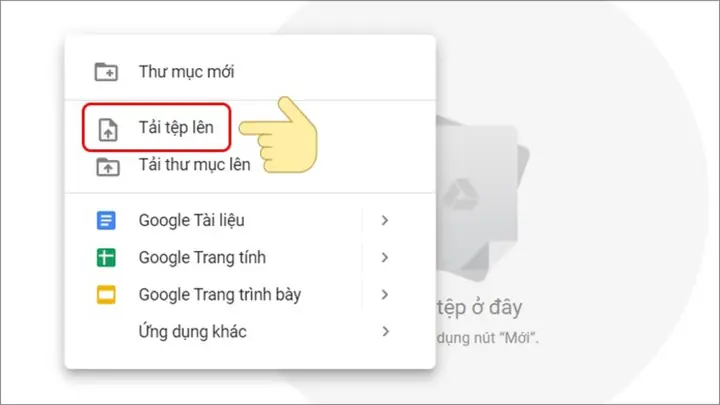
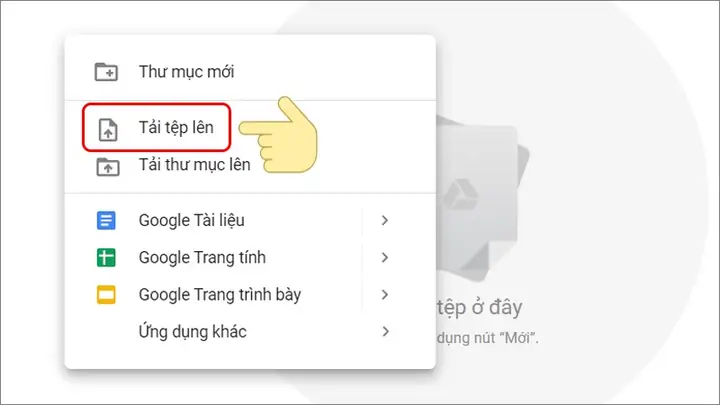
- Cách thực hiện: Tải hình ảnh hoặc tệp PDF lên Google Drive. Nhấp chuột phải vào tệp, chọn “Mở bằng” > “Google Tài liệu”. Google Docs sẽ tự động chạy OCR và hiển thị văn bản bên dưới hình ảnh.
- Ưu điểm: Tích hợp sẵn, miễn phí, độ chính xác khá tốt với các tài liệu tiếng Việt.
- Hạn chế: Tốn thời gian nếu có nhiều tệp, định dạng có thể bị ảnh hưởng đôi chút.
-
OnlineOCR.net:
- Cách thực hiện: Truy cập trang web, tải tệp ảnh lên, chọn ngôn ngữ (quan trọng là chọn tiếng Việt nếu ảnh của bạn là tiếng Việt) và định dạng đầu ra (TXT, DOC, PDF…).
- Ưu điểm: Hỗ trợ nhiều định dạng ảnh và đầu ra, có tùy chọn nhận dạng OCR cho nhiều ngôn ngữ.
- Hạn chế: Phiên bản miễn phí có giới hạn số trang hoặc số tệp xử lý mỗi giờ.
-
NewOCR.com:
- Cách thực hiện: Tương tự như OnlineOCR.net, cho phép tải ảnh lên và nhận văn bản.
- Ưu điểm: Hỗ trợ nhiều ngôn ngữ, giao diện đơn giản.
- Hạn chế: Tốc độ xử lý có thể chậm hơn và độ chính xác không phải lúc nào cũng cao nhất.
-
Convertio (OCR Tool):
- Cách thực hiện: Cung cấp tính năng OCR mạnh mẽ, hỗ trợ hàng trăm định dạng tệp khác nhau.
- Ưu điểm: Rất linh hoạt, hỗ trợ nhiều ngôn ngữ, tích hợp nhiều công cụ chuyển đổi khác.
- Hạn chế: Phiên bản miễn phí có giới hạn kích thước tệp và số lượng chuyển đổi hàng ngày.
Phương Pháp 2: Sử Dụng Phần Mềm OCR Chuyên Nghiệp Trên Máy Tính
Có thể bạn quan tâm: Cách Cài Hình Nền Zalo Trên Máy Tính Chi Tiết
Nếu bạn thường xuyên cần xử lý số lượng lớn tài liệu, yêu cầu độ chính xác cao hoặc cần các tính năng nâng cao như xử lý hàng loạt, so khớp mẫu, thì việc đầu tư vào phần mềm OCR chuyên nghiệp là một lựa chọn đáng cân nhắc.
Ưu điểm:
- Độ chính xác cao: Thường được tối ưu hóa với các thuật toán tiên tiến, mang lại kết quả chính xác hơn, đặc biệt với tài liệu phức tạp.
- Xử lý hàng loạt (Batch Processing): Cho phép bạn chuyển đổi hàng trăm hoặc hàng nghìn tệp cùng lúc.
- Nhiều tính năng nâng cao: Chỉnh sửa định dạng, nhận dạng bảng biểu, nhận dạng chữ viết tay (ở một số phần mềm), tích hợp với các quy trình làm việc khác.
- Bảo mật: Dữ liệu của bạn được xử lý cục bộ trên máy tính, không cần tải lên internet.
Nhược điểm:
- Chi phí: Các phần mềm chuyên nghiệp thường có giá bản quyền, có thể khá đắt.
- Cài đặt: Yêu cầu cài đặt và cấu hình trên máy tính.
- Đường cong học tập: Một số phần mềm có thể phức tạp và đòi hỏi người dùng phải có kiến thức nhất định để sử dụng hiệu quả.
Các phần mềm OCR chuyên nghiệp nổi bật:
-
Adobe Acrobat Pro DC:
- Cách thực hiện: Mở tệp PDF hoặc ảnh trong Adobe Acrobat Pro DC, chọn công cụ “Chỉnh sửa PDF” và sau đó chọn chức năng OCR.
- Ưu điểm: Rất mạnh mẽ, độ chính xác cao, tích hợp nhiều chức năng xử lý PDF khác, là tiêu chuẩn công nghiệp. Hỗ trợ nhận dạng tiếng Việt tốt.
- Hạn chế: Là phần mềm trả phí, có thể hơi “quá khổ” nếu bạn chỉ cần chức năng OCR đơn thuần.
-
ABBYY FineReader PDF:
- Cách thực hiện: Một trong những phần mềm OCR hàng đầu thị trường. Cung cấp giao diện trực quan và khả năng nhận dạng xuất sắc.
- Ưu điểm: Độ chính xác vượt trội, khả năng nhận dạng cấu trúc tài liệu phức tạp (bảng, cột), hỗ trợ nhiều ngôn ngữ.
- Hạn chế: Là phần mềm trả phí, giá khá cao.
-
Readiris:
- Cách thực hiện: Cung cấp các giải pháp OCR cho cả cá nhân và doanh nghiệp.
- Ưu điểm: Đa dạng tính năng, hỗ trợ nhiều định dạng đầu ra, giao diện thân thiện.
- Hạn chế: Phiên bản trả phí.
-
TextGrabber (cho Mobile, nhưng có thể dùng kết hợp với PC):
- Mặc dù TextGrabber chủ yếu là ứng dụng di động, nhưng khả năng của nó trong việc chụp và trích xuất văn bản từ hình ảnh là rất ấn tượng. Bạn có thể chụp ảnh bằng điện thoại và chuyển ảnh sang máy tính để xử lý thêm nếu cần.
Phương Pháp 3: Sử Dụng Công Cụ OCR Tích Hợp Sẵn Trên Hệ Điều Hành
Windows và macOS đều có những công cụ tích hợp sẵn hoặc có thể dễ dàng cài đặt để hỗ trợ việc chuyển đổi hình ảnh thành văn bản.
-
Windows Snipping Tool / Snip & Sketch:
- Cách thực hiện: Trong các phiên bản Windows mới, công cụ này có khả năng nhận dạng văn bản từ ảnh chụp màn hình. Mở ảnh chụp màn hình bằng công cụ, sau đó tìm tùy chọn để sao chép văn bản.
- Ưu điểm: Miễn phí, tích hợp sẵn, tiện lợi cho ảnh chụp màn hình.
- Hạn chế: Độ chính xác không cao bằng các công cụ chuyên dụng, chỉ phù hợp với các ảnh chụp màn hình đơn giản.
-
Microsoft OneNote:
- Cách thực hiện: Chèn hình ảnh vào một trang OneNote. Chuột phải vào hình ảnh và chọn “Copy Text from Picture”.
- Ưu điểm: Miễn phí (nếu bạn có tài khoản Microsoft), tiện lợi nếu bạn đã sử dụng OneNote cho việc ghi chú.
- Hạn chế: Độ chính xác có thể không đồng đều, đặc biệt với các font chữ phức tạp.
-
macOS Preview / TextEdit:
- Cách thực hiện: Trên macOS, ứng dụng Preview có khả năng Live Text, cho phép bạn chọn và sao chép văn bản trực tiếp từ hình ảnh. Bạn cũng có thể mở ảnh trong TextEdit và sử dụng chức năng tương tự.
- Ưu điểm: Tích hợp sẵn, miễn phí, giao diện đơn giản.
- Hạn chế: Chỉ hoạt động tốt với các phiên bản macOS mới hơn và chất lượng ảnh tốt.
Phương Pháp 4: Sử Dụng API OCR Cho Lập Trình Viên
Nếu bạn là nhà phát triển và muốn tích hợp khả năng chuyển hình ảnh thành văn bản vào ứng dụng của mình, bạn có thể sử dụng các dịch vụ API OCR.
Có thể bạn quan tâm: Laptop Hay Máy Tính Bàn Cho Học Sinh: Đâu Là Lựa Chọn Tối Ưu?
Ưu điểm:
- Tích hợp sâu: Cho phép tự động hóa hoàn toàn quy trình.
- Khả năng mở rộng: Phù hợp với các ứng dụng có nhu cầu xử lý lớn.
- Công nghệ tiên tiến: Các nhà cung cấp API thường xuyên cập nhật thuật toán.
Nhược điểm:
- Yêu cầu kiến thức lập trình: Cần hiểu biết về API, request/response, xử lý dữ liệu.
- Chi phí: Thường tính phí dựa trên số lượng yêu cầu hoặc lượng dữ liệu xử lý.
Các dịch vụ API OCR phổ biến:
- Google Cloud Vision AI: Cung cấp API OCR rất mạnh mẽ với độ chính xác cao và khả năng nhận dạng nhiều ngôn ngữ.
- Amazon Textract: Chuyên xử lý các tài liệu dạng biểu mẫu và bảng biểu, tự động trích xuất dữ liệu từ chúng.
- Microsoft Azure Computer Vision: Cung cấp API nhận dạng ký tự quang học (OCR) và đọc văn bản.
- Tesseract OCR (Open Source): Đây là một công cụ OCR mã nguồn mở rất mạnh mẽ, có thể được sử dụng thông qua các thư viện lập trình trên nhiều ngôn ngữ (Python, Java…).
Tối Ưu Hóa Chất Lượng Hình Ảnh Để OCR Chính Xác Hơn
Chất lượng của hình ảnh đầu vào đóng vai trò cực kỳ quan trọng quyết định đến độ chính xác của kết quả OCR. Dù bạn sử dụng công cụ nào, việc chuẩn bị hình ảnh kỹ lưỡng sẽ mang lại hiệu quả tốt nhất.
- Độ phân giải cao: Sử dụng ảnh có độ phân giải đủ cao (ít nhất 300 DPI là lý tưởng cho tài liệu in). Ảnh mờ, vỡ nét sẽ làm giảm đáng kể khả năng nhận dạng.
- Độ tương phản tốt: Văn bản nên có màu sắc tương phản rõ rệt với nền. Ví dụ, chữ đen trên nền trắng hoặc chữ trắng trên nền đen sẽ dễ nhận dạng hơn.
- Ánh sáng đồng đều: Tránh bóng đổ lên văn bản hoặc các khu vực quá sáng/quá tối. Nếu chụp ảnh bằng điện thoại, hãy cố gắng lấy ánh sáng tự nhiên hoặc sử dụng đèn flash một cách hợp lý.
- Căn chỉnh hình ảnh: Đảm bảo hình ảnh không bị nghiêng, xoay lệch. Công cụ OCR thường gặp khó khăn khi xử lý văn bản bị méo mó hoặc nghiêng quá nhiều. Nếu ảnh bị nghiêng, hãy sử dụng phần mềm chỉnh sửa ảnh để căn chỉnh lại.
- Loại bỏ nhiễu: Các đốm bẩn, vết mực thừa, hoặc các vật thể không liên quan che phủ lên văn bản cần được loại bỏ.
- Chọn ngôn ngữ chính xác: Khi sử dụng các công cụ OCR, hãy luôn chọn đúng ngôn ngữ của văn bản trong ảnh. Điều này giúp thuật toán nhận dạng hoạt động hiệu quả hơn với bộ ký tự và quy tắc ngữ pháp của ngôn ngữ đó. Đối với tiếng Việt, việc chọn ngôn ngữ này là bắt buộc.
- Tránh font chữ quá phức tạp: Các font chữ quá cách điệu, trang trí hoặc quá mảnh có thể là thách thức lớn đối với công nghệ OCR. Nếu có thể, hãy ưu tiên văn bản sử dụng các font chữ phổ thông, rõ ràng.
- Xử lý bảng biểu và bố cục: Các bảng biểu, cột, hoặc các yếu tố đồ họa phức tạp trong ảnh có thể khiến OCR gặp khó khăn trong việc phân tách và nhận dạng đúng thứ tự văn bản. Một số phần mềm OCR chuyên nghiệp có khả năng xử lý tốt hơn các yếu tố này.
Lời Khuyên Khi Chuyển Đổi Các Loại Hình Ảnh Cụ Thể
- Ảnh chụp màn hình (Screenshots): Đây là loại hình ảnh dễ xử lý nhất vì thường có độ phân giải tốt và bố cục rõ ràng. Các công cụ tích hợp sẵn như Snipping Tool (Windows) hay Live Text (macOS) thường đủ dùng.
- Tài liệu in (Sách, báo, tạp chí): Nên sử dụng các công cụ OCR chuyên nghiệp hoặc các dịch vụ trực tuyến có độ chính xác cao. Đảm bảo ảnh scan/chụp có độ phân giải tốt và không bị cong vênh.
- Hóa đơn, biên lai: Thường chứa thông tin quan trọng và có cấu trúc nhất định. Adobe Acrobat Pro DC hoặc Amazon Textract là những lựa chọn tốt nếu bạn cần trích xuất thông tin có cấu trúc (số hóa đơn, ngày tháng, tổng tiền).
- Chữ viết tay: Đây là thách thức lớn nhất đối với công nghệ OCR. Mặc dù một số công cụ tiên tiến đã có khả năng nhận dạng chữ viết tay, nhưng độ chính xác thường không cao bằng chữ in. Bạn cần thử nghiệm nhiều công cụ khác nhau và chuẩn bị tinh thần phải chỉnh sửa nhiều. Các ứng dụng như Microsoft Lens hoặc Google Keep có thể là điểm khởi đầu.
Các Vấn Đề Thường Gặp Khi Chuyển Hình Ảnh Thành Văn Bản Và Cách Khắc Phục
-
Văn bản bị lỗi hoặc sai ký tự:
- Nguyên nhân: Ảnh mờ, độ phân giải thấp, ánh sáng kém, font chữ phức tạp, chọn sai ngôn ngữ.
- Khắc phục: Chuẩn bị lại hình ảnh với chất lượng tốt hơn, chọn đúng ngôn ngữ, sử dụng công cụ OCR có độ chính xác cao hơn. Luôn dành thời gian kiểm tra và chỉnh sửa thủ công.
-
Định dạng văn bản bị mất hoặc sai lệch:
- Nguyên nhân: Công cụ OCR chỉ tập trung vào việc nhận dạng ký tự, không giữ nguyên định dạng gốc (in đậm, in nghiêng, cỡ chữ, khoảng cách dòng).
- Khắc phục: Sử dụng các phần mềm OCR chuyên nghiệp có khả năng bảo toàn định dạng tốt hơn. Sau khi xuất, bạn có thể cần định dạng lại văn bản trong Word hoặc trình soạn thảo văn bản khác.
-
Nhận dạng sai bảng biểu, danh sách:
- Nguyên nhân: Cấu trúc phức tạp của bảng biểu hoặc danh sách khiến thuật toán khó phân tách chính xác các ô hoặc dòng.
- Khắc phục: Chọn các công cụ OCR chuyên dụng cho việc xử lý bảng biểu như Amazon Textract hoặc ABBYY FineReader. Đôi khi, việc vẽ lại bảng thủ công sau khi trích xuất văn bản là giải pháp khả thi nhất.
-
Tốc độ xử lý chậm:
- Nguyên nhân: Kích thước tệp lớn, độ phân giải cao, máy tính cấu hình thấp, hoặc máy chủ của dịch vụ trực tuyến bị quá tải.
- Khắc phục: Giảm bớt kích thước tệp nếu có thể (ví dụ: nén ảnh), sử dụng công cụ OCR offline trên máy tính mạnh hơn, hoặc thử lại dịch vụ trực tuyến vào thời điểm khác.
Lời Kết
Việc chuyển hình ảnh thành văn bản trên máy tính giờ đây đã trở nên dễ dàng hơn bao giờ hết nhờ sự phát triển của công nghệ OCR. Từ các công cụ trực tuyến miễn phí tiện lợi cho nhu cầu cá nhân đến các phần mềm chuyên nghiệp và API mạnh mẽ cho doanh nghiệp, bạn hoàn toàn có thể tìm thấy giải pháp phù hợp. Hãy luôn nhớ rằng, chất lượng hình ảnh đầu vào là yếu tố then chốt quyết định độ chính xác của kết quả. Bằng cách kết hợp các công cụ hiệu quả với kỹ thuật chuẩn bị ảnh tốt, bạn sẽ tối ưu hóa được quy trình làm việc và khai thác tối đa giá trị từ dữ liệu hình ảnh. Đừng quên kiểm tra kỹ lưỡng kết quả sau khi chuyển đổi để đảm bảo tính chính xác tuyệt đối cho công việc của bạn. Trandu.vn luôn sẵn sàng cung cấp những thông tin hữu ích nhất về công nghệ để hỗ trợ bạn.