
Trong thế giới công nghệ hiện đại, việc chụp lại nội dung hiển thị trên màn hình máy tính là một nhu cầu thiết yếu, phục vụ từ công việc, học tập cho đến chia sẻ thông tin cá nhân. Tuy nhiên, không ít người dùng gặp phải tình trạng chụp màn hình máy tính bằng điện thoại bị nhiễu, dẫn đến hình ảnh mờ, xuất hiện vân sóng hoặc các điểm ảnh không đồng đều, gây khó khăn trong việc truyền tải thông điệp. Bài viết này của Trần Du sẽ đi sâu phân tích các nguyên nhân kỹ thuật và môi trường đằng sau hiện tượng nhiễu ảnh phổ biến này, đồng thời cung cấp một lộ trình giải pháp chi tiết và toàn diện, từ các công cụ tích hợp sẵn cho đến những điều chỉnh tinh tế trong kỹ thuật chụp, nhằm giúp bạn luôn có được những bức ảnh màn hình chất lượng cao nhất.
Có thể bạn quan tâm: Hướng Dẫn Tải Lịch Việt Về Máy Tính: Chọn Ứng Dụng Phù Hợp
Tổng Quan Nhanh Về Giải Pháp Khắc Phục Nhiễu Khi Chụp Màn Hình
Để khắc phục hiệu quả tình trạng chụp màn hình máy tính bằng điện thoại bị nhiễu, bạn có thể tham khảo quy trình tổng quan sau đây. Mỗi bước đều hướng đến việc cải thiện chất lượng hình ảnh, đảm bảo nội dung được ghi lại một cách rõ ràng và chính xác nhất.
Có thể bạn quan tâm: Hướng Dẫn Chi Tiết Cách Mở Máy Tính Bàn Dell An Toàn Và Hiệu Quả
- Ưu Tiên Sử Dụng Công Cụ Chụp Màn Hình Tích Hợp: Đây là phương pháp tối ưu nhất, loại bỏ hoàn toàn các yếu tố gây nhiễu vật lý. Hãy làm quen với Snipping Tool/Snip & Sketch (Windows) hoặc Cmd + Shift + 3/4/5 (macOS).
- Kiểm Soát Ánh Sáng Môi Trường: Tắt đèn flash điện thoại và điều chỉnh nguồn sáng xung quanh để tránh lóa và phản chiếu trực tiếp lên màn hình máy tính.
- Chọn Góc Chụp Trực Diện & Ổn Định: Luôn đặt điện thoại vuông góc với màn hình và giữ thật vững để tránh biến dạng và mờ nhòe.
- Điều Chỉnh Độ Sáng Màn Hình Máy Tính: Giảm độ sáng màn hình xuống mức vừa phải (50-70%) để cân bằng phơi sáng tốt hơn.
- Sử Dụng Chế Độ Chụp Chuyên Nghiệp (Nếu Có): Điều chỉnh các thông số như ISO thấp và tốc độ màn trập phù hợp trên điện thoại để giảm nhiễu hạt và hiện tượng nhấp nháy.
- Xử Lý Hậu Kỳ Với Phần Mềm Chỉnh Sửa: Sử dụng các ứng dụng chỉnh sửa ảnh để giảm nhiễu, tăng độ sắc nét và điều chỉnh độ tương phản nếu hình ảnh vẫn còn một số khuyết điểm nhỏ.
Giải Mã Các Nguyên Nhân Gây Nhiễu Khi Chụp Màn Hình Máy Tính Bằng Điện Thoại
Để khắc phục triệt để tình trạng chụp màn hình máy tính bằng điện thoại bị nhiễu, việc đầu tiên và quan trọng nhất là phải hiểu rõ các nguyên nhân gốc rễ gây ra vấn đề này. Có nhiều yếu tố kỹ thuật và điều kiện môi trường có thể góp phần làm giảm chất lượng hình ảnh khi bạn cố gắng ghi lại nội dung màn hình bằng camera điện thoại.
Hiệu Ứng Moire và Hiện Tượng Nhấp Nháy (Flicker)
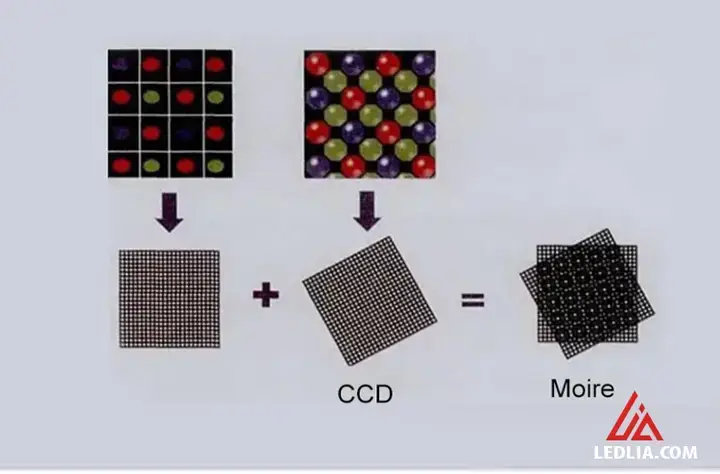
Một trong những thủ phạm chính khiến ảnh chụp màn hình máy tính bằng điện thoại thường xuyên bị nhiễu là sự tương tác phức tạp giữa hai hệ thống lưới pixel khác nhau: màn hình máy tính và cảm biến camera của điện thoại.
Màn hình máy tính hiển thị hình ảnh thông qua một lưới điểm ảnh (pixel) cực nhỏ, được sắp xếp theo một cấu trúc nhất định. Khi camera điện thoại, bản thân nó cũng có một lưới điểm ảnh riêng trên cảm biến, cố gắng “ghi lại” lưới điểm ảnh của màn hình, hai mẫu lưới này có thể giao thoa với nhau. Nếu tần số hoặc góc độ của hai mẫu lưới này không tương thích hoàn hảo, chúng sẽ tạo ra một mẫu vân sóng lớn hơn, dễ nhìn thấy bằng mắt thường trên ảnh chụp. Hiện tượng này được gọi là hiệu ứng Moire. Đây chính là những đường gợn sóng, hoa văn lạ mắt hoặc các dải màu không tự nhiên mà bạn thường thấy, làm biến dạng và làm mờ nội dung gốc.
Bên cạnh đó, màn hình máy tính không phát sáng liên tục. Thay vào đó, chúng thường nhấp nháy ở một tần số rất nhanh, thường từ 60Hz trở lên (tức là 60 lần mỗi giây hoặc hơn). Mắt người không thể nhận diện được sự nhấp nháy này do giới hạn sinh học, nhưng camera điện thoại, với tốc độ màn trập (shutter speed) của nó, có thể “bắt” được các khoảnh khắc giữa các lần nhấp nháy. Điều này dẫn đến việc một phần của màn hình có thể đang sáng trong khi phần khác tối đi khi camera chụp, tạo ra các dải sáng tối xen kẽ hoặc các vùng ảnh bị biến dạng. Hiện tượng này được gọi là flicker (nhấp nháy). Các màn hình sử dụng công nghệ điều chế độ rộng xung (PWM – Pulse Width Modulation) để điều khiển độ sáng thường dễ gây ra hiện tượng nhấp nháy hơn, đặc biệt rõ rệt khi chụp bằng camera.
Ánh Sáng Môi Trường Không Đủ Hoặc Quá Mạnh
Ánh sáng là yếu tố cốt lõi trong nhiếp ảnh và đóng vai trò quyết định đến chất lượng của bức ảnh. Khi bạn chụp màn hình máy tính bằng điện thoại bị nhiễu, điều kiện ánh sáng xung quanh không tối ưu thường là một nguyên nhân đáng kể.
Nếu môi trường quá tối, camera điện thoại sẽ tự động tăng độ nhạy sáng (ISO) để thu nhận được nhiều ánh sáng hơn. Tuy nhiên, việc đẩy ISO lên quá cao sẽ làm phát sinh “noise” (nhiễu hạt) trên ảnh. Nhiễu hạt biểu hiện dưới dạng các chấm nhỏ li ti, làm cho bức ảnh trông lấm chấm, kém mịn màng và mất đi chi tiết. Điều này đặc biệt rõ rệt ở các vùng tối trên ảnh.
Ngược lại, nếu ánh sáng môi trường quá mạnh hoặc có nguồn sáng chiếu trực tiếp vào màn hình máy tính hay ống kính điện thoại, nó sẽ gây ra hiện tượng lóa (glare), phản chiếu (reflection) hoặc làm cháy sáng (overexposure) các vùng ảnh. Các vùng bị cháy sáng sẽ hoàn toàn mất đi chi tiết và màu sắc, chỉ còn là mảng trắng xóa. Sự chênh lệch quá lớn giữa độ sáng của màn hình phát sáng và môi trường xung quanh cũng khiến thuật toán phơi sáng tự động của camera điện thoại gặp khó khăn. Kết quả là ảnh chụp có thể không đồng đều, một phần quá sáng trong khi phần khác quá tối, tạo cảm giác thiếu cân bằng và làm tăng cường hiện tượng nhiễu tổng thể.
Phản Chiếu và Góc Chụp Sai
Bề mặt của hầu hết các màn hình máy tính hiện đại, dù là màn hình bóng hay màn hình mờ, đều có khả năng phản chiếu ánh sáng ở một mức độ nào đó. Những nguồn sáng bên ngoài như đèn trần, ánh sáng từ cửa sổ, đèn bàn, hoặc thậm chí là ánh sáng phản chiếu từ quần áo của người chụp có thể dễ dàng xuất hiện dưới dạng các vệt sáng chói, bóng hình ảnh không mong muốn trên màn hình. Những phản chiếu này không chỉ che khuất nội dung chính mà còn làm cho bức ảnh trở nên lộn xộn, giảm độ rõ nét và gây khó khăn trong việc đọc hiểu thông tin.
Góc chụp cũng là một yếu tố vô cùng quan trọng. Khi bạn chụp màn hình máy tính bằng điện thoại bị nhiễu từ một góc nghiêng, hình ảnh trên màn hình sẽ bị biến dạng do hiệu ứng phối cảnh. Điều này khiến các đường thẳng trở nên méo mó, các hình dạng bị bóp méo hoặc không thẳng hàng, làm cho nội dung trông không tự nhiên và thiếu chính xác. Hơn nữa, chụp từ góc nghiêng cũng làm tăng khả năng xuất hiện các phản chiếu không mong muốn, vì ánh sáng từ các nguồn xung quanh dễ dàng đi vào ống kính ở các góc khác nhau. Để có được bức ảnh rõ ràng, chính xác và giảm thiểu phản chiếu tối đa, việc chụp trực diện và vuông góc với màn hình là điều kiện tiên quyết.
Độ Phân Giải và Mật Độ Pixel Khác Biệt
Sự khác biệt về công nghệ hiển thị và ghi hình giữa màn hình máy tính và camera điện thoại cũng là một nguyên nhân ít được chú ý nhưng rất quan trọng dẫn đến việc chụp màn hình máy tính bằng điện thoại bị nhiễu. Màn hình máy tính có một độ phân giải cố định và mật độ điểm ảnh (PPI – Pixels Per Inch) riêng, quyết định mức độ chi tiết và sắc nét của hình ảnh mà nó có thể hiển thị. Tương tự, camera điện thoại của bạn cũng có cảm biến với độ phân giải và mật độ pixel riêng.
Khi camera điện thoại chụp lại màn hình máy tính, nó không ghi lại “hình ảnh” theo cách mà mắt người nhìn thấy mà thay vào đó, nó cố gắng ghi lại các pixel vật lý của màn hình máy tính bằng các pixel trên cảm biến của điện thoại. Sự không tương thích về kích thước, cấu trúc và mật độ của hai loại pixel này có thể dẫn đến việc mất mát chi tiết. Điều này có thể biểu hiện dưới dạng các đường viền bị mờ nhòe, hình ảnh bị răng cưa (jagged edges) hoặc tạo ra các mẫu nhiễu tinh vi khác, đặc biệt khi bạn phóng to bức ảnh. Sự chênh lệch này khiến cho hình ảnh cuối cùng không thể tái tạo lại độ sắc nét và mịn màng của màn hình gốc.
Chế Độ Chụp Ảnh Tự Động của Điện Thoại
Hầu hết các điện thoại thông minh hiện nay đều được trang bị các thuật toán xử lý hình ảnh tiên tiến và nhiều chế độ chụp ảnh, từ tự động hoàn toàn đến chuyên nghiệp (Pro/Manual). Khi bạn sử dụng chế độ tự động, điện thoại sẽ cố gắng tối ưu hóa tất cả các cài đặt như ISO, tốc độ màn trập, khẩu độ và cân bằng trắng dựa trên điều kiện ánh sáng tổng thể của môi trường.
Có thể bạn quan tâm: Hướng Dẫn Tải Viber Cho Máy Tính Win 7 64bit Chi Tiết Nhất
Tuy nhiên, đối với một đối tượng đặc thù như màn hình máy tính – một nguồn phát sáng – các thuật toán tự động này có thể không hoạt động hiệu quả như mong đợi. Điện thoại có thể chọn các cài đặt không phù hợp, dẫn đến hiện tượng nhiễu hoặc phơi sáng sai. Ví dụ, nếu điện thoại chọn tốc độ màn trập quá chậm, nó sẽ dễ dàng bị ảnh hưởng bởi hiện tượng nhấp nháy của màn hình (flicker), gây ra các dải sáng tối bất thường. Ngược lại, nếu trong môi trường thiếu sáng, điện thoại có thể tăng ISO quá cao để đảm bảo đủ ánh sáng, nhưng lại làm phát sinh nhiễu hạt đáng kể. Hơn nữa, cân bằng trắng tự động có thể bị sai lệch khi đối mặt với ánh sáng phát ra trực tiếp từ màn hình, dẫn đến màu sắc không chính xác và thiếu tự nhiên trong ảnh chụp.
Tác Hại Của Việc Chụp Ảnh Màn Hình Bị Nhiễu
Một bức ảnh chụp màn hình máy tính bằng điện thoại bị nhiễu không chỉ đơn thuần là vấn đề về mặt thẩm mỹ. Trong nhiều trường hợp, nó còn gây ra những vấn đề thực tế nghiêm trọng, ảnh hưởng trực tiếp đến khả năng truyền tải thông tin, hiệu quả công việc và cả tính chuyên nghiệp của người dùng.
Giảm Chất Lượng Thông Tin và Khả Năng Đọc Hiểu
Mục đích cốt lõi của việc chụp màn hình là để ghi lại và chia sẻ thông tin một cách chính xác. Khi bức ảnh bị nhiễu, các văn bản, biểu đồ, mã nguồn, hình ảnh, hoặc bất kỳ chi tiết quan trọng nào trên màn hình đều có thể trở nên khó đọc, mờ nhòe, méo mó hoặc thậm chí là không thể nhận diện được. Điều này làm giảm đáng kể giá trị thông tin của bức ảnh. Người xem sẽ không thể nắm bắt được nội dung cần thiết, dẫn đến sự hiểu lầm, sai sót trong công việc hoặc học tập. Trong các tình huống cần độ chính xác cao như báo cáo lỗi phần mềm, hướng dẫn kỹ thuật, hoặc phân tích dữ liệu, một bức ảnh màn hình kém chất lượng có thể gây lãng phí thời gian khi người nhận phải yêu cầu chụp lại hoặc giải thích thêm.
Gây Khó Chịu và Mỏi Mắt Cho Người Xem
Hình ảnh nhiễu, có vân sóng, các dải màu không tự nhiên, hoặc các hạt noise li ti thường gây cảm giác khó chịu và làm mỏi mắt cho người xem. Đặc biệt, nếu nội dung gốc chứa nhiều văn bản nhỏ, chi tiết phức tạp, hoặc các biểu đồ đồ thị, sự nhiễu loạn trong ảnh sẽ làm cho việc tập trung, phân tích và giải mã thông tin trở nên vô cùng khó khăn. Người xem phải căng mắt hoặc nheo mắt để cố gắng hiểu nội dung, dẫn đến trải nghiệm tiêu cực. Điều này không chỉ ảnh hưởng đến hiệu quả tiếp nhận thông tin mà còn tạo ấn tượng không tốt về sự cẩn thận và chất lượng đối với người chia sẻ.
Thiếu Chuyên Nghiệp Khi Chia Sẻ Thông Tin
Trong môi trường công việc, học tập, hoặc bất kỳ hoạt động trao đổi thông tin nào yêu cầu tính chuyên nghiệp, việc chia sẻ một bức ảnh chụp màn hình máy tính bằng điện thoại bị nhiễu có thể bị đánh giá là thiếu chuyên nghiệp. Nó phản ánh sự cẩu thả, thiếu tỉ mỉ hoặc thiếu kiến thức về các phương pháp tạo ra nội dung chất lượng.
Trong khi đó, một hình ảnh rõ ràng, sắc nét và được trình bày gọn gàng luôn tạo ra ấn tượng tốt hơn, thể hiện sự chu đáo và tôn trọng người nhận thông tin. Đối với các bài thuyết trình, báo cáo, tài liệu kỹ thuật, hay các bài đăng trên blog như những nội dung mà Trần Du cung cấp, chất lượng hình ảnh là yếu tố then chốt để đảm bảo tính minh bạch, uy tín và sự tin cậy. Một hình ảnh kém chất lượng có thể làm giảm hiệu quả truyền đạt thông điệp và đôi khi còn ảnh hưởng đến hình ảnh của cá nhân hoặc tổ chức.
Các Giải Pháp Toàn Diện Để Chụp Màn Hình Rõ Nét, Không Nhiễu
Có thể bạn quan tâm: Tải Phần Mềm Vẽ Trên Máy Tính Paint: Hướng Dẫn Chi Tiết
Để giải quyết vấn đề chụp màn hình máy tính bằng điện thoại bị nhiễu, cần áp dụng một chiến lược đa diện, kết hợp giữa việc sử dụng công cụ chuyên dụng và tối ưu hóa kỹ thuật chụp. Các chuyên gia công nghệ và lập trình viên luôn khuyến nghị các phương pháp sau đây để đảm bảo chất lượng hình ảnh tốt nhất.
Ưu Tiên Chụp Màn Hình Bằng Phần Mềm Tích Hợp (Screenshot Tool)
Đây là giải pháp hiệu quả, chuyên nghiệp và được khuyến nghị hàng đầu. Việc sử dụng các công cụ chụp màn hình có sẵn trên hệ điều hành loại bỏ hoàn toàn các vấn đề vật lý như hiệu ứng Moire, nhấp nháy, ánh sáng môi trường hay phản chiếu, vì chúng ghi lại trực tiếp dữ liệu hình ảnh từ bộ nhớ đồ họa của máy tính.
Sử Dụng Công Cụ Có Sẵn Trên Windows
Hệ điều hành Windows cung cấp nhiều tùy chọn mạnh mẽ để chụp màn hình, phù hợp với nhiều nhu cầu khác nhau:
- Phím Print Screen (PrtSc/PrtScn): Đây là phím tắt cơ bản nhất.
- Nhấn PrtSc: Chụp toàn bộ màn hình và sao chép vào clipboard. Bạn sau đó có thể dán (Paste) vào bất kỳ ứng dụng nào hỗ trợ dán hình ảnh (như Paint, Word, Photoshop, hoặc các ứng dụng chat).
- Nhấn Alt + PrtSc: Chụp chỉ cửa sổ đang hoạt động và sao chép vào clipboard.
- Snipping Tool (Windows cũ hơn / Vẫn còn trên Windows 10):
- Tìm kiếm “Snipping Tool” trong thanh tìm kiếm Windows.
- Công cụ này cho phép bạn chụp tự do (Free-form Snip), chụp hình chữ nhật (Rectangular Snip), chụp cửa sổ (Window Snip) hoặc chụp toàn màn hình (Full-screen Snip).
- Sau khi chụp, bạn có thể chỉnh sửa nhẹ (vẽ, tô sáng) và lưu ảnh dưới nhiều định dạng (PNG, JPEG, GIF).
- Snip & Sketch (Windows 10/11): Đây là công cụ kế nhiệm hiện đại hơn của Snipping Tool.
- Kích hoạt nhanh bằng tổ hợp phím Windows + Shift + S. Màn hình sẽ mờ đi và con trỏ chuột biến thành dấu cộng.
- Bạn có thể kéo chuột để chọn vùng muốn chụp. Sau khi thả chuột, ảnh sẽ tự động được sao chép vào clipboard và xuất hiện trong thông báo ở góc màn hình.
- Click vào thông báo để mở Snip & Sketch, cho phép bạn chỉnh sửa chi tiết hơn (cắt, ghi chú, thước đo) và lưu ảnh.
- Windows + PrtSc: Chụp toàn bộ màn hình và tự động lưu ảnh vào thư mục Pictures > Screenshots.
Chụp Màn Hình Trên macOS
Người dùng macOS cũng có các phím tắt tiện lợi và mạnh mẽ để chụp màn hình:
- Cmd + Shift + 3: Chụp toàn bộ màn hình. Ảnh sẽ được lưu trực tiếp dưới dạng tệp PNG trên Desktop.
- Cmd + Shift + 4: Chụp một vùng chọn tùy ý. Con trỏ chuột sẽ biến thành dấu cộng. Bạn kéo chuột để chọn vùng cần chụp, sau đó nhả chuột. Ảnh cũng được lưu ra Desktop.
- Giữ Spacebar sau khi nhấn Cmd + Shift + 4 để chụp một cửa sổ cụ thể. Con trỏ sẽ biến thành biểu tượng camera, click vào cửa sổ muốn chụp.
- Cmd + Shift + 5: Mở thanh công cụ chụp màn hình. Đây là một bảng điều khiển cung cấp nhiều tùy chọn hơn: chụp toàn màn hình, chụp cửa sổ, chụp vùng chọn, hoặc thậm chí quay màn hình (screen recording). Bạn có thể tùy chỉnh nơi lưu ảnh và các cài đặt khác.
Lợi Ích Vượt Trội Của Việc Sử Dụng Phần Mềm Chụp Màn Hình
Việc sử dụng phần mềm chụp màn hình mang lại nhiều lợi ích không thể so sánh được với việc dùng điện thoại:
- Chất lượng hình ảnh hoàn hảo: Loại bỏ hoàn toàn nhiễu, hiệu ứng Moire, nhấp nháy, và các vấn đề liên quan đến ánh sáng hay phản chiếu. Mỗi pixel được ghi lại chính xác như nó hiển thị.
- Độ chính xác cao: Ghi lại đúng và đủ những gì hiển thị trên màn hình, không biến dạng, không sai lệch màu sắc. Đây là bản sao kỹ thuật số 1:1.
- Tiện lợi và nhanh chóng: Chỉ cần vài phím bấm hoặc cú click chuột. Quy trình từ chụp đến lưu hoặc sao chép chỉ mất vài giây.
- Dễ dàng chỉnh sửa và chia sẻ: Ảnh được tạo ra là một tệp kỹ thuật số tiêu chuẩn, dễ dàng chỉnh sửa bằng các công cụ tích hợp hoặc phần mềm chuyên nghiệp, sau đó chia sẻ qua email, ứng dụng chat, hoặc chèn vào tài liệu.
- Đảm bảo tính chuyên nghiệp: Mang lại kết quả chất lượng cao nhất, phù hợp cho mọi mục đích từ cá nhân đến công việc, báo cáo kỹ thuật hay tài liệu hướng dẫn.
Điều Chỉnh Môi Trường và Kỹ Thuật Khi Bắt Buộc Dùng Điện Thoại
Mặc dù việc sử dụng phần mềm là tối ưu, đôi khi vẫn có những trường hợp bất khả kháng mà bạn buộc phải chụp màn hình máy tính bằng điện thoại bị nhiễu, chẳng hạn như máy tính bị treo, không thể truy cập các công cụ phần mềm, hoặc cần ghi lại một khía cạnh vật lý của màn hình. Trong những tình huống này, việc tối ưu hóa môi trường và kỹ thuật chụp có thể giúp giảm thiểu đáng kể hiện tượng nhiễu.
Điều Chỉnh Độ Sáng Màn Hình Máy Tính
Một màn hình quá sáng là nguyên nhân phổ biến gây lóa và khó khăn cho camera điện thoại trong việc cân bằng phơi sáng. Hãy giảm độ sáng màn hình máy tính xuống mức vừa phải, thường khoảng 50-70% là lý tưởng. Một màn hình với độ sáng hợp lý sẽ giúp ảnh chụp có dải tương phản tốt hơn, giảm thiểu hiện tượng cháy sáng ở các vùng sáng và duy trì chi tiết ở vùng tối.
Kiểm Soát Ánh Sáng Môi Trường Xung Quanh
Ánh sáng bên ngoài là yếu tố cần được kiểm soát chặt chẽ khi chụp màn hình bằng điện thoại:
- Tắt đèn flash điện thoại: Đèn flash sẽ chiếu trực tiếp vào màn hình, gây ra phản chiếu chói lóa và phá hỏng bức ảnh. Tuyệt đối không sử dụng đèn flash.
- Tắt hoặc điều chỉnh nguồn sáng trực tiếp: Nếu có đèn bàn, đèn trần chiếu trực tiếp vào màn hình hoặc cửa sổ sáng rực phía sau lưng bạn, hãy điều chỉnh hướng đèn, tắt nó đi, hoặc kéo rèm cửa. Mục tiêu là có đủ ánh sáng môi trường để camera không phải tăng ISO quá cao (gây nhiễu hạt), nhưng không quá mạnh đến mức gây lóa hoặc phản chiếu.
- Sử dụng ánh sáng gián tiếp, khuếch tán: Ánh sáng tự nhiên từ cửa sổ (không chiếu trực tiếp, ví dụ: cửa sổ bên cạnh hoặc ánh sáng buổi sáng/chiều tà), hoặc ánh sáng đèn trần được phân tán đều là lý tưởng nhất. Chúng giúp chiếu sáng môi trường đồng đều mà không tạo ra các điểm chói cục bộ.
Chọn Góc Chụp Trực Diện và Tránh Phản Chiếu
Đây là một trong những kỹ thuật quan trọng nhất để tránh biến dạng và giảm phản chiếu:
- Chụp vuông góc: Luôn cố gắng đặt điện thoại vuông góc và trực diện với màn hình máy tính. Điều này giúp loại bỏ hoàn toàn biến dạng phối cảnh, đảm bảo hình ảnh được ghi lại đúng với tỷ lệ và hình dạng gốc.
- Tránh bóng: Đảm bảo rằng bạn không nhìn thấy bóng của chính mình, điện thoại, hoặc bất kỳ vật thể nào khác trên màn hình khi chụp. Bạn có thể nghiêng nhẹ điện thoại hoặc màn hình máy tính một chút để tìm góc tối thiểu hóa phản chiếu. Việc này đòi hỏi sự tinh tế và thử nghiệm.
Sử Dụng Chế Độ Chụp Chuyên Nghiệp (Pro Mode) Trên Điện Thoại
Nếu điện thoại của bạn có chế độ “Pro” hoặc “Thủ công” (Manual), hãy tận dụng nó để kiểm soát các thông số chụp ảnh một cách chính xác:
- Giảm ISO: Đặt ISO ở mức thấp nhất có thể (thường là 100 hoặc 200) để giảm thiểu nhiễu hạt (noise). ISO thấp luôn mang lại hình ảnh mượt mà hơn.
- Điều chỉnh tốc độ màn trập (Shutter Speed): Tăng tốc độ màn trập lên một chút để “đóng băng” hình ảnh nhanh hơn, giúp tránh hiện tượng nhấp nháy của màn hình (flicker). Tuy nhiên, nếu tốc độ quá nhanh trong môi trường thiếu sáng, ảnh có thể bị tối. Hãy thử nghiệm với các tốc độ khác nhau để tìm ra tốc độ phù hợp nhất với tần số quét của màn hình máy tính của bạn. Các tốc độ như 1/60s, 1/120s có thể là điểm khởi đầu tốt.
- Cân bằng trắng (White Balance): Điều chỉnh cân bằng trắng để màu sắc ảnh chụp giống với màu sắc thực tế trên màn hình. Màn hình máy tính thường có ánh sáng hơi xanh hoặc vàng, nên việc tùy chỉnh cân bằng trắng sẽ giúp tái tạo màu sắc chính xác hơn.
Giữ Ổn Định Điện Thoại Khi Chụp
Tay rung là nguyên nhân phổ biến gây ra ảnh mờ nhòe. Để tránh điều này:
- Dùng hai tay: Luôn giữ điện thoại thật chắc chắn bằng cả hai tay.
- Tựa vào điểm tựa: Tựa khuỷu tay lên bàn hoặc một vật thể vững chắc để tăng độ ổn định.
- Chân máy (Tripod): Nếu có thể, sử dụng chân máy ảnh hoặc tripod mini để cố định điện thoại. Đây là phương pháp tối ưu nhất để đảm bảo không rung.
- Hít thở sâu: Hít thở sâu và nín thở một chút khi bấm nút chụp để giảm thiểu rung động từ cơ thể.
Khoảng Cách Chụp Tối Ưu
Đừng chụp quá gần màn hình. Việc chụp quá gần có thể làm lộ rõ các pixel riêng lẻ của màn hình máy tính, gây hiệu ứng răng cưa hoặc làm mất nét. Hãy giữ khoảng cách đủ để toàn bộ màn hình vừa vặn trong khung hình của điện thoại, sau đó có thể cắt cúp ảnh nếu cần thiết. Một khoảng cách khoảng 30-50 cm thường là hợp lý cho hầu hết các màn hình máy tính và điện thoại. Nếu cần chụp chi tiết nhỏ, hãy đảm bảo bạn vẫn giữ khoảng cách hợp lý và sau đó cắt cúp ảnh.
Các Phần Mềm Hỗ Trợ Chỉnh Sửa Ảnh Sau Chụp
Nếu bạn vẫn phải chụp màn hình máy tính bằng điện thoại bị nhiễu và đã áp dụng các biện pháp tối ưu nhưng vẫn chưa đạt được chất lượng mong muốn, việc chỉnh sửa hậu kỳ có thể giúp cải thiện chất lượng ảnh một phần. Các ứng dụng chỉnh sửa ảnh trên điện thoại (như Adobe Lightroom Mobile, Snapseed, VSCO, Google Photos) hoặc trên máy tính (như Adobe Photoshop, GIMP, Paint.NET) có thể hỗ trợ các tính năng sau:
- Giảm nhiễu (Noise Reduction): Giúp làm mịn các hạt nhiễu, làm cho bức ảnh trông sạch sẽ và ít lấm chấm hơn. Tuy nhiên, việc giảm nhiễu quá mức có thể làm mất đi các chi tiết nhỏ.
- Tăng độ sắc nét (Sharpening): Cải thiện độ rõ của các đường viền và chi tiết trong ảnh, giúp văn bản dễ đọc hơn.
- Điều chỉnh độ tương phản (Contrast) và độ sáng (Brightness): Tăng cường sự khác biệt giữa các vùng sáng và tối, giúp hình ảnh “sống động” hơn và văn bản dễ đọc hơn.
- Cắt cúp (Crop) và Xoay (Rotate): Điều chỉnh khung hình để loại bỏ các yếu tố gây mất tập trung, chỉnh thẳng ảnh nếu bị nghiêng, và chỉ giữ lại phần nội dung quan trọng nhất.
- Cân bằng màu sắc: Điều chỉnh tông màu để ảnh trông tự nhiên và giống với màn hình gốc hơn.
Tuy nhiên, cần lưu ý rằng chỉnh sửa hậu kỳ chỉ là giải pháp khắc phục tạm thời và có giới hạn. Nó không thể phục hồi hoàn toàn một bức ảnh bị nhiễu nặng hoặc mờ nhòe do các vấn đề vật lý nghiêm trọng. Chất lượng tốt nhất vẫn luôn đến từ việc chụp đúng cách ngay từ đầu bằng các phương pháp tối ưu.
So Sánh Chuyên Sâu: Chụp Ảnh Bằng Điện Thoại Vs. Chụp Màn Hình Bằng Phần Mềm
Khi đứng trước nhu cầu ghi lại nội dung trên màn hình máy tính, người dùng thường cân nhắc giữa hai lựa chọn chính: chụp ảnh màn hình bằng camera điện thoại hoặc sử dụng các công cụ chụp màn hình tích hợp trên hệ điều hành. Việc hiểu rõ ưu và nhược điểm của từng phương pháp là rất quan trọng để đưa ra quyết định phù hợp, đặc biệt là khi phải đối mặt với vấn đề chụp màn hình máy tính bằng điện thoại bị nhiễu.
1. Chất Lượng Hình Ảnh
- Chụp bằng điện thoại: Như đã phân tích chi tiết ở trên, phương pháp này dễ gặp phải vô số vấn đề kỹ thuật và môi trường. Các hiện tượng như Moire, nhấp nháy (flicker), nhiễu hạt do ISO cao trong điều kiện thiếu sáng, phản chiếu từ môi trường xung quanh, biến dạng phối cảnh do góc chụp không hoàn hảo, và sai lệch màu sắc là những hạn chế cố hữu. Kết quả thường là một bức ảnh có chất lượng thấp, không rõ ràng, các chi tiết mờ nhòe, văn bản khó đọc và tổng thể thiếu chuyên nghiệp. Ngay cả khi đã cố gắng điều chỉnh môi trường và kỹ thuật, chất lượng vẫn khó có thể đạt được sự hoàn hảo tuyệt đối như bản gốc trên màn hình.
- Chụp bằng phần mềm: Đây là cách tạo ra hình ảnh với chất lượng cao nhất và độ trung thực tuyệt đối. Các công cụ chụp màn hình ghi lại chính xác từng pixel hiển thị trên màn hình từ bộ nhớ đồ họa của máy tính. Điều này đảm bảo độ sắc nét vượt trội, màu sắc trung thực (không bị ảnh hưởng bởi ánh sáng môi trường hay cân bằng trắng của camera), và không có bất kỳ hiện tượng nhiễu hay biến dạng vật lý nào. Hình ảnh được tạo ra gần như là một bản sao kỹ thuật số hoàn hảo của nội dung gốc. Theo khuyến nghị của các nhà phát triển hệ điều hành như Microsoft và Apple, công cụ chụp màn hình là phương pháp chuẩn để lưu trữ nội dung hiển thị với độ trung thực và chất lượng cao nhất.
2. Sự Tiện Lợi và Nhanh Chóng
- Chụp bằng điện thoại: Ban đầu, việc giơ điện thoại lên và bấm nút chụp có vẻ là giải pháp nhanh chóng nhất, đặc biệt khi bạn đã có điện thoại trên tay. Tuy nhiên, nếu tính đến thời gian cần thiết để điều chỉnh góc chụp, kiểm soát ánh sáng, tránh phản chiếu, và sau đó có thể là các bước chỉnh sửa ảnh để khắc phục tình trạng nhiễu, thì phương pháp này lại trở nên kém tiện lợi hơn. Ngoài ra, việc di chuyển hình ảnh từ điện thoại sang máy tính (nếu cần cho công việc) cũng tốn thêm thời gian và các thao tác trung gian.
- Chụp bằng phần mềm: Phương pháp này cực kỳ nhanh chóng và tiện lợi. Với các phím tắt đơn giản (như PrtSc, Windows + Shift + S trên Windows; Cmd + Shift + 3/4/5 trên macOS), bạn có thể chụp và lưu ảnh màn hình chỉ trong vài giây. Ảnh có thể được sao chép trực tiếp vào clipboard để dán ngay lập tức vào ứng dụng khác hoặc tự động lưu vào thư mục mong muốn mà không cần bất kỳ thao tác trung gian nào. Sự tích hợp sâu vào hệ điều hành giúp quá trình này trở nên liền mạch và hiệu quả tối đa.
3. Tính Linh Hoạt và Khả Năng Chỉnh Sửa
- Chụp bằng điện thoại: Khi bạn chụp một bức ảnh vật lý của màn hình, bạn bị giới hạn bởi chất lượng camera, độ phân giải cảm biến và điều kiện môi trường tại thời điểm chụp. Khả năng chỉnh sửa để khắc phục nhiễu là có nhưng rất hạn chế, thường không thể cải thiện đáng kể nếu ảnh gốc quá tệ hoặc bị biến dạng nhiều. Việc tinh chỉnh các chi tiết nhỏ trở nên khó khăn.
- Chụp bằng phần mềm: Các công cụ chụp màn hình thường tích hợp sẵn các tính năng chỉnh sửa cơ bản mạnh mẽ như cắt cúp, thêm chú thích, vẽ, bôi mờ, hoặc đánh dấu các điểm quan trọng. Hơn nữa, vì hình ảnh được tạo ra là một tệp kỹ thuật số hoàn hảo với độ phân giải cao, nó dễ dàng được chỉnh sửa sâu hơn bằng các phần mềm đồ họa chuyên nghiệp mà không lo giảm chất lượng. Điều này mang lại sự linh hoạt cao hơn rất nhiều trong việc sử dụng và tùy chỉnh ảnh màn hình cho các mục đích khác nhau, từ việc tạo tài liệu kỹ thuật, hướng dẫn sử dụng, đến các bài thuyết trình chuyên nghiệp. Bạn có thể dễ dàng chèn ảnh chụp màn hình chất lượng cao vào bất kỳ tài liệu nào mà không lo vấn đề về hình thức hay tính đọc hiểu. Để tìm hiểu thêm về các thủ thuật và kiến thức công nghệ chuyên sâu, bạn có thể truy cập Trần Du.
Lời Khuyên Từ Chuyên Gia Để Chụp Màn Hình Hiệu Quả và Chuyên Nghiệp
Để đảm bảo bạn luôn có được những bức ảnh màn hình chất lượng cao nhất, dù là để làm việc, học tập hay giải trí, việc áp dụng các lời khuyên từ chuyên gia là rất quan trọng. Tránh tình trạng chụp màn hình máy tính bằng điện thoại bị nhiễu không chỉ là một kỹ năng cơ bản mà còn là thói quen giúp nâng cao hiệu suất và thể hiện sự chuyên nghiệp.
Quy Trình Chuẩn Để Chụp Màn Hình Rõ Nét
Việc tuân thủ một quy trình chuẩn sẽ giúp bạn tối ưu hóa chất lượng ảnh chụp màn hình trong mọi tình huống:
- Luôn ưu tiên sử dụng công cụ chụp màn hình tích hợp của hệ điều hành: Đây là lời khuyên quan trọng nhất và là cách đơn giản, hiệu quả nhất để có được ảnh rõ nét. Hãy dành thời gian làm quen với các phím tắt và chức năng của Snipping Tool/Snip & Sketch trên Windows hoặc Cmd + Shift + 3/4/5 trên macOS. Các công cụ này được thiết kế để hoạt động liền mạch với hệ thống đồ họa, đảm bảo độ trung thực của hình ảnh.
- Xác định rõ nội dung cần chụp: Trước khi bấm nút chụp, hãy dành một khoảnh khắc để kiểm tra màn hình. Đảm bảo chỉ có thông tin bạn muốn ghi lại xuất hiện. Đóng các cửa sổ không liên quan, thu nhỏ các ứng dụng thừa thãi, hoặc di chuyển các cửa sổ che khuất nội dung chính. Điều này giúp ảnh chụp gọn gàng và tập trung hơn.
- Kiểm tra độ phân giải và phóng to/thu nhỏ (nếu cần): Nếu bạn muốn chụp một phần nhỏ của màn hình nhưng yêu cầu độ chi tiết cao (ví dụ: một đoạn mã, một biểu đồ nhỏ), hãy thử phóng to nội dung đó trên màn hình máy tính trước khi chụp bằng phần mềm. Điều này giúp đảm bảo các chi tiết nhỏ vẫn rõ ràng trong ảnh cuối cùng.
- Lưu vào định dạng phù hợp: Lựa chọn định dạng file ảnh cũng ảnh hưởng đến chất lượng và kích thước.
- Đối với ảnh chứa nhiều văn bản, đường nét sắc sảo, hoặc ít màu sắc (ví dụ: đoạn code, giao diện phần mềm), định dạng PNG thường cho chất lượng tốt hơn JPEG vì nó nén không mất mát dữ liệu (lossless compression).
- Đối với ảnh có nhiều màu sắc và chi tiết phức tạp (ví dụ: ảnh chụp màn hình game, hình ảnh đồ họa), JPEG có thể là lựa chọn tốt để cân bằng giữa chất lượng và kích thước file nhỏ hơn.
- Chỉnh sửa cơ bản (nếu cần): Sử dụng các tính năng chỉnh sửa có sẵn trong công cụ chụp màn hình (ví dụ: Snip & Sketch trên Windows, thanh công cụ sau khi chụp trên macOS) để cắt, thêm chú thích, vẽ mũi tên hoặc đánh dấu các điểm quan trọng. Việc này giúp làm nổi bật thông tin chính và tăng tính chuyên nghiệp trước khi chia sẻ.
Những Sai Lầm Thường Gặp Cần Tránh
Để duy trì chất lượng hình ảnh cao và tiết kiệm thời gian, hãy tránh các sai lầm phổ biến sau:
- Chỉ dựa vào điện thoại để chụp màn hình: Đây là sai lầm lớn nhất dẫn đến việc chụp màn hình máy tính bằng điện thoại bị nhiễu. Hãy coi việc chụp bằng điện thoại là phương án cuối cùng, chỉ khi các công cụ phần mềm tích hợp không thể sử dụng được vì lý do bất khả kháng. Luôn ưu tiên phương pháp kỹ thuật số.
- Bỏ qua điều kiện ánh sáng: Ngay cả khi bạn bắt buộc phải dùng điện thoại, việc chụp trong môi trường thiếu sáng hoặc có ánh sáng chói trực tiếp sẽ làm giảm chất lượng ảnh đáng kể. Ánh sáng không phù hợp là nguyên nhân hàng đầu gây nhiễu, lóa và mất chi tiết.
- Không giữ vững điện thoại: Rung tay là nguyên nhân hàng đầu gây ảnh mờ nhòe, bất kể bạn có camera điện thoại tốt đến đâu. Luôn giữ điện thoại thật chắc chắn bằng cả hai tay hoặc sử dụng điểm tựa để đảm bảo độ ổn định tối đa.
- Quên cắt cúp và chỉnh sửa: Một bức ảnh chụp màn hình vội vàng có thể chứa các yếu tố thừa thãi xung quanh hoặc góc bị nghiêng. Việc cắt cúp và chỉnh sửa cơ bản sẽ giúp tập trung vào nội dung chính, loại bỏ các chi tiết không cần thiết và tăng tính chuyên nghiệp cho hình ảnh.
- Không xem lại ảnh sau khi chụp: Luôn dành một chút thời gian để xem lại bức ảnh bạn vừa chụp. Nếu nó không đạt yêu cầu về độ rõ nét, màu sắc hoặc bố cục, hãy chụp lại ngay lập tức hoặc sử dụng phương pháp khác. Đừng chấp nhận một bức ảnh kém chất lượng chỉ vì sự vội vàng, điều này có thể dẫn đến hậu quả về sau khi thông tin bị sai lệch hoặc khó hiểu.
Kết Luận
Tình trạng chụp màn hình máy tính bằng điện thoại bị nhiễu là một vấn đề phổ biến mà nhiều người dùng gặp phải, nhưng hoàn toàn có thể khắc phục được bằng cách hiểu rõ nguyên nhân và áp dụng các giải pháp phù hợp. Từ việc nhận diện các hiện tượng kỹ thuật phức tạp như Moire và nhấp nháy, đến việc tối ưu hóa môi trường chụp, điều chỉnh cài đặt điện thoại, và đặc biệt là ưu tiên sử dụng các công cụ chụp màn hình tích hợp của hệ điều hành, bạn có thể dễ dàng đạt được những bức ảnh rõ nét và chất lượng cao. Bằng cách thực hành các lời khuyên chuyên gia và tránh những sai lầm phổ biến, bạn không chỉ nâng cao hiệu quả công việc mà còn thể hiện sự chuyên nghiệp trong mọi hoạt động chia sẻ thông tin, đảm bảo mọi chi tiết được truyền tải một cách chính xác và hiệu quả nhất.