
Trong thế giới công nghệ hiện đại, chuột máy tính để làm gì không còn là câu hỏi đơn giản mà là một hành trình khám phá về công cụ tương tác cốt lõi, định hình cách chúng ta làm việc, giải trí và sáng tạo. Từ những cú click đầu tiên đến các thao tác phức tạp trong thiết kế đồ họa hay game eSports đỉnh cao, chuột máy tính đã trở thành một phần không thể thiếu, giúp người dùng điều khiển máy tính một cách trực quan và hiệu quả. Bài viết này của Trandu.vn sẽ đi sâu vào mọi khía cạnh về công dụng, cấu tạo, và cách lựa chọn chuột máy tính phù hợp, đảm bảo cung cấp cho bạn cái nhìn toàn diện nhất.
Có thể bạn quan tâm: Chọn Miếng Lót Chuột Máy Tính Logitech Nào Tốt Nhất Cho Bạn?
Tóm Lược Các Chức Năng Chính Của Chuột Máy Tính
Chuột máy tính là thiết bị ngoại vi thiết yếu giúp người dùng tương tác với giao diện đồ họa (GUI) của máy tính. Chức năng chính của nó xoay quanh việc điều khiển con trỏ trên màn hình để thực hiện các lệnh. Cụ thể, chuột cho phép người dùng di chuyển con trỏ một cách linh hoạt, chọn và mở các mục bằng cách nhấn chuột trái (click), truy cập menu ngữ cảnh thông qua nhấn chuột phải, và cuộn nhanh chóng qua các tài liệu hoặc trang web bằng con lăn. Ngoài ra, tính năng kéo và thả là một công cụ mạnh mẽ để sắp xếp tệp tin và đối tượng, trong khi các nút phụ trên chuột hiện đại còn mở rộng khả năng tùy chỉnh, phục vụ các tác vụ chuyên biệt từ chơi game đến thiết kế đồ họa, nâng cao đáng kể hiệu suất và trải nghiệm người dùng.
Có thể bạn quan tâm: Hướng Dẫn Bấm Máy Tính Xác Suất Thống Kê Chuẩn Xác
I. Chuột Máy Tính: Định Nghĩa và Tầm Quan Trọng
Chuột máy tính (computer mouse) là một thiết bị đầu vào (input device) dùng để điều khiển con trỏ trên màn hình máy tính, cho phép người dùng tương tác với các đối tượng đồ họa như biểu tượng, cửa sổ và menu. Nó hoạt động bằng cách phát hiện chuyển động tương đối của nó so với một bề mặt phẳng, sau đó truyền tín hiệu này đến máy tính để dịch thành chuyển động của con trỏ.
A. Lịch Sử Phát Triển Sơ Lược Của Chuột Máy Tính
Ý tưởng về chuột máy tính ra đời từ những năm 1960 bởi Douglas Engelbart và nhóm của ông tại SRI International. Phiên bản đầu tiên, được gọi là “X-Y Position Indicator for a Display System”, là một hộp gỗ với hai bánh xe nhỏ bên dưới. Mặc dù trông thô sơ, nó đã chứng minh khả năng thay đổi cách chúng ta tương tác với máy tính so với các giao diện dòng lệnh truyền thống.
Từ những chiếc chuột cơ học dùng bi lăn cồng kềnh, đến chuột quang sử dụng đèn LED, và sau đó là chuột laser với độ chính xác cao hơn, công nghệ chuột đã không ngừng phát triển. Ngày nay, chúng ta có chuột không dây tiện lợi, chuột công thái học (ergonomic mouse) được thiết kế để giảm căng thẳng cho cổ tay, và chuột gaming chuyên biệt với các cảm biến siêu nhạy và nút lập trình. Mỗi bước tiến đều nhằm mục đích nâng cao trải nghiệm người dùng, làm cho việc tương tác với máy tính trở nên tự nhiên và hiệu quả hơn.
B. Tại Sao Chuột Lại Quan Trọng Đến Vậy?
Trong thời đại mà màn hình cảm ứng và điều khiển bằng cử chỉ ngày càng phổ biến, vai trò của chuột máy tính vẫn không hề suy giảm, đặc biệt trong các tác vụ yêu cầu độ chính xác cao và khả năng điều khiển tỉ mỉ. Đối với các công việc như thiết kế đồ họa, chỉnh sửa video, lập trình hay chơi game chuyên nghiệp, một chiếc chuột chất lượng có thể tạo ra sự khác biệt lớn về hiệu suất và sự thoải mái.
Chuột giúp người dùng thực hiện các thao tác phức tạp một cách nhanh chóng và chính xác hơn so với bàn di chuột (touchpad) của laptop hoặc màn hình cảm ứng. Khả năng tùy chỉnh các nút, điều chỉnh độ nhạy (DPI) và thiết kế công thái học mang lại lợi thế vượt trội, giúp người dùng tối ưu hóa quy trình làm việc và giảm thiểu mệt mỏi trong thời gian dài sử dụng. Sự tiện lợi và linh hoạt mà chuột mang lại đã củng cố vị thế của nó như một công cụ không thể thiếu trong hệ sinh thái máy tính cá nhân.
II. Chuột Máy Tính Để Làm Gì? Các Chức Năng Cơ Bản và Nâng Cao
Để hiểu rõ chuột máy tính để làm gì, chúng ta cần phân tích các chức năng từ cơ bản đến nâng cao mà nó mang lại. Đây là những thao tác nền tảng mà mọi người dùng đều thực hiện hàng ngày.
A. Các Thao Tác Cơ Bản
-
Di chuyển Con Trỏ (Pointer):
Đây là chức năng nguyên thủy nhất của chuột. Khi bạn di chuyển chuột trên một bề mặt, cảm biến bên dưới sẽ phát hiện chuyển động đó và dịch thành chuyển động của con trỏ (thường là một mũi tên hoặc biểu tượng khác) trên màn hình. Điều này cho phép bạn định vị và tương tác với bất kỳ phần tử nào trên giao diện đồ họa.- Ứng dụng: Điều hướng qua các cửa sổ, chọn biểu tượng, đọc tài liệu.
-
Nhấn Chuột Trái (Left Click):
Thao tác này là phổ biến nhất và được sử dụng để “chọn” hoặc “kích hoạt” một đối tượng.- Một cú nhấp (Single Click): Chọn một biểu tượng, tập tin, hoặc một liên kết.
- Nhấp đúp (Double Click): Mở một chương trình, thư mục, hoặc tập tin.
- Ứng dụng: Mở ứng dụng, chọn văn bản, nhấn vào nút xác nhận.
-
Nhấn Chuột Phải (Right Click):
Thao tác này thường mở một menu ngữ cảnh (context menu) chứa các tùy chọn liên quan đến đối tượng đang được chọn. Ví dụ, nhấp chuột phải vào một tập tin có thể hiển thị các tùy chọn như “Mở”, “Cắt”, “Sao chép”, “Xóa”, “Đổi tên” hoặc “Thuộc tính”.- Ứng dụng: Truy cập nhanh các chức năng phụ, tùy chỉnh cài đặt, xem thuộc tính đối tượng.
-
Cuộn Trang (Scrolling):
Hầu hết các chuột hiện đại đều có một bánh xe cuộn (scroll wheel) nằm giữa hai nút chính. Bánh xe này cho phép bạn di chuyển lên hoặc xuống trong một tài liệu, trang web, hoặc danh sách dài mà không cần dùng thanh cuộn trên màn hình.- Ứng dụng: Đọc báo, duyệt web, xem tài liệu PDF dài.
- Mẹo nhỏ: Nhấn bánh xe cuộn như một nút có thể kích hoạt chế độ cuộn tự động hoặc mở liên kết trong tab mới.
-
Kéo và Thả (Drag and Drop):
Đây là thao tác kết hợp giữa nhấn và di chuyển. Bạn nhấp giữ chuột trái vào một đối tượng (ví dụ: một tập tin hoặc biểu tượng), sau đó di chuyển chuột để “kéo” đối tượng đó đến một vị trí khác, rồi nhả chuột để “thả” nó ra.- Ứng dụng: Di chuyển tập tin giữa các thư mục, sắp xếp biểu tượng trên màn hình nền, thay đổi kích thước cửa sổ.
B. Chức Năng Nâng Cao và Ứng Dụng Chuyên Biệt
Ngoài các thao tác cơ bản, chuột máy tính còn được trang bị các chức năng nâng cao để phục vụ nhiều nhu cầu chuyên biệt, từ công việc đến giải trí.
Có thể bạn quan tâm: Cách Làm Báo Cáo Trên Máy Tính Chuyên Nghiệp Từ A Đến Z
-
Nút Lập Trình (Programmable Buttons):
Nhiều loại chuột cao cấp, đặc biệt là chuột gaming hoặc chuột dành cho dân thiết kế, có thêm các nút phụ có thể lập trình (gán các macro hoặc chức năng cụ thể). Ví dụ, một game thủ có thể gán nút để thực hiện một chuỗi kỹ năng trong game, hoặc một nhà thiết kế có thể gán nút để kích hoạt các lệnh thường dùng trong phần mềm đồ họa như Photoshop hay AutoCAD.- Ứng dụng: Tăng tốc độ làm việc, thực hiện các chuỗi lệnh phức tạp trong game.
-
Điều Chỉnh DPI (Dots Per Inch) / CPI (Counts Per Inch):
DPI/CPI là chỉ số đo độ nhạy của cảm biến chuột. DPI cao hơn có nghĩa là con trỏ di chuyển xa hơn trên màn hình với cùng một khoảng cách di chuyển vật lý của chuột. Chuột gaming thường có nút điều chỉnh DPI nhanh (DPI on-the-fly) cho phép người dùng thay đổi độ nhạy ngay lập tức để phù hợp với từng tình huống (ví dụ: DPI thấp cho bắn tỉa chính xác, DPI cao cho di chuyển nhanh).- Ứng dụng: Điều chỉnh độ chính xác trong game, thiết kế đồ họa, hoặc các tác vụ yêu cầu độ nhạy cụ thể.
-
Chế Độ Cuộn Ngang (Horizontal Scroll):
Một số chuột có bánh xe cuộn có thể nghiêng sang trái hoặc phải để thực hiện cuộn ngang, rất hữu ích khi làm việc với các bảng tính rộng hoặc các dòng thời gian trong phần mềm chỉnh sửa video.- Ứng dụng: Duyệt các tài liệu Excel, chỉnh sửa video.
-
Kết Nối Đa Thiết Bị (Multi-Device Connectivity):
Chuột không dây hiện đại thường có khả năng kết nối với nhiều thiết bị (PC, laptop, tablet) thông qua Bluetooth hoặc receiver USB, và chuyển đổi giữa chúng một cách dễ dàng chỉ bằng một nút bấm.- Ứng dụng: Tiện lợi cho người dùng làm việc trên nhiều thiết bị.
-
Chuột Công Thái Học (Ergonomic Features):
Thiết kế công thái học tập trung vào sự thoải mái và giảm thiểu nguy cơ chấn thương do sử dụng chuột lâu dài (như hội chứng ống cổ tay). Các loại chuột này có thể có hình dáng uốn lượn theo lòng bàn tay, thiết kế dọc (vertical mouse) hoặc trackball để giảm áp lực lên cổ tay và cánh tay.- Ứng dụng: Hỗ trợ sức khỏe cho những người làm việc với máy tính trong thời gian dài.
III. Phân Loại Chuột Máy Tính: Cấu Tạo và Công Nghệ
Sự đa dạng của chuột máy tính không chỉ nằm ở chức năng mà còn ở cấu tạo và công nghệ cảm biến bên trong. Mỗi loại có ưu và nhược điểm riêng, phù hợp với các nhu cầu khác nhau.
A. Chuột Có Dây và Chuột Không Dây
-
Chuột Có Dây (Wired Mouse):
- Cấu tạo: Kết nối trực tiếp với máy tính thông qua cáp USB (hoặc PS/2 cũ hơn).
- Ưu điểm: Độ trễ thấp, ổn định, không cần pin, thường có giá thành phải chăng.
- Nhược điểm: Bị giới hạn bởi chiều dài cáp, có thể gây vướng víu.
- Phù hợp với: Game thủ chuyên nghiệp (vì độ trễ cực thấp), người dùng văn phòng không di chuyển nhiều.
-
Chuột Không Dây (Wireless Mouse):
- Cấu tạo: Kết nối qua sóng radio 2.4GHz (sử dụng USB receiver) hoặc Bluetooth. Cần nguồn điện từ pin (AA, AAA hoặc pin sạc tích hợp).
- Ưu điểm: Tự do di chuyển, gọn gàng, tiện lợi.
- Nhược điểm: Có thể có độ trễ nhỏ (đặc biệt các mẫu giá rẻ), cần thay/sạc pin, có thể bị nhiễu sóng.
- Phù hợp với: Người dùng laptop, người làm việc tại nhiều vị trí khác nhau, người dùng ưu tiên sự gọn gàng. Các dòng chuột gaming không dây cao cấp hiện nay đã khắc phục gần như hoàn toàn vấn đề độ trễ.
B. Công Nghệ Cảm Biến
-
Chuột Cơ Học (Mechanical Mouse – Chuột Bi):
- Cấu tạo: Sử dụng một viên bi cao su lăn trên bề mặt. Chuyển động của bi được truyền đến hai con lăn bên trong, kích hoạt các cảm biến quang học hoặc cơ học để xác định hướng di chuyển.
- Đặc điểm: Công nghệ cũ, dễ bị bám bụi bẩn làm giảm độ chính xác.
- Lịch sử: Phổ biến vào những năm 1980-1990.
- Hiện trạng: Hầu như không còn được sản xuất cho thị trường tiêu dùng.
-
Chuột Quang (Optical Mouse):
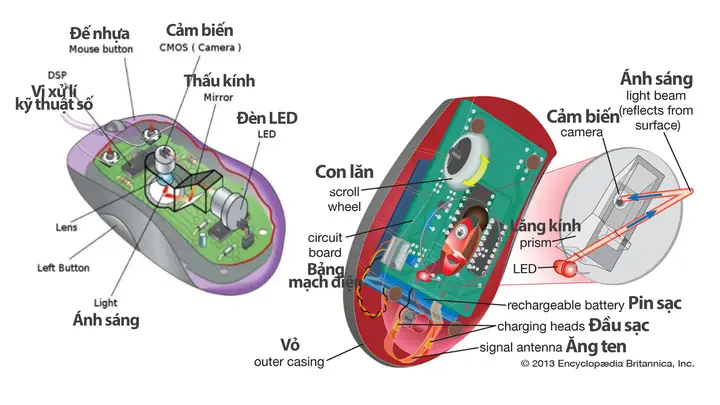
- Cấu tạo: Sử dụng đèn LED để chiếu sáng bề mặt và một cảm biến quang học (CMOS sensor) để chụp hàng ngàn hình ảnh của bề mặt mỗi giây. Bộ xử lý tín hiệu số (DSP) phân tích sự thay đổi giữa các hình ảnh để xác định hướng và tốc độ di chuyển.
- Ưu điểm: Chính xác hơn chuột bi, ít bị bám bụi, hoạt động tốt trên nhiều bề mặt.
- Hạn chế: Không hoạt động tốt trên các bề mặt trong suốt (kính) hoặc phản chiếu.
- Phổ biến: Đây là loại chuột phổ biến nhất hiện nay.
-
Chuột Laser (Laser Mouse):
- Cấu tạo: Tương tự chuột quang nhưng sử dụng đi-ốt laser thay vì đèn LED. Tia laser có thể nhìn sâu hơn vào cấu trúc bề mặt.
- Ưu điểm: Độ chính xác cao hơn chuột quang, hoạt động tốt trên nhiều loại bề mặt khó khăn hơn, bao gồm cả bề mặt bóng.
- Hạn chế: Có thể quá nhạy trên một số bề mặt, dễ bị lỗi “lift-off distance” (khi nhấc chuột lên, con trỏ vẫn di chuyển).
- Phù hợp với: Người dùng cần độ chính xác cực cao (thiết kế, game thủ chuyên nghiệp).
C. Các Loại Chuột Đặc Biệt Khác
-
Chuột Trackball:
- Cấu tạo: Thay vì di chuyển toàn bộ con chuột, người dùng điều khiển con trỏ bằng cách lăn một viên bi lớn bằng ngón tay cái hoặc ngón trỏ. Chuột đứng yên tại chỗ.
- Ưu điểm: Giảm căng thẳng cho cổ tay, tiết kiệm không gian bàn làm việc, lý tưởng cho các tác vụ đòi hỏi sự kiểm soát tinh tế.
- Hạn chế: Yêu cầu thời gian làm quen, không phù hợp cho game tốc độ cao.
- Phù hợp với: Người dùng có vấn đề về cổ tay, người làm việc trong không gian hẹp, thiết kế CAD.
-
Chuột Công Thái Học (Ergonomic Mouse):
- Cấu tạo: Thiết kế đặc biệt để tối ưu hóa vị trí tự nhiên của bàn tay và cổ tay, giảm thiểu căng thẳng. Có thể là chuột dọc (vertical mouse), chuột có góc nghiêng đặc biệt, hoặc hình dáng cong.
- Ưu điểm: Ngăn ngừa và giảm đau các bệnh liên quan đến RSI (Repetitive Strain Injury) như hội chứng ống cổ tay.
- Hạn chế: Có thể cồng kềnh, giá thành cao hơn chuột thông thường, cần thời gian thích nghi.
- Phù hợp với: Người dùng máy tính nhiều giờ mỗi ngày, đặc biệt là dân văn phòng, lập trình viên.
-
Chuột Gaming (Gaming Mouse):
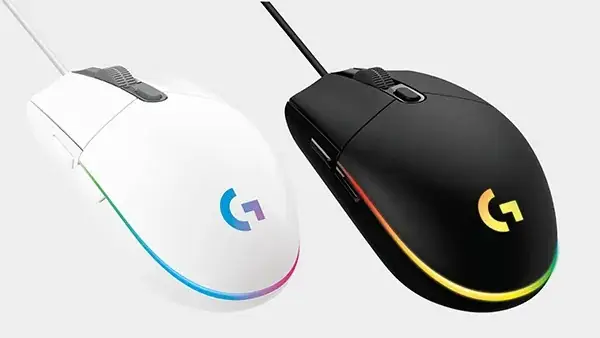
- Cấu tạo: Thường có cảm biến cao cấp (DPI rất cao, Polling Rate 1000Hz trở lên), nhiều nút lập trình, trọng lượng có thể điều chỉnh, đèn RGB và phần mềm tùy chỉnh sâu.
- Ưu điểm: Độ chính xác, tốc độ và khả năng tùy biến vượt trội, mang lại lợi thế cạnh tranh trong game.
- Hạn chế: Giá thành cao, thiết kế có thể quá hầm hố cho môi trường văn phòng.
- Phù hợp với: Game thủ ở mọi cấp độ.
IV. Chuột Máy Tính Để Làm Gì Trong Các Lĩnh Vực Chuyên Biệt?
Công dụng của chuột máy tính không chỉ dừng lại ở các thao tác cơ bản, mà còn mở rộng ra nhiều lĩnh vực chuyên biệt, nơi nó trở thành công cụ không thể thiếu để nâng cao hiệu suất và trải nghiệm.
A. Chuột Trong Công Việc Văn Phòng và Học Tập
Trong môi trường văn phòng và học tập, chuột máy tính giúp tăng cường năng suất và sự thoải mái. Với khả năng điều hướng tài liệu, bảng tính và trình chiếu một cách nhanh chóng, chuột cho phép người dùng dễ dàng chọn văn bản, di chuyển giữa các ô trong Excel hoặc chuyển đổi slide trong PowerPoint. Việc sử dụng chuột thay vì bàn di chuột tích hợp trên laptop giúp giảm căng thẳng cho cổ tay và ngón tay, đặc biệt khi làm việc trong thời gian dài. Ngoài ra, các chuột có nút phụ có thể được tùy chỉnh để thực hiện các lệnh copy, paste hoặc mở ứng dụng thường dùng, tiết kiệm thời gian đáng kể.
Ví dụ, khi soạn thảo báo cáo trên Microsoft Word, việc kéo chọn và định dạng đoạn văn bản bằng chuột sẽ nhanh và chính xác hơn nhiều so với việc chỉ dùng bàn phím. Trong khi đó, với các tác vụ duyệt web hay quản lý email, con lăn chuột giúp người dùng di chuyển qua các nội dung dài một cách mượt mà, nâng cao hiệu quả làm việc.
B. Chuột Trong Thiết Kế Đồ Họa và Chỉnh Sửa Video
Đối với các chuyên gia thiết kế đồ họa, kiến trúc sư, kỹ sư hay người chỉnh sửa video, chuột máy tính là một công cụ tối quan trọng, yêu cầu độ chính xác và kiểm soát cực cao. Chuột có DPI cao (độ nhạy cao) và cảm biến quang học chất lượng giúp điều khiển con trỏ một cách tỉ mỉ từng pixel, cực kỳ cần thiết trong các phần mềm như Adobe Photoshop, Illustrator, AutoCAD, hoặc Premiere Pro. Các nút lập trình trên chuột cao cấp cho phép gán các phím tắt phức tạp, truy cập nhanh các công cụ như bút, cọ, hoặc zoom, giúp tăng tốc quy trình làm việc.
Ví dụ, khi chỉnh sửa ảnh trong Photoshop, việc cắt ghép hoặc tô màu đòi hỏi sự chính xác tuyệt đối mà chỉ chuột có thể mang lại. Các dòng chuột dành cho thiết kế thường có thiết kế công thái học và trọng lượng phù hợp, giúp giảm mỏi tay khi làm việc liên tục trong nhiều giờ.
C. Chuột Trong Lập Trình và Phát Triển Phần Mềm
Lập trình viên và nhà phát triển phần mềm cũng hưởng lợi rất nhiều từ chuột máy tính. Mặc dù bàn phím là công cụ chính, nhưng chuột giúp điều hướng qua các môi trường phát triển tích hợp (IDE) như Visual Studio Code hay IntelliJ IDEA, chọn và chỉnh sửa các đoạn mã, kéo thả các thành phần giao diện người dùng, hoặc quản lý các cửa sổ dự án một cách hiệu quả. Một số lập trình viên ưa thích chuột có nhiều nút lập trình để gán các macro cho các tác vụ lặp đi lặp lại hoặc để chuyển đổi nhanh giữa các cửa sổ ứng dụng. Điều này giúp tối ưu hóa luồng công việc và giảm thiểu việc phải nhấc tay khỏi chuột để dùng phím tắt.
Thêm vào đó, khi làm việc với các hệ thống quản lý phiên bản như Git, việc điều hướng qua các giao diện đồ họa để xem lịch sử commit, merge code cũng trở nên dễ dàng hơn với chuột.
D. Chuột Trong Chơi Game (Gaming)
Đây có lẽ là lĩnh vực mà sự khác biệt về chất lượng chuột được thể hiện rõ ràng nhất. Chuột gaming được thiết kế đặc biệt để đáp ứng yêu cầu khắt khe về tốc độ, độ chính xác và khả năng phản hồi.
Có thể bạn quan tâm: Hướng Dẫn Chi Tiết Cách Chơi Army Trên Máy Tính Pc
- DPI cao và có thể điều chỉnh: Giúp game thủ tùy chỉnh độ nhạy để phù hợp với từng tựa game và tình huống cụ thể (ví dụ: DPI thấp cho game bắn súng góc nhìn thứ nhất cần sự chính xác, DPI cao cho game MOBA hoặc RTS cần di chuyển nhanh).
- Polling Rate cao: Tần số phản hồi cao (thường là 1000Hz) đảm bảo mọi chuyển động của chuột được truyền đến máy tính gần như ngay lập tức, giảm độ trễ tối đa.
- Nút lập trình và macro: Cung cấp lợi thế chiến thuật, cho phép game thủ thực hiện các combo phức tạp chỉ với một nút bấm hoặc truy cập nhanh vào các chức năng trong game.
- Thiết kế công thái học và trọng lượng: Đảm bảo sự thoải mái và kiểm soát tối ưu trong những phiên chơi game kéo dài.
- Switch chất lượng cao: Đảm bảo độ bền và cảm giác click nhất quán.
Các tựa game eSports như CS:GO, League of Legends, Dota 2, Valorant đều đòi hỏi game thủ phải có kỹ năng điều khiển chuột điêu luyện. Một chiếc chuột gaming chất lượng cao có thể là yếu tố quyết định thắng thua trong những khoảnh khắc quan trọng.
E. Chuột Trong Giải Trí Đa Phương Tiện và Duyệt Web
Đối với người dùng phổ thông, chuột máy tính chủ yếu phục vụ các mục đích giải trí và duyệt web. Việc di chuyển con trỏ để chọn video trên YouTube, điều khiển phát nhạc, hoặc đơn giản là cuộn qua các bài viết trên mạng xã hội trở nên mượt mà và dễ dàng hơn với chuột. Các dòng chuột đa phương tiện có thể có thêm các nút điều khiển âm lượng, chuyển bài, hoặc mở trình duyệt web, tăng cường sự tiện lợi cho trải nghiệm giải trí.
Dù là xem phim, nghe nhạc, hay chỉ đơn giản là lướt tin tức, chuột máy tính vẫn đóng vai trò quan trọng trong việc tạo ra một trải nghiệm người dùng liền mạch và thoải mái.
V. Cách Chọn Chuột Máy Tính Phù Hợp Với Nhu Cầu
Việc lựa chọn một chiếc chuột máy tính phù hợp không chỉ dừng lại ở thương hiệu hay giá cả, mà còn phải cân nhắc kỹ lưỡng các yếu tố về mục đích sử dụng, công nghệ, và cảm giác cá nhân.
A. Xác Định Mục Đích Sử Dụng Chính
Điều đầu tiên bạn cần làm là xác định rõ chuột máy tính để làm gì đối với bạn.
- Văn phòng/Học tập cơ bản: Ưu tiên chuột có dây hoặc không dây cơ bản, thoải mái khi cầm, độ nhạy vừa phải (khoảng 800-1600 DPI). Không cần quá nhiều nút phụ hay tính năng cao cấp.
- Thiết kế đồ họa/Chỉnh sửa video/CAD: Yêu cầu chuột có độ chính xác cao (DPI có thể điều chỉnh linh hoạt, cảm biến laser hoặc quang học cao cấp), thiết kế công thái học tốt, và có thể có thêm các nút phụ lập trình. Chuột trackball cũng là một lựa chọn đáng cân nhắc cho các tác vụ này.
- Lập trình/Phát triển: Chuột có dây ổn định hoặc không dây cao cấp, thiết kế thoải mái, và có thể có vài nút phụ để gán macro tăng năng suất.
- Chơi game: Chuột gaming là lựa chọn hàng đầu. Cần xem xét DPI cao, Polling Rate 1000Hz, cảm biến quang học/laser cao cấp, nút lập trình, trọng lượng và thiết kế phù hợp với kiểu cầm của bạn.
B. Các Yếu Tố Kỹ Thuật Cần Quan Tâm
- DPI/CPI:
- Đối với tác vụ thông thường: 800-1600 DPI là đủ.
- Đối với game/thiết kế: Cần chuột có thể điều chỉnh DPI lên đến 3200 DPI hoặc hơn, tùy theo độ phân giải màn hình và sở thích cá nhân.
- Polling Rate (Tần số phản hồi):
- Đo lường số lần chuột gửi dữ liệu về máy tính trong một giây. 125Hz (8ms), 250Hz (4ms), 500Hz (2ms), 1000Hz (1ms).
- Đối với tác vụ thông thường: 125-250Hz là đủ.
- Đối với game: Nên chọn chuột có Polling Rate 500Hz hoặc 1000Hz để giảm độ trễ tối đa.
- Loại kết nối:
- Có dây: Độ ổn định cao, không cần pin, phù hợp game thủ và người dùng cố định.
- Không dây 2.4GHz (qua USB receiver): Tiện lợi, độ trễ thấp (với các dòng cao cấp), phù hợp mọi đối tượng.
- Bluetooth: Phù hợp với laptop/tablet có Bluetooth tích hợp, tiết kiệm cổng USB, nhưng có thể có độ trễ cao hơn 2.4GHz ở các dòng chuột giá rẻ.
- Pin (đối với chuột không dây):
- Pin AA/AAA: Dễ thay thế, nhưng tăng chi phí và trọng lượng.
- Pin sạc tích hợp: Tiện lợi, thân thiện môi trường, nhưng cần cắm sạc định kỳ.
C. Thiết Kế và Cảm Giác Cầm Nắm (Ergonomics)
Đây là yếu tố mang tính cá nhân cao.
- Kiểu cầm chuột:
- Palm Grip (Cầm ôm lòng bàn tay): Toàn bộ lòng bàn tay đặt lên chuột. Thích hợp chuột lớn, có phần lưng cao, độ dài trung bình.
- Claw Grip (Cầm kiểu vuốt): Các ngón tay hơi cong, lòng bàn tay chỉ chạm một phần nhỏ vào chuột. Thích hợp chuột có phần lưng thấp hoặc vừa, dễ nhấc lên.
- Fingertip Grip (Cầm đầu ngón tay): Chỉ dùng đầu ngón tay để di chuyển chuột. Thích hợp chuột nhỏ, nhẹ.
- Kích thước và trọng lượng: Chuột quá to hoặc quá nhỏ so với tay có thể gây khó chịu. Trọng lượng nhẹ phù hợp cho người di chuyển nhanh, trọng lượng nặng hơn mang lại cảm giác đầm tay, ổn định. Một số chuột gaming có thể điều chỉnh trọng lượng.
- Chất liệu: Các vật liệu chống trượt, mồ hôi và bền bỉ sẽ nâng cao trải nghiệm sử dụng.
D. Thương Hiệu và Ngân Sách
- Thương hiệu uy tín: Logitech, Razer, SteelSeries, Zowie, Corsair, Glorious, Microsoft, Apple… đều có những sản phẩm chất lượng trong từng phân khúc.
- Ngân sách: Chuột máy tính có dải giá rất rộng, từ vài trăm nghìn đến vài triệu đồng. Hãy đặt ra ngân sách và tìm kiếm sản phẩm tốt nhất trong tầm giá đó, đảm bảo đáp ứng được các tiêu chí quan trọng nhất của bạn. Đôi khi, đầu tư một chiếc chuột tốt ngay từ đầu sẽ mang lại hiệu quả về năng suất và sức khỏe lâu dài.
VI. Bảo Quản và Vệ Sinh Chuột Máy Tính
Để đảm bảo chuột máy tính hoạt động ổn định và kéo dài tuổi thọ, việc bảo quản và vệ sinh định kỳ là rất quan trọng. Bụi bẩn, mồ hôi và dầu từ tay có thể ảnh hưởng đến cảm biến, các nút bấm và làm giảm trải nghiệm sử dụng.
A. Vệ Sinh Bề Mặt và Các Nút Bấm
- Sử dụng khăn mềm ẩm: Dùng khăn microfiber hoặc vải mềm đã làm ẩm nhẹ (không quá ướt) với nước hoặc dung dịch vệ sinh chuyên dụng để lau sạch bề mặt chuột và các nút bấm.
- Tăm bông: Dùng tăm bông nhúng cồn isopropyl (cồn 70 độ) để làm sạch các kẽ hở giữa các nút, khe hở trên thân chuột, nơi bụi bẩn và cặn bám thường tích tụ. Cồn isopropyl bay hơi nhanh và không để lại cặn, an toàn cho thiết bị điện tử.
- Bàn chải mềm: Đối với các khu vực khó tiếp cận hoặc có nhiều bụi, một bàn chải mềm (như bàn chải đánh răng cũ) có thể giúp loại bỏ bụi bẩn mà không làm trầy xước bề mặt.
B. Vệ Sinh Cảm Biến Quang Học/Laser
- Kiểm tra và làm sạch: Lật ngược chuột, kiểm tra lỗ cảm biến ở mặt dưới. Nếu có bụi hoặc xơ vải, dùng bình xịt khí nén để thổi bay. Tuyệt đối không dùng vật sắc nhọn để chọc vào cảm biến vì có thể làm hỏng linh kiện.
- Dùng tăm bông: Nhẹ nhàng lau xung quanh cảm biến bằng tăm bông khô hoặc đã nhúng cồn nhẹ. Đảm bảo cảm biến sạch hoàn toàn để duy trì độ chính xác.
C. Bảo Quản Tổng Thể
- Sử dụng lót chuột (mouse pad): Lót chuột không chỉ giúp di chuyển chuột mượt mà hơn mà còn bảo vệ cảm biến khỏi bụi bẩn và các hạt li ti trên bàn làm việc. Chọn lót chuột phù hợp với loại cảm biến (ví dụ: lót chuột màu đen, bề mặt đồng nhất thường tốt cho chuột quang/laser).
- Tránh rơi vỡ và va đập: Chuột là thiết bị điện tử nhạy cảm. Rơi vỡ có thể làm hỏng các mạch bên trong hoặc các nút bấm.
- Tránh chất lỏng: Giống như các thiết bị điện tử khác, chuột rất dễ hỏng nếu tiếp xúc với chất lỏng. Hãy cẩn thận khi ăn uống gần khu vực làm việc.
- Rút dây đúng cách: Đối với chuột có dây, luôn cầm vào phần đầu nối USB để rút, tránh kéo trực tiếp vào dây cáp có thể làm hỏng kết nối bên trong.
- Tắt nguồn chuột không dây khi không sử dụng: Điều này giúp tiết kiệm pin đáng kể.
Bằng cách tuân thủ các bước vệ sinh và bảo quản đơn giản này, bạn có thể đảm bảo chuột máy tính của mình luôn hoạt động tối ưu, kéo dài tuổi thọ và mang lại trải nghiệm sử dụng tốt nhất.
VII. Tương Lai Của Chuột Máy Tính
Mặc dù đã trải qua nhiều thập kỷ phát triển, chuột máy tính vẫn không ngừng đổi mới. Các xu hướng công nghệ hiện đại đang dần định hình tương lai của nó:
- Cảm biến siêu nhạy và trí tuệ nhân tạo (AI): Các cảm biến ngày càng chính xác hơn, có khả năng học hỏi và thích nghi với phong cách sử dụng của người dùng. AI có thể được tích hợp để dự đoán chuyển động, tối ưu hóa độ nhạy hoặc thậm chí nhận diện cử chỉ phức tạp hơn.
- Tích hợp công nghệ haptic feedback: Cung cấp phản hồi xúc giác, giúp người dùng “cảm nhận” được các đối tượng trên màn hình hoặc khi thực hiện một thao tác cụ thể.
- Chuột “không chạm” hoặc điều khiển bằng cử chỉ: Các công nghệ như Leap Motion hoặc các cảm biến độ sâu có thể cho phép người dùng điều khiển con trỏ mà không cần chạm vật lý vào chuột, mở ra những khả năng tương tác mới.
- Thân thiện môi trường: Xu hướng sử dụng vật liệu tái chế, thiết kế module dễ sửa chữa và tuổi thọ pin dài hơn cho chuột không dây.
Dù công nghệ có phát triển đến đâu, vai trò cốt lõi của chuột máy tính – là một công cụ mở rộng bàn tay con người để tương tác với thế giới kỹ thuật số – sẽ vẫn còn đó. Nó sẽ tiếp tục tiến hóa để trở nên trực quan, chính xác và hiệu quả hơn nữa.
Kết Luận
Qua bài viết chi tiết này, hy vọng bạn đã có cái nhìn toàn diện về chuột máy tính để làm gì và những giá trị mà nó mang lại. Từ các thao tác cơ bản như di chuyển con trỏ, nhấp chuột, cuộn trang, đến các ứng dụng chuyên biệt trong game, thiết kế, hay lập trình, chuột máy tính đã chứng minh mình là một công cụ không thể thiếu. Việc hiểu rõ về các loại chuột, công nghệ cảm biến, và cách lựa chọn phù hợp với nhu cầu cá nhân sẽ giúp bạn tối ưu hóa trải nghiệm sử dụng máy tính, nâng cao năng suất và sự thoải mái. Hãy chọn cho mình một “người bạn đồng hành” phù hợp để khám phá không giới hạn thế giới công nghệ!