
Trong thế giới công nghệ hiện đại, màn hình máy tính là một trong những thành phần quan trọng nhất, nơi mọi tương tác số diễn ra. Tuy nhiên, ít người dùng thực sự hiểu rõ về tầm quan trọng và cách tối ưu hóa chế độ bảo vệ màn hình máy tính. Không chỉ là một tính năng trang trí, chế độ này còn đóng vai trò quan trọng trong việc bảo vệ phần cứng, tiết kiệm năng lượng và duy trì sự riêng tư cá nhân. Bài viết này của Trandu.vn sẽ cung cấp một hướng dẫn toàn diện, từ khái niệm cơ bản đến các tùy chỉnh nâng cao, giúp bạn khai thác tối đa lợi ích của tính năng này.
Có thể bạn quan tâm: Tạo Ma Trận 2×3
Các Bước Cơ Bản Để Thiết Lập Chế Độ Bảo Vệ Màn Hình Máy Tính
Để giúp bạn nhanh chóng nắm bắt cách cài đặt, dưới đây là tóm tắt các bước chính để thiết lập chế độ bảo vệ màn hình trên hệ điều hành Windows:
- Mở cài đặt Screen Saver: Nhấn Windows + R, gõ control desk.cpl,,@screensaver, rồi nhấn Enter.
- Chọn Screen Saver: Trong cửa sổ “Screen Saver Settings”, chọn một màn hình bảo vệ từ danh sách thả xuống.
- Cấu hình Thời gian chờ: Đặt thời gian chờ (Wait) trước khi màn hình bảo vệ kích hoạt.
- Thiết lập Bảo mật: Tùy chọn “On resume, display logon screen” để yêu cầu mật khẩu khi quay lại.
- Lưu thay đổi: Nhấn “Apply” sau đó “OK” để hoàn tất.
Chế Độ Bảo Vệ Màn Hình Máy Tính Là Gì?
Chế độ bảo vệ màn hình máy tính, thường được gọi là Screen Saver, là một chương trình máy tính nhỏ được thiết kế để tự động kích hoạt sau một khoảng thời gian không hoạt động nhất định của người dùng. Ban đầu, chức năng chính của nó là ngăn chặn hiện tượng “cháy màn hình” (burn-in) trên các loại màn hình CRT đời cũ, nơi hình ảnh tĩnh hiển thị quá lâu có thể làm hỏng lớp phosphor và tạo ra bóng ma vĩnh viễn. Ngày nay, với sự phát triển của công nghệ màn hình LCD, LED, OLED, nguy cơ cháy màn hình đã giảm đáng kể, nhưng chế độ bảo vệ màn hình máy tính vẫn giữ vững vai trò của mình với nhiều chức năng hữu ích khác.
Màn hình bảo vệ hiện đại không chỉ đơn thuần là hiển thị một hình ảnh động. Nó có thể là một loạt ảnh chụp cá nhân, một đồng hồ kỹ thuật số, các hiệu ứng đồ họa phức tạp hoặc thậm chí là một ứng dụng nhỏ chạy ngầm. Mục đích đã thay đổi từ việc bảo vệ phần cứng sang cung cấp một lớp riêng tư cơ bản, tiết kiệm năng lượng ở một mức độ nào đó, và mang lại yếu tố thẩm mỹ cho không gian làm việc. Khi bạn rời khỏi máy tính trong một khoảng thời gian, thay vì để nguyên màn hình hiển thị nội dung đang làm việc, màn hình bảo vệ sẽ xuất hiện, giấu đi các thông tin nhạy cảm và báo hiệu rằng máy tính đang không được sử dụng.
Các hệ điều hành phổ biến như Windows và macOS đều tích hợp sẵn các tùy chọn màn hình bảo vệ đa dạng, cho phép người dùng dễ dàng cấu hình theo ý muốn. Khả năng tùy chỉnh này mở rộng từ việc chọn loại màn hình bảo vệ, điều chỉnh thời gian chờ, cho đến việc thiết lập bảo mật bằng mật khẩu, đảm bảo rằng dữ liệu cá nhân vẫn được an toàn ngay cả khi bạn tạm thời vắng mặt.
Lịch Sử và Sự Phát Triển của Chế Độ Bảo Vệ Màn Hình
Để hiểu rõ hơn về chế độ bảo vệ màn hình máy tính ngày nay, việc nhìn lại lịch sử hình thành và phát triển của nó là cần thiết. Khái niệm này xuất hiện lần đầu tiên vào những năm 1980, cùng với sự phổ biến của máy tính cá nhân và màn hình CRT (Cathode Ray Tube).
Kỷ Nguyên Màn Hình CRT và Nỗi Lo Cháy Màn Hình
Vào thời điểm đó, màn hình CRT hoạt động bằng cách bắn các electron vào một lớp phosphor trên bề mặt kính để tạo ra hình ảnh. Nếu một hình ảnh tĩnh, đặc biệt là các phần tử giao diện người dùng như thanh công cụ hoặc biểu tượng, hiển thị trên màn hình trong một thời gian quá dài, các electron sẽ đốt cháy lớp phosphor ở những vị trí đó. Điều này dẫn đến hiện tượng “cháy màn hình” hay “lưu ảnh”, tạo ra một bóng ma mờ nhạt vĩnh viễn trên màn hình, làm giảm chất lượng hiển thị.
Để giải quyết vấn đề này, các nhà phát triển phần mềm đã tạo ra các chương trình nhỏ tự động kích hoạt khi máy tính không hoạt động. Các chương trình này sẽ hiển thị một hình ảnh động liên tục di chuyển hoặc thay đổi, đảm bảo rằng không có điểm ảnh nào bị chiếu sáng quá lâu. Màn hình bảo vệ đầu tiên thường rất đơn giản, chỉ là những đường kẻ di chuyển hoặc văn bản cơ bản. Ví dụ điển hình là “The Starfield Simulator” trên hệ thống IBM PC, mô phỏng các vì sao đang di chuyển.
Bước Ngoặt Với Windows và macOS
Với sự ra đời của Microsoft Windows 3.0 vào năm 1990, các màn hình bảo vệ đã trở thành một tính năng tiêu chuẩn được tích hợp sẵn. Các tùy chọn như “Flying Windows” hay “Mystify” đã trở thành biểu tượng của thời kỳ này, mang lại yếu tố giải trí và cá nhân hóa cho người dùng. Apple macOS cũng có các màn hình bảo vệ tương tự, thường với thiết kế tinh tế và hiệu ứng mượt mà hơn.
Thập niên 90 chứng kiến sự bùng nổ của thị trường màn hình bảo vệ bên thứ ba. Hàng loạt công ty đã tạo ra các màn hình bảo vệ phức tạp, từ đồ họa 3D ấn tượng đến các trò chơi mini đơn giản. Những màn hình bảo vệ này không chỉ bảo vệ màn hình mà còn là một hình thức giải trí và thể hiện cá tính của người dùng.
Chuyển Đổi Sang Màn Hình LCD/LED và OLED Hiện Đại
Khi màn hình LCD (Liquid Crystal Display) và sau này là LED (Light Emitting Diode) trở nên phổ biến vào cuối những năm 1990 và đầu những năm 2000, nguy cơ cháy màn hình trên các thiết bị này gần như không còn. Màn hình LCD không bị hiện tượng cháy vĩnh viễn do cơ chế hoạt động khác biệt, chỉ có thể gặp hiện tượng “lưu ảnh tạm thời” (image retention) thường biến mất sau một thời gian.
Tuy nhiên, sự xuất hiện của màn hình OLED (Organic Light Emitting Diode) trong những năm gần đây lại làm dấy lên một số lo ngại về hiện tượng cháy màn hình, mặc dù ở mức độ thấp hơn nhiều so với CRT. Các nhà sản xuất OLED đã tích hợp nhiều công nghệ để giảm thiểu rủi ro này, nhưng việc hiển thị các yếu tố giao diện tĩnh quá lâu vẫn tiềm ẩn nguy cơ.
Do đó, vai trò của chế độ bảo vệ màn hình máy tính đã chuyển dịch. Mặc dù vẫn có giá trị trong việc bảo vệ phần cứng (đặc biệt là với OLED), chức năng chính hiện tại là:
- Bảo mật thông tin: Hiển thị màn hình khóa hoặc yêu cầu mật khẩu khi người dùng quay lại.
- Tiết kiệm năng lượng: Mặc dù không tắt màn hình hoàn toàn như chế độ ngủ, nhưng một số màn hình bảo vệ đen hoàn toàn có thể giúp tiết kiệm một chút năng lượng trên màn hình OLED.
- Thẩm mỹ và cá nhân hóa: Biến màn hình trống thành một tác phẩm nghệ thuật di động hoặc một bộ sưu tập ảnh cá nhân.
Như vậy, từ một công cụ bảo vệ phần cứng thiết yếu, chế độ bảo vệ màn hình máy tính đã tiến hóa thành một tính năng đa năng, phục vụ cả mục đích bảo mật, thẩm mỹ và đôi khi vẫn là bảo vệ phần cứng trong kỷ nguyên công nghệ hiện đại.
Hướng Dẫn Chi Tiết Cấu Hình Chế Độ Bảo Vệ Màn Hình Trên Windows
Windows là hệ điều hành phổ biến nhất và cung cấp các tùy chọn phong phú để cấu hình chế độ bảo vệ màn hình máy tính. Dưới đây là hướng dẫn chi tiết cho các phiên bản Windows hiện đại (Windows 10 và Windows 11).
1. Truy Cập Cài Đặt Screen Saver
Có nhiều cách để truy cập cài đặt màn hình bảo vệ:
- Cách 1 (Nhanh nhất): Nhấn tổ hợp phím Windows + R để mở hộp thoại Run. Gõ control desk.cpl,,@screensaver rồi nhấn Enter. Đây là phương pháp hiệu quả và hoạt động trên hầu hết các phiên bản Windows.
- Cách 2 (Qua Cài đặt):
- Windows 11: Nhấn Windows + I để mở Settings. Điều hướng đến Personalization > Lock screen. Cuộn xuống và nhấp vào Screen saver settings.
- Windows 10: Nhấn Windows + I để mở Settings. Điều hướng đến Personalization > Lock screen. Cuộn xuống và nhấp vào Screen saver settings.
- Cách 3 (Qua Control Panel): Mở Control Panel (tìm kiếm “Control Panel” trong Start Menu). Chọn Appearance and Personalization, sau đó nhấp vào Change screen saver dưới mục Personalization.
Tất cả các cách trên sẽ đưa bạn đến cùng một cửa sổ “Screen Saver Settings”.
2. Lựa Chọn và Tùy Chỉnh Screen Saver

Có thể bạn quan tâm: Cách Chuyển Bản Quyền Kaspersky Sang Máy Tính Khác Đơn Giản
Trong cửa sổ “Screen Saver Settings”, bạn sẽ thấy các tùy chọn sau:
-
Screen saver: Đây là danh sách thả xuống nơi bạn có thể chọn loại màn hình bảo vệ muốn sử dụng. Các tùy chọn phổ biến bao gồm:
- None (Không có): Tắt hoàn toàn màn hình bảo vệ.
- 3D Text (Chữ 3D): Hiển thị văn bản 3D với hiệu ứng chuyển động. Bạn có thể nhấp vào Settings… để tùy chỉnh văn bản, phông chữ, loại chuyển động và màu sắc.
- Blank (Trống): Màn hình sẽ chuyển sang màu đen hoàn toàn. Đây là lựa chọn tốt nhất để tiết kiệm năng lượng trên màn hình OLED và tối đa hóa sự riêng tư.
- Bubbles (Bong bóng): Các bong bóng đầy màu sắc di chuyển trên màn hình.
- Mystify: Các đường kẻ màu sắc uốn lượn tạo hình dạng trừu tượng.
- Photos (Ảnh): Hiển thị bộ sưu tập ảnh cá nhân của bạn. Nhấp vào Settings… để chọn thư mục ảnh, tốc độ trình chiếu và hiệu ứng chuyển đổi.
- Ribbons (Dải ruy băng): Các dải ruy băng màu sắc uốn lượn trên màn hình.
-
Settings…: Nút này sẽ khả dụng nếu màn hình bảo vệ bạn chọn có các tùy chọn cấu hình riêng (ví dụ: 3D Text, Photos).
- Preview: Nhấp vào đây để xem trước màn hình bảo vệ sẽ trông như thế nào. Di chuyển chuột hoặc nhấn phím bất kỳ để thoát chế độ xem trước.
3. Cài Đặt Thời Gian Chờ và Bảo Mật
-
Wait (Chờ): Đây là mục quan trọng nhất. Bạn đặt thời gian (tính bằng phút) mà máy tính sẽ không hoạt động trước khi chế độ bảo vệ màn hình máy tính tự động kích hoạt. Ví dụ: đặt 5 phút nghĩa là sau 5 phút không có thao tác chuột hoặc bàn phím, màn hình bảo vệ sẽ xuất hiện.
- Lời khuyên: Đặt thời gian chờ khoảng 5-10 phút là hợp lý cho hầu hết người dùng. Nếu bạn thường xuyên rời khỏi máy tính trong thời gian ngắn, có thể đặt thấp hơn.
-
On resume, display logon screen (Khi tiếp tục, hiển thị màn hình đăng nhập): Đây là tính năng bảo mật cực kỳ quan trọng.
- Khi đánh dấu chọn: Mỗi khi bạn di chuyển chuột hoặc nhấn phím để thoát khỏi màn hình bảo vệ, máy tính sẽ yêu cầu bạn nhập mật khẩu hoặc mã PIN để đăng nhập lại vào Windows. Điều này đảm bảo rằng không ai có thể truy cập máy tính của bạn khi bạn vắng mặt.
- Khi bỏ đánh dấu: Bạn có thể truy cập lại máy tính ngay lập tức mà không cần mật khẩu.
- Lời khuyên: Luôn luôn đánh dấu tùy chọn này để bảo vệ dữ liệu cá nhân và công việc của bạn, đặc biệt là trong môi trường công cộng hoặc văn phòng.
4. Áp Dụng và Lưu Thay Đổi
Sau khi đã cấu hình xong tất cả các tùy chọn, hãy:
- Nhấp vào Apply để áp dụng các thay đổi.
- Nhấp vào OK để đóng cửa sổ “Screen Saver Settings”.
Ghi Chú Quan Trọng: Phân Biệt Screen Saver, Sleep Mode và Display Off
Việc hiểu rõ sự khác biệt giữa các chế độ này là cần thiết để tối ưu hóa việc sử dụng máy tính:
- Chế độ bảo vệ màn hình (Screen Saver): Kích hoạt sau một khoảng thời gian ngắn không hoạt động, hiển thị hình ảnh động hoặc màu đen. Máy tính vẫn hoàn toàn hoạt động, chỉ có màn hình là bị “che”. Tiêu thụ năng lượng vẫn ở mức cao.
- Tắt màn hình (Turn off the display): Sau một khoảng thời gian không hoạt động lâu hơn (thường là 10-20 phút), màn hình sẽ hoàn toàn tắt, không tiêu thụ năng lượng. Máy tính vẫn hoạt động. Bạn có thể cấu hình thời gian này trong Settings > System > Power & battery > Screen and sleep.
- Chế độ ngủ (Sleep Mode): Máy tính chuyển sang trạng thái năng lượng thấp, tạm dừng hầu hết các hoạt động và lưu công việc vào RAM. Màn hình tắt. Kích hoạt nhanh chóng. Bạn cũng cấu hình thời gian này trong Settings > System > Power & battery > Screen and sleep.
Bạn nên sử dụng kết hợp cả ba: chế độ bảo vệ màn hình máy tính để tăng cường bảo mật và thẩm mỹ trong thời gian không hoạt động ngắn, sau đó là chế độ tắt màn hình và cuối cùng là chế độ ngủ để tiết kiệm năng lượng hiệu quả hơn khi rời máy tính trong thời gian dài.
Hướng Dẫn Cấu Hình Chế Độ Bảo Vệ Màn Hình Trên macOS
Hệ điều hành macOS của Apple cũng cung cấp các tùy chọn phong phú để quản lý chế độ bảo vệ màn hình máy tính và các thiết lập liên quan. Các bước thực hiện trên macOS thường trực quan và dễ dàng.
1. Truy Cập Cài Đặt Screen Saver (Desktop & Screen Saver)
Để cấu hình màn hình bảo vệ trên macOS:
- Nhấp vào biểu tượng System Settings (Cài đặt Hệ thống) trên Dock hoặc chọn System Settings từ menu Apple ở góc trên bên trái màn hình.
- Trong cửa sổ System Settings, cuộn xuống thanh bên trái và chọn Desktop & Dock.
- Trong cửa sổ Desktop & Dock, tìm và nhấp vào Screen Saver ở phía dưới cùng.
2. Lựa Chọn và Tùy Chỉnh Screen Saver
Trong phần Screen Saver, bạn sẽ thấy các tùy chọn sau:
- Thư viện Màn hình Bảo vệ (Screen Savers library): Ở cột bên trái, bạn sẽ thấy danh sách các màn hình bảo vệ được cài đặt sẵn. macOS cung cấp nhiều lựa chọn đa dạng, từ các hiệu ứng đồ họa trừu tượng đến trình chiếu ảnh:
- Photos: Hiển thị ảnh từ thư viện Photos của bạn hoặc từ một thư mục cụ thể.
- Dynamic: Các hiệu ứng chuyển động tinh tế như “Monterey”, “Ventura”, “Sonoma” (tùy thuộc vào phiên bản macOS của bạn).
- Light Stream, Message, Flurry: Các hiệu ứng đồ họa cổ điển và quen thuộc của macOS.
- California, Cosmos, Drift: Các hiệu ứng 3D và không gian đẹp mắt.
- Tùy chọn Màn hình Bảo vệ: Khi bạn chọn một màn hình bảo vệ từ danh sách, bạn có thể thấy các tùy chọn bổ sung ở khung bên phải. Ví dụ:
- Đối với Photos: Bạn có thể chọn album ảnh cụ thể từ thư viện Photos hoặc chọn một thư mục chứa ảnh.
- Đối với 3D Text (nếu có trên phiên bản cũ hơn): Bạn có thể nhập văn bản tùy chỉnh.
- Preview: Nhấp vào một màn hình bảo vệ để xem trước ngay lập tức cách nó sẽ hiển thị.
3. Cài Đặt Thời Gian Kích Hoạt
- Start after (Bắt đầu sau): Đây là tùy chọn để thiết lập thời gian không hoạt động trước khi chế độ bảo vệ màn hình máy tính tự động kích hoạt. Bạn có thể chọn từ 1 Minute đến 1 Hour hoặc Never (Không bao giờ).
- Lời khuyên: Tương tự như Windows, đặt khoảng 5-10 phút là lý tưởng cho hầu hết người dùng để cân bằng giữa bảo mật và sự tiện lợi.
4. Thiết Lập Góc Nóng (Hot Corners) (Tùy chọn)
macOS có một tính năng độc đáo gọi là “Hot Corners” cho phép bạn kích hoạt màn hình bảo vệ hoặc các chức năng khác bằng cách di chuyển con trỏ chuột vào một góc cụ thể của màn hình.
- Trong cửa sổ Desktop & Dock, nhấp vào Hot Corners… ở cuối màn hình.
- Một cửa sổ nhỏ sẽ hiện ra, cho phép bạn gán các hành động khác nhau cho từng góc màn hình (Top Left, Top Right, Bottom Left, Bottom Right).
- Chọn Start Screen Saver cho góc bạn muốn sử dụng.
- Nhấp OK để lưu thay đổi.
Khi đã thiết lập, chỉ cần di chuyển con trỏ chuột vào góc đó, màn hình bảo vệ sẽ ngay lập tức kích hoạt, rất tiện lợi khi bạn cần khóa màn hình nhanh chóng.
5. Cài Đặt Bảo Mật
Để đảm bảo an toàn cho dữ liệu, macOS tự động yêu cầu mật khẩu khi bạn thoát khỏi màn hình bảo vệ nếu bạn đã đặt mật khẩu cho tài khoản người dùng của mình.
- Trong System Settings, chọn Lock Screen.
- Tìm mục Require password after screen saver or display is off (Yêu cầu mật khẩu sau khi màn hình bảo vệ hoặc màn hình tắt).
- Bạn có thể chọn thời gian từ Immediately (Ngay lập tức) đến 8 hours.
- Lời khuyên: Để bảo mật tối ưu, hãy chọn Immediately. Điều này đảm bảo rằng mỗi khi bạn thoát khỏi màn hình bảo vệ, máy tính sẽ yêu cầu mật khẩu ngay lập tức.
Ghi Chú Thêm về Chế Độ Ngủ trên macOS
Tương tự Windows, macOS cũng có chế độ ngủ để tiết kiệm năng lượng. Bạn có thể cấu hình thời gian chuyển sang chế độ ngủ cho màn hình và cho toàn bộ máy tính trong System Settings > Battery (đối với laptop) hoặc System Settings > Energy Saver (đối với máy tính để bàn).
Việc kết hợp chế độ bảo vệ màn hình máy tính với các thiết lập bảo mật và chế độ ngủ trên macOS sẽ giúp bạn có một trải nghiệm sử dụng máy tính vừa an toàn, vừa hiệu quả về năng lượng và cá nhân hóa.
Lợi Ích Của Việc Sử Dụng Chế Độ Bảo Vệ Màn Hình Máy Tính
Có thể bạn quan tâm: Hướng Dẫn Chi Tiết: Cách Reset Màn Hình Máy Tính Dell Hiệu Quả
Mặc dù vai trò chính của chế độ bảo vệ màn hình máy tính đã thay đổi theo thời gian, nhưng nó vẫn mang lại nhiều lợi ích thiết thực cho người dùng trong môi trường hiện đại.
1. Tăng Cường Bảo Mật và Quyền Riêng Tư
Đây có lẽ là lợi ích quan trọng nhất của màn hình bảo vệ trong kỷ nguyên số ngày nay. Khi bạn kích hoạt tùy chọn “On resume, display logon screen” (Windows) hoặc “Require password after screen saver” (macOS), máy tính sẽ tự động yêu cầu mật khẩu hoặc mã PIN khi bạn quay lại từ trạng thái màn hình bảo vệ.
- Bảo vệ dữ liệu cá nhân: Nếu bạn làm việc trong một văn phòng chia sẻ, quán cà phê, hoặc bất kỳ môi trường công cộng nào, màn hình bảo vệ với mật khẩu là một hàng rào bảo vệ hiệu quả chống lại những người tò mò hoặc có ý đồ xấu muốn truy cập thông tin trên màn hình của bạn khi bạn tạm thời rời đi.
- Tuân thủ quy định: Trong một số ngành nghề yêu cầu bảo mật thông tin cao (ví dụ: y tế, tài chính), việc khóa máy tính khi không sử dụng là một yêu cầu bắt buộc để tuân thủ các quy định về quyền riêng tư và bảo mật dữ liệu.
- Ngăn chặn truy cập trái phép: Ngay cả ở nhà, nếu có trẻ nhỏ hoặc người lạ trong nhà, việc màn hình tự động khóa sẽ ngăn chặn các thao tác vô ý hoặc truy cập trái phép vào các tài liệu quan trọng hoặc ứng dụng nhạy cảm.
2. Ngăn Ngừa Hiện Tượng Cháy Màn Hình (Burn-in) và Lưu Ảnh Tạm Thời
Mặc dù nguy cơ cháy màn hình đã giảm đáng kể trên các màn hình LCD/LED hiện đại, chế độ bảo vệ màn hình máy tính vẫn có giá trị trong việc:
- Màn hình OLED: Đối với người dùng màn hình OLED (trên laptop cao cấp, điện thoại, hoặc TV), hiện tượng cháy màn hình vẫn là một mối lo ngại thực tế nếu các yếu tố tĩnh hiển thị quá lâu ở độ sáng cao. Màn hình bảo vệ với các hình ảnh chuyển động hoặc màn hình đen hoàn toàn giúp giảm thiểu rủi ro này bằng cách liên tục thay đổi các pixel được chiếu sáng.
- Lưu ảnh tạm thời (Image Retention): Một số màn hình LCD chất lượng thấp hơn hoặc màn hình hiển thị nội dung tĩnh trong thời gian rất dài có thể gặp hiện tượng lưu ảnh tạm thời. Màn hình bảo vệ giúp “làm mới” các pixel và loại bỏ hiện tượng này.
3. Thẩm Mỹ và Cá Nhân Hóa
Màn hình bảo vệ cho phép bạn biến màn hình máy tính thành một tác phẩm nghệ thuật kỹ thuật số hoặc một trình chiếu ảnh cá nhân khi không sử dụng.
- Thể hiện phong cách: Chọn màn hình bảo vệ phản ánh sở thích, từ các hiệu ứng đồ họa trừu tượng đến những bức ảnh du lịch yêu thích.
- Không gian làm việc năng động: Thay vì một màn hình trống rỗng, màn hình bảo vệ có thể mang lại sự sống động, thư giãn hoặc thậm chí là truyền cảm hứng trong môi trường làm việc.
- Trình chiếu ảnh: Biến máy tính của bạn thành một khung ảnh kỹ thuật số khổng lồ, hiển thị những kỷ niệm đẹp hoặc các tác phẩm nghệ thuật yêu thích.
4. Tiết Kiệm Năng Lượng (Ở Mức Độ Nhất Định)
Mặc dù chế độ ngủ hoặc tắt màn hình hiệu quả hơn nhiều trong việc tiết kiệm năng lượng, nhưng màn hình bảo vệ vẫn có thể đóng góp một phần nhỏ:
- Màn hình OLED đen hoàn toàn: Nếu bạn chọn màn hình bảo vệ Blank (trống/đen hoàn toàn) trên màn hình OLED, các pixel đen sẽ hoàn toàn tắt, dẫn đến mức tiêu thụ năng lượng tối thiểu.
- Giảm độ sáng: Một số màn hình bảo vệ có thể đi kèm với việc giảm độ sáng tự động, giúp tiết kiệm năng lượng so với việc để màn hình ở độ sáng tối đa.
- Kích hoạt chế độ tắt màn hình: Màn hình bảo vệ thường là bước trung gian trước khi máy tính chuyển sang chế độ tắt màn hình hoặc chế độ ngủ, góp phần vào chu trình quản lý năng lượng tổng thể.
Tóm lại, chế độ bảo vệ màn hình máy tính không chỉ là một tính năng hoài niệm mà vẫn là một công cụ hữu ích, đặc biệt là trong việc bảo vệ quyền riêng tư, tăng cường bảo mật và mang lại giá trị thẩm mỹ cho trải nghiệm người dùng hiện đại.
Các Vấn Đề Thường Gặp và Cách Khắc Phục Chế Độ Bảo Vệ Màn Hình
Mặc dù chế độ bảo vệ màn hình máy tính là một tính năng khá đơn giản, người dùng đôi khi vẫn gặp phải một số vấn đề khiến nó không hoạt động như mong đợi. Dưới đây là các sự cố phổ biến và hướng dẫn khắc phục chi tiết.
1. Màn Hình Bảo Vệ Không Kích Hoạt
Đây là vấn đề phổ biến nhất. Có nhiều nguyên nhân khiến màn hình bảo vệ không tự động bật lên:
- Thời gian chờ (Wait time) quá dài hoặc được đặt là ‘None’:
- Khắc phục: Mở Screen Saver Settings (Windows) hoặc Desktop & Screen Saver (macOS). Kiểm tra xem bạn đã chọn màn hình bảo vệ khác “None” (Windows) hay chưa, và đảm bảo thời gian chờ được đặt ở một giá trị hợp lý (ví dụ: 5-10 phút).
- Chuột hoặc bàn phím bị kẹt/lỗi: Một con chuột bị lỗi gửi tín hiệu liên tục hoặc một phím bị kẹt trên bàn phím có thể khiến máy tính nghĩ rằng có hoạt động của người dùng, ngăn màn hình bảo vệ kích hoạt.
- Khắc phục: Rút chuột và bàn phím (hoặc ngắt kết nối không dây) rồi chờ xem màn hình bảo vệ có bật lên không. Nếu có, hãy kiểm tra hoặc thay thế thiết bị ngoại vi bị lỗi.
- Các ứng dụng đang chạy nền: Một số ứng dụng có thể giữ cho máy tính luôn “thức” (ví dụ: trình phát đa phương tiện, trình tải xuống, game, hoặc các ứng dụng bảo trì).
- Khắc phục: Đóng tất cả các ứng dụng không cần thiết và kiểm tra lại. Trong Windows, bạn có thể kiểm tra các tác vụ đang chạy trong Task Manager (Ctrl+Shift+Esc).
- Cài đặt nguồn (Power Options) hoặc chế độ ngủ bị xung đột: Cài đặt quản lý năng lượng có thể ưu tiên tắt màn hình hoặc chuyển sang chế độ ngủ trước khi màn hình bảo vệ có cơ hội kích hoạt.
- Khắc phục (Windows): Mở Power Options (tìm kiếm “Edit power plan” trong Start Menu). Nhấp vào Change advanced power settings. Trong cửa sổ Power Options, tìm Multimedia settings > When sharing media. Đảm bảo nó được đặt thành Allow the computer to sleep. Kiểm tra thêm các cài đặt Display và Sleep để đảm bảo thời gian tắt màn hình và ngủ dài hơn thời gian chờ của màn hình bảo vệ.
- Khắc phục (macOS): Kiểm tra System Settings > Battery (laptop) hoặc Energy Saver (máy tính bàn) để đảm bảo thời gian tắt màn hình và ngủ đủ dài.
- Driver đồ họa lỗi thời: Driver đồ họa cũ có thể gây ra các vấn đề về hiển thị, bao gồm cả việc màn hình bảo vệ không hoạt động đúng cách.
- Khắc phục: Cập nhật driver đồ họa của bạn lên phiên bản mới nhất từ trang web của nhà sản xuất card đồ họa (NVIDIA, AMD, Intel) hoặc thông qua Windows Update.
2. Màn Hình Bảo Vệ Không Hiển Thị Đúng Cách Hoặc Bị Lỗi
- Màn hình bảo vệ bị lỗi hoặc không tương thích: Một số màn hình bảo vệ bên thứ ba có thể không tương thích với phiên bản hệ điều hành hiện tại của bạn hoặc có chứa lỗi.
- Khắc phục: Thử chuyển sang một màn hình bảo vệ mặc định của hệ điều hành (ví dụ: Blank hoặc 3D Text trên Windows, Flurry trên macOS). Nếu màn hình mặc định hoạt động bình thường, màn hình bảo vệ bên thứ ba của bạn có thể là nguyên nhân gây lỗi. Hãy thử cài đặt lại hoặc tìm kiếm phiên bản cập nhật của màn hình bảo vệ đó.
- Cài đặt hiển thị không chính xác: Độ phân giải màn hình hoặc các cài đặt hiển thị khác có thể ảnh hưởng đến cách màn hình bảo vệ được hiển thị.
- Khắc phục: Đảm bảo độ phân giải màn hình của bạn được đặt ở chế độ khuyến nghị. Thử cập nhật driver đồ họa như đã đề cập ở trên.
3. Màn Hình Bảo Vệ Yêu Cầu Mật Khẩu Liên Tục Hoặc Không Yêu Cầu
- Màn hình bảo vệ yêu cầu mật khẩu liên tục: Nếu bạn không muốn nhập mật khẩu mỗi khi màn hình bảo vệ tắt, bạn có thể đã vô tình bật tùy chọn này.
- Khắc phục (Windows): Trong Screen Saver Settings, bỏ chọn On resume, display logon screen.
- Khắc phục (macOS): Trong System Settings > Lock Screen, đặt thời gian yêu cầu mật khẩu sau khi màn hình bảo vệ tắt thành một giá trị khác Immediately hoặc bỏ chọn tùy chọn này nếu có.
- Màn hình bảo vệ không yêu cầu mật khẩu: Nếu bạn muốn tăng cường bảo mật nhưng máy tính lại không yêu cầu mật khẩu.
- Khắc phục (Windows): Trong Screen Saver Settings, đảm bảo On resume, display logon screen đã được đánh dấu chọn.
- Khắc phục (macOS): Trong System Settings > Lock Screen, đảm bảo Require password after screen saver or display is off đã được đánh dấu chọn và đặt thời gian thành Immediately.
4. Lỗi Phần Mềm hoặc Hệ Thống Chung
Đôi khi, các vấn đề với chế độ bảo vệ màn hình máy tính có thể là triệu chứng của một lỗi phần mềm hoặc hệ thống rộng hơn.
- Khắc phục:
- Khởi động lại máy tính: Đây là giải pháp đơn giản nhưng thường hiệu quả cho nhiều vấn đề nhỏ.
- Chạy quét virus/malware: Phần mềm độc hại có thể can thiệp vào hoạt động bình thường của hệ thống.
- Kiểm tra tính toàn vẹn của tệp hệ thống (Windows): Mở Command Prompt với quyền quản trị viên và chạy lệnh sfc /scannow.
- Cập nhật hệ điều hành: Đảm bảo Windows hoặc macOS của bạn đã được cập nhật lên phiên bản mới nhất để khắc phục các lỗi đã biết.
Bằng cách kiểm tra và khắc phục các nguyên nhân tiềm ẩn này, bạn có thể đảm bảo chế độ bảo vệ màn hình máy tính hoạt động ổn định và hiệu quả, mang lại cả thẩm mỹ lẫn bảo mật cho trải nghiệm sử dụng máy tính của mình.
Tùy Biến Chế Độ Bảo Vệ Màn Hình Với Các Công Cụ Bên Thứ Ba
Ngoài các tùy chọn tích hợp sẵn của hệ điều hành, có rất nhiều công cụ và ứng dụng của bên thứ ba cho phép bạn tùy biến chế độ bảo vệ màn hình máy tính theo những cách độc đáo và sáng tạo hơn. Từ việc hiển thị thông tin hữu ích đến biến màn hình thành một tác phẩm nghệ thuật động, khả năng là vô tận.
1. Các Trang Web Cung Cấp Màn Hình Bảo Vệ Miễn Phí/Trả Phí
Có rất nhiều trang web chuyên cung cấp các màn hình bảo vệ tùy chỉnh. Bạn có thể tìm thấy mọi thứ từ các hiệu ứng đồ họa 3D phức tạp, cảnh quan thiên nhiên tĩnh lặng, đến các màn hình bảo vệ mang tính giáo dục hoặc giải trí.
Có thể bạn quan tâm: Hướng Dẫn Chi Tiết Cách Mở Wifi Trên Máy Tính Bàn Win 10
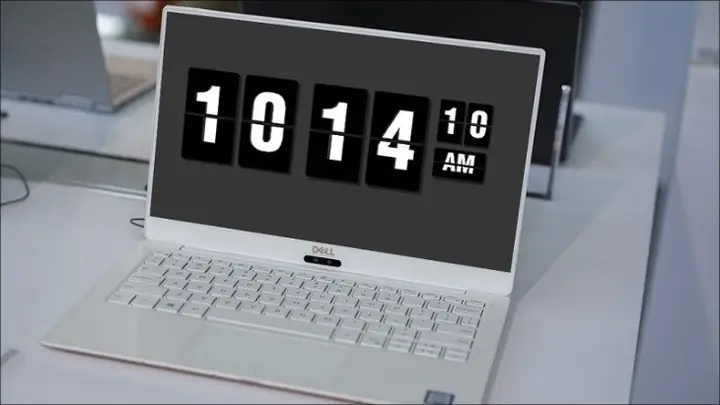
- Fliqlo (Đồng hồ lật cổ điển): Một trong những màn hình bảo vệ phổ biến nhất, Fliqlo biến màn hình của bạn thành một chiếc đồng hồ lật cổ điển, hiển thị thời gian với phong cách tối giản nhưng rất cuốn hút. Nó có sẵn cho cả Windows và macOS.
- Electric Sheep (Nghệ thuật fractal động): Tạo ra các hình ảnh fractal động, liên tục biến đổi và phát triển, mang lại trải nghiệm thị giác độc đáo.
- Useless CCC (Hiển thị thông tin hệ thống): Màn hình bảo vệ này hiển thị các thông tin hệ thống hữu ích như nhiệt độ CPU, mức sử dụng RAM, dung lượng ổ đĩa trống, v.v., dưới dạng đồ họa bắt mắt.
- Nền tảng nghệ thuật số (ví dụ: Wallpaper Engine): Mặc dù chủ yếu là hình nền động, nhưng một số nền tảng này cũng có thể được cấu hình để hoạt động như màn hình bảo vệ, cung cấp vô số lựa chọn từ cộng đồng người dùng.
- Screensavers.com, Cnet Download, Softonic: Các trang web này đã tồn tại lâu đời và cung cấp một bộ sưu tập lớn các màn hình bảo vệ, mặc dù cần cẩn trọng khi tải xuống để tránh phần mềm độc hại.
Lưu ý quan trọng khi sử dụng màn hình bảo vệ bên thứ ba:
- Nguồn gốc: Luôn tải xuống từ các nguồn uy tín để tránh virus, malware hoặc phần mềm không mong muốn.
- Hiệu suất: Một số màn hình bảo vệ đồ họa nặng có thể tiêu tốn nhiều tài nguyên CPU/GPU, ảnh hưởng đến hiệu suất hệ thống hoặc nhiệt độ khi chúng chạy.
- Khả năng tương thích: Đảm bảo màn hình bảo vệ tương thích với phiên bản hệ điều hành của bạn.
2. Sử Dụng Các Công Cụ Tùy Biến Nâng Cao (Ví dụ: Sysinternals BgInfo)
Đối với người dùng chuyên nghiệp hoặc quản trị viên hệ thống, có những công cụ cho phép hiển thị thông tin chi tiết về hệ thống trên màn hình bảo vệ hoặc màn hình khóa.
- Sysinternals BgInfo (Windows): Không phải là một màn hình bảo vệ truyền thống, nhưng BgInfo của Microsoft Sysinternals cho phép bạn hiển thị các thông tin hệ thống chi tiết (tên máy tính, địa chỉ IP, phiên bản HĐH, RAM, CPU…) trực tiếp trên hình nền hoặc màn hình khóa. Bạn có thể cấu hình nó để làm mới thông tin và gián tiếp hoạt động như một công cụ giám sát hữu ích khi máy tính không được sử dụng. Điều này rất có giá trị trong môi trường doanh nghiệp để quản lý và khắc phục sự cố.
3. Tự Tạo Màn Hình Bảo Vệ (Dành Cho Lập Trình Viên)
Đối với những người có kiến thức lập trình, việc tự tạo chế độ bảo vệ màn hình máy tính riêng là hoàn toàn khả thi.
- Ngôn ngữ lập trình: Các ngôn ngữ như C++, C#, Python (với các thư viện đồ họa như Pygame) có thể được sử dụng để phát triển màn hình bảo vệ tùy chỉnh.
- Nền tảng: Trên Windows, màn hình bảo vệ thường là các tệp .scr (Screen Saver), về cơ bản là các tệp thực thi với một phần mở rộng đặc biệt. Trên macOS, chúng thường là các gói .saver.
- Khả năng sáng tạo: Bạn có thể tạo ra bất kỳ hiệu ứng đồ họa, trò chơi mini, hoặc trình chiếu thông tin nào mà mình mong muốn. Điều này mở ra cánh cửa cho sự sáng tạo không giới hạn và tạo ra một màn hình bảo vệ độc nhất vô nhị.
Việc tùy biến chế độ bảo vệ màn hình máy tính bằng các công cụ bên thứ ba hoặc tự phát triển mang lại chiều sâu mới cho trải nghiệm sử dụng máy tính. Nó không chỉ là một tính năng bảo mật mà còn là một phương tiện để thể hiện cá tính, hiển thị thông tin hữu ích hoặc đơn giản là thưởng thức một tác phẩm nghệ thuật động ngay trên màn hình của mình.
Chế Độ Bảo Vệ Màn Hình Trong Thời Đại Màn Hình Hiện Đại và Tương Lai
Với sự phát triển không ngừng của công nghệ màn hình, vai trò và cách tiếp cận với chế độ bảo vệ màn hình máy tính cũng đã và đang thay đổi.
Màn Hình LCD/LED và Giảm Thiểu Lo Ngại Burn-in
Như đã đề cập, màn hình LCD và LED đã loại bỏ đáng kể nguy cơ cháy màn hình vĩnh viễn vốn là mối bận tâm lớn của màn hình CRT. Công nghệ này hoạt động bằng cách sử dụng tinh thể lỏng được chiếu sáng bởi đèn nền, không có các lớp phosphor dễ bị “cháy”. Do đó, chức năng “bảo vệ màn hình” theo nghĩa đen đã không còn cấp thiết như trước.
Tuy nhiên, màn hình LCD/LED vẫn có thể gặp hiện tượng lưu ảnh tạm thời (image retention) nếu một hình ảnh tĩnh hiển thị trong thời gian rất dài. Mặc dù không vĩnh viễn và thường tự biến mất sau một thời gian, nhưng chế độ bảo vệ màn hình máy tính vẫn có thể giúp ngăn ngừa hoặc làm giảm tốc độ xuất hiện của hiện tượng này bằng cách liên tục thay đổi các pixel được chiếu sáng.
Màn Hình OLED và Sự Quay Trở Lại Của Burn-in (Một Phần)
Công nghệ màn hình OLED (Organic Light-Emitting Diode) đang ngày càng phổ biến trên các thiết bị cao cấp như smartphone, TV và gần đây là laptop, màn hình máy tính. Màn hình OLED tạo ra ánh sáng từ từng pixel riêng lẻ, mang lại màu đen sâu hoàn hảo, độ tương phản vô hạn và màu sắc rực rỡ.
Tuy nhiên, chính cơ chế hoạt động này cũng khiến màn hình OLED dễ bị hiện tượng burn-in (cháy màn hình) hơn LCD/LED. Nếu các pixel hiển thị một hình ảnh tĩnh (ví dụ: logo kênh TV, thanh tác vụ Windows, biểu tượng ứng dụng) ở độ sáng cao trong thời gian rất dài, các hợp chất hữu cơ trong pixel đó có thể bị suy giảm vĩnh viễn, dẫn đến bóng ma hoặc vùng màu sắc không đều.
Trong bối cảnh này, chế độ bảo vệ màn hình máy tính lại một lần nữa trở nên có ý nghĩa quan trọng, đặc biệt là loại màn hình bảo vệ hiển thị màu đen hoàn toàn (Blank) hoặc các hình ảnh chuyển động liên tục. Các nhà sản xuất OLED cũng đã tích hợp các công nghệ giảm thiểu burn-in như pixel shifting (dịch chuyển pixel nhẹ), logo dimming (giảm độ sáng vùng logo) và làm mới pixel tự động. Tuy nhiên, việc sử dụng màn hình bảo vệ vẫn là một biện pháp phòng ngừa bổ sung hiệu quả.
Tiết Kiệm Năng Lượng và Mối Quan Hệ Với Chế Độ Ngủ/Tắt Màn Hình
Với các quy định ngày càng nghiêm ngặt về hiệu quả năng lượng, chế độ quản lý năng lượng của hệ điều hành (chế độ ngủ, tắt màn hình) đã trở nên ưu việt hơn trong việc tiết kiệm điện so với màn hình bảo vệ. Khi màn hình tắt hoàn toàn, nó không tiêu thụ bất kỳ năng lượng nào (ngoại trừ chế độ chờ).
Màn hình bảo vệ, đặc biệt là những loại có đồ họa phức tạp, vẫn yêu cầu CPU và GPU hoạt động, do đó tiêu thụ điện năng cao hơn đáng kể so với việc tắt màn hình. Tuy nhiên, nếu bạn sử dụng màn hình bảo vệ Blank trên màn hình OLED, nó có thể tiết kiệm năng lượng đáng kể do các pixel đen hoàn toàn tắt.
Trong tương lai, chúng ta có thể thấy sự tích hợp sâu hơn giữa chế độ bảo vệ màn hình máy tính với các tính năng quản lý năng lượng thông minh, tự động chuyển đổi giữa các chế độ để tối ưu hóa cả bảo vệ phần cứng và tiết kiệm năng lượng dựa trên loại màn hình và thói quen sử dụng của người dùng.
Tương Lai Của Màn Hình Bảo Vệ: Thông Minh Hơn, Cá Nhân Hóa Hơn
Tương lai của chế độ bảo vệ màn hình máy tính có thể hướng tới:
- Màn hình bảo vệ thông minh: Tự động hiển thị các thông tin liên quan (lịch trình, thời tiết, tin tức) hoặc các thông báo quan trọng khi không có người dùng.
- Tích hợp AI/Machine Learning: Phân tích thói quen người dùng để dự đoán khi nào cần kích hoạt màn hình bảo vệ hoặc điều chỉnh nội dung hiển thị cho phù hợp.
- Thực tế tăng cường (AR) và Thực tế ảo (VR): Các màn hình bảo vệ có thể phát triển thành những trải nghiệm AR/VR nhỏ, biến không gian xung quanh màn hình hoặc chính màn hình thành một cửa sổ vào thế giới kỹ thuật số phong phú hơn.
- Màn hình bảo vệ tương tác: Cho phép người dùng tương tác nhẹ nhàng với màn hình bảo vệ mà không cần đăng nhập hoàn toàn vào hệ thống.
- Bảo mật sinh trắc học: Tích hợp sâu hơn với Windows Hello (nhận diện khuôn mặt, vân tay) hoặc Touch ID của macOS để quá trình đăng nhập lại từ màn hình bảo vệ trở nên nhanh chóng và liền mạch hơn.
Dù công nghệ màn hình có phát triển đến đâu, chế độ bảo vệ màn hình máy tính vẫn sẽ tiếp tục tồn tại và thích nghi, mang lại giá trị dưới nhiều hình thức khác nhau, từ bảo mật đến thẩm mỹ, và có thể cả những chức năng thông minh hơn trong tương lai.
Kết Luận
Chế độ bảo vệ màn hình máy tính đã trải qua một hành trình dài từ một công cụ bảo vệ phần cứng thiết yếu trên màn hình CRT đến một tính năng đa năng trong kỷ nguyên màn hình hiện đại. Ngày nay, vai trò chính của nó đã chuyển dịch sang việc tăng cường bảo mật thông tin, bảo vệ quyền riêng tư và mang lại yếu tố thẩm mỹ cá nhân hóa cho không gian làm việc. Mặc dù công nghệ màn hình đã phát triển, đặc biệt là với sự phổ biến của OLED, màn hình bảo vệ vẫn giữ vững giá trị trong việc ngăn ngừa hiện tượng burn-in và lưu ảnh tạm thời, đồng thời bổ trợ cho các chế độ quản lý năng lượng hiệu quả.
Việc cấu hình chế độ bảo vệ màn hình máy tính đúng cách, kết hợp với các cài đặt bảo mật và chế độ ngủ, sẽ giúp bạn tối ưu hóa trải nghiệm sử dụng máy tính, đảm bảo an toàn cho dữ liệu cá nhân và công việc. Hãy dành chút thời gian để khám phá và tùy chỉnh tính năng này trên thiết bị của bạn, không chỉ để làm đẹp mà còn để bảo vệ những gì quan trọng nhất.