
Trong thế giới công nghệ phát triển không ngừng, việc lựa chọn một chiếc máy tính phù hợp với nhu cầu và ngân sách luôn là một thách thức. Đặc biệt, với những dòng sản phẩm đã ra mắt từ lâu như cây máy tính Dell Optiplex 755, nhiều người dùng vẫn băn khoăn về hiệu năng, khả năng nâng cấp và liệu chúng còn đáng giá để sử dụng trong bối cảnh hiện tại hay không. Bài viết này sẽ cung cấp một cái nhìn toàn diện về Dell Optiplex 755, từ cấu hình cơ bản đến tiềm năng nâng cấp, giúp bạn đưa ra quyết định sáng suốt.
Có thể bạn quan tâm: Hướng Dẫn Chi Tiết Cách Đổi Tên Ứng Dụng Trên Máy Tính Windows & Mac
Dell Optiplex 755: Tổng Quan Về Dòng PC Văn Phòng Bền Bỉ
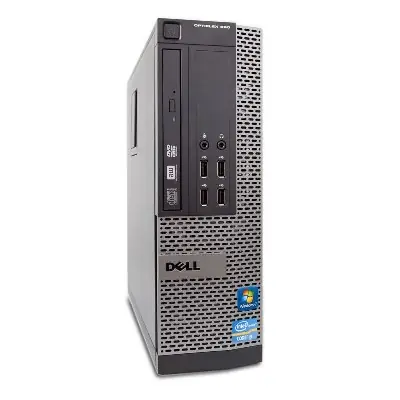
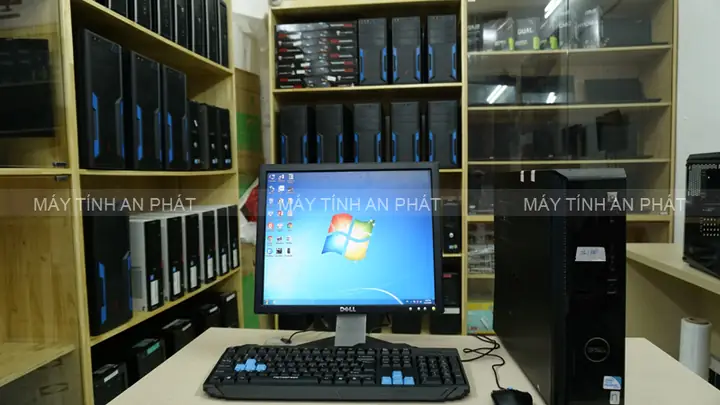
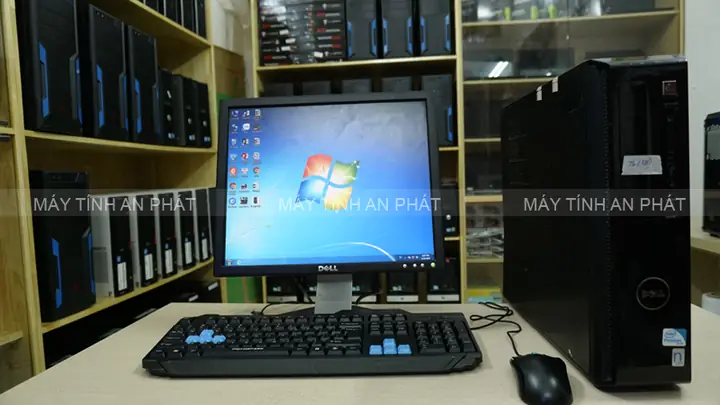
Dell Optiplex 755 là một dòng máy tính để bàn hướng đến đối tượng doanh nghiệp và người dùng văn phòng, được Dell giới thiệu vào khoảng năm 2007-2008. Mục tiêu chính của dòng máy này là cung cấp hiệu năng ổn định, độ tin cậy cao và khả năng quản lý dễ dàng cho các tác vụ cơ bản hàng ngày. Mặc dù đã trải qua hơn một thập kỷ, sự bền bỉ của Dell Optiplex 755 vẫn khiến nó xuất hiện trên thị trường máy tính cũ, phục vụ những nhu cầu đặc thù hoặc ngân sách hạn chế. Các model này thường có nhiều kiểu dáng như Small Form Factor (SFF), Desktop và Mini-Tower, mang lại sự linh hoạt nhất định cho không gian làm việc.
Lịch Sử và Vị Trí Của Dell Optiplex 755 Trong Dòng Sản Phẩm
Dòng Optiplex của Dell luôn nổi tiếng với sự ổn định, dễ quản lý và khả năng hoạt động liên tục trong môi trường doanh nghiệp. Dell Optiplex 755 kế thừa những đặc tính này từ các thế hệ trước và đóng vai trò quan trọng trong việc cung cấp các giải pháp máy tính tiết kiệm chi phí cho các công ty nhỏ và cơ quan giáo dục vào thời điểm ra mắt. Nó không phải là một cỗ máy hiệu năng cao mà là một công cụ làm việc đáng tin cậy. Dòng 755 là một phần của kỷ nguyên mà kiến trúc Core 2 Duo/Quad của Intel đang thịnh hành, mang lại sự cải thiện đáng kể về hiệu suất so với thế hệ Pentium trước đó.
Khi mới ra mắt, Dell Optiplex 755 được đánh giá cao về độ bền và tính kinh tế. Nhiều doanh nghiệp đã triển khai hàng loạt các đơn vị này và chúng đã hoạt động ổn định trong nhiều năm, minh chứng cho chất lượng sản xuất của Dell. Đến nay, những chiếc máy này vẫn còn được sử dụng trong một số môi trường yêu cầu thấp hoặc được “tái sinh” cho các mục đích sử dụng cá nhân như máy chủ mini, HTPC (Home Theater PC) hoặc máy tính cho trẻ em.
Cấu Hình Phần Cứng Chi Tiết Của Dell Optiplex 755
Để hiểu rõ hơn về cây máy tính Dell Optiplex 755, chúng ta cần đi sâu vào các thành phần phần cứng cốt lõi của nó. Đây là những thông tin quan trọng giúp người dùng đánh giá khả năng thực tế của máy và xác định liệu nó có phù hợp với nhu cầu hiện tại hay không. Các thông số này có thể thay đổi một chút tùy thuộc vào cấu hình cụ thể mà Dell đã xuất xưởng, nhưng nhìn chung chúng đều nằm trong một khung nhất định.
Bộ Vi Xử Lý (CPU)
Dell Optiplex 755 sử dụng các bộ vi xử lý Intel Core 2 Duo hoặc Core 2 Quad thuộc thế hệ cũ.
- Intel Core 2 Duo: Các mẫu phổ biến như E6550, E6700, E8400… cung cấp 2 nhân vật lý. Đây là lựa chọn tốt cho các tác vụ đơn luồng hoặc đa nhiệm cơ bản.
- Intel Core 2 Quad: Các mẫu như Q6600, Q8400, Q9400… cung cấp 4 nhân vật lý, mang lại hiệu năng đa nhiệm tốt hơn đáng kể. CPU Core 2 Quad Q9650 là mẫu cao cấp nhất và mạnh mẽ nhất mà bo mạch chủ của 755 có thể hỗ trợ (với BIOS phù hợp).
Các CPU này được sản xuất trên tiến trình công nghệ cũ hơn, tiêu thụ nhiều điện năng hơn so với các CPU hiện đại và có hiệu năng trên mỗi nhân không cao bằng. Tuy nhiên, với các tác vụ văn phòng nhẹ hoặc lướt web, chúng vẫn có thể đáp ứng được.
Bộ Nhớ RAM
Dell Optiplex 755 sử dụng chuẩn RAM DDR2.
- Tốc độ: Thường là DDR2-667MHz hoặc DDR2-800MHz.
- Số khe cắm: Thông thường có 4 khe cắm RAM.
- Dung lượng tối đa: Tùy thuộc vào chipset (thường là Intel Q35 Express), máy có thể hỗ trợ tối đa 8GB RAM (4x 2GB DDR2). Điều này là một hạn chế lớn so với các tiêu chuẩn hiện đại, nơi 8GB thường là mức tối thiểu cho trải nghiệm mượt mà.
Dung lượng RAM DDR2 là một trong những yếu tố chính giới hạn khả năng xử lý các ứng dụng nặng hoặc đa nhiệm với nhiều tab trình duyệt mở cùng lúc.
Ổ Cứng (Storage)
Vào thời điểm ra mắt, Dell Optiplex 755 thường được trang bị ổ cứng cơ HDD chuẩn SATA.
- Dung lượng: Phổ biến từ 80GB đến 500GB.
- Tốc độ: 7200 RPM.
Sử dụng HDD là một điểm yếu rõ rệt của Dell Optiplex 755 so với các máy tính hiện đại sử dụng SSD. Tốc độ khởi động hệ điều hành, mở ứng dụng và tải dữ liệu sẽ chậm hơn rất nhiều. Việc nâng cấp lên SSD là cải tiến quan trọng nhất cho mẫu máy này.
Card Đồ Họa (GPU)
- Tích hợp: Hầu hết các phiên bản Dell Optiplex 755 đều sử dụng card đồ họa tích hợp Intel GMA 3100. Đây là GPU cơ bản, chỉ đủ để xuất hình ảnh, xem video độ phân giải thấp và các tác vụ văn phòng. Nó hoàn toàn không phù hợp cho gaming hay các ứng dụng đồ họa chuyên nghiệp.
- Khe cắm mở rộng: Máy có khe cắm PCIe x16 cho card đồ họa rời. Tuy nhiên, do giới hạn về nguồn (PSU) và không gian (đặc biệt là các phiên bản SFF), chỉ có thể lắp được các card đồ họa rời có công suất thấp, không yêu cầu nguồn phụ và thường là dạng low-profile (như NVIDIA GT 710/730 hoặc AMD RX 550 low-profile đời cũ).
Nguồn (PSU)
Có thể bạn quan tâm: Cây Máy Tính Cho Game Thủ: Hướng Dẫn Chọn Cấu Hình Tối Ưu
Dung lượng nguồn của Dell Optiplex 755 thường khá thấp, dao động từ 275W đến 305W tùy kiểu dáng. Đây là một yếu tố quan trọng cần cân nhắc khi muốn nâng cấp card đồ họa hoặc các linh kiện khác có mức tiêu thụ điện cao. Các phiên bản SFF có nguồn nhỏ hơn và thường là dạng độc quyền, khó thay thế.
Bo Mạch Chủ (Mainboard) và Chipset
Dell Optiplex 755 sử dụng chipset Intel Q35 Express hoặc Q33 Express.
- Hỗ trợ CPU Intel LGA775 (Core 2 Duo/Quad).
- 4 khe RAM DDR2.
- Các cổng kết nối cơ bản: USB 2.0 (thường là 8 cổng), VGA, DisplayPort (một số model), Ethernet Gigabit, cổng âm thanh. Không có USB 3.0, SATA III (6Gb/s), hoặc các cổng hiện đại khác.
Điều này giới hạn khả năng kết nối với các thiết bị ngoại vi tốc độ cao và các ổ cứng SSD mới nhất (mặc dù SSD SATA II vẫn hoạt động tốt, nhưng không đạt tốc độ tối đa).
Kiểu Dáng (Form Factors)
Dell Optiplex 755 có nhiều kiểu dáng, ảnh hưởng trực tiếp đến khả năng nâng cấp và không gian sử dụng:
- Small Form Factor (SFF): Nhỏ gọn nhất, phù hợp cho không gian hẹp. Hạn chế nhất về nâng cấp (chỉ card low-profile, nguồn độc quyền).
- Desktop: Kích thước trung bình, linh hoạt hơn SFF một chút.
- Mini-Tower: Kích thước lớn nhất, cung cấp không gian tốt nhất cho nâng cấp (card đồ họa rời lớn hơn, thêm ổ cứng).
Ưu và Nhược Điểm Của Cây Máy Tính Dell Optiplex 755
Trước khi quyết định có nên sử dụng hay nâng cấp Dell Optiplex 755, việc cân nhắc kỹ lưỡng các ưu và nhược điểm là rất cần thiết.
Ưu Điểm
- Giá thành cực rẻ: Đây là ưu điểm lớn nhất của Dell Optiplex 755 trên thị trường hiện nay. Với mức giá chỉ vài trăm nghìn đồng (thậm chí chưa đến 1 triệu đồng cho nguyên bộ), nó là lựa chọn kinh tế cho những ai có ngân sách cực kỳ eo hẹp hoặc chỉ cần một cỗ máy dự phòng.
- Độ bền bỉ và ổn định cao: Được thiết kế cho môi trường doanh nghiệp, Dell Optiplex 755 nổi tiếng với sự chắc chắn và khả năng hoạt động liên tục trong nhiều năm. Các linh kiện được chọn lọc kỹ lưỡng, đặc biệt là bo mạch chủ và tụ điện, đảm bảo tuổi thọ cao. Thông tin từ các diễn đàn công nghệ lớn như AnandTech, Tom’s Hardware thường xuyên đề cập đến độ bền của dòng Optiplex.
- Dễ dàng bảo trì và sửa chữa: Với thiết kế tool-less (không cần dụng cụ) cho nhiều bộ phận, việc mở máy, thay thế RAM, ổ cứng khá đơn giản. Các linh kiện cũng dễ tìm kiếm và có giá thành phải chăng trên thị trường đồ cũ.
- Phù hợp cho các tác vụ cơ bản: Đối với các công việc như soạn thảo văn bản, lướt web (không quá nhiều tab), xem phim HD (không phải 4K), học trực tuyến, làm kế toán, hay chạy các phần mềm cũ, Dell Optiplex 755 vẫn có thể đáp ứng tốt sau khi được nâng cấp một chút.
- Nền tảng tốt để học tập: Với chi phí thấp, đây là một cỗ máy lý tưởng cho sinh viên hoặc người mới bắt đầu muốn tìm hiểu về phần cứng máy tính, cách cài đặt hệ điều hành, thử nghiệm các bản phân phối Linux hoặc xây dựng một máy chủ nhỏ tại nhà.
Nhược Điểm
- Hiệu năng lỗi thời: CPU Core 2 Duo/Quad và RAM DDR2 đã quá cũ kỹ so với tiêu chuẩn hiện tại. Máy sẽ chậm chạp khi xử lý các ứng dụng nặng, đa nhiệm kém và không phù hợp cho gaming, thiết kế đồ họa, hay chỉnh sửa video.
- Hạn chế khả năng nâng cấp:
- RAM DDR2: Rất khó tìm mua RAM DDR2 dung lượng lớn (2GB/thanh) và giá thành thường không rẻ so với hiệu quả mang lại. Tổng dung lượng 8GB là giới hạn nghiêm trọng.
- CPU: Socket LGA775 không còn được hỗ trợ phát triển. Các CPU Core 2 Quad mạnh nhất cũng chỉ đạt được mức hiệu năng rất khiêm tốn so với CPU hiện đại.
- Card đồ họa: Giới hạn bởi nguồn công suất thấp và không gian vật lý (đặc biệt SFF), chỉ lắp được các card đồ họa rời yếu, không yêu cầu nguồn phụ và low-profile.
- Không có USB 3.0/SATA III: Tốc độ truyền dữ liệu qua USB 2.0 rất chậm. Mặc dù có thể lắp SSD qua SATA II, tốc độ sẽ không đạt tối đa.
- Tiêu thụ điện năng cao: Các linh kiện cũ hơn thường có hiệu suất năng lượng kém hơn, dẫn đến mức tiêu thụ điện cao hơn so với các máy tính hiện đại có cùng hiệu năng.
- Tạo ra nhiệt và tiếng ồn: Với các hệ thống tản nhiệt cũ và quạt có thể đã bị lão hóa, máy có thể chạy ồn hơn và nóng hơn khi tải nặng.
- Thiết kế cũ kỹ: Với kiểu dáng hộp đen truyền thống, Dell Optiplex 755 không có tính thẩm mỹ cao như các dòng máy tính hiện đại.
- Khả năng tương thích phần mềm: Mặc dù vẫn có thể chạy Windows 7/10 (phiên bản nhẹ), nhưng việc cài đặt các hệ điều hành mới hơn như Windows 11 sẽ rất khó khăn hoặc không thể do không đáp ứng yêu cầu phần cứng tối thiểu (TPM 2.0, CPU thế hệ mới).
Tiềm Năng Nâng Cấp Để “Hồi Sinh” Dell Optiplex 755
Mặc dù có nhiều hạn chế, cây máy tính Dell Optiplex 755 vẫn có thể được nâng cấp một cách chiến lược để cải thiện đáng kể hiệu năng cho các tác vụ cơ bản. Việc nâng cấp cần được thực hiện có chọn lọc và cân nhắc chi phí.
1. Nâng Cấp Ổ Cứng SSD (Ưu tiên hàng đầu)
- Tác động: Đây là nâng cấp mang lại hiệu quả “lột xác” lớn nhất cho Dell Optiplex 755. Thay thế HDD bằng SSD SATA 2.5 inch sẽ giúp giảm thời gian khởi động hệ điều hành từ vài phút xuống vài chục giây, các ứng dụng mở nhanh hơn và toàn bộ hệ thống trở nên phản hồi hơn.
- Loại SSD: Bất kỳ ổ SSD SATA 2.5 inch nào cũng hoạt động. Mặc dù bo mạch chủ chỉ hỗ trợ SATA II (3Gb/s) thay vì SATA III (6Gb/s) như các máy mới, nhưng tốc độ của SSD qua SATA II vẫn nhanh hơn gấp nhiều lần so với HDD truyền thống.
- Dung lượng: Tùy theo nhu cầu, có thể chọn SSD 120GB (chỉ cài HĐH và vài ứng dụng), 240GB hoặc 480GB. Giá SSD hiện tại rất phải chăng.
2. Nâng Cấp RAM
- Tác động: Tăng dung lượng RAM sẽ cải thiện khả năng đa nhiệm, giúp máy chạy mượt mà hơn khi mở nhiều ứng dụng hoặc tab trình duyệt.
- Loại RAM: DDR2 PC2-6400 (800MHz) là lựa chọn tốt nhất.
- Dung lượng: Nên nâng cấp lên tối thiểu 4GB (nếu đang 2GB) hoặc tối đa 8GB (4x 2GB). Lưu ý rằng RAM DDR2 hiện nay không còn rẻ và khó tìm mua mới. Nên tìm mua RAM cũ tại các cửa hàng hoặc chợ linh kiện máy tính.
- Kiểm tra tính tương thích: Luôn kiểm tra model bo mạch chủ và danh sách RAM tương thích được hỗ trợ bởi Dell để tránh vấn đề.
3. Nâng Cấp CPU (Nếu cần thiết)
- Tác động: Từ Core 2 Duo lên Core 2 Quad sẽ cải thiện hiệu năng đa nhiệm đáng kể.
- Lựa chọn: Nếu đang dùng Core 2 Duo, hãy tìm kiếm các CPU Core 2 Quad như Q6600, Q8400, Q9400 hoặc tốt nhất là Q9650.
- Lưu ý:
- Cập nhật BIOS: Một số bo mạch chủ Dell Optiplex 755 cần cập nhật BIOS lên phiên bản mới nhất để hỗ trợ các CPU Core 2 Quad cao cấp hơn.
- Nhiệt độ: CPU Core 2 Quad thường sinh nhiệt nhiều hơn, cần đảm bảo hệ thống tản nhiệt còn hoạt động tốt. Quạt tản nhiệt zin của Dell thường đủ nếu không ép xung.
Giá CPU Core 2 Quad trên thị trường cũ cũng khá rẻ, nên đây là một nâng cấp đáng cân nhắc nếu mục tiêu là tối đa hóa hiệu năng.
4. Nâng Cấp Card Đồ Họa Rời (Với phiên bản Mini-Tower)
Có thể bạn quan tâm: Cáp Kết Nối Máy In Với Máy Tính: Phân Loại Và Cách Dùng Hiệu Quả
- Tác động: Chỉ dành cho các tác vụ cần tăng tốc phần cứng đồ họa nhẹ, xem video độ phân giải cao hơn hoặc chơi các tựa game cũ/nhẹ.
- Lựa chọn: Do giới hạn nguồn (PSU) và không gian, chỉ có thể chọn các card đồ họa low-profile, không yêu cầu nguồn phụ, tiêu thụ ít điện năng. Ví dụ: NVIDIA GeForce GT 710, GT 730, hoặc AMD Radeon RX 550 (phiên bản low-profile). Các card này sẽ cải thiện hiệu suất đồ họa so với card tích hợp Intel GMA 3100.
- Lưu ý:
- Công suất nguồn: Đảm bảo nguồn máy đủ sức gánh. Các card như GT 710/730 thường tiêu thụ dưới 30W, dễ dàng được hỗ trợ.
- Kích thước: Kiểm tra khe cắm và chiều cao của card để đảm bảo vừa với case, đặc biệt là các phiên bản SFF hoặc Desktop.
Bảng Tóm Tắt Nâng Cấp Hiệu Quả Cho Dell Optiplex 755
| Loại Nâng Cấp | Tác Động Nổi Bật | Linh Kiện Cần Mua | Chi Phí Ước Tính (VND) | Ghi Chú |
|---|---|---|---|---|
| Ổ cứng | Tăng tốc khởi động HĐH, mở ứng dụng. | SSD SATA 2.5 inch (120GB – 480GB) | 200.000 – 600.000 | Ưu tiên hàng đầu. Cảm nhận sự khác biệt rõ rệt. |
| RAM | Cải thiện đa nhiệm, chạy ứng dụng mượt hơn. | RAM DDR2-800MHz (thêm 2GB hoặc lên 8GB) | 100.000 – 300.000 | Khó tìm mua, giá có thể cao so với hiệu quả. |
| CPU | Cải thiện hiệu năng đa nhiệm (từ Duo lên Quad). | Intel Core 2 Quad (Q6600/Q8400/Q9650) | 100.000 – 250.000 | Cần cập nhật BIOS. Kiểm tra tản nhiệt. |
| Card đồ họa | Hỗ trợ xem video tốt hơn, game nhẹ (chỉ Mini-Tower). | NVIDIA GT 710/730 Low Profile (không nguồn phụ) | 300.000 – 600.000 | Cần PSU đủ, không gian case. Không phù hợp gaming nặng. |
Các Trường Hợp Sử Dụng Phù Hợp Cho Dell Optiplex 755 Hiện Nay
Sau khi đánh giá kỹ lưỡng, chúng ta có thể thấy rằng cây máy tính Dell Optiplex 755 không còn phù hợp với vai trò máy tính chính cho hầu hết người dùng hiện đại. Tuy nhiên, với một số nâng cấp hợp lý và chi phí thấp, nó vẫn có thể tìm thấy chỗ đứng trong một số kịch bản cụ thể.
1. Máy Tính Văn Phòng Cơ Bản & Học Tập Trực Tuyến
Với một ổ SSD và 4-8GB RAM, Dell Optiplex 755 vẫn có thể đáp ứng tốt các tác vụ văn phòng như soạn thảo văn bản, bảng tính, trình chiếu, lướt web (ít tab), đọc email. Đối với học sinh, sinh viên có nhu cầu học trực tuyến, sử dụng Zoom/Google Meet và các phần mềm học tập cơ bản, chiếc máy này vẫn là một lựa chọn tiết kiệm chi phí đáng cân nhắc.
2. Máy Tính Gia Đình Cho Người Lớn Tuổi hoặc Trẻ Em
Dell Optiplex 755 có thể phục vụ như một máy tính phụ trong gia đình cho các thành viên lớn tuổi để đọc báo, xem tin tức, xem YouTube hoặc cho trẻ em làm bài tập, chơi các game giáo dục nhẹ. Sự đơn giản và độ bền của nó là một lợi thế trong những trường hợp này.
3. Máy Chủ Mini (Home Server / NAS)
Với khả năng hỗ trợ nhiều ổ cứng (trong phiên bản Mini-Tower) và tính ổn định cao, Dell Optiplex 755 là một ứng cử viên tuyệt vời cho vai trò máy chủ mini tại nhà. Bạn có thể cài đặt các hệ điều hành Linux nhẹ (như Ubuntu Server, Debian) hoặc FreeNAS/OpenMediaVault để tạo một hệ thống lưu trữ mạng (NAS) đơn giản, chia sẻ file, hoặc chạy các dịch vụ mạng nhỏ khác. Việc này không đòi hỏi quá nhiều về hiệu năng CPU hay RAM.
4. Máy Tính Phát Media (HTPC)
Nếu bạn có nhu cầu một thiết bị giá rẻ để kết nối với TV và phát phim ảnh, video, Dell Optiplex 755 có thể làm HTPC. Với một card đồ họa rời nhỏ gọn hỗ trợ HDMI (ví dụ GT 710) và cài đặt một hệ điều hành nhẹ như Kodi trên Linux, nó có thể xử lý tốt các video Full HD.
5. Máy Tính Thử Nghiệm / Học Lập Trình
Đối với những người muốn học cách cài đặt các hệ điều hành khác nhau (Linux, Windows phiên bản cũ), thử nghiệm phần mềm hoặc học lập trình cơ bản, cây máy tính Dell Optiplex 755 cung cấp một nền tảng giá rẻ để thực hành mà không phải lo lắng về việc làm hỏng máy tính chính. Các lập trình viên mới bắt đầu có thể dùng nó để chạy các môi trường phát triển nhẹ.
6. Máy Chơi Game Retro hoặc Game Cũ
Có thể bạn quan tâm: Cách Ẩn Ứng Dụng Đang Chạy Trên Máy Tính Hiệu Quả Và An Toàn
Với một card đồ họa rời phù hợp và CPU Core 2 Quad, máy có thể chơi tốt các tựa game phát hành trước năm 2010 hoặc các game indie nhẹ. Đây là lựa chọn thú vị cho những ai muốn sống lại ký ức tuổi thơ với các tựa game kinh điển.
Các Vấn Đề Thường Gặp Và Cách Khắc Phục
Khi sử dụng một chiếc máy tính đã cũ như Dell Optiplex 755, người dùng có thể gặp phải một số vấn đề phổ biến. Nắm được các vấn đề này và cách khắc phục sẽ giúp bạn duy trì hoạt động ổn định của máy.
1. Máy Chạy Chậm, Lag
- Nguyên nhân: Chủ yếu do ổ cứng HDD cũ, thiếu RAM, hoặc hệ điều hành quá nặng.
- Khắc phục:
- Nâng cấp SSD: Đây là giải pháp hiệu quả nhất.
- Tăng RAM: Lên 4GB hoặc 8GB DDR2 nếu có thể.
- Cài lại hệ điều hành: Sử dụng phiên bản Windows nhẹ hơn (ví dụ: Windows 7 hoặc Windows 10 LTSC/Lite), hoặc cài đặt một bản phân phối Linux thân thiện (như Lubuntu, Xubuntu, Linux Mint XFCE).
- Vệ sinh phần mềm: Gỡ bỏ các ứng dụng không cần thiết, dọn dẹp file rác, tắt các chương trình khởi động cùng Windows.
2. Máy Phát Tiếng Ồn Lớn
- Nguyên nhân: Quạt tản nhiệt CPU hoặc quạt case bám bụi, khô dầu, hoặc bị hỏng.
- Khắc phục:
- Vệ sinh quạt: Mở máy, dùng bình xịt khí nén hoặc cọ mềm để làm sạch bụi bẩn trên quạt CPU và quạt hệ thống.
- Tra dầu quạt: Nếu quạt khô dầu, có thể nhỏ một chút dầu máy khâu vào trục quạt (nếu có thể tháo rời).
- Thay quạt: Nếu quạt đã quá cũ, phát ra tiếng kêu lạ hoặc không quay, hãy thay thế bằng quạt mới (cùng kích thước và chân cắm).
3. Máy Nóng Bất Thường
- Nguyên nhân: Bụi bẩn bám dày đặc trong hệ thống tản nhiệt, keo tản nhiệt CPU bị khô, quạt hoạt động kém hiệu quả.
- Khắc phục:
- Vệ sinh tổng thể: Làm sạch bụi bẩn bên trong case, đặc biệt là tản nhiệt CPU.
- Thay keo tản nhiệt CPU: Tháo tản nhiệt CPU ra, lau sạch lớp keo cũ và thoa một lớp keo tản nhiệt mới. Đây là bước quan trọng để đảm bảo truyền nhiệt tốt.
- Kiểm tra quạt: Đảm bảo quạt CPU và quạt hệ thống quay đủ nhanh.
4. Không Khởi Động Được / Màn Hình Đen
- Nguyên nhân: Lỏng RAM, card đồ họa rời, lỗi nguồn, lỗi bo mạch chủ.
- Khắc phục:
- Kiểm tra RAM: Tháo tất cả thanh RAM, vệ sinh chân RAM bằng tẩy gôm và cắm lại thật chặt. Thử từng thanh RAM một.
- Kiểm tra card đồ họa: Nếu có card đồ họa rời, tháo ra vệ sinh chân cắm và cắm lại. Thử chạy máy chỉ với card onboard (nếu có).
- Kiểm tra nguồn: Đảm bảo các dây nguồn được cắm chặt vào bo mạch chủ và các linh kiện khác. Nếu có thể, thử với một bộ nguồn khác.
- Xóa CMOS: Tháo pin CMOS trên bo mạch chủ trong vài phút rồi lắp lại để reset BIOS.
5. Lỗi Hệ Điều Hành
- Nguyên nhân: Virus, lỗi phần mềm, phân vùng ổ cứng hỏng, ổ cứng lỗi.
- Khắc phục:
- Quét virus: Dùng phần mềm diệt virus uy tín.
- Sử dụng System Restore: Khôi phục lại hệ điều hành về thời điểm trước khi xảy ra lỗi.
- Cài lại hệ điều hành: Đây là giải pháp cuối cùng khi các cách khác không hiệu quả. Đảm bảo sao lưu dữ liệu quan trọng trước khi thực hiện.
- Kiểm tra ổ cứng: Sử dụng các công cụ như CrystalDiskInfo để kiểm tra tình trạng sức khỏe của ổ cứng.
Việc tự khắc phục các lỗi cơ bản không chỉ giúp tiết kiệm chi phí mà còn gia tăng kiến thức về phần cứng máy tính. Tuy nhiên, nếu gặp phải các vấn đề phức tạp hơn liên quan đến bo mạch chủ hoặc CPU, tốt nhất nên tìm đến sự hỗ trợ của các chuyên gia hoặc cửa hàng sửa chữa uy tín.
Tổng Kết và Lời Khuyên Cho Người Dùng
Cây máy tính Dell Optiplex 755 là một minh chứng cho sự bền bỉ của công nghệ Dell. Mặc dù đã lỗi thời về mặt hiệu năng so với các máy tính hiện đại, nó vẫn giữ được giá trị nhất định nhờ mức giá siêu rẻ và độ tin cậy cao. Với những nâng cấp chiến lược như thêm SSD và tối đa hóa RAM, chiếc máy này có thể được “hồi sinh” để phục vụ tốt các nhu cầu cơ bản như làm việc văn phòng nhẹ, học tập, duyệt web, hoặc các vai trò chuyên biệt như máy chủ mini, HTPC hay máy tính thử nghiệm.
Tuy nhiên, điều quan trọng là người dùng cần có kỳ vọng thực tế về hiệu năng của Dell Optiplex 755. Đừng mong đợi nó có thể xử lý tốt các tác vụ nặng, chơi game đồ họa cao hay chạy mượt mà các ứng dụng chỉnh sửa video. Nếu bạn đang tìm kiếm một cỗ máy mạnh mẽ cho công việc chuyên nghiệp hoặc giải trí đỉnh cao, thì việc đầu tư vào một chiếc máy tính mới với cấu hình hiện đại sẽ là lựa chọn phù hợp hơn.
Nếu ngân sách là ưu tiên hàng đầu hoặc bạn chỉ cần một máy tính phụ đáng tin cậy cho các tác vụ đơn giản, Trandu.vn khuyến nghị bạn cân nhắc việc đầu tư vào một chiếc Dell Optiplex 755 đã qua sử dụng và thực hiện các nâng cấp tối thiểu nhưng hiệu quả như đã đề cập. Đây sẽ là một lựa chọn kinh tế và thông minh, mang lại giá trị sử dụng bất ngờ cho một thiết bị tưởng chừng đã “hết thời”.