Việc cài đặt công cụ hỗ trợ gõ tiếng Việt trên máy tính là bước thiết yếu để sử dụng hệ điều hành Windows hiệu quả, đặc biệt là khi các phiên bản mặc định thường không tích hợp sẵn bộ gõ tiếng Việt. Bài viết này sẽ cung cấp hướng dẫn chi tiết cách cài đặt và sử dụng Unikey – phần mềm gõ tiếng Việt phổ biến và được ưa chuộng nhất hiện nay, giúp bạn có trải nghiệm công nghệ mượt mà hơn.
Tổng quan về Unikey và tầm quan trọng của việc cài đặt
Windows, hệ điều hành máy tính phổ biến nhất thế giới, thường không hỗ trợ sẵn tiếng Việt. Điều này có nghĩa là để soạn thảo văn bản bằng tiếng Việt, bạn cần bổ sung các font chữ tiếng Việt và một phần mềm hỗ trợ gõ. Trên thị trường có nhiều công cụ như ABC, Vietware, Vietkey, nhưng Unikey nổi lên như một lựa chọn hàng đầu nhờ sự ổn định, tính năng đa dạng và giao diện thân thiện. Việc cài đặt Unikey không chỉ đơn thuần là thêm một phần mềm, mà còn là mở ra cánh cửa để bạn tương tác và làm việc hiệu quả với tiếng Việt trên môi trường số.
Tải về phần mềm Unikey
Để bắt đầu quá trình cài đặt, bạn cần tải xuống phiên bản Unikey phù hợp với hệ điều hành của mình. Có hai loại phiên bản chính: phiên bản cài đặt và phiên bản chạy trực tiếp (portable).
- Phiên bản cài đặt: Yêu cầu cài đặt vào hệ thống, thường có thêm các tùy chọn cấu hình nâng cao và tự động khởi động cùng Windows.
- Phiên bản chạy trực tiếp: Không cần cài đặt, bạn chỉ cần giải nén và chạy file thực thi. Phiên bản này tiện lợi khi bạn sử dụng máy tính công cộng hoặc không muốn làm thay đổi hệ thống.
Bạn có thể tải Unikey trực tiếp từ trang chủ: Unikey.vn hoặc thông qua các liên kết tải về đáng tin cậy khác. Khi tải về, hãy chú ý kiểm tra xem hệ điều hành của bạn là 32-bit hay 64-bit để chọn đúng phiên bản cài đặt tương ứng.
Hướng dẫn cài đặt Unikey chi tiết
Sau khi tải về, bạn cần tiến hành cài đặt theo các bước sau. Đảm bảo bạn đã giải nén tệp tin vừa tải về trước khi thực hiện các bước cài đặt.
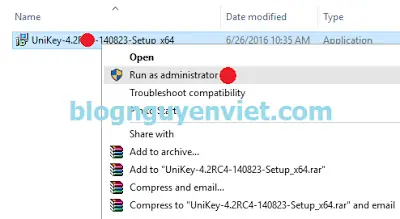
- Chạy File Cài Đặt: Truy cập vào thư mục chứa tệp tin Unikey đã giải nén. Nhấp chuột phải vào file cài đặt (thường có đuôi .exe) và chọn “Run as administrator” (Chạy với quyền quản trị viên). Thao tác này đảm bảo phần mềm có đủ quyền để thực hiện các thay đổi cần thiết trên hệ thống.
- Xác nhận User Account Control (UAC): Nếu hệ điều hành của bạn có bật tính năng UAC, một hộp thoại thông báo sẽ hiện lên. Bạn chỉ cần chọn “Yes” để tiếp tục quá trình cài đặt.
- Chọn Ngôn Ngữ: Một hộp thoại sẽ yêu cầu bạn chọn ngôn ngữ cho giao diện cài đặt. Nên để mặc định là “English” và nhấn “OK”.
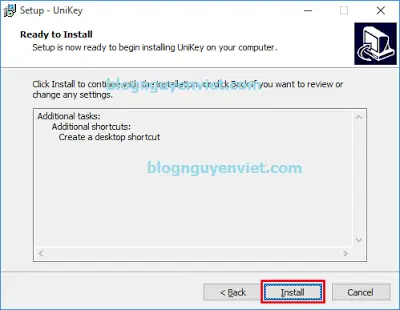
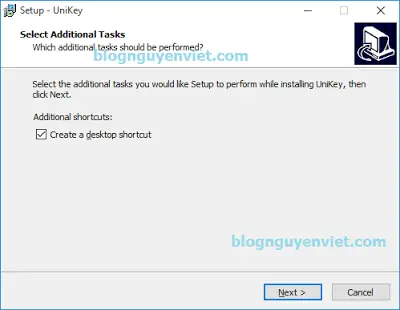
- Tiến Hành Cài Đặt: Nhấn “Next”. Trong bước này, hãy đánh dấu chọn vào ô “Create a Desktop Shortcut” để tạo một biểu tượng Unikey trên màn hình nền, giúp bạn dễ dàng truy cập sau này. Tiếp theo, nhấn “Install” để bắt đầu quá trình cài đặt.
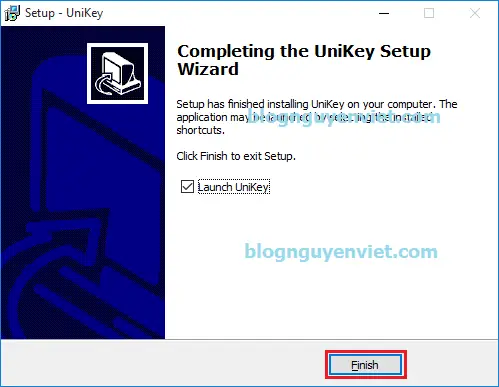
- Hoàn Tất Cài Đặt: Sau khi quá trình cài đặt hoàn tất, một thông báo sẽ hiện lên. Nhấn “Finish” để kết thúc.
Sử dụng Unikey sau khi cài đặt
Sau khi Unikey được cài đặt thành công, việc sử dụng nó trở nên vô cùng đơn giản.
Khởi động Unikey
Có thể bạn quan tâm: Lương Ngành Kỹ Thuật Máy Tính: Mức Hấp Dẫn Và Cơ Hội Nghề Nghiệp
Có hai cách chính để khởi động Unikey:
- Cách 1: Nhấp đúp chuột vào biểu tượng Unikey trên màn hình nền.
- Cách 2: Vào Start Menu, chọn Programs, sau đó chọn Unikey.
Thông thường, Unikey sẽ được thiết lập để tự động khởi động cùng Windows. Bạn sẽ thấy biểu tượng của Unikey xuất hiện trên thanh Taskbar, cho phép bạn dễ dàng chuyển đổi giữa chế độ gõ tiếng Việt và chế độ gõ thông thường.
Các thao tác cơ bản với Unikey
- Bật/tắt chế độ gõ tiếng Việt: Click vào biểu tượng Unikey trên thanh Taskbar. Nếu biểu tượng hiển thị “V”, nghĩa là chế độ gõ tiếng Việt đang bật. Nếu hiển thị “E”, nghĩa là chế độ gõ tiếng Việt đang tắt. Bạn cũng có thể sử dụng các tổ hợp phím tắt thông dụng như ALT + Z hoặc CTRL + SHIFT để chuyển đổi nhanh giữa hai chế độ này.
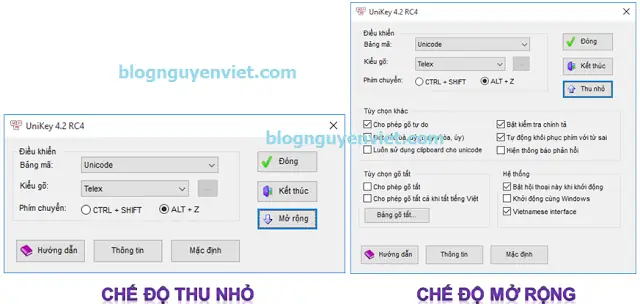
- Sử dụng Bảng điều khiển của Unikey:
- Chế độ thu nhỏ: Hiển thị các tùy chọn thường dùng nhất, tiện lợi cho việc thao tác nhanh.
- Chế độ mở rộng: Cung cấp đầy đủ các cài đặt cho hoạt động của Unikey. Bạn có thể chuyển đổi giữa hai chế độ này bằng cách nhấp vào nút “Thu nhỏ” hoặc “Mở rộng”.
- Bảng mã: Tại đây, bạn cần chọn bảng mã tiếng Việt phù hợp với font chữ mà bạn đang sử dụng (ví dụ: TCVN3 (ABC), VNI Windows, Unicode). Việc chọn đúng bảng mã là yếu tố quan trọng để hiển thị tiếng Việt chính xác.
- Kiểu gõ: Lựa chọn kiểu gõ tiếng Việt mà bạn quen thuộc, phổ biến nhất là Telex và VNI.
- Phím chuyển: Cho phép bạn tùy chỉnh tổ hợp phím nóng để bật/tắt chế độ gõ tiếng Việt.
- Ngoài ra, Unikey còn cung cấp các tùy chọn hữu ích khác như gõ tắt, cài đặt hệ thống, và chế độ gõ.
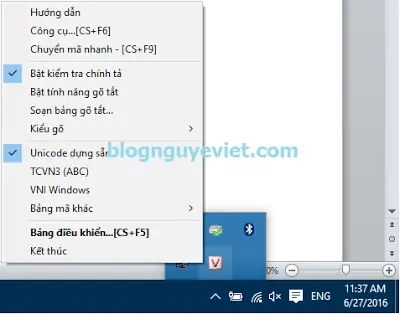
- Thao tác nhanh qua Menu ngữ cảnh: Nhấp chuột phải vào biểu tượng Unikey trên thanh Taskbar, một menu ngữ cảnh sẽ xuất hiện, cho phép bạn truy cập nhanh các chức năng thường dùng.
Một số lưu ý quan trọng khi sử dụng Unikey
Để đảm bảo Unikey hoạt động ổn định và hiệu quả, bạn cần lưu ý một số điểm sau:
Có thể bạn quan tâm: Cách Điều Khiển Roblox Trên Máy Tính: Hướng Dẫn Chi Tiết Cho Game Thủ
- Kiểm tra chế độ gõ: Luôn đảm bảo Unikey đang ở chế độ bạn mong muốn (bật hoặc tắt tiếng Việt) trước khi bắt đầu soạn thảo.
- Chọn đúng kiểu gõ: Sử dụng kiểu gõ (Telex hoặc VNI) mà bạn đã quen thuộc.
- Tương thích Bảng mã và Font chữ: Đảm bảo bảng mã bạn chọn trong Unikey tương ứng với bộ font tiếng Việt đang được sử dụng trong văn bản của bạn. Nếu không, chữ tiếng Việt có thể bị lỗi.
- Phù hợp với Hệ điều hành: Xác nhận rằng phiên bản Unikey bạn cài đặt tương thích với phiên bản hệ điều hành Windows bạn đang sử dụng.
Bằng việc tuân thủ các hướng dẫn trên, bạn có thể dễ dàng cài đặt và sử dụng Unikey để gõ tiếng Việt một cách hiệu quả trên máy tính của mình. Đây là một công cụ nhỏ nhưng mang lại lợi ích lớn, giúp nâng cao trải nghiệm làm việc và học tập của bạn.