
Microsoft Excel 2010, mặc dù không phải là phiên bản mới nhất, vẫn là một công cụ bảng tính mạnh mẽ và được ưa chuộng bởi nhiều người dùng nhờ sự ổn định và giao diện quen thuộc. Nhu cầu về cách cài đặt Excel 2010 trên máy tính vẫn còn khá cao, đặc biệt đối với những ai cần tương thích với các hệ thống cũ hơn, có phần cứng khiêm tốn hoặc đơn giản là đã quen thuộc với phiên bản này. Bài viết này của Trandu.vn sẽ cung cấp hướng dẫn chi tiết, từng bước một, giúp bạn cài đặt Excel 2010 thành công và giải quyết các vấn đề thường gặp, đảm bảo bạn có thể sử dụng phần mềm một cách hiệu quả nhất.
Có thể bạn quan tâm: Hướng Dẫn Chi Tiết Cách Bấm Số Phức Trên Máy Tính Vinacal
Tóm Tắt Các Bước Cài Đặt Excel 2010 Nhanh Chóng
Việc cài đặt Microsoft Excel 2010, thường đi kèm trong bộ Microsoft Office 2010, có thể được thực hiện thông qua các bước cơ bản sau đây. Nắm vững quy trình này sẽ giúp bạn chuẩn bị và thực hiện cài đặt một cách suôn sẻ, dù là từ đĩa cài đặt vật lý hay từ file cài đặt tải xuống:
- Chuẩn Bị: Đảm bảo bạn có đĩa cài đặt Office 2010 hoặc file ISO/EXE đã tải xuống, cùng với khóa sản phẩm (Product Key) hợp lệ. Kiểm tra yêu cầu hệ thống và gỡ bỏ các phiên bản Office cũ nếu cần.
- Khởi Động Trình Cài Đặt: Chèn đĩa hoặc mount file ISO, sau đó chạy file setup.exe.
- Nhập Khóa Sản Phẩm: Nhập 25 ký tự Product Key của bạn vào ô yêu cầu.
- Chấp Nhận Điều Khoản Cấp Phép: Đọc và đồng ý với các điều khoản sử dụng của Microsoft.
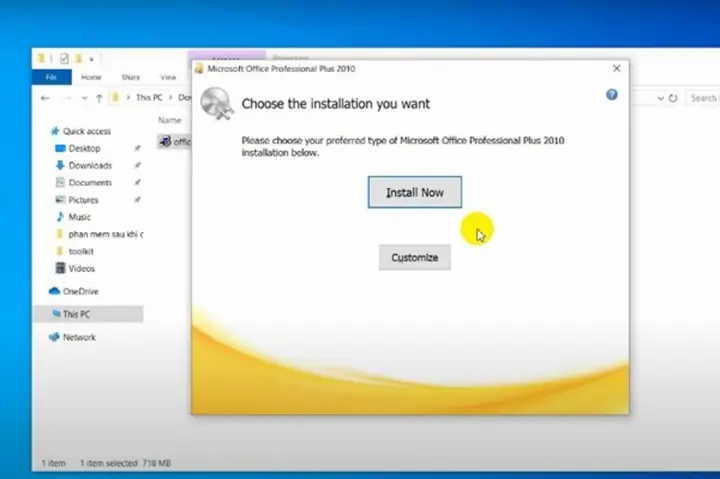
- Chọn Loại Cài Đặt: Chọn “Cài đặt ngay” (Install Now) để cài đặt đầy đủ hoặc “Tùy chỉnh” (Customize) để chọn các ứng dụng Office cụ thể, bao gồm Excel.
- Hoàn Tất Cài Đặt: Đợi quá trình cài đặt hoàn tất, sau đó khởi động lại máy tính nếu được yêu cầu.
- Kích Hoạt Sản Phẩm: Mở Excel lần đầu tiên và làm theo hướng dẫn để kích hoạt bằng khóa sản phẩm qua internet hoặc điện thoại.
Tổng Quan Về Microsoft Excel 2010
Trước khi đi sâu vào cách cài đặt Excel 2010 trên máy tính, chúng ta hãy cùng tìm hiểu một chút về phiên bản này và lý do tại sao nó vẫn còn giá trị đối với một bộ phận người dùng. Excel 2010 là một phần của bộ Microsoft Office 2010, được phát hành vào tháng 6 năm 2010. Phiên bản này tiếp tục xây dựng trên giao diện Ribbon đã được giới thiệu trong Office 2007, nhưng mang đến nhiều cải tiến về hiệu suất, khả năng tương thích và các tính năng mới giúp nâng cao trải nghiệm người dùng trong việc xử lý bảng tính. Đối với nhiều người, Excel 2010 đánh dấu một sự cân bằng tốt giữa các tính năng hiện đại và sự ổn định, dễ sử dụng, không quá nặng nề về tài nguyên hệ thống so với các phiên bản mới hơn.
Một trong những lý do chính khiến nhiều người vẫn tìm cách cài đặt Excel 2010 trên máy tính là tính tương thích. Các doanh nghiệp hoặc cá nhân đã đầu tư vào các hệ thống phần mềm hoặc quy trình làm việc được tối ưu hóa cho Office 2010 thường muốn duy trì môi trường đó để tránh các vấn đề về chuyển đổi hoặc đào tạo lại. Hơn nữa, với các máy tính cấu hình thấp hoặc các hệ điều hành cũ hơn không thể chạy các phiên bản Office mới, Excel 2010 trở thành một lựa chọn lý tưởng. Nó cung cấp đầy đủ các chức năng cần thiết cho công việc văn phòng cơ bản đến nâng cao, từ tạo bảng tính đơn giản đến phân tích dữ liệu phức tạp với các hàm, biểu đồ và PivotTables mạnh mẽ. Khả năng tùy biến giao diện Ribbon và chế độ xem Backstage cũng là những điểm cộng lớn, giúp người dùng truy cập nhanh chóng vào các công cụ và cài đặt quan trọng.
Yêu Cầu Hệ Thống Tối Thiểu Để Cài Đặt Excel 2010
Để đảm bảo quá trình cài đặt Excel 2010 trên máy tính diễn ra suôn sẻ và phần mềm hoạt động ổn định, bạn cần đảm bảo hệ thống của mình đáp ứng các yêu cầu tối thiểu sau đây. Mặc dù Excel 2010 không quá “đòi hỏi” tài nguyên như các phiên bản mới hơn, việc kiểm tra kỹ lưỡng vẫn là cần thiết để tránh các lỗi không mong muốn trong quá trình cài đặt và sử dụng.
Hệ Điều Hành
Excel 2010 tương thích với nhiều phiên bản hệ điều hành Windows phổ biến tại thời điểm phát hành và một số phiên bản sau đó. Tuy nhiên, hiệu suất tốt nhất và sự hỗ trợ đầy đủ thường được đảm bảo trên các hệ điều hành mà Microsoft đã thử nghiệm rộng rãi:
- Windows XP với Service Pack 3 (SP3) (chỉ hỗ trợ phiên bản 32-bit).
- Windows Server 2003 với Service Pack 2 (SP2) hoặc mới hơn (chỉ hỗ trợ phiên bản 32-bit).
- Windows Vista với Service Pack 1 (SP1) hoặc mới hơn (hỗ trợ 32-bit và 64-bit).
- Windows Server 2008 hoặc mới hơn (hỗ trợ 32-bit và 64-bit).
- Windows 7 (hỗ trợ 32-bit và 64-bit).
- Windows 8/8.1 (mặc dù không được liệt kê chính thức tại thời điểm phát hành, Office 2010 vẫn có thể chạy trên các phiên bản này với chế độ tương thích).
- Windows 10 (tương tự như Windows 8/8.1, Office 2010 vẫn có thể hoạt động nhưng có thể cần cập nhật hoặc chạy ở chế độ tương thích để đạt hiệu quả tốt nhất).
Lưu ý quan trọng: Đối với các hệ điều hành 64-bit, việc cài đặt phiên bản Office 2010 64-bit có thể mang lại hiệu suất tốt hơn cho các tác vụ xử lý dữ liệu lớn, nhưng có thể gặp vấn đề tương thích với một số add-in cũ được viết cho Office 32-bit. Microsoft khuyến nghị cài đặt phiên bản 32-bit của Office 2010 ngay cả trên hệ điều hành 64-bit cho hầu hết người dùng để đảm bảo khả năng tương thích rộng rãi.
Bộ Xử Lý (CPU)
Để Excel 2010 hoạt động trơn tru, máy tính của bạn cần có bộ xử lý đạt mức tối thiểu sau:
- Tần số: Tối thiểu 500 MHz.
- Loại: Bộ xử lý x86 hoặc x64.
Với các công việc bảng tính phức tạp, một CPU có tốc độ cao hơn sẽ giúp xử lý dữ liệu nhanh chóng hơn.
Bộ Nhớ Truy Cập Ngẫu Nhiên (RAM)
Dung lượng RAM tối thiểu cần thiết cho Excel 2010 là:
- Tối thiểu: 256 MB RAM.
- Khuyến nghị: 512 MB RAM hoặc cao hơn để có trải nghiệm đa nhiệm tốt hơn và xử lý các file bảng tính lớn hiệu quả hơn.
Dung Lượng Ổ Đĩa Cứng
Việc cài đặt toàn bộ bộ Office 2010, bao gồm Excel, sẽ cần một không gian nhất định trên ổ đĩa cứng của bạn:
- Dung lượng trống: Tối thiểu 3.0 GB.
Dung lượng này cần thiết để lưu trữ các file cài đặt, các thành phần của phần mềm và các file tạm trong quá trình sử dụng. Đảm bảo bạn có đủ không gian trống để tránh lỗi trong quá trình cài đặt.
Màn Hình Hiển Thị
Yêu cầu về màn hình là khá cơ bản:
- Độ phân giải: Màn hình có độ phân giải 1024×768 hoặc cao hơn.
Độ phân giải này đảm bảo giao diện Excel hiển thị rõ ràng và đầy đủ các công cụ.
Các Yêu Cầu Khác
- Ổ đĩa quang: Nếu bạn cài đặt từ đĩa CD/DVD, máy tính cần có ổ đĩa quang. Nếu cài từ file tải xuống, không cần.
- Kết nối Internet: Cần thiết cho quá trình tải xuống file cài đặt (nếu có), cập nhật sản phẩm và kích hoạt phần mềm.
- Card đồ họa: Một card đồ họa tương thích DirectX 9.0c với 64 MB bộ nhớ video trở lên để sử dụng các tính năng tăng tốc phần cứng.
Kiểm tra kỹ các thông số này trước khi bắt đầu quy trình cài đặt Excel 2010 trên máy tính sẽ giúp bạn tiết kiệm thời gian và công sức trong việc xử lý các lỗi phát sinh.
Những Điều Cần Chuẩn Bị Trước Khi Cài Đặt Excel 2010
Việc chuẩn bị kỹ lưỡng trước khi bắt đầu quá trình cài đặt Excel 2010 trên máy tính là yếu tố then chốt để đảm bảo mọi thứ diễn ra suôn sẻ và không gặp phải các rắc rối không đáng có. Dưới đây là danh sách các bước chuẩn bị quan trọng mà bạn cần thực hiện:
1. Bản Cài Đặt Microsoft Office 2010
Có thể bạn quan tâm: Cách Cài Mật Khẩu Máy Tính Bằng Vân Tay Trên Windows Chi Tiết
Excel 2010 là một phần của bộ Microsoft Office 2010. Do đó, bạn sẽ cần bản cài đặt của toàn bộ bộ Office. Có hai dạng chính bạn có thể có:
- Đĩa CD/DVD cài đặt: Đây là dạng phổ biến khi mua Office vật lý. Đảm bảo đĩa không bị trầy xước và ổ đĩa quang của máy tính hoạt động tốt.
- File ISO/EXE đã tải xuống: Nếu bạn mua bản quyền kỹ thuật số hoặc tải xuống từ nguồn hợp pháp (ví dụ: từ cổng thông tin của Microsoft hoặc từ link được cấp phép), bạn sẽ có một file cài đặt dạng .iso hoặc .exe.
- Đối với file .iso, bạn cần “mount” nó vào một ổ đĩa ảo. Trên Windows 8/10, bạn chỉ cần nhấp đúp vào file .iso là hệ thống sẽ tự động mount. Trên Windows 7 hoặc XP, bạn có thể cần một phần mềm của bên thứ ba như Daemon Tools hoặc WinCDEmu.
- Đối với file .exe, bạn chỉ cần nhấp đúp để chạy trực tiếp.
2. Khóa Sản Phẩm (Product Key) Hợp Lệ
Đây là yếu tố bắt buộc để cài đặt và kích hoạt Excel 2010. Khóa sản phẩm Office 2010 thường là một chuỗi 25 ký tự gồm chữ cái và số, được định dạng thành 5 nhóm, mỗi nhóm 5 ký tự (ví dụ: XXXXX-XXXXX-XXXXX-XXXXX-XXXXX).
- Tìm khóa sản phẩm ở đâu?
- Trên hộp sản phẩm hoặc tem nhãn: Nếu bạn mua Office bản quyền dạng vật lý, khóa sản phẩm thường được dán trên một tem nhãn bên trong hộp hoặc trên vỏ đĩa.
- Trong email xác nhận: Nếu bạn mua bản quyền kỹ thuật số, khóa sản phẩm sẽ được gửi qua email xác nhận mua hàng.
- Trong tài khoản Microsoft: Một số khóa sản phẩm có thể được liên kết với tài khoản Microsoft của bạn và có thể tìm thấy trong phần lịch sử mua hàng hoặc quản lý dịch vụ.
Hãy giữ khóa sản phẩm ở nơi an toàn và sẵn sàng để nhập vào trong quá trình cài đặt.
3. Đảm Bảo Kết Nối Internet
Kết nối internet ổn định là cần thiết cho các mục đích sau:
- Tải xuống file cài đặt: Nếu bạn chưa có bản cài đặt vật lý.
- Kích hoạt sản phẩm: Sau khi cài đặt, bạn sẽ cần kích hoạt Excel 2010 qua internet để xác minh bản quyền.
- Cập nhật phần mềm: Để nhận các bản vá bảo mật và cập nhật tính năng mới nhất (nếu còn được hỗ trợ) cho Excel 2010.
4. Tắt Tạm Thời Phần Mềm Diệt Virus
Đôi khi, các phần mềm diệt virus hoặc tường lửa có thể hiểu nhầm các file cài đặt của Microsoft là mối đe dọa hoặc chặn một số tiến trình cài đặt. Điều này có thể gây ra lỗi hoặc gián đoạn.
- Cách làm: Tạm thời vô hiệu hóa phần mềm diệt virus hoặc tường lửa của bạn trong suốt quá trình cài đặt. Đừng quên bật lại chúng ngay sau khi cài đặt hoàn tất và bạn đã khởi động lại máy tính.
5. Gỡ Bỏ Các Phiên Bản Microsoft Office Cũ Hơn (Nếu Cần)
Nếu máy tính của bạn đã cài đặt một phiên bản Office cũ hơn (như Office 2003, 2007) hoặc một phiên bản Office 2010 dùng thử, bạn nên gỡ bỏ chúng trước khi cài đặt phiên bản mới.
- Tại sao? Để tránh xung đột phần mềm, lỗi tương thích hoặc các vấn đề về hiệu suất. Mặc dù Office 2010 có thể chạy song song với một số phiên bản cũ hơn, nhưng để đảm bảo ổn định tối đa, việc gỡ bỏ phiên bản cũ là khuyến nghị tốt nhất.
- Cách gỡ bỏ:
- Truy cập Control Panel (Bảng điều khiển) -> Programs and Features (Chương trình và Tính năng).
- Tìm “Microsoft Office [Phiên bản cũ hơn]” trong danh sách.
- Chọn “Uninstall” (Gỡ cài đặt) và làm theo hướng dẫn.
- Bạn cũng có thể sử dụng công cụ gỡ cài đặt Office chuyên dụng của Microsoft để đảm bảo loại bỏ hoàn toàn các phần dư thừa.
6. Đảm Bảo Quyền Quản Trị (Administrator Rights)
Để cài đặt phần mềm, đặc biệt là các ứng dụng hệ thống như Office, bạn cần có quyền quản trị viên trên máy tính.
- Cách kiểm tra: Đảm bảo bạn đang đăng nhập vào tài khoản người dùng có quyền Administrator. Nếu không, hãy hỏi người quản trị hệ thống hoặc chuyển sang tài khoản có quyền này.
Thực hiện đầy đủ các bước chuẩn bị này sẽ giúp bạn có một trải nghiệm cài đặt Excel 2010 trên máy tính trơn tru và hiệu quả nhất.
Hướng Dẫn Chi Tiết Cách Cài Đặt Excel 2010 (và Bộ Office 2010)
Sau khi đã hoàn tất các bước chuẩn bị, giờ là lúc chúng ta đi vào quy trình chi tiết về cách cài đặt Excel 2010 trên máy tính. Các bước này được thiết kế để dễ hiểu và áp dụng, giúp bạn hoàn thành việc cài đặt một cách nhanh chóng.
Bước 1: Khởi Động Trình Cài Đặt
Trước tiên, bạn cần truy cập vào file cài đặt của Microsoft Office 2010.
- Nếu bạn có đĩa cài đặt: Chèn đĩa CD/DVD Office 2010 vào ổ đĩa quang của máy tính. Hầu hết các hệ thống Windows sẽ tự động hiển thị một cửa sổ “AutoPlay” với tùy chọn “Run SETUP.EXE”. Nếu không, hãy mở “My Computer” hoặc “This PC”, tìm đến ổ đĩa quang và nhấp đúp vào file setup.exe.
- Nếu bạn có file ISO: Nhấp đúp vào file .iso. Trên Windows 8, 8.1 và 10, hệ thống sẽ tự động mount file ISO thành một ổ đĩa ảo. Sau đó, bạn có thể mở ổ đĩa ảo này và tìm file setup.exe để chạy. Nếu bạn dùng Windows 7 hoặc XP, bạn sẽ cần phần mềm của bên thứ ba (như Daemon Tools Lite hoặc WinCDEmu) để mount file ISO trước khi có thể truy cập setup.exe.
- Nếu bạn có file EXE trực tiếp: Đơn giản là nhấp đúp vào file .exe mà bạn đã tải về.
Khi được hỏi, hãy nhấp vào “Yes” (Có) nếu có thông báo “User Account Control” (Kiểm soát Tài khoản Người dùng) để cấp quyền chạy trình cài đặt.
Bước 2: Nhập Khóa Sản Phẩm (Product Key)
Sau khi chạy file setup.exe, một cửa sổ cài đặt sẽ hiện ra.
- Bạn sẽ được yêu cầu nhập 25 ký tự Product Key của Microsoft Office 2010. Hãy nhập chính xác khóa sản phẩm mà bạn đã chuẩn bị.
- Sau khi nhập xong, hãy nhấp vào nút “Continue” (Tiếp tục). Trình cài đặt sẽ tự động kiểm tra tính hợp lệ của khóa sản phẩm. Nếu khóa sản phẩm không hợp lệ, bạn sẽ nhận được thông báo lỗi và cần kiểm tra lại.
Bước 3: Chấp Nhận Điều Khoản Cấp Phép
Tiếp theo, bạn sẽ thấy “Microsoft Software License Terms” (Điều khoản cấp phép phần mềm của Microsoft).
- Hãy đọc kỹ các điều khoản này. Để tiếp tục cài đặt, bạn phải đánh dấu vào ô “I accept the terms of this agreement” (Tôi chấp nhận các điều khoản của thỏa thuận này).
- Nhấp vào “Continue” (Tiếp tục) để chuyển sang bước tiếp theo.
Bước 4: Chọn Loại Cài Đặt
Đây là một bước quan trọng, cho phép bạn quyết định cách cài đặt Excel 2010 và các ứng dụng Office khác. Bạn có hai lựa chọn chính:
- Install Now (Cài đặt ngay): Lựa chọn này sẽ cài đặt tất cả các ứng dụng trong bộ Office 2010 với các cài đặt mặc định vào ổ đĩa hệ thống của bạn (thường là ổ C:). Đây là lựa chọn nhanh chóng và đơn giản cho hầu hết người dùng.
- Customize (Tùy chỉnh): Nếu bạn chỉ muốn cài đặt Excel 2010 trên máy tính và không cần các ứng dụng Office khác như Word, PowerPoint, Outlook, hoặc muốn chọn vị trí cài đặt khác, hãy chọn “Customize”.
   Nếu bạn chọn "Customize":
    1.  Một cửa sổ mới sẽ hiện ra với các tab. Chuyển đến tab "Installation Options" (Tùy chọn Cài đặt).
    2.  Bạn sẽ thấy danh sách tất cả các ứng dụng trong bộ Office. Đối với mỗi ứng dụng mà bạn không muốn cài đặt, nhấp vào biểu tượng mũi tên nhỏ bên cạnh tên ứng dụng và chọn "Not Available" (Không có sẵn) hoặc "Run from My Computer" (Chạy từ Máy tính của tôi) để loại bỏ hoặc thay đổi cách cài đặt.
    3.  Hãy đảm bảo rằng "Microsoft Excel" được đặt là "Run all from My Computer" (Chạy tất cả từ Máy tính của tôi) hoặc "Install Now" (Cài đặt ngay) để đảm bảo Excel được cài đặt đầy đủ.
    4.  Bạn cũng có thể chuyển sang tab "File Location" (Vị trí File) để thay đổi đường dẫn cài đặt mặc định nếu muốn.
    5.  Sau khi đã cấu hình xong, nhấp vào "Install Now" (Cài đặt ngay).
Bước 5: Hoàn Tất Quá Trình Cài Đặt
Sau khi bạn chọn loại cài đặt và nhấp vào “Install Now”, trình cài đặt sẽ bắt đầu copy các file và cấu hình phần mềm trên máy tính của bạn.
Có thể bạn quan tâm: Hướng Dẫn Chi Tiết Cách Bấm Độ Trên Máy Tính Casio Fx-570vn Plus
- Quá trình này có thể mất vài phút, tùy thuộc vào tốc độ máy tính và số lượng ứng dụng bạn chọn cài đặt.
- Bạn sẽ thấy một thanh tiến trình hiển thị trạng thái cài đặt. Hãy kiên nhẫn và không tắt máy tính hoặc trình cài đặt trong lúc này.
- Khi quá trình hoàn tất, một thông báo “Microsoft Office 2010 has been successfully installed” (Microsoft Office 2010 đã được cài đặt thành công) sẽ hiện ra.
- Nhấp vào “Close” (Đóng) để thoát trình cài đặt.
- Quan trọng: Khởi động lại máy tính của bạn sau khi cài đặt để đảm bảo tất cả các thay đổi được áp dụng và tránh các lỗi phát sinh.
Bây giờ, bạn đã hoàn tất việc cài đặt Excel 2010 trên máy tính của mình! Bước tiếp theo là kích hoạt sản phẩm.
Kích Hoạt Excel 2010 Sau Khi Cài Đặt
Sau khi hoàn tất quy trình cài đặt Excel 2010 trên máy tính, bước cuối cùng và quan trọng nhất là kích hoạt sản phẩm. Kích hoạt là quá trình xác minh rằng bản sao của phần mềm bạn đang sử dụng là hợp pháp và đã được cấp phép bởi Microsoft. Nếu không kích hoạt, bạn sẽ chỉ có thể sử dụng Excel trong một thời gian giới hạn (thường là 30 ngày) với các chức năng bị hạn chế, sau đó phần mềm sẽ chuyển sang chế độ chỉ đọc.
1. Cách Kích Hoạt Online (Qua Internet)
Đây là phương pháp kích hoạt phổ biến và tiện lợi nhất.
- Mở Excel lần đầu: Sau khi cài đặt và khởi động lại máy tính, hãy mở Excel 2010 (hoặc bất kỳ ứng dụng Office nào khác như Word, PowerPoint).
- Trình hướng dẫn kích hoạt: Lần đầu tiên bạn mở một ứng dụng Office 2010, một trình hướng dẫn kích hoạt sẽ tự động xuất hiện. Nó sẽ cung cấp cho bạn hai tùy chọn: “Activate Office online” (Kích hoạt Office qua internet) hoặc “Activate Office by phone” (Kích hoạt Office qua điện thoại).
- Chọn kích hoạt Online: Chọn tùy chọn “Activate Office online” và nhấp vào “Next” (Tiếp theo).
- Hoàn tất: Trình hướng dẫn sẽ tự động kết nối với máy chủ của Microsoft để xác minh Product Key của bạn. Nếu khóa sản phẩm hợp lệ và chưa được sử dụng quá số lần cho phép, quá trình kích hoạt sẽ hoàn tất trong vài giây. Bạn sẽ nhận được thông báo xác nhận rằng sản phẩm đã được kích hoạt thành công.
- Đóng trình hướng dẫn: Nhấp vào “Close” (Đóng) hoặc “Finish” (Hoàn tất).
2. Cách Kích Hoạt Qua Điện Thoại
Nếu bạn không có kết nối internet hoặc quá trình kích hoạt online gặp lỗi, bạn có thể kích hoạt qua điện thoại.
- Chọn kích hoạt qua điện thoại: Khi trình hướng dẫn kích hoạt xuất hiện, chọn “Activate Office by phone” và nhấp vào “Next” (Tiếp theo).
- Chọn quốc gia/khu vực: Chọn quốc gia hoặc khu vực của bạn từ danh sách để hiển thị số điện thoại tổng đài kích hoạt của Microsoft.
- Gọi tổng đài: Gọi đến số điện thoại hiển thị trên màn hình.
- Cung cấp ID Cài đặt: Hệ thống tự động trả lời hoặc nhân viên hỗ trợ sẽ yêu cầu bạn cung cấp “Installation ID” (ID Cài đặt) hiển thị trên màn hình của bạn. Đây là một chuỗi số dài được chia thành nhiều nhóm.
- Nhận ID Xác nhận: Sau khi hệ thống hoặc nhân viên xác minh ID Cài đặt của bạn, họ sẽ cung cấp cho bạn “Confirmation ID” (ID Xác nhận).
- Nhập ID Xác nhận: Nhập chính xác Confirmation ID này vào các ô trống tương ứng trên màn hình kích hoạt của bạn.
- Hoàn tất: Nhấp vào “Next” (Tiếp theo) hoặc “Finish” (Hoàn tất). Sản phẩm của bạn sẽ được kích hoạt.
3. Kiểm Tra Trạng Thái Kích Hoạt
Để đảm bảo rằng Excel 2010 đã được kích hoạt thành công:
- Mở Excel 2010.
- Nhấp vào tab “File” (Tệp) ở góc trên bên trái của cửa sổ.
- Chọn “Help” (Trợ giúp) từ menu bên trái.
- Ở phía bên phải, bạn sẽ thấy phần “Product Activated” (Sản phẩm đã kích hoạt) hoặc tương tự, cùng với thông tin về phiên bản Office của bạn. Nếu bạn thấy thông báo này, nghĩa là Excel 2010 của bạn đã được kích hoạt thành công và sẵn sàng để sử dụng.
Lưu ý rằng khóa sản phẩm Office 2010 chỉ có thể được sử dụng để kích hoạt một số lượng máy tính nhất định, tùy thuộc vào loại giấy phép bạn mua. Nếu bạn gặp lỗi khi kích hoạt, hãy liên hệ với bộ phận hỗ trợ của Microsoft để được trợ giúp.
Các Vấn Đề Thường Gặp Khi Cài Đặt Excel 2010 và Cách Khắc Phục
Mặc dù quy trình cài đặt Excel 2010 trên máy tính khá đơn giản, đôi khi bạn vẫn có thể gặp phải một số vấn đề. Việc hiểu rõ các lỗi phổ biến và cách khắc phục chúng sẽ giúp bạn tiết kiệm thời gian và đảm bảo quá trình cài đặt thành công.
1. Lỗi Product Key Không Hợp Lệ
Đây là lỗi phổ biến nhất. Trình cài đặt từ chối Product Key của bạn, báo lỗi “Invalid Product Key” (Khóa sản phẩm không hợp lệ).
- Nguyên nhân:
- Nhập sai Product Key (gõ nhầm ký tự, số 0 và chữ O, số 1 và chữ I/L).
- Product Key đã hết hạn hoặc đã được sử dụng quá số lần cho phép.
- Sử dụng Product Key không dành cho Office 2010 (ví dụ: key của Office 2007 hoặc Office 365).
- Cách khắc phục:
- Kiểm tra lại: Nhập lại Product Key một cách cẩn thận, chú ý đến các ký tự dễ gây nhầm lẫn. Tốt nhất là sao chép và dán nếu có thể.
- Xác minh nguồn gốc: Đảm bảo Product Key của bạn là hợp lệ và được mua từ nguồn tin cậy. Nếu là key đã qua sử dụng, có thể nó đã bị hết hiệu lực.
- Liên hệ hỗ trợ: Nếu bạn chắc chắn key là đúng nhưng vẫn lỗi, hãy liên hệ với nơi bạn mua key hoặc hỗ trợ của Microsoft.
2. Không Thể Cài Đặt Trên Windows 10/11
Mặc dù Office 2010 không chính thức hỗ trợ Windows 10/11, nó vẫn có thể hoạt động được với một số tinh chỉnh.
- Nguyên nhân: Xung đột tương thích giữa phần mềm cũ và hệ điều hành mới.
- Cách khắc phục:
- Chạy trình cài đặt với quyền quản trị: Nhấp chuột phải vào setup.exe và chọn “Run as administrator” (Chạy với quyền quản trị).
- Chế độ tương thích (Compatibility Mode):
- Nhấp chuột phải vào setup.exe và chọn “Properties” (Thuộc tính).
- Chuyển đến tab “Compatibility” (Tương thích).
- Đánh dấu vào ô “Run this program in compatibility mode for:” (Chạy chương trình này ở chế độ tương thích cho:) và chọn một phiên bản Windows cũ hơn như “Windows 7” hoặc “Windows Vista”.
- Nhấp “Apply” (Áp dụng) và “OK”. Sau đó chạy lại trình cài đặt.
- Cập nhật Windows: Đảm bảo hệ điều hành Windows của bạn đã được cập nhật đầy đủ các bản vá mới nhất.
3. Xung Đột Với Phiên Bản Office Khác
Việc có nhiều phiên bản Office cùng tồn tại trên một máy tính có thể gây ra lỗi.
- Nguyên nhân: Các file hệ thống chung bị ghi đè hoặc xung đột registry.
- Cách khắc phục:
- Gỡ bỏ hoàn toàn: Như đã đề cập trong phần chuẩn bị, hãy gỡ bỏ hoàn toàn tất cả các phiên bản Office cũ hơn (hoặc dùng thử) trước khi cài đặt Office 2010. Sử dụng công cụ gỡ cài đặt chuyên dụng của Microsoft nếu có thể.
- Sửa chữa cài đặt: Nếu bạn đã cài đặt Office 2010 nhưng sau đó lại cài một phiên bản Office khác và gặp lỗi, bạn có thể thử sửa chữa cài đặt Office 2010 thông qua “Programs and Features” trong Control Panel.
4. Lỗi Cài Đặt Bị Gián Đoạn
Quá trình cài đặt dừng lại giữa chừng với thông báo lỗi hoặc treo máy.
- Nguyên nhân:
- Phần mềm diệt virus chặn.
- Thiếu dung lượng ổ đĩa.
- File cài đặt bị hỏng.
- Lỗi RAM hoặc ổ cứng.
- Cách khắc phục:
- Tắt diệt virus: Tắt tạm thời phần mềm diệt virus và tường lửa.
- Kiểm tra dung lượng: Đảm bảo có đủ 3GB dung lượng trống trên ổ đĩa.
- Tải lại file cài đặt: Nếu cài từ file tải xuống, hãy thử tải lại file từ nguồn khác hoặc từ nguồn chính thức để đảm bảo file không bị hỏng.
- Kiểm tra phần cứng: Nếu vẫn lỗi, hãy kiểm tra RAM và ổ cứng của bạn xem có vấn đề gì không.
5. Yêu Cầu Quyền Administrator
Trình cài đặt không thể chạy hoặc báo lỗi quyền.
- Nguyên nhân: Bạn đang cố gắng cài đặt với tài khoản người dùng không có quyền quản trị.
- Cách khắc phục:
- Đăng nhập tài khoản Administrator: Đăng xuất và đăng nhập lại bằng tài khoản có quyền quản trị.
- Chạy với quyền Administrator: Nhấp chuột phải vào setup.exe và chọn “Run as administrator”.
Bằng cách áp dụng những giải pháp này, bạn có thể giải quyết hầu hết các vấn đề thường gặp khi cài đặt Excel 2010 trên máy tính và đảm bảo phần mềm hoạt động ổn định.
Cập Nhật và Bảo Trì Excel 2010 Sau Khi Cài Đặt
Sau khi bạn đã hoàn tất quá trình cài đặt Excel 2010 trên máy tính và kích hoạt thành công, việc cập nhật và bảo trì định kỳ là cực kỳ quan trọng để đảm bảo phần mềm hoạt động ổn định, an toàn và hiệu quả. Mặc dù Microsoft đã ngừng hỗ trợ chính thức cho Office 2010 vào tháng 10 năm 2020, nhưng vẫn có những lý do và cách thức để duy trì phiên bản này một cách tốt nhất có thể.
1. Tại Sao Cần Cập Nhật và Bảo Trì?
Có thể bạn quan tâm: Cách Bấm Tổ Hợp Trên Máy Tính Casio Fx 570vn Plus Chi Tiết
- Bảo mật: Đây là lý do quan trọng nhất. Các bản cập nhật thường bao gồm các bản vá lỗi bảo mật giúp bảo vệ máy tính của bạn khỏi các lỗ hổng có thể bị khai thác bởi phần mềm độc hại hoặc các cuộc tấn công mạng. Mặc dù Office 2010 không còn nhận được cập nhật bảo mật mới từ Microsoft, việc cập nhật hệ điều hành và các phần mềm liên quan khác vẫn giúp giảm thiểu rủi ro.
- Ổn định và Hiệu suất: Cập nhật có thể khắc phục các lỗi, cải thiện hiệu suất và độ ổn định của phần mềm, giúp Excel 2010 chạy mượt mà hơn và ít gặp sự cố hơn.
- Tương thích: Một số cập nhật có thể cải thiện khả năng tương thích của Excel 2010 với các hệ điều hành, phần cứng hoặc định dạng file mới hơn (ở mức độ nhất định).
2. Cập Nhật Excel 2010 (Thông qua Windows Update)
Vì Office 2010 đã ngừng hỗ trợ chính thức, bạn sẽ không nhận được các bản cập nhật tính năng mới. Tuy nhiên, các bản vá bảo mật và sửa lỗi cuối cùng vẫn có thể được cài đặt thông qua Windows Update nếu bạn chưa cài đặt chúng trước ngày kết thúc hỗ trợ.
- Cách thực hiện:
- Mở Control Panel (Bảng điều khiển) trên máy tính của bạn.
- Chọn System and Security (Hệ thống và Bảo mật) và sau đó chọn Windows Update.
- Nhấp vào “Check for updates” (Kiểm tra cập nhật) hoặc “Install updates” (Cài đặt cập nhật).
- Windows Update sẽ tìm kiếm và cài đặt các bản cập nhật có sẵn cho cả hệ điều hành Windows và các sản phẩm của Microsoft như Office 2010.
3. Cập Nhật Office 2010 Từ Bên Trong Ứng Dụng (Nếu Có)
Một số phiên bản Office 2010 có tùy chọn cập nhật từ bên trong ứng dụng, mặc dù khả năng này có thể bị hạn chế sau khi ngừng hỗ trợ:
- Mở Excel 2010.
- Nhấp vào tab “File” (Tệp) > “Help” (Trợ giúp).
- Tìm mục “Check for Updates” (Kiểm tra cập nhật) hoặc “Office Updates” (Cập nhật Office). Nhấp vào đó để xem các tùy chọn cập nhật. Tùy chọn này thường sẽ dẫn bạn đến Windows Update hoặc tải xuống các bản vá thủ công.
4. Các Biện Pháp Bảo Trì Khác
Vì Excel 2010 không còn nhận được các bản vá lỗi mới, bạn nên áp dụng các biện pháp bảo trì và phòng ngừa sau:
- Cập nhật hệ điều hành: Luôn giữ cho hệ điều hành Windows của bạn được cập nhật lên phiên bản mới nhất. Các bản vá của Windows thường bao gồm các cải tiến bảo mật có thể gián tiếp bảo vệ các ứng dụng cũ hơn.
- Sử dụng phần mềm diệt virus: Đảm bảo phần mềm diệt virus của bạn luôn hoạt động và được cập nhật cơ sở dữ liệu mới nhất.
- Sao lưu dữ liệu: Thường xuyên sao lưu các file Excel quan trọng để tránh mất mát dữ liệu do lỗi phần mềm hoặc phần cứng.
- Cẩn trọng với file từ nguồn không tin cậy: Tránh mở các file Excel từ email lạ hoặc các nguồn không đáng tin cậy, vì chúng có thể chứa macro độc hại.
- Cân nhắc nâng cấp: Nếu bạn cần các tính năng bảo mật mới nhất, hỗ trợ đầy đủ và khả năng tương thích với các định dạng file hiện đại, hãy cân nhắc nâng cấp lên phiên bản Microsoft Office mới hơn (ví dụ: Office 2019, Office LTSC hoặc Microsoft 365). Điều này sẽ mang lại trải nghiệm tốt hơn và an toàn hơn về lâu dài.
Việc duy trì Excel 2010 đòi hỏi sự chú ý đến các biện pháp bảo mật bên ngoài do thiếu hỗ trợ chính thức từ Microsoft. Bằng cách thực hiện các bước này, bạn có thể kéo dài tuổi thọ và sử dụng an toàn phiên bản Excel yêu thích của mình.
Sử Dụng Excel 2010 Lần Đầu Tiên
Sau khi đã hoàn tất các bước về cách cài đặt Excel 2010 trên máy tính và kích hoạt sản phẩm, bạn đã sẵn sàng khám phá thế giới của bảng tính. Lần đầu tiên mở Excel 2010, bạn sẽ nhận thấy một số đặc điểm giao diện và tính năng cơ bản mà bạn có thể bắt đầu sử dụng ngay lập tức.
Giao Diện Ribbon và Chế Độ Xem Backstage
Excel 2010 tiếp tục sử dụng giao diện Ribbon, một sự thay đổi lớn từ các phiên bản cũ hơn.
- Ribbon: Là một thanh công cụ lớn, nằm ở phía trên cùng của cửa sổ Excel, chứa các tab như Home, Insert, Page Layout, Formulas, Data, Review, View, và Developer (nếu được kích hoạt). Mỗi tab chứa các nhóm lệnh liên quan đến một tác vụ cụ thể, giúp bạn dễ dàng tìm kiếm và sử dụng các chức năng mà không cần phải lục lọi qua các menu phức tạp.
- Home: Chứa các công cụ định dạng văn bản, căn chỉnh, điều kiện định dạng, kiểu ô và chỉnh sửa cơ bản.
- Insert: Cho phép bạn chèn bảng, hình ảnh, biểu đồ, liên kết và các đối tượng khác.
- Formulas: Chứa thư viện hàm phong phú, các công cụ kiểm tra công thức và tùy chọn tính toán.
- Data: Bao gồm các công cụ quản lý dữ liệu như sắp xếp, lọc, validation, Text to Columns, Remove Duplicates và Phân tích dữ liệu (What-If Analysis).
- Chế độ xem Backstage (File Tab): Khi bạn nhấp vào tab “File” (Tệp) ở góc trên bên trái, bạn sẽ vào chế độ xem Backstage. Đây là một màn hình toàn phần cung cấp các tùy chọn quản lý file như Save (Lưu), Save As (Lưu dưới dạng), Open (Mở), Close (Đóng), Info (Thông tin), Recent (Gần đây), New (Mới), Print (In), Share (Chia sẻ), Help (Trợ giúp), Options (Tùy chọn) và Exit (Thoát). Chế độ xem này tập trung vào các tác vụ liên quan đến quản lý file và cài đặt chung của ứng dụng.
Những Tính Năng Cơ Bản Có Thể Sử Dụng Ngay
- Tạo và lưu bảng tính:
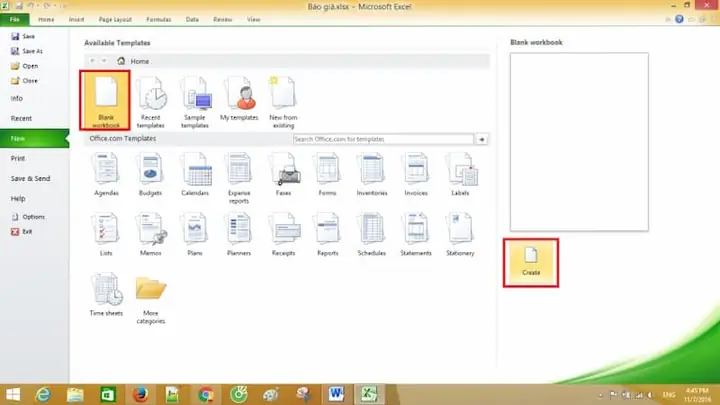
- Để tạo bảng tính mới, vào File > New > Blank Workbook > Create.
- Để lưu bảng tính, vào File > Save hoặc File > Save As (lần đầu lưu). Chọn vị trí và đặt tên file. Excel 2010 mặc định lưu ở định dạng .xlsx.
- Nhập và định dạng dữ liệu:
- Nhấp vào bất kỳ ô nào và bắt đầu gõ để nhập dữ liệu.
- Sử dụng các công cụ trong tab Home để thay đổi font chữ, cỡ chữ, màu sắc, căn chỉnh, in đậm, in nghiêng, gạch chân cho văn bản và số.
- Sử dụng “Format Painter” để sao chép định dạng từ một ô hoặc dải ô sang ô khác.
- Sử dụng các hàm và công thức:
- Excel nổi tiếng với khả năng tính toán. Để bắt đầu một công thức, gõ dấu bằng (=) vào ô, sau đó nhập hàm hoặc phép tính.
- Ví dụ: =SUM(A1:A10) để tính tổng các giá trị từ ô A1 đến A10.
- Excel 2010 có thư viện hàm rộng lớn trong tab Formulas.
- Tạo biểu đồ:
- Chọn dải ô chứa dữ liệu bạn muốn biểu diễn.
- Vào tab Insert, chọn loại biểu đồ phù hợp từ nhóm “Charts” (Biểu đồ). Excel sẽ tự động tạo biểu đồ cho bạn.
- Sắp xếp và lọc dữ liệu:
- Chọn dải ô dữ liệu bạn muốn xử lý.
- Vào tab Data, sử dụng các nút “Sort” (Sắp xếp) để sắp xếp dữ liệu theo thứ tự tăng dần hoặc giảm dần, và “Filter” (Lọc) để hiển thị chỉ những hàng đáp ứng tiêu chí cụ thể.
- Sử dụng PivotTables (Bảng tổng hợp):
- Đây là một công cụ mạnh mẽ để tóm tắt và phân tích dữ liệu lớn.
- Vào tab Insert, chọn PivotTable. Sau đó, bạn có thể kéo và thả các trường vào các khu vực khác nhau để tạo báo cáo tổng hợp.
Excel 2010 cung cấp một nền tảng vững chắc cho mọi nhu cầu xử lý bảng tính của bạn. Dành thời gian khám phá các tab Ribbon và thử nghiệm các tính năng sẽ giúp bạn làm chủ công cụ này một cách nhanh chóng.
So Sánh Excel 2010 Với Các Phiên Bản Excel Mới Hơn
Khi đã biết cách cài đặt Excel 2010 trên máy tính và bắt đầu sử dụng, một câu hỏi có thể nảy sinh là liệu phiên bản này có còn phù hợp so với các phiên bản Excel mới hơn như Excel 2016, 2019 hay Microsoft 365 (trước đây là Office 365) hay không. Việc so sánh sẽ giúp bạn hiểu rõ hơn về những ưu điểm, hạn chế của Excel 2010 và liệu có nên cân nhắc nâng cấp hay không.
Lý Do Vẫn Dùng Excel 2010
- Quen thuộc với giao diện: Đối với nhiều người dùng, Excel 2010 đã trở thành một công cụ quen thuộc. Giao diện Ribbon được cải tiến so với 2007 nhưng không quá xa lạ, giúp người dùng dễ dàng chuyển đổi từ các phiên bản cũ hơn mà không cần thời gian đào tạo lại.
- Yêu cầu hệ thống thấp: Excel 2010 có yêu cầu phần cứng khiêm tốn hơn đáng kể so với các phiên bản hiện đại. Điều này làm cho nó trở thành lựa chọn lý tưởng cho các máy tính cũ, có cấu hình thấp hoặc các môi trường doanh nghiệp không có ngân sách để nâng cấp phần cứng.
- Ổn định và đáng tin cậy: Phiên bản này được đánh giá cao về sự ổn định và ít lỗi, mang lại trải nghiệm làm việc trơn tru cho các tác vụ bảng tính thông thường.
- Chi phí: Đối với những người đã có giấy phép bản quyền của Office 2010, việc tiếp tục sử dụng sẽ tiết kiệm chi phí so với việc mua giấy phép mới hoặc đăng ký Microsoft 365.
Các Tính Năng Thiếu Sót So Với Phiên Bản Mới Hơn
Mặc dù Excel 2010 vẫn rất mạnh mẽ, nhưng nó thiếu một số tính năng quan trọng và cải tiến đã được thêm vào các phiên bản sau này, bao gồm:
- Power Query (Get & Transform Data): Một công cụ cực kỳ mạnh mẽ để nhập, chuyển đổi và kết nối dữ liệu từ nhiều nguồn khác nhau. Excel 2010 không có Power Query tích hợp, điều này làm hạn chế khả năng xử lý và tổng hợp dữ liệu phức tạp từ các nguồn bên ngoài.
- Power Pivot: Công cụ mô hình hóa dữ liệu cho phép tạo các mô hình dữ liệu phức tạp và phân tích các tập dữ liệu cực lớn (hàng triệu hàng) mà Excel truyền thống không thể xử lý. Power Pivot không có trong Excel 2010.
- Power View/Maps: Các công cụ trực quan hóa dữ liệu tiên tiến, cho phép tạo các biểu đồ tương tác và bản đồ địa lý để phân tích dữ liệu trực quan hơn.
- Biểu đồ mới (ví dụ: Treemap, Sunburst, Waterfall): Các phiên bản mới hơn giới thiệu nhiều loại biểu đồ mới giúp trực quan hóa dữ liệu hiệu quả hơn.
- Các hàm mới:
- XLOOKUP, XMATCH: Các hàm tìm kiếm mạnh mẽ và linh hoạt hơn nhiều so với VLOOKUP và HLOOKUP cũ, với khả năng tìm kiếm từ cả hai phía và trả về nhiều cột.
- Dynamic Arrays (Mảng động): Các hàm như FILTER, SORT, UNIQUE, SORTBY, SEQUENCE, RANDARRAY cho phép tạo các công thức trả về một mảng kết quả, tự động “tràn” ra các ô lân cận mà không cần Ctrl+Shift+Enter.
- Giao diện hiện đại hơn và cải tiến UI/UX: Các phiên bản mới hơn có giao diện hiện đại, phẳng hơn, và các cải tiến nhỏ về trải nghiệm người dùng giúp làm việc hiệu quả hơn.
- Lưu trữ đám mây và cộng tác thời gian thực: Các phiên bản mới hơn tích hợp sâu hơn với OneDrive, cho phép lưu trữ file trên đám mây và cộng tác đồng thời với nhiều người dùng trên cùng một bảng tính. Excel 2010 có khả năng làm việc với SharePoint nhưng không được tối ưu như các phiên bản mới hơn với OneDrive.
- Hỗ trợ và bảo mật: Đây là điểm yếu lớn nhất của Excel 2010. Microsoft đã ngừng hỗ trợ chính thức, nghĩa là không còn nhận được các bản vá bảo mật, cập nhật tính năng hay hỗ trợ kỹ thuật miễn phí. Điều này có thể khiến hệ thống của bạn dễ bị tổn thương trước các mối đe dọa bảo mật mới.
Việc lựa chọn sử dụng Excel 2010 hay nâng cấp phụ thuộc vào nhu cầu và môi trường làm việc của bạn. Nếu bạn chỉ cần các chức năng bảng tính cơ bản, làm việc với các file nhỏ và không yêu cầu các tính năng phân tích dữ liệu nâng cao hay bảo mật mới nhất, Excel 2010 vẫn có thể phục vụ tốt. Tuy nhiên, nếu bạn làm việc với dữ liệu lớn, cần các công cụ phân tích hiện đại, khả năng cộng tác linh hoạt và ưu tiên bảo mật, việc nâng cấp lên một phiên bản Office mới hơn là một khoản đầu tư xứng đáng.
Kết Luận
Việc nắm vững cách cài đặt Excel 2010 trên máy tính là bước đầu tiên quan trọng để bạn có thể sử dụng công cụ bảng tính mạnh mẽ này. Mặc dù đã có nhiều phiên bản Excel mới hơn với các tính năng tiên tiến, Excel 2010 vẫn giữ một vị trí nhất định đối với những người dùng cần sự ổn định, quen thuộc hoặc có yêu cầu hệ thống khiêm tốn. Bài viết này đã hướng dẫn bạn từng bước một, từ việc chuẩn bị, thực hiện cài đặt, kích hoạt sản phẩm, cho đến cách khắc phục các vấn đề thường gặp và duy trì phần mềm. Hy vọng rằng với những thông tin chi tiết và đáng tin cậy này, bạn sẽ cài đặt và sử dụng Excel 2010 một cách hiệu quả nhất cho mọi nhu cầu công việc và cá nhân.