
Việc xóa file vĩnh viễn trên máy tính là một thao tác cơ bản nhưng ẩn chứa nhiều khía cạnh quan trọng về bảo mật dữ liệu và hiệu suất hệ thống. Khác với việc xóa thông thường đưa tệp vào Recycle Bin, xóa vĩnh viễn đảm bảo dữ liệu không thể phục hồi dễ dàng bằng các phương pháp thông thường. Bài viết này sẽ đi sâu vào các phương pháp hiệu quả và an toàn để loại bỏ hoàn toàn các tệp không mong muốn, từ những cách đơn giản đến các giải pháp chuyên nghiệp, giúp bạn quản lý không gian lưu trữ và bảo vệ thông tin cá nhân trên thiết bị của mình.
Tóm Tắt Nhanh Các Phương Pháp Xóa File Vĩnh Viễn
- Thiết lập Thùng rác (Recycle Bin) để xóa trực tiếp: Cấu hình Recycle Bin không lưu trữ tệp mà xóa chúng ngay lập tức khi bạn thực hiện lệnh xóa, bỏ qua bước trung gian.
- Sử dụng tổ hợp phím SHIFT + DELETE: Một phím tắt nhanh chóng để bỏ qua Recycle Bin và xóa tệp ngay lập tức khỏi hệ thống, hữu ích cho các tệp bạn chắc chắn không cần.
- Dọn dẹp Thùng rác (Empty Recycle Bin): Xóa tất cả các tệp hiện có trong Recycle Bin, đẩy chúng ra khỏi tầm truy cập thông thường của hệ điều hành, giải phóng dung lượng lưu trữ.
- Sử dụng phần mềm xóa an toàn (File Shredder): Áp dụng các thuật toán ghi đè dữ liệu nhiều lần để đảm bảo tệp không thể khôi phục bằng các công cụ chuyên dụng, cung cấp mức độ bảo mật cao nhất.
- Xóa dữ liệu trên SSD với lệnh TRIM: Đối với ổ cứng thể rắn (SSD), sử dụng lệnh TRIM để đánh dấu các khối dữ liệu là không sử dụng và sẵn sàng để ghi đè, giúp tối ưu hóa hiệu suất và hỗ trợ xóa hiệu quả hơn.
Hiểu Rõ Về Quy Trình Xóa File Trên Hệ Điều Hành
Trước khi đi sâu vào các phương pháp thực hiện, điều quan trọng là phải hiểu cơ chế hoạt động của việc xóa file trên hệ điều hành, đặc biệt là Windows. Khi bạn nhấn phím “Delete” thông thường, tệp tin không thực sự bị xóa khỏi ổ cứng ngay lập tức. Thay vào đó, nó được di chuyển vào Thùng rác (Recycle Bin) – một khu vực lưu trữ tạm thời cho phép người dùng khôi phục các tệp đã xóa nhầm. Đây là một cơ chế bảo vệ hữu ích, nhưng không phải là cách xóa file vĩnh viễn trên máy tính theo đúng nghĩa.
Việc file vẫn nằm trong Recycle Bin không chỉ chiếm dung lượng lưu trữ mà còn tiềm ẩn rủi ro bảo mật nếu máy tính của bạn rơi vào tay người khác. Dữ liệu nhạy cảm có thể bị truy cập nếu không được loại bỏ hoàn toàn. Hơn nữa, ngay cả khi bạn đã dọn sạch Recycle Bin, dữ liệu vật lý của tệp vẫn có thể tồn tại trên ổ đĩa cho đến khi không gian đó bị hệ điều hành ghi đè bằng dữ liệu mới. Đây là lý do tại sao các công cụ khôi phục dữ liệu có thể phục hồi các tệp “đã xóa” nếu chúng chưa bị ghi đè.
Xóa Logic và Xóa Vật Lý: Hai Khái Niệm Quan Trọng
Để thực hiện việc xóa file vĩnh viễn trên máy tính một cách hiệu quả, chúng ta cần phân biệt rõ giữa xóa logic và xóa vật lý:
- Xóa logic: Đây là hành động mà hệ điều hành thực hiện khi bạn xóa một tệp tin thông thường hoặc dọn sạch Recycle Bin. Hệ điều hành chỉ đơn thuần đánh dấu không gian mà tệp tin đó đang chiếm dụng là “trống” và có thể sử dụng lại. Thông tin về vị trí và tên tệp bị xóa khỏi bảng phân vùng, nhưng bản thân dữ liệu vẫn còn đó, chờ được ghi đè.
- Xóa vật lý: Đây là quá trình ghi đè lên không gian vật lý mà dữ liệu tệp tin đang chiếm giữ bằng dữ liệu ngẫu nhiên hoặc các ký tự đặc biệt. Khi dữ liệu bị ghi đè nhiều lần, khả năng phục hồi tệp bằng các công cụ chuyên dụng sẽ giảm đáng kể, thậm chí là không thể. Xóa vật lý là mục tiêu chính của việc xóa file vĩnh viễn và an toàn.
Việc hiểu rõ hai khái niệm này giúp bạn lựa chọn phương pháp xóa phù hợp với nhu cầu bảo mật và khả năng phục hồi dữ liệu mong muốn. Đối với các dữ liệu thông thường, xóa logic qua Recycle Bin hoặc Shift + Delete có thể đủ. Tuy nhiên, với dữ liệu nhạy cảm hoặc khi bạn muốn thanh lý thiết bị, xóa vật lý là điều bắt buộc.
3 Phương Pháp Xóa File Vĩnh Viễn Cơ Bản Trên Windows
Hệ điều hành Windows cung cấp một số cách cơ bản để xóa file vĩnh viễn trên máy tính, bỏ qua thùng rác hoặc loại bỏ hoàn toàn nội dung của nó. Những phương pháp này tương đối dễ thực hiện và phổ biến đối với người dùng thông thường.
1. Cấu Hình Thùng Rác (Recycle Bin) Để Xóa Trực Tiếp
Phương pháp này cho phép bạn thay đổi hành vi mặc định của Recycle Bin, khiến các tệp bị xóa sẽ không đi vào thùng rác mà bị loại bỏ ngay lập tức. Đây là một cài đặt tiện lợi nhưng đòi hỏi sự cẩn trọng cao.
- Giải thích chi tiết: Khi bạn chọn tùy chọn “Don’t move files to the Recycle Bin. Remove files immediately when deleted”, hệ thống sẽ bỏ qua bước di chuyển tệp vào thùng rác. Thay vào đó, khi bạn nhấn “Delete” hoặc kéo thả tệp vào biểu tượng thùng rác, tệp sẽ được đánh dấu để xóa logic ngay lập tức, tương tự như việc sử dụng tổ hợp phím Shift + Delete. Điều này giúp tiết kiệm thời gian và không gian trong Recycle Bin nhưng cũng tăng rủi ro mất dữ liệu nếu bạn xóa nhầm.
- Ưu điểm:
- Tự động hóa quá trình xóa bỏ qua Recycle Bin, giúp bạn không cần phải dọn thùng rác thường xuyên.
- Giải phóng dung lượng ổ đĩa ngay lập tức sau khi xóa.
- Nhược điểm:
- Tăng đáng kể rủi ro mất dữ liệu không mong muốn, vì không có cơ hội phục hồi từ Recycle Bin.
- Người dùng cần hết sức cẩn thận trước mỗi thao tác xóa.
- Các bước thực hiện:
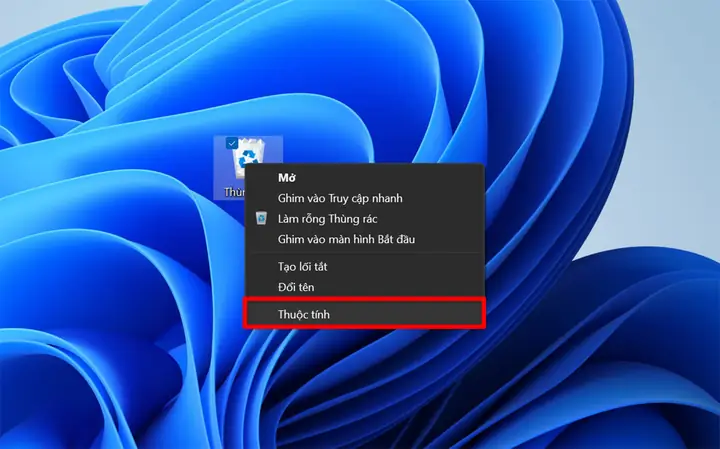
- Trên màn hình Desktop, nhấn chuột phải vào biểu tượng Recycle Bin.
- Chọn mục Properties (Thuộc tính) từ menu ngữ cảnh.
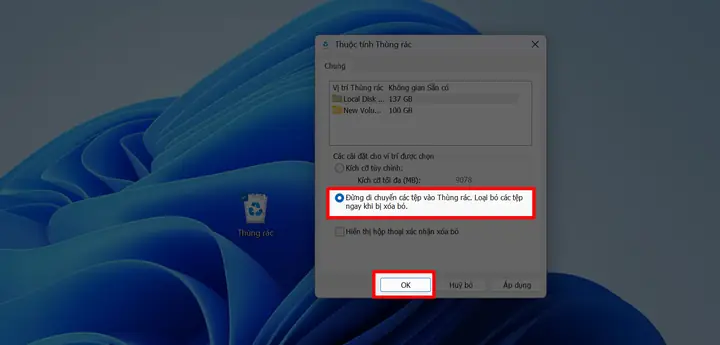
- Trong hộp thoại Recycle Bin Properties, bạn sẽ thấy danh sách các ổ đĩa được cài đặt trên hệ thống của mình (ví dụ: Local Disk (C:), Local Disk (D:)).
- Nhấn chọn từng ổ đĩa một. Đối với mỗi ổ đĩa, hãy đánh dấu vào tùy chọn Don’t move files to the Recycle Bin. Remove files immediately when deleted (Không chuyển các tệp vào Thùng rác. Xóa các tệp ngay lập tức khi bị xóa).
- Sau khi áp dụng cho tất cả các ổ đĩa mong muốn, nhấn Apply rồi OK để lưu lại thiết lập.
- Lưu ý quan trọng: Bạn nên cân nhắc kỹ trước khi áp dụng phương pháp này. Việc loại bỏ tầng bảo vệ của Recycle Bin có thể dẫn đến những hối tiếc về sau nếu bạn vô tình xóa nhầm các tệp hoặc thư mục quan trọng. Hãy luôn đảm bảo rằng bạn đã sao lưu dữ liệu quan trọng trước khi thay đổi cài đặt này.
2. Sử Dụng Tổ Hợp Phím Tắt SHIFT + DELETE
Đây là một trong những cách phổ biến và nhanh chóng nhất để xóa file vĩnh viễn trên máy tính mà không cần cấu hình Recycle Bin. Tổ hợp phím này sẽ bỏ qua Recycle Bin hoàn toàn và loại bỏ tệp tin khỏi hệ thống ngay lập tức.
- Giải thích chi tiết: Khi bạn sử dụng Shift + Delete, hệ điều hành sẽ bỏ qua bước di chuyển tệp vào Recycle Bin. Thay vào đó, tệp sẽ được đánh dấu để xóa logic trực tiếp khỏi vị trí hiện tại trên ổ đĩa. Mặc dù vẫn có một cửa sổ xác nhận xuất hiện để cảnh báo bạn về việc xóa vĩnh viễn, nhưng một khi đã nhấn “Yes”, tệp sẽ không thể tìm thấy trong Recycle Bin nữa. Phương pháp này đặc biệt hữu ích khi bạn cần giải phóng dung lượng ngay lập tức hoặc xử lý các tệp lớn không muốn qua Recycle Bin.
- Ưu điểm:
- Nhanh chóng và hiệu quả, giúp tiết kiệm thời gian.
- Giải phóng dung lượng ổ đĩa ngay lập tức.
- Có hộp thoại xác nhận để tránh xóa nhầm một cách không chủ ý.
- Nhược điểm:
- Dữ liệu sẽ biến mất ngay lập tức và không thể khôi phục từ Recycle Bin.
- Yêu cầu sự tập trung và chắc chắn của người dùng trước khi nhấn xác nhận.
- Các bước thực hiện:
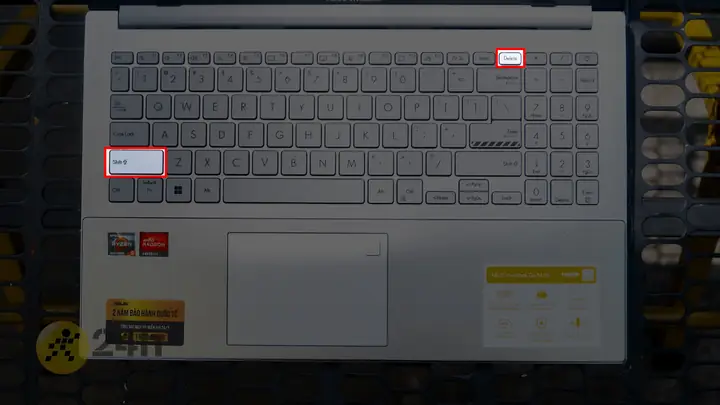
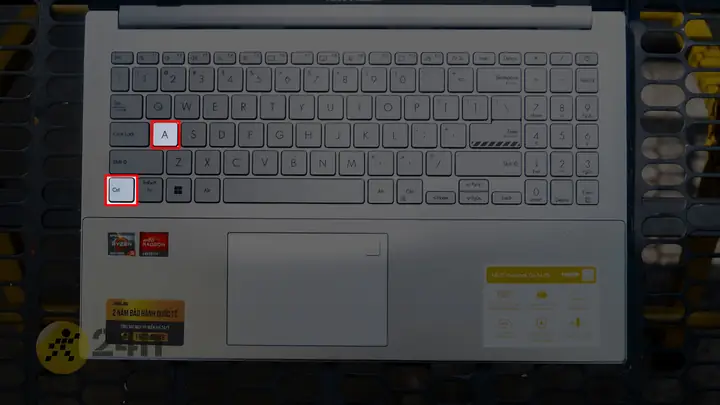
- Chọn một hoặc nhiều tệp, thư mục mà bạn muốn xóa vĩnh viễn. Để chọn nhiều tệp, bạn có thể giữ phím Ctrl và nhấp chuột vào từng tệp, hoặc kéo chuột để tạo một vùng chọn.
- Nhấn đồng thời tổ hợp phím SHIFT + DELETE trên bàn phím.
- Lúc này, máy tính sẽ hiển thị một hộp thoại hỏi bạn có chắc chắn muốn xóa vĩnh viễn tệp/thư mục này hay không (ví dụ: “Are you sure you want to permanently delete this file?”).
- Đọc kỹ thông báo và nhấn Yes để xác nhận thao tác.
- Cảnh báo an toàn: Đây là phương pháp phổ biến nhưng đòi hỏi sự chú ý cao. Hãy luôn kiểm tra kỹ các tệp và thư mục bạn đã chọn trước khi sử dụng tổ hợp phím này, đặc biệt là khi xóa các thư mục lớn hoặc các tệp quan trọng.
3. Dọn Dẹp Thùng Rác (Empty Recycle Bin) Thủ Công
Sau khi các tệp đã được di chuyển vào Recycle Bin, việc dọn dẹp nó là bước cuối cùng để xóa file vĩnh viễn trên máy tính khỏi tầm nhìn của hệ điều hành. Mặc dù đây là một thao tác quen thuộc, nhưng cần hiểu rõ ý nghĩa của nó.
- Giải thích chi tiết: Khi bạn dọn dẹp Recycle Bin, tất cả các tệp hiện có trong đó sẽ được đánh dấu là đã xóa logic. Điều này có nghĩa là chúng không còn xuất hiện trong giao diện của Windows và không gian ổ đĩa mà chúng chiếm dụng sẽ được đánh dấu là có thể ghi đè. Tuy nhiên, điều này không có nghĩa là dữ liệu vật lý đã bị xóa hoàn toàn khỏi ổ đĩa. Các công cụ phục hồi dữ liệu vẫn có thể tìm thấy và khôi phục các tệp này nếu chúng chưa bị ghi đè. Dọn dẹp thùng rác là một hành động cần thiết để giải phóng dung lượng và duy trì sự gọn gàng cho hệ thống.
- Ưu điểm:
- Dễ thực hiện, quen thuộc với hầu hết người dùng Windows.
- Cung cấp một bước kiểm tra cuối cùng trước khi các tệp bị loại bỏ khỏi tầm nhìn.
- Giải phóng dung lượng ổ đĩa một cách hiệu quả.
- Nhược điểm:
- Không đảm bảo xóa an toàn về mặt vật lý, dữ liệu vẫn có khả năng được phục hồi.
- Nếu không kiểm tra kỹ trước khi dọn dẹp, có thể xóa nhầm các tệp cần thiết.
- Các bước thực hiện:
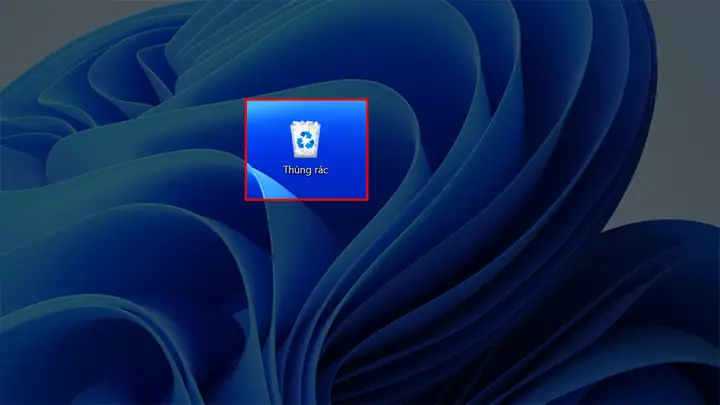
- Nhấp đúp chuột vào biểu tượng Recycle Bin trên màn hình Desktop để mở cửa sổ Thùng rác.
- Tại đây, bạn có thể xem lại tất cả các tệp đã xóa.
- Để xóa một số tệp cụ thể: Chọn các tệp bạn muốn xóa (giữ Ctrl để chọn nhiều tệp), sau đó nhấp chuột phải vào một trong các tệp đã chọn và chọn Delete.
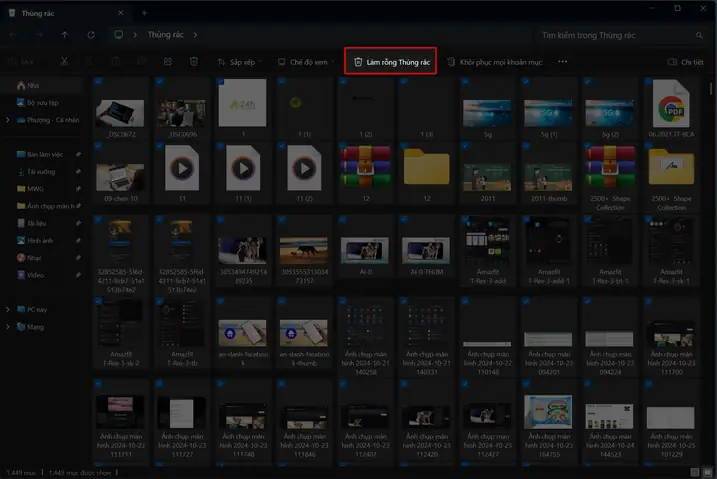
- Để xóa toàn bộ nội dung Recycle Bin: Nhấp chuột phải vào một vùng trống trong cửa sổ Recycle Bin và chọn Empty Recycle Bin hoặc nhấp vào nút Empty Recycle Bin trên thanh công cụ.
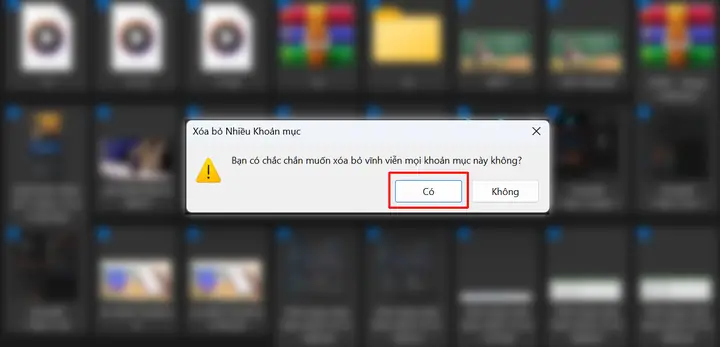
- Khi một hộp thoại xác nhận hiện ra hỏi bạn có chắc chắn muốn xóa vĩnh viễn các mục này không, nhấn Yes để hoàn tất việc xóa.
- Lưu ý: Sau khi Recycle Bin được làm trống, các tệp sẽ không còn hiển thị, nhưng dữ liệu vật lý vẫn có thể nằm trên ổ đĩa cho đến khi bị ghi đè. Để đảm bảo an toàn dữ liệu cao hơn, bạn cần xem xét các phương pháp chuyên sâu hơn.
Xóa File Vĩnh Viễn Với Các Giải Pháp Chuyên Sâu Hơn
Có thể bạn quan tâm: Cách Tải Phim Về Máy Tính An Toàn, Nhanh Chóng Và Hiệu Quả Nhất
Đối với những trường hợp yêu cầu độ bảo mật cao hơn, đặc biệt khi xử lý dữ liệu nhạy cảm hoặc chuẩn bị thanh lý thiết bị lưu trữ, các phương pháp xóa file cơ bản của Windows có thể chưa đủ. Lúc này, chúng ta cần đến các giải pháp chuyên sâu hơn để đảm bảo dữ liệu thực sự không thể phục hồi.
1. Sử Dụng Phần Mềm Xóa An Toàn (File Shredder)
Phần mềm xóa an toàn, hay còn gọi là “file shredder”, được thiết kế để ghi đè lên không gian lưu trữ của tệp đã xóa nhiều lần bằng các mẫu dữ liệu ngẫu nhiên hoặc cụ thể. Điều này khiến cho việc phục hồi dữ liệu bằng các kỹ thuật pháp y điện tử trở nên vô cùng khó khăn hoặc bất khả thi.
- Cách thức hoạt động: Các phần mềm shredder không chỉ đánh dấu không gian là trống mà còn chủ động ghi đè lên từng bit dữ liệu của tệp. Chúng thường sử dụng các thuật toán ghi đè tiêu chuẩn quốc tế như:
- DoD 5220.22-M: Một tiêu chuẩn của Bộ Quốc phòng Hoa Kỳ, ghi đè 3 hoặc 7 lần.
- Gutmann method: Một phương pháp rất kỹ lưỡng, ghi đè 35 lần với các mẫu dữ liệu phức tạp.
- Ngẫu nhiên (Random Data): Ghi đè bằng dữ liệu ngẫu nhiên một hoặc nhiều lần.
- Tại sao cần sử dụng:
- Khi bạn muốn bán, tặng hoặc vứt bỏ một ổ đĩa cũ chứa dữ liệu nhạy cảm.
- Khi bạn cần đảm bảo thông tin mật (tài liệu cá nhân, thông tin tài chính, bí mật công ty) không bị rơi vào tay kẻ xấu sau khi xóa.
- Để tuân thủ các quy định bảo mật dữ liệu nghiêm ngặt.
- Ví dụ phần mềm phổ biến:
- Eraser: Một phần mềm mã nguồn mở miễn phí và mạnh mẽ, cho phép bạn lên lịch xóa an toàn hoặc tích hợp vào menu ngữ cảnh của Windows.
- CCleaner: Mặc dù chủ yếu là công cụ dọn dẹp hệ thống, CCleaner cũng cung cấp tính năng “Drive Wiper” có thể xóa an toàn không gian trống hoặc toàn bộ ổ đĩa.
- DBAN (Darik’s Boot and Nuke): Một công cụ chuyên dụng để xóa toàn bộ ổ đĩa cứng một cách an toàn, thường được sử dụng khi muốn thanh lý hoàn toàn một máy tính hoặc ổ cứng. DBAN hoạt động ngoài môi trường Windows, đảm bảo toàn bộ ổ đĩa được xử lý.
- Cách sử dụng chung: Hầu hết các phần mềm shredder đều cho phép bạn chọn tệp hoặc thư mục muốn xóa an toàn, sau đó chọn phương pháp ghi đè (ví dụ: 3 lần, 7 lần, 35 lần). Một số còn tích hợp vào menu chuột phải của Windows Explorer, giúp thao tác nhanh chóng.
2. Lệnh TRIM Trên Ổ Cứng SSD: Xóa Hiệu Quả Hơn
Có thể bạn quan tâm: Cách Khóa Màn Hình Máy Tính Khi Không Sử Dụng: Hướng Dẫn Toàn Diện
Đối với ổ cứng thể rắn (SSD), cơ chế lưu trữ và xóa dữ liệu khác biệt đáng kể so với ổ cứng cơ học (HDD). Do đó, việc xóa file vĩnh viễn trên máy tính trên SSD cần sự hỗ trợ của lệnh TRIM để tối ưu hiệu suất và đảm bảo việc xóa dữ liệu.
- Sự khác biệt giữa SSD và HDD:
- HDD: Dữ liệu được lưu trữ trên các đĩa quay và đầu đọc/ghi vật lý. Khi xóa, hệ điều hành chỉ đánh dấu khối dữ liệu là “trống”, chờ được ghi đè.
- SSD: Dữ liệu được lưu trữ trên các chip flash NAND. Việc ghi dữ liệu lên SSD cần một quá trình phức tạp hơn: khối dữ liệu phải được xóa sạch trước khi có thể ghi dữ liệu mới. Quá trình này được gọi là “garbage collection”.
- TRIM là gì và tầm quan trọng của nó: Lệnh TRIM là một giao tiếp giữa hệ điều hành và SSD. Khi bạn xóa một tệp trên SSD, hệ điều hành sẽ gửi lệnh TRIM đến ổ đĩa, thông báo rằng các khối dữ liệu mà tệp đó chiếm giữ không còn được sử dụng. SSD sau đó sẽ thực hiện việc dọn dẹp các khối đó ở chế độ nền, giúp giảm độ trễ khi cần ghi dữ liệu mới và kéo dài tuổi thọ của ổ đĩa.
- Tầm quan trọng của TRIM đối với việc xóa an toàn: Mặc dù TRIM không phải là một phương pháp xóa ngay lập tức và ghi đè dữ liệu, nó giúp SSD quản lý không gian trống hiệu quả hơn. Khi một khối đã được TRIM, dữ liệu cũ sẽ được xử lý trong quá trình garbage collection và không còn khả năng phục hồi dễ dàng như trên HDD nếu không gian đó bị đánh dấu là “trống” nhưng chưa bị ghi đè.
- Cách kiểm tra trạng thái TRIM trên Windows:
- Mở Command Prompt với quyền quản trị (Run as administrator).
- Nhập lệnh: fsutil behavior query disabledeletenotify
- Nếu kết quả hiển thị DisableDeleteNotify = 0, nghĩa là TRIM đang được bật. Nếu là 1, TRIM đang bị tắt.
- Lưu ý: TRIM giúp xóa hiệu quả hơn trên SSD, nhưng nếu bạn cần đảm bảo dữ liệu không thể phục hồi tuyệt đối cho mục đích bảo mật cao, vẫn nên sử dụng các phần mềm xóa an toàn chuyên dụng có khả năng gửi lệnh xóa an toàn (Secure Erase) đến firmware của SSD hoặc ghi đè dữ liệu một cách có chủ đích.
3. Công Cụ Disk Wiping (Xóa Toàn Bộ Ổ Đĩa)
Có thể bạn quan tâm: Hướng Dẫn Xóa Ảnh Chụp Màn Hình Trên Máy Tính Windows & Macos
Khi mục tiêu là loại bỏ tất cả dữ liệu trên một ổ đĩa cứng hoặc SSD mà không giữ lại bất kỳ điều gì, các công cụ disk wiping là lựa chọn phù hợp. Đây là phương pháp tối ưu khi bạn muốn bán, tặng hoặc tái chế một thiết bị lưu trữ.
- Khi nào sử dụng:
- Trước khi bán hoặc nhượng lại một máy tính cũ.
- Khi bạn cần loại bỏ hoàn toàn dữ liệu từ một ổ cứng ngoài hoặc USB trước khi tái sử dụng cho mục đích khác hoặc cho người khác mượn.
- Để đảm bảo không còn dấu vết nào của dữ liệu nhạy cảm trên thiết bị đã qua sử dụng.
- Ví dụ công cụ:
- DBAN (Darik’s Boot and Nuke): Đây là một công cụ miễn phí, mã nguồn mở, cho phép bạn tạo một USB hoặc CD khởi động để xóa toàn bộ dữ liệu trên các ổ cứng HDD. DBAN sử dụng nhiều thuật toán ghi đè khác nhau (như DoD 5220.22-M) để đảm bảo dữ liệu không thể phục hồi.
- Các tính năng tích hợp trong BIOS/UEFI hoặc phần mềm của nhà sản xuất SSD: Nhiều nhà sản xuất SSD cung cấp các công cụ hoặc tính năng “Secure Erase” trong firmware của họ, có thể được truy cập thông qua BIOS/UEFI hoặc các ứng dụng quản lý SSD riêng. Secure Erase thường được coi là phương pháp xóa an toàn nhất cho SSD.
- Cảnh báo nghiêm trọng: Thao tác này sẽ xóa toàn bộ dữ liệu trên ổ đĩa được chọn, bao gồm cả hệ điều hành, các phân vùng phục hồi và tất cả các tệp cá nhân. Sau khi thực hiện, dữ liệu không thể khôi phục. Hãy đảm bảo bạn đã sao lưu tất cả dữ liệu quan trọng trước khi sử dụng các công cụ này.
Những Sai Lầm Phổ Biến Khi Xóa File Vĩnh Viễn
Có thể bạn quan tâm: Hướng Dẫn Cách Cài Đặt Phím Tắt Cho Máy Tính Chi Tiết Nhất
Mặc dù có vẻ đơn giản, việc xóa file vĩnh viễn trên máy tính có thể dẫn đến những sai lầm nghiêm trọng nếu không hiểu rõ về quy trình và hậu quả. Dưới đây là một số sai lầm phổ biến mà người dùng thường mắc phải:
- Tin rằng xóa thông thường là “vĩnh viễn”: Nhiều người lầm tưởng rằng việc nhấn “Delete” và sau đó “Empty Recycle Bin” là đủ để loại bỏ dữ liệu hoàn toàn. Như đã phân tích, đây chỉ là xóa logic và dữ liệu vẫn có thể được khôi phục.
- Quên sao lưu dữ liệu quan trọng trước khi xóa: Đây là sai lầm nguy hiểm nhất. Bất kể bạn sử dụng phương pháp nào để xóa vĩnh viễn, luôn có khả năng xảy ra lỗi hoặc bạn vô tình xóa nhầm tệp quan trọng. Việc không có bản sao lưu có thể dẫn đến mất mát dữ liệu không thể khắc phục.
- Không sử dụng đúng công cụ cho loại ổ đĩa (HDD vs SSD): Áp dụng các phương pháp ghi đè truyền thống cho SSD có thể không hiệu quả như mong đợi và thậm chí có thể làm giảm tuổi thọ của ổ đĩa. Ngược lại, việc chỉ dựa vào lệnh TRIM cho dữ liệu HDD là không đủ để đảm bảo bảo mật.
- Bỏ qua việc xác minh sau khi xóa: Sau khi sử dụng phần mềm xóa an toàn, một số người dùng không kiểm tra lại để đảm bảo quá trình đã diễn ra thành công. Mặc dù các công cụ này thường có báo cáo, nhưng việc kiểm tra thêm (ví dụ: bằng cách cố gắng phục hồi dữ liệu bằng phần mềm chuyên dụng khác) có thể tăng thêm sự yên tâm.
- Xóa từng tệp một thay vì xóa toàn bộ ổ đĩa khi cần thanh lý: Khi muốn bán hoặc tặng máy tính, việc cố gắng xóa từng tệp hoặc thư mục riêng lẻ rất mất thời gian và có thể bỏ sót những tệp ẩn. Sử dụng công cụ disk wiping sẽ hiệu quả và an toàn hơn nhiều.
Khôi Phục File Đã Xóa Vĩnh Viễn: Hy Vọng Nào Cho Dữ Liệu Lỡ Tay Xóa?
Mặc dù chủ đề chính của bài viết này là cách xóa file vĩnh viễn trên máy tính, nhưng cũng cần phải đề cập đến khả năng khôi phục các tệp đã “xóa vĩnh viễn” trong một số trường hợp. Thuật ngữ “vĩnh viễn” thường mang tính tương đối trong thế giới công nghệ, đặc biệt nếu dữ liệu chưa bị ghi đè hoàn toàn.
Khi một tệp bị xóa logic (nghĩa là đã bị loại khỏi Recycle Bin hoặc sử dụng Shift + Delete), hệ điều hành chỉ đơn giản đánh dấu không gian mà tệp đó chiếm giữ là “trống” và có thể sử dụng lại. Dữ liệu vật lý của tệp vẫn còn trên ổ đĩa cho đến khi có dữ liệu mới ghi đè lên vị trí đó. Đây là cơ hội để các phần mềm khôi phục dữ liệu hoạt động.
- Cách thức hoạt động của phần mềm khôi phục: Các công cụ này quét trực tiếp ổ đĩa ở cấp độ thấp để tìm kiếm các dấu vết của dữ liệu đã bị xóa nhưng chưa bị ghi đè. Chúng cố gắng tái tạo lại cấu trúc tệp dựa trên các mảnh dữ liệu còn sót lại.
- Ví dụ phần mềm khôi phục dữ liệu phổ biến:
- Recuva: Một công cụ khôi phục dữ liệu miễn phí và dễ sử dụng từ Piriform (cùng nhà sản xuất CCleaner).
- EaseUS Data Recovery Wizard: Một trong những phần mềm khôi phục dữ liệu hàng đầu, cung cấp khả năng quét sâu và phục hồi nhiều loại tệp.
- Disk Drill: Phần mềm mạnh mẽ với giao diện thân thiện, hỗ trợ nhiều loại thiết bị lưu trữ.
- Tỷ lệ thành công và các yếu tố ảnh hưởng:
- Thời gian: Khoảng thời gian từ lúc xóa đến lúc cố gắng khôi phục càng ngắn thì tỷ lệ thành công càng cao.
- Mức độ sử dụng ổ đĩa: Nếu bạn tiếp tục sử dụng máy tính sau khi xóa, nguy cơ dữ liệu bị ghi đè sẽ tăng lên.
- Mức độ ghi đè: Nếu dữ liệu đã bị ghi đè nhiều lần bằng phần mềm shredder, khả năng khôi phục gần như bằng không.
- Loại ổ đĩa: Khôi phục trên HDD thường dễ hơn trên SSD (do lệnh TRIM).
- Tình trạng ổ đĩa: Ổ đĩa bị hỏng vật lý hoặc bị format lại hoàn toàn sẽ khó khôi phục hơn.
Nếu bạn lỡ tay xóa một tệp quan trọng và chưa bị ghi đè, hãy ngừng ngay mọi hoạt động trên ổ đĩa đó, sau đó sử dụng phần mềm khôi phục dữ liệu. Tuy nhiên, trong một số trường hợp, việc khôi phục dữ liệu vẫn có thể thực hiện được. Để tìm hiểu thêm về các thủ thuật công nghệ và bảo mật máy tính, hãy ghé thăm Trần Du.
Câu Hỏi Thường Gặp (FAQ) Về Xóa File Vĩnh Viễn
1. Xóa file vĩnh viễn có làm tăng dung lượng trống ngay lập tức không?
Có, về mặt logic. Khi bạn xóa file vĩnh viễn (bằng Shift + Delete, dọn sạch Recycle Bin, hoặc cấu hình Recycle Bin), không gian mà tệp đó chiếm dụng sẽ được đánh dấu là trống và hệ điều hành sẽ coi đó là dung lượng trống có thể sử dụng. Tuy nhiên, việc ghi đè vật lý để đảm bảo dữ liệu không thể phục hồi có thể mất thêm thời gian.
2. Có cách nào xem lại file đã xóa vĩnh viễn không?
Không có cách nào để xem lại file đã xóa vĩnh viễn thông qua các tính năng có sẵn của hệ điều hành như Recycle Bin. Nếu tệp đã bị xóa logic và chưa bị ghi đè, bạn có thể thử sử dụng các phần mềm khôi phục dữ liệu chuyên dụng như Recuva hoặc EaseUS Data Recovery Wizard để quét và tìm kiếm. Tuy nhiên, không có gì đảm bảo 100% khả năng khôi phục.
3. Xóa vĩnh viễn trên USB/thẻ nhớ có khác gì trên ổ cứng không?
Nguyên lý cơ bản của việc xóa là tương tự (xóa logic hoặc ghi đè). Tuy nhiên, do USB và thẻ nhớ thường có kích thước nhỏ hơn và cơ chế điều khiển flash đơn giản hơn so với SSD, việc xóa an toàn có thể hơi khác. Bạn vẫn có thể sử dụng Shift + Delete hoặc các phần mềm file shredder. Đối với USB/thẻ nhớ, việc format đầy đủ (full format) thường được khuyến nghị để xóa sạch dữ liệu hơn là quick format.
4. Mac OS có Recycle Bin tương tự Windows không?
Có, hệ điều hành macOS có một tính năng tương tự Recycle Bin được gọi là “Trash” (Thùng rác). Khi bạn xóa một tệp trên Mac, nó sẽ được chuyển vào Trash. Bạn có thể khôi phục tệp từ Trash hoặc dọn sạch Trash để xóa chúng khỏi tầm nhìn. Để xóa vĩnh viễn, bạn có thể sử dụng tổ hợp phím Command + Shift + Delete hoặc Command + Option + Shift + Delete để bỏ qua Trash và xóa ngay lập tức, hoặc sử dụng tính năng “Secure Empty Trash” (trong các phiên bản macOS cũ hơn) hoặc các công cụ xóa an toàn của bên thứ ba.
5. Việc xóa file vĩnh viễn có ảnh hưởng đến hiệu suất máy tính không?
Không, việc xóa file vĩnh viễn không trực tiếp làm giảm hiệu suất máy tính. Ngược lại, nó có thể giúp cải thiện hiệu suất bằng cách giải phóng dung lượng ổ đĩa, đặc biệt là nếu ổ đĩa gần đầy. Tuy nhiên, việc sử dụng các phần mềm ghi đè chuyên sâu (file shredder) có thể tiêu tốn tài nguyên hệ thống và mất thời gian trong quá trình thực hiện.
Kết Luận
Việc xóa file vĩnh viễn trên máy tính là một kỹ năng cần thiết để duy trì sự riêng tư, bảo mật dữ liệu và quản lý hiệu quả không gian lưu trữ. Từ những phương pháp cơ bản như cấu hình Recycle Bin, sử dụng Shift + Delete, đến các giải pháp chuyên sâu hơn với phần mềm file shredder và tận dụng lệnh TRIM cho SSD, mỗi lựa chọn đều có ưu và nhược điểm riêng. Điều quan trọng là bạn phải hiểu rõ mục đích và hậu quả của từng phương pháp để lựa chọn cách thức phù hợp nhất với nhu cầu của mình. Luôn ưu tiên sao lưu dữ liệu quan trọng và cẩn trọng trong mọi thao tác xóa để tránh mất mát thông tin không đáng có. Nắm vững những kiến thức này sẽ giúp bạn trở thành người dùng máy tính thông thái và an toàn hơn. Khám phá thêm các thủ thuật công nghệ và bảo mật hữu ích khác tại trandu.vn.