
Khi bạn cần xóa dữ liệu trong máy tính Win 7, dù là để bảo vệ quyền riêng tư, cải thiện hiệu suất, hoặc chuẩn bị bán/tặng thiết bị, quá trình này đòi hỏi sự cẩn trọng và hiểu biết đúng đắn. Việc xóa thông thường chỉ đưa tệp vào thùng rác, nhưng dữ liệu vẫn có thể được phục hồi. Bài viết này của Trandu.vn sẽ hướng dẫn bạn các phương pháp toàn diện để loại bỏ dữ liệu khỏi máy tính Windows 7, từ các bước cơ bản đến các kỹ thuật xóa an toàn hơn, đảm bảo thông tin của bạn được bảo mật tuyệt đối.
Có thể bạn quan tâm: Top Trình Duyệt Nhẹ Cho Máy Tính Yếu: Nâng Cấp Trải Nghiệm Duyệt Web
Các bước chính để xóa dữ liệu trên Windows 7
- Sao lưu dữ liệu quan trọng: Luôn luôn sao chép mọi tệp, ảnh, tài liệu cần thiết sang thiết bị lưu trữ ngoài hoặc dịch vụ đám mây.
- Gỡ bỏ phần mềm không cần thiết: Sử dụng “Programs and Features” trong Control Panel để gỡ cài đặt các ứng dụng không dùng nữa.
- Dọn dẹp đĩa cứng với Disk Cleanup: Xóa các tệp tạm, tệp hệ thống, và các bản sao lưu Windows Update không cần thiết để giải phóng không gian.
- Xóa các tệp cá nhân thủ công và làm trống thùng rác: Di chuyển các tệp không mong muốn vào Recycle Bin và sau đó làm trống hoàn toàn.
- Sử dụng công cụ xóa an toàn bên thứ ba: Đối với việc xóa dữ liệu nhạy cảm vĩnh viễn, các công cụ như Eraser thực hiện ghi đè nhiều lần lên dữ liệu.
- Định dạng lại ổ đĩa (Format): Tiến hành format phân vùng hoặc toàn bộ ổ đĩa để xóa sạch dữ liệu và chuẩn bị cho việc cài đặt lại hệ điều hành.
- Cài đặt lại Windows 7: Thực hiện cài đặt sạch Windows 7 để xóa bỏ mọi dấu vết dữ liệu và khôi phục hệ thống về trạng thái ban đầu.
- Hủy diệt vật lý ổ cứng (tùy chọn): Trong trường hợp cần bảo mật tuyệt đối và không còn sử dụng ổ cứng, việc phá hủy vật lý là biện pháp cuối cùng.
Vì sao bạn cần xóa dữ liệu một cách an toàn trên Windows 7?
Việc xóa dữ liệu trên máy tính không đơn thuần chỉ là kéo thả vào Recycle Bin và làm trống nó. Đối với hệ điều hành Windows 7 nói riêng và các hệ điều hành khác nói chung, khi bạn xóa một tệp theo cách thông thường, hệ thống chỉ loại bỏ con trỏ dẫn đến vị trí của tệp đó trên ổ đĩa và đánh dấu không gian đó là “trống”. Dữ liệu thực tế vẫn còn nằm đó và có thể dễ dàng được phục hồi bằng các phần mềm chuyên dụng cho đến khi nó bị ghi đè bởi dữ liệu mới.
Có nhiều lý do chính đáng để bạn cần thực hiện quá trình xóa dữ liệu một cách an toàn và triệt để:
Bảo vệ quyền riêng tư cá nhân
Đây là lý do hàng đầu. Máy tính của bạn chứa đựng vô số thông tin cá nhân nhạy cảm, từ hình ảnh, video, tài liệu cá nhân, thông tin tài chính, mật khẩu lưu trữ đến lịch sử duyệt web và các cuộc trò chuyện riêng tư. Nếu bạn bán, tặng, hoặc tái chế một chiếc máy tính mà không xóa dữ liệu đúng cách, những thông tin này có thể rơi vào tay kẻ xấu. Những kẻ lừa đảo hoặc tội phạm mạng có thể khai thác dữ liệu này để thực hiện hành vi trộm cắp danh tính, lừa đảo tài chính, hoặc các hoạt động độc hại khác.
Cải thiện hiệu suất máy tính
Theo thời gian, ổ cứng của máy tính Windows 7 có thể bị lấp đầy bởi các tệp không cần thiết, chương trình cũ, tệp tạm thời, và các dữ liệu rác khác. Việc này không chỉ chiếm dung lượng lưu trữ mà còn có thể làm chậm đáng kể hiệu suất của hệ thống. Xóa bớt dữ liệu không cần thiết, đặc biệt là các chương trình và tệp lớn, có thể giúp giải phóng tài nguyên, cải thiện tốc độ khởi động, thời gian tải ứng dụng và khả năng phản hồi tổng thể của máy tính.
Chuẩn bị máy tính để bán hoặc tặng
Khi bạn quyết định nâng cấp lên một chiếc máy tính mới, hoặc đơn giản là không còn nhu cầu sử dụng thiết bị cũ, việc xóa sạch dữ liệu là một bước cực kỳ quan trọng trước khi bạn bán, tặng, hoặc trao đổi chiếc máy tính đó. Bạn không muốn người dùng tiếp theo có quyền truy cập vào thông tin cá nhân của mình. Xóa dữ liệu một cách an toàn sẽ đảm bảo rằng máy tính được “làm sạch” hoàn toàn, giống như khi nó mới xuất xưởng, giúp bảo vệ bạn khỏi mọi rủi ro về bảo mật sau này.
Tránh rò rỉ dữ liệu doanh nghiệp
Trong môi trường doanh nghiệp, việc xóa dữ liệu trên các thiết bị cũ, đặc biệt là các máy tính đã qua sử dụng, là một phần quan trọng của chính sách bảo mật thông tin. Dữ liệu doanh nghiệp thường rất nhạy cảm, bao gồm thông tin khách hàng, bí mật kinh doanh, dự án phát triển và dữ liệu tài chính. Rò rỉ những thông tin này có thể gây ra thiệt hại nghiêm trọng về tài chính, uy tín và thậm chí là vi phạm pháp luật. Do đó, các công ty thường có các quy trình nghiêm ngặt để đảm bảo dữ liệu được xóa sạch hoàn toàn khỏi các thiết bị trước khi chúng được thanh lý.
Đảm bảo tuân thủ quy định
Tùy thuộc vào ngành nghề và loại dữ liệu bạn xử lý, có thể có các quy định pháp luật hoặc tiêu chuẩn ngành yêu cầu việc bảo mật và xử lý dữ liệu cá nhân một cách nghiêm ngặt (ví dụ: GDPR, HIPAA). Việc không tuân thủ các quy định này khi thanh lý thiết bị có thể dẫn đến các khoản phạt nặng nề và các vấn đề pháp lý khác. Xóa dữ liệu an toàn giúp bạn tuân thủ các nghĩa vụ này.
Tóm lại, việc hiểu rõ các phương pháp và thực hiện xóa dữ liệu an toàn không chỉ là một thủ thuật kỹ thuật mà còn là một hành động thiết yếu để bảo vệ bản thân và thông tin quan trọng của mình trong thời đại số.
Các phương pháp cơ bản để xóa dữ liệu khỏi Windows 7
Đối với người dùng phổ thông, có một số cách để xóa dữ liệu trong máy tính Win 7 mà không cần đến các công cụ phức tạp. Tuy nhiên, cần lưu ý rằng những phương pháp này chỉ xóa dữ liệu ở mức độ bề mặt và không đảm bảo khả năng phục hồi là bằng không. Chúng phù hợp hơn cho việc giải phóng không gian hoặc loại bỏ các tệp không nhạy cảm.
1. Xóa tệp và thư mục bằng Recycle Bin
Đây là cách phổ biến nhất và đơn giản nhất để xóa các tệp không cần thiết.
- Cách thực hiện:
- Chọn tệp hoặc thư mục bạn muốn xóa. Bạn có thể chọn nhiều tệp bằng cách giữ phím Ctrl và nhấp chuột vào từng tệp, hoặc giữ Shift để chọn một dãy tệp.
- Nhấp chuột phải vào các mục đã chọn và chọn Delete (Xóa), hoặc nhấn phím Delete trên bàn phím.
- Các tệp sẽ được chuyển vào Recycle Bin (Thùng rác).
- Để xóa vĩnh viễn khỏi thùng rác (tức là không còn nhìn thấy trên hệ điều hành), nhấp chuột phải vào biểu tượng Recycle Bin trên màn hình nền và chọn Empty Recycle Bin (Làm trống Thùng rác).
- Lưu ý: Ngay cả khi đã làm trống thùng rác, các tệp vẫn có thể được phục hồi bằng phần mềm khôi phục dữ liệu chuyên dụng vì chúng chưa bị ghi đè.
2. Sử dụng Disk Cleanup (Dọn dẹp đĩa)
Có thể bạn quan tâm: Hướng Dẫn Chi Tiết Cách Xoay Hình Trên Máy Tính & Laptop
Disk Cleanup là một công cụ tích hợp sẵn trong Windows 7 giúp bạn loại bỏ các tệp tạm thời, tệp hệ thống và các tệp không cần thiết khác để giải phóng dung lượng ổ đĩa.
- Cách thực hiện:
- Nhấp vào nút Start, gõ Disk Cleanup vào ô tìm kiếm và chọn Disk Cleanup từ danh sách kết quả.
- Chọn ổ đĩa bạn muốn dọn dẹp (thường là ổ C:) và nhấp OK.
- Công cụ sẽ quét ổ đĩa và hiển thị danh sách các loại tệp có thể xóa.
- Đánh dấu vào các hộp kiểm bên cạnh các loại tệp bạn muốn xóa (ví dụ: Temporary Internet Files, Downloaded Program Files, Recycle Bin, Temporary files).
- Để xóa các tệp hệ thống, nhấp vào nút Clean up system files. Công cụ sẽ quét lại và hiển thị thêm các tùy chọn xóa (ví dụ: Windows Update Cleanup, Previous Windows installation(s) nếu có).
- Chọn các mục bạn muốn xóa và nhấp OK, sau đó xác nhận Delete Files.
- Lợi ích: Giúp giải phóng đáng kể dung lượng ổ cứng và có thể cải thiện một chút hiệu suất hệ thống.
3. Gỡ cài đặt chương trình (Uninstall Programs)
Các chương trình không sử dụng cũng chiếm dung lượng lưu trữ và đôi khi chạy ngầm làm ảnh hưởng đến hiệu suất.
- Cách thực hiện:
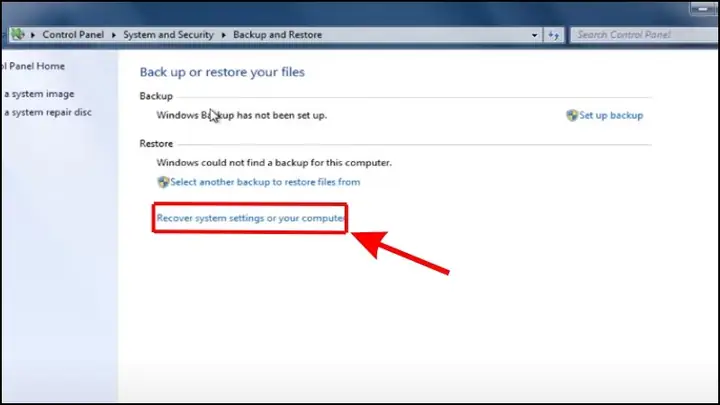
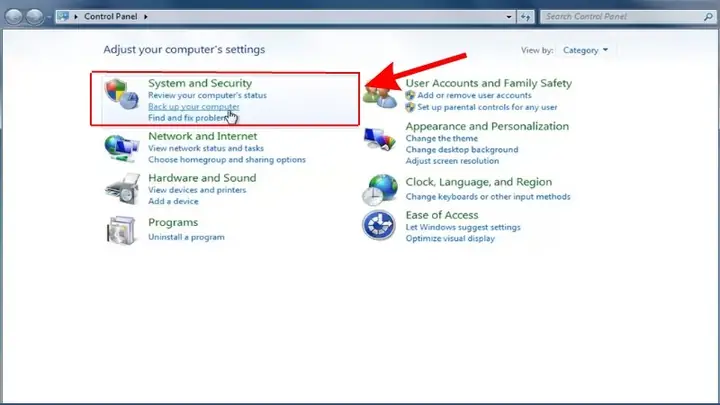
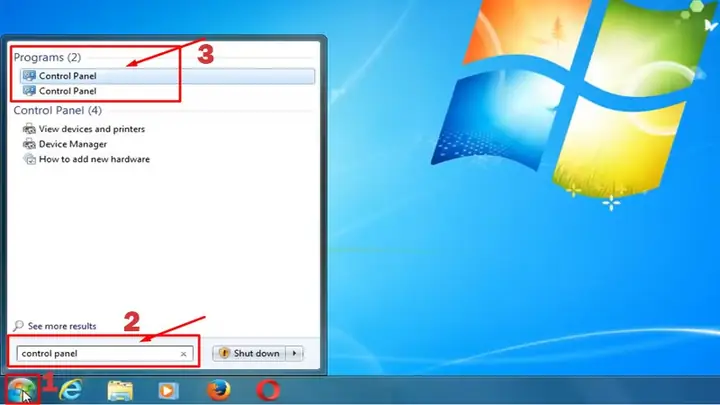
- Nhấp vào nút Start, sau đó chọn Control Panel.
- Trong Control Panel, chọn Programs and Features (hoặc Uninstall a program dưới mục Programs).
- Một danh sách các chương trình đã cài đặt sẽ hiện ra. Cuộn qua danh sách và tìm những chương trình bạn không còn cần nữa.
- Nhấp chuột phải vào chương trình muốn gỡ và chọn Uninstall (Gỡ cài đặt).
- Làm theo hướng dẫn trên màn hình để hoàn tất quá trình gỡ cài đặt.
- Lưu ý: Một số chương trình có thể để lại các tệp hoặc khóa registry sau khi gỡ cài đặt. Để xóa triệt để hơn, bạn có thể cân nhắc sử dụng các phần mềm gỡ cài đặt chuyên dụng của bên thứ ba.
4. Xóa các điểm khôi phục hệ thống (System Restore Points)
Windows 7 tạo các điểm khôi phục để bạn có thể quay lại trạng thái trước đó của hệ thống. Tuy nhiên, chúng có thể chiếm một lượng lớn không gian ổ đĩa.
- Cách thực hiện:
- Mở Disk Cleanup (như đã hướng dẫn ở mục 2).
- Sau khi chọn ổ đĩa và quét, nhấp vào nút Clean up system files.
- Chuyển sang tab More Options (Tùy chọn khác).
- Trong phần “System Restore and Shadow Copies”, nhấp vào Clean up… (Dọn dẹp…).
- Xác nhận xóa tất cả các điểm khôi phục ngoại trừ điểm khôi phục gần nhất.
- Hậu quả: Sau khi thực hiện, bạn sẽ không thể khôi phục hệ thống về các trạng thái cũ hơn. Chỉ nên làm khi chắc chắn không cần đến chúng nữa.
Những phương pháp này là khởi đầu tốt để quản lý và giải phóng không gian trên máy tính Windows 7 của bạn. Tuy nhiên, để đạt được mức độ bảo mật cao hơn cho dữ liệu nhạy cảm, bạn cần đến các kỹ thuật xóa an toàn hơn.
Các phương pháp xóa dữ liệu an toàn và triệt để trên Windows 7
Để xóa dữ liệu trong máy tính Win 7 một cách an toàn, đặc biệt là khi bạn muốn bán hoặc tặng máy tính, việc chỉ xóa thông thường là chưa đủ. Bạn cần các phương pháp đảm bảo rằng dữ liệu không thể phục hồi được. Các phương pháp này thường bao gồm việc ghi đè lên dữ liệu gốc bằng các bit ngẫu nhiên hoặc cài đặt lại hệ điều hành.
1. Sử dụng công cụ xóa dữ liệu an toàn (Third-party Secure Eraser Tools)
Đây là phương pháp hiệu quả nhất để đảm bảo dữ liệu không thể phục hồi bằng các công cụ thông thường. Các phần mềm này sẽ ghi đè lên các vùng ổ đĩa chứa dữ liệu đã xóa nhiều lần với các mẫu bit ngẫu nhiên hoặc tiêu chuẩn (ví dụ: tiêu chuẩn DoD 5220.22-M).
- Một số công cụ phổ biến:
- Eraser: Đây là một phần mềm mã nguồn mở và miễn phí, rất mạnh mẽ để xóa an toàn các tệp, thư mục, không gian trống trên ổ đĩa, hoặc thậm chí toàn bộ ổ đĩa. Eraser sử dụng nhiều thuật toán ghi đè khác nhau, bao gồm Gutmann (35 lần ghi đè), DoD 5220.22-M (3 hoặc 7 lần ghi đè).
- Cách sử dụng Eraser (tóm tắt):
- Tải về và cài đặt Eraser từ trang web chính thức.
- Mở Eraser, bạn có thể tạo một tác vụ mới (New Task).
- Chọn loại mục cần xóa: “Data in recycle bin” (dữ liệu trong thùng rác), “Unused disk space” (không gian trống chưa sử dụng), “Files and folders” (các tệp và thư mục cụ thể), hoặc “Drive/Partition” (toàn bộ ổ đĩa/phân vùng).
- Thiết lập phương pháp xóa an toàn (ví dụ: Gutmann hoặc DoD).
- Lên lịch hoặc chạy tác vụ ngay lập tức.
- Cách sử dụng Eraser (tóm tắt):
- CCleaner (với tính năng Drive Wiper): Mặc dù chủ yếu là công cụ dọn dẹp, CCleaner cũng có tính năng “Drive Wiper” (Công cụ xóa đĩa) cho phép ghi đè lên không gian trống hoặc toàn bộ ổ đĩa.
- Cách sử dụng CCleaner Drive Wiper (tóm tắt):
- Cài đặt CCleaner.
- Mở CCleaner, vào phần Tools > Drive Wiper.
- Chọn ổ đĩa bạn muốn xóa.
- Chọn loại xóa: “Free Space Only” (chỉ xóa không gian trống – giữ lại hệ điều hành) hoặc “Entire Drive (All Data Will Be Erased)” (toàn bộ ổ đĩa – xóa sạch mọi thứ).
- Chọn phương pháp ghi đè (ví dụ: Simple Overwrite (1 pass), DoD 5220.22-M (3 passes), Gutmann (35 passes)).
- Nhấp vào Wipe để bắt đầu.
- Cách sử dụng CCleaner Drive Wiper (tóm tắt):
- Eraser: Đây là một phần mềm mã nguồn mở và miễn phí, rất mạnh mẽ để xóa an toàn các tệp, thư mục, không gian trống trên ổ đĩa, hoặc thậm chí toàn bộ ổ đĩa. Eraser sử dụng nhiều thuật toán ghi đè khác nhau, bao gồm Gutmann (35 lần ghi đè), DoD 5220.22-M (3 hoặc 7 lần ghi đè).
- Ưu điểm: Đảm bảo mức độ bảo mật cao, dữ liệu gần như không thể phục hồi.
- Nhược điểm: Mất thời gian, đặc biệt với các phương pháp ghi đè nhiều lần và ổ cứng dung lượng lớn. Sử dụng quá thường xuyên có thể làm giảm tuổi thọ của ổ cứng HDD (nhưng không đáng kể với SSD).
2. Định dạng lại ổ đĩa (Formatting a Drive)
Định dạng là quá trình chuẩn bị một phân vùng hoặc ổ đĩa để lưu trữ dữ liệu bằng cách thiết lập một hệ thống tệp mới. Có hai loại định dạng chính:
- Quick Format (Định dạng nhanh):
- Cách thực hiện:
- Mở My Computer (hoặc Computer).
- Nhấp chuột phải vào ổ đĩa bạn muốn định dạng.
- Chọn Format….
- Trong cửa sổ Format, đảm bảo tùy chọn Quick Format được đánh dấu.
- Nhấp Start.
- Đặc điểm: Chỉ xóa bảng chỉ mục của dữ liệu, đánh dấu toàn bộ không gian là trống nhưng không ghi đè lên dữ liệu thực tế. Dữ liệu vẫn có thể được phục hồi bằng phần mềm chuyên dụng. Nó nhanh nhưng không an toàn cho dữ liệu nhạy cảm.
- Cách thực hiện:
- Full Format (Định dạng đầy đủ):
- Cách thực hiện:
- Tương tự Quick Format, nhưng bỏ chọn tùy chọn Quick Format.
- Nhấp Start.
- Đặc điểm: Không chỉ xóa bảng chỉ mục mà còn quét và kiểm tra các bad sector, đồng thời ghi đè lên toàn bộ ổ đĩa bằng các bit 0 (hoặc một mẫu bit nhất định). Quá trình này lâu hơn nhiều so với Quick Format, nhưng an toàn hơn vì nó làm cho việc phục hồi dữ liệu trở nên cực kỳ khó khăn hoặc không thể.
- Cách thực hiện:
- Ưu điểm: Khôi phục ổ đĩa về trạng thái sạch sẽ, sẵn sàng cho việc cài đặt hệ điều hành mới hoặc sử dụng.
- Nhược điểm: Tốn thời gian (đặc biệt là Full Format). Nếu bạn định dạng ổ đĩa chứa hệ điều hành đang chạy, bạn phải thực hiện từ một đĩa cài đặt Windows hoặc môi trường phục hồi.
3. Cài đặt lại Windows 7 (Clean Installation of Windows 7)
Đây là một trong những cách hiệu quả nhất để xóa dữ liệu trong máy tính Win 7 và đảm bảo máy tính sạch sẽ hoàn toàn như mới. Quá trình cài đặt lại sẽ yêu cầu bạn định dạng lại ổ đĩa hệ thống, ghi đè lên dữ liệu cũ và cài đặt một bản sao Windows 7 hoàn toàn mới.
- Cách thực hiện:
- Sao lưu tất cả dữ liệu quan trọng lên một thiết bị lưu trữ ngoài. Đây là bước bắt buộc vì toàn bộ dữ liệu trên ổ đĩa hệ thống sẽ bị xóa.
- Chuẩn bị đĩa cài đặt Windows 7 (CD/DVD hoặc USB có khả năng khởi động).
- Khởi động lại máy tính và vào BIOS/UEFI để thiết lập máy tính khởi động từ đĩa cài đặt.
- Khi quá trình cài đặt bắt đầu, bạn sẽ được hỏi về vị trí cài đặt. Tại đây, bạn sẽ có tùy chọn để Delete (Xóa) các phân vùng hiện có và Format (Định dạng) lại chúng. Hãy chọn xóa tất cả các phân vùng liên quan đến hệ điều hành cũ (thường là ổ C: và các phân vùng nhỏ khác mà Windows tạo ra) và tạo phân vùng mới hoặc cài đặt trực tiếp lên không gian chưa được phân bổ.
- Tiếp tục quá trình cài đặt Windows 7 theo hướng dẫn trên màn hình.
- Ưu điểm: Đảm bảo mọi dấu vết của dữ liệu cũ trên ổ đĩa hệ thống được loại bỏ, đồng thời mang lại một hệ điều hành mới tinh, không lỗi.
- Nhược điểm: Mất thời gian để cài đặt lại hệ điều hành, trình điều khiển và tất cả các ứng dụng bạn cần. Yêu cầu có đĩa cài đặt Windows 7 hợp lệ và khóa sản phẩm.
4. Hủy diệt vật lý ổ cứng (Physical Destruction of Hard Drive)
Đối với những trường hợp yêu cầu bảo mật tuyệt đối, đặc biệt là với dữ liệu cực kỳ nhạy cảm và không còn nhu cầu sử dụng ổ cứng, việc phá hủy vật lý ổ cứng là phương pháp cuối cùng và triệt để nhất.
- Cách thực hiện:
- Tháo ổ cứng ra khỏi máy tính.
- Sử dụng các công cụ chuyên dụng để nghiền nát, khoan thủng, hoặc làm tan chảy các đĩa từ bên trong ổ cứng HDD. Đối với SSD, việc đập vỡ chip nhớ hoặc sử dụng nhiệt độ cao để phá hủy mạch điện là cần thiết.
- Ưu điểm: Đảm bảo 100% dữ liệu không thể phục hồi.
- Nhược điểm: Ổ cứng không thể sử dụng lại được nữa.
Lựa chọn phương pháp nào phụ thuộc vào mức độ nhạy cảm của dữ liệu và mục đích của bạn. Đối với hầu hết người dùng thông thường, việc sử dụng phần mềm xóa an toàn hoặc cài đặt lại Windows 7 là đủ để đảm bảo quyền riêng tư.
Những điều cần lưu ý trước khi xóa dữ liệu trên Windows 7
Trước khi tiến hành bất kỳ phương pháp nào để xóa dữ liệu trong máy tính Win 7, có một số bước chuẩn bị và lưu ý quan trọng mà bạn không thể bỏ qua. Việc bỏ qua những điều này có thể dẫn đến mất mát dữ liệu vĩnh viễn hoặc những vấn đề không mong muốn.
Có thể bạn quan tâm: Cách Kết Nối Máy Tính Từ Xa Qua Internet An Toàn & Hiệu Quả
1. Sao lưu tất cả dữ liệu quan trọng
Đây là bước tối quan trọng và phải được thực hiện đầu tiên, không có ngoại lệ. Hãy tự hỏi: “Mình có cần bất kỳ tệp nào trên máy tính này không?”. Dữ liệu bao gồm:
- Tài liệu cá nhân: Văn bản, bảng tính, bài thuyết trình, tệp PDF.
- Hình ảnh và video: Kỷ niệm gia đình, video cá nhân.
- Âm nhạc: Thư viện nhạc của bạn.
- Email và danh bạ: Nếu bạn sử dụng các ứng dụng email desktop (như Outlook), hãy sao lưu các tệp dữ liệu của chúng (.pst, .ost).
- Tệp dự án: Đối với lập trình viên, nhà thiết kế, hoặc bất kỳ ai có các dự án đang thực hiện.
- Tệp cài đặt phần mềm và khóa bản quyền: Nếu bạn có các phần mềm trả phí, hãy đảm bảo bạn có tệp cài đặt và mã khóa để cài đặt lại sau này.
- Driver thiết bị: Mặc dù Windows 7 thường có thể tự tìm driver, nhưng đôi khi việc sao lưu các driver đặc biệt (ví dụ: driver card đồ họa, card mạng) có thể hữu ích.
Cách sao lưu:
- Ổ cứng gắn ngoài (External Hard Drive): Cách phổ biến và hiệu quả nhất.
- USB Flash Drive: Phù hợp cho lượng dữ liệu nhỏ.
- Dịch vụ lưu trữ đám mây: Google Drive, OneDrive, Dropbox cung cấp dung lượng miễn phí và trả phí.
- Đĩa quang (CD/DVD): Thích hợp cho dữ liệu có dung lượng vừa phải và cần lưu trữ lâu dài không cần kết nối internet.
Kiểm tra kỹ lưỡng các bản sao lưu để đảm bảo chúng có thể truy cập được và không bị hỏng trước khi tiến hành xóa.
2. Ghi lại các thông tin quan trọng của hệ thống
Trước khi thực hiện bất kỳ hành động xóa hoặc cài đặt lại nào, hãy ghi lại các thông tin sau:
- Mã khóa sản phẩm Windows 7 (Product Key): Bạn sẽ cần nó nếu định cài đặt lại Windows 7. Bạn có thể tìm thấy nó trên nhãn dán dưới laptop, trên vỏ đĩa cài đặt, hoặc sử dụng phần mềm bên thứ ba như ProduKey để tìm.
- Tên người dùng và mật khẩu: Của tài khoản Windows và các tài khoản quan trọng khác.
- Danh sách các phần mềm đã cài đặt: Giúp bạn dễ dàng cài đặt lại các ứng dụng cần thiết sau này.
- Cài đặt mạng: Nếu bạn có cấu hình mạng đặc biệt (ví dụ: địa chỉ IP tĩnh, cài đặt proxy).
3. Đảm bảo nguồn điện ổn định
Quá trình xóa dữ liệu hoặc cài đặt lại hệ điều hành có thể mất nhiều thời gian. Đảm bảo máy tính xách tay được cắm sạc hoặc máy tính để bàn được kết nối với nguồn điện ổn định để tránh bị tắt đột ngột. Mất điện giữa chừng trong quá trình này có thể làm hỏng ổ đĩa hoặc gây ra lỗi hệ thống nghiêm trọng.
4. Ngắt kết nối các thiết bị ngoại vi không cần thiết
Tháo tất cả các thiết bị USB, thẻ nhớ, ổ cứng ngoài không liên quan đến quá trình xóa/cài đặt. Điều này giúp tránh nhầm lẫn và ngăn ngừa việc vô tình xóa dữ liệu từ các thiết bị đó.
5. Chuẩn bị đĩa hoặc USB cài đặt Windows 7 (nếu định cài lại)
Nếu mục tiêu cuối cùng của bạn là cài đặt lại Windows 7, hãy đảm bảo bạn có sẵn đĩa DVD hoặc USB cài đặt Windows 7 có khả năng khởi động được. Kiểm tra xem đĩa/USB có hoạt động tốt không.
6. Hiểu rõ về loại ổ đĩa của bạn (HDD hay SSD)
- HDD (Hard Disk Drive): Các phương pháp ghi đè nhiều lần (như Gutmann) hoạt động rất hiệu quả trên HDD. Full Format cũng làm sạch dữ liệu tương đối tốt.
- SSD (Solid State Drive): Với SSD, việc ghi đè nhiều lần không hiệu quả như trên HDD và có thể làm giảm tuổi thọ của ổ đĩa. Thay vào đó, chức năng “Secure Erase” (Xóa an toàn) tích hợp trong firmware của SSD thường là cách tốt nhất để xóa dữ liệu. Một số phần mềm của nhà sản xuất SSD (ví dụ: Samsung Magician, Intel SSD Toolbox) cung cấp tính năng này. Cài đặt lại Windows trên SSD cũng đủ tốt cho hầu hết các trường hợp, vì trình điều khiển TRIM sẽ giúp quản lý các khối dữ liệu bị xóa.
Việc chuẩn bị kỹ lưỡng sẽ giúp bạn thực hiện quá trình xóa dữ liệu một cách suôn sẻ và an toàn, tránh được những rủi ro không đáng có.
Quản lý và khắc phục sự cố khi xóa dữ liệu trên Windows 7
Quá trình xóa dữ liệu trong máy tính Win 7 đôi khi có thể gặp phải một số vấn đề hoặc người dùng có những thắc mắc cụ thể. Dưới đây là một số tình huống phổ biến và cách giải quyết chúng.
1. Không thể xóa một tệp hoặc thư mục
Đây là một vấn đề thường gặp. Nguyên nhân có thể là do tệp đang được sử dụng bởi một chương trình nào đó, hoặc bạn không có đủ quyền truy cập.
- Cách khắc phục:
- Đóng tất cả các chương trình đang chạy: Đặc biệt là những chương trình có thể đang sử dụng tệp đó. Kiểm tra Task Manager (Ctrl+Shift+Esc) để đảm bảo không có tiến trình liên quan nào đang hoạt động.
- Khởi động lại máy tính: Việc này thường giải quyết được các vấn đề về khóa tệp tạm thời.
- Khởi động vào chế độ an toàn (Safe Mode): Trong Safe Mode, Windows chỉ chạy các dịch vụ và trình điều khiển cần thiết tối thiểu. Điều này thường cho phép bạn xóa các tệp bị khóa. Để vào Safe Mode, khởi động lại máy tính và nhấn phím F8 liên tục trước khi logo Windows xuất hiện, sau đó chọn “Safe Mode”.
- Kiểm tra quyền sở hữu tệp/thư mục: Nếu bạn không phải là quản trị viên hoặc tệp thuộc về một người dùng khác, bạn có thể không có quyền xóa.
- Nhấp chuột phải vào tệp/thư mục, chọn Properties.
- Chuyển sang tab Security.
- Nhấp vào Edit để thay đổi quyền. Nếu cần, nhấp vào Advanced, sau đó vào tab Owner để thay đổi quyền sở hữu sang tài khoản của bạn.
- Sử dụng phần mềm mở khóa tệp: Các công cụ như Unlocker (mặc dù đã cũ, vẫn có thể dùng) hoặc IObit Unlocker có thể giúp bạn xác định chương trình nào đang khóa tệp và mở khóa nó để xóa.
- Sử dụng Command Prompt (CMD): Đối với các tệp cứng đầu, bạn có thể thử xóa bằng lệnh del trong Command Prompt (chạy với quyền quản trị).
- Nhấp Start, gõ cmd, nhấp chuột phải vào cmd.exe và chọn Run as administrator.
- Gõ del “đường dẫn đầy đủ đến tệp” (ví dụ: del “C:\Users\YourUser\Desktop\file_bi_loi.txt”).
2. Máy tính chạy chậm sau khi xóa dữ liệu
Mặc dù việc xóa dữ liệu thường giúp cải thiện hiệu suất, nhưng trong một số trường hợp, máy tính có thể vẫn chậm.
Có thể bạn quan tâm: Bộ Nhớ Chính Của Máy Tính: Khái Niệm, Thành Phần Và Vai Trò Quan Trọng
- Nguyên nhân:
- Phân mảnh ổ đĩa (Disk Fragmentation): Đặc biệt là trên HDD, việc xóa và ghi dữ liệu thường xuyên có thể làm cho các tệp bị phân mảnh, khiến hệ thống mất nhiều thời gian hơn để truy cập chúng.
- Vấn đề khác: Ổ cứng sắp hỏng, thiếu RAM, CPU quá tải, nhiễm virus/malware.
- Cách khắc phục:
- Chống phân mảnh ổ đĩa (Defragment Disk):
- Nhấp Start, gõ Disk Defragmenter và mở công cụ.
- Chọn ổ đĩa và nhấp Analyze disk để kiểm tra mức độ phân mảnh.
- Nếu mức độ phân mảnh cao, nhấp Defragment disk.
- Lưu ý: KHÔNG chống phân mảnh SSD, vì điều này không mang lại lợi ích và có thể làm giảm tuổi thọ SSD.
- Kiểm tra và loại bỏ Malware/Virus: Chạy phần mềm diệt virus toàn diện.
- Nâng cấp phần cứng: Nếu máy tính đã quá cũ, cân nhắc nâng cấp RAM hoặc thay thế HDD bằng SSD để có hiệu suất tốt hơn.
- Chống phân mảnh ổ đĩa (Defragment Disk):
3. Vô tình xóa nhầm dữ liệu quan trọng
Đây là nỗi sợ lớn nhất của mọi người dùng.
- Cách khắc phục:
- Ngừng sử dụng máy tính ngay lập tức: Tuyệt đối không ghi thêm bất kỳ dữ liệu nào vào ổ đĩa nơi tệp bị xóa. Mỗi hành động ghi mới có thể ghi đè lên dữ liệu đã xóa, khiến việc phục hồi trở nên bất khả thi.
- Kiểm tra Recycle Bin: Nếu bạn chỉ xóa thông thường, tệp vẫn có thể nằm trong Recycle Bin. Mở nó, tìm tệp của bạn, nhấp chuột phải và chọn Restore.
- Sử dụng phần mềm khôi phục dữ liệu: Các công cụ như Recuva, EaseUS Data Recovery Wizard, Stellar Data Recovery có thể quét ổ đĩa và tìm kiếm các tệp đã xóa.
- Tải phần mềm phục hồi dữ liệu về và cài đặt trên một ổ đĩa khác (không phải ổ chứa dữ liệu bị xóa) để tránh ghi đè.
- Chạy quét và làm theo hướng dẫn để phục hồi tệp.
- Dịch vụ phục hồi dữ liệu chuyên nghiệp: Đối với dữ liệu cực kỳ quan trọng và không thể phục hồi bằng phần mềm, bạn có thể cân nhắc liên hệ với các dịch vụ phục hồi dữ liệu chuyên nghiệp. Tuy nhiên, dịch vụ này rất đắt đỏ.
4. Gặp lỗi trong quá trình cài đặt lại Windows 7
Nếu bạn đang cài đặt lại Windows 7 và gặp lỗi, có thể do nhiều nguyên nhân.
- Nguyên nhân:
- Đĩa cài đặt bị hỏng: Đĩa DVD hoặc USB cài đặt bị lỗi.
- Cấu hình BIOS/UEFI không đúng: Thứ tự khởi động không chính xác, hoặc chế độ ổ đĩa (AHCI/IDE) không phù hợp.
- Ổ cứng bị lỗi: Bad sector trên ổ đĩa.
- RAM bị lỗi: Lỗi bộ nhớ.
- Cách khắc phục:
- Kiểm tra lại đĩa/USB cài đặt: Thử tạo lại USB cài đặt từ một tệp ISO khác hoặc sử dụng đĩa cài đặt khác.
- Kiểm tra cấu hình BIOS/UEFI: Đảm bảo thứ tự khởi động từ USB/DVD là ưu tiên hàng đầu. Kiểm tra chế độ AHCI cho ổ đĩa nếu bạn đang cài đặt trên ổ SATA hiện đại.
- Kiểm tra tình trạng ổ cứng và RAM: Chạy các công cụ kiểm tra ổ cứng (ví dụ: CrystalDiskInfo) và kiểm tra RAM (ví dụ: MemTest86+) để phát hiện lỗi phần cứng.
Hiểu rõ các vấn đề tiềm ẩn và cách khắc phục sẽ giúp bạn xử lý quá trình xóa dữ liệu và quản lý máy tính Windows 7 của mình một cách hiệu quả hơn.
Câu hỏi thường gặp khi xóa dữ liệu trên Windows 7
Khi bạn có ý định xóa dữ liệu trong máy tính Win 7, có thể sẽ nảy sinh nhiều thắc mắc. Dưới đây là tổng hợp các câu hỏi thường gặp cùng với câu trả lời chi tiết, giúp bạn có cái nhìn rõ ràng và đưa ra quyết định đúng đắn.
1. “Xóa dữ liệu thông thường” khác gì với “xóa dữ liệu an toàn”?
- Xóa dữ liệu thông thường: Khi bạn kéo tệp vào Recycle Bin và làm trống nó, hoặc nhấn Shift + Delete, Windows chỉ loại bỏ mục nhập của tệp trong bảng hệ thống tệp và đánh dấu không gian đó là “trống”. Dữ liệu thực tế vẫn còn nằm trên ổ đĩa và có thể được phục hồi dễ dàng bằng các phần mềm khôi phục dữ liệu cho đến khi nó bị ghi đè bởi dữ liệu mới.
- Xóa dữ liệu an toàn: Là quá trình ghi đè lên dữ liệu cũ bằng các mẫu bit ngẫu nhiên hoặc cụ thể (ví dụ: 0 và 1) nhiều lần. Điều này khiến dữ liệu gốc bị phá hủy hoàn toàn và không thể phục hồi được ngay cả bằng các công cụ chuyên nghiệp. Các phương pháp như ghi đè theo tiêu chuẩn DoD (Department of Defense) hoặc Gutmann là ví dụ của việc xóa an toàn.
2. Làm thế nào để biết dữ liệu đã bị xóa vĩnh viễn?
Thực tế, không có cách nào 100% chắc chắn để người dùng thông thường có thể “biết” rằng dữ liệu đã bị xóa vĩnh viễn mà không sử dụng các công cụ phục hồi chuyên nghiệp để kiểm tra. Tuy nhiên, bạn có thể tin tưởng vào hiệu quả của các phương pháp xóa an toàn đã được công nhận.
- Nếu bạn đã sử dụng một phần mềm xóa an toàn (như Eraser) với phương pháp ghi đè nhiều lần (ví dụ: 7 hoặc 35 pass), hoặc đã thực hiện cài đặt lại Windows với tùy chọn full format ổ đĩa, thì khả năng phục hồi dữ liệu là cực kỳ thấp, gần như bằng không.
- Đối với ổ SSD, việc sử dụng tính năng “Secure Erase” từ phần mềm của nhà sản xuất là đáng tin cậy nhất.
3. Xóa dữ liệu có làm hỏng ổ cứng không?
- HDD: Việc ghi đè dữ liệu nhiều lần (như trong các phương pháp xóa an toàn) có thể gây hao mòn cơ học cho ổ cứng HDD, nhưng ảnh hưởng này thường không đáng kể nếu bạn không thực hiện quá thường xuyên. Tuổi thọ của HDD thường được đo bằng thời gian sử dụng và số lần đọc/ghi, và một vài lần xóa an toàn sẽ không làm hỏng nó một cách đáng kể.
- SSD: Với SSD, việc ghi đè nhiều lần không khuyến khích vì nó làm tăng số chu kỳ P/E (program/erase cycle) của các ô nhớ, từ đó rút ngắn tuổi thọ của SSD. Thay vào đó, chức năng “Secure Erase” được thiết kế đặc biệt cho SSD, nó đặt lại tất cả các ô nhớ về trạng thái “trống” và hiệu quả hơn nhiều mà không gây hao mòn không cần thiết.
4. Tôi có thể xóa phân vùng ổ đĩa chứa Windows 7 đang chạy không?
Bạn không thể xóa hoặc định dạng phân vùng hệ thống (thường là ổ C:) khi Windows 7 đang chạy trên chính phân vùng đó. Để làm được điều này, bạn cần khởi động máy tính từ một nguồn khác, chẳng hạn như đĩa cài đặt Windows 7, USB cài đặt, hoặc đĩa cứu hộ (live CD/USB của Linux chẳng hạn). Từ môi trường đó, bạn có thể truy cập và quản lý các phân vùng ổ đĩa, bao gồm cả việc xóa và định dạng phân vùng hệ thống.
5. Có cần phải xóa dữ liệu trên phân vùng phục hồi (Recovery Partition) không?
Nếu bạn có một phân vùng phục hồi (thường do nhà sản xuất tạo ra) và bạn muốn bán máy tính, bạn cũng nên xem xét việc xóa phân vùng này. Phân vùng phục hồi thường chứa một bản sao của hệ điều hành và các ứng dụng ban đầu, nhưng đôi khi nó cũng có thể chứa các dấu vết dữ liệu hoặc thông tin cấu hình mà bạn đã sử dụng. Nếu mục tiêu là xóa sạch mọi dấu vết, việc loại bỏ phân vùng phục hồi và tạo lại toàn bộ ổ đĩa là lý tưởng. Tuy nhiên, nếu bạn chỉ muốn cài đặt lại Windows và vẫn giữ khả năng phục hồi nhà máy cho người dùng tiếp theo (mà không lo ngại về bảo mật dữ liệu cũ), bạn có thể bỏ qua phân vùng này.
6. Cần làm gì nếu tôi không có đĩa cài đặt Windows 7 để cài đặt lại?
Nếu bạn không có đĩa cài đặt Windows 7, bạn có một vài lựa chọn:
- Tạo USB cài đặt từ tệp ISO: Bạn có thể tải tệp ISO của Windows 7 từ một nguồn đáng tin cậy (nếu có bản quyền hợp lệ) và sử dụng công cụ như Rufus hoặc Windows USB/DVD Download Tool để tạo USB cài đặt có khả năng khởi động.
- Sử dụng phân vùng phục hồi (nếu có): Một số máy tính có phân vùng phục hồi cho phép bạn khôi phục cài đặt gốc mà không cần đĩa. Tuy nhiên, như đã nói ở trên, điều này không đảm bảo xóa sạch dữ liệu cũ.
- Mua một đĩa cài đặt Windows 7 mới: Hoặc cân nhắc nâng cấp lên một hệ điều hành mới hơn như Windows 10/11 nếu phần cứng của bạn tương thích.
Những câu hỏi và trả lời này hy vọng sẽ giúp bạn tự tin hơn trong việc quản lý và xóa dữ liệu trên máy tính Windows 7 của mình.
Kết luận
Việc xóa dữ liệu trong máy tính Win 7 là một quá trình quan trọng, không chỉ để giải phóng dung lượng mà còn để bảo vệ quyền riêng tư và thông tin cá nhân của bạn. Từ những phương pháp cơ bản như sử dụng Disk Cleanup và gỡ cài đặt chương trình, đến các kỹ thuật xóa an toàn hơn như dùng phần mềm chuyên dụng (Eraser, CCleaner Drive Wiper), định dạng ổ đĩa đầy đủ, hay cài đặt lại Windows, mỗi phương pháp đều có ưu và nhược điểm riêng. Quan trọng nhất là bạn cần xác định rõ mục đích xóa dữ liệu và mức độ bảo mật mong muốn để chọn phương án phù hợp.
Dù bạn chọn cách nào, việc sao lưu dữ liệu quan trọng là bước không thể thiếu trước khi bắt đầu bất kỳ thao tác xóa nào. Việc này giúp đảm bảo rằng bạn sẽ không mất đi những tệp tin quý giá trong quá trình thực hiện. Với những hướng dẫn chi tiết từ Trandu.vn, bạn hoàn toàn có thể tự tin thực hiện việc xóa dữ liệu trên máy tính Windows 7 của mình một cách an toàn và hiệu quả, bảo vệ thông tin cá nhân khỏi những rủi ro không mong muốn.