
Việc nắm rõ thông tin về chiếc máy tính bạn đang sử dụng không chỉ giúp bạn hiểu rõ hơn về “người bạn đồng hành” này, mà còn cực kỳ hữu ích trong nhiều tình huống. Từ việc kiểm tra cấu hình để chơi game mượt mà, chẩn đoán lỗi phần cứng, đến việc nâng cấp linh kiện hay đơn giản là tìm hiểu xem máy có đáp ứng được nhu cầu công việc của bạn hay không. Bài viết này sẽ hướng dẫn chi tiết cách xem thông tin máy tính một cách toàn diện, dễ hiểu nhất, dành cho mọi đối tượng từ người dùng phổ thông đến các kỹ thuật viên chuyên nghiệp.
Tóm Lược Các Bước Xem Thông Tin Máy Tính Nhanh Chóng

Có thể bạn quan tâm: Hướng Dẫn Chi Tiết Cách Lấy Nguồn 12v Từ Nguồn Máy Tính Pc
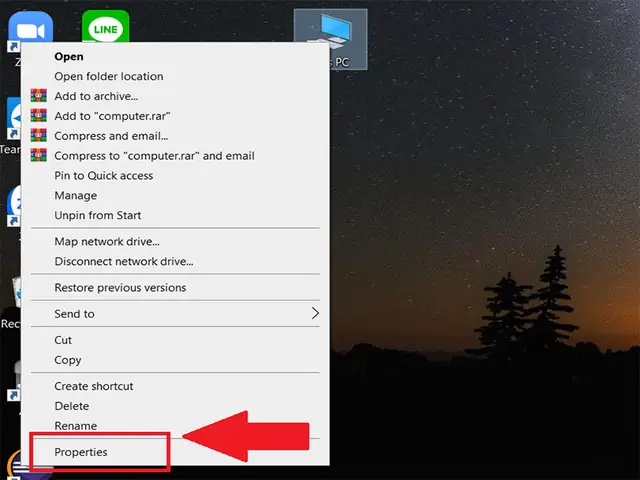
Để giúp bạn nắm bắt thông tin cơ bản một cách nhanh nhất, dưới đây là tóm tắt các bước chính bạn có thể thực hiện ngay lập tức:
- Sử dụng Công cụ System Information của Windows: Đây là cách toàn diện nhất để xem mọi thông tin phần cứng và phần mềm trên máy tính.
- Sử dụng DirectX Diagnostic Tool: Hữu ích để kiểm tra thông tin phần cứng, đặc biệt là card đồ họa và âm thanh.
- Kiểm tra trong Settings (Cài đặt): Cung cấp những thông tin cơ bản và nhanh chóng về hệ điều hành và thiết bị.
- Sử dụng Command Prompt (CMD) hoặc PowerShell: Dành cho người dùng muốn sử dụng lệnh để truy xuất thông tin.
- Kiểm tra thông qua BIOS/UEFI: Cách xem thông tin phần cứng cơ bản nhất trước khi hệ điều hành khởi động.
Tại Sao Cần Xem Thông Tin Máy Tính?
Có thể bạn quan tâm: Cách Sửa Màn Hình Máy Tính Bị Che Khuất Toàn Diện
Trước khi đi sâu vào các phương pháp, hãy cùng hiểu rõ hơn về tầm quan trọng của việc nắm giữ thông tin máy tính:
- Kiểm tra cấu hình cho mục đích cụ thể: Bạn muốn biết liệu máy tính có đủ mạnh để chơi một tựa game mới, chạy các phần mềm đồ họa nặng, hay xử lý các tác vụ lập trình phức tạp không? Thông tin cấu hình (CPU, RAM, GPU, ổ cứng) là yếu tố then chốt.
- Chẩn đoán và khắc phục sự cố: Khi máy tính gặp vấn đề như treo máy, khởi động chậm, màn hình xanh, hay lỗi ứng dụng, việc xem thông tin phần cứng và phần mềm có thể giúp bạn xác định nguyên nhân. Ví dụ, lỗi driver card đồ họa có thể được phát hiện qua thông tin GPU.
- Lên kế hoạch nâng cấp: Nếu bạn muốn nâng cấp RAM, thay thế card đồ họa, hoặc nâng cấp lên ổ cứng SSD, bạn cần biết cấu hình hiện tại của máy để đảm bảo tính tương thích của các linh kiện mới.
- Kiểm tra tính hợp pháp của phần mềm và hệ điều hành: Xác minh phiên bản Windows, Office, hoặc các phần mềm khác đang chạy trên máy để đảm bảo bạn đang sử dụng bản quyền chính hãng.
- Định giá máy tính khi bán hoặc mua lại: Nếu bạn có ý định bán máy tính cũ hoặc mua lại một chiếc máy đã qua sử dụng, việc nắm rõ thông tin cấu hình là điều cần thiết để đưa ra mức giá hợp lý.
- Tối ưu hóa hiệu năng: Hiểu rõ các thành phần đang hoạt động giúp bạn đưa ra các biện pháp tối ưu hóa, ví dụ như đóng các ứng dụng chạy nền không cần thiết, cập nhật driver, hoặc điều chỉnh cài đặt hệ thống.
Các Phương Pháp Xem Thông Tin Máy Tính Chi Tiết
Có thể bạn quan tâm: Cách Tạo Tài Khoản Instagram Trên Máy Tính Và Điện Thoại
Dưới đây là các phương pháp chi tiết, được phân loại theo mức độ dễ sử dụng và thông tin mà chúng cung cấp.
1. Sử Dụng Công Cụ System Information (msinfo32) – Toàn Diện Nhất
Đây là công cụ tích hợp sẵn trong Windows, cung cấp một cái nhìn tổng quan và chi tiết nhất về mọi khía cạnh của hệ thống, từ phần cứng đến phần mềm, driver, và các thành phần hệ thống khác.
Cách thực hiện:
- Nhấn tổ hợp phím Windows + R để mở hộp thoại Run.
- Gõ msinfo32 vào ô Open và nhấn Enter hoặc nút OK.
- Cửa sổ System Information sẽ hiện ra, hiển thị các danh mục chính ở cột bên trái.
Các mục thông tin quan trọng bạn có thể xem:
-
System Summary (Tóm tắt hệ thống):
- OS Name (Tên hệ điều hành): Ví dụ: Microsoft Windows 11 Pro.
- Version (Phiên bản): Chi tiết phiên bản hệ điều hành.
- System Manufacturer (Nhà sản xuất hệ thống): Ví dụ: Dell, HP, Lenovo, hoặc “Default string” nếu là máy lắp ráp.
- System Model (Mẫu hệ thống): Tên model cụ thể của máy tính.
- System Type (Loại hệ thống): Máy tính 64-bit hoặc 32-bit.
- Processor (Bộ xử lý): Tên đầy đủ và tốc độ xung nhịp của CPU (ví dụ: Intel(R) Core(TM) i7-12700H @ 2.30GHz).
- BIOS Version/Date (Phiên bản/Ngày BIOS): Thông tin về phiên bản hệ thống đầu vào/đầu ra cơ bản.
- Installed Physical Memory (RAM) (Bộ nhớ Vật lý đã cài đặt): Dung lượng RAM vật lý (ví dụ: 16.0 GB).
- Total Physical Memory (RAM) (Tổng Bộ nhớ Vật lý): Bao gồm cả RAM khả dụng và đã sử dụng.
- Available Physical Memory (RAM) (RAM Vật lý Khả dụng): Dung lượng RAM còn trống.
- Virtual Memory (Bộ nhớ ảo): Kích thước tệp pagefile.sys.
- BaseBoard Manufacturer (Nhà sản xuất Bo mạch chủ):
- BaseBoard Product (Sản phẩm Bo mạch chủ): Tên model của bo mạch chủ.
-
Components (Các thành phần):
- Display (Màn hình): Thông tin chi tiết về card đồ họa (tên, dung lượng VRAM, độ phân giải, driver…).
- Storage (Lưu trữ): Thông tin về các ổ đĩa cứng (HDD, SSD), dung lượng, loại, phân vùng.
- Sound Device (Thiết bị Âm thanh): Card âm thanh, driver.
- Network (Mạng): Card mạng LAN, Wi-Fi, địa chỉ MAC, địa chỉ IP.
- Ports (Cổng): Thông tin về các cổng kết nối (USB, HDMI…).
- Input (Thiết bị nhập): Bàn phím, chuột.
-
Software Environment (Môi trường Phần mềm):
- Operating System Summary (Tóm tắt Hệ điều hành): Thông tin chi tiết về hệ điều hành.
- Hardware Resources (Tài nguyên Phần cứng): Quản lý các tài nguyên IRQ, DMA, I/O.
- Problem Devices (Thiết bị Gặp sự cố): Liệt kê các thiết bị phần cứng đang gặp vấn đề driver.
- Device Drivers (Driver Thiết bị): Danh sách tất cả các driver đã cài đặt, trạng thái, ngày phiên bản.
- Environment Variables (Biến Môi trường): Các biến hệ thống.
- Services (Dịch vụ): Danh sách các dịch vụ hệ thống đang chạy.
- Running Tasks (Các tác vụ đang chạy): Các tiến trình đang hoạt động.
Ưu điểm: Cung cấp thông tin chi tiết và toàn diện nhất, dễ dàng truy cập.
Nhược điểm: Giao diện có thể hơi “cũ kỹ” với người dùng mới.
2. Sử Dụng DirectX Diagnostic Tool (dxdiag) – Tối Ưu Cho Đồ Họa & Âm Thanh
Công cụ này chủ yếu tập trung vào việc cung cấp thông tin về phần cứng đồ họa, âm thanh và các thiết bị nhập liệu, rất hữu ích cho game thủ hoặc những người làm việc với đồ họa.
Cách thực hiện:
- Nhấn tổ hợp phím Windows + R để mở hộp thoại Run.
- Gõ dxdiag vào ô Open và nhấn Enter hoặc nút OK.
- Nếu có hộp thoại hỏi về việc kiểm tra driver kỹ thuật số, chọn Yes để tiếp tục.
- Cửa sổ DirectX Diagnostic Tool sẽ hiện ra.
Các mục thông tin quan trọng bạn có thể xem:
- System (Hệ thống): Tương tự System Summary trong msinfo32, cung cấp thông tin cơ bản về hệ điều hành, CPU, RAM, phiên bản DirectX.
- Display (Hiển thị):
- Name (Tên): Tên đầy đủ của card đồ họa (ví dụ: NVIDIA GeForce RTX 3060).
- Manufacturer (Nhà sản xuất): NVIDIA, AMD, Intel.
- Chip Type (Loại Chip): Tên chip đồ họa.
- DAC Type (Loại DAC):
- Approx. Total Memory (Tổng Bộ nhớ Ước tính): Bao gồm cả VRAM và bộ nhớ hệ thống chia sẻ.
- Current Display Mode (Chế độ Hiển thị Hiện tại): Độ phân giải, tần số quét, độ sâu màu.
- Driver Name, Version, Date: Thông tin chi tiết về driver card đồ họa.
- Render (Kết xuất): Thông tin chi tiết về các tính năng hỗ trợ của card đồ họa (DirectDraw, Direct3D Acceleration, AGP Texture Acceleration).
- Sound (Âm thanh): Thông tin về card âm thanh, driver.
- Music (Nhạc):
- Input (Nhập liệu): Thông tin về các thiết bị nhập (chuột, bàn phím).
Ưu điểm: Nhanh chóng cung cấp thông tin chi tiết về card đồ họa và âm thanh, rất hữu ích cho việc khắc phục sự cố game.
Nhược điểm: Ít thông tin về các thành phần khác như ổ cứng, bo mạch chủ so với msinfo32.
3. Kiểm Tra Trong Settings (Cài đặt) – Nhanh và Đơn Giản
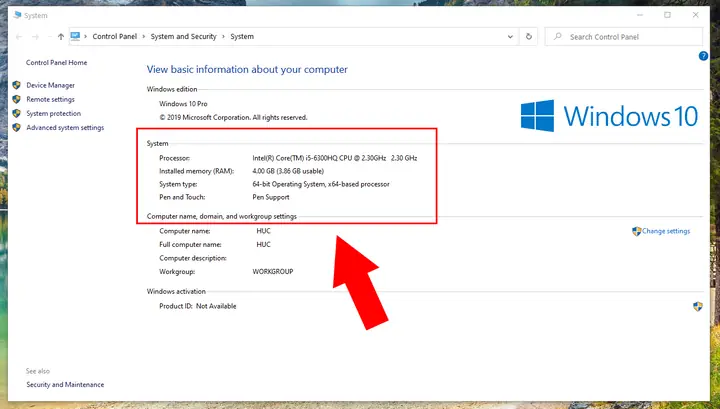
Windows Settings cung cấp các thông tin cơ bản nhất về hệ thống, phù hợp cho người dùng chỉ cần biết cấu hình chung hoặc phiên bản hệ điều hành.
Cách thực hiện:
- Nhấp chuột phải vào nút Start và chọn Settings (Cài đặt).
- Chọn System (Hệ thống).
- Cuộn xuống và chọn About (Giới thiệu).
Các mục thông tin quan trọng bạn có thể xem:
- Device specifications (Thông số thiết bị):
- Processor (Bộ xử lý): Tên CPU.
- Installed RAM (RAM đã cài đặt): Dung lượng RAM.
- System type (Loại hệ thống): 64-bit hoặc 32-bit operating system.
- Windows specifications (Thông số Windows):
- Edition (Phiên bản): Ví dụ: Windows 11 Home.
- Version (Phiên bản): Số phiên bản và ngày cập nhật.
- OS build (Bản dựng OS): Số hiệu bản dựng cụ thể.
- Device name (Tên thiết bị): Tên máy tính của bạn trên mạng.
- Product ID (ID Sản phẩm): Mã định danh duy nhất cho bản cài đặt Windows của bạn.
Ưu điểm: Rất dễ tìm, giao diện hiện đại, cung cấp thông tin nhanh.
Nhược điểm: Thông tin không chi tiết bằng System Information hoặc DirectX Diagnostic Tool.
4. Sử Dụng Command Prompt (CMD) hoặc PowerShell
Đối với những người dùng thích làm việc với dòng lệnh, CMD và PowerShell cung cấp nhiều cách để truy xuất thông tin hệ thống.
Cách thực hiện (CMD):
- Nhấn Windows + R, gõ cmd và nhấn Enter.
- Tại cửa sổ Command Prompt, bạn có thể sử dụng các lệnh sau:
- Để xem thông tin CPU, RAM, Bo mạch chủ: Gõ wmic computersystem get model,manufacturer,name (thông tin hệ thống cơ bản)
- Để xem thông tin CPU chi tiết: Gõ wmic cpu get name,numberofcores,numberoflogicalprocessors
- Để xem thông tin RAM: Gõ wmic memorychip get capacity,speed
- Để xem thông tin ổ cứng: Gõ wmic diskdrive get model,size
- Để xem thông tin card đồ họa: Gõ wmic path win32_VideoController get name,videomemorysize
- Để xem toàn bộ thông tin hệ thống (tương tự msinfo32 nhưng dạng dòng lệnh): Gõ systeminfo (lệnh này có thể mất một chút thời gian để chạy và hiển thị).
Cách thực hiện (PowerShell):
- Nhấn Windows + R, gõ powershell và nhấn Enter.
- Tại cửa sổ PowerShell, bạn có thể sử dụng các lệnh sau:
- Xem thông tin hệ thống: Get-ComputerInfo
- Xem thông tin CPU: Get-CimInstance win32_processor
- Xem thông tin RAM: Get-CimInstance win32_physicalmemory
- Xem thông tin ổ cứng: Get-CimInstance win32_diskdrive
- Xem thông tin card đồ họa: Get-CimInstance win32_videocontroller
Ưu điểm: Mạnh mẽ, linh hoạt, cho phép tự động hóa (scripting).
Nhược điểm: Đòi hỏi kiến thức về dòng lệnh.
5. Kiểm Tra Thông Qua BIOS/UEFI
BIOS (Basic Input/Output System) hoặc UEFI (Unified Extensible Firmware Interface) là phần mềm chạy trước khi hệ điều hành khởi động. Nó chứa thông tin cơ bản về phần cứng của máy tính.
Cách thực hiện:
- Khởi động lại máy tính của bạn.
- Trong quá trình khởi động ban đầu (trước khi logo Windows hiện lên), bạn cần nhấn một phím nhất định để vào BIOS/UEFI. Các phím phổ biến là: Delete (Del), F2, F10, F12, hoặc Esc. Thông thường, màn hình sẽ hiển thị phím nào cần nhấn.
- Sau khi vào được giao diện BIOS/UEFI, tìm đến các mục như “Main”, “System Information”, “Hardware Monitor” để xem thông tin về CPU, RAM, bo mạch chủ, ổ cứng, và nhiệt độ hệ thống.
Ưu điểm: Xem được thông tin phần cứng ngay cả khi hệ điều hành gặp lỗi hoặc không khởi động được.
Nhược điểm: Giao diện BIOS/UEFI thường phức tạp và khó sử dụng với người mới, thông tin không chi tiết bằng các công cụ trong Windows.
Hướng Dẫn Chi Tiết Cho Các Đối Tượng Cụ Thể
Đối với Lập Trình Viên:
- System Information (msinfo32): Kiểm tra dung lượng RAM để đảm bảo có đủ cho các môi trường ảo hóa (VM), container (Docker), hoặc các IDE nặng. Xem thông tin CPU để đánh giá khả năng xử lý đa luồng cho các tác vụ biên dịch, chạy thử nghiệm. Xác định phiên bản hệ điều hành và kiến trúc (32-bit/64-bit) là rất quan trọng.
- Command Prompt/PowerShell: Sử dụng các lệnh để kiểm tra dung lượng và tốc độ RAM, ổ cứng (đặc biệt là SSD cho tốc độ đọc/ghi). Kiểm tra các biến môi trường (Environment Variables) có thể ảnh hưởng đến quá trình phát triển.
- Quan tâm đến: Số lượng nhân/luồng CPU, dung lượng RAM, tốc độ SSD, phiên bản hệ điều hành, kiến trúc hệ điều hành.
Đối với Game Thủ:
- DirectX Diagnostic Tool (dxdiag): Đây là công cụ “must-have” để kiểm tra thông tin card đồ họa (tên, dung lượng VRAM, phiên bản driver), độ phân giải màn hình, tần số quét. Thông tin này giúp xác định xem máy có đáp ứng yêu cầu cấu hình của game hay không và lựa chọn cài đặt đồ họa phù hợp.
- System Information (msinfo32): Kiểm tra CPU, dung lượng RAM (đặc biệt là với các game đòi hỏi nhiều RAM), và card âm thanh.
- Quan tâm đến: Card đồ họa (GPU), dung lượng VRAM, tần số quét màn hình, CPU, dung lượng RAM, phiên bản driver card đồ họa.
Đối với Người Dùng Phổ Thông:
- Settings (Cài đặt) > System > About: Cách nhanh nhất để xem tên máy, cấu hình cơ bản (CPU, RAM), và phiên bản Windows. Phù hợp cho việc kiểm tra cấu hình chung hoặc khi cần cung cấp thông tin cho bộ phận hỗ trợ kỹ thuật.
- System Information (msinfo32): Sử dụng để xem chi tiết tên model máy, nhà sản xuất, phiên bản hệ điều hành, và dung lượng ổ cứng. Hữu ích khi cần biết máy tính thuộc hãng nào, đời nào, hoặc cần kiểm tra xem còn đủ dung lượng trống hay không.
- Quan tâm đến: Tên model máy, phiên bản Windows, dung lượng RAM, dung lượng ổ cứng.
Lời Khuyên Nâng Cao:
- Sử dụng phần mềm của hãng thứ ba: Có nhiều công cụ miễn phí và trả phí như CPU-Z, GPU-Z, HWMonitor, CrystalDiskInfo cung cấp thông tin chi tiết hơn nữa về từng linh kiện, bao gồm cả nhiệt độ hoạt động, tốc độ quạt, volt, và các thông số kỹ thuật sâu hơn mà các công cụ tích hợp sẵn của Windows có thể bỏ qua.
- Luôn cập nhật driver: Đặc biệt là driver card đồ họa, âm thanh, và mạng. Driver cũ hoặc lỗi thời là nguyên nhân phổ biến gây ra các sự cố hiệu năng và hoạt động không ổn định. Bạn có thể kiểm tra phiên bản driver trong System Information (msinfo32) hoặc DirectX Diagnostic Tool (dxdiag).
- Kiểm tra sức khỏe ổ cứng: Sử dụng các công cụ như CrystalDiskInfo để kiểm tra tình trạng sức khỏe (health status) của ổ cứng SSD/HDD. Điều này giúp phát hiện sớm các dấu hiệu lỗi sắp xảy ra và sao lưu dữ liệu kịp thời.
- Theo dõi nhiệt độ: Các công cụ như HWMonitor cho phép bạn theo dõi nhiệt độ của CPU, GPU, bo mạch chủ. Nhiệt độ quá cao có thể dẫn đến giảm hiệu năng (throttling) hoặc hư hỏng linh kiện.
Hiểu rõ về máy tính của mình là bước đầu tiên để sử dụng nó hiệu quả và bền bỉ hơn. Hy vọng với những hướng dẫn chi tiết trên từ Trandu.vn, bạn đã có thể tự tin kiểm tra mọi thông tin cần thiết về chiếc máy tính của mình.