
Bạn quên mật khẩu WiFi đã từng kết nối trên máy tính Windows 10 và đang tìm cách xem lại để kết nối với thiết bị khác hoặc đơn giản là để lưu trữ? Việc này hoàn toàn có thể thực hiện được thông qua các công cụ có sẵn trong hệ điều hành. Bài viết này sẽ hướng dẫn chi tiết các phương pháp để bạn có thể dễ dàng lấy lại mật khẩu WiFi trên máy tính chạy Windows 10, đảm bảo bạn có thể tự thực hiện thành công ngay cả khi không quá am hiểu về công nghệ.
Tổng hợp các bước xem mật khẩu WiFi trên Windows 10
Để xem lại mật khẩu WiFi đã lưu trên máy tính Windows 10, bạn có thể thực hiện theo các bước sau đây:
- Truy cập vào Trung tâm Mạng và Chia sẻ (Network and Sharing Center): Đây là cánh cửa đầu tiên dẫn đến các cài đặt mạng trên Windows.
- Chọn kết nối mạng WiFi đang sử dụng: Bạn cần xác định đúng tên (SSID) của mạng WiFi mà bạn muốn xem mật khẩu.
- Xem thuộc tính kết nối không dây: Tại đây, bạn sẽ tìm thấy tùy chọn để xem mật khẩu.
- Truy cập vào Bảo mật (Security) để xem mật khẩu: Tab này chứa thông tin quan trọng về mã hóa và mật khẩu của mạng WiFi.
- Hiển thị ký tự mật khẩu: Cuối cùng, bạn cần tick vào ô “Show characters” để xem mật khẩu dưới dạng văn bản.
Phương pháp 1: Xem mật khẩu WiFi đã kết nối bằng Command Prompt (CMD)
Phương pháp sử dụng Command Prompt (CMD) là một trong những cách hiệu quả và được nhiều người dùng tin dùng để xem mật khẩu WiFi trên Windows 10. Cách này yêu cầu bạn có quyền quản trị (Administrator) trên máy tính.
Bước 1: Mở Command Prompt với quyền Quản trị viên
Đầu tiên, bạn cần mở Command Prompt dưới quyền quản trị.
- Nhấn phím Windows + R để mở hộp thoại Run.
- Gõ cmd vào ô tìm kiếm và nhấn Ctrl + Shift + Enter để chạy với quyền quản trị.
- Nếu có thông báo User Account Control (UAC), hãy nhấn Yes để đồng ý.
Bước 2: Liệt kê tất cả các profile mạng WiFi đã lưu
Trong cửa sổ Command Prompt, bạn gõ lệnh sau và nhấn Enter:
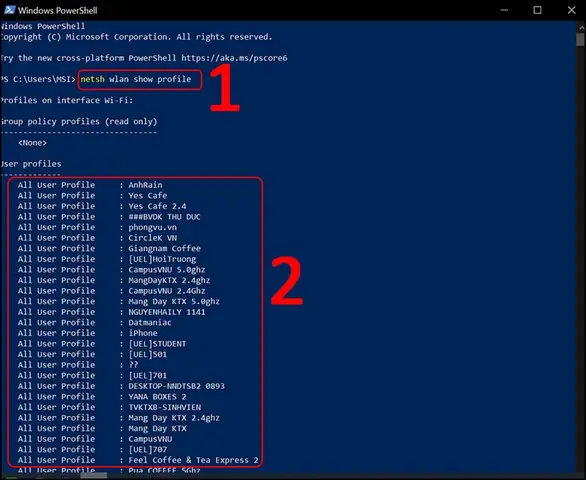
netsh wlan show profiles
Lệnh này sẽ hiển thị danh sách tất cả các mạng WiFi mà máy tính của bạn đã từng kết nối và lưu lại cấu hình (profile). Hãy ghi nhớ hoặc ghi lại chính xác tên (SSID) của mạng WiFi mà bạn muốn xem mật khẩu.
Có thể bạn quan tâm: Cách Hát Karaoke Trên Máy Tính: Hướng Dẫn Chi Tiết Và Toàn Diện
Bước 3: Xem chi tiết thông tin của mạng WiFi đã chọn
Sau khi có tên mạng WiFi, bạn tiếp tục nhập lệnh sau vào Command Prompt, thay thế Tên_Mạng_WiFi_Của_Bạn bằng tên SSID mà bạn đã ghi lại ở bước trước.
netsh wlan show profile name="Tên_Mạng_WiFi_Của_Bạn" key=clear
Ví dụ, nếu tên mạng WiFi của bạn là “MyHomeWiFi”, lệnh sẽ là:
netsh wlan show profile name="MyHomeWiFi" key=clear
Nhấn Enter để thực thi lệnh.
Bước 4: Tìm và sao chép mật khẩu
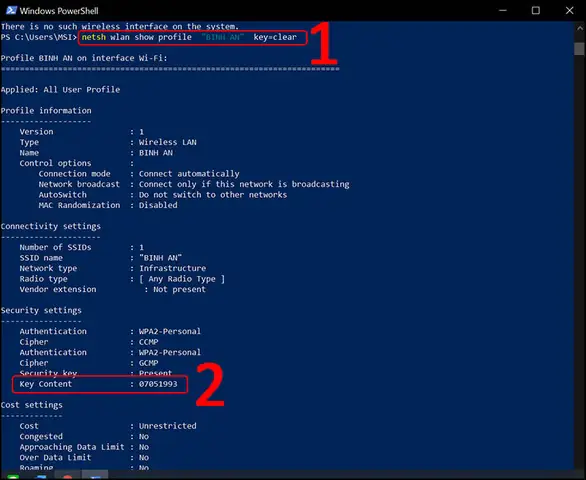
Sau khi chạy lệnh, một loạt thông tin về cấu hình mạng WiFi sẽ được hiển thị. Hãy kéo xuống dưới và tìm đến mục Security settings. Trong mục này, bạn sẽ thấy dòng Key Content. Đây chính là mật khẩu WiFi mà bạn đang tìm kiếm.
Bạn có thể sao chép trực tiếp mật khẩu này để sử dụng. Lưu ý rằng, nếu bạn không có quyền quản trị viên, hoặc mạng WiFi đó không còn trong danh sách các profile đã lưu, bạn sẽ không thể xem được mật khẩu bằng phương pháp này.
Phương pháp 2: Xem mật khẩu WiFi đã kết nối thông qua Settings (Cài đặt)
Windows 10 cũng cung cấp một giao diện đồ họa thân thiện hơn để bạn có thể xem lại mật khẩu WiFi đã lưu, đặc biệt hữu ích cho những người dùng không quen với dòng lệnh.
Bước 1: Mở Cài đặt (Settings)
- Nhấn tổ hợp phím Windows + I để mở cửa sổ Settings.
- Hoặc nhấp vào biểu tượng Start Menu, sau đó chọn biểu tượng bánh răng (Settings).
Bước 2: Truy cập vào Mạng & Internet (Network & Internet)
Trong cửa sổ Settings, chọn mục Network & Internet.
Bước 3: Chọn Trạng thái (Status) và vào Trung tâm Mạng và Chia sẻ (Network and Sharing Center)
- Tại cửa sổ Network & Internet, chọn Status ở menu bên trái.
- Cuộn xuống dưới cùng và nhấp vào Network and Sharing Center.
Bước 4: Chọn kết nối mạng WiFi
Trong cửa sổ Network and Sharing Center, bạn sẽ thấy các kết nối mạng hiện có. Nhấp vào tên của kết nối WiFi mà bạn muốn xem mật khẩu. Tên kết nối này thường hiển thị ở mục Connections.
Bước 5: Xem thuộc tính Wireless
Một cửa sổ mới có tiêu đề “Status” cho kết nối WiFi đó sẽ hiện ra. Nhấp vào nút Wireless Properties.
Bước 6: Truy cập vào tab Bảo mật (Security)
Trong cửa sổ “Wi-Fi Properties” vừa mở, chuyển sang tab Security.
Bước 7: Hiển thị mật khẩu
Tại đây, bạn sẽ thấy trường “Network security key”, đây chính là mật khẩu WiFi của bạn. Mật khẩu sẽ được ẩn dưới dạng các dấu chấm. Để hiển thị, bạn chỉ cần tick vào ô Show characters (Hiển thị ký tự).
Mật khẩu WiFi sẽ hiển thị đầy đủ. Bạn có thể sao chép nó để sử dụng. Phương pháp này trực quan và dễ thực hiện hơn so với việc dùng CMD, đặc biệt phù hợp với người dùng phổ thông.
Lưu ý quan trọng khi xem mật khẩu WiFi
- Quyền quản trị: Cả hai phương pháp trên (đặc biệt là CMD) đều yêu cầu bạn phải có quyền quản trị (Administrator) trên máy tính Windows 10 để truy cập và xem thông tin mật khẩu. Nếu bạn không có quyền này, bạn sẽ cần liên hệ với người quản trị hệ thống hoặc chủ sở hữu máy tính.
- Chỉ xem mật khẩu đã lưu: Các phương pháp này chỉ cho phép bạn xem mật khẩu của các mạng WiFi mà máy tính của bạn đã từng kết nối và lưu lại cấu hình. Bạn không thể sử dụng chúng để dò mật khẩu của các mạng WiFi lạ hoặc chưa từng kết nối.
- Bảo mật thông tin: Mật khẩu WiFi là thông tin nhạy cảm. Hãy cẩn thận khi chia sẻ hoặc lưu trữ chúng. Tránh hiển thị mật khẩu ở nơi công cộng hoặc trên các thiết bị không an toàn.
- Cập nhật Windows: Đảm bảo máy tính của bạn đang chạy phiên bản Windows 10 mới nhất để đảm bảo tính ổn định và bảo mật. Đôi khi các bản cập nhật có thể vá các lỗ hổng hoặc cải thiện cách thức quản lý mạng.
- Lý do xem lại mật khẩu: Thường thì người dùng cần xem lại mật khẩu WiFi khi muốn kết nối các thiết bị mới, chia sẻ mạng cho người thân, hoặc sau khi cài đặt lại Windows và cần nhập lại mật khẩu cho mạng đã có.
Lợi ích của việc biết cách xem mật khẩu WiFi
Việc nắm vững cách xem lại mật khẩu WiFi trên máy tính Windows 10 mang lại nhiều lợi ích thiết thực:
- Tiện lợi khi kết nối thiết bị mới: Khi bạn mua một thiết bị mới (điện thoại, tablet, laptop khác) và muốn kết nối vào mạng WiFi gia đình, việc biết mật khẩu sẽ giúp bạn thực hiện thao tác này nhanh chóng mà không cần phải hỏi lại người khác.
- Hỗ trợ người thân, bạn bè: Nếu bạn bè hoặc người thân ghé thăm và cần kết nối vào mạng WiFi nhà bạn, bạn có thể dễ dàng cung cấp mật khẩu mà không gặp khó khăn.
- Tự khắc phục sự cố: Trong trường hợp mạng WiFi gặp vấn đề và cần kết nối lại, việc có sẵn mật khẩu sẽ giúp bạn khôi phục kết nối nhanh hơn.
- Quản lý mạng hiệu quả: Hiểu rõ cách thức hoạt động và lấy lại thông tin kết nối giúp bạn có cái nhìn tổng quan hơn về việc quản lý mạng internet trong gia đình hoặc văn phòng nhỏ.
Hiểu rõ các bước trên, bạn hoàn toàn có thể tự tin xem lại mật khẩu WiFi đã lưu trên máy tính Windows 10 của mình một cách dễ dàng và chính xác. Đây là một thủ thuật nhỏ nhưng vô cùng hữu ích trong cuộc sống số hàng ngày.
Trandu.vn tin rằng với những hướng dẫn chi tiết này, bạn sẽ không còn gặp khó khăn trong việc truy cập lại mật khẩu WiFi đã quên. Hãy áp dụng ngay để trải nghiệm sự tiện lợi!