
Việc xem lại các bản ghi từ camera an ninh trên máy tính là một nhu cầu phổ biến, đặc biệt khi bạn muốn xem lại các sự kiện đã xảy ra hoặc kiểm tra hoạt động trong một khoảng thời gian nhất định. Bài viết này sẽ cung cấp hướng dẫn chi tiết về các phương pháp khác nhau để bạn có thể dễ dàng truy cập và xem lại dữ liệu camera trên máy tính của mình.
Tóm Tắt Các Bước Xem Lại Camera Trên Máy Tính
Để xem lại camera trên máy tính, bạn có thể áp dụng các phương pháp sau:
- Sử dụng trình duyệt web (Internet Explorer): Phương pháp này không yêu cầu cài đặt phần mềm bổ sung, chỉ cần truy cập địa chỉ IP của camera và cài đặt ActiveX khi được yêu cầu.
- Sử dụng phần mềm chuyên dụng: Các phần mềm như IVMS-4200 (cho camera Hikvision), Smart PSS (cho camera Dahua) và CMS (Camera Management System) cung cấp nhiều tính năng quản lý và xem lại video mạnh mẽ.
Hướng Dẫn Chi Tiết Cách Xem Lại Camera Trên Máy Tính
Phương Pháp 1: Xem Lại Camera Trên Máy Tính Bằng Trình Duyệt Internet Explorer
Có thể bạn quan tâm: Máy In Không Kết Nối Với Máy Tính: Hướng Dẫn Khắc Phục Triệt Để
Sử dụng trình duyệt Internet Explorer là một cách thức đơn giản và hiệu quả để xem lại camera mà không cần phải tải xuống hay cài đặt bất kỳ phần mềm bổ sung nào. Phương pháp này cho phép bạn truy cập trực tiếp vào giao diện quản lý của camera thông qua trình duyệt.
Các bước thực hiện chi tiết:
- Mở trình duyệt Internet Explorer: Khởi động trình duyệt Internet Explorer trên máy tính của bạn.
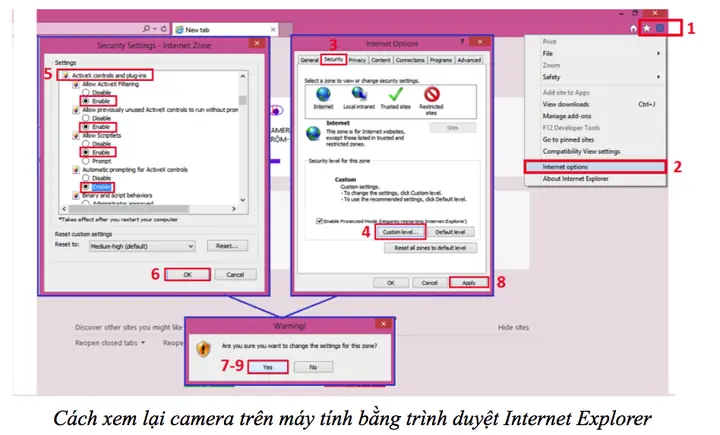
- Truy cập Cài đặt Internet: Trên thanh menu của Internet Explorer, chọn Tool, sau đó chọn Internet Options.
- Thiết lập Bảo mật: Chuyển sang thẻ Security, sau đó nhấp vào Custom Level.
- Kích hoạt ActiveX Controls: Trong cửa sổ Security Settings, tìm đến mục ActiveX controls and plug-in. Tại đây, bạn cần chọn Enable cho tất cả các tùy chọn liên quan. Sau khi hoàn tất, nhấn OK.
- Xác nhận Cài đặt: Nhấn OK một lần nữa để xác nhận các thay đổi về cài đặt bảo mật.
- Nhập Địa chỉ Camera: Trên thanh địa chỉ của trình duyệt, nhập tên miền hoặc địa chỉ IP của camera mà bạn muốn truy cập, sau đó nhấn Enter.
- Cài đặt ActiveX: Khi trình duyệt yêu cầu cài đặt ActiveX, hãy tiến hành cài đặt như bạn cài đặt các ứng dụng thông thường. Trong quá trình cài đặt, có thể xuất hiện thông báo cảnh báo yêu cầu cài đặt lại thông số mặc định; bạn nên tắt yêu cầu này.
- Đăng nhập vào Camera: Sau khi quá trình cài đặt hoàn tất, bạn cần đăng nhập bằng tài khoản (Account) và mật khẩu (Password) của camera để truy cập.
- Truy cập Chức năng Phát lại: Sau khi đăng nhập thành công, một giao diện mới sẽ hiển thị. Nhấn vào mục Phát lại (Playback) để bắt đầu quá trình xem lại các bản ghi.
- Tìm kiếm Video: Chọn kiểu tìm kiếm mong muốn, nhập ngày giờ bắt đầu và kết thúc bạn muốn xem, sau đó chọn camera cụ thể bạn muốn xem lại và nhấn nút Tìm kiếm (Search).
- Xem lại Video: Danh sách các video được ghi lại trong khoảng thời gian bạn đã tìm kiếm sẽ hiện ra. Chọn tệp video bạn muốn xem và nhấn nút Play để phát.
Phương Pháp 2: Xem Lại Camera Trên Máy Tính Bằng Các Phần Mềm Chuyên Dụng
Bên cạnh việc sử dụng trình duyệt web, có nhiều phần mềm chuyên dụng được thiết kế để hỗ trợ người dùng xem và quản lý camera trên máy tính một cách hiệu quả. Ba trong số các phần mềm phổ biến và mạnh mẽ nhất bao gồm IVMS-4200, Smart PSS và CMS.
Phần Mềm Xem Camera Trên Máy Tính IVMS-4200
IVMS-4200 là một giải pháp phần mềm mạnh mẽ, được phát triển đặc biệt cho các dòng camera của Hikvision. Phần mềm này cung cấp khả năng quản lý video linh hoạt và nổi bật với chức năng xem lại camera trên máy tính.
Có thể bạn quan tâm: Phát Trực Tiếp Facebook Bằng Máy Tính: Hướng Dẫn Chi Tiết Từ A-z
Các bước sử dụng IVMS-4200 để xem lại camera:
- Đăng nhập vào Phần mềm: Mở IVMS-4200 và đăng nhập bằng thông tin tài khoản của bạn.
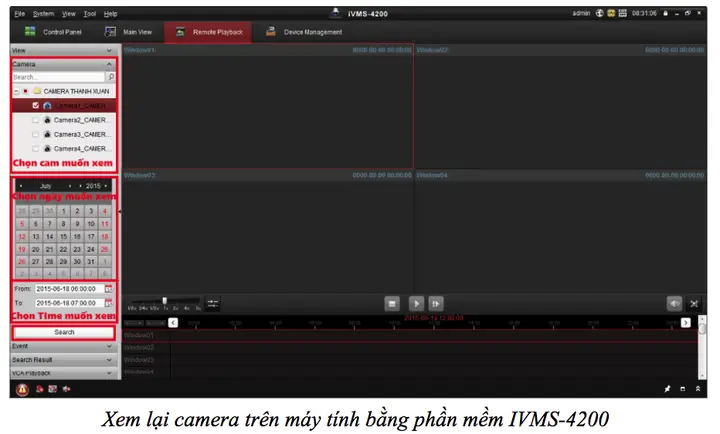
- Truy cập Panel Điều khiển: Trên giao diện chính, nhấp vào mục Control Panel.
- Chọn Remote Playback: Chọn Remote Playback hoặc Xem lại (tùy thuộc vào ngôn ngữ bạn đã cài đặt cho phần mềm).
- Chọn Camera và Khoảng thời gian: Bên trái giao diện, bạn sẽ thấy các tùy chọn cho Camera, Ngày, Giờ và biểu tượng Search. Chọn camera bạn muốn xem (có thể có tới 4 mục camera hiển thị).
- Xác định Ngày và Giờ: Nhấp vào ngày bạn muốn xem và chọn thời gian bắt đầu và kết thúc. Các ngày có dữ liệu ghi lại sẽ được đánh dấu bằng tam giác màu đỏ ở góc dưới. Nếu không có dữ liệu, điều đó có nghĩa là camera đã bị tắt hoặc không ghi hình vào ngày đó.
- Thực hiện Tìm kiếm: Nhấp vào biểu tượng Search.
- Phát Video: Cuối cùng, nhấp vào biểu tượng Play bên cạnh tên camera mà bạn muốn xem. Bạn có thể tua nhanh, tua chậm hoặc tạm dừng video theo ý muốn.
Phần Mềm Xem Camera Trên Máy Tính: Smart PSS
Smart PSS là phần mềm chuyên dụng cho các dòng camera của Dahua, mang đến trải nghiệm chuyên nghiệp trong việc ghi lại và xem lại các sự kiện. Với sự dễ cài đặt và tiện lợi, Smart PSS là lựa chọn được nhiều người tin dùng.
Các bước sử dụng Smart PSS để xem lại camera:
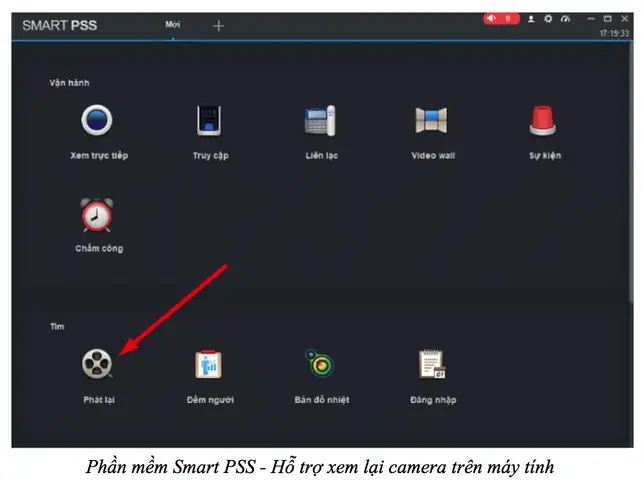
- Truy cập Giao diện Chính: Mở Smart PSS và điều hướng đến mục Phát lại (Playback) trên giao diện chính.
- Chọn Camera và Ngày: Tại mục phát lại, chọn Camera bạn muốn xem và ngày bạn muốn xem lại.
- Tìm kiếm: Nhấp vào biểu tượng Search để tìm kiếm các bản ghi phù hợp với khoảng thời gian đã chọn.
- Xem lại Video: Danh sách các video được ghi lại trong khoảng thời gian bạn tìm kiếm sẽ hiển thị. Chọn tên tệp video và nhấn Play để xem.
Dùng Phần Mềm CMS Xem Lại Camera Trên Máy Tính
CMS, viết tắt của Camera Management System, là một hệ thống quản lý camera hỗ trợ tính năng xem lại video, một yếu tố quan trọng khi lắp đặt camera giám sát.
Các bước sử dụng CMS để xem lại camera:
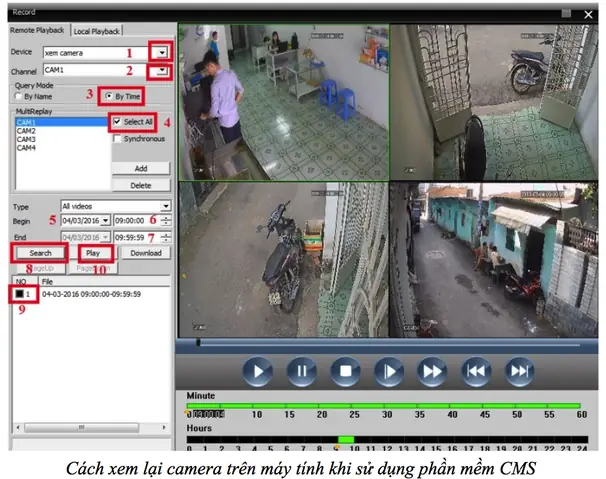
- Truy cập Chức năng Playback: Sau khi cài đặt phần mềm CMS, vào mục Playback nằm ở góc phải màn hình.
- Cấu hình Tùy chọn Playback: Tại giao diện Playback, bạn cần thực hiện các bước sau:
- Device: Chọn thiết bị bạn muốn xem lại (nếu có nhiều camera).
- Channel: Chọn camera cụ thể muốn xem lại.
- Type: Chọn All video.
- Begin: Nhập thời gian bắt đầu xem lại.
- End: Nhập thời gian kết thúc xem lại.
- Search: Nhấn Search để tìm kiếm dữ liệu.
- Phát Video: Sau khi nhấn Search, các khoảng thời gian đã tìm kiếm sẽ hiển thị. Chọn một khoảng thời gian cụ thể bạn muốn xem và cuối cùng nhấn nút Play.
Những phương pháp trên đây hy vọng sẽ giúp bạn giám sát và xem lại camera trên máy tính một cách hiệu quả. Nếu bạn có nhu cầu lắp đặt camera tại Huế, Smart View Huế là một đơn vị uy tín với các sản phẩm chất lượng cao, đảm bảo mang lại sự hài lòng cho bạn.