Tóm Tắt Các Bước Xem Danh Bạ Gmail
Để xem danh bạ đã đồng bộ với Gmail, bạn cần đảm bảo danh bạ trên thiết bị đã được đồng bộ với tài khoản Gmail của bạn trước đó. Quá trình này có thể được thực hiện thông qua cài đặt trên cả thiết bị di động (Android, iPhone) và máy tính (Windows, macOS). Sau khi đồng bộ, bạn chỉ cần truy cập vào trang Google Contacts hoặc biểu tượng Danh bạ trong Gmail để xem lại toàn bộ danh sách liên hệ.
1. Điều Kiện Để Xem Danh Bạ Trên Gmail
Để có thể truy cập và xem danh bạ của bạn trên Gmail, điều kiện tiên quyết là bạn phải thực hiện đồng bộ danh bạ từ thiết bị của mình lên tài khoản Gmail. Nếu quá trình đồng bộ chưa diễn ra, danh bạ trên điện thoại hoặc máy tính sẽ không hiển thị trên nền tảng Gmail.
2. Hướng Dẫn Cách Xem Danh Bạ Trên Gmail Bằng Điện Thoại
2.1. Xem Danh Bạ Trên Gmail Bằng Điện Thoại Android

Có thể bạn quan tâm: 5 Cách Tập Gõ Chữ Nhanh Trên Máy Tính Hiệu Quả

Có thể bạn quan tâm: Hướng Dẫn Chi Tiết: Cách Kiểm Tra Card Đồ Họa Máy Tính Trên Windows

Có thể bạn quan tâm: Cách Mở File Usb An Toàn Trên Máy Tính: Hướng Dẫn Chi Tiết
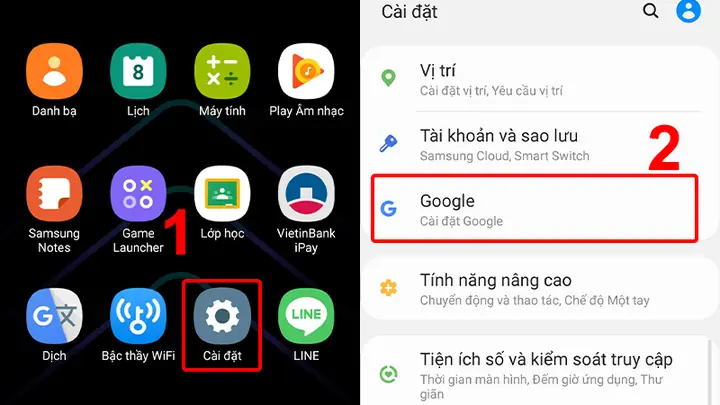
Bước 1: Truy cập vào mục Cài đặt trên thiết bị Android của bạn, sau đó chọn Google.
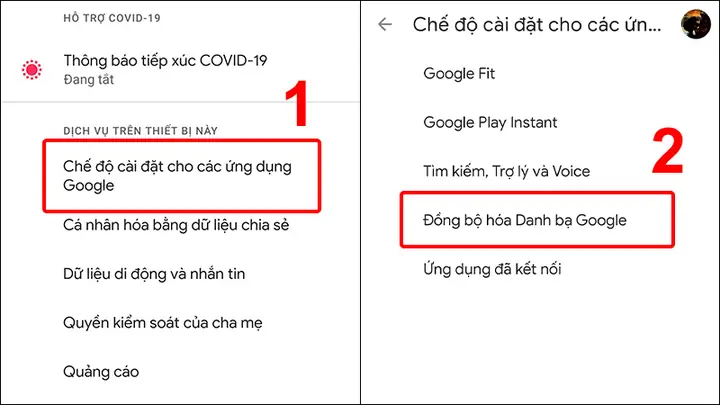
Bước 2: Tiếp theo, bạn chọn Chế độ cài đặt cho các ứng dụng Google, và sau đó chọn Đồng bộ hóa danh bạ Google.
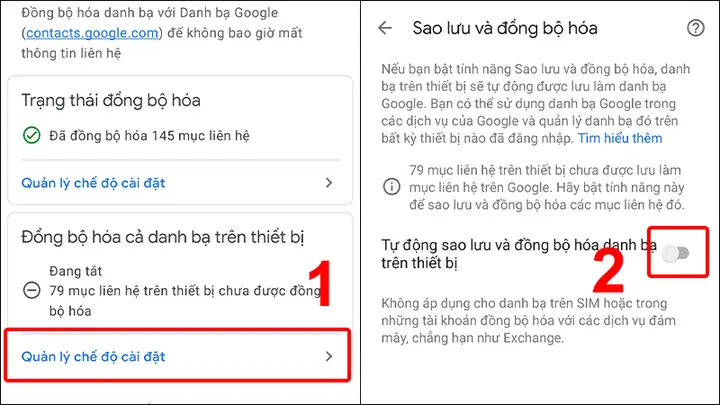
Bước 3: Trong mục “Đồng bộ hóa cả danh bạ trên thiết bị”, bạn nhấn vào Quản lý chế độ cài đặt. Tại đây, bạn cần bật tùy chọn Tự động sao lưu và đồng bộ hóa danh bạ trên thiết bị.
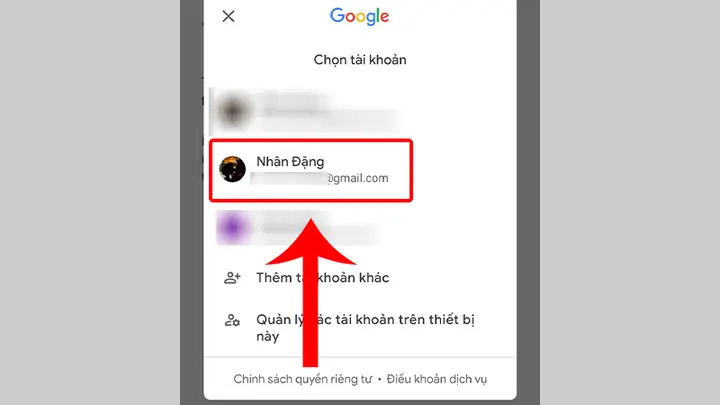
Bước 4: Lựa chọn tài khoản Gmail mà bạn muốn sử dụng để đồng bộ danh bạ.
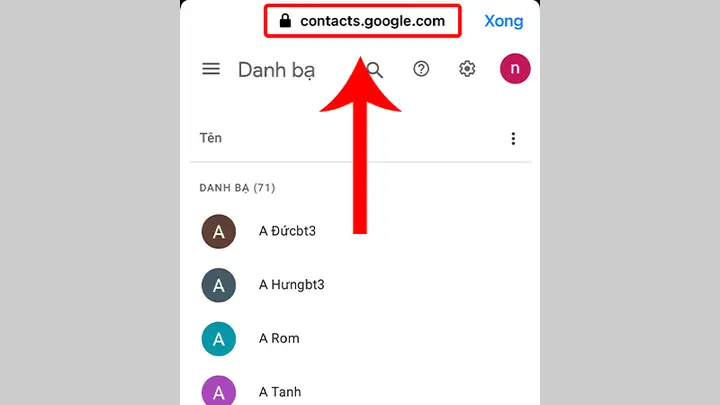
Sau khi hoàn tất quá trình đồng bộ, để xem lại danh bạ, bạn mở trình duyệt web trên điện thoại và truy cập vào địa chỉ contacts.google.com. Đăng nhập bằng tài khoản Gmail bạn vừa sử dụng để đồng bộ, bạn sẽ thấy toàn bộ danh bạ của mình hiển thị tại đây.
2.2. Xem Danh Bạ Trên Gmail Bằng iPhone, iPad
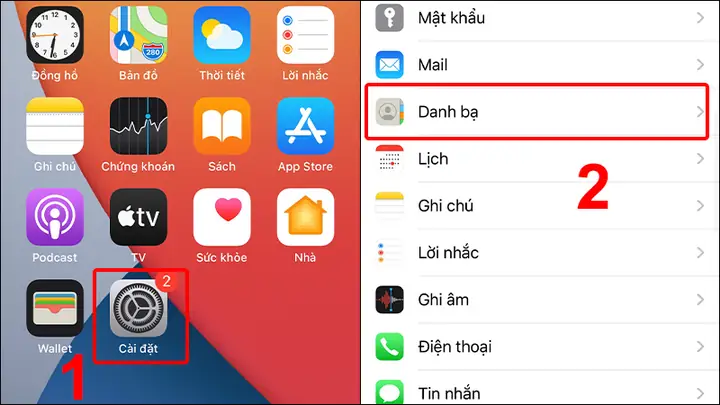
Bước 1: Mở ứng dụng Cài đặt trên iPhone hoặc iPad, sau đó chọn mục Danh bạ.
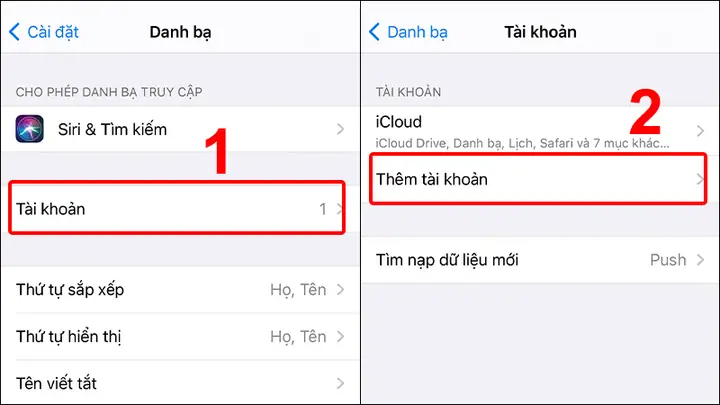
Bước 2: Nhấn vào Tài khoản, tiếp theo chọn Thêm tài khoản.
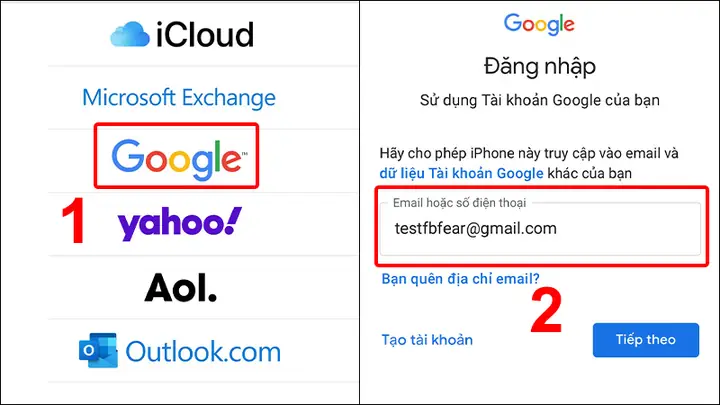
Bước 3: Lựa chọn Google và tiến hành đăng nhập vào tài khoản Gmail của bạn.
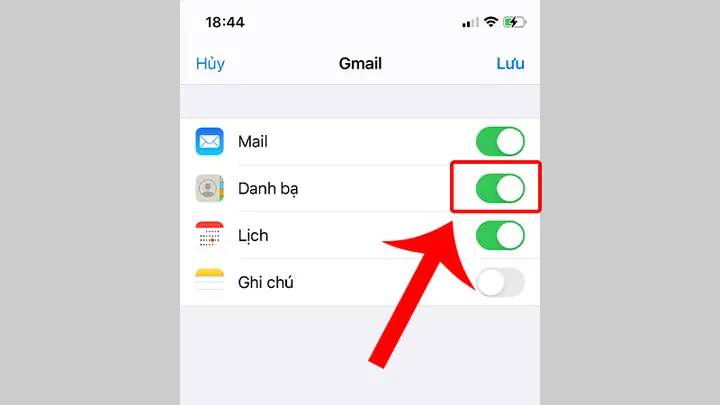
Bước 4: Sau khi đăng nhập thành công, bạn bật tùy chọn Danh bạ để cho phép đồng bộ.
Tương tự như trên Android, sau khi đồng bộ, bạn có thể truy cập vào contacts.google.com qua trình duyệt web và đăng nhập tài khoản Gmail để xem danh bạ đã được đồng bộ.
3. Hướng Dẫn Cách Xem Danh Bạ Trên Gmail Bằng Máy Tính
3.1. Xem Danh Bạ Trên Gmail Bằng Máy Windows
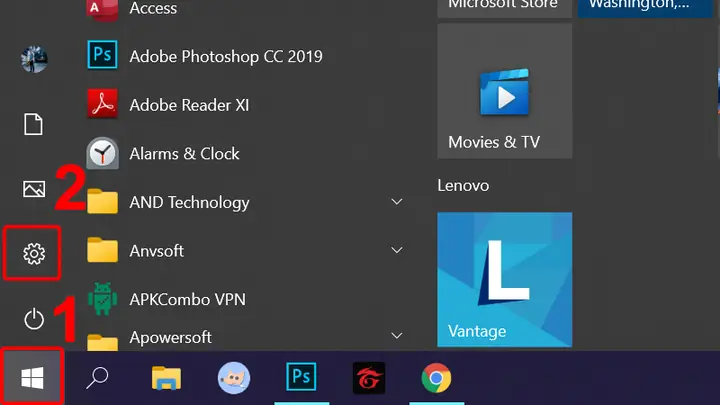
Bước 1: Mở Start Menu (biểu tượng Windows) và chọn Settings (Cài đặt).
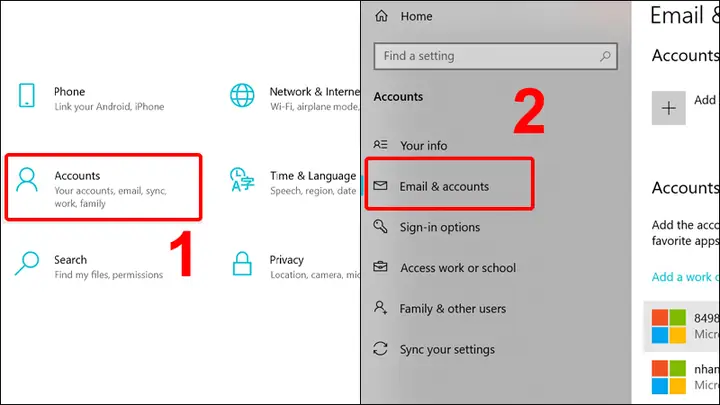
Bước 2: Chọn Accounts (Tài khoản), sau đó nhấn vào Email & accounts (Email & tài khoản).
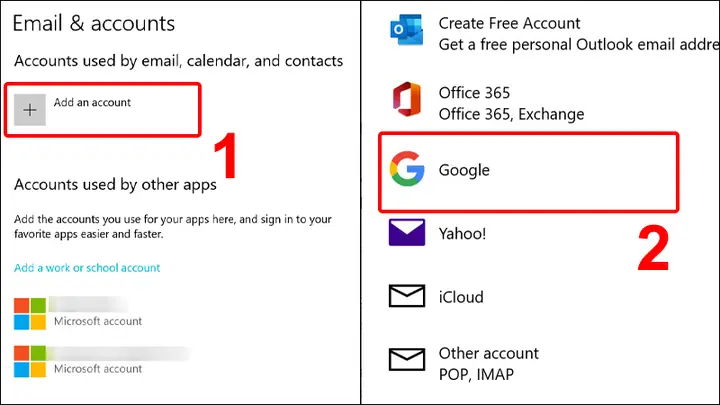
Bước 3: Nhấn vào Add an account (Thêm tài khoản) và chọn Google.
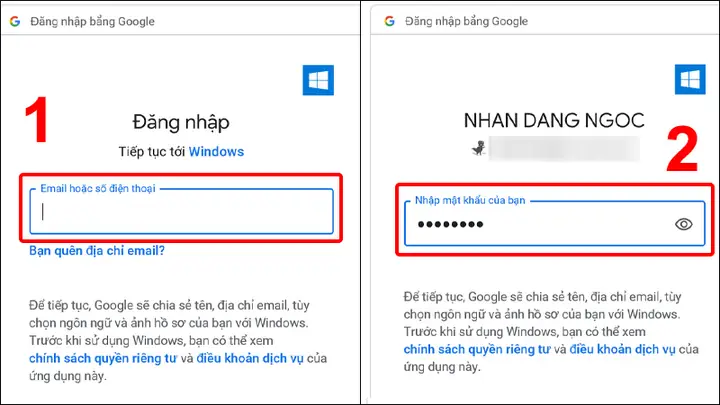
Bước 4: Nhập địa chỉ email và mật khẩu của tài khoản Gmail bạn muốn sử dụng.
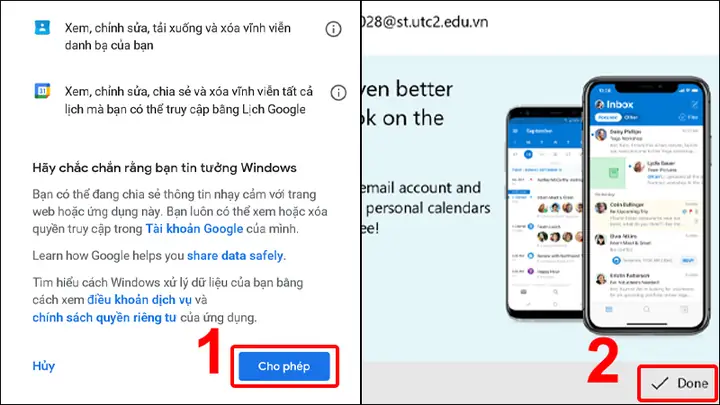
Bước 5: Xem lại các quyền truy cập được yêu cầu và nhấn Cho phép. Cuối cùng, chọn Done (Xong).
Sau khi hoàn tất, bạn truy cập vào tài khoản Gmail của mình qua trình duyệt web (tại mail.google.com). Ở khung chức năng bên phải, chọn biểu tượng Danh bạ để xem tất cả các liên hệ đã được đồng bộ.
3.2. Xem Danh Bạ Trên Gmail Bằng Máy Mac

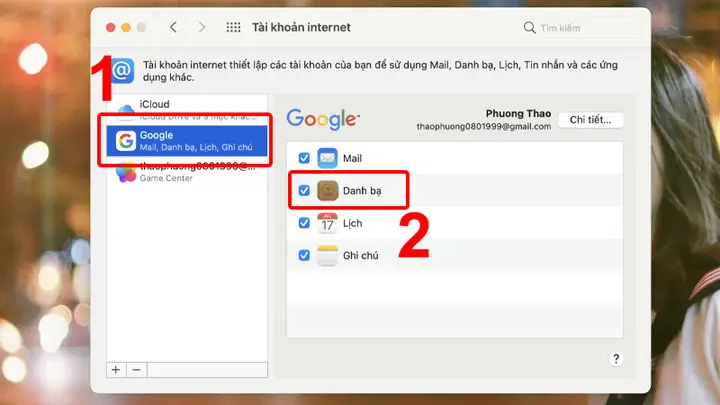
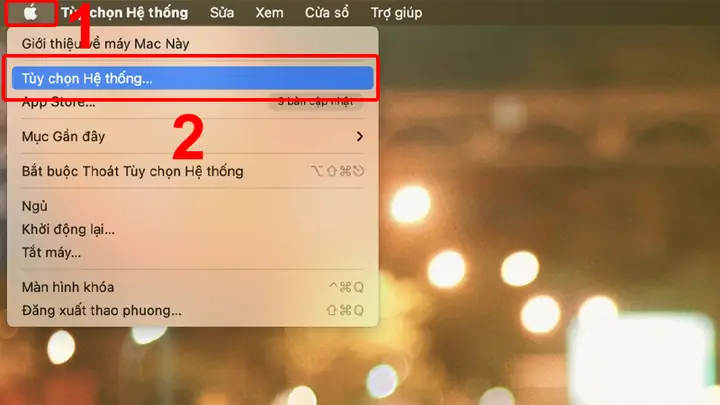
Bước 1: Nhấn vào biểu tượng quả táo ở góc trên bên trái màn hình, sau đó chọn Tùy chọn Hệ thống (System Preferences).
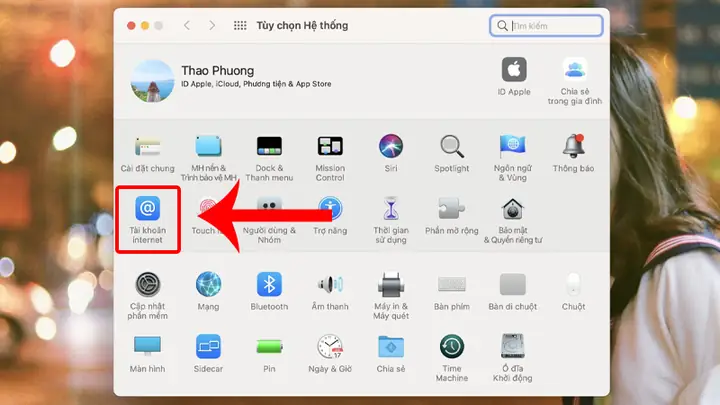
Bước 2: Chọn mục Tài khoản internet (Internet Accounts).
Bước 3: Chọn Google và đảm bảo bạn đã tick chọn vào mục Danh bạ (Contacts) để kích hoạt đồng bộ.
4. Cách Lấy Lại Danh Bạ Từ Gmail
Để khôi phục danh bạ về một thời điểm trước đó, bạn có thể thực hiện như sau:
Truy cập danh bạ Gmail trên điện thoại hoặc máy tính. Đối với máy tính, bạn có thể truy cập trực tiếp qua địa chỉ contacts.google.com. Sau đó, tìm và chọn biểu tượng cài đặt, tiếp theo chọn Huỷ các thay đổi. Tại đây, bạn có thể chọn khoảng thời gian mà bạn muốn khôi phục danh bạ và nhấn Xác nhận.
Lưu ý quan trọng:
- Các liên hệ được thêm vào sau thời điểm bạn thực hiện khôi phục sẽ không hiển thị.
- Để có thể lấy lại danh bạ từ Gmail, việc đồng bộ danh bạ với Gmail là bắt buộc phải thực hiện trước đó.
Khám phá các thủ thuật công nghệ hữu ích khác tại Trần Du.