
Việc sử dụng ứng dụng camera trên máy tính mang lại một trải nghiệm giám sát vượt trội so với màn hình điện thoại nhỏ gọn. Với khả năng hiển thị hình ảnh chi tiết trên màn hình rộng, quản lý nhiều luồng camera cùng lúc và lưu trữ dữ liệu dễ dàng, đây là giải pháp lý tưởng cho nhiều mục đích từ an ninh gia đình đến giám sát chuyên nghiệp trong văn phòng hoặc nhà xưởng. Bài viết này của Trần Du sẽ đi sâu vào các ứng dụng phổ biến, hướng dẫn cài đặt chi tiết và cách khắc phục các vấn đề thường gặp, giúp bạn tận dụng tối đa hệ thống camera của mình.
Quy Trình Nhanh để Xem Camera trên Máy Tính (PC)
Để bắt đầu xem camera trên máy tính, bạn có thể thực hiện theo các bước chính sau đây, giúp tiết kiệm thời gian và đảm bảo quá trình diễn ra suôn sẻ:
- Xác định nhu cầu và chọn ứng dụng: Đánh giá loại camera bạn đang sử dụng (Xiaomi, IMILAB) và mục đích giám sát để chọn phần mềm phù hợp nhất từ nhà sản xuất chính thức.
- Tải và cài đặt phần mềm: Truy cập trang web chính thức của nhà sản xuất hoặc đối tác uy tín để tải về ứng dụng xem camera dành cho PC và tiến hành cài đặt theo hướng dẫn.
- Đăng nhập và cấu hình khu vực: Sử dụng tài khoản Mi ID hoặc IMILAB đã liên kết với camera trên điện thoại để đăng nhập. Đảm bảo chọn đúng khu vực (region) để camera có thể hiển thị.
- Theo dõi và xử lý lỗi: Sau khi đăng nhập, hệ thống sẽ tự động đồng bộ camera. Bạn có thể bắt đầu xem live view, playback, và tham khảo các hướng dẫn khắc phục sự cố nếu gặp phải.
Tại Sao Nên Sử Dụng Ứng Dụng Camera trên Máy Tính (PC)?
Việc lựa chọn ứng dụng camera trên máy tính thay vì chỉ phụ thuộc vào điện thoại mang lại một loạt các lợi ích đáng kể, đặc biệt là trong các tình huống đòi hỏi sự giám sát liên tục và chi tiết.
Màn Hình Rộng và Độ Rõ Nét Vượt Trội
Ưu điểm dễ nhận thấy nhất là kích thước màn hình. Màn hình máy tính lớn hơn nhiều so với điện thoại thông minh, cho phép hiển thị hình ảnh từ camera với độ phân giải cao và chi tiết rõ ràng hơn. Điều này đặc biệt quan trọng khi cần phóng to để nhận diện khuôn mặt, biển số xe, hoặc quan sát các chi tiết nhỏ trong một khu vực rộng lớn. Khả năng nhìn rõ từng pixel giúp người dùng dễ dàng phát hiện các hoạt động bất thường hoặc xem xét lại các sự kiện đã xảy ra một cách chính xác hơn.
Có thể bạn quan tâm: Ổ Cứng Máy Tính Laptop Asus: Chọn Loại Nào Và Cách Nâng Cấp Hiệu Quả Nhất?
Khả Năng Giám Sát Đa Màn Hình và Hiệu Quả
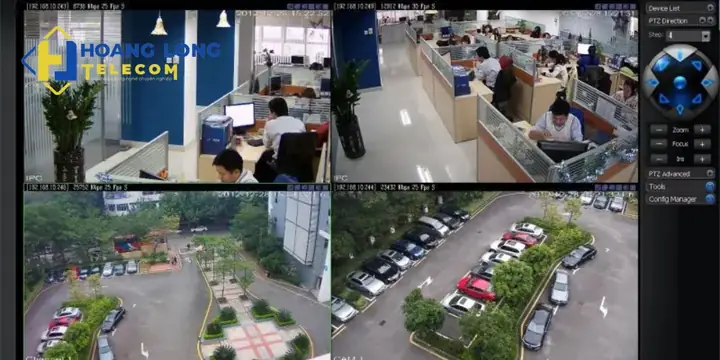
Hầu hết các phần mềm xem camera trên PC đều hỗ trợ tính năng chia màn hình, cho phép người dùng theo dõi đồng thời nhiều luồng camera trên cùng một giao diện. Điều này cực kỳ hữu ích cho các hệ thống giám sát lớn như văn phòng, nhà xưởng, cửa hàng, hay gia đình có nhiều camera ở các vị trí khác nhau. Thay vì phải chuyển đổi giữa các camera trên điện thoại, người dùng có thể có một cái nhìn tổng quan toàn diện, giúp tăng cường hiệu quả giám sát và phản ứng nhanh chóng hơn với các tình huống.
Quản Lý Dữ Liệu và Sao Lưu Thuận Tiện
Máy tính cung cấp dung lượng lưu trữ lớn hơn rất nhiều so với điện thoại. Với các ứng dụng camera trên PC, người dùng có thể dễ dàng ghi lại video, chụp ảnh màn hình hoặc sao lưu dữ liệu giám sát trực tiếp về ổ cứng của máy tính. Điều này không chỉ giúp lưu trữ bằng chứng quan trọng mà còn tạo điều kiện thuận lợi cho việc quản lý, phân loại và tìm kiếm các đoạn phim đã ghi. Quá trình sao lưu dữ liệu cục bộ cũng đảm bảo an toàn thông tin hơn trong trường hợp sự cố mạng hoặc dịch vụ đám mây.
Có thể bạn quan tâm: Hướng Dẫn Chi Tiết Cách Đổi Tên Hiển Thị Khi Mở Máy Tính
Thao Tác Nhanh Chóng và Chính Xác
Sử dụng chuột và bàn phím để điều khiển phần mềm camera mang lại sự tiện lợi và chính xác vượt trội. Việc tua lại video, tìm kiếm theo mốc thời gian, điều chỉnh cài đặt camera hay thực hiện các thao tác phức tạp khác trở nên nhanh chóng và dễ dàng hơn rất nhiều so với việc thao tác trên màn hình cảm ứng điện thoại. Điều này giúp giảm thiểu sai sót và tối ưu hóa thời gian khi quản lý hệ thống giám sát.
Đối Tượng Phù Hợp với Việc Xem Camera trên PC
Có thể bạn quan tâm: Hướng Dẫn Đồng Bộ Onedrive Với Máy Tính Windows 10 Chi Tiết
- Văn phòng, công ty: Giám sát nhân viên, bảo vệ tài sản, quản lý an ninh tổng thể.
- Cửa hàng, nhà xưởng: Theo dõi hoạt động kinh doanh, kiểm soát kho bãi, đảm bảo an toàn lao động.
- Gia đình có nhiều camera: Quan sát toàn diện các khu vực trong và ngoài nhà, chăm sóc người già và trẻ nhỏ.
- Người lớn tuổi: Giao diện trực quan, thao tác đơn giản bằng chuột giúp họ dễ dàng sử dụng hơn so với điện thoại thông minh.
Các Ứng Dụng Camera Chính Thức và Cách Thiết Lập trên PC
Để tận dụng tối đa khả năng giám sát, việc lựa chọn và thiết lập đúng ứng dụng camera trên máy tính là bước cực kỳ quan trọng. Xiaomi và hệ sinh thái của họ cung cấp một số giải pháp chính thức giúp người dùng dễ dàng quản lý camera ngay trên PC.
1. Xiaomi Camera Viewer: Giải Pháp Toàn Diện cho Camera Mi Home
Có thể bạn quan tâm: Hướng Dẫn Đồng Bộ Email Trên Máy Tính Chi Tiết Cho Mọi Nền Tảng
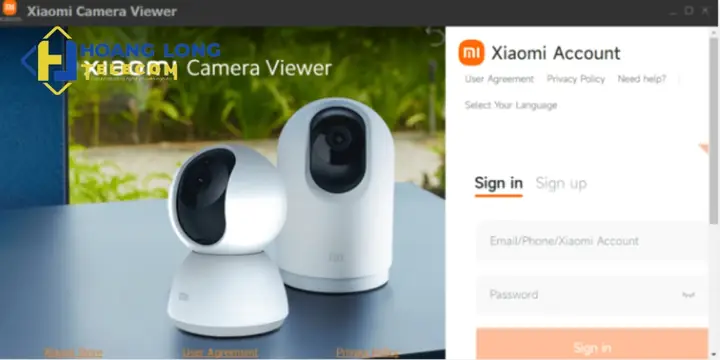
Xiaomi Camera Viewer là một ứng dụng chính thức được Xiaomi phát triển, cho phép người dùng quản lý và xem trực tiếp các dòng camera thuộc hệ sinh thái Mi Home, như Mi 360° Camera hay Mi Home Camera, ngay trên nền tảng Windows. Ứng dụng này được thiết kế để đồng bộ hóa liền mạch với tài khoản Mi ID, mang lại trải nghiệm xem camera trên màn hình lớn tiện lợi và hiệu quả hơn hẳn so với việc chỉ sử dụng điện thoại.
Tính năng chính và lợi ích nổi bật
Ứng dụng Xiaomi Camera Viewer không chỉ đơn thuần cho phép xem trực tiếp mà còn tích hợp nhiều tính năng hữu ích khác, phục vụ nhu cầu giám sát cơ bản đến nâng cao. Người dùng có thể xem live view từ nhiều camera cùng lúc, với khả năng chia lưới hiển thị lên đến 9 luồng video đồng thời. Điều này cung cấp cái nhìn tổng quan về nhiều khu vực mà không cần chuyển đổi liên tục. Ngoài ra, ứng dụng còn cho phép xem lại các đoạn video đã ghi (playback), chụp ảnh nhanh (snapshot) các khoảnh khắc quan trọng và ghi video trực tiếp về máy tính để lưu trữ cục bộ. Quá trình đăng nhập được hỗ trợ qua nhiều phương thức như Mi ID, Google, Facebook hoặc số điện thoại, đảm bảo sự linh hoạt cho người dùng đã quen với các phương thức xác thực khác nhau trên Mi Home. Về mặt quản lý, ứng dụng cho phép cấu hình cơ bản như đổi tên camera, thiết lập múi giờ, và nhận các thông báo đẩy qua ứng dụng điện thoại. Giao diện được thiết kế thân thiện, với cách sắp xếp camera dạng lưới, giúp việc chuyển đổi và thao tác giữa các thiết bị trở nên trực quan và dễ dàng.
Yêu cầu hệ thống để vận hành tối ưu
Để Xiaomi Camera Viewer hoạt động mượt mà và ổn định, máy tính của bạn cần đáp ứng các yêu cầu hệ thống tối thiểu. Ứng dụng yêu cầu hệ điều hành Windows 10 trở lên. Về phần cứng, RAM tối thiểu là 8 GB được khuyến nghị để đảm bảo khả năng xử lý nhiều luồng video đồng thời mà không gặp tình trạng giật lag. Dung lượng ổ cứng trống ít nhất 120 MB là cần thiết cho việc cài đặt ứng dụng. Quan trọng nhất, kết nối Internet phải ổn định để đảm bảo việc truyền tải video trực tiếp (streaming) không bị gián đoạn, đặc biệt khi xem nhiều camera cùng lúc. Kết nối Ethernet (dây mạng) hoặc Wi-Fi chất lượng cao luôn được ưu tiên để có trải nghiệm tốt nhất.
Hướng dẫn cài đặt và sử dụng chi tiết
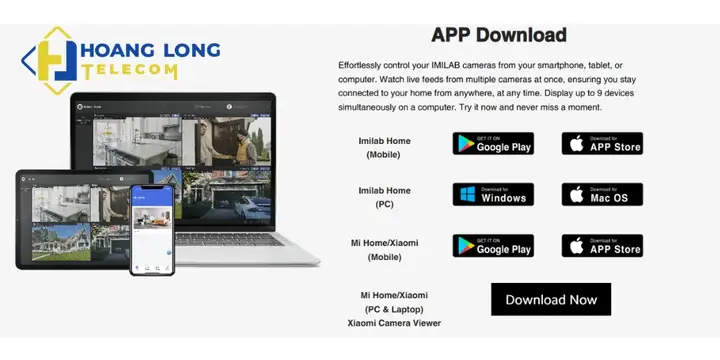
Để cài đặt Xiaomi Camera Viewer, người dùng cần truy cập trang chính thức của Xiaomi (ví dụ: các trang của Xiaomi India hoặc Xiaomi Global trên mi.com) để tải file cài đặt (.exe). Sau khi tải về, chỉ cần chạy file này, chấp nhận các điều khoản và đợi quá trình cài đặt hoàn tất. Ứng dụng có thể được mở từ Start Menu hoặc biểu tượng trên desktop. Khi mở ứng dụng lần đầu, bạn sẽ được yêu cầu đăng nhập. Hãy chọn “Login” và sử dụng chính Mi ID mà bạn đã dùng để thêm camera trên ứng dụng Mi Home trên điện thoại. Điều này có thể bao gồm đăng nhập qua Mi Account, Google, Facebook hoặc số điện thoại, nhưng điều quan trọng là phải sử dụng cùng phương thức và tài khoản đã liên kết trước đó. Sau khi đăng nhập thành công, ứng dụng sẽ tự động đồng bộ và hiển thị danh sách các camera đã được cấu hình trong Mi Home. Người dùng có thể nhấn chọn camera để xem live view, hoặc chọn giao diện đa khung để xem nhiều camera cùng lúc. Trong quá trình xem, các nút ghi hình và chụp ảnh nhanh sẽ cho phép bạn lưu lại dữ liệu về máy tính.
Lưu ý quan trọng khi sử dụng
Để tránh các vấn đề phát sinh, người dùng cần đặc biệt lưu ý một số điểm khi sử dụng Xiaomi Camera Viewer. Đảm bảo rằng tài khoản đăng nhập trên PC và khu vực (region) đã chọn phải hoàn toàn nhất quán với tài khoản và khu vực bạn đã sử dụng khi thiết lập camera trên ứng dụng Mi Home điện thoại. Nếu không thấy camera hiển thị, việc đầu tiên cần kiểm tra là sự nhất quán này. Cần hiểu rằng ứng dụng trên PC chủ yếu tập trung vào việc xem và ghi video, các tính năng nâng cao như đàm thoại hai chiều, thiết lập cảnh báo chuyển động, hoặc cập nhật firmware thường vẫn cần được thao tác trên ứng dụng Mi Home trên điện thoại. Cuối cùng, một mạng Internet ổn định là yếu tố then chốt để tránh gián đoạn khi truyền phát nhiều luồng camera chất lượng cao. Việc thường xuyên cập nhật ứng dụng lên phiên bản mới nhất cũng giúp vá lỗi và cải thiện hiệu năng tổng thể.
2. Imilab Home: Ứng Dụng Chuyên Biệt cho Hệ Sinh Thái IMILAB và Xiaomi
Imilab Home là một ứng dụng PC chuyên dụng được phát triển bởi IMILAB, một thành viên quan trọng trong hệ sinh thái Xiaomi. Ứng dụng này được thiết kế để hỗ trợ quản lý và xem camera Xiaomi trên máy tính, đặc biệt là các dòng camera IMILAB tương thích. Với Imilab Home, người dùng có thể trải nghiệm việc giám sát trực tiếp nhiều camera cùng lúc, thực hiện các thao tác chụp ảnh, ghi hình và quản lý các cài đặt cơ bản một cách thuận tiện trên màn hình lớn.
Tính năng chính được cung cấp
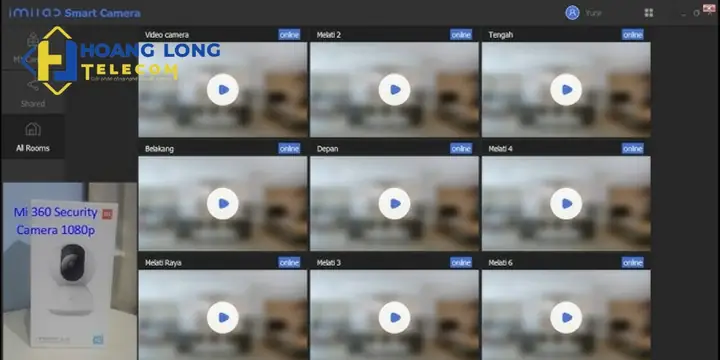
Imilab Home cung cấp một bộ tính năng mạnh mẽ để quản lý hệ thống giám sát. Người dùng có thể xem trực tiếp đồng thời nhiều camera, thường hỗ trợ lên đến 9 thiết bị trên một giao diện. Khả năng ghi lại video trực tiếp vào máy tính để lưu trữ offline là một điểm cộng lớn, giúp bảo mật dữ liệu và tạo bằng chứng khi cần thiết. Tính năng chụp ảnh màn hình khi đang xem live cũng rất hữu ích. Ứng dụng hỗ trợ đăng nhập bằng tài khoản Mi Home (nếu camera đã được liên kết qua Mi Home) hoặc tài khoản IMILAB riêng biệt, tùy thuộc vào model camera và cách thiết lập ban đầu. Về mặt cấu hình, người dùng có thể đổi tên camera, cập nhật firmware (nếu được hỗ trợ qua ứng dụng) và điều chỉnh các cài đặt cơ bản khác để tối ưu hóa trải nghiệm giám sát.
Yêu cầu hệ thống và quá trình cài đặt
Tương tự như Xiaomi Camera Viewer, Imilab Home cũng yêu cầu hệ điều hành Windows 10 trở lên để hoạt động. RAM tối thiểu 8 GB được khuyến nghị để đảm bảo hiệu suất tốt nhất, đặc biệt khi xử lý nhiều luồng video cùng lúc. Một kết nối Internet ổn định là yếu tố thiết yếu để duy trì việc truyền tải video mượt mà và không bị gián đoạn. Để cài đặt, bạn cần truy cập trang hỗ trợ chính thức của IMILAB hoặc các trang web của đối tác phân phối uy tín như Hoàng Long Telecom để tải file cài đặt Imilab Home (.exe) dành cho PC. Sau khi tải về, chỉ cần chạy file này và làm theo các bước hướng dẫn để hoàn tất quá trình cài đặt. Sau đó, ứng dụng Imilab Home sẽ có sẵn để mở từ Start Menu hoặc biểu tượng trên desktop.

Cách đăng nhập và xem camera hiệu quả
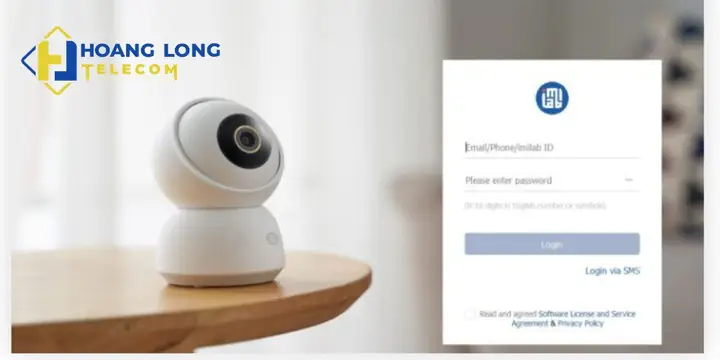
Khi mở Imilab Home, bạn sẽ được yêu cầu đăng nhập. Hãy sử dụng Mi ID (nếu camera của bạn đã được thêm thông qua ứng dụng Mi Home) hoặc tài khoản IMILAB tương ứng. Điều quan trọng là tài khoản này phải là tài khoản đã liên kết với các camera mà bạn muốn giám sát. Ứng dụng sẽ tự động đồng bộ danh sách camera đã liên kết. Nếu bạn không thấy camera, hãy đảm bảo rằng chúng đã được thêm và đang online trên ứng dụng Mi Home hoặc Imilab trên điện thoại của bạn. Sau khi camera hiển thị, bạn có thể chọn từng thiết bị để xem live view, hoặc mở nhiều cửa sổ/chế độ xem đa khung để giám sát đồng thời. Ứng dụng cũng cung cấp các nút chức năng để ghi hình, chụp ảnh và xem lại (playback) nếu camera hỗ trợ lưu trữ đám mây hoặc thẻ nhớ. Đối với các camera IMILAB khác chưa hiển thị, hãy kiểm tra kỹ rằng chúng đã được thêm và hoạt động trực tuyến trên ứng dụng di động tương ứng.
Những điều cần lưu ý để sử dụng Imilab Home hiệu quả
Để đảm bảo trải nghiệm sử dụng Imilab Home tốt nhất, có một vài lưu ý quan trọng. Luôn đảm bảo rằng bạn đang đăng nhập bằng cùng tài khoản và đã chọn đúng khu vực (region) như trên điện thoại. Nếu camera không hiển thị, hãy kiểm tra kỹ kết nối mạng của cả camera và máy tính, đồng thời xác minh lại tài khoản và khu vực đăng nhập. Cần nhớ rằng ứng dụng Imilab Home trên PC chủ yếu phục vụ mục đích xem và ghi lại video. Các cài đặt nâng cao hơn như cảnh báo chuyển động, tùy chỉnh bảo mật hay cập nhật firmware thường vẫn cần được thực hiện thông qua ứng dụng di động. Đối với các mẫu camera mới hơn, hãy kiểm tra xem Imilab Home PC đã cập nhật để hỗ trợ chúng hay chưa, hoặc trong một số trường hợp, Mi Home Viewer có thể là một lựa chọn tương thích nếu camera đó nằm trong hệ sinh thái Mi Home.
Hướng Dẫn Chi Tiết Cài Đặt và Sử Dụng Các Ứng Dụng Camera
Việc cài đặt và sử dụng các ứng dụng camera trên máy tính như Xiaomi Camera Viewer hay Imilab Home thường khá đơn giản, nhưng đòi hỏi sự chú ý đến một số chi tiết quan trọng để đảm bảo hoạt động ổn định và chính xác. Quy trình này sẽ giúp bạn dễ dàng đưa hệ thống giám sát của mình lên màn hình PC.
Cài đặt và cấu hình ban đầu
Bước đầu tiên là tải file cài đặt từ các nguồn đáng tin cậy. Đối với Xiaomi Camera Viewer, bạn nên truy cập trang chủ của Xiaomi (ví dụ: mi.com) và tìm kiếm phần mềm “Xiaomi Camera Viewer” hoặc tương tự. Với Imilab Home, hãy tìm kiếm trên trang hỗ trợ của IMILAB hoặc các nhà phân phối chính thức như Hoàng Long Telecom. Sau khi tải về tệp .exe, hãy chạy nó. Quá trình cài đặt diễn ra như các phần mềm Windows thông thường, bạn chỉ cần làm theo hướng dẫn trên màn hình, chấp nhận các điều khoản và chọn thư mục cài đặt nếu muốn.
Một bước cực kỳ quan trọng trong quá trình cài đặt hoặc khi khởi chạy phần mềm lần đầu là lựa chọn khu vực (region). Bạn PHẢI chọn đúng khu vực mà bạn đã sử dụng khi tạo tài khoản Mi Home và thêm camera trên ứng dụng điện thoại. Các khu vực phổ biến bao gồm “Mainland China” (Trung Quốc đại lục), “Việt Nam” hoặc “Singapore”. Việc chọn sai khu vực là nguyên nhân hàng đầu khiến ứng dụng không thể hiển thị camera của bạn, vì mỗi khu vực thường có máy chủ độc lập và không thể đồng bộ thiết bị từ khu vực khác.
Sau khi đã cài đặt và chọn đúng khu vực, bước tiếp theo là đăng nhập. Sử dụng tài khoản Mi ID, Google hoặc Facebook mà bạn đã dùng để cấu hình camera Xiaomi trong ứng dụng Mi Home trên điện thoại. Một lần nữa, sự nhất quán về tài khoản và khu vực là chìa khóa. Nếu tài khoản bạn đăng nhập trên PC không khớp với tài khoản liên kết camera, hoặc khu vực không chính xác, camera sẽ không hiển thị trên giao diện chính của ứng dụng. Khi đăng nhập thành công, danh sách các camera đã liên kết sẽ xuất hiện, sẵn sàng cho bạn quản lý và xem.
Các tính năng giám sát cơ bản trên PC
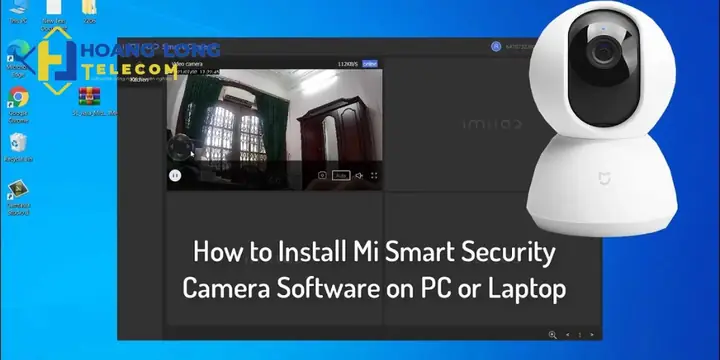
Sau khi đăng nhập và camera đã hiển thị, bạn có thể bắt đầu tận dụng các tính năng giám sát cơ bản. Giao diện phần mềm sẽ hiển thị danh sách các camera đã liên kết. Bạn chỉ cần nhấn chọn một camera để xem trực tiếp (live view) luồng video. Hầu hết các ứng dụng đều cho phép bạn xem 1 camera ở chế độ toàn màn hình hoặc chia khung hình để xem đồng thời nhiều camera, thường là tối đa 9 camera cùng lúc, tùy thuộc vào phiên bản phần mềm. Khả năng chuyển đổi giữa các camera chỉ bằng một cú nhấp chuột giúp việc quản lý hệ thống lớn trở nên cực kỳ tiện lợi.
Tính năng “Playback” cho phép bạn xem lại lịch sử ghi hình của camera. Nếu camera của bạn có thẻ nhớ hoặc bạn đã đăng ký dịch vụ lưu trữ đám mây, bạn có thể truy cập tab này để xem lại các đoạn video đã lưu. Ứng dụng thường cung cấp các công cụ để lọc dữ liệu theo ngày, giờ hoặc sự kiện phát hiện chuyển động, giúp bạn dễ dàng tìm kiếm các khoảnh khắc cụ thể. Từ đây, bạn có thể chụp ảnh, lưu các đoạn video clip hoặc tải về máy tính để làm bằng chứng hoặc lưu trữ cá nhân. Điều này đặc biệt hữu ích khi cần thu thập tài liệu cho mục đích an ninh.
Tuy nhiên, một giới hạn quan trọng cần lưu ý là hầu hết các phần mềm xem camera trên PC của Xiaomi và IMILAB hiện tại không hỗ trợ tính năng đàm thoại hai chiều. Điều này có nghĩa là bạn có thể nghe âm thanh từ camera (nếu camera có mic) nhưng không thể nói chuyện qua loa của camera từ máy tính. Tính năng này thường chỉ hoạt động trên ứng dụng di động Mi Home. Do đó, nếu bạn cần tương tác trực tiếp qua camera (ví dụ: nói chuyện với người giao hàng hoặc thành viên gia đình), bạn vẫn sẽ cần sử dụng điện thoại của mình. Ứng dụng PC chủ yếu tập trung vào việc giám sát video và ghi lại dữ liệu.
Khắc Phục Các Sự Cố Thường Gặp Khi Sử Dụng Ứng Dụng Camera trên PC
Khi sử dụng ứng dụng camera trên máy tính, người dùng có thể đối mặt với một số vấn đề phổ biến như không hiển thị hình ảnh, khó khăn khi đăng nhập, hoặc camera không được phần mềm nhận diện. Tuy nhiên, phần lớn các lỗi này đều có thể được giải quyết thông qua các bước kiểm tra và khắc phục đơn giản.
Lỗi “No camera, please go to mi.com”
Đây là một trong những thông báo lỗi phổ biến nhất, thường xuất hiện khi có sự không nhất quán về khu vực (region) mà bạn đã chọn khi đăng nhập hoặc cài đặt camera. Máy chủ Mi Home được phân chia theo khu vực địa lý, và nếu phần mềm trên PC chọn một khu vực khác với khu vực bạn đã thêm camera trên ứng dụng điện thoại, nó sẽ không thể tìm thấy thiết bị của bạn. Ngoài ra, đôi khi lỗi này cũng có thể do sự cố đồng bộ tạm thời từ phía máy chủ Mi Home.
Cách khắc phục:
Điều quan trọng nhất là đảm bảo bạn đã chọn đúng khu vực. Hãy đăng xuất khỏi ứng dụng trên PC. Sau đó, kiểm tra lại khu vực mà bạn đã chọn khi cài đặt camera lần đầu trên ứng dụng Mi Home điện thoại (thông thường là “Trung Quốc đại lục,” “Việt Nam,” hoặc “Singapore”). Khởi động lại ứng dụng PC, và trong quá trình đăng nhập hoặc tại mục cài đặt, hãy chọn lại chính xác khu vực đó. Sau khi đã chọn đúng, tiến hành đăng nhập lại bằng tài khoản Mi ID đã liên kết với camera. Nếu vẫn không được, hãy thử đổi khu vực trên ứng dụng di động sang “Mainland China” (nếu có thể và nếu camera của bạn thường hoạt động tốt với khu vực này), sau đó thử lại trên PC.
Camera không hiển thị trên phần mềm
Tình trạng camera không xuất hiện trong danh sách thiết bị trên ứng dụng PC có thể do nhiều nguyên nhân khác nhau, từ việc chưa thêm camera vào tài khoản cho đến sự cố kết nối mạng. Đây là một vấn đề gây khó chịu nhưng thường có các bước chẩn đoán rõ ràng.
Cách khắc phục:
Đầu tiên, hãy kiểm tra lại tài khoản Mi Home hoặc IMILAB mà bạn đã sử dụng để cài đặt và liên kết camera trên điện thoại. Đảm bảo bạn đang đăng nhập bằng chính xác tài khoản đó trên ứng dụng PC. Thứ hai, xác minh rằng cả ứng dụng PC và camera đều được thiết lập trong cùng một khu vực (region). Nếu camera vẫn không xuất hiện, hãy kiểm tra trạng thái hoạt động của camera trên ứng dụng điện thoại. Đảm bảo camera đang online, có kết nối mạng ổn định và đèn báo trạng thái (nếu có) đang hoạt động bình thường. Đôi khi, việc khởi động lại camera và modem/router Wi-Fi cũng có thể giải quyết được vấn đề kết nối.
Video bị lag hoặc đóng băng
Hiện tượng video bị giật, lag hoặc đóng băng là dấu hiệu của sự cố trong quá trình truyền tải dữ liệu hoặc do máy tính không đủ tài nguyên để xử lý. Điều này ảnh hưởng trực tiếp đến trải nghiệm giám sát và khả năng phản ứng kịp thời.
Cách khắc phục:
Nguyên nhân hàng đầu thường là kết nối Internet yếu hoặc không ổn định. Hãy kiểm tra tốc độ mạng của bạn bằng cách chạy Speedtest. Nếu tốc độ thấp, hãy cân nhắc nâng cấp gói Internet hoặc di chuyển modem/router đến gần hơn với camera và máy tính. Việc sử dụng kết nối dây LAN thay vì Wi-Fi cho máy tính thường mang lại sự ổn định và băng thông tốt hơn đáng kể. Ngoài ra, hãy kiểm tra hiệu năng máy tính của bạn. Nếu PC đang chạy quá nhiều tác vụ nền, các ứng dụng tiêu tốn tài nguyên (game, phần mềm chỉnh sửa video), chúng có thể làm giảm hiệu năng tổng thể và gây ra tình trạng lag cho ứng dụng camera. Hãy tắt các ứng dụng không cần thiết và kiểm tra mức sử dụng CPU/RAM trong Task Manager.
Camera Imilab không hiển thị trong phần mềm Xiaomi Viewer
Imilab là một thương hiệu thuộc hệ sinh thái Xiaomi nhưng có những sản phẩm và ứng dụng độc lập. Do đó, việc camera Imilab không xuất hiện trong Xiaomi Camera Viewer là một lỗi tương thích chứ không phải lỗi kỹ thuật.
Cách khắc phục:
Nếu bạn đang sử dụng camera của Imilab, hãy nhớ rằng không phải tất cả các mẫu đều được hỗ trợ bởi ứng dụng Xiaomi Camera Viewer. Thay vào đó, bạn cần sử dụng phần mềm Imilab Home for PC. Hãy truy cập trang chính thức của Imilab để tải về ứng dụng này. Việc sử dụng ứng dụng chuyên dụng của hãng sẽ đảm bảo tính tương thích và cung cấp đầy đủ các tính năng cho camera Imilab của bạn.
Tận Dụng Sức Mạnh của Ứng Dụng Camera trên Máy Tính
Việc sử dụng ứng dụng camera trên máy tính mang lại nhiều lợi ích thiết thực, biến hệ thống giám sát của bạn thành một công cụ mạnh mẽ và linh hoạt hơn. Từ khả năng quan sát chi tiết trên màn hình rộng, quản lý nhiều luồng camera cùng lúc, đến việc lưu trữ dữ liệu thuận tiện và khắc phục sự cố hiệu quả, người dùng có thể yên tâm hơn về an ninh và an toàn. Với những hướng dẫn chi tiết về các ứng dụng chính thức và cách xử lý các vấn đề thường gặp, bạn hoàn toàn có thể tối ưu hóa trải nghiệm giám sát của mình. Khám phá thêm các thủ thuật công nghệ và kiến thức chuyên sâu khác tại Trần Du để nâng cao hiệu quả làm việc và giải trí với máy tính của bạn.