
Trong thế giới kỹ thuật số ngày nay, việc nhập liệu các ký hiệu toán học, đặc biệt là phân số, tưởng chừng đơn giản nhưng lại có thể khiến nhiều người dùng máy tính bối rối. Từ học sinh, sinh viên, giáo viên đến các chuyên gia làm việc với dữ liệu, tất cả đều cần một phương pháp hiệu quả và chính xác để viết phân số trên máy tính. Bài viết này của Trandu.vn sẽ hướng dẫn bạn chi tiết các cách thức để thực hiện điều này trên nhiều nền tảng và ứng dụng khác nhau, từ những phần mềm văn phòng quen thuộc đến các môi trường chuyên biệt hơn. Dù bạn muốn biểu diễn một phép tính đơn giản hay một công thức phức tạp, chúng tôi sẽ cung cấp cho bạn những kiến thức cần thiết để xử lý phân số một cách tự tin và chuyên nghiệp.
Có thể bạn quan tâm: Cách Xem Hãng Máy Tính Laptop: Hướng Dẫn Toàn Diện Từ A-z
Tóm Tắt Nhanh Các Phương Pháp Viết Phân Số
Để giúp bạn nắm bắt các phương pháp chính một cách nhanh chóng, dưới đây là tổng hợp các cách cơ bản và phổ biến nhất để viết phân số trên máy tính:
- Sử dụng Equation Editor (Trình soạn thảo phương trình): Đây là cách chuyên nghiệp nhất, có sẵn trong Microsoft Word, Excel, PowerPoint và Google Docs, cho phép tạo phân số với định dạng chuẩn mực, rõ ràng.
- Định dạng ô trong Excel: Microsoft Excel cung cấp tùy chọn định dạng ô đặc biệt để hiển thị số thập phân dưới dạng phân số một cách tự động.
- Chèn ký tự đặc biệt (Unicode): Một số phân số đơn giản như ½, ¼, ¾ có thể được chèn trực tiếp bằng cách sử dụng các ký tự Unicode hoặc tổ hợp phím Alt.
- Viết dạng Text (a/b): Cách đơn giản nhất là nhập tử số, dấu gạch chéo (/), và mẫu số. Phương pháp này phổ biến trong giao tiếp nhanh hoặc khi định dạng chuẩn không bắt buộc.
- Sử dụng LaTeX: Đối với các tài liệu khoa học và kỹ thuật, LaTeX là lựa chọn hàng đầu để tạo các công thức toán học phức tạp, bao gồm cả phân số, với chất lượng in ấn cao.
- Sử dụng thư viện lập trình: Trong các ngôn ngữ như Python, có các module chuyên dụng (ví dụ: fractions) để làm việc với phân số một cách chính xác trong các ứng dụng tính toán.
Cách Viết Phân Số Trong Microsoft Word
Microsoft Word là một trong những ứng dụng văn phòng phổ biến nhất, và việc viết phân số trong Word có thể được thực hiện bằng nhiều cách, tùy thuộc vào độ phức tạp và yêu cầu định dạng của bạn.
Sử dụng Equation Editor (Trình soạn thảo phương trình)
Đây là phương pháp được khuyến nghị để tạo ra các phân số có định dạng chuyên nghiệp và chuẩn mực trong Word. Equation Editor cho phép bạn tạo ra các công thức toán học phức tạp, bao gồm cả phân số chồng lên nhau (stacked fraction) hoặc phân số xiên (skewed fraction).
Các bước chi tiết để sử dụng Equation Editor:
- Mở Word và vị trí chèn: Mở tài liệu Word của bạn và đặt con trỏ vào vị trí bạn muốn chèn phân số.
- Truy cập Insert Equation: Trên thanh Ribbon, chọn tab “Insert” (Chèn). Trong nhóm “Symbols” (Ký hiệu), bạn sẽ thấy biểu tượng “Equation” (Phương trình) (thường là biểu tượng Pi, π). Nhấp vào biểu tượng này hoặc mũi tên nhỏ bên dưới nó.
- Chọn Insert New Equation: Nếu bạn nhấp vào mũi tên, chọn “Insert New Equation” (Chèn Phương trình Mới). Một hộp văn bản hình chữ nhật có nhãn “Type equation here” (Nhập phương trình tại đây) sẽ xuất hiện. Con trỏ sẽ tự động chuyển sang tab “Equation Tools | Design” (Công cụ Phương trình | Thiết kế) trên thanh Ribbon.
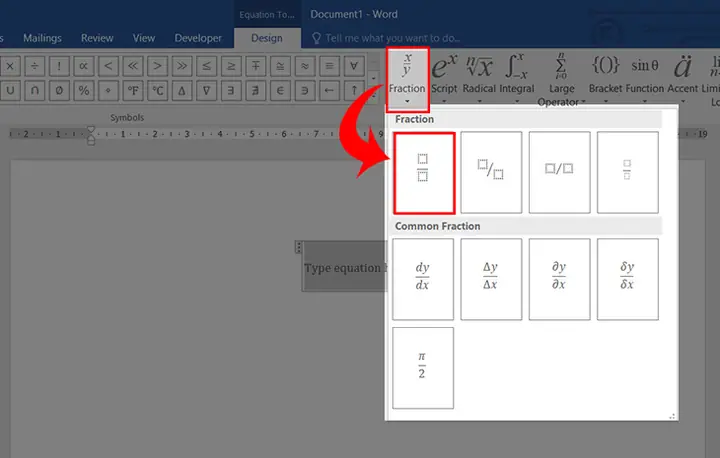
- Chèn cấu trúc phân số: Trong tab “Design”, tìm nhóm “Structures” (Cấu trúc). Nhấp vào nút “Fraction” (Phân số). Một menu thả xuống sẽ hiển thị các mẫu phân số khác nhau:
- Stacked Fraction: Phân số với tử số nằm trên mẫu số, được ngăn cách bởi một đường kẻ ngang. Đây là dạng phổ biến nhất.
- Skewed Fraction: Phân số với tử số và mẫu số nằm cạnh nhau, ngăn cách bởi một đường kẻ xiên.
- Linear Fraction: Phân số được biểu diễn trên một dòng, thường dùng dấu gạch chéo (/). Ví dụ: a/b.
- Small Fraction: Phân số dạng chồng lên nhau nhưng với kích thước nhỏ hơn, thường dùng trong các chỉ số hoặc mũ.
- Nhập tử số và mẫu số: Sau khi chọn loại phân số mong muốn, hai hộp nhỏ sẽ xuất hiện. Nhấp vào hộp trên để nhập tử số và hộp dưới để nhập mẫu số.
- Hoàn tất: Sau khi nhập xong, nhấp chuột ra ngoài hộp phương trình để thoát khỏi Equation Editor.
Phím tắt tiện lợi:
- Bạn có thể nhanh chóng mở Equation Editor bằng cách nhấn tổ hợp phím Alt + =. Sau đó, bạn có thể gõ tử_số/mẫu_số và nhấn Spacebar để tự động chuyển thành định dạng phân số chồng lên nhau. Ví dụ: gõ 1/2 rồi nhấn Spacebar sẽ tạo ra phân số ½ dạng Stacked.
Ưu và nhược điểm của Equation Editor:
- Ưu điểm:
- Tạo phân số với định dạng chuyên nghiệp, rõ ràng, đẹp mắt.
- Hỗ trợ nhiều loại cấu trúc phân số và ký hiệu toán học khác.
- Tích hợp sâu vào Word, dễ sử dụng.
- Nhược điểm:
- Có thể mất thêm vài bước so với gõ văn bản thông thường.
- Tài liệu chứa nhiều phương trình có thể tăng kích thước file.
Sử dụng Unicode (Ký tự đặc biệt)
Đối với một số phân số đơn giản và phổ biến, bạn có thể chèn chúng dưới dạng ký tự Unicode. Tuy nhiên, phương pháp này có hạn chế về số lượng phân số có sẵn.
Các bước chèn ký tự đặc biệt:
- Mở Word và vị trí chèn: Đặt con trỏ vào vị trí mong muốn.
- Truy cập Insert Symbol: Chọn tab “Insert” (Chèn) trên thanh Ribbon. Trong nhóm “Symbols” (Ký hiệu), nhấp vào biểu tượng “Symbol” (Ký hiệu), sau đó chọn “More Symbols…” (Thêm Ký hiệu…).
- Tìm và chèn phân số: Trong hộp thoại “Symbol”, đảm bảo “Font” là một font phổ biến (ví dụ: Calibri, Times New Roman).
- Đối với các phân số đơn giản như ½, ¼, ¾, bạn thường có thể tìm thấy chúng trong phần “Subset” (Tập con) bằng cách chọn “Number Forms” (Các dạng số).
- Chọn phân số bạn muốn và nhấp “Insert” (Chèn), sau đó “Close” (Đóng).
Một số ký tự phân số Unicode phổ biến:
- ½ (U+00BD)
- ⅓ (U+2153)
- ⅔ (U+2154)
- ¼ (U+00BC)
- ¾ (U+00BE)
- ⅕ (U+2155)
- ⅖ (U+2156)
- ⅗ (U+2157)
- ⅘ (U+2158)
- ⅙ (U+2159)
- ⅚ (U+215A)
- ⅛ (U+215B)
- ⅜ (U+215C)
- ⅝ (U+215D)
- ⅞ (U+215E)
Hạn chế của Unicode:
- Chỉ có sẵn một số phân số cơ bản.
- Không thể tạo phân số tùy chỉnh (ví dụ: 7/13) bằng phương pháp này.
- Không phù hợp cho các công thức toán học phức tạp.
Viết phân số dạng Text (a/b)
Đây là cách nhanh nhất và đơn giản nhất, thường được sử dụng trong các ngữ cảnh không yêu cầu định dạng toán học nghiêm ngặt, như email, tin nhắn, hoặc ghi chú nhanh.
Cách thực hiện:
Bạn chỉ cần gõ tử số, sau đó là dấu gạch chéo (/), và cuối cùng là mẫu số.
Ví dụ: 1/2, 3/4, 5/8.
Khi nào nên dùng và lợi ích/hạn chế:
- Lợi ích:
- Cực kỳ nhanh chóng và dễ dàng.
- Phù hợp cho các giao tiếp không chính thức.
- Không yêu cầu công cụ đặc biệt.
- Hạn chế:
- Không có định dạng chuẩn mực của phân số chồng lên nhau.
- Khó đọc và dễ gây nhầm lẫn trong các công thức phức tạp.
- Không được chấp nhận trong các tài liệu khoa học, học thuật.
Chèn ảnh phân số (Ít phổ biến)
Mặc dù không phải là cách lý tưởng, nhưng trong một số trường hợp đặc biệt (ví dụ: bạn có một hình ảnh chứa phân số đã được định dạng đẹp mắt từ một nguồn khác và không muốn tạo lại), bạn có thể chèn hình ảnh đó vào Word.
Cách thực hiện:
- Chuẩn bị ảnh: Có hình ảnh chứa phân số bạn muốn chèn.
- Chèn ảnh vào Word: Chọn tab “Insert” (Chèn), sau đó chọn “Pictures” (Ảnh) và điều hướng đến file ảnh của bạn.
- Điều chỉnh: Kéo, thả, thay đổi kích thước ảnh để phù hợp với tài liệu.
Hạn chế:
- Phân số không phải là văn bản, không thể chỉnh sửa được trực tiếp.
- Chất lượng hình ảnh có thể bị giảm.
- Không phải là giải pháp linh hoạt cho việc tạo phân số mới.
Cách Viết Phân Số Trong Microsoft Excel
Excel được thiết kế chủ yếu để làm việc với số liệu, và việc biểu diễn phân số ở đây có thể đòi hỏi một cách tiếp cận khác so với Word, đặc biệt nếu bạn muốn Excel xử lý chúng như các giá trị số để tính toán.
Định dạng ô thành phân số
Đây là cách chính và hiệu quả nhất để hiển thị số thập phân dưới dạng phân số trong Excel. Excel sẽ cố gắng chuyển đổi giá trị số học của ô sang định dạng phân số.
Các bước chi tiết:
- Chọn ô hoặc dãy ô: Nhấp vào ô (hoặc kéo chọn một dãy ô) mà bạn muốn hiển thị phân số.
- Mở Format Cells: Nhấp chuột phải vào ô đã chọn và chọn “Format Cells…” (Định dạng Ô…). Hoặc sử dụng phím tắt Ctrl + 1.
- Chọn định dạng Fraction: Trong hộp thoại “Format Cells”, chọn tab “Number” (Số). Trong danh sách “Category” (Thể loại), chọn “Fraction” (Phân số).
- Chọn loại phân số hiển thị: Ở khung bên phải “Type” (Loại), bạn sẽ thấy nhiều tùy chọn định dạng phân số khác nhau:
- Up to one digit (1/4): Làm tròn đến phân số với mẫu số tối đa 1 chữ số. Ví dụ: 0.25 thành 1/4.
- Up to two digits (21/25): Làm tròn đến phân số với mẫu số tối đa 2 chữ số.
- Up to three digits (312/943): Làm tròn đến phân số với mẫu số tối đa 3 chữ số.
- As halves (1/2): Luôn làm tròn thành dạng 1/2.
- As quarters (2/4): Luôn làm tròn thành dạng 1/4.
- As eighths (4/8): Luôn làm tròn thành dạng 1/8.
- As sixteenths (8/16): Luôn làm tròn thành dạng 1/16.
- As tenths (3/10): Luôn làm tròn thành dạng 1/10.
- As hundredths (30/100): Luôn làm tròn thành dạng 1/100.
- Nhấp OK: Sau khi chọn loại phân số mong muốn, nhấp “OK”.
Ví dụ minh họa và lưu ý:
- Nếu bạn nhập 0.5 vào một ô đã định dạng “Up to one digit”, nó sẽ hiển thị là 1/2.
- Nếu bạn nhập 1.75 vào một ô đã định dạng “Up to one digit”, nó sẽ hiển thị là 1 3/4 (hỗn số).
- Quan trọng: Excel chỉ thay đổi cách hiển thị giá trị, không phải giá trị thực tế của ô. Giá trị thực tế vẫn là số thập phân. Điều này có nghĩa là các phép tính vẫn sẽ sử dụng giá trị thập phân chính xác.
- Để nhập trực tiếp một phân số dưới dạng giá trị, bạn cần nhập 0 1/2 cho ½, hoặc 1 3/4 cho 1 và ¾. Nếu bạn chỉ gõ 1/2, Excel sẽ hiểu đó là ngày tháng 1 tháng 2.
Sử dụng Equation Editor (Tương tự Word)
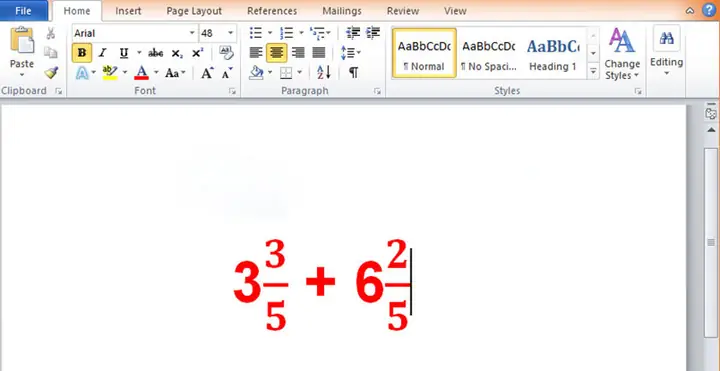
Có thể bạn quan tâm: Cách Để Máy Tính Không Bị Tắt: Nguyên Nhân Và Giải Pháp Toàn Diện
Tương tự như Word, Excel cũng có Equation Editor để chèn các công thức toán học, bao gồm cả phân số, dưới dạng đối tượng đồ họa.
Cách thực hiện:
- Truy cập Insert Equation: Chọn tab “Insert” (Chèn) trên thanh Ribbon. Trong nhóm “Symbols” (Ký hiệu), nhấp vào biểu tượng “Equation” (Phương trình).
- Chèn và nhập phân số: Tương tự như trong Word, bạn chọn mẫu phân số và nhập tử số, mẫu số.
- Lưu ý: Phân số được tạo bằng Equation Editor trong Excel là một đối tượng hình ảnh/văn bản, không phải là giá trị số mà Excel có thể dùng để tính toán. Nó chỉ dùng để hiển thị.
Nhập dạng Text (a/b)
Nếu bạn chỉ muốn hiển thị phân số mà không cần tính toán hay định dạng đặc biệt, bạn có thể nhập nó dưới dạng văn bản.
Cách thực hiện:
Để Excel không hiểu 1/2 là ngày tháng, bạn có thể:
- Thêm dấu nháy đơn: Gõ ‘1/2 (dấu nháy đơn ‘ ở đầu sẽ báo cho Excel biết đây là văn bản).
- Định dạng ô thành Text: Chọn ô, chuột phải > “Format Cells” > “Text” trước khi nhập. Sau đó nhập 1/2.
- Lưu ý: Khi nhập dưới dạng Text, Excel sẽ không thể thực hiện các phép tính toán học với giá trị này.
Cách Viết Phân Số Trong Microsoft PowerPoint
PowerPoint cũng là một ứng dụng văn phòng của Microsoft, do đó, các phương pháp viết phân số tương tự như Word, chủ yếu thông qua Equation Editor.
Sử dụng Equation Editor
Đây là cách tốt nhất để chèn phân số rõ ràng và chuyên nghiệp vào các slide thuyết trình của bạn.
Cách thực hiện:
- Chọn slide và vị trí: Mở slide PowerPoint và đặt con trỏ vào vị trí bạn muốn chèn phân số.
- Truy cập Insert Equation: Chọn tab “Insert” (Chèn) trên thanh Ribbon. Trong nhóm “Symbols” (Ký hiệu), nhấp vào biểu tượng “Equation” (Phương trình).
- Chèn cấu trúc và nhập: Tương tự như Word, chọn loại phân số mong muốn từ nhóm “Structures” trong tab “Design”, sau đó nhập tử số và mẫu số.
Chèn ký tự đặc biệt
Tương tự như Word, bạn cũng có thể chèn các ký tự phân số Unicode có sẵn trong PowerPoint.
Cách thực hiện:
- Truy cập Insert Symbol: Chọn tab “Insert” (Chèn) > “Symbol” (Ký hiệu).
- Tìm và chèn: Chọn phân số từ danh sách các ký tự đặc biệt (trong “Subset: Number Forms”) và nhấp “Insert”.
Cách Viết Phân Số Trong Google Docs/Sheets
Với sự phổ biến của các ứng dụng văn phòng đám mây của Google, việc biết cách viết phân số trong Google Docs và Google Sheets cũng rất hữu ích.
Google Docs Equation Editor
Google Docs có một trình soạn thảo phương trình tương đối đơn giản nhưng hiệu quả.
Các bước thực hiện:
- Mở Google Docs và vị trí chèn: Đặt con trỏ vào vị trí mong muốn.
- Truy cập Insert Equation: Chọn “Insert” (Chèn) từ menu trên cùng, sau đó chọn “Equation” (Phương trình). Một thanh công cụ phương trình nhỏ sẽ xuất hiện phía trên tài liệu của bạn.
- Chèn phân số: Trên thanh công cụ phương trình, nhấp vào biểu tượng “Math operations” (Các phép toán) (thường là biểu tượng Σ). Chọn biểu tượng phân số (a/b).
- Nhập tử số và mẫu số: Hai ô trống sẽ xuất hiện. Nhập tử số vào ô đầu tiên và mẫu số vào ô thứ hai. Bạn có thể sử dụng phím mũi tên để di chuyển giữa các ô.
- Hoàn tất: Nhấp chuột ra ngoài hộp phương trình để thoát.
Phím tắt:
- Bạn có thể nhập \frac theo sau bởi {tử số}{mẫu số} và nhấn Spacebar để tạo phân số. Ví dụ: \frac{1}{2} và Spacebar.
Sử dụng ký tự đặc biệt trong Google Docs
Tương tự như Word, bạn có thể chèn một số phân số có sẵn bằng cách sử dụng các ký tự đặc biệt.
Cách thực hiện:
- Truy cập Special characters: Chọn “Insert” (Chèn) > “Special characters” (Ký tự đặc biệt).
- Tìm kiếm: Trong hộp thoại, bạn có thể gõ “fraction” vào ô tìm kiếm hoặc vẽ biểu tượng phân số để tìm các ký tự phân số Unicode như ½, ¼, ¾.
- Chèn: Nhấp vào ký tự bạn muốn chèn.
Google Sheets định dạng phân số
Google Sheets cung cấp cách định dạng ô tương tự Excel để hiển thị số dưới dạng phân số.
Các bước thực hiện:
- Chọn ô hoặc dãy ô: Nhấp vào ô (hoặc kéo chọn một dãy ô) mà bạn muốn hiển thị phân số.
- Mở Format menu: Chọn “Format” (Định dạng) từ menu trên cùng.
- Chọn Number > Fraction: Di chuột qua “Number” (Số), sau đó chọn “Fraction” (Phân số).
- Nhập và hiển thị: Khi bạn nhập một số thập phân (ví dụ: 0.5) vào ô đã định dạng này, nó sẽ tự động hiển thị thành phân số (ví dụ: 1/2). Tương tự Excel, nếu bạn muốn nhập 1/2 trực tiếp mà không bị hiểu lầm là ngày tháng, bạn có thể gõ 0 1/2 hoặc định dạng ô là “Plain text” trước khi nhập.
Cách Viết Phân Số Trong Các Ngôn Ngữ Lập Trình/Môi Trường Phát Triển
Trong lập trình và các môi trường kỹ thuật, việc biểu diễn và tính toán với phân số cần sự chính xác cao. Dưới đây là một số cách phổ biến.
Python: Modulefractions
Python có một module tích hợp sẵn là fractions cho phép bạn làm việc với phân số một cách chính xác mà không bị lỗi làm tròn của số dấu phẩy động.
Có thể bạn quan tâm: Cách Xóa File Lỗi Trên Máy Tính Hiệu Quả Và An Toàn Tuyệt Đối
Cách sử dụng và ví dụ code:
- Import module:
from fractions import Fraction
- Tạo phân số:
- Từ hai số nguyên:
f1 = Fraction(1, 2)  # Tạo phân số 1/2
print(f1) # Output: 1/2
- Từ một chuỗi:
f2 = Fraction('3/4') # Tạo phân số 3/4 print(f2) # Output: 3/4 - Từ số thập phân (cần cẩn thận với lỗi làm tròn):
f3 = Fraction(0.125) # Tạo phân số 1/8
print(f3) # Output: 1/8
- Từ hai số nguyên:
- Thực hiện các phép toán: Module fractions hỗ trợ đầy đủ các phép cộng, trừ, nhân, chia, so sánh.
f_sum = Fraction(1, 3) + Fraction(1, 6)
print(f_sum) # Output: 1/2

f_product = Fraction(2, 3)  Fraction(3, 4)
print(f_product) # Output: 1/2
- Truy cập tử số và mẫu số:
print(f1.numerator)   # Output: 1
print(f1.denominator) # Output: 2
Lợi ích:
- Đảm bảo độ chính xác cao khi tính toán với phân số.
- Tránh các vấn đề về lỗi dấu phẩy động.
- Rất hữu ích trong các ứng dụng toán học, khoa học, tài chính.
JavaScript: Biểu diễn phân số
JavaScript không có kiểu dữ liệu phân số gốc. Để làm việc với phân số, bạn thường phải tạo các đối tượng hoặc thư viện tùy chỉnh.
Ví dụ hàm tự tạo để cộng/trừ phân số:
Bạn có thể biểu diễn phân số dưới dạng một đối tượng với tử số và mẫu số.
class Fraction {
  constructor(numerator, denominator) {
    if (denominator === 0) {
      throw new Error("Denominator cannot be zero.");
    }
    const gcd = this.gcd(Math.abs(numerator), Math.abs(denominator));
    this.numerator = numerator / gcd;
    this.denominator = denominator / gcd;

    // Đảm bảo dấu của phân số nằm ở tử số
    if (this.denominator < 0) {
      this.numerator = -1;
      this.denominator = -1;
    }
  }

  gcd(a, b) {
    return b === 0 ? a : this.gcd(b, a % b);
  }

  add(otherFraction) {
    const newNumerator = (this.numerator  otherFraction.denominator) + (otherFraction.numerator  this.denominator);
    const newDenominator = this.denominator  otherFraction.denominator;
    return new Fraction(newNumerator, newDenominator);
  }

  toString() {
    return `${this.numerator}/${this.denominator}`;
  }
}

// Ví dụ sử dụng
const f1 = new Fraction(1, 2);
const f2 = new Fraction(1, 4);
const sum = f1.add(f2);
console.log(sum.toString()); // Output: 3/4
Lưu ý:
- Việc tự xây dựng các hàm này yêu cầu kiến thức về toán học và lập trình.
- Đối với các ứng dụng phức tạp, nên tìm kiếm các thư viện phân số JavaScript đã có sẵn và được kiểm chứng (ví dụ: math.js có hỗ trợ phân số).
LaTeX: Sử dụng lệnh\frac{numerator}{denominator}
LaTeX là một hệ thống sắp chữ mạnh mẽ, đặc biệt phổ biến trong giới học thuật và khoa học để tạo các tài liệu có chứa nhiều công thức toán học.
Môi trường math mode và ví dụ:
Để viết phân số trong LaTeX, bạn phải ở trong chế độ toán học (math mode). Có hai cách để vào math mode:
- Inline math: Dùng $ để viết công thức trong cùng một dòng văn bản. Ví dụ: $1/2$.
- Display math: Dùng $$ hoặc \[…\] để viết công thức trên một dòng riêng, căn giữa và thường có kích thước lớn hơn.
Lệnh\fracvà ví dụ:
- Cú pháp cơ bản: \frac{tử_số}{mẫu_số}
- Ví dụ:
Đây là phân số $ \frac{1}{2} $ trong văn bản. \[ x = \frac{-b \pm \sqrt{b^2 - 4ac}}{2a} \]- Lệnh \tfrac (\textstyle\frac) có thể được dùng để tạo phân số nhỏ hơn trong display math mode.
- Lệnh \dfrac (\displaystyle\frac) có thể được dùng để tạo phân số lớn hơn trong inline math mode.
Lợi ích:
- Tạo công thức toán học với chất lượng in ấn cao nhất.
- Định dạng nhất quán và chuyên nghiệp.
- Hỗ trợ biểu thức toán học cực kỳ phức tạp.
HTML: Sử dụng ký tự đặc biệt hoặc CSS
Để hiển thị phân số trên trang web (HTML), bạn có thể sử dụng các ký tự đặc biệt hoặc kết hợp CSS.
Sử dụng ký tự đặc biệt HTML:
Tương tự Unicode, HTML cung cấp các thực thể ký tự cho một số phân số phổ biến:
- ½ hoặc ¼ cho ½
- ¼ hoặc ½ cho ¼
- ¾ hoặc ¾ cho ¾
Ví dụ:
<p>Nửa ký = ½ kg</p>
Sử dụng CSS và thẻ<sup>,<sub>(kém chuyên nghiệp):
Mặc dù bạn có thể dùng <sup> (superscript) và <sub> (subscript) để mô phỏng phân số, cách này không được khuyến nghị vì nó kém chính xác về mặt ngữ nghĩa và hiển thị không đẹp.
Ví dụ (KHÔNG NÊN DÙNG):
<!-- Kém chuyên nghiệp -->
<p><sup>1</sup>/<sub>2</sub></p>
Sử dụng MathJax hoặc KaTeX (Khuyên dùng cho công thức phức tạp):
Đối với các công thức toán học phức tạp trên web, bao gồm phân số, nên sử dụng thư viện JavaScript như MathJax hoặc KaTeX. Chúng cho phép bạn viết LaTeX trong HTML và render thành các công thức đẹp mắt, chất lượng cao.
Ví dụ (với MathJax):
<!-- Chèn MathJax vào phần head của trang -->
<script type="text/javascript" async
  src="https://cdnjs.cloudflare.com/ajax/libs/mathjax/2.7.7/MathJax.js?config=TeX-MML-AM_CHTML">
</script>

<!-- Sử dụng LaTeX trong body -->
<p>Phương trình bậc hai: \( x = \frac{-b \pm \sqrt{b^2 - 4ac}}{2a} \) </p>
Cách Viết Phân Số Bằng Phím Tắt/Ký Tự Unicode Trực Tiếp
Bạn có thể chèn một số phân số cơ bản bằng cách sử dụng tổ hợp phím Alt (Alt codes) hoặc trực tiếp từ bảng mã ký tự.
Bảng mã Unicode và Alt Code
Để sử dụng Alt Code, bạn cần bật Num Lock trên bàn phím số (nếu có). Giữ phím Alt và gõ mã số tương ứng.
- Alt + 0188 cho ¼
- Alt + 0189 cho ½
- Alt + 0190 cho ¾
Hạn chế của Unicode và Alt Code:
- Chỉ áp dụng cho một số ít phân số đã được định nghĩa sẵn.
- Không thể tạo phân số tùy chỉnh với tử số và mẫu số bất kỳ.
- Yêu cầu ghi nhớ các mã số, không tiện lợi cho việc sử dụng thường xuyên.
Công Cụ Trực Tuyến Hỗ Trợ Viết Phân Số
Ngoài các phương pháp tích hợp trong phần mềm, có nhiều công cụ trực tuyến giúp bạn tạo và chuyển đổi phân số hoặc các công thức toán học khác.
Các trang web chuyển đổi/tạo công thức toán học
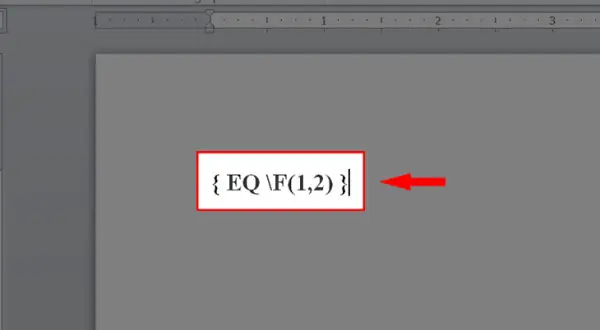
- Online Equation Editors: Nhiều trang web cung cấp trình soạn thảo phương trình trực tuyến (ví dụ: CodeCogs Equation Editor, LaTeX Equation Editor). Bạn có thể gõ công thức (bao gồm phân số) bằng LaTeX hoặc giao diện đồ họa, sau đó sao chép kết quả dưới dạng hình ảnh hoặc mã.
- Symbol/Character Map Online: Các trang web này cung cấp bảng ký tự đặc biệt mà bạn có thể duyệt qua và sao chép.
- Trang chuyển đổi: Một số trang web cho phép bạn nhập số thập phân và chuyển đổi chúng thành phân số.
Lợi ích và hạn chế khi sử dụng công cụ trực tuyến:
Có thể bạn quan tâm: Hướng Dẫn Chi Tiết Cách Xóa Bluestacks Trên Máy Tính Windows
- Lợi ích:
- Truy cập dễ dàng từ bất kỳ thiết bị nào có kết nối internet.
- Thường cung cấp giao diện trực quan, dễ sử dụng.
- Hữu ích khi bạn không có sẵn các phần mềm chuyên dụng.
- Hạn chế:
- Yêu cầu kết nối internet.
- Sao chép kết quả có thể mất thời gian (ví dụ: sao chép hình ảnh thay vì văn bản có thể chỉnh sửa).
- Không phù hợp cho việc tạo số lượng lớn phân số hoặc công thức phức tạp trong tài liệu liên tục.
Những Lưu Ý Quan Trọng Khi Viết Phân Số Trên Máy Tính
Để đảm bảo các phân số bạn viết vừa chính xác, vừa dễ đọc và phù hợp với ngữ cảnh, hãy ghi nhớ những điểm sau:
Độ chính xác và định dạng
- Chọn phương pháp phù hợp: Với tài liệu học thuật, báo cáo khoa học, hoặc sách giáo trình, luôn ưu tiên Equation Editor trong Word/PowerPoint hoặc LaTeX để đảm bảo định dạng chuẩn mực và dễ đọc. Đối với giao tiếp nhanh hoặc ghi chú cá nhân, dạng a/b có thể chấp nhận được.
- Kiểm tra lại: Luôn kiểm tra kỹ tử số và mẫu số đã nhập để tránh sai sót. Đặc biệt khi sử dụng các phương trình phức tạp, việc sai sót một con số có thể dẫn đến kết quả hoàn toàn khác.
Tính nhất quán
- Duy trì cùng một phong cách: Trong cùng một tài liệu, hãy cố gắng sử dụng một phương pháp và phong cách viết phân số nhất quán. Ví dụ, nếu bạn dùng Equation Editor cho phân số đầu tiên, hãy tiếp tục dùng nó cho các phân số còn lại để tài liệu trông chuyên nghiệp và thống nhất. Sự pha trộn giữa các định dạng (ví dụ: Equation Editor, Unicode và dạng text a/b) sẽ làm tài liệu của bạn trông lộn xộn.
Đối tượng người đọc
- Xem xét đối tượng mục tiêu: Nếu bạn viết cho một đối tượng có kiến thức nền tảng về toán học hoặc kỹ thuật, họ sẽ dễ dàng đọc các phân số được trình bày dưới dạng chuẩn mực. Ngược lại, đối với người dùng phổ thông, đôi khi dạng a/b hoặc các phân số Unicode đơn giản lại dễ hiểu hơn. Điều này đặc biệt đúng khi bạn trình bày thông tin trên các nền tảng trực tuyến như blog hoặc mạng xã hội.
Sự khác biệt giữa biểu diễn số học và hiển thị văn bản
- Trong Excel: Như đã đề cập, khi bạn định dạng ô trong Excel thành phân số, giá trị thực tế của ô vẫn là số thập phân. Điều này rất quan trọng khi bạn thực hiện các phép tính. Luôn phân biệt giữa việc hiển thị phân số và việc sử dụng phân số làm giá trị tính toán.
- Trong lập trình: Module fractions của Python xử lý phân số như các giá trị số học chính xác, khác với việc chỉ biểu diễn chúng dưới dạng chuỗi. Luôn sử dụng các công cụ chuyên biệt khi cần độ chính xác toán học.
Câu Hỏi Thường Gặp Về Cách Viết Phân Số Trên Máy Tính
Khi làm việc với phân số trên máy tính, người dùng thường có những thắc mắc chung. Dưới đây là giải đáp cho một số câu hỏi phổ biến.
Làm sao để viết phân số phức tạp (có mũ, căn, biểu thức khác) trong phân số?
Để viết phân số phức tạp, bạn BẮT BUỘC phải sử dụng Equation Editor trong các phần mềm như Word, PowerPoint, Google Docs hoặc LaTeX. Các công cụ này cho phép bạn lồng ghép các biểu thức toán học khác (như số mũ, căn bậc hai, ký hiệu Sigma, Integral) vào tử số và mẫu số của phân số.
- Trong Equation Editor (Word/Google Docs): Sau khi chèn cấu trúc phân số cơ bản, bạn có thể nhấp vào các ô tử số hoặc mẫu số, sau đó sử dụng các công cụ khác trong tab “Design” (như Script, Radical, Integral) để chèn thêm các biểu thức phức tạp. Ví dụ, để viết 1/√2, bạn chèn phân số, gõ 1 vào tử số, sau đó vào mẫu số, chèn biểu tượng căn bậc hai (√) và gõ 2 vào đó.
- Trong LaTeX: Bạn chỉ cần viết biểu thức phức tạp vào vị trí tử số và mẫu số của lệnh \frac{tử_số}{mẫu_số}. Ví dụ: \frac{x^2 + y}{ \sqrt{z} }.
Có cách nào viết phân số mà không cần Equation Editor không?
Có, nhưng các lựa chọn này thường có hạn chế:
- Dạng Text (a/b): Gõ tử_số/mẫu_số. Nhanh, đơn giản nhưng không có định dạng chuẩn mực.
- Ký tự Unicode: Chèn các phân số có sẵn như ½, ¼, ¾ từ bảng ký tự đặc biệt hoặc dùng Alt Code. Chỉ áp dụng cho một số ít phân số cố định.
- Định dạng ô trong Excel/Google Sheets: Chỉ dùng để hiển thị số thập phân dưới dạng phân số trong bảng tính, không phải để viết phân số tùy ý trong văn bản.
Với những phân số tùy chỉnh (ví dụ: 7/13) và cần định dạng đẹp, Equation Editor vẫn là lựa chọn tối ưu nhất trong các ứng dụng văn phòng.
Phân số có tự động tính toán được trong Word không?
Không. Phân số được tạo bằng Equation Editor trong Word chỉ là đối tượng đồ họa hoặc văn bản có định dạng. Word không có khả năng hiểu và thực hiện các phép tính toán học trên các phương trình này. Nếu bạn cần tính toán với phân số, bạn phải nhập chúng dưới dạng số thập phân hoặc sử dụng các công cụ như Excel, hoặc các ngôn ngữ lập trình có module hỗ trợ phân số như Python.
Khi nào nên dùng dạng a/b, khi nào nên dùng dạng Equation Editor?
- Dạng a/b (ví dụ: 1/2):
- Nên dùng khi: Giao tiếp không chính thức (email, chat), ghi chú nhanh, hoặc trong các ngữ cảnh mà định dạng chính xác không quá quan trọng. Thường được sử dụng khi bạn muốn tiết kiệm thời gian và không yêu cầu thẩm mỹ cao.
- Dạng Equation Editor (phân số chồng lên nhau):
- Nên dùng khi:
- Tạo tài liệu học thuật, báo cáo, bài thuyết trình, sách giáo trình.
- Cần biểu diễn các công thức toán học phức tạp.
- Yêu cầu tính chuyên nghiệp, rõ ràng và dễ đọc cao.
- Khi cần nhất quán với các ký hiệu toán học khác.
- Nên dùng khi:
Việc lựa chọn phụ thuộc vào mục đích sử dụng, đối tượng đọc và yêu cầu về định dạng của tài liệu.
Kết Luận
Việc viết phân số trên máy tính có thể thực hiện được bằng nhiều phương pháp khác nhau, từ đơn giản như gõ dạng a/b đến chuyên nghiệp như sử dụng Equation Editor hay LaTeX. Mỗi phương pháp đều có ưu và nhược điểm riêng, phù hợp với từng ngữ cảnh và yêu cầu cụ thể. Điều quan trọng là bạn cần hiểu rõ mục đích của mình, đối tượng đọc và mức độ phức tạp của phân số để lựa chọn công cụ và cách thức phù hợp nhất. Từ các phần mềm văn phòng quen thuộc như Microsoft Word và Excel, đến các môi trường lập trình và công cụ trực tuyến, bạn đều có thể tìm thấy giải pháp để biểu diễn phân số một cách hiệu quả và chính xác. Hy vọng bài viết này từ Trandu.vn đã cung cấp cho bạn cái nhìn toàn diện và những hướng dẫn chi tiết để tự tin làm chủ kỹ năng này.