
Trong thế giới số hóa hiện nay, việc chỉnh sửa và tối ưu hóa video trở thành một kỹ năng thiết yếu, phục vụ nhiều mục đích từ giải trí cá nhân đến công việc chuyên nghiệp. Một trong những thao tác phổ biến nhất là thay đổi tốc độ phát video, đặc biệt là cách tua nhanh video trên máy tính. Dù bạn là một lập trình viên đang muốn xem lại các buổi webinar nhanh chóng, một game thủ muốn tạo video highlight kịch tính, hay chỉ đơn giản là người dùng phổ thông muốn tiết kiệm thời gian khi xem một bài giảng dài, việc làm chủ kỹ thuật tua nhanh video sẽ mang lại lợi ích đáng kể. Bài viết này của Trandu.vn sẽ cung cấp cho bạn hướng dẫn toàn diện từ A đến Z về các phương pháp và công cụ để thực hiện điều này một cách hiệu quả và chuyên nghiệp nhất.
Có thể bạn quan tâm: Hướng Dẫn Chi Tiết Cài Đặt Và Sử Dụng Bàn Phím Tiếng Nhật Trên Máy Tính
Tóm Tắt Nhanh Các Cách Tua Nhanh Video Phổ Biến
Để giúp bạn nhanh chóng nắm bắt các phương pháp chính, dưới đây là tóm tắt các bước cơ bản nhất để tua nhanh video trên máy tính:
- Sử dụng Trình Phát Đa Phương Tiện: Mở video bằng các phần mềm như VLC Media Player, Windows Media Player hoặc ứng dụng Phim & TV tích hợp sẵn trên Windows. Các trình phát này thường có tùy chọn điều chỉnh tốc độ phát lại ngay trong giao diện.
- Dùng Công Cụ Chỉnh Sửa Video Online: Truy cập các nền tảng trực tuyến miễn phí hoặc trả phí như CapCut Online, Clideo, VEED.io. Tải video lên, chọn tốc độ mong muốn và tải về. Phương pháp này tiện lợi cho các video ngắn và không yêu cầu cài đặt phần mềm.
- Áp Dụng Phần Mềm Chỉnh Sửa Video Chuyên Nghiệp: Cài đặt các ứng dụng như DaVinci Resolve (miễn phí), Shotcut (miễn phí), Adobe Premiere Pro (trả phí) hoặc Filmora (trả phí). Nhập video vào dự án, tìm công cụ điều chỉnh tốc độ (thường là “Speed/Duration” hoặc “Time Remapping”) và xuất video đã tua nhanh. Đây là cách mang lại kiểm soát cao nhất về chất lượng và hiệu ứng.
Tổng Quan Về Các Phương Pháp Tua Nhanh Video Và Khi Nào Nên Sử Dụng
Việc tua nhanh video không chỉ đơn thuần là tăng tốc độ phát lại mà còn liên quan đến mục đích sử dụng, chất lượng đầu ra mong muốn và tài nguyên máy tính bạn có. Mỗi phương pháp có những ưu và nhược điểm riêng, phù hợp với từng đối tượng người dùng cụ thể.
Tại Sao Cần Tua Nhanh Video?
Trước khi đi sâu vào các kỹ thuật, hãy cùng tìm hiểu lý do tại sao người dùng lại muốn tua nhanh video:
- Tiết kiệm thời gian: Đây là lý do hàng đầu. Đối với các bài giảng, buổi hội thảo dài, hay các video hướng dẫn chi tiết, việc tua nhanh có thể giúp người xem nắm bắt thông tin cốt lõi trong thời gian ngắn hơn.
- Tạo hiệu ứng động: Trong dựng phim, các đoạn video tua nhanh (timelapse, hyperlapse) thường được sử dụng để tạo hiệu ứng kịch tính, thể hiện sự thay đổi nhanh chóng của thời gian hoặc không gian. Game thủ có thể dùng để làm nổi bật các pha xử lý đẹp mắt trong các video highlight.
- Phân tích nhanh: Các nhà nghiên cứu hoặc kỹ sư có thể tua nhanh các video giám sát hoặc thử nghiệm để tìm kiếm các sự kiện quan trọng mà không cần xem lại toàn bộ với tốc độ thông thường.
- Cải thiện trải nghiệm xem: Đôi khi, một số video có tốc độ nói hoặc diễn đạt quá chậm, việc tua nhanh có thể giúp người xem cảm thấy thoải mái và tập trung hơn.
Các Yếu Tố Cần Cân Nhắc Khi Tua Nhanh Video
Khi quyết định phương pháp tua nhanh, hãy xem xét các yếu tố sau:
- Mục đích sử dụng: Bạn chỉ muốn xem nhanh hay cần lưu lại video đã tua nhanh?
- Chất lượng âm thanh: Bạn có muốn giữ nguyên âm thanh, loại bỏ hoàn toàn, hay điều chỉnh cao độ để âm thanh không bị “chipmunk” (giọng nhanh và the)?
- Độ mượt của hình ảnh: Tua nhanh quá mức có thể làm video trở nên giật cục, đặc biệt nếu video gốc có tốc độ khung hình thấp.
- Dung lượng và thời lượng video: Video dung lượng lớn hoặc thời lượng dài sẽ cần phần mềm mạnh mẽ hơn và thời gian xử lý lâu hơn.
- Tài nguyên máy tính: Các phần mềm chỉnh sửa chuyên nghiệp đòi hỏi máy tính có cấu hình khá để xử lý mượt mà.
Với những cân nhắc trên, chúng ta sẽ đi vào chi tiết từng phương pháp, giúp bạn chọn lựa công cụ phù hợp nhất để tua nhanh video trên máy tính.
Tua Nhanh Video Bằng Trình Phát Đa Phương Tiện (Chỉ Xem)
Đây là cách đơn giản và nhanh nhất nếu bạn chỉ muốn xem video với tốc độ cao hơn mà không cần lưu lại phiên bản đã chỉnh sửa. Hầu hết các trình phát video phổ biến trên Windows đều hỗ trợ tính năng này.
1. Sử dụng VLC Media Player
VLC Media Player là một trình phát đa phương tiện miễn phí, mã nguồn mở và cực kỳ mạnh mẽ, hỗ trợ hầu hết các định dạng video và âm thanh. Nó được biết đến với khả năng tùy biến cao và nhiều tính năng ẩn, trong đó có việc điều chỉnh tốc độ phát lại.
- Bước 1: Mở video bằng VLC.
- Nhấp chuột phải vào file video, chọn “Open with” > “VLC media player”.
- Hoặc mở VLC, vào “Media” > “Open File…”, sau đó chọn video của bạn.
- Bước 2: Điều chỉnh tốc độ phát lại.
- Cách nhanh nhất là sử dụng phím tắt: Nhấn [ để giảm tốc độ, nhấn ] để tăng tốc độ.
- Hoặc vào menu “Playback” > “Speed”. Bạn sẽ thấy các tùy chọn như “Faster”, “Faster (fine)”, “Normal”, “Slower”, “Slower (fine)”.
- “Faster” sẽ tăng tốc độ theo bội số (ví dụ: 1.0x, 1.25x, 1.5x, 2.0x…).
- “Faster (fine)” cho phép điều chỉnh tốc độ một cách tinh tế hơn (ví dụ: 1.0x, 1.05x, 1.1x…).
- Bạn có thể tăng tốc độ lên đến 32.0x, nhưng âm thanh sẽ bị biến dạng nghiêm trọng và hình ảnh có thể trở nên không xem được. Đối với video thông thường, tốc độ 1.5x đến 2.0x thường là mức tối ưu để vừa tiết kiệm thời gian vừa giữ được nội dung.
- Lưu ý: VLC sẽ tự động điều chỉnh cao độ của âm thanh để giọng nói không bị quá the khi tua nhanh, tuy nhiên ở tốc độ cao hơn, hiệu quả này sẽ giảm đi. Đây là một tính năng hữu ích được đánh giá cao bởi nhiều người dùng khi muốn cách tua nhanh video trên máy tính để học tập hoặc xem tin tức.
2. Sử dụng Windows Media Player (WMP)
Windows Media Player là trình phát đa phương tiện truyền thống trên hệ điều hành Windows. Mặc dù không mạnh mẽ như VLC, nó vẫn cung cấp tính năng điều chỉnh tốc độ cơ bản.
- Bước 1: Mở video bằng WMP.
- Nhấp chuột phải vào file video, chọn “Open with” > “Windows Media Player”.
- Bước 2: Điều chỉnh tốc độ phát lại.
- Trong cửa sổ WMP đang phát video, nhấp chuột phải vào bất kỳ đâu trên video.
- Chọn “Enhancements” (Cải tiến).
- Trong menu con, chọn “Play speed settings…” (Cài đặt tốc độ phát).
- Một cửa sổ nhỏ sẽ hiện ra với thanh trượt để bạn kéo điều chỉnh tốc độ phát lại. Bạn có thể chọn tốc độ từ 0.5x đến 2.0x.
- Ngoài ra, bạn có thể chọn các tốc độ đã đặt trước như “Slow”, “Normal”, “Fast”.
- Lưu ý: WMP không có nhiều tùy chọn tốc độ như VLC và thường không giữ được chất lượng âm thanh tốt khi tua nhanh ở các mức độ cao hơn.
3. Sử dụng Ứng dụng Phim & TV (Movies & TV) trên Windows 10/11
Ứng dụng Phim & TV là trình phát video mặc định và hiện đại hơn trên Windows 10 và 11. Nó có giao diện người dùng đơn giản và tính năng điều chỉnh tốc độ cơ bản.
- Bước 1: Mở video bằng Phim & TV.
- Nhấp đúp vào file video (nếu Phim & TV là trình phát mặc định).
- Hoặc nhấp chuột phải vào video, chọn “Open with” > “Phim & TV”.
- Bước 2: Điều chỉnh tốc độ phát lại.
- Trong giao diện phát video, di chuyển chuột lên màn hình để hiển thị các điều khiển.
- Tìm biểu tượng bánh răng cưa (Settings) hoặc biểu tượng phát lại (Play speed) thường nằm ở góc dưới bên phải hoặc trên thanh điều khiển.
- Nhấp vào đó và chọn tốc độ mong muốn (ví dụ: 1x, 1.25x, 1.5x, 2x).
- Lưu ý: Ứng dụng này cung cấp các mức tốc độ cố định và không có tùy chọn điều chỉnh cao độ âm thanh phức tạp. Nó phù hợp cho việc xem nhanh các video giải trí hoặc tài liệu đơn giản.
Các trình phát đa phương tiện này tiện lợi cho nhu cầu xem nhanh, nhưng nếu bạn muốn một file video mới đã được tua nhanh để chia sẻ hoặc sử dụng cho mục đích khác, bạn sẽ cần đến các công cụ chỉnh sửa chuyên dụng.
Có thể bạn quan tâm: Nút Xóa Trên Bàn Phím Máy Tính: Hướng Dẫn Toàn Diện Từ A-z
Tua Nhanh Video Bằng Công Cụ Chỉnh Sửa Video Online (Lưu & Chia Sẻ)
Nếu bạn không muốn cài đặt phần mềm nặng trên máy tính hoặc chỉ cần chỉnh sửa một video ngắn gọn, các công cụ chỉnh sửa video trực tuyến là lựa chọn tuyệt vời. Chúng thường có giao diện thân thiện và dễ sử dụng.
Ưu điểm của các công cụ online:
- Tiện lợi: Không cần cài đặt, có thể truy cập từ bất kỳ trình duyệt nào.
- Miễn phí (phiên bản cơ bản): Hầu hết cung cấp các tính năng chỉnh sửa tốc độ cơ bản miễn phí.
- Dễ sử dụng: Giao diện thường được thiết kế đơn giản, trực quan.
Nhược điểm:
- Phụ thuộc vào internet: Tốc độ tải lên/tải xuống video có thể chậm nếu kết nối mạng yếu.
- Giới hạn dung lượng/thời lượng: Phiên bản miễn phí thường có giới hạn về kích thước hoặc thời gian của video.
- Quyền riêng tư: Một số người dùng có thể lo ngại về việc tải video cá nhân lên các server của bên thứ ba.
- Tính năng hạn chế: Không có các tùy chọn chỉnh sửa phức tạp như phần mềm desktop.
1. CapCut Online
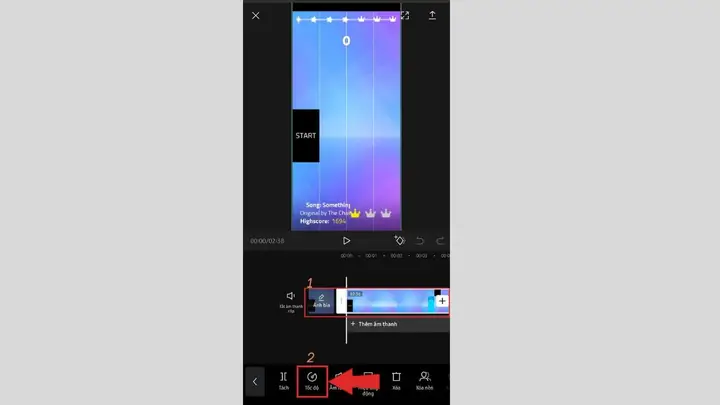
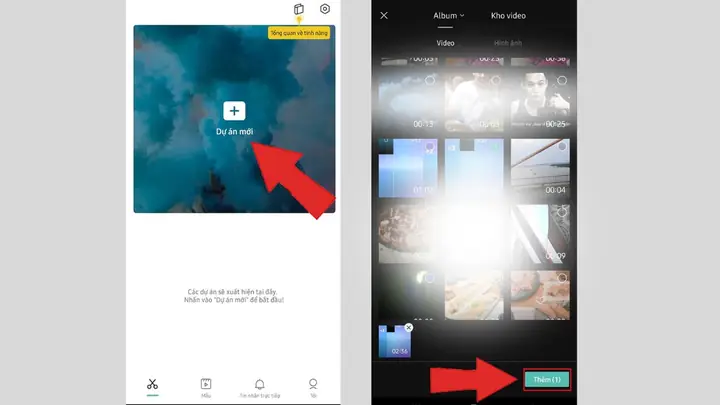
CapCut là một trong những ứng dụng chỉnh sửa video phổ biến nhất trên di động và gần đây đã ra mắt phiên bản web với nhiều tính năng mạnh mẽ.
- Bước 1: Truy cập CapCut Online.
- Mở trình duyệt và truy cập CapCut Online. Bạn có thể cần đăng nhập bằng tài khoản Google, TikTok, hoặc Facebook.
- Bước 2: Tải video lên.
- Nhấp vào “Upload” hoặc kéo và thả file video của bạn vào khu vực làm việc.
- Bước 3: Điều chỉnh tốc độ.
- Kéo video từ thư viện phương tiện xuống timeline chỉnh sửa.
- Nhấp vào video trên timeline để chọn nó.
- Ở bảng điều khiển bên phải, tìm phần “Speed”.
- Bạn có thể kéo thanh trượt để tăng tốc độ (ví dụ: từ 1x lên 2x, 4x, 8x…). CapCut cũng có tính năng “Curve Speed” cho phép bạn tạo hiệu ứng tăng giảm tốc độ đột ngột (speed ramping) cho các đoạn cụ thể.
- Để giữ chất lượng âm thanh tốt, bạn có thể chọn bỏ chọn “Pitch” (giữ cao độ) hoặc tắt hoàn toàn âm thanh nếu không cần.
- Bước 4: Xuất video.
- Sau khi điều chỉnh xong, nhấp vào nút “Export” ở góc trên bên phải.
- Chọn độ phân giải, chất lượng và định dạng mong muốn, sau đó nhấp “Export” để tải video đã tua nhanh về máy tính của bạn.
2. Clideo Video Speed Changer
Clideo là một bộ công cụ chỉnh sửa video trực tuyến đơn giản và dễ dùng, bao gồm cả công cụ thay đổi tốc độ video.
- Bước 1: Truy cập Clideo.
- Mở trình duyệt và truy cập Clideo Video Speed Changer.
- Bước 2: Tải video lên.
- Nhấp vào “Choose file” và tải video từ máy tính, Google Drive, Google Photos hoặc Dropbox.
- Bước 3: Chọn tốc độ.
- Sau khi video được tải lên, bạn sẽ thấy một giao diện đơn giản với các tùy chọn tốc độ.
- Chọn một trong các tốc độ được đặt sẵn (ví dụ: 1.5x, 2x, 4x) hoặc kéo thanh trượt để tùy chỉnh.
- Bạn có thể xem trước video ngay trên trang.
- Clideo cũng cung cấp tùy chọn “Mute video” nếu bạn muốn loại bỏ âm thanh bị biến dạng.
- Bước 4: Xuất video.
- Nhấp vào nút “Export” hoặc “Speed” để bắt đầu quá trình xử lý.
- Sau khi hoàn tất, bạn có thể tải video về. Phiên bản miễn phí thường có watermark.
3. VEED.io
VEED.io là một trình chỉnh sửa video trực tuyến mạnh mẽ khác, cung cấp nhiều tính năng chỉnh sửa chuyên nghiệp, bao gồm cả điều chỉnh tốc độ.
- Bước 1: Truy cập VEED.io.
- Mở trình duyệt và truy cập VEED.io.
- Bước 2: Tải video lên.
- Nhấp vào “Upload Your Video” hoặc “Start Free” và tải video của bạn lên.
- Bước 3: Điều chỉnh tốc độ.
- Kéo video vào timeline.
- Chọn video trên timeline, sau đó tìm mục “Speed” ở thanh công cụ bên trái hoặc bên phải.
- Chọn tốc độ mong muốn từ các tùy chọn có sẵn (ví dụ: 0.5x, 1x, 1.5x, 2x) hoặc nhập giá trị tùy chỉnh.
- VEED.io cũng có thể hỗ trợ điều chỉnh cao độ âm thanh tự động.
- Bước 4: Xuất video.
- Nhấp vào “Export” ở góc trên bên phải.
- Chọn cài đặt xuất video và tải về. VEED.io cũng có watermark ở phiên bản miễn phí.
Các công cụ online là giải pháp lý tưởng cho việc chỉnh sửa nhanh, nhưng nếu bạn cần kiểm soát hoàn toàn chất lượng, hiệu ứng và làm việc với các dự án lớn, phần mềm desktop vẫn là lựa chọn tối ưu.
Tua Nhanh Video Bằng Phần Mềm Chỉnh Sửa Video Chuyên Nghiệp (Kiểm Soát Hoàn Toàn)
Đây là phương pháp dành cho những người dùng yêu cầu cao về chất lượng, muốn áp dụng các hiệu ứng tốc độ phức tạp (như speed ramping), hoặc cần xử lý nhiều video dài. Các phần mềm này cung cấp đầy đủ công cụ và tùy chọn để bạn có thể biến đổi video theo ý muốn.
Ưu điểm của phần mềm desktop:
- Kiểm soát cao: Tùy chỉnh chi tiết về tốc độ, chất lượng âm thanh, hiệu ứng chuyển động.
- Không giới hạn: Hỗ trợ video dài, dung lượng lớn mà không bị giới hạn upload/download.
- Không cần internet: Có thể làm việc offline sau khi cài đặt.
- Nhiều tính năng khác: Ngoài tốc độ, bạn có thể cắt ghép, thêm hiệu ứng, văn bản, âm nhạc…
- Bảo mật: Video của bạn được giữ trên máy tính, không tải lên server bên ngoài.
Nhược điểm:
- Yêu cầu cài đặt: Cần tải về và cài đặt phần mềm.
- Yêu cầu cấu hình máy tính: Các phần mềm chuyên nghiệp đòi hỏi cấu hình phần cứng (CPU, GPU, RAM) mạnh mẽ.
- Đường cong học tập: Có thể mất thời gian để làm quen với giao diện và các tính năng phức tạp.
- Chi phí: Nhiều phần mềm chuyên nghiệp là trả phí.
Dưới đây là một số phần mềm phổ biến, từ miễn phí đến trả phí, cùng với hướng dẫn chi tiết về cách tua nhanh video trên máy tính bằng các công cụ này.
1. DaVinci Resolve (Miễn phí & Mạnh mẽ)
Có thể bạn quan tâm: Top Máy Tính Bảng Màn Hình Lớn: Đâu Là Lựa Chọn Tối Ưu?
DaVinci Resolve là một bộ công cụ chỉnh sửa video chuyên nghiệp, hậu kỳ, hiệu ứng hình ảnh, đồ họa chuyển động và chỉnh màu, được sử dụng rộng rãi trong ngành công nghiệp điện ảnh. Phiên bản miễn phí của nó đã đủ mạnh mẽ cho hầu hết các nhu cầu cá nhân và bán chuyên.
- Bước 1: Tải và cài đặt DaVinci Resolve.
- Truy cập trang web chính thức của Blackmagic Design (blackmagicdesign.com/products/davinciresolve/) và tải về phiên bản DaVinci Resolve Free. Quá trình cài đặt có thể mất một chút thời gian.
- Bước 2: Tạo dự án mới và nhập video.
- Mở DaVinci Resolve, tạo một “New Project”.
- Vào tab “Media”, kéo và thả video của bạn vào Media Pool.
- Sau đó, chuyển sang tab “Edit” (biểu tượng cắt kéo). Kéo video từ Media Pool xuống timeline.
- Bước 3: Tua nhanh video.
- Phương pháp 1: Thay đổi tốc độ clip (Clip Speed).
- Nhấp chuột phải vào clip video trên timeline.
- Chọn “Change Clip Speed…”.
- Trong hộp thoại hiện ra, nhập “Speed” (tốc độ) mong muốn theo phần trăm (ví dụ: 200% cho 2x, 400% cho 4x).
- Bạn có thể chọn “Ripple Sequence” để tự động di chuyển các clip khác trên timeline hoặc “Maintain pitch” để giữ cao độ âm thanh.
- Nhấp “Change”.
- Phương pháp 2: Time Remapping (Hiệu ứng tăng/giảm tốc độ theo đường cong).
- Nhấp chuột phải vào clip trên timeline, chọn “Retime Controls” (hoặc nhấn Ctrl+R).
- Một thanh màu xanh lá cây sẽ xuất hiện dưới clip, biểu thị tốc độ 100%.
- Để tăng tốc độ một đoạn cụ thể, di chuyển thanh phát đến điểm bắt đầu và điểm kết thúc của đoạn đó, sau đó nhấp vào mũi tên nhỏ trên thanh Retime Controls và chọn “Add Speed Point”.
- Sau khi tạo các điểm tốc độ, bạn có thể kéo đoạn giữa các điểm đó lên hoặc xuống để tăng/giảm tốc độ.
- Để tinh chỉnh chi tiết hơn, nhấp chuột phải vào clip, chọn “Retime Curve”. Điều này sẽ hiển thị một biểu đồ, cho phép bạn điều chỉnh tốc độ bằng cách kéo các điểm keyframe và các đường cong Bezier. Phương pháp này thường được sử dụng để tạo hiệu ứng speed ramping mượt mà, nơi tốc độ video chuyển đổi từ chậm sang nhanh hoặc ngược lại một cách liền mạch, giống như các video montage chuyên nghiệp.
- Phương pháp 1: Thay đổi tốc độ clip (Clip Speed).
- Bước 4: Xuất video.
- Sau khi chỉnh sửa xong, chuyển sang tab “Deliver” (biểu tượng tên lửa).
- Chọn định dạng xuất (ví dụ: MP4), độ phân giải, chất lượng.
- Chọn “Add to Render Queue” và sau đó “Render All” để xuất video.
DaVinci Resolve cung cấp khả năng kiểm soát tốc độ video rất mạnh mẽ và chuyên nghiệp, phù hợp với các dự án đòi hỏi chất lượng cao.
2. Adobe Premiere Pro (Trả phí & Chuyên nghiệp)
Adobe Premiere Pro là tiêu chuẩn công nghiệp cho chỉnh sửa video, được sử dụng rộng rãi bởi các nhà làm phim, dựng phim chuyên nghiệp.
- Bước 1: Mở dự án và nhập video.
- Mở Premiere Pro, tạo “New Project” hoặc mở dự án hiện có.
- Vào “File” > “Import” hoặc kéo và thả video của bạn vào bảng Project.
- Kéo video từ bảng Project xuống timeline để tạo Sequence mới hoặc thêm vào Sequence hiện có.
- Bước 2: Tua nhanh video.
- Phương pháp 1: Thay đổi tốc độ/thời lượng (Speed/Duration).
- Nhấp chuột phải vào clip video trên timeline.
- Chọn “Speed/Duration…”.
- Trong hộp thoại, nhập “Speed” (tốc độ) theo phần trăm (ví dụ: 200% cho 2x).
- Đảm bảo chọn “Maintain Audio Pitch” nếu bạn muốn âm thanh không bị biến dạng quá nhiều.
- Nhấp “OK”.
- Phương pháp 2: Time Remapping (Kiểm soát tốc độ bằng keyframe).
- Chọn clip video trên timeline.
- Trong bảng “Effect Controls”, mở rộng mục “Time Remapping”.
- Chọn “Speed” hoặc “Reverse Speed”.
- Một đường thẳng màu xanh (speed rubber band) sẽ xuất hiện trên clip ở timeline.
- Để thêm keyframe (điểm đánh dấu tốc độ), giữ Ctrl (hoặc Cmd trên Mac) và nhấp vào đường speed rubber band.
- Kéo các đoạn giữa các keyframe lên để tăng tốc độ, hoặc xuống để giảm tốc độ.
- Để tạo hiệu ứng speed ramping mượt mà, bạn có thể kéo các “handles” (tay cầm) của keyframe ra để làm mềm đường cong tốc độ.
- Phương pháp 1: Thay đổi tốc độ/thời lượng (Speed/Duration).
- Bước 3: Xuất video.
- Sau khi chỉnh sửa xong, vào “File” > “Export” > “Media”.
- Chọn định dạng (ví dụ: H.264 cho MP4), cài đặt preset, độ phân giải.
- Nhấp “Export”.
Premiere Pro cung cấp một hệ sinh thái chỉnh sửa video hoàn chỉnh với khả năng tùy chỉnh tốc độ cực kỳ linh hoạt và chi tiết.
3. Filmora (Trả phí & Thân thiện người dùng)
Filmora của Wondershare là một phần mềm chỉnh sửa video thân thiện với người dùng, lý tưởng cho người mới bắt đầu hoặc những người cần các tính năng mạnh mẽ mà không quá phức tạp.
- Bước 1: Mở Filmora và nhập video.
- Mở Filmora, chọn “New Project”.
- Kéo và thả video của bạn vào Media Library.
- Kéo video từ Media Library xuống timeline.
- Bước 2: Tua nhanh video.
- Phương pháp 1: Thay đổi tốc độ thông thường.
- Nhấp đúp vào clip video trên timeline.
- Một bảng điều khiển sẽ xuất hiện. Tìm mục “Speed” hoặc “Velocity”.
- Bạn có thể kéo thanh trượt để tăng tốc độ hoặc chọn các giá trị đặt trước (ví dụ: 2x, 4x, 8x…).
- Filmora cũng có tùy chọn “Reverse” (đảo ngược video) và “Pitch” (giữ cao độ âm thanh).
- Phương pháp 2: Speed Ramping (Dựng lại thời gian).
- Filmora có tính năng “Speed Ramping” cho phép bạn thêm các hiệu ứng tốc độ động.
- Nhấp chuột phải vào clip trên timeline, chọn “Speed” > “Speed Ramping”.
- Bạn sẽ thấy các preset (như Montage, Hero Moment, Jumper) hoặc có thể chọn “Customize” để tự tạo đường cong tốc độ bằng cách kéo các điểm trên biểu đồ.
- Tính năng này giúp bạn dễ dàng tạo ra các video có hiệu ứng tua nhanh/chậm chuyên nghiệp.
- Phương pháp 1: Thay đổi tốc độ thông thường.
- Bước 3: Xuất video.
- Nhấp vào nút “Export” ở phía trên.
- Chọn định dạng, độ phân giải và chất lượng đầu ra.
- Nhấp “Export” để lưu video.
Filmora là một lựa chọn tuyệt vời cho những ai muốn tua nhanh video trên máy tính một cách dễ dàng nhưng vẫn có các tính năng nâng cao.
Các Yếu Tố Kỹ Thuật Khi Tua Nhanh Video
Ngoài việc biết cách sử dụng các công cụ, việc hiểu rõ các yếu tố kỹ thuật liên quan sẽ giúp bạn đạt được kết quả tốt nhất khi tua nhanh video.
1. Ảnh Hưởng Đến Âm Thanh
Khi bạn tua nhanh video, âm thanh cũng sẽ bị tua nhanh theo. Điều này thường dẫn đến hiện tượng:
- Cao độ tăng: Giọng nói trở nên the, chói tai, giống như “chipmunk”.
- Âm lượng giảm: Âm thanh có thể trở nên nhỏ hơn hoặc bị nén.
- Biến dạng: Âm nhạc và tiếng động bị méo mó, khó nghe.
Để khắc phục, các phần mềm chỉnh sửa chuyên nghiệp thường có các tùy chọn:
- Maintain Pitch (Giữ cao độ): Đây là tính năng quan trọng nhất. Phần mềm sẽ sử dụng thuật toán để điều chỉnh cao độ của âm thanh về mức ban đầu, giúp giọng nói không bị biến dạng khi video được tua nhanh. Tuy nhiên, tính năng này có giới hạn và không hoàn hảo ở tốc độ quá cao.
- Mute Audio (Tắt tiếng): Nếu âm thanh không quan trọng hoặc quá tệ, bạn có thể đơn giản là tắt hoàn toàn âm thanh của clip đã tua nhanh.
- Thay thế Audio: Tua nhanh video nhưng sau đó chèn một bản nhạc nền hoặc lời bình mới thay thế cho âm thanh gốc.
2. Tốc Độ Khung Hình (Frame Rate) và Độ Mượt
Tốc độ khung hình (FPS – Frames Per Second) là số lượng hình ảnh tĩnh hiển thị trong một giây để tạo ra chuyển động. Video có FPS càng cao thì chuyển động càng mượt mà.
- Khi tua nhanh video, bạn đang nén nhiều khung hình vào một khoảng thời gian ngắn hơn. Nếu video gốc có FPS thấp (ví dụ: 24 FPS), việc tua nhanh quá mức có thể làm cho chuyển động trở nên giật cục, không tự nhiên.
- Đối với các video muốn tua nhanh và giữ độ mượt, lý tưởng nhất là video gốc nên có FPS cao (ví dụ: 60 FPS trở lên), đặc biệt nếu bạn dự định tua nhanh gấp 2x trở lên. Video FPS cao sẽ có nhiều khung hình để “loại bỏ” hoặc “nén” mà vẫn giữ được cảm giác chuyển động liên tục.
- Một số phần mềm chỉnh sửa video có các thuật toán nội suy khung hình (frame interpolation) để tạo ra các khung hình giả định giữa các khung hình gốc, giúp video tua nhanh trông mượt mà hơn. Tuy nhiên, điều này đòi hỏi tài nguyên máy tính và thời gian xử lý.
3. Chất Lượng Video và Độ Phân Giải
Việc tua nhanh video thường không ảnh hưởng trực tiếp đến độ phân giải hay chất lượng hình ảnh của từng khung hình. Tuy nhiên, khi video được tua nhanh, các chi tiết nhỏ có thể khó nhận thấy hơn do thời gian hiển thị quá ngắn.
- Export Settings (Cài đặt xuất): Khi xuất video đã tua nhanh, hãy chú ý đến các cài đặt như độ phân giải (Resolution), tốc độ bit (Bitrate) và định dạng (Format).
- Để giữ chất lượng tốt nhất, hãy xuất video với độ phân giải và bitrate tương đương hoặc cao hơn video gốc (nếu bạn có thêm hiệu chỉnh khác).
- Sử dụng các định dạng phổ biến và hiệu quả như MP4 (codec H.264 hoặc H.265) để đảm bảo khả năng tương thích và dung lượng file hợp lý.
4. Hiệu Ứng Speed Ramping (Ramp Tốc Độ)
Có thể bạn quan tâm: Cách Đăng Xuất Onedrive Trên Máy Tính: Hướng Dẫn Từng Bước Chi Tiết
Đây là một kỹ thuật nâng cao cho phép bạn thay đổi tốc độ video một cách động trong cùng một clip. Thay vì cả video tua nhanh đều đều, bạn có thể có một đoạn chậm dần, sau đó tăng tốc đột ngột, rồi lại chậm lại.
- Cách thức hoạt động: Sử dụng các keyframe để đánh dấu các điểm thời gian mà bạn muốn thay đổi tốc độ. Giữa các keyframe này, bạn có thể tạo một đường cong chuyển tiếp để làm cho sự thay đổi tốc độ mượt mà hơn.
- Ứng dụng: Thường được dùng trong các video thể thao (tăng tốc hành động chính, làm chậm khoảnh khắc quan trọng), video ca nhạc, hoặc các vlog du lịch để tạo điểm nhấn kịch tính và hấp dẫn. Các phần mềm như DaVinci Resolve và Adobe Premiere Pro có công cụ mạnh mẽ để thực hiện speed ramping một cách tinh vi.
Hiểu rõ các yếu tố này sẽ giúp bạn không chỉ biết cách tua nhanh video trên máy tính mà còn biết cách làm cho video đó trông chuyên nghiệp và đáp ứng đúng mục đích sử dụng.
So Sánh Các Phương Pháp Tua Nhanh Video
Để giúp bạn đưa ra lựa chọn phù hợp nhất, dưới đây là bảng so sánh tổng quan giữa ba nhóm phương pháp chính:
| Tiêu Chí | Trình Phát Đa Phương Tiện (VLC, WMP) | Công Cụ Online (CapCut, Clideo) | Phần Mềm Desktop (DaVinci, Premiere, Filmora) |
|---|---|---|---|
| Mục đích chính | Chỉ xem nhanh video | Chỉnh sửa & lưu video ngắn, đơn giản | Chỉnh sửa & lưu video chuyên nghiệp, dài |
| Lưu file đã tua nhanh | Không | Có | Có |
| Yêu cầu cài đặt | Đã cài sẵn hoặc cài 1 lần | Không (chỉ cần trình duyệt) | Bắt buộc cài đặt |
| Yêu cầu internet | Không | Bắt buộc (tải lên/xuống) | Không (sau khi cài đặt) |
| Độ khó sử dụng | Rất dễ | Dễ | Trung bình đến khó (tùy phần mềm) |
| Giới hạn dung lượng/thời lượng | Không (chỉ xem) | Có (phiên bản miễn phí) | Không (phụ thuộc vào cấu hình máy) |
| Tính năng chỉnh tốc độ | Cơ bản (1.5x, 2x, v.v.) | Cơ bản, một số có speed ramping đơn giản | Nâng cao, speed ramping, keyframe, điều chỉnh chi tiết |
| Điều chỉnh âm thanh | Giữ cao độ cơ bản (VLC), tắt tiếng | Giữ cao độ cơ bản, tắt tiếng | Giữ cao độ nâng cao, tắt tiếng, chỉnh sửa âm thanh |
| Chất lượng đầu ra | Không xuất file | Trung bình (watermark, nén ở bản miễn phí) | Cao nhất (không watermark, không nén nếu không muốn) |
| Phù hợp với | Người dùng phổ thông, học sinh, sinh viên | Người dùng cần chỉnh sửa nhanh, video mạng xã hội | Người làm nội dung, dựng phim, game thủ chuyên nghiệp |
| Chi phí | Miễn phí | Miễn phí (có giới hạn) hoặc trả phí | Miễn phí (DaVinci Resolve) hoặc trả phí cao |
Một Số Câu Hỏi Thường Gặp Khi Tua Nhanh Video Trên Máy Tính
Q1: Tua nhanh video có làm giảm chất lượng hình ảnh không?
Không trực tiếp. Việc tua nhanh bản thân nó không làm giảm độ phân giải hay bitrate của video. Tuy nhiên, nếu bạn xuất video với cài đặt nén quá cao hoặc bitrate thấp, hoặc nếu video gốc có FPS thấp và bạn tua nhanh quá nhiều, video xuất ra có thể trông giật cục hoặc kém mượt mà hơn. Để giữ chất lượng tốt nhất, hãy sử dụng phần mềm desktop và chọn cài đặt xuất phù hợp.
Q2: Tôi có thể tua nhanh một phần của video và giữ nguyên tốc độ phần còn lại không?
Hoàn toàn có thể. Các phần mềm chỉnh sửa video chuyên nghiệp như DaVinci Resolve, Adobe Premiere Pro, hoặc Filmora đều có tính năng “Time Remapping” hoặc “Speed Ramping”. Bạn có thể đặt các điểm keyframe tại các vị trí mong muốn trên timeline và điều chỉnh tốc độ cho từng đoạn riêng biệt, thậm chí tạo hiệu ứng chuyển đổi tốc độ mượt mà.
Q3: Tua nhanh video có ảnh hưởng đến âm thanh không?
Có. Khi tua nhanh video, âm thanh cũng sẽ bị tăng tốc độ, dẫn đến cao độ tăng (giọng nói trở nên the, chói tai) và có thể bị biến dạng. Hầu hết các phần mềm hiện đại đều có tùy chọn “Maintain Audio Pitch” hoặc “Pitch Correction” để cố gắng giữ cao độ âm thanh ở mức tự nhiên, nhưng hiệu quả sẽ giảm đi ở tốc độ tua nhanh quá cao. Nếu chất lượng âm thanh không quan trọng, bạn có thể chọn tắt tiếng clip đó hoặc thay thế bằng một bản nhạc nền khác.
Q4: Máy tính cấu hình thấp có thể tua nhanh video được không?
Bạn vẫn có thể tua nhanh video trên máy tính cấu hình thấp, nhưng có một số hạn chế:
- Trình phát đa phương tiện: Hoạt động tốt nhất, vì nó chỉ thay đổi tốc độ phát mà không cần render lại.
- Công cụ online: Cũng là lựa chọn tốt, nhưng quá trình tải lên/xuống và xử lý trên server có thể mất thời gian nếu video quá lớn hoặc mạng yếu.
- Phần mềm desktop: Các phần mềm chuyên nghiệp như DaVinci Resolve hoặc Adobe Premiere Pro sẽ rất khó chạy mượt mà trên máy cấu hình thấp, quá trình render (xuất file) sẽ mất rất nhiều thời gian, thậm chí có thể bị treo. Với máy cấu hình thấp, bạn nên cân nhắc Filmora hoặc Shotcut (miễn phí) vì chúng nhẹ hơn một chút.
Q5: Có cách nào để tua nhanh video mà không cần cài đặt phần mềm không?
Có. Bạn có thể sử dụng các công cụ chỉnh sửa video trực tuyến như CapCut Online, Clideo Video Speed Changer, VEED.io hoặc các trang web tương tự. Chúng cho phép bạn tải video lên, điều chỉnh tốc độ và tải về mà không cần cài đặt bất kỳ phần mềm nào trên máy tính. Tuy nhiên, các công cụ này thường có giới hạn về kích thước file và thời lượng video ở phiên bản miễn phí.
Kết Luận
Việc thành thạo cách tua nhanh video trên máy tính là một kỹ năng hữu ích, giúp bạn tối ưu hóa thời gian xem, tạo ra các hiệu ứng video độc đáo, hoặc đơn giản là chỉnh sửa nội dung theo ý muốn. Dù bạn chỉ cần xem nhanh bằng VLC, chỉnh sửa đơn giản qua CapCut Online, hay thực hiện các dự án chuyên nghiệp với DaVinci Resolve và Premiere Pro, mỗi công cụ đều có ưu điểm riêng để phục vụ từng nhu cầu cụ thể. Hãy lựa chọn phương pháp phù hợp nhất với mục đích, kỹ năng và tài nguyên máy tính của bạn để đạt được hiệu quả tốt nhất. Nắm vững các kỹ thuật này sẽ giúp bạn kiểm soát hoàn toàn trải nghiệm video của mình trên mọi nền tảng.