
Việc tai nghe AirPod bị mất một bên có thể gây ra không ít phiền toái và lo lắng cho người dùng. Dù bạn vô tình đánh rơi khi di chuyển hay để quên ở đâu đó, việc tìm lại chiếc tai nghe thất lạc dường như là một nhiệm vụ bất khả thi. Tuy nhiên, với các công cụ hữu ích từ Apple, bạn hoàn toàn có thể tìm ra giải pháp khi AirPod bị mất một bên một cách hiệu quả và nhanh chóng. Bài viết này sẽ hướng dẫn bạn chi tiết từng bước để định vị lại thiết bị của mình.
Hiểu rõ về ứng dụng Tìm (Find My) và khả năng định vị AirPods
Ứng dụng Tìm của Apple là một công cụ mạnh mẽ được thiết kế để giúp người dùng định vị các thiết bị Apple bị mất hoặc thất lạc, bao gồm cả iPhone, iPad, Mac, Apple Watch và đặc biệt là AirPods. Khi AirPods được kết nối với thiết bị Apple của bạn, ứng dụng này sẽ ghi lại vị trí cuối cùng của chúng trên bản đồ. Điều này cực kỳ hữu ích khi bạn đang cố gắng tìm kiếm AirPod bị mất một bên hoặc cả cặp.
Ứng dụng Tìm hoạt động dựa trên mạng lưới hàng triệu thiết bị Apple trên toàn cầu. Ngay cả khi AirPods của bạn không có kết nối internet hoặc hết pin, các thiết bị Apple gần đó vẫn có thể phát hiện tín hiệu Bluetooth của chúng và gửi vị trí an toàn, ẩn danh về iCloud. Đây là một yếu tố then chốt giúp bạn có cách định vị AirPod bị thất lạc ngay cả khi tưởng chừng không còn hy vọng.
Các bước cơ bản để tìm AirPod bị thất lạc bằng ứng dụng Tìm
Khi phát hiện tai nghe bluetooth bị mất, điều đầu tiên bạn cần làm là mở ứng dụng Tìm trên iPhone, iPad hoặc Mac. Giao diện trực quan của ứng dụng sẽ giúp bạn nhanh chóng xác định vị trí của các thiết bị đã kết nối. Quá trình này được thiết kế để đơn giản hóa việc tìm kiếm, đặc biệt là khi bạn chỉ thất lạc một chiếc tai nghe.
Khởi động và chọn thiết bị AirPods của bạn
Để bắt đầu hành trình định vị AirPod, hãy mở ứng dụng Tìm trên thiết bị iOS hoặc iPadOS của bạn. Sau đó, chạm vào mục “Thiết bị” ở phía dưới màn hình. Tại đây, một danh sách tất cả các thiết bị Apple đã liên kết với tài khoản iCloud của bạn sẽ hiện ra. Chọn tên AirPods của bạn từ danh sách này. Nếu chỉ có một bên tai nghe nằm ngoài hộp sạc, bạn có thể được yêu cầu chọn cụ thể bên trái hoặc bên phải để tìm. Các mẫu AirPods mới hơn như AirPods 3 hoặc AirPods Pro 2 trở lên còn cho phép bạn đánh dấu riêng từng tai nghe và hộp sạc là bị mất, tăng cường khả năng cách tìm tai nghe AirPod bị mất 1 bên.
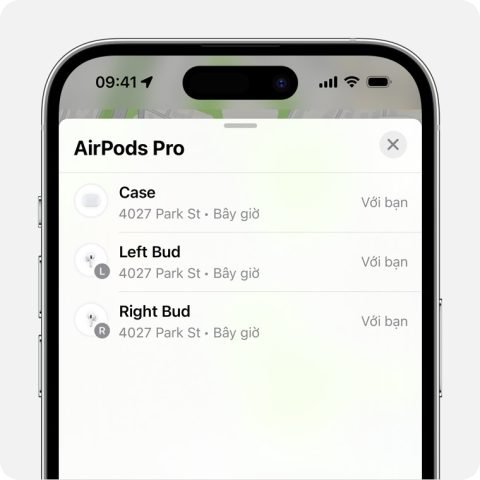 Giao diện ứng dụng Tìm hiển thị các tùy chọn tìm tai nghe AirPod bị mất một bên
Xác định vị trí trên bản đồ và phát âm thanh hỗ trợ
Sau khi chọn AirPods, ứng dụng Tìm sẽ hiển thị vị trí của chúng trên bản đồ. Nếu tai nghe của bạn không ở gần, bạn có thể chạm vào “Nhận chỉ đường” để mở ứng dụng Bản đồ và được dẫn đến vị trí cuối cùng được ghi nhận. Trong trường hợp bạn đang ở gần vị trí được hiển thị trên bản đồ, hãy chạm vào tùy chọn “Phát âm thanh”. Tai nghe AirPods sẽ bắt đầu phát ra một chuỗi tiếng bíp dần dần to hơn, giúp bạn dễ dàng nghe và tìm tai nghe AirPod bị mất 1 bên trong môi trường xung quanh như nhà, văn phòng, hoặc trong túi xách.
Các mẫu AirPods và iPhone đời mới hơn có thể cung cấp thêm tùy chọn “Tìm ở gần”. Tính năng này sử dụng công nghệ siêu băng rộng (UWB) để hiển thị hướng và khoảng cách chính xác đến tai nghe bị thất lạc, giống như cách bạn tìm AirTag. Chạm vào tùy chọn này, chờ AirPods kết nối với iPhone, và làm theo hướng dẫn trên màn hình để đi đúng hướng.
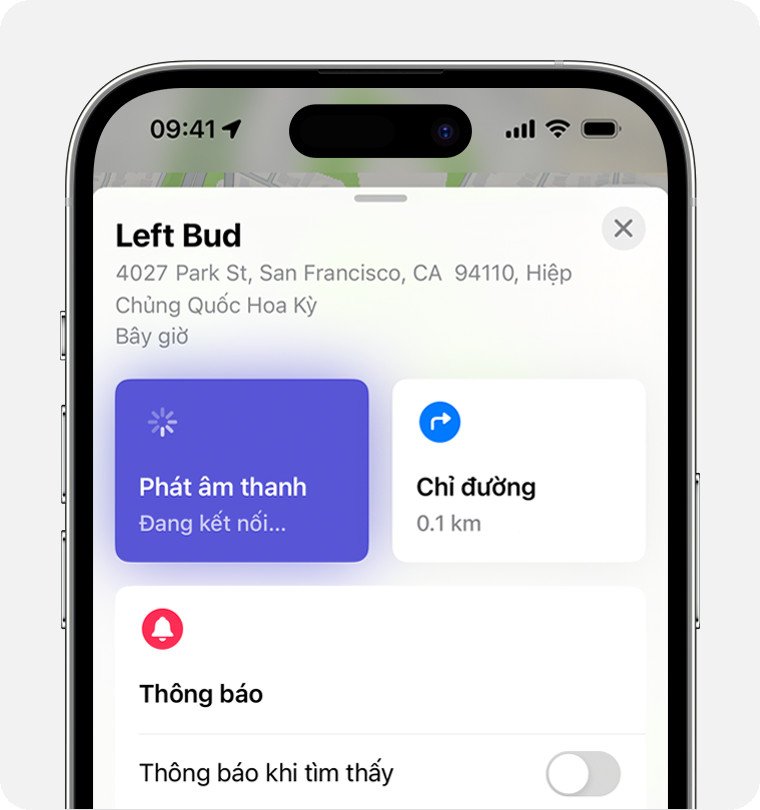 Sử dụng tính năng Phát âm thanh để định vị AirPod bị thất lạc gần bạn
Xử lý khi AirPods hiển thị trạng thái “Ngoại tuyến” hoặc “Không tìm thấy vị trí nào”
Đôi khi, AirPods của bạn có thể hiển thị trạng thái “Ngoại tuyến” hoặc “Không tìm thấy vị trí nào” trong ứng dụng Tìm. Điều này thường xảy ra khi chúng nằm ngoài phạm vi kết nối Bluetooth với thiết bị Apple của bạn, đã hết pin, hoặc đang ở trong hộp sạc kín. Trong những trường hợp này, ứng dụng sẽ chỉ hiển thị vị trí cuối cùng được ghi nhận trước khi chúng bị ngắt kết nối hoặc hết pin.
Bạn vẫn có thể nhận chỉ đường đến vị trí cuối cùng đó, nhưng sẽ không thể sử dụng tính năng “Phát âm thanh” hay “Tìm ở gần” cho đến khi AirPods được kết nối lại mạng. Nếu tai nghe được sạc và kết nối lại, bạn sẽ nhận được thông báo trên iPhone hoặc thiết bị Apple mà bạn sử dụng AirPods. Điều này cung cấp một cơ hội thứ hai để tìm kiếm thiết bị bị mất của bạn.
Kích hoạt Chế độ mất (Lost Mode) và bảo vệ thông tin liên hệ
Nếu sau nhiều nỗ lực vẫn không thể tìm lại AirPods, việc kích hoạt Chế độ mất là một bước quan trọng. Chế độ này không chỉ giúp người tìm thấy liên hệ với bạn mà còn bảo vệ dữ liệu cá nhân. Để bật Chế độ mất, hãy mở ứng dụng Tìm, chọn AirPods của bạn và vuốt lên để xem các tùy chọn. Trong mục “Thiết bị bị mất”, chạm vào “Chế độ mất” hoặc “Hiển thị thông tin liên hệ”.
Bạn sẽ được hướng dẫn để nhập số điện thoại và tin nhắn tùy chỉnh. Khi ai đó tìm thấy AirPods của bạn và kết nối chúng với một thiết bị Apple, họ sẽ thấy thông báo của bạn trên màn hình, giúp bạn có thể tìm lại AirPod bị mất một bên thông qua sự giúp đỡ của người khác.
Tối ưu khả năng tìm kiếm với Mạng Tìm (Find My Network) và Thông báo khi bị bỏ lại
Để đảm bảo bạn có thể tìm thấy AirPods dễ dàng hơn trong tương lai, hãy kiểm tra và bật các tính năng quan trọng. Mạng Tìm là một mạng lưới mã hóa ẩn danh gồm hàng trăm triệu thiết bị Apple trên toàn thế giới. Các thiết bị này có thể giúp bạn định vị AirPods ngay cả khi chúng ngoại tuyến bằng cách gửi vị trí an toàn và mã hóa về iCloud. Để đảm bảo tính năng này đã được bật, hãy vào ứng dụng Cài đặt trên iPhone, chọn Bluetooth, chạm vào biểu tượng thông tin (chữ “i” trong vòng tròn) bên cạnh tên AirPods của bạn, sau đó cuộn xuống và đảm bảo “Mạng Tìm” đã bật.
Bên cạnh đó, tính năng Thông báo khi bị bỏ lại (Notify When Left Behind) là một lớp bảo vệ chủ động. Khi được bật, iPhone hoặc Apple Watch của bạn sẽ gửi cảnh báo ngay lập tức nếu bạn vô tình để quên AirPods ở một vị trí không xác định, giúp bạn ngăn chặn việc mất AirPod ngay từ đầu. Bạn có thể bật tính năng này trong phần cài đặt của AirPods, dưới mục “Thông báo khi bị bỏ lại”. Những tính năng này là cực kỳ quan trọng đối với người dùng và bất kỳ ai sử dụng tai nghe không dây.
Các câu hỏi thường gặp về cách tìm tai nghe AirPod bị mất 1 bên
- Tôi có thể tìm AirPods nếu chúng đã hết pin không?
Bạn vẫn có thể thấy vị trí cuối cùng được ghi nhận của AirPods trong ứng dụng Tìm trước khi chúng hết pin. Tuy nhiên, bạn sẽ không thể phát âm thanh hoặc sử dụng tính năng “Tìm ở gần” cho đến khi chúng được sạc lại và kết nối mạng. - Nếu tôi chỉ mất một bên AirPod thì sao?
Ứng dụng Tìm cho phép bạn chọn tìm riêng từng bên tai nghe (trái hoặc phải) nếu chúng không nằm chung trong hộp sạc. Các mẫu AirPods Pro 2 và AirPods 3 trở lên còn hỗ trợ định vị chính xác từng tai nghe và hộp sạc riêng biệt. - Làm thế nào để tăng cơ hội tìm lại AirPods đã mất?
Luôn đảm bảo bật tính năng Mạng Tìm và Thông báo khi bị bỏ lại trong cài đặt AirPods của bạn. Chúng sẽ giúp bạn định vị tai nghe ngay cả khi ngoại tuyến và cảnh báo khi bạn để quên. - Tôi có thể sử dụng ứng dụng Tìm nếu không có iPhone không?
Có, bạn có thể truy cập iCloud.com/find trên trình duyệt web bất kỳ để định vị AirPods của mình. Tuy nhiên, trải nghiệm và một số tính năng có thể khác so với việc sử dụng ứng dụng trên thiết bị Apple. - Chế độ mất hoạt động như thế nào và có lợi ích gì?
Chế độ mất giúp bạn hiển thị thông tin liên hệ của mình trên màn hình khi người khác tìm thấy AirPods và kết nối chúng. Điều này tăng khả năng người tìm thấy sẽ liên hệ để trả lại tai nghe cho bạn. - Việc bật Mạng Tìm có ảnh hưởng đến quyền riêng tư không?
Không. Mạng Tìm được thiết kế với quyền riêng tư cao nhất. Tất cả dữ liệu vị trí đều được mã hóa đầu cuối và ẩn danh, nghĩa là không ai, kể cả Apple, có thể biết vị trí của thiết bị của bạn ngoài chính bạn. - Nếu không thể tìm thấy AirPods, tôi nên làm gì?
Nếu đã thử mọi cách nhưng vẫn không tìm thấy, bạn có thể liên hệ với bộ phận hỗ trợ của Apple hoặc ghé các cửa hàng bán lẻ ủy quyền để tìm mua tai nghe thay thế.
Việc tìm tai nghe AirPod bị mất 1 bên giờ đây không còn là nhiệm vụ bất khả thi nhờ vào sức mạnh của ứng dụng Tìm và các tính năng hỗ trợ từ Apple. Từ việc định vị trên bản đồ, phát âm thanh, đến kích hoạt chế độ mất và sử dụng mạng Tìm, bạn có nhiều công cụ trong tay để tăng khả năng tìm lại thiết bị của mình. Hãy luôn chủ động bật các tính năng bảo vệ để tránh những rủi ro không đáng có. Hy vọng với những hướng dẫn chi tiết từ Trần Du Audio, bạn sẽ nhanh chóng tìm lại được chiếc AirPod thất lạc và tiếp tục trải nghiệm âm nhạc yêu thích.