
Paint, ứng dụng vẽ cơ bản và quen thuộc của Microsoft, đã trở thành một phần không thể thiếu của hệ điều hành Windows từ những ngày đầu tiên. Dù bạn là người dùng lâu năm hay mới chuyển sang máy tính Windows, việc tìm kiếm và sử dụng Paint đôi khi vẫn khiến một số người băn khoăn, đặc biệt là khi các phiên bản Windows liên tục cập nhật giao diện và tính năng. Bài viết này của Trandu.vn sẽ cung cấp hướng dẫn chi tiết về cách tìm Paint trên máy tính của bạn, từ Windows 11, Windows 10 cho đến các phiên bản cũ hơn, đảm bảo bạn có thể truy cập và sử dụng công cụ hữu ích này một cách nhanh chóng và hiệu quả nhất.
Có thể bạn quan tâm: Hướng Dẫn Thay Đổi Màn Hình Chính Máy Tính Chi Tiết Cho Mọi Hệ Điều Hành
Tóm Tắt Các Cách Tìm Paint Nhanh Chóng
Để giúp bạn nhanh chóng truy cập Paint trên máy tính của mình, dưới đây là tổng hợp các phương pháp phổ biến và hiệu quả nhất cho các phiên bản Windows hiện đại:
- Sử dụng Tìm kiếm Windows: Đây là cách nhanh nhất trên Windows 11 và Windows 10. Chỉ cần nhấn phím Windows, gõ “Paint” vào thanh tìm kiếm và chọn ứng dụng từ kết quả.
- Thông qua Menu Start: Duyệt qua danh sách “All apps” (Tất cả ứng dụng) trong Menu Start để tìm thư mục “Windows Accessories” (Phụ kiện Windows) hoặc “Windows Tools” (Công cụ Windows), nơi chứa Paint.
- Sử dụng hộp thoại Run: Nhấn Windows + R, gõ mspaint vào hộp thoại Run và nhấn Enter.
- Tìm trong File Explorer: Điều hướng đến C:\Windows\System32\ và tìm tệp mspaint.exe.
- Tạo lối tắt: Sau khi tìm thấy mspaint.exe, bạn có thể tạo lối tắt ra màn hình nền hoặc ghim vào thanh tác vụ (Taskbar) hoặc Menu Start để truy cập nhanh hơn trong tương lai.
Giới Thiệu Tổng Quan Về Microsoft Paint
Microsoft Paint, thường được gọi tắt là Paint, là một trình biên tập đồ họa raster đơn giản được tích hợp sẵn trong tất cả các phiên bản của Microsoft Windows. Nó cho phép người dùng vẽ, chỉnh sửa hình ảnh và tạo ra các tác phẩm nghệ thuật kỹ thuật số cơ bản. Từ khi ra mắt lần đầu vào năm 1985 cùng với Windows 1.0, Paint đã trở thành một biểu tượng của sự đơn giản và dễ tiếp cận trong thế giới phần mềm đồ họa.
Paint không phải là một công cụ chuyên nghiệp với hàng loạt tính năng phức tạp như Adobe Photoshop hay GIMP. Thay vào đó, nó tập trung vào việc cung cấp một bộ công cụ cơ bản nhưng hiệu quả để người dùng có thể thực hiện các tác vụ như vẽ các hình dạng đơn giản, tô màu, thêm văn bản, cắt ghép ảnh cơ bản và thay đổi kích thước hình ảnh. Chính sự đơn giản này đã giúp Paint trở nên phổ biến rộng rãi, đặc biệt là với những người mới bắt đầu làm quen với máy tính hoặc cần một công cụ nhanh gọn cho các chỉnh sửa không quá phức tạp.
Mặc dù Microsoft đã từng cân nhắc loại bỏ Paint khỏi các bản cập nhật Windows trong quá khứ và giới thiệu Paint 3D như một phiên bản nâng cấp, sự yêu thích và nhu cầu sử dụng Paint truyền thống vẫn còn rất lớn. Do đó, Paint vẫn tiếp tục là một phần của Windows, đảm bảo rằng người dùng luôn có một công cụ vẽ cơ bản sẵn sàng để sử dụng mà không cần cài đặt thêm bất kỳ phần mềm nào khác.
Lịch Sử Và Các Phiên Bản Của Paint Qua Các Đời Windows
Hành trình của Paint gắn liền với sự phát triển của hệ điều hành Windows. Kể từ khi ra mắt lần đầu tiên, Paint đã trải qua nhiều thay đổi về giao diện và tính năng, phản ánh sự tiến bộ của công nghệ và xu hướng thiết kế phần mềm.
Paint Trong Windows 1.0 Đến Windows 3.1
Phiên bản đầu tiên của Paint, có tên đầy đủ là Paintbrush, xuất hiện trong Windows 1.0 (1985). Đây là một ứng dụng rất cơ bản, chỉ hỗ trợ đồ họa đơn sắc (đen trắng) và được phát triển bởi ZSoft Corporation. Đến Windows 3.0 và 3.1, Paintbrush đã có những cải tiến đáng kể, hỗ trợ màu sắc và các công cụ vẽ đa dạng hơn, mặc dù vẫn còn khá thô sơ so với các tiêu chuẩn hiện đại. Giao diện người dùng thời điểm này thường là các cửa sổ pop-up nhỏ với các biểu tượng đơn giản cho từng công cụ.
Paint Trong Windows 95 Đến Windows Me
Với sự ra mắt của Windows 95, Paintbrush chính thức được đổi tên thành Paint. Giai đoạn này đánh dấu một bước nhảy vọt về đồ họa với việc hỗ trợ các định dạng hình ảnh phổ biến như BMP, JPEG, GIF (mặc dù ban đầu có giới hạn) và PNG. Giao diện trở nên trực quan hơn, các công cụ được sắp xếp khoa học hơn trên thanh công cụ và hộp màu. Paint trong Windows 98, Windows 2000 và Windows Me tiếp tục giữ vững thiết kế này, củng cố vị thế của nó như một công cụ cơ bản cho người dùng phổ thông.
Paint Trong Windows XP
Windows XP mang đến một giao diện người dùng hoàn toàn mới cho hệ điều hành, nhưng Paint vẫn giữ nguyên thiết kế quen thuộc từ các phiên bản trước. Tuy nhiên, nó được hưởng lợi từ hiệu suất hệ thống tốt hơn và khả năng xử lý màu sắc được cải thiện. Đây là giai đoạn mà nhiều người dùng đã gắn bó với Paint, sử dụng nó để chỉnh sửa ảnh chụp màn hình, tạo các hình vẽ đơn giản hoặc thậm chí là làm quen với các khái niệm cơ bản về chỉnh sửa ảnh kỹ thuật số.
Paint Trong Windows Vista Và Windows 7
Windows Vista không mang lại thay đổi lớn nào cho Paint, nhưng Windows 7 đã chứng kiến một cuộc “lột xác” ngoạn mục. Paint được trang bị giao diện Ribbon hoàn toàn mới, tương tự như các ứng dụng Office thời bấy giờ. Giao diện Ribbon giúp sắp xếp các công cụ và tùy chọn một cách hợp lý hơn, dễ dàng tìm thấy hơn, đồng thời bổ sung một số tính năng mới như các loại cọ vẽ đa dạng, hiệu ứng bút chì và màu nước, cùng với khả năng chống răng cưa cho các hình vẽ. Đây được coi là bản cập nhật quan trọng nhất về mặt giao diện và tính năng cho Paint trong nhiều năm.
Paint Trong Windows 8/8.1 Và Windows 10
Windows 8 và 8.1 tiếp tục sử dụng phiên bản Paint với giao diện Ribbon từ Windows 7. Đến Windows 10, Paint vẫn giữ nguyên các tính năng và giao diện này, nhưng Microsoft bắt đầu giới thiệu Paint 3D như một ứng dụng kế nhiệm tiềm năng. Paint 3D tập trung vào việc tạo ra các đối tượng và cảnh 3D, với các công cụ thiết kế sáng tạo hơn. Mặc dù Paint 3D được quảng bá rầm rộ, Paint truyền thống vẫn được giữ lại và người dùng vẫn có thể tìm thấy nó thông qua các phương pháp truyền thống. Microsoft từng đưa Paint vào danh sách các tính năng sẽ bị “loại bỏ” hoặc “tùy chọn cài đặt”, gây ra một làn sóng phản đối từ cộng đồng, cho thấy sự gắn bó sâu sắc của người dùng với ứng dụng này. Cuối cùng, Paint vẫn được giữ lại như một ứng dụng cốt lõi của Windows.
Paint Trong Windows 11
Trong Windows 11, Paint vẫn có mặt và hoạt động tốt, nhưng đã nhận được một bản cập nhật giao diện đáng kể để phù hợp với ngôn ngữ thiết kế Fluent Design của Windows 11. Ứng dụng này có các biểu tượng mới, thanh tiêu đề được thiết kế lại và một số cải tiến nhỏ về trải nghiệm người dùng, nhưng các công cụ và chức năng cốt lõi vẫn giữ nguyên như trên Windows 10. Nó vẫn là một trong những phụ kiện Windows quan trọng, dễ dàng tìm thấy và sử dụng cho các tác vụ vẽ và chỉnh sửa ảnh nhanh chóng.
Nhìn chung, Paint đã chứng minh khả năng thích nghi và tồn tại qua nhiều thế hệ Windows, không ngừng cung cấp một giải pháp đơn giản nhưng hiệu quả cho nhu cầu đồ họa cơ bản của người dùng.
Các Cách Tìm Paint Trên Máy Tính Windows 11
Windows 11 mang đến giao diện người dùng mới mẻ và hiện đại hơn, nhưng việc tìm kiếm các ứng dụng quen thuộc như Paint vẫn rất dễ dàng. Dưới đây là các phương pháp chi tiết để bạn có thể tìm thấy Paint trên hệ điều hành này.
1. Sử Dụng Chức Năng Tìm Kiếm (Search) – Cách Nhanh Nhất
Đây là phương pháp nhanh chóng và tiện lợi nhất trên Windows 11.
- Bước 1: Nhấn phím Windows trên bàn phím của bạn. Hoặc nhấp vào biểu tượng Search (hình kính lúp) trên thanh tác vụ (Taskbar).
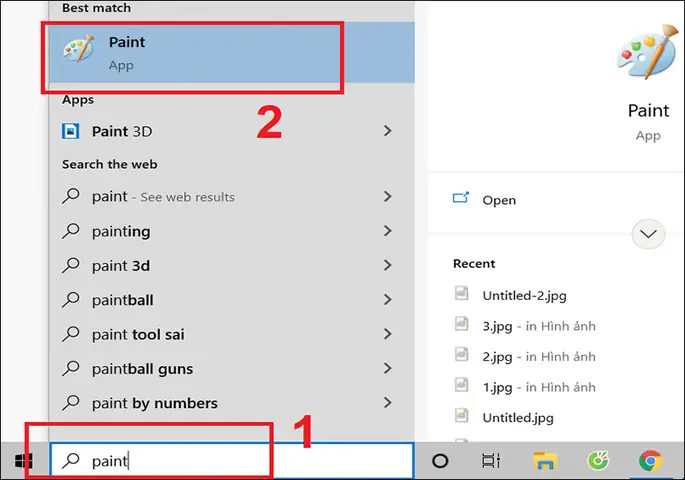
- Bước 2: Một thanh tìm kiếm sẽ xuất hiện. Bắt đầu gõ Paint vào thanh tìm kiếm.
- Bước 3: Ngay lập tức, kết quả tìm kiếm sẽ hiển thị “Paint” (hoặc “Paint 3D” nếu bạn đã cài đặt). Nhấp vào “Paint” để mở ứng dụng.
2. Thông Qua Menu Start (All Apps)
Nếu bạn thích duyệt qua các ứng dụng một cách thủ công, Menu Start của Windows 11 là nơi bạn cần tìm đến.
- Bước 1: Nhấn phím Windows hoặc nhấp vào biểu tượng Start trên thanh tác vụ.
- Bước 2: Nhấp vào All apps (Tất cả ứng dụng) ở góc trên bên phải của Menu Start.
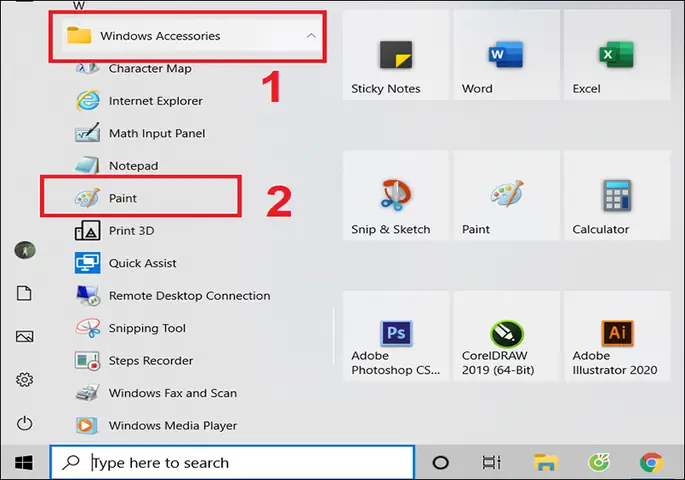
- Bước 3: Cuộn xuống theo thứ tự bảng chữ cái để tìm thư mục Windows Accessories (Phụ kiện Windows).
- Bước 4: Mở thư mục Windows Accessories và bạn sẽ tìm thấy Paint trong đó. Nhấp vào để khởi chạy.
3. Sử Dụng Lệnh Run
Lệnh Run là một công cụ mạnh mẽ để khởi chạy các ứng dụng và thư mục nhanh chóng, và Paint cũng không ngoại lệ.
Có thể bạn quan tâm: Cách Tìm Access Trong Máy Tính Của Bạn Một Cách Nhanh Chóng
- Bước 1: Nhấn tổ hợp phím Windows + R để mở hộp thoại Run.
- Bước 2: Trong hộp thoại Run, gõ mspaint và nhấn Enter hoặc nhấp OK.
- Bước 3: Ứng dụng Paint sẽ được khởi động ngay lập tức. Đây là một cách hiệu quả để truy cập nhanh mà không cần qua giao diện đồ họa.
4. Tìm Trong File Explorer
Bạn cũng có thể tìm thấy tệp thực thi của Paint thông qua File Explorer.
- Bước 1: Mở File Explorer (Nhấn Windows + E hoặc nhấp vào biểu tượng thư mục trên Taskbar).
- Bước 2: Điều hướng đến ổ đĩa cài đặt Windows của bạn (thường là C:).
- Bước 3: Tiếp theo, đi tới thư mục Windows -> System32.
- Bước 4: Trong thư mục System32, cuộn xuống hoặc sử dụng thanh tìm kiếm ở góc trên bên phải để tìm tệp mspaint.exe. Nhấp đúp vào tệp này để mở Paint.
5. Tạo Lối Tắt Nhanh Chóng Cho Paint
Để thuận tiện hơn, bạn có thể tạo một lối tắt cho Paint trên màn hình nền, ghim vào Taskbar hoặc Menu Start.
Ghim vào Taskbar hoặc Menu Start
- Cách 1 (Từ Tìm kiếm):
- Sử dụng chức năng tìm kiếm Windows (nhấn Windows, gõ Paint).
- Khi Paint xuất hiện trong kết quả, nhấp chuột phải vào nó.
- Chọn Pin to Taskbar (Ghim vào thanh tác vụ) hoặc Pin to Start (Ghim vào Menu Start) tùy theo nhu cầu của bạn.
- Cách 2 (Từ Menu Start > All apps):
- Mở All apps trong Menu Start, tìm Paint trong thư mục Windows Accessories.
- Kéo và thả Paint ra Taskbar hoặc nhấp chuột phải và chọn Pin to Taskbar / Pin to Start.
Tạo lối tắt trên màn hình nền
- Bước 1: Mở File Explorer và điều hướng đến C:\Windows\System32\ như hướng dẫn ở mục 4.
- Bước 2: Tìm tệp mspaint.exe.
- Bước 3: Nhấp chuột phải vào mspaint.exe, chọn Show more options (Hiển thị thêm tùy chọn), sau đó chọn Send to (Gửi đến) -> Desktop (create shortcut) (Màn hình nền (tạo lối tắt)).
- Bước 4: Một lối tắt đến Paint sẽ xuất hiện trên màn hình nền của bạn, giúp bạn truy cập nhanh chóng chỉ bằng một cú nhấp đúp.
Với các phương pháp này, việc tìm và khởi động Paint trên Windows 11 sẽ không còn là vấn đề.
Các Cách Tìm Paint Trên Máy Tính Windows 10
Windows 10 là một trong những phiên bản hệ điều hành phổ biến nhất của Microsoft, và Paint vẫn là một công cụ tích hợp sẵn. Dù giao diện có một vài khác biệt so với Windows 11, việc tìm kiếm Paint vẫn rất trực quan. Dưới đây là các phương pháp chi tiết.
1. Sử Dụng Thanh Tìm Kiếm Windows (Cortana/Search Bar) – Cách Tiện Lợi Nhất
Thanh tìm kiếm của Windows 10 (trước đây là Cortana Search) là công cụ hữu hiệu nhất để tìm bất kỳ ứng dụng nào.
- Bước 1: Nhấp vào biểu tượng Search (hình kính lúp) hoặc hộp tìm kiếm trên thanh tác vụ (Taskbar). Bạn cũng có thể nhấn phím Windows trên bàn phím.
- Bước 2: Gõ Paint vào ô tìm kiếm.
- Bước 3: Ứng dụng Paint sẽ hiển thị ở đầu danh sách kết quả. Nhấp vào để mở.
2. Thông Qua Menu Start (All Apps)
Tương tự như Windows 11, bạn có thể duyệt qua danh sách ứng dụng trong Menu Start.
- Bước 1: Nhấp vào nút Start (biểu tượng Windows) ở góc dưới bên trái màn hình.
- Bước 2: Trong Menu Start, bạn sẽ thấy danh sách All apps được sắp xếp theo bảng chữ cái.
- Bước 3: Cuộn xuống tìm thư mục Windows Accessories.
- Bước 4: Mở rộng thư mục Windows Accessories và nhấp vào Paint.
3. Sử Dụng Lệnh Run
Lệnh Run hoạt động nhất quán trên hầu hết các phiên bản Windows.
- Bước 1: Nhấn tổ hợp phím Windows + R để mở hộp thoại Run.
- Bước 2: Nhập mspaint vào ô và nhấn Enter hoặc OK.
- Bước 3: Paint sẽ khởi chạy ngay lập tức.
4. Tìm Trong File Explorer
Tìm kiếm tệp thực thi mspaint.exe là một cách đáng tin cậy.
- Bước 1: Mở File Explorer bằng cách nhấn Windows + E hoặc nhấp vào biểu tượng thư mục trên Taskbar.
- Bước 2: Điều hướng đến C:\Windows\System32\.
- Bước 3: Sử dụng chức năng tìm kiếm trong File Explorer (góc trên bên phải) hoặc cuộn xuống để tìm mspaint.exe.
- Bước 4: Nhấp đúp vào mspaint.exe để mở Paint.
5. Tạo Lối Tắt Nhanh Chóng Cho Paint Trên Windows 10
Để tăng cường sự tiện lợi, bạn có thể ghim Paint vào Taskbar, Start Menu hoặc tạo lối tắt trên màn hình nền.
Ghim vào Taskbar hoặc Menu Start
- Cách 1 (Từ Tìm kiếm):
- Tìm Paint bằng thanh tìm kiếm Windows.
- Nhấp chuột phải vào Paint trong kết quả tìm kiếm.
- Chọn Pin to Taskbar hoặc Pin to Start.
- Cách 2 (Từ Menu Start > All apps):
- Mở Menu Start, tìm Paint trong thư mục Windows Accessories.
- Nhấp chuột phải vào Paint và chọn Pin to Taskbar hoặc Pin to Start.
- Bạn cũng có thể kéo và thả biểu tượng Paint trực tiếp ra Taskbar.
Tạo lối tắt trên màn hình nền
- Bước 1: Mở File Explorer và đi tới C:\Windows\System32\.
- Bước 2: Tìm mspaint.exe.
- Bước 3: Nhấp chuột phải vào mspaint.exe, chọn Send to -> Desktop (create shortcut).
- Bước 4: Lối tắt sẽ xuất hiện trên màn hình nền, giúp bạn khởi chạy Paint dễ dàng.
Bằng cách áp dụng các phương pháp trên, bạn có thể dễ dàng tìm và sử dụng Paint trên máy tính chạy Windows 10 của mình.
Các Cách Tìm Paint Trên Máy Tính Windows 7 Và Các Phiên Bản Cũ Hơn
Mặc dù Windows 7, 8, XP đã không còn được Microsoft hỗ trợ chính thức, vẫn có nhiều người dùng sử dụng các phiên bản này. Việc tìm Paint trên các hệ điều hành cũ này cũng tương tự như trên Windows hiện đại, với một số khác biệt nhỏ về giao diện.
1. Trên Windows 7 và Windows 8/8.1
Sử Dụng Tìm Kiếm Trong Menu Start
- Bước 1: Nhấp vào nút Start (biểu tượng Windows) ở góc dưới bên trái màn hình.
- Bước 2 (Windows 7): Trong ô tìm kiếm ngay phía trên nút Start, gõ Paint. Ứng dụng sẽ xuất hiện trong danh sách kết quả ở phía trên.
- Bước 2 (Windows 8/8.1): Mở màn hình Start (Start Screen), sau đó chỉ cần bắt đầu gõ Paint. Kết quả tìm kiếm sẽ hiển thị ngay lập tức.
- Bước 3: Nhấp vào Paint để mở.
Thông Qua Menu Start (All Programs/Apps)
- Bước 1: Nhấp vào nút Start.
- Bước 2 (Windows 7): Chọn All Programs (Tất cả chương trình).
- Bước 2 (Windows 8/8.1): Từ màn hình Start, nhấp vào mũi tên hướng xuống ở góc dưới bên trái (hoặc vuốt lên từ dưới màn hình nếu dùng cảm ứng) để xem danh sách Apps.
- Bước 3: Duyệt tìm thư mục Accessories (Phụ kiện).
- Bước 4: Trong thư mục Accessories, bạn sẽ thấy Paint. Nhấp vào để mở.
Sử Dụng Lệnh Run
- Bước 1: Nhấn tổ hợp phím Windows + R.
- Bước 2: Gõ mspaint vào hộp thoại Run và nhấn Enter.
2. Trên Windows XP và Các Phiên Bản Rất Cũ
Windows XP có giao diện Menu Start cổ điển hơn, nhưng các nguyên tắc tìm kiếm vẫn tương tự.
Thông Qua Menu Start (All Programs)
- Bước 1: Nhấp vào nút Start (thường là biểu tượng lá cờ Windows màu xanh lá cây).
- Bước 2: Chọn All Programs.
- Bước 3: Duyệt tìm thư mục Accessories.
- Bước 4: Trong thư mục Accessories, bạn sẽ tìm thấy Paint. Nhấp vào để khởi chạy.
Sử Dụng Lệnh Run
- Bước 1: Nhấn tổ hợp phím Windows + R hoặc vào Start -> Run.
- Bước 2: Gõ mspaint và nhấn Enter.
Tìm Trong File Explorer
Phương pháp này hoạt động trên tất cả các phiên bản Windows, bao gồm cả XP.
- Bước 1: Mở My Computer (hoặc Computer/This PC).
- Bước 2: Điều hướng đến C:\Windows\System32\.
- Bước 3: Tìm và nhấp đúp vào mspaint.exe.
Mặc dù các phiên bản Windows cũ hơn có giao diện khác biệt, Paint vẫn luôn nằm trong các thư mục hệ thống cơ bản và có thể dễ dàng truy cập bằng các phương pháp tìm kiếm hoặc lệnh Run.
Các Tính Năng Cơ Bản Và Công Dụng Của Paint
Microsoft Paint, mặc dù là một công cụ đơn giản, nhưng lại rất hữu ích cho nhiều tác vụ cơ bản liên quan đến hình ảnh. Dưới đây là những tính năng cốt lõi và các công dụng phổ biến của nó.
1. Các Công Cụ Vẽ Và Chỉnh Sửa Hình Ảnh Cơ Bản
- Bút Chì (Pencil): Dùng để vẽ các đường nét tự do, giống như vẽ bằng bút chì thật. Bạn có thể điều chỉnh độ dày của nét vẽ.
- Cọ Vẽ (Brushes): Cung cấp nhiều loại cọ khác nhau (bút lông, bình xịt, bút thư pháp…) với các hiệu ứng và độ dày nét vẽ đa dạng, giúp tạo ra các hiệu ứng nghệ thuật phong phú hơn.
- Hình Dạng (Shapes): Cho phép vẽ nhanh các hình khối cơ bản như đường thẳng, hình chữ nhật, hình tròn, hình tam giác, mũi tên, ngôi sao… Người dùng có thể tùy chỉnh màu viền và màu tô bên trong.
- Tô Màu (Fill with Color): Công cụ “thùng sơn” này giúp tô kín một vùng liên tục bằng màu đã chọn. Rất hữu ích khi bạn muốn đổ màu nhanh cho một hình dạng hoặc một khu vực cụ thể.
- Tẩy (Eraser): Dùng để xóa các phần không mong muốn của hình ảnh. Có thể thay đổi kích thước cục tẩy để xóa các vùng lớn hoặc chi tiết nhỏ.
- Chọn (Select): Cho phép chọn một phần của hình ảnh dưới dạng hình chữ nhật hoặc tự do để cắt, sao chép, dán hoặc di chuyển.
- Văn Bản (Text): Chèn chữ vào hình ảnh. Bạn có thể tùy chỉnh phông chữ, kích thước, kiểu chữ (đậm, nghiêng, gạch chân) và màu sắc của văn bản.
- Kính Lúp (Magnifier): Phóng to hoặc thu nhỏ vùng làm việc để xem chi tiết hơn hoặc có cái nhìn tổng thể.
- Chọn Màu (Color Picker): Hút một màu bất kỳ từ hình ảnh để sử dụng làm màu hiện tại.
2. Chỉnh Sửa Kích Thước Và Cắt Ghép Ảnh
- Thay Đổi Kích Thước (Resize): Paint cho phép bạn thay đổi kích thước tổng thể của hình ảnh theo pixel hoặc theo phần trăm. Bạn có thể chọn giữ tỷ lệ khung hình hoặc thay đổi độc lập chiều rộng và chiều cao.
- Cắt (Crop): Dùng công cụ Select để chọn một vùng mong muốn, sau đó nhấp Crop để loại bỏ tất cả các phần bên ngoài vùng chọn, chỉ giữ lại phần đã chọn. Tính năng này cực kỳ hữu ích để cắt ảnh chụp màn hình hoặc loại bỏ các phần thừa.
- Xoay và Lật (Rotate & Flip): Bạn có thể xoay hình ảnh 90 độ, 180 độ hoặc lật ngang/dọc, giúp điều chỉnh hướng của ảnh dễ dàng.
3. Hỗ Trợ Định Dạng Tệp
Paint hỗ trợ nhiều định dạng tệp hình ảnh phổ biến, cho phép bạn lưu và mở các loại ảnh khác nhau:
- BMP: Định dạng mặc định của Paint, chất lượng cao nhưng kích thước tệp lớn.
- JPEG (JPG): Định dạng nén phổ biến, lý tưởng cho ảnh chụp và chia sẻ trực tuyến.
- PNG: Định dạng hỗ trợ nền trong suốt và nén không mất dữ liệu, tốt cho đồ họa web.
- GIF: Hỗ trợ hoạt ảnh đơn giản và nền trong suốt, phù hợp cho các biểu tượng hoặc đồ họa nhỏ.
- TIFF: Định dạng chất lượng cao, thường được dùng trong in ấn.
4. Công Dụng Phổ Biến Của Paint
- Chỉnh sửa ảnh chụp màn hình nhanh: Sau khi chụp màn hình (PrtSc), bạn có thể dán trực tiếp vào Paint (Ctrl + V), cắt bỏ phần không cần thiết, thêm chú thích bằng văn bản hoặc mũi tên, sau đó lưu lại.
- Tạo biểu đồ hoặc hình vẽ đơn giản: Với các công cụ hình dạng, bạn có thể nhanh chóng tạo các sơ đồ khối, biểu đồ đơn giản hoặc minh họa cho tài liệu.
- Sửa lỗi ảnh nhỏ: Xóa các chi tiết nhỏ không mong muốn, tô màu lại các vùng nhỏ hoặc điều chỉnh màu sắc cơ bản.
- Làm quen với chỉnh sửa ảnh: Paint là một bước khởi đầu tuyệt vời cho những người mới làm quen với các khái niệm về pixel, lớp ảnh, công cụ chọn, tô màu… trước khi chuyển sang các phần mềm phức tạp hơn.
- Sáng tạo nghệ thuật số giải trí: Nhiều người dùng vẫn tận hưởng việc vẽ và sáng tạo những bức tranh đơn giản hoặc pixel art vui nhộn bằng Paint.
Paint chứng minh rằng không cần phải phức tạp để trở nên hữu ích. Sự đơn giản và dễ tiếp cận của nó đã duy trì vị trí của ứng dụng này trong lòng người dùng Windows qua nhiều thập kỷ.
Paint 3D: Phiên Bản Nâng Cấp Và Sự Khác Biệt
Có thể bạn quan tâm: Hướng Dẫn Chi Tiết Cách Tháo Lắp Màn Hình Máy Tính Để Bàn Đúng Kỹ Thuật
Khi Microsoft phát hành Windows 10 Creators Update, họ đã giới thiệu một ứng dụng mới mang tên Paint 3D, với mục tiêu cách mạng hóa trải nghiệm sáng tạo, đặc biệt là trong không gian ba chiều. Paint 3D không phải là sự thay thế trực tiếp cho Paint truyền thống mà là một công cụ bổ sung, cung cấp một tầm nhìn mới về khả năng sáng tạo kỹ thuật số.
Paint 3D Là Gì?
Paint 3D là một ứng dụng sáng tạo tích hợp cả công cụ vẽ 2D và thiết kế 3D. Nó được thiết kế để dễ sử dụng, cho phép người dùng tạo ra các mô hình 3D, cảnh quan 3D, và thậm chí chuyển đổi các hình ảnh 2D thành đối tượng 3D một cách trực quan. Ứng dụng này là một phần của chiến lược “3D cho tất cả mọi người” của Microsoft, nhằm đưa khả năng sáng tạo 3D đến với người dùng phổ thông mà không yêu cầu kiến thức chuyên sâu.
Cách Tìm Paint 3D Trên Máy Tính
Tương tự như Paint truyền thống, bạn có thể tìm Paint 3D một cách dễ dàng:
- Sử dụng Tìm kiếm Windows: Nhấn phím Windows, gõ Paint 3D vào thanh tìm kiếm và chọn ứng dụng từ kết quả.
- Thông qua Menu Start (All apps): Mở Menu Start, cuộn xuống danh sách All apps và bạn sẽ thấy Paint 3D được liệt kê độc lập.
- Từ thư mục Accessories/Windows Tools: Đôi khi, bạn cũng có thể tìm thấy nó trong các thư mục hệ thống như Windows Accessories hoặc Windows Tools, tùy thuộc vào phiên bản Windows và cách cập nhật.
Các Tính Năng Nổi Bật Của Paint 3D
Paint 3D cung cấp một bộ công cụ mạnh mẽ và sáng tạo hơn nhiều so với Paint truyền thống:
- Tạo Đối Tượng 3D: Đây là tính năng trung tâm của Paint 3D. Người dùng có thể vẽ các hình dạng 2D và biến chúng thành các đối tượng 3D, hoặc sử dụng thư viện các mô hình 3D có sẵn.
- Vẽ Trên Đối Tượng 3D: Khác với Paint truyền thống chỉ vẽ trên mặt phẳng 2D, Paint 3D cho phép bạn vẽ trực tiếp lên các bề mặt của đối tượng 3D.
- Thư Viện Remix 3D (Đã dừng hoạt động): Ban đầu, Paint 3D tích hợp với Remix 3D, một cộng đồng trực tuyến nơi người dùng có thể tải lên, tải xuống và chia sẻ các mô hình 3D. Mặc dù Remix 3D đã ngừng hoạt động, ứng dụng vẫn hỗ trợ việc nhập/xuất các mô hình 3D.
- Hiệu Ứng Và Kết Cấu: Cung cấp nhiều loại kết cấu (như gỗ, kim loại, bóng bẩy) và hiệu ứng ánh sáng để làm cho các đối tượng 3D trở nên chân thực hơn.
- Doodles 3D: Một công cụ cho phép bạn vẽ các hình dạng 2D tự do và tự động biến chúng thành các khối 3D.
- Magic Select: Một công cụ thông minh giúp dễ dàng tách đối tượng khỏi nền của hình ảnh 2D, sau đó bạn có thể chuyển đổi đối tượng đó thành 3D.
- Công Cụ Nghệ Thuật 2D Nâng Cao: Mặc dù tập trung vào 3D, Paint 3D vẫn có các công cụ vẽ 2D được cải tiến, bao gồm nhiều loại cọ, bút và hiệu ứng hơn so với Paint truyền thống.
- Nhãn Dán (Stickers): Thư viện nhãn dán cho phép bạn trang trí cả hình ảnh 2D và đối tượng 3D.
Sự Khác Biệt Giữa Paint Và Paint 3D
| Tính Năng | Microsoft Paint | Paint 3D |
|---|---|---|
| Trọng tâm chính | Vẽ và chỉnh sửa ảnh 2D cơ bản | Sáng tạo đối tượng và cảnh quan 3D |
| Không gian làm việc | 2 chiều | 2 chiều và 3 chiều |
| Công cụ vẽ | Bút chì, cọ, hình dạng 2D cơ bản, tô màu | Cọ 2D nâng cao, bút lông, bình xịt, bút vẽ 3D |
| Đối tượng | Chỉ hỗ trợ hình ảnh 2D | Hỗ trợ đối tượng 3D, có thể tạo từ 2D |
| Hiệu ứng/Kết cấu | Hạn chế, chủ yếu là màu sắc và nét vẽ | Đa dạng hiệu ứng vật liệu, ánh sáng, kết cấu |
| Định dạng tệp | BMP, JPEG, PNG, GIF, TIFF | 3MF, FBX, OBJ (cho 3D), JPEG, PNG (cho 2D) |
| Mức độ phức tạp | Rất đơn giản, dễ học | Dễ học nhưng có nhiều tính năng phức tạp hơn |
| Đối tượng người dùng | Mọi đối tượng, từ người mới bắt đầu đến cần chỉnh sửa nhanh | Người muốn khám phá sáng tạo 3D, học sinh, giáo viên |
Tóm lại, trong khi Paint truyền thống là lựa chọn tuyệt vời cho các tác vụ 2D nhanh chóng và đơn giản, Paint 3D mở ra cánh cửa cho thế giới sáng tạo 3D với giao diện thân thiện và nhiều công cụ mạnh mẽ hơn. Việc lựa chọn sử dụng ứng dụng nào tùy thuộc vào nhu cầu và mục đích của người dùng.
Lý Do Paint Vẫn Được Yêu Thích Và Các Trường Hợp Sử Dụng Phổ Biến
Mặc dù đã có nhiều phần mềm chỉnh sửa ảnh chuyên nghiệp và miễn phí khác ra đời, Microsoft Paint vẫn giữ được một vị trí đặc biệt trong lòng người dùng. Có nhiều lý do giải thích cho sự bền bỉ và tình yêu mến mà cộng đồng dành cho ứng dụng đơn giản này.
1. Sự Đơn Giản Và Dễ Sử Dụng
Đây là yếu tố quan trọng nhất. Paint có giao diện cực kỳ trực quan và dễ hiểu. Ngay cả một người chưa từng sử dụng phần mềm đồ họa cũng có thể nhanh chóng làm quen với các công cụ cơ bản như bút chì, cục tẩy, và công cụ tô màu. Không có các lớp phức tạp, hiệu ứng rắc rối hay menu ẩn. Mọi thứ đều hiển thị rõ ràng, giúp người dùng tập trung vào tác vụ mà không bị choáng ngợp. Điều này làm cho Paint trở thành công cụ lý tưởng cho trẻ em học cách sử dụng máy tính và khám phá sáng tạo kỹ thuật số.
2. Miễn Phí Và Tích Hợp Sẵn
Paint được cài đặt sẵn trên mọi hệ điều hành Windows mà không phải trả thêm phí. Điều này có nghĩa là bạn luôn có sẵn một công cụ chỉnh sửa ảnh cơ bản ngay khi máy tính được bật lên, không cần tải về, cài đặt hay kích hoạt. Sự tiện lợi này là một lợi thế lớn so với các phần mềm bên thứ ba đòi hỏi quá trình cài đặt và đôi khi là trả phí.
3. Khởi Động Nhanh Và Nhẹ Nhàng
Paint là một ứng dụng rất nhẹ. Nó khởi động gần như ngay lập tức và không tiêu tốn nhiều tài nguyên hệ thống. Điều này đặc biệt hữu ích khi bạn cần thực hiện một chỉnh sửa nhỏ hoặc chụp màn hình và dán vào để ghi chú nhanh mà không muốn chờ đợi các phần mềm nặng nề khác load lên.
4. Giá Trị Hoài Niệm (Nostalgia)
Đối với nhiều người dùng, Paint gắn liền với những ký ức tuổi thơ, là một trong những ứng dụng đầu tiên họ sử dụng khi làm quen với máy tính. Nó mang lại cảm giác thân thuộc và hoài niệm, khiến nhiều người vẫn tìm đến nó khi cần một công cụ đơn giản để giải trí hoặc thực hiện những tác vụ quen thuộc. Thậm chí có cả cộng đồng những nghệ sĩ chuyên dùng Paint để tạo ra các tác phẩm nghệ thuật phức tạp, chứng minh rằng sự sáng tạo không bị giới hạn bởi công cụ.
5. Các Trường Hợp Sử Dụng Phổ Biến
- Chụp và Chỉnh Sửa Màn Hình Nhanh: Đây là công dụng được sử dụng rộng rãi nhất. Sau khi nhấn Print Screen, người dùng có thể dán ảnh vào Paint, cắt bỏ phần không cần thiết, đánh dấu các điểm quan trọng bằng bút chì/mũi tên, và lưu lại. Điều này rất hữu ích cho việc tạo hướng dẫn, báo cáo lỗi hoặc chia sẻ thông tin.
- Chỉnh Sửa Ảnh Cơ Bản: Cắt ảnh, xoay ảnh, thay đổi kích thước ảnh, chuyển đổi định dạng ảnh (ví dụ: từ BMP sang JPG để giảm dung lượng) là những tác vụ mà Paint thực hiện rất tốt và nhanh chóng.
- Tạo Biểu Đồ Và Sơ Đồ Đơn Giản: Với các công cụ hình dạng, người dùng có thể dễ dàng tạo ra các sơ đồ khối, biểu đồ luồng hoặc các hình minh họa đơn giản cho các dự án hoặc bài thuyết trình.
- Chỉnh Sửa Văn Bản Trên Hình Ảnh: Thêm chú thích hoặc văn bản lên hình ảnh là một tác vụ cơ bản mà Paint thực hiện hiệu quả, đặc biệt khi bạn muốn làm nổi bật một phần cụ thể của hình ảnh.
- Làm Quen Với Đồ Họa Máy Tính: Paint là một công cụ giảng dạy tuyệt vời để giới thiệu các khái niệm cơ bản về đồ họa raster, pixel và cách các công cụ chỉnh sửa ảnh hoạt động.
Tóm lại, Paint không chỉ là một phần mềm vẽ; nó là một công cụ đa năng, dễ tiếp cận và là một phần ký ức của nhiều thế hệ người dùng Windows. Sự đơn giản, tính sẵn có và hiệu quả của nó trong các tác vụ cơ bản đảm bảo rằng Paint sẽ tiếp tục được yêu thích và sử dụng trong nhiều năm tới.
Các Phần Mềm Thay Thế Paint Và Khi Nào Nên Sử Dụng
Mặc dù Paint là một công cụ hữu ích, đôi khi nhu cầu chỉnh sửa hình ảnh của bạn có thể vượt ra ngoài khả năng của nó. May mắn thay, có rất nhiều phần mềm thay thế, từ miễn phí đến chuyên nghiệp, cung cấp các tính năng mạnh mẽ hơn. Việc lựa chọn phần mềm phù hợp tùy thuộc vào mục đích sử dụng và mức độ kinh nghiệm của bạn.
1. Khi Nào Thì Paint Là Đủ?
Bạn nên sử dụng Paint khi:
- Bạn chỉ cần thực hiện các tác vụ cơ bản như cắt, xoay, thay đổi kích thước ảnh.
- Bạn muốn dán và chỉnh sửa nhanh ảnh chụp màn hình.
- Bạn cần vẽ các hình dạng đơn giản, thêm chú thích bằng văn bản hoặc mũi tên.
- Bạn là người mới bắt đầu làm quen với chỉnh sửa ảnh và muốn một giao diện đơn giản nhất.
- Bạn không muốn cài đặt thêm bất kỳ phần mềm nào khác và cần một công cụ sẵn có.
2. Các Phần Mềm Thay Thế Paint Miễn Phí (Nâng Cao Hơn)
Đây là những lựa chọn tuyệt vời nếu bạn cần nhiều tính năng hơn Paint nhưng không muốn chi tiền.
-
Paint.NET:
- Giới thiệu: Là một phần mềm chỉnh sửa ảnh miễn phí dành cho Windows, được phát triển như một thay thế mạnh mẽ hơn cho Microsoft Paint.
- Tính năng nổi bật: Hỗ trợ lớp (layers), nhiều hiệu ứng đặc biệt, công cụ điều chỉnh màu sắc nâng cao, lịch sử không giới hạn để hoàn tác, hỗ trợ plug-in để mở rộng tính năng.
- Khi nào nên dùng: Khi bạn cần các tính năng chỉnh sửa ảnh trung cấp như làm việc với lớp, điều chỉnh màu sắc chuyên sâu hơn, áp dụng hiệu ứng nghệ thuật mà Paint không có. Paint.NET là một cầu nối tuyệt vời giữa Paint và các phần mềm chuyên nghiệp.
- Tải về: Miễn phí từ Microsoft Store hoặc trang web chính thức.
-
GIMP (GNU Image Manipulation Program):
- Giới thiệu: Là một trình biên tập ảnh mã nguồn mở và miễn phí, được ví như “Photoshop miễn phí” vì bộ tính năng mạnh mẽ của nó. Có sẵn trên Windows, macOS và Linux.
- Tính năng nổi bật: Hỗ trợ lớp, kênh màu, mặt nạ, công cụ chọn phức tạp (Magic Wand, Fuzzy Select), chỉnh sửa đường dẫn (paths), bộ lọc đa dạng, hỗ trợ nhiều định dạng tệp.
- Khi nào nên dùng: Khi bạn cần một công cụ mạnh mẽ tương đương Photoshop nhưng hoàn toàn miễn phí. GIMP phù hợp cho các nhiếp ảnh gia, nhà thiết kế đồ họa nghiệp dư hoặc bất kỳ ai muốn chỉnh sửa ảnh chuyên sâu mà không muốn trả phí.
- Tải về: Miễn phí từ trang web chính thức gimp.org.
-
Krita:
- Giới thiệu: Một phần mềm vẽ và chỉnh sửa ảnh miễn phí, mã nguồn mở, đặc biệt mạnh mẽ cho các họa sĩ kỹ thuật số và người minh họa.
- Tính năng nổi bật: Bộ cọ vẽ đa dạng và tùy chỉnh cao, hỗ trợ vẽ vector, quản lý lớp nâng cao, hỗ trợ bảng vẽ đồ họa (drawing tablet) xuất sắc, chế độ vẽ đối xứng, quản lý màu sắc chuyên nghiệp.
- Khi nào nên dùng: Nếu bạn chủ yếu muốn vẽ minh họa, truyện tranh, hoặc tranh kỹ thuật số. Krita tập trung vào việc tạo ra các tác phẩm nghệ thuật từ đầu hơn là chỉnh sửa ảnh có sẵn.
- Tải về: Miễn phí từ trang web chính thức krita.org.
3. Các Phần Mềm Chỉnh Sửa Ảnh Chuyên Nghiệp (Có Phí)
Đối với những người cần công cụ mạnh mẽ nhất cho công việc chuyên nghiệp.
-
Adobe Photoshop:
- Giới thiệu: Tiêu chuẩn công nghiệp cho chỉnh sửa ảnh và thiết kế đồ họa. Là một phần của bộ Adobe Creative Cloud.
- Tính năng nổi bật: Mọi tính năng bạn có thể nghĩ đến để chỉnh sửa, biến đổi, kết hợp hình ảnh. Hỗ trợ lớp, mặt nạ, công cụ chọn thông minh, chỉnh sửa non-destructive, tích hợp AI (Content-Aware Fill, Neural Filters), xử lý ảnh RAW, thiết kế web/UI.
- Khi nào nên dùng: Khi bạn là nhiếp ảnh gia chuyên nghiệp, nhà thiết kế đồ họa, họa sĩ kỹ thuật số, hoặc bất kỳ ai cần công cụ tối thượng cho các dự án phức tạp, chất lượng cao và có thể trả phí thuê bao.
- Tải về: Đăng ký thuê bao từ trang web Adobe.
-
Affinity Photo:
- Giới thiệu: Một đối thủ cạnh tranh mạnh mẽ của Photoshop, cung cấp hầu hết các tính năng chuyên nghiệp với mức giá mua một lần duy nhất, không phải thuê bao.
- Tính năng nổi bật: Chỉnh sửa ảnh RAW, hỗ trợ lớp, mặt nạ, công cụ retouch mạnh mẽ, chỉnh sửa non-destructive, tốc độ cao, tương thích tốt với các định dạng tệp của Photoshop.
- Khi nào nên dùng: Nếu bạn là chuyên gia hoặc người dùng nâng cao nhưng không muốn bị ràng buộc bởi mô hình thuê bao của Adobe.
- Mua: Mua một lần từ trang web Affinity.
Việc lựa chọn công cụ phù hợp giúp bạn tối ưu hóa quy trình làm việc và đạt được kết quả tốt nhất. Paint là điểm khởi đầu tuyệt vời, nhưng đừng ngần ngại khám phá các phần mềm khác khi nhu cầu của bạn phát triển.
Các Câu Hỏi Thường Gặp Về Paint
Có thể bạn quan tâm: Hướng Dẫn Chi Tiết Cách Thu Âm Trên Máy Tính Bằng Headphone
Dưới đây là một số câu hỏi thường gặp về Microsoft Paint mà người dùng thường thắc mắc.
1. Paint Có Trên macOS Không?
Không, Microsoft Paint là một ứng dụng độc quyền của hệ điều hành Windows và không có phiên bản chính thức dành cho macOS. Người dùng macOS có thể sử dụng các ứng dụng chỉnh sửa ảnh tích hợp sẵn như Preview, hoặc các ứng dụng bên thứ ba như Paintbrush (một phiên bản tương tự Paint cho Mac), GIMP, Krita, hoặc các phần mềm chuyên nghiệp như Pixelmator hoặc Adobe Photoshop.
2. Paint Có Phải Là Phần Mềm Vẽ Chuyên Nghiệp Không?
Tuyệt đối không. Paint được thiết kế như một phần mềm vẽ và chỉnh sửa ảnh cơ bản nhất, phù hợp cho các tác vụ đơn giản, nhanh chóng và làm quen với máy tính. Nó thiếu các tính năng nâng cao cần thiết cho công việc chuyên nghiệp như hỗ trợ lớp (layers), mặt nạ (masks), chế độ màu CMYK, quản lý màu sắc chuyên sâu, chỉnh sửa non-destructive, và nhiều bộ lọc, hiệu ứng phức tạp. Đối với công việc chuyên nghiệp, bạn nên tìm đến các phần mềm như Adobe Photoshop, GIMP, Krita hoặc Affinity Photo.
3. Làm Thế Nào Để Cập Nhật Paint?
Trên các phiên bản Windows hiện đại như Windows 10 và Windows 11, Paint thường được cập nhật tự động thông qua Microsoft Store hoặc các bản cập nhật hệ thống của Windows Update. Bạn không cần phải cập nhật thủ công.
- Để kiểm tra và cập nhật thủ công qua Microsoft Store:
- Mở Microsoft Store.
- Nhấp vào biểu tượng Library (Thư viện) ở góc dưới bên trái.
- Chọn Get updates (Nhận bản cập nhật) hoặc Update all (Cập nhật tất cả). Nếu có bản cập nhật cho Paint, nó sẽ được cài đặt.
4. Làm Thế Nào Để Khôi Phục Paint Nếu Bị Xóa?
Nếu Paint bị gỡ cài đặt hoặc không hoạt động:
- Trên Windows 10/11:
- Mở Settings (Cài đặt) -> Apps (Ứng dụng) -> Optional features (Tính năng tùy chọn).
- Nhấp vào Add an optional feature (Thêm tính năng tùy chọn).
- Trong danh sách, tìm Microsoft Paint, chọn nó và nhấp Install (Cài đặt).
- Trên các phiên bản Windows cũ hơn: Paint thường được coi là một thành phần cốt lõi của hệ điều hành. Nếu nó biến mất, có thể hệ thống của bạn gặp vấn đề. Bạn có thể thử sử dụng công cụ System File Checker (sfc /scannow) để sửa chữa các tệp hệ thống bị hỏng hoặc thực hiện System Restore về một điểm trước đó. Trong trường hợp xấu nhất, việc cài đặt lại Windows có thể là giải pháp.
5. Có Cách Nào Để Lưu Ảnh Không Có Nền (Trong Suốt) Bằng Paint Không?
Paint truyền thống chỉ hỗ trợ lưu ảnh trong suốt ở định dạng GIF. Tuy nhiên, định dạng GIF có giới hạn về màu sắc (chỉ 256 màu) và không lý tưởng cho ảnh có nhiều chi tiết hoặc màu sắc phức tạp.
- Để lưu ảnh trong suốt bằng Paint (chỉ GIF):
- Vẽ hoặc chỉnh sửa hình ảnh của bạn.
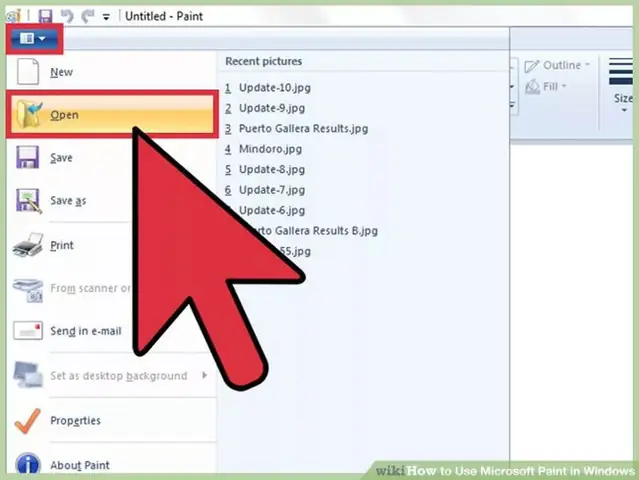
- Chọn File -> Save as (Lưu dưới dạng).
- Chọn định dạng GIF Picture (Ảnh GIF).
- Khi Paint hỏi về việc giảm chất lượng màu sắc, hãy xác nhận.
- Lưu ý rằng Paint không có công cụ tạo nền trong suốt tiên tiến. Bạn phải tự vẽ nền trắng và sau đó chọn chế độ trong suốt khi lưu.
Để có kết quả tốt nhất với ảnh trong suốt (ví dụ: PNG), bạn nên sử dụng các phần mềm khác như Paint.NET, GIMP hoặc Photoshop, vì chúng cung cấp công cụ tạo nền trong suốt hiệu quả hơn.
6. Tại Sao Biểu Tượng Paint Lại Thay Đổi Trên Windows 11?
Windows 11 được thiết kế với ngôn ngữ Fluent Design mới của Microsoft. Để phù hợp với giao diện hiện đại này, nhiều biểu tượng ứng dụng tích hợp sẵn, bao gồm cả Paint, đã được cập nhật để có vẻ ngoài phẳng hơn, tối giản hơn và màu sắc tươi sáng hơn. Sự thay đổi này nhằm mang lại trải nghiệm người dùng thống nhất và hiện đại trên toàn bộ hệ điều hành.
Mẹo Và Thủ Thuật Khi Sử Dụng Paint
Mặc dù Paint đơn giản, có một số mẹo và thủ thuật nhỏ có thể giúp bạn sử dụng ứng dụng này hiệu quả và thú vị hơn.
1. Sử Dụng Phím Tắt (Keyboard Shortcuts)
Các phím tắt sẽ giúp bạn làm việc nhanh hơn rất nhiều trong Paint.
- Ctrl + N: Tạo tệp mới
- Ctrl + O: Mở tệp hiện có
- Ctrl + S: Lưu tệp
- Ctrl + Z: Hoàn tác hành động cuối cùng
- Ctrl + Y: Làm lại hành động đã hoàn tác
- Ctrl + A: Chọn tất cả
- Ctrl + C: Sao chép
- Ctrl + X: Cắt
- Ctrl + V: Dán
- Ctrl + +: Tăng kích thước cọ/tẩy (khi chọn công cụ tương ứng)
- Ctrl + -: Giảm kích thước cọ/tẩy (khi chọn công cụ tương ứng)
- Delete: Xóa vùng chọn
- Esc: Hủy vùng chọn
- F11: Chế độ toàn màn hình
- F12: Lưu dưới dạng
2. Giữ Shift Để Vẽ Đường Thẳng Hoàn Hảo Hoặc Hình Khối Chính Xác
Khi sử dụng các công cụ vẽ đường thẳng hoặc hình dạng:
- Với công cụ Line (Đường thẳng): Giữ phím Shift khi vẽ để tạo đường thẳng hoàn hảo theo các góc 0, 45, hoặc 90 độ.
- Với công cụ Rectangle (Hình chữ nhật) hoặc Oval (Hình bầu dục): Giữ phím Shift khi vẽ để tạo hình vuông hoặc hình tròn hoàn hảo.
3. Phóng To / Thu Nhỏ Nhanh Bằng Chuột Cuộn
Bạn có thể nhanh chóng phóng to hoặc thu nhỏ vùng làm việc bằng cách giữ phím Ctrl và cuộn con lăn chuột lên (phóng to) hoặc xuống (thu nhỏ). Điều này tiện lợi hơn việc phải nhấp vào biểu tượng kính lúp hoặc thanh trượt ở góc dưới bên phải.
4. Tô Màu Nhanh Chóng Với Công Cụ Fill With Color
- Tô màu toàn bộ hình: Chỉ cần nhấp vào công cụ Fill with Color (Thùng sơn), chọn màu mong muốn và nhấp vào bất kỳ đâu trên bức vẽ để tô toàn bộ canvas.
- Tô màu một vùng: Nhấp vào công cụ Fill with Color, chọn màu, sau đó nhấp vào vùng kín muốn tô. Đảm bảo rằng vùng đó không có khe hở, nếu không màu sẽ tràn ra ngoài.
5. Sử Dụng Hai Màu Cùng Lúc
Paint cho phép bạn chọn hai màu cùng lúc:
- Màu 1 (Foreground color): Dùng cho các nét vẽ, viền hình dạng. Chọn bằng cách nhấp chuột trái vào bảng màu.
- Màu 2 (Background color): Dùng cho nền của cục tẩy, hoặc khi bạn tô một hình dạng và chọn tùy chọn “Fill” (Tô) với “Solid color” (Màu đặc). Chọn bằng cách nhấp chuột phải vào bảng màu.
- Mẹo: Khi dùng cục tẩy, nếu bạn nhấn giữ chuột phải, nó sẽ xóa và điền màu nền (màu 2) thay vì màu trắng mặc định.
6. Cắt Ghép Hình Ảnh Dễ Dàng
Paint rất lý tưởng để cắt ghép các phần nhỏ của ảnh.
- Bước 1: Mở nhiều hình ảnh trong các cửa sổ Paint khác nhau.
- Bước 2: Trong một cửa sổ, sử dụng công cụ Select (Chọn) để khoanh vùng phần ảnh bạn muốn.
- Bước 3: Nhấn Ctrl + C để sao chép.
- Bước 4: Chuyển sang cửa sổ Paint khác, nhấn Ctrl + V để dán. Bạn có thể di chuyển và điều chỉnh kích thước phần ảnh vừa dán.
7. Điều Chỉnh Độ Trong Suốt Của Vùng Chọn (Khi Dán)
Khi bạn dán một hình ảnh vào Paint, nếu bạn muốn loại bỏ nền trắng của nó để nó hòa vào nền hiện tại, hãy sử dụng tính năng “Transparent selection” (Chọn trong suốt).
- Bước 1: Sao chép một phần ảnh.
- Bước 2: Dán vào Paint (Ctrl + V).
- Bước 3: Trong tab Home, tìm nhóm Image, nhấp vào mũi tên dưới Select.
- Bước 4: Chọn Transparent selection. Lúc này, nền trắng của vùng chọn sẽ trở nên trong suốt, cho phép bạn di chuyển phần ảnh đó mà không bị che khuất nền.
Những mẹo này sẽ giúp bạn tận dụng tối đa các chức năng của Paint, biến nó thành một công cụ chỉnh sửa ảnh nhanh chóng và hiệu quả hơn cho các nhu cầu hàng ngày.
Kết Luận
Paint, với sự hiện diện vững chắc qua nhiều thế hệ hệ điều hành Windows, đã chứng minh giá trị của mình như một công cụ đồ họa đơn giản, dễ tiếp cận và đáng tin cậy. Dù bạn sử dụng Windows 11, Windows 10 hay các phiên bản cũ hơn, việc tìm kiếm và khởi chạy ứng dụng này luôn dễ dàng thông qua các phương pháp như tìm kiếm trong Menu Start, lệnh Run hoặc duyệt qua File Explorer.
Từ những tác vụ cơ bản như cắt ghép, thay đổi kích thước ảnh, đến việc tạo các hình vẽ đơn giản hay ghi chú nhanh trên ảnh chụp màn hình, Paint vẫn là lựa chọn hàng đầu cho hàng triệu người dùng. Sự đơn giản, tính sẵn có và tốc độ khởi động nhanh chính là những yếu tố then chốt giúp Paint giữ vững vị thế của mình, ngay cả khi có sự xuất hiện của các phần mềm chỉnh sửa ảnh phức tạp hơn hay phiên bản nâng cấp như Paint 3D. Hy vọng bài viết này đã cung cấp cho bạn đầy đủ thông tin về cách tìm Paint trên máy tính và những mẹo hữu ích để bạn khai thác tối đa ứng dụng kinh điển này.