
Việc quản lý và tìm kiếm tập tin hiệu quả là kỹ năng cơ bản nhưng cực kỳ quan trọng đối với bất kỳ người dùng máy tính nào, đặc biệt là trên hệ điều hành Windows 7. Trong môi trường làm việc hay học tập, khi số lượng tài liệu, hình ảnh, video và phần mềm ngày càng tăng lên, việc xác định vị trí chính xác của một tập tin cụ thể có thể trở thành một thách thức. Bài viết này sẽ cung cấp một hướng dẫn toàn diện về cách tìm file trong máy tính Win 7, từ những phương pháp cơ bản đến các kỹ thuật nâng cao, giúp bạn tiết kiệm thời gian và tối ưu hóa quy trình làm việc.
Có thể bạn quan tâm: Cách Nâng Cấp Máy Tính Win Xp Lên Win 10: Chi Tiết Từng Bước
Tóm tắt các bước tìm file nhanh chóng trên Windows 7
- Sử dụng Menu Start: Nhập trực tiếp tên file hoặc từ khóa vào ô tìm kiếm trên Menu Start để quét nhanh các thư mục được lập chỉ mục.
- Sử dụng Windows Explorer (My Computer): Mở cửa sổ Explorer, điều hướng đến ổ đĩa hoặc thư mục cụ thể, sau đó dùng thanh tìm kiếm ở góc trên bên phải.
- Tận dụng cú pháp tìm kiếm nâng cao: Kết hợp các toán tử và bộ lọc như type:, date:, size:, kind: để thu hẹp kết quả tìm kiếm một cách chính xác.
- Kiểm tra Thư mục Downloads và Documents: Đây thường là nơi lưu trữ mặc định cho các file tải về và tài liệu mới.
- Cấu hình Tùy chọn Lập chỉ mục: Đảm bảo các thư mục quan trọng được thêm vào chỉ mục tìm kiếm của Windows để đạt hiệu suất cao nhất.
Tìm Hiểu Tổng Quan Về Tính Năng Tìm Kiếm Trên Windows 7
Windows 7 được trang bị một hệ thống tìm kiếm mạnh mẽ, tích hợp sâu vào giao diện người dùng, giúp người dùng dễ dàng định vị các tập tin và thư mục mà không cần phải duyệt qua từng cấp độ thư mục. Công cụ tìm kiếm này không chỉ giới hạn ở việc tìm kiếm theo tên mà còn hỗ trợ tìm kiếm theo nội dung, thuộc tính và các tiêu chí khác, mang lại sự linh hoạt đáng kể.
Mục tiêu của hệ thống tìm kiếm trên Windows 7 là cung cấp khả năng truy cập nhanh chóng đến dữ liệu. Nó hoạt động dựa trên cơ chế lập chỉ mục (indexing), tức là hệ thống sẽ quét và ghi nhận thông tin về các tập tin, vị trí của chúng, và thậm chí cả nội dung bên trong một số loại file (như văn bản, PDF) vào một cơ sở dữ liệu. Khi bạn thực hiện tìm kiếm, Windows sẽ truy vấn cơ sở dữ liệu này thay vì quét toàn bộ ổ đĩa, giúp tốc độ tìm kiếm nhanh hơn đáng kể.
Mặc dù Windows 7 đã không còn được Microsoft hỗ trợ chính thức, nhưng hàng triệu người dùng trên khắp thế giới vẫn đang tin dùng hệ điều hành này vì sự ổn định, nhẹ nhàng và giao diện quen thuộc. Do đó, việc nắm vững các thủ thuật tìm kiếm file trên Win 7 vẫn giữ nguyên giá trị thực tiễn, giúp người dùng tận dụng tối đa tài nguyên máy tính của mình.
Các Phương Pháp Tìm Kiếm File Cơ Bản Trên Windows 7
Đối với người dùng Windows 7, có hai phương pháp tìm kiếm chính và phổ biến nhất mà bạn có thể áp dụng ngay lập tức. Cả hai đều được thiết kế để dễ sử dụng và hiệu quả cho hầu hết các tình huống.
1. Sử Dụng Hộp Tìm Kiếm Từ Menu Start
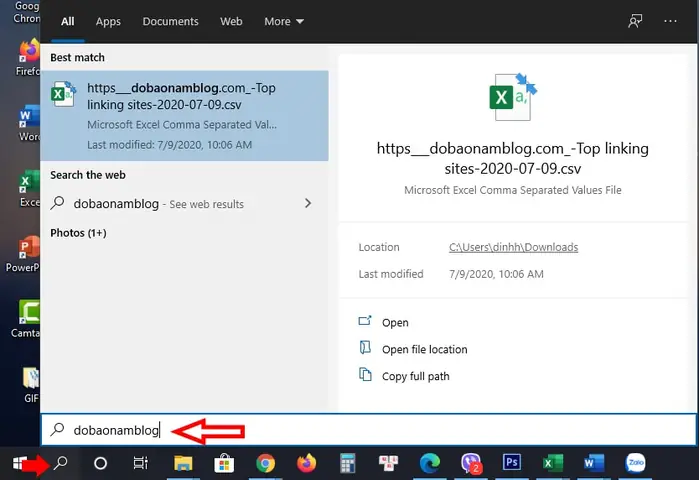
Đây là cách nhanh nhất và đơn giản nhất để bắt đầu tìm kiếm một tập tin hoặc chương trình trên Windows 7, đặc biệt khi bạn không chắc chắn về vị trí chính xác của nó.
Cách Thực Hiện:
- Mở Menu Start: Nhấn vào biểu tượng Start (hình cửa sổ Windows) ở góc dưới bên trái màn hình hoặc nhấn phím Windows trên bàn phím.
- Nhập Từ Khóa: Ngay lập tức, bạn sẽ thấy một hộp tìm kiếm (Search programs and files) ở cuối Menu Start. Hãy nhập tên tập tin, một phần tên, hoặc từ khóa liên quan đến nội dung file mà bạn cần tìm vào đây.
- Xem Kết Quả: Windows sẽ tự động hiển thị các kết quả phù hợp ngay khi bạn nhập chữ. Kết quả bao gồm các chương trình, tài liệu, hình ảnh, và các file khác đã được lập chỉ mục.
- Chọn và Mở: Kéo chuột hoặc sử dụng phím mũi tên để chọn file hoặc chương trình mong muốn, sau đó nhấn Enter hoặc nhấp chuột để mở.
Ưu Điểm và Hạn Chế:
- Ưu điểm: Rất nhanh chóng, tiện lợi, và phù hợp để tìm kiếm các file thường dùng hoặc các chương trình cài đặt. Nó quét qua nhiều vị trí mặc định như Documents, Pictures, Music, Desktop, và các thư mục cá nhân khác.
- Hạn chế: Chỉ tìm kiếm trong các thư mục đã được Windows lập chỉ mục. Nếu file của bạn nằm ở một vị trí không được lập chỉ mục (ví dụ: ổ đĩa mạng, ổ đĩa ngoài chưa được cấu hình), nó có thể không hiển thị kết quả.
2. Sử Dụng Thanh Tìm Kiếm Trong Windows Explorer (My Computer)
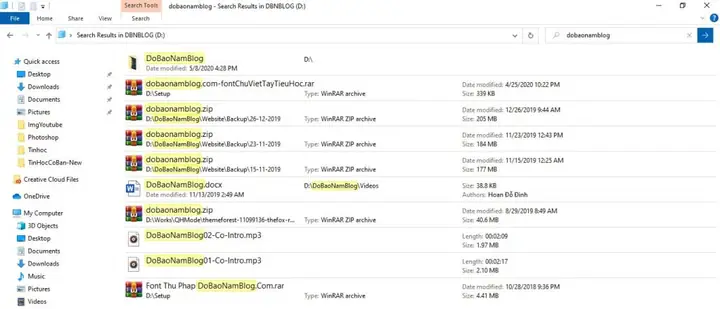
Phương pháp này cung cấp khả năng tìm kiếm sâu hơn và linh hoạt hơn, cho phép bạn chỉ định phạm vi tìm kiếm cụ thể, từ một thư mục nhỏ đến toàn bộ ổ đĩa cứng.
Có thể bạn quan tâm: Cách Sửa Lỗi Máy Tính Không Lên Nguồn Hiệu Quả
Cách Thực Hiện:
- Mở Windows Explorer: Bạn có thể mở “My Computer” (hoặc “Computer”) bằng cách nhấp đúp vào biểu tượng trên màn hình hoặc từ Menu Start. Ngoài ra, bạn có thể nhấn tổ hợp phím Windows + E để mở nhanh File Explorer.
- Chọn Phạm Vi Tìm Kiếm:
- Nếu bạn biết file nằm ở ổ đĩa nào (ví dụ: ổ C, ổ D), hãy mở ổ đĩa đó.
- Nếu bạn biết file nằm trong một thư mục cụ thể (ví dụ: C:\Users\YourName\Documents), hãy điều hướng đến thư mục đó.
- Để tìm kiếm toàn bộ máy tính, bạn có thể chọn “Computer” từ khung điều hướng bên trái.
- Nhập Từ Khóa Vào Thanh Tìm Kiếm: Ở góc trên bên phải của cửa sổ Windows Explorer, bạn sẽ thấy một hộp tìm kiếm. Nhập tên file, một phần tên, hoặc từ khóa vào đây.
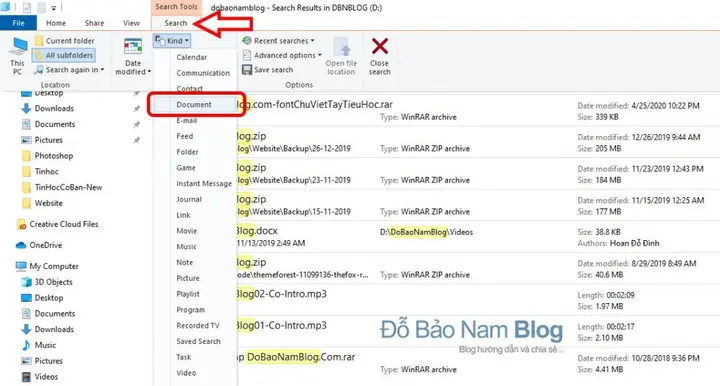
- Sử Dụng Bộ Lọc Tìm Kiếm (Tùy chọn): Ngay sau khi nhập từ khóa, một tab “Search Tools” sẽ xuất hiện trên Ribbon (thanh công cụ). Tại đây, bạn có thể chọn các bộ lọc nhanh để thu hẹp kết quả, bao gồm:
- Date modified: Lọc theo ngày chỉnh sửa file.
- Type: Lọc theo loại file (ví dụ: Document, Picture, Music, Video).
- Size: Lọc theo kích thước file (ví dụ: Empty, Tiny, Small, Medium, Large, Gigantic).
- Other properties: Bao gồm các thuộc tính như Author, Tags, Name.
- Xem Kết Quả: Các file và thư mục phù hợp với tiêu chí tìm kiếm của bạn sẽ được hiển thị ngay lập tức trong cửa sổ.
Ưu Điểm và Hạn Chế:
- Ưu điểm: Cung cấp khả năng tìm kiếm chi tiết hơn và cho phép người dùng kiểm soát phạm vi tìm kiếm. Các bộ lọc tích hợp giúp thu hẹp kết quả nhanh chóng, đặc biệt hữu ích khi bạn có quá nhiều kết quả.
- Hạn chế: Có thể mất nhiều thời gian hơn so với tìm kiếm qua Menu Start nếu bạn tìm kiếm trên toàn bộ ổ đĩa mà không có chỉ mục phù hợp.
Các Kỹ Thuật Tìm Kiếm Nâng Cao Trên Windows 7
Để thực sự làm chủ việc tìm kiếm file trên Windows 7, bạn cần biết cách sử dụng các cú pháp và toán tử tìm kiếm nâng cao. Những kỹ thuật này giúp bạn định vị các tập tin một cách chính xác hơn, đặc biệt khi bạn có nhiều tiêu chí hoặc cần tìm kiếm dựa trên nội dung, ngày tháng hay thuộc tính khác.
1. Sử Dụng Các Toán Tử Boolean Và Cú Pháp Tìm Kiếm Nâng Cao (AQS)
Windows 7 hỗ trợ một tập hợp các cú pháp tìm kiếm nâng cao, gọi là Advanced Query Syntax (AQS), cho phép bạn kết hợp nhiều điều kiện tìm kiếm.
Toán Tử Boolean:
- AND hoặc Dấu cách: Tìm kiếm các file chứa TẤT CẢ các từ khóa.
- Ví dụ: báo cáo doanh thu (tìm file có cả “báo cáo” và “doanh thu”)
- OR: Tìm kiếm các file chứa ÍT NHẤT MỘT trong các từ khóa.
- Ví dụ: ảnh OR hình (tìm file chứa “ảnh” hoặc “hình”)
- NOT hoặc Dấu trừ (-): Loại trừ các file chứa từ khóa nhất định.
- Ví dụ: dự án -cũ (tìm file “dự án” nhưng không chứa “cũ”)
- Dấu ngoặc kép (“”): Tìm kiếm chính xác một cụm từ.
- Ví dụ: “báo cáo tài chính quý 1” (tìm file có cụm từ chính xác này)
Cú Pháp Thuộc Tính (Properties):
Bạn có thể tìm kiếm dựa trên các thuộc tính của file bằng cách sử dụng cú pháp thuộc_tính:giá_trị.
- type: hoặc kind:: Tìm kiếm theo loại file.
- type:document hoặc kind:doc (tất cả các file văn bản như .doc, .docx, .txt, .pdf)
- type:picture hoặc kind:image (tất cả các file ảnh)
- type:music hoặc kind:music (file âm thanh)
- type:video hoặc kind:video (file video)
- type:presentation (file trình chiếu)
- type:folder (thư mục)
- Ví dụ cụ thể: báo cáo type:docx
- ext:: Tìm kiếm theo phần mở rộng của file.
- ext:pdf (tìm tất cả file PDF)
- báo cáo ext:xlsx
- date: hoặc datemodified:: Tìm kiếm theo ngày chỉnh sửa.
- date:today, date:yesterday, date:this week, date:last month, date:2023
- Bạn cũng có thể chỉ định một phạm vi ngày: datemodified:1/1/2023..31/1/2023
- datecreated:: Tìm kiếm theo ngày tạo file.
- datecreated:last week
- size:: Tìm kiếm theo kích thước file.
- size:empty, size:small (<10KB), size:medium (10KB-1MB), size:large (1MB-128MB), size:gigantic (>4GB)
- Bạn cũng có thể chỉ định kích thước cụ thể: size:>10MB, size:<500KB
- author:: Tìm kiếm theo tác giả của tài liệu.
- author:TranDu
- tags:: Tìm kiếm theo thẻ (nếu file có gắn thẻ).
- tags:cong-nghe
- name:: Tìm kiếm theo tên file (tương tự việc gõ trực tiếp, nhưng rõ ràng hơn khi kết hợp).
- name:baocaohoctap
Ví dụ Kết Hợp:
- Tìm tất cả các file Word (docx) được chỉnh sửa trong tháng trước và có chứa từ “dự án”: dự án type:docx datemodified:lastmonth
- Tìm hình ảnh (jpg) có kích thước lớn hơn 5MB: type:jpg size:>5MB
- Tìm các file PDF có chứa cụm từ “hướng dẫn cài đặt” nhưng không phải là file “cũ”: “hướng dẫn cài đặt” ext:pdf -cũ
2. Tùy Chỉnh Tùy Chọn Lập Chỉ Mục (Indexing Options)
Như đã đề cập, Windows Search hoạt động hiệu quả nhất khi các file đã được lập chỉ mục. Nếu bạn cảm thấy việc tìm kiếm chậm hoặc không tìm thấy các file ở những vị trí quan trọng, bạn cần kiểm tra và cấu hình lại tùy chọn lập chỉ mục.
Có thể bạn quan tâm: Phím Máy Tính: Hướng Dẫn Chi Tiết Cách Sử Dụng Từ A Đến Z
Cách Truy Cập:
- Mở Menu Start.
- Gõ Indexing Options vào hộp tìm kiếm và nhấn Enter.
Các Tùy Chọn Quan Trọng:
- Modify: Cho phép bạn chọn các thư mục và vị trí mà Windows sẽ lập chỉ mục. Hãy đảm bảo rằng tất cả các thư mục chứa dữ liệu quan trọng của bạn (ví dụ: ổ đĩa dữ liệu D:, thư mục dự án) được thêm vào danh sách.
- Advanced:
- File Types: Bạn có thể chọn những loại file nào sẽ được lập chỉ mục (ví dụ: chỉ lập chỉ mục tên file hay cả nội dung file). Đối với các loại file văn bản (.doc, .pdf, .txt), việc lập chỉ mục nội dung sẽ giúp tìm kiếm mạnh mẽ hơn.
- Rebuild Index: Nếu bạn gặp sự cố với tính năng tìm kiếm (kết quả không chính xác, tìm kiếm chậm), việc xây dựng lại chỉ mục có thể khắc phục vấn đề. Quá trình này có thể mất nhiều thời gian, tùy thuộc vào số lượng file.
Việc tối ưu hóa Indexing Options sẽ giúp tăng tốc độ và độ chính xác của mọi thao tác tìm kiếm trên máy tính chạy Windows 7 của bạn, biến nó thành một công cụ làm việc hiệu quả hơn.
Các Tình Huống Tìm Kiếm Đặc Biệt Trên Windows 7
Ngoài các phương pháp cơ bản và nâng cao, có một số tình huống tìm kiếm cụ thể mà người dùng thường gặp phải. Nắm vững cách xử lý những trường hợp này sẽ giúp bạn giải quyết vấn đề nhanh chóng hơn.
1. Cách Tìm File Download Trong Máy Tính Win 7
Các file tải về thường được lưu vào một thư mục mặc định, nhưng đôi khi chúng ta lại quên mất vị trí đó, hoặc trình duyệt web đã thay đổi cài đặt lưu trữ.
Các Bước Thực Hiện:
- Kiểm tra Thư mục Downloads Mặc Định:
- Mở Windows Explorer (nhấn Windows + E).
- Trong khung điều hướng bên trái, tìm và nhấp vào mục Downloads. Đây là thư mục mặc định mà hầu hết các trình duyệt (Internet Explorer, Firefox, Chrome cũ) trên Windows 7 sử dụng để lưu trữ file tải về.
- Sử dụng Tìm kiếm trong Thư mục Downloads: Nếu thư mục Downloads chứa quá nhiều file, bạn có thể sử dụng thanh tìm kiếm ở góc trên bên phải để tìm kiếm theo tên hoặc loại file (type:pdf, ext:zip).
- Kiểm tra lịch sử tải xuống của trình duyệt:
- Internet Explorer: Mở IE, nhấn Ctrl + J để xem lịch sử tải xuống.
- Firefox: Mở Firefox, nhấn Ctrl + J để mở cửa sổ Thư viện và xem mục Downloads.
- Google Chrome (phiên bản cũ trên Win 7): Mở Chrome, nhấn Ctrl + J để mở trang Tải xuống. Từ đây, bạn có thể xem danh sách các file đã tải và nhấp vào “Show in folder” để mở vị trí lưu trữ.
2. Cách Tìm File Ẩn (Hidden Files)
Windows thường ẩn một số file hệ thống hoặc file cấu hình để tránh người dùng vô tình xóa hoặc chỉnh sửa, gây lỗi hệ thống. Tuy nhiên, đôi khi bạn cần truy cập chúng.
Các Bước Thực Hiện:
- Mở Windows Explorer.
- Nhấn phím Alt để hiển thị thanh menu truyền thống (nếu chưa hiển thị).
- Vào Tools -> Folder Options…
- Chọn tab View.
- Trong phần “Hidden files and folders”, chọn tùy chọn Show hidden files, folders, and drives.
- Bỏ chọn Hide extensions for known file types (tùy chọn, để xem đuôi file) và Hide protected operating system files (Recommended) (cẩn thận khi bỏ chọn cái này).
- Nhấn Apply sau đó OK.
Sau khi bật tùy chọn này, các file và thư mục ẩn sẽ hiển thị mờ hơn bình thường, và bạn có thể tìm kiếm chúng như các file thông thường.
3. Tìm Kiếm File Theo Nội Dung
Có thể bạn quan tâm: Hướng Dẫn Chi Tiết Cách Sử Dụng Bàn Phím Máy Tính Xách Tay Dell
Một trong những tính năng mạnh mẽ của Windows Search trên Win 7 là khả năng tìm kiếm nội dung bên trong các file, không chỉ tên file. Điều này cực kỳ hữu ích khi bạn nhớ một cụm từ trong tài liệu nhưng không nhớ tên file.
Điều Kiện Tiên Quyết:
- Chỉ mục tìm kiếm phải được cấu hình để lập chỉ mục nội dung cho loại file đó. (Kiểm tra trong Indexing Options -> Advanced -> File Types).
Các Bước Thực Hiện:
- Mở Windows Explorer và điều hướng đến thư mục hoặc ổ đĩa mà bạn muốn tìm kiếm.
- Trong thanh tìm kiếm ở góc trên bên phải, nhập từ khóa hoặc cụm từ mà bạn muốn tìm kiếm trong nội dung file.
- Windows sẽ tự động tìm kiếm cả tên file và nội dung file (đối với các loại file được hỗ trợ và đã được lập chỉ mục nội dung).
Ví dụ: Nếu bạn tìm kiếm “công nghệ Trần Du” và có một file Word chứa cụm từ đó, file đó sẽ xuất hiện trong kết quả ngay cả khi tên file không liên quan.
4. Tìm Kiếm File Theo Ngày Tạo Hoặc Sửa Đổi Cụ Thể
Khi bạn cần tìm một file vừa mới làm việc hoặc một file cũ từ một khoảng thời gian nhất định, việc lọc theo ngày là rất hiệu quả.
Cách Thực Hiện:
- Mở Windows Explorer và điều hướng đến phạm vi tìm kiếm.
- Nhấp vào thanh tìm kiếm. Một tab “Search Tools” sẽ xuất hiện.
- Nhấp vào “Date modified” (hoặc “Date created”).
- Chọn một trong các tùy chọn có sẵn (Today, Yesterday, Last Week, Last Month, Last Year) hoặc “Choose a date…” để chọn một ngày cụ thể từ lịch.
Bạn cũng có thể sử dụng cú pháp datemodified:YYYY-MM-DD hoặc datemodified:lastweek trực tiếp trong thanh tìm kiếm.
Việc nắm vững các kỹ thuật này sẽ giúp bạn quản lý dữ liệu trên máy tính Windows 7 một cách chuyên nghiệp và hiệu quả hơn.
Xử Lý Sự Cố Thường Gặp Khi Tìm Kiếm Trên Windows 7
Mặc dù tính năng tìm kiếm trên Windows 7 rất mạnh mẽ, đôi khi bạn có thể gặp phải các vấn đề khiến việc tìm kiếm không hoạt động như mong đợi. Dưới đây là một số sự cố phổ biến và cách khắc phục chúng.
1. Tìm Kiếm Bị Chậm Hoặc Không Hiển Thị Đủ Kết Quả
Đây là vấn đề thường gặp nhất và hầu hết liên quan đến cơ chế lập chỉ mục (Indexing Service).
Nguyên Nhân:
- Chỉ mục không đầy đủ: Các thư mục bạn muốn tìm kiếm chưa được thêm vào chỉ mục.
- Chỉ mục bị hỏng: Dữ liệu chỉ mục bị lỗi.
- Dịch vụ lập chỉ mục bị dừng: Dịch vụ Windows Search có thể đã bị vô hiệu hóa hoặc gặp sự cố.
- Quá nhiều file để lập chỉ mục: Hệ thống mất nhiều thời gian để xử lý.
Cách Khắc Phục:
- Kiểm Tra và Thêm Vị Trí Vào Chỉ Mục:
- Mở Indexing Options từ Menu Start.
- Nhấp vào Modify và đảm bảo tất cả các ổ đĩa và thư mục quan trọng mà bạn thường xuyên tìm kiếm đều được chọn.
- Xây Dựng Lại Chỉ Mục:
- Trong cửa sổ Indexing Options, nhấp vào Advanced.
- Trong tab “Index Settings”, nhấp vào Rebuild. Xác nhận hành động này.
- Quá trình xây dựng lại chỉ mục có thể mất vài giờ, thậm chí cả một đêm, tùy thuộc vào số lượng file trên máy tính của bạn. Hãy để máy tính hoạt động trong khi quá trình này diễn ra.
- Kiểm Tra Dịch Vụ Windows Search:
- Mở Menu Start, gõ services.msc và nhấn Enter.
- Tìm kiếm dịch vụ có tên Windows Search.
- Đảm bảo rằng “Startup type” được đặt là Automatic hoặc Automatic (Delayed Start) và “Status” là Running.
- Nếu không, nhấp chuột phải vào nó, chọn Properties, thay đổi “Startup type” và nhấp vào Start nếu dịch vụ không chạy.
- Tối Ưu Hóa Loại File Được Lập Chỉ Mục:
- Trong Indexing Options -> Advanced -> File Types, hãy kiểm tra các loại file mà bạn muốn tìm kiếm nội dung. Đảm bảo chúng được chọn và tùy chọn “Index Properties and File Contents” được kích hoạt.
2. Thanh Tìm Kiếm Không Hoạt Động Hoặc Bị Đóng Băng
Nếu thanh tìm kiếm không phản hồi hoặc ứng dụng Explorer bị treo khi tìm kiếm.
Nguyên Nhân:
- Lỗi hệ thống tạm thời.
- Xung đột phần mềm.
Cách Khắc Phục:
- Khởi Động Lại Máy Tính: Đây là giải pháp đơn giản nhất nhưng thường hiệu quả cho nhiều lỗi tạm thời.
- Sử Dụng Trình Khắc Phục Sự Cố (Troubleshooter):
- Mở Menu Start, gõ Troubleshooting và nhấn Enter.
- Trong cửa sổ Troubleshooting, nhấp vào System and Security.
- Tìm và chạy trình khắc phục sự cố Search and Indexing. Làm theo hướng dẫn trên màn hình.
- Quét Virus/Phần Mềm Độc Hại: Một số phần mềm độc hại có thể làm ảnh hưởng đến hiệu suất hệ thống và các dịch vụ Windows. Hãy chạy phần mềm diệt virus đáng tin cậy.
3. Kết Quả Tìm Kiếm Không Chính Xác Hoặc Thiếu File Quan Trọng
Nếu bạn chắc chắn rằng file tồn tại nhưng không thể tìm thấy nó.
Nguyên Nhân:
- Tên file sai chính tả hoặc không khớp.
- File bị ẩn (đã thảo luận ở trên).
- File nằm ngoài phạm vi tìm kiếm hoặc chưa được lập chỉ mục.
Cách Khắc Phục:
- Kiểm Tra Lại Tên File và Từ Khóa: Đảm bảo bạn đã nhập đúng.
- Hiển Thị File Ẩn: Thực hiện các bước để hiển thị file và thư mục ẩn như đã hướng dẫn.
- Mở Rộng Phạm Vi Tìm Kiếm: Thay vì tìm trong một thư mục nhỏ, hãy thử tìm kiếm trên toàn bộ ổ đĩa hoặc toàn bộ máy tính.
- Kiểm Tra Lại Chỉ Mục: Đảm bảo thư mục chứa file đó đã được thêm vào chỉ mục và chỉ mục đã được xây dựng lại gần đây.
- Sử dụng Trình Duyệt File Thay Thế: Trong trường hợp khẩn cấp, một số người dùng có thể dùng các trình quản lý file của bên thứ ba như Total Commander hoặc Everything để tìm kiếm nhanh chóng, tuy nhiên, các công cụ này không phải là giải pháp thay thế cho hệ thống tìm kiếm tích hợp của Windows.
Việc hiểu rõ các vấn đề này và biết cách khắc phục sẽ giúp bạn duy trì khả năng tìm kiếm file hiệu quả trên hệ thống Windows 7, đảm bảo rằng bạn luôn có thể truy cập dữ liệu của mình khi cần. Trần Du khuyến khích người dùng thường xuyên kiểm tra và tối ưu hóa cài đặt tìm kiếm để có trải nghiệm tốt nhất.
Các Thực Hành Tốt Để Quản Lý File Và Tối Ưu Hóa Việc Tìm Kiếm
Để nâng cao hiệu quả tìm kiếm file trên máy tính Win 7, bên cạnh việc nắm vững các kỹ năng tìm kiếm, việc duy trì một thói quen quản lý file khoa học là điều cần thiết. Một hệ thống file được tổ chức tốt sẽ giảm thiểu nhu cầu tìm kiếm và giúp bạn định vị thông tin nhanh hơn khi cần.
1. Áp Dụng Quy Tắc Đặt Tên File Nhất Quán
Một trong những yếu tố quan trọng nhất giúp việc tìm kiếm dễ dàng là cách bạn đặt tên cho các tập tin và thư mục.
- Sử dụng tên mô tả: Thay vì doc1.docx hay image.jpg, hãy dùng BaoCaoDoanhThu_Quy3_2023.docx hoặc Anh_DuAn_Website_V1.jpg.
- Tránh các ký tự đặc biệt: Tránh các ký tự như , ?, <, >, | trong tên file, vì chúng có thể gây ra lỗi hoặc khó khăn khi tìm kiếm.
- Sử dụng gạch nối hoặc dấu gạch dưới: Để phân tách các từ trong tên file thay vì dấu cách, giúp dễ đọc hơn và đôi khi hữu ích cho các hệ thống quản lý file hoặc khi di chuyển file qua các nền tảng khác. Ví dụ: du-lieu-khach-hang-thang-11.xlsx.
- Thêm ngày tháng vào tên file: Đối với các tài liệu có phiên bản, hãy thêm ngày tháng theo định dạng YYYYMMDD hoặc YYYY-MM-DD vào đầu hoặc cuối tên file (ví dụ: 20231120_HopDongABC.pdf), giúp sắp xếp và tìm kiếm theo thời gian dễ dàng hơn.
2. Xây Dựng Cấu Trúc Thư Mục Hợp Lý
Một cấu trúc thư mục rõ ràng, có tổ chức là xương sống của việc quản lý file hiệu quả.
- Phân loại theo chủ đề/dự án: Tạo các thư mục chính cho từng dự án, khách hàng, hoặc loại nội dung (ví dụ: Dự Án X, Khách Hàng Y, Tài Liệu Cá Nhân, Hình Ảnh).
- Phân cấp hợp lý: Trong mỗi thư mục chính, tạo các thư mục con để phân loại chi tiết hơn (ví dụ: Dự Án X -> Tài Liệu, Thiết Kế, Mã Nguồn, Báo Cáo). Tránh tạo quá nhiều cấp độ thư mục sâu, có thể gây khó khăn khi duyệt.
- Sử dụng các thư mục mặc định của Windows: Tận dụng các thư mục như Documents, Pictures, Music, Videos, Downloads. Điều này không chỉ giúp tổ chức mà còn đảm bảo các thư mục quan trọng này luôn được Windows Search lập chỉ mục.
- Thường xuyên dọn dẹp: Định kỳ xem xét và xóa các file không cần thiết, di chuyển các file cũ vào thư mục lưu trữ (Archive) để giảm bớt sự lộn xộn.
3. Tận Dụng Metadata Và Thẻ (Tags)
Windows 7 cho phép bạn thêm thông tin metadata (siêu dữ liệu) như tác giả, thẻ (tags), nhận xét vào các file. Mặc dù không phải tất cả các loại file đều hỗ trợ đầy đủ tính năng này, nhưng đối với tài liệu văn bản, hình ảnh, và âm nhạc, nó có thể cực kỳ hữu ích.
- Cách thêm/chỉnh sửa metadata: Nhấp chuột phải vào file, chọn Properties, sau đó chọn tab Details. Tại đây, bạn có thể chỉnh sửa các trường thông tin như Title, Subject, Tags, Comments, Authors.
- Lợi ích: Khi bạn tìm kiếm bằng cú pháp như tags:duan hoặc author:trandu, Windows sẽ sử dụng thông tin này để lọc kết quả, giúp tìm kiếm chính xác hơn nhiều so với chỉ tìm theo tên file.
4. Sao Lưu Dữ Liệu Định Kỳ
Việc sao lưu dữ liệu không trực tiếp hỗ trợ việc tìm kiếm, nhưng nó là một thực hành quản lý file thiết yếu để bảo vệ dữ liệu của bạn khỏi mất mát. Khi dữ liệu an toàn, bạn sẽ ít lo lắng hơn về việc tìm kiếm và phục hồi chúng trong trường hợp khẩn cấp.
Bằng cách kết hợp các kỹ năng tìm kiếm mạnh mẽ của Windows 7 với thói quen quản lý file tốt, bạn sẽ tạo ra một môi trường làm việc hiệu quả và ít căng thẳng hơn.
Kết Luận
Việc nắm vững cách tìm file trong máy tính Win 7 là một kỹ năng không thể thiếu để tối ưu hóa năng suất và quản lý dữ liệu hiệu quả. Từ những phương pháp cơ bản như sử dụng thanh tìm kiếm Menu Start và Windows Explorer, đến các kỹ thuật nâng cao với cú pháp AQS và tùy chỉnh chỉ mục, Windows 7 cung cấp bộ công cụ mạnh mẽ để bạn định vị bất kỳ tập tin nào. Hơn nữa, việc áp dụng các thực hành tốt trong quản lý file, như đặt tên nhất quán và tổ chức thư mục hợp lý, sẽ giảm đáng kể thời gian tìm kiếm và nâng cao trải nghiệm sử dụng máy tính của bạn. Hãy biến việc tìm kiếm file trở thành một quy trình nhanh chóng và chính xác thay vì một nhiệm vụ tốn thời gian. Khám phá thêm các thủ thuật công nghệ khác tại Trần Du để tối ưu hóa trải nghiệm sử dụng máy tính của bạn mỗi ngày.