
Trong thế giới công nghệ phát triển không ngừng, việc tối ưu hóa quy trình làm việc trên máy tính là chìa khóa để nâng cao năng suất và tiết kiệm thời gian. Một trong những thủ thuật đơn giản nhưng cực kỳ hiệu quả mà nhiều người dùng bỏ qua là việc tạo và sử dụng các lối tắt trên máy tính. Các lối tắt này không chỉ giúp bạn truy cập nhanh chóng vào các ứng dụng, tài liệu hay trang web yêu thích mà còn biến trải nghiệm sử dụng máy tính của bạn trở nên mượt mà và trực quan hơn. Bài viết này của Trandu.vn sẽ hướng dẫn bạn cách thêm lối tắt trên máy tính một cách chi tiết, từ những bước cơ bản trên Windows, macOS đến các mẹo nâng cao để quản lý chúng hiệu quả.
Có thể bạn quan tâm: Cách Kết Nối Máy Tính Với Tivi Lg: Chi Tiết Từ A-z Mọi Phương Pháp
Các Bước Chính Để Tạo Lối Tắt Trên Máy Tính
Để giúp bạn nắm bắt nhanh chóng quy trình tạo lối tắt, dưới đây là tóm tắt các bước cơ bản nhất mà bạn có thể áp dụng trên hầu hết các hệ điều hành phổ biến:
- Xác định đối tượng cần tạo lối tắt: Chọn ứng dụng, tệp, thư mục, hoặc trang web bạn muốn truy cập nhanh.
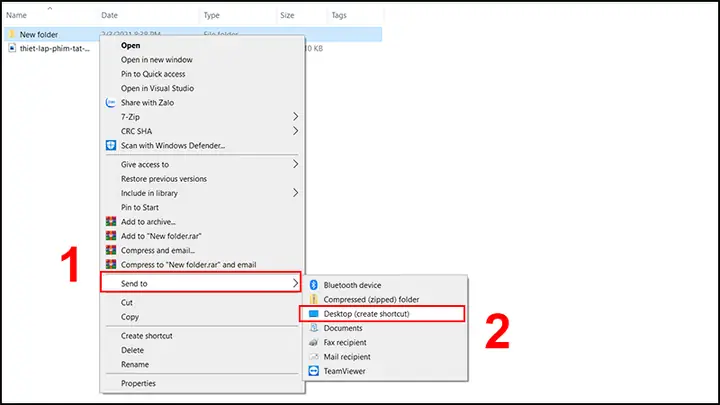
- Mở menu ngữ cảnh hoặc tùy chọn tạo lối tắt: Nhấp chuột phải vào đối tượng hoặc tìm chức chọn trong menu (ví dụ: “Send to > Desktop (create shortcut)” trên Windows, “Make Alias” trên macOS).
- Kéo và thả để sắp xếp: Di chuyển lối tắt đến vị trí mong muốn như màn hình nền, thanh tác vụ, thanh Dock, hoặc thư mục tiện lợi.
- Tùy chỉnh (nếu cần): Đổi tên lối tắt, thay đổi biểu tượng, hoặc gán phím nóng để truy cập siêu tốc.
Tối Ưu Hóa Năng Suất Với Các Lối Tắt Trên Máy Tính
Việc sử dụng máy tính hiệu quả không chỉ đến từ việc sở hữu phần cứng mạnh mẽ hay phần mềm hiện đại, mà còn phụ thuộc rất nhiều vào cách bạn tương tác với chúng. Trong đó, cách thêm lối tắt trên máy tính là một trong những kỹ năng cơ bản nhưng mang lại giá trị to lớn, giúp người dùng tiết kiệm thời gian và công sức trong các tác vụ hàng ngày. Từ lập trình viên, nhà thiết kế đồ họa, game thủ cho đến người dùng văn phòng hay sinh viên, ai cũng có thể hưởng lợi từ việc tổ chức các lối tắt một cách thông minh.
Lối tắt (shortcut) là một biểu tượng hoặc tệp đặc biệt mà khi nhấp vào, nó sẽ dẫn bạn trực tiếp đến một ứng dụng, tệp, thư mục, trang web, hoặc thậm chí là một lệnh cụ thể. Thay vì phải điều hướng qua nhiều cấp thư mục hoặc menu ứng dụng, một cú nhấp chuột hoặc một tổ hợp phím có thể đưa bạn đến đích ngay lập tức. Điều này đặc biệt hữu ích khi bạn thường xuyên làm việc với cùng một bộ công cụ hoặc tài liệu.
Tại Sao Cần Thêm Lối Tắt Trên Máy Tính?
Việc tạo lối tắt mang lại nhiều lợi ích thiết thực, góp phần đáng kể vào việc nâng cao hiệu suất làm việc và sự thuận tiện khi sử dụng máy tính. Hơn nữa, những lợi ích này áp dụng cho mọi đối tượng người dùng, từ những người chỉ sử dụng máy tính cơ bản cho đến các chuyên gia công nghệ.
Đầu tiên, lối tắt giúp tiết kiệm thời gian. Thay vì phải tìm kiếm một ứng dụng trong Start Menu (Windows) hay Launchpad (macOS), hoặc mở nhiều thư mục để đến được một tệp cụ thể, bạn chỉ cần nhấp vào biểu tượng lối tắt trên màn hình nền, thanh tác vụ hoặc thanh Dock. Việc giảm thiểu các thao tác không cần thiết này cộng dồn lại sẽ giúp bạn tiết kiệm đáng kể thời gian trong ngày.
Thứ hai, chúng nâng cao hiệu suất làm việc. Khi các công cụ và tài liệu cần thiết luôn trong tầm tay, bạn có thể chuyển đổi giữa các tác vụ một cách nhanh chóng hơn, giảm thiểu sự gián đoạn trong luồng công việc. Điều này đặc biệt quan trọng đối với những người làm việc đa nhiệm hoặc cần truy cập thường xuyên vào nhiều chương trình khác nhau, chẳng hạn như một lập trình viên có thể cần lối tắt tới IDE, trình duyệt web, và thư mục dự án của mình.
Thứ ba, lối tắt giúp cá nhân hóa trải nghiệm người dùng. Bạn có thể sắp xếp màn hình nền hoặc thanh Dock theo cách phù hợp nhất với thói quen và sở thích cá nhân, tạo ra một không gian làm việc gọn gàng và hiệu quả. Việc đặt những ứng dụng hay tài liệu quan trọng nhất ở vị trí dễ nhìn, dễ truy cập giúp bạn làm chủ môi trường máy tính của mình tốt hơn. Bên cạnh đó, các chuyên gia về trải nghiệm người dùng (UX) thường nhấn mạnh tầm quan trọng của việc giảm thiểu số bước cần thiết để hoàn thành một tác vụ, và lối tắt chính là một công cụ mạnh mẽ để đạt được mục tiêu đó.
Cuối cùng, lối tắt có thể mở rộng khả năng của hệ điều hành. Với khả năng tạo lối tắt đến các lệnh phức tạp hoặc kịch bản tự động hóa (script), người dùng nâng cao có thể thực hiện những tác vụ phức tạp chỉ bằng một cú nhấp chuột. Ví dụ, một kỹ sư hệ thống có thể tạo lối tắt để chạy một script kiểm tra tình trạng máy chủ, hoặc một game thủ có thể tạo lối tắt để khởi chạy trò chơi với các tham số đặc biệt.
Các Loại Lối Tắt Phổ Biến Trên Máy Tính
Hiểu rõ các loại lối tắt khác nhau sẽ giúp bạn linh hoạt hơn trong việc tổ chức và truy cập các tài nguyên trên máy tính. Mỗi loại lối tắt phục vụ một mục đích riêng biệt và có những cách tạo đặc trưng.
Lối tắt ứng dụng (Application Shortcuts) là loại phổ biến nhất, cho phép bạn khởi chạy các chương trình đã cài đặt trên máy tính. Chúng thường xuất hiện trên màn hình nền, Start Menu (Windows), Launchpad (macOS), thanh tác vụ (Windows) hoặc thanh Dock (macOS). Ví dụ, một lối tắt đến Google Chrome sẽ mở trình duyệt web này ngay lập tức.
Lối tắt tệp và thư mục (File and Folder Shortcuts) giúp truy cập nhanh chóng đến các tài liệu, hình ảnh, video, hoặc bất kỳ thư mục nào mà bạn thường xuyên sử dụng. Thay vì phải duyệt qua cấu trúc thư mục phức tạp, bạn có thể đặt lối tắt đến tệp báo cáo hàng ngày hay thư mục chứa ảnh gia đình ngay trên màn hình nền.
Lối tắt trang web (Website Shortcuts) là một cách tuyệt vời để lưu lại và truy cập tức thì các trang web yêu thích hoặc thường xuyên ghé thăm mà không cần phải mở trình duyệt và gõ địa chỉ URL. Những lối tắt này thường hiển thị dưới dạng biểu tượng của trang web và có thể được đặt trên màn hình nền hoặc thanh tác vụ/Dock. Ví dụ, một lập trình viên có thể tạo lối tắt đến tài liệu API của một ngôn ngữ lập trình cụ thể.
Lối tắt lệnh hoặc chức năng hệ thống (Command/System Function Shortcuts) cho phép bạn thực hiện các tác vụ hệ thống cụ thể hoặc chạy các lệnh tùy chỉnh. Điều này có thể bao gồm lối tắt để tắt máy, khởi động lại, mở một cửa sổ Command Prompt với quyền quản trị, hoặc thậm chí là chạy một script tự động hóa. Loại lối tắt này đặc biệt hữu ích cho người dùng nâng cao hoặc các quản trị viên hệ thống muốn tối ưu hóa các tác vụ lặp đi lặp lại.
Có thể bạn quan tâm: Máy Tính Bảng Loại Nào Tốt? Hướng Dẫn Chọn Theo Nhu Cầu
Hướng Dẫn Cách Thêm Lối Tắt Trên Máy Tính Windows
Hệ điều hành Windows cung cấp nhiều cách linh hoạt để tạo và quản lý lối tắt, giúp người dùng tùy chỉnh môi trường làm việc của mình một cách hiệu quả. Dưới đây là các phương pháp chi tiết để tạo lối tắt trên Windows, phù hợp với nhiều loại đối tượng và vị trí khác nhau.
1. Tạo Lối Tắt Ra Màn Hình Nền (Desktop Shortcut)
Đây là cách phổ biến nhất để tạo lối tắt, giúp bạn truy cập nhanh các ứng dụng và tệp mà không cần mở nhiều cửa sổ.
- Đối với ứng dụng đang chạy hoặc tệp/thư mục:
- Mở File Explorer và tìm đến tệp .exe của ứng dụng hoặc thư mục mà bạn muốn tạo lối tắt.
- Kéo và thả tệp hoặc thư mục đó ra màn hình nền. Windows sẽ tự động tạo một lối tắt.
- Hoặc, giữ phím Alt khi kéo và thả, sau đó nhả chuột và phím Alt.
- Sử dụng menu chuột phải:
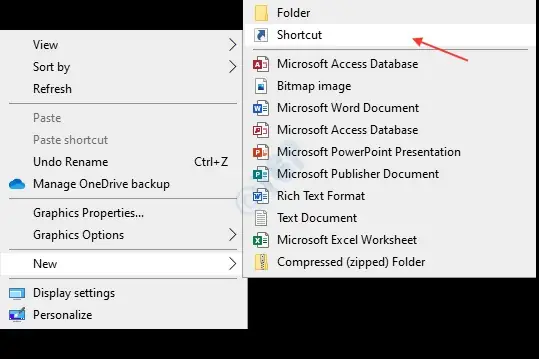
- Nhấp chuột phải vào một vị trí trống trên màn hình nền.
- Chọn New > Shortcut.
- Trong cửa sổ “Create Shortcut”, nhấp vào Browse… để tìm và chọn tệp .exe của ứng dụng, tệp, hoặc thư mục mà bạn muốn tạo lối tắt. Sau đó nhấp OK.
- Nhấp Next.
- Nhập tên cho lối tắt (ví dụ: “Google Chrome” hoặc “Thư mục Dự án”).
- Nhấp Finish.
- Từ Start Menu:
- Mở Start Menu.
- Tìm ứng dụng bạn muốn.
- Kéo và thả biểu tượng ứng dụng từ Start Menu ra màn hình nền.
2. Ghim Lối Tắt Vào Thanh Tác Vụ (Taskbar)
Thanh tác vụ là một vị trí lý tưởng để ghim các ứng dụng bạn sử dụng thường xuyên nhất, vì chúng luôn hiển thị bất kể bạn đang mở bao nhiêu cửa sổ.
- Từ màn hình nền hoặc File Explorer: Nhấp và kéo biểu tượng lối tắt của ứng dụng từ màn hình nền hoặc tệp .exe từ File Explorer xuống thanh tác vụ.
- Từ Start Menu:
- Mở Start Menu.
- Tìm ứng dụng bạn muốn ghim.
- Nhấp chuột phải vào ứng dụng đó.
- Chọn Pin to Taskbar.
- Từ một ứng dụng đang chạy:
- Khi ứng dụng đang chạy, biểu tượng của nó sẽ xuất hiện trên thanh tác vụ.
- Nhấp chuột phải vào biểu tượng ứng dụng trên thanh tác vụ.
- Chọn Pin to Taskbar.
3. Ghim Lối Tắt Vào Menu Bắt Đầu (Start Menu)
Ghim lối tắt vào Start Menu giúp bạn tổ chức các ứng dụng theo cách bạn muốn và truy cập chúng dễ dàng hơn khi mở menu.
- Từ màn hình nền hoặc File Explorer: Kéo biểu tượng lối tắt của ứng dụng hoặc tệp .exe vào nút Start để mở Start Menu, sau đó thả vào vùng “Pinned apps” hoặc “All apps”.
- Từ danh sách ứng dụng:
- Mở Start Menu và cuộn qua danh sách “All apps”.
- Tìm ứng dụng bạn muốn ghim.
- Nhấp chuột phải vào ứng dụng.
- Chọn Pin to Start.
4. Tạo Lối Tắt Đến Trang Web
Việc tạo lối tắt đến các trang web giúp bạn truy cập nhanh các dịch vụ trực tuyến hoặc thông tin quan trọng.
- Sử dụng trình duyệt web:
- Mở trình duyệt (Chrome, Edge, Firefox…).
- Truy cập trang web bạn muốn tạo lối tắt.
- Thu nhỏ cửa sổ trình duyệt để có thể nhìn thấy màn hình nền.
- Kéo biểu tượng ổ khóa (hoặc biểu tượng trang web) từ thanh địa chỉ của trình duyệt ra màn hình nền. Trình duyệt sẽ tự động tạo một lối tắt web (thường là tệp .url).
- Tạo thủ công (cho mọi vị trí):
- Nhấp chuột phải vào vị trí trống (ví dụ: màn hình nền), chọn New > Shortcut.
- Trong trường “Type the location of the item:”, nhập địa chỉ URL đầy đủ của trang web (ví dụ: https://www.google.com).
- Nhấp Next, đặt tên và Finish.
5. Tạo Lối Tắt Đến Lệnh Hệ Thống Hoặc Kịch Bản (Script)
Phương pháp này dành cho người dùng nâng cao muốn tự động hóa các tác vụ hoặc chạy các lệnh đặc biệt.
- Nhấp chuột phải vào màn hình nền hoặc trong một thư mục, chọn New > Shortcut.
- Trong trường “Type the location of the item:”, nhập lệnh hoặc đường dẫn đến kịch bản của bạn. Ví dụ:
- Tắt máy: shutdown.exe /s /t 0
- Khởi động lại: shutdown.exe /r /t 0
- Mở Command Prompt với quyền quản trị: C:\Windows\System32\cmd.exe (sau đó nhấp chuột phải vào lối tắt và chọn “Run as administrator” khi cần).
- Mở một thư mục cụ thể: explorer.exe “D:\My Documents\Projects”
- Nhấp Next, đặt tên và Finish.
6. Tùy Chỉnh Lối Tắt (Đổi Tên, Biểu Tượng, Phím Nóng)
Để các lối tắt trở nên hữu ích và dễ nhận biết hơn, bạn có thể tùy chỉnh chúng.
- Đổi tên: Nhấp chuột phải vào lối tắt, chọn Rename, và nhập tên mới.
- Thay đổi biểu tượng:
- Nhấp chuột phải vào lối tắt, chọn Properties.
- Chuyển sang tab Shortcut.
- Nhấp vào Change Icon….
- Bạn có thể chọn biểu tượng từ danh sách mặc định của Windows hoặc nhấp Browse… để tìm một tệp biểu tượng tùy chỉnh (.ico).
- Nhấp OK hai lần để lưu thay đổi.
- Gán phím nóng (Shortcut Key):
- Nhấp chuột phải vào lối tắt, chọn Properties.
- Chuyển sang tab Shortcut.
- Nhấp vào trường Shortcut key và nhấn tổ hợp phím bạn muốn sử dụng (ví dụ: Ctrl + Alt + A). Windows sẽ tự động thêm Ctrl + Alt nếu bạn chỉ nhấn một phím chữ cái.
- Lưu ý rằng tổ hợp phím này sẽ chỉ hoạt động khi lối tắt nằm trên màn hình nền.
- Nhấp OK.
Hướng Dẫn Cách Thêm Lối Tắt Trên Máy Tính macOS
macOS mang đến một trải nghiệm người dùng tinh tế và hiệu quả, và việc tạo lối tắt (được gọi là “aliases” hoặc “shortcuts” tùy ngữ cảnh) là một phần quan trọng để tối ưu hóa điều đó. Dưới đây là các cách bạn có thể tạo và quản lý lối tắt trên hệ điều hành này.
1. Tạo Lối Tắt Ra Màn Hình Nền Hoặc Trong Thư Mục (Alias)
Trong macOS, lối tắt được gọi chính thức là “Alias”. Chúng hoạt động tương tự như lối tắt trên Windows, trỏ đến tệp hoặc ứng dụng gốc.
Có thể bạn quan tâm: Khắc Phục Lỗi Máy Tính Tự Khởi Động Lại Liên Tục Hiệu Quả
- Tìm đối tượng: Mở Finder và tìm đến ứng dụng, tệp, hoặc thư mục mà bạn muốn tạo alias.
- Tạo Alias:
- Nhấp chuột phải (hoặc Control + click) vào đối tượng.
- Chọn Make Alias.
- Một alias với tên “{Tên đối tượng} alias” sẽ xuất hiện ngay bên cạnh đối tượng gốc.
- Di chuyển Alias: Kéo alias này đến vị trí mong muốn, chẳng hạn như màn hình nền (Desktop), thư mục Tài liệu (Documents), hoặc bất kỳ thư mục nào khác để dễ truy cập.
2. Thêm Ứng Dụng Vào Thanh Dock
Thanh Dock là trái tim của macOS, nơi chứa các ứng dụng bạn sử dụng thường xuyên nhất và các ứng dụng đang chạy.
- Từ thư mục Applications:
- Mở Finder, chọn Applications từ thanh bên.
- Tìm ứng dụng bạn muốn thêm vào Dock.
- Kéo biểu tượng ứng dụng từ thư mục Applications xuống thanh Dock. Thả chuột vào vị trí mong muốn.
- Từ Launchpad:
- Mở Launchpad.
- Tìm ứng dụng bạn muốn.
- Kéo biểu tượng ứng dụng từ Launchpad xuống thanh Dock.
- Từ một ứng dụng đang chạy:
- Khi ứng dụng đang chạy, biểu tượng của nó sẽ xuất hiện trên thanh Dock.
- Nhấp chuột phải (hoặc Control + click) vào biểu tượng ứng dụng trên Dock.
- Chọn Options > Keep in Dock.
3. Ghim Thư Mục Hoặc Tệp Vào Thanh Bên Finder (Finder Sidebar)
Thanh bên Finder là một vị trí tiện lợi để ghim các thư mục hoặc ổ đĩa mà bạn thường xuyên truy cập, giúp điều hướng nhanh chóng.
- Mở Finder và tìm đến thư mục hoặc tệp bạn muốn ghim.
- Kéo thư mục hoặc tệp đó vào phần Favorites trong thanh bên Finder.
- Khi bạn thả, nó sẽ hiển thị ở đó, sẵn sàng để truy cập nhanh.
4. Tạo Lối Tắt Đến Trang Web
Tương tự như Windows, bạn có thể tạo lối tắt đến các trang web để truy cập nhanh chóng trên macOS.
- Sử dụng trình duyệt web (Safari, Chrome…):
- Mở trình duyệt và truy cập trang web bạn muốn.
- Thu nhỏ cửa sổ trình duyệt.
- Kéo biểu tượng Favicon (biểu tượng nhỏ bên cạnh URL) từ thanh địa chỉ của trình duyệt ra màn hình nền hoặc vào một thư mục. macOS sẽ tạo một tệp .webloc.
- Tạo thủ công:
- Mở TextEdit.
- Sao chép và dán địa chỉ URL của trang web.
- Lưu tệp dưới dạng văn bản thuần túy (plain text) với phần mở rộng .webloc. Bạn có thể cần đổi tên tệp sau khi lưu. Ví dụ: Google.webloc. Tuy nhiên, cách kéo thả từ trình duyệt là dễ dàng và phổ biến hơn.
5. Tạo Phím Tắt Tùy Chỉnh (Keyboard Shortcuts)
macOS cho phép bạn tạo các phím tắt bàn phím tùy chỉnh cho các mục menu trong bất kỳ ứng dụng nào, hoặc thậm chí cho các chức năng hệ thống.
- Mở System Settings (hoặc System Preferences trên các phiên bản cũ hơn).
- Chọn Keyboard > Keyboard Shortcuts….
- Trong cửa sổ Keyboard Shortcuts, chọn App Shortcuts từ thanh bên.
- Nhấp vào nút + để thêm một phím tắt mới.
- Trong cửa sổ bật lên:
- Application: Chọn ứng dụng mà bạn muốn tạo phím tắt cho (ví dụ: Finder, Safari, hoặc “All Applications” cho các phím tắt chung).
- Menu Title: Nhập chính xác tên của mục menu bạn muốn gán phím tắt (ví dụ: “New Window” hoặc “Empty Trash”). Tên này phải khớp hoàn toàn, bao gồm cả dấu chấm lửng (…).
- Keyboard Shortcut: Nhấn tổ hợp phím bạn muốn sử dụng (ví dụ: Command + Shift + N).
- Nhấp Done (hoặc Add).
6. Tùy Chỉnh Lối Tắt (Đổi Tên, Biểu Tượng)
Việc tùy chỉnh giúp các alias dễ nhận diện hơn và phù hợp với giao diện của bạn.
- Đổi tên Alias:
- Nhấp vào tên alias một lần để chọn nó, sau đó nhấp thêm một lần nữa (nhưng không phải nhấp đúp) để chỉnh sửa tên.
- Nhập tên mới.
- Thay đổi biểu tượng Alias:
- Tìm một hình ảnh mà bạn muốn dùng làm biểu tượng (ví dụ: tệp .icns hoặc một hình ảnh PNG/JPG).
- Mở hình ảnh đó trong ứng dụng Preview, sau đó chọn Edit > Select All (Command + A) và Edit > Copy (Command + C).
- Nhấp chuột phải vào alias mà bạn muốn thay đổi biểu tượng, chọn Get Info (Command + I).
- Trong cửa sổ Get Info, nhấp vào biểu tượng nhỏ ở góc trên bên trái để chọn nó.
- Chọn Edit > Paste (Command + V). Biểu tượng mới sẽ xuất hiện.
Hướng Dẫn Cách Thêm Lối Tắt Trên Máy Tính Linux (Phổ Biến)
Hệ điều hành Linux, với tính linh hoạt và khả năng tùy biến cao, cũng cung cấp nhiều cách để tạo lối tắt, dù cách thức có thể khác biệt đôi chút tùy thuộc vào môi trường desktop (GNOME, KDE Plasma, XFCE…). Tuy nhiên, nguyên tắc cơ bản và các tệp cấu hình phổ biến vẫn giữ nguyên. Chúng ta sẽ tập trung vào các phương pháp chung và ví dụ với GNOME, môi trường desktop phổ biến.
1. Tạo Lối Tắt Ra Màn Hình Nền Hoặc Trong Thư Mục (.desktopFile)
Trong Linux, lối tắt cho ứng dụng thường được thể hiện dưới dạng các tệp .desktop. Đây là các tệp văn bản đơn giản chứa thông tin về ứng dụng hoặc lệnh mà chúng trỏ tới.
- Cách dễ nhất (qua menu ứng dụng):
- Mở menu ứng dụng (Applications menu).
- Tìm ứng dụng bạn muốn tạo lối tắt.
- Kéo biểu tượng ứng dụng từ menu ra màn hình nền hoặc vào một thư mục mong muốn. Môi trường desktop sẽ tự động tạo một tệp .desktop cho bạn.
- Tạo thủ công (cho ứng dụng, tệp, thư mục, lệnh):
- Mở một trình soạn thảo văn bản (ví dụ: Gedit, Nano, VS Code).
- Dán nội dung sau vào tệp:
[Desktop Entry]
Version=1.0
Name=Tên Lối Tắt Của Bạn
Comment=Mô tả ngắn về lối tắt này
Exec=Đường dẫn đến ứng dụng hoặc lệnh cần chạy
Icon=Đường dẫn đến biểu tượng (ví dụ: /usr/share/icons/hicolor/scalable/apps/firefox.svg)
Terminal=false
Type=Application
Categories=Utility;
- Giải thích các trường:
- Name: Tên hiển thị của lối tắt.
- Comment: Mô tả thêm (tùy chọn).
- Exec: Quan trọng nhất. Đây là đường dẫn đầy đủ đến tệp thực thi của ứng dụng (ví dụ: /usr/bin/firefox), hoặc một lệnh bạn muốn chạy (ví dụ: gnome-terminal -e “ls -l” để mở terminal và liệt kê tệp), hoặc đường dẫn đến một script (ví dụ: /home/user/myscript.sh).
- Icon: Đường dẫn đầy đủ đến tệp biểu tượng (thường là .png, .svg). Bạn có thể tìm thấy biểu tượng trong /usr/share/icons/ hoặc /usr/share/pixmaps/.
- Terminal: true nếu lệnh cần chạy trong terminal, false nếu là ứng dụng GUI.
- Type: Thường là Application cho ứng dụng hoặc lệnh. Đối với thư mục, bạn có thể sử dụng Type=Link với URL=file:///path/to/folder.
- Lưu tệp: Lưu tệp với phần mở rộng .desktop (ví dụ: my_app_shortcut.desktop) vào thư mục Desktop của bạn (thường là /home/user/Desktop).
- Cấp quyền thực thi: Mở Terminal và chạy lệnh: chmod +x /home/user/Desktop/my_app_shortcut.desktop.
- Sau khi lưu và cấp quyền, lối tắt sẽ xuất hiện trên màn hình nền. Bạn có thể cần nhấp chuột phải vào đó và chọn “Allow Launching” hoặc “Trust and Launch” tùy môi trường desktop.
2. Ghim Lối Tắt Vào Thanh Dock Hoặc Panel
Hầu hết các môi trường desktop Linux đều có một thanh Dock (hoặc Panel) để truy cập nhanh các ứng dụng yêu thích.
- Từ menu ứng dụng:
- Mở menu ứng dụng.
- Tìm ứng dụng bạn muốn ghim.
- Nhấp chuột phải vào ứng dụng đó.
- Chọn “Add to Favorites”, “Pin to Dock”, hoặc “Add to Panel” (tùy thuộc vào môi trường desktop của bạn).
- Từ một ứng dụng đang chạy:
- Khi ứng dụng đang chạy, biểu tượng của nó sẽ xuất hiện trên thanh Dock/Panel.
- Nhấp chuột phải vào biểu tượng.
- Chọn “Add to Favorites” hoặc “Pin to Dock”.
3. Tạo Lối Tắt Đến Trang Web
Việc tạo lối tắt đến trang web trên Linux cũng tương tự như trên các hệ điều hành khác, thường tạo ra một tệp .desktop hoặc .url tùy thuộc vào cách trình duyệt xử lý.
Có thể bạn quan tâm: Cách Xem Tin Nhắn Zalo Trên Máy Tính Nhanh Chóng Và Hiệu Quả
- Sử dụng trình duyệt web (Firefox, Chrome…):
- Mở trình duyệt và truy cập trang web.
- Kéo biểu tượng trang web (favicon) từ thanh địa chỉ ra màn hình nền. Trình duyệt sẽ tạo một tệp .desktop hoặc .url tự động.
- Tạo thủ công (tệp .desktop):
- Mở trình soạn thảo văn bản và dán nội dung:
[Desktop Entry]
Version=1.0
Name=Trang Web Của Bạn
Exec=firefox https://aqua-mouse-944470.hostingersite.com/
Icon=/path/to/web_icon.png
Terminal=false
Type=Application
Categories=Network;WebBrowser;
- Thay firefox bằng tên trình duyệt của bạn và https://aqua-mouse-944470.hostingersite.com/ bằng URL mong muốn.
- Lưu tệp dưới dạng .desktop và cấp quyền thực thi như đã hướng dẫn ở trên.
- Mở trình soạn thảo văn bản và dán nội dung:
4. Tùy Chỉnh Lối Tắt (Đổi Tên, Biểu Tượng)
Để chỉnh sửa một lối tắt .desktop trên Linux, bạn thường có thể thực hiện thông qua giao diện đồ họa hoặc chỉnh sửa trực tiếp tệp văn bản.
- Đổi tên: Nhấp chuột phải vào lối tắt trên màn hình nền hoặc trong thư mục, chọn “Rename”.
- Thay đổi biểu tượng:
- Nhấp chuột phải vào lối tắt, chọn “Properties” (hoặc “Info” tùy môi trường).
- Trong cửa sổ thuộc tính, bạn sẽ thấy biểu tượng hiện tại. Nhấp vào nó để mở hộp thoại chọn biểu tượng.
- Bạn có thể chọn từ các biểu tượng hệ thống hoặc duyệt đến một tệp hình ảnh (.png, .svg, .ico) tùy chỉnh của riêng bạn.
- Nhấp OK hoặc Apply.
- Chỉnh sửa trực tiếp tệp .desktop:
- Mở tệp .desktop bằng trình soạn thảo văn bản (ví dụ: gedit /home/user/Desktop/my_app_shortcut.desktop).
- Chỉnh sửa các trường Name, Exec, Icon theo ý muốn.
- Lưu tệp.
Các Mẹo Nâng Cao và Quản Lý Lối Tắt Hiệu Quả
Việc tạo lối tắt chỉ là bước khởi đầu. Để thực sự tối ưu hóa quy trình làm việc, bạn cần biết cách quản lý và sử dụng chúng một cách thông minh.
1. Tổ Chức Lối Tắt Bằng Thư Mục
Thay vì để hàng chục lối tắt tràn lan trên màn hình nền, hãy nhóm chúng vào các thư mục theo chủ đề. Ví dụ:
- Thư mục “Công việc”: Chứa lối tắt đến các ứng dụng lập trình, tệp dự án, công cụ quản lý tác vụ.
- Thư mục “Giải trí”: Chứa lối tắt đến các trò chơi, ứng dụng nghe nhạc, xem phim.
- Thư mục “Tiện ích”: Chứa các công cụ hệ thống, trình duyệt phụ.
Điều này giúp màn hình nền gọn gàng hơn và bạn dễ dàng tìm thấy thứ mình cần. Các lập trình viên thường tạo một thư mục riêng cho từng dự án, chứa các lối tắt đến mã nguồn, tài liệu liên quan, và công cụ debug.
2. Sử Dụng Công Cụ Khởi Chạy Nhanh (Launchers)
Ngoài các lối tắt truyền thống, hãy tận dụng các công cụ khởi chạy nhanh tích hợp hoặc bên thứ ba:
- Windows Search / Run Dialog (Win + S hoặc Win + R): Gõ tên ứng dụng hoặc tệp để tìm và mở nhanh chóng mà không cần lối tắt trên màn hình.
- macOS Spotlight (Command + Space): Công cụ tìm kiếm mạnh mẽ giúp bạn tìm và mở ứng dụng, tệp, thực hiện tính toán, chuyển đổi đơn vị chỉ bằng cách gõ.
- Linux (dựa trên môi trường desktop): Các môi trường như GNOME, KDE Plasma thường có thanh tìm kiếm ứng dụng (Application Launcher) tương tự như Spotlight, cho phép bạn gõ tên và khởi chạy ngay lập tức.
- Công cụ bên thứ ba: Các ứng dụng như Fences (Windows), Alfred (macOS), hoặc Ulauncher (Linux) cung cấp khả năng tổ chức, tìm kiếm và khởi chạy nâng cao hơn.
3. Khắc Phục Lỗi Lối Tắt Không Hoạt Động
Đôi khi, lối tắt có thể bị hỏng hoặc không hoạt động. Dưới đây là cách khắc phục:
- Kiểm tra đường dẫn gốc: Nhấp chuột phải vào lối tắt, chọn Properties (Windows) hoặc Get Info (macOS/Linux). Đảm bảo trường “Target” (Windows) hoặc “Original” (macOS) trỏ đến đúng vị trí của tệp/ứng dụng gốc. Nếu tệp gốc đã bị di chuyển, xóa hoặc đổi tên, bạn cần cập nhật đường dẫn hoặc tạo lại lối tắt.
- Kiểm tra tệp gốc: Đảm bảo tệp hoặc ứng dụng gốc vẫn tồn tại và hoạt động bình thường.
- Cấp quyền: Trên Linux, đảm bảo tệp .desktop có quyền thực thi (chmod +x).
- Tạo lại lối tắt: Trong nhiều trường hợp, việc xóa lối tắt cũ và tạo một cái mới là giải pháp nhanh nhất.
4. Sao Lưu và Đồng Bộ Hóa Lối Tắt
Nếu bạn có một bộ lối tắt được tổ chức cẩn thận và muốn sử dụng chúng trên nhiều máy tính hoặc sau khi cài đặt lại hệ điều hành, hãy sao lưu chúng:
- Windows: Các lối tắt trên màn hình nền là các tệp .lnk trong thư mục C:\Users\{Username}\Desktop. Bạn có thể sao chép thư mục này. Đối với lối tắt trên thanh tác vụ/Start Menu, chúng thường được lưu trữ trong registry hoặc các thư mục ẩn phức tạp hơn, cần các công cụ chuyên dụng để sao lưu.
- macOS: Các alias là các tệp riêng biệt. Bạn có thể sao chép chúng. Các mục trong Dock được lưu trong tệp cấu hình .plist (ví dụ: ~/Library/Preferences/com.apple.dock.plist).
- Linux: Các tệp .desktop trên màn hình nền được lưu trong ~/Desktop.
- Dịch vụ lưu trữ đám mây: Sử dụng Google Drive, OneDrive, Dropbox để đồng bộ hóa thư mục chứa lối tắt của bạn, giúp chúng luôn có sẵn trên mọi thiết bị.
5. Lối Tắt Phím Tắt Hệ Thống (Keyboard Shortcuts)
Ngoài các lối tắt biểu tượng, đừng quên sức mạnh của các phím tắt bàn phím. Học và sử dụng các phím tắt phổ biến của hệ điều hành (ví dụ: Ctrl+C/V để copy/paste, Alt+Tab để chuyển đổi cửa sổ trên Windows; Command+C/V, Command+Tab trên macOS) sẽ tăng tốc độ làm việc lên đáng kể. Hơn nữa, bạn có thể tùy chỉnh hoặc tạo các phím tắt riêng cho các ứng dụng và chức năng cụ thể như đã trình bày ở phần macOS. Điều này đặc biệt hữu ích cho các lập trình viên hoặc người dùng chuyên nghiệp thường xuyên sử dụng bàn phím.
Những nguyên tắc này không chỉ áp dụng cho việc quản lý các lối tắt mà còn là nền tảng để bạn xây dựng một quy trình làm việc hiệu quả và cá nhân hóa trên mọi hệ điều hành.
Kết Luận
Việc thành thạo cách thêm lối tắt trên máy tính là một kỹ năng cơ bản nhưng cực kỳ quan trọng, giúp tối ưu hóa hiệu suất và mang lại trải nghiệm sử dụng máy tính mượt mà hơn. Từ việc tạo lối tắt nhanh chóng trên màn hình nền, ghim vào thanh tác vụ/Dock, đến tùy chỉnh biểu tượng và phím nóng, mỗi phương pháp đều góp phần đáng kể vào việc tiết kiệm thời gian và công sức trong các tác vụ hàng ngày. Cho dù bạn là người dùng Windows, macOS hay Linux, việc áp dụng những hướng dẫn chi tiết trong bài viết này từ Trandu.vn sẽ giúp bạn biến không gian làm việc số của mình trở nên gọn gàng, hiệu quả và phù hợp nhất với phong cách cá nhân. Hãy bắt đầu tổ chức các lối tắt của bạn ngay hôm nay để tận hưởng một trải nghiệm máy tính năng suất hơn!