Khi sử dụng máy tính, việc tùy chỉnh bố cục bàn phím để phù hợp với ngôn ngữ và thói quen gõ là vô cùng quan trọng. Bài viết này sẽ hướng dẫn chi tiết cách thay đổi hoặc điều chỉnh bố cục bàn phím trên Windows 11, giúp bạn tối ưu hóa trải nghiệm nhập liệu. Chúng tôi sẽ đi sâu vào các loại bố cục bàn phím Latin phổ biến và cách thêm, xóa, hoặc chuyển đổi giữa chúng một cách dễ dàng.
Tóm tắt các bước chính để thay đổi bố cục bàn phím Windows 11
- Truy cập vào cài đặt Thời gian & Ngôn ngữ.
- Chọn mục Ngôn ngữ & khu vực và tìm đến ngôn ngữ bạn muốn điều chỉnh.
- Nhấn vào tùy chọn ngôn ngữ để mở rộng cài đặt.
- Trong phần Bàn phím, chọn “Thêm bàn phím”.
- Lựa chọn bố cục bàn phím mong muốn từ danh sách và nhấn “Thêm”.
Khám phá các loại bố cục bàn phím Latin
Trong thế giới bàn phím Latin, có nhiều bố cục khác nhau, mỗi loại được thiết kế để tối ưu hóa cho các ngôn ngữ và nhu cầu sử dụng riêng biệt. Việc hiểu rõ sự khác biệt giữa chúng sẽ giúp bạn lựa chọn được bố cục phù hợp nhất.
QWERTY: Phổ biến và quen thuộc
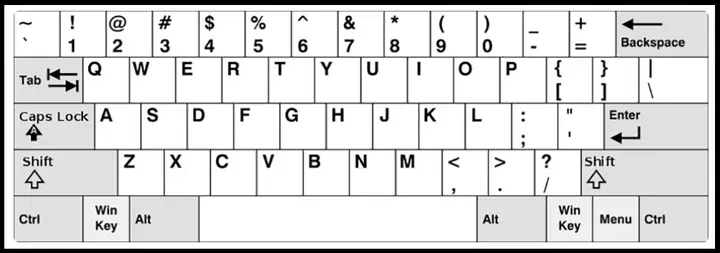
QWERTY là bố cục bàn phím được sử dụng rộng rãi nhất, đặc biệt là tại Việt Nam. Ban đầu, nó chỉ hỗ trợ ngôn ngữ Anh và không tích hợp sẵn các dấu trọng âm. Để sử dụng QWERTY với các ngôn ngữ khác cần dấu, người dùng thường phải kết hợp với các phần mềm hỗ trợ hoặc quy tắc đánh máy bổ sung. Tuy nhiên, sự phổ biến và tính quen thuộc khiến QWERTY trở thành lựa chọn mặc định cho nhiều người.
AZERTY: Linh hoạt cho nhiều ngôn ngữ
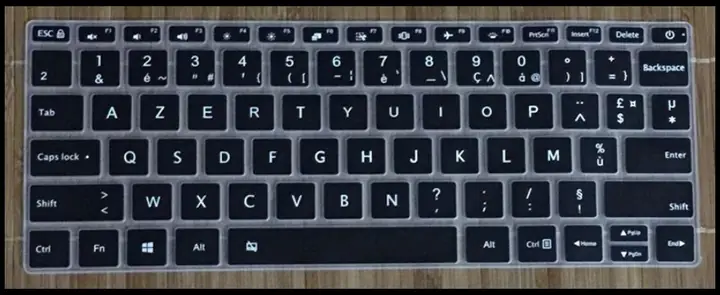
Biến thể từ QWERTY, bố cục AZERTY được thiết kế để sử dụng hiệu quả với nhiều ngôn ngữ, đặc biệt phổ biến ở Bỉ và Pháp. Điểm khác biệt dễ nhận thấy nhất là sự hoán đổi vị trí giữa phím Q và A với phím W và Z. Ngoài ra, phím M cũng được di chuyển sang bên phải phím L. Sự linh hoạt này giúp AZERTY trở thành lựa chọn tốt cho những người dùng thường xuyên làm việc với nhiều ngôn ngữ khác nhau.
QZERTY: Tương tự QWERTY với điều chỉnh nhỏ
Có thể bạn quan tâm: Hướng Dẫn Chi Tiết Cách Tạo Tài Khoản Skype Trên Máy Tính
QZERTY có nhiều điểm tương đồng với QWERTY nhưng được sử dụng phổ biến tại Ý. Trong bố cục này, phím Z và W hoán đổi vị trí cho nhau. Tương tự như AZERTY, phím M cũng nằm ở vị trí bên phải phím L, mang lại một trải nghiệm gõ có phần khác biệt cho người dùng quen thuộc với QWERTY.
DVORAK: Tối ưu hóa sự thoải mái khi gõ
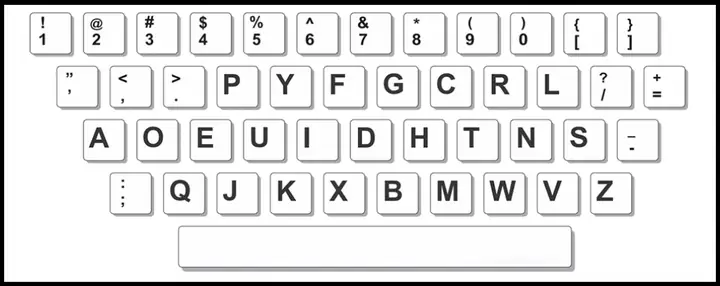
Bố cục DVORAK được đánh giá cao về khả năng mang lại trải nghiệm gõ phím thoải mái hơn so với QWERTY. Thiết kế của DVORAK tập trung vào việc đặt các ký tự thường dùng nhất ở vị trí dễ tiếp cận, giảm thiểu sự di chuyển của ngón tay và từ đó giảm mệt mỏi khi gõ trong thời gian dài.
Tích hợp và chuyển đổi linh hoạt
Việc cài đặt nhiều bố cục bàn phím Latin cho phép người dùng dễ dàng chuyển đổi giữa chúng. Điều này đặc biệt hữu ích khi bạn cần làm việc với các tài liệu hoặc ứng dụng yêu cầu các ký tự đặc biệt hoặc có cấu trúc ngôn ngữ khác nhau. Quá trình thêm và chuyển đổi này được thực hiện thông qua cài đặt hệ thống trên Windows 11.
Hướng dẫn chi tiết cách thay đổi bố cục bàn phím trong Windows 11
Có thể bạn quan tâm: Màn Hình Máy Tính 34 Inch: Đánh Giá Chi Tiết Xiaomi Redmi G34wq
Thay đổi bố cục bàn phím trên Windows 11 là một quy trình đơn giản, chỉ yêu cầu bạn thực hiện vài bước cơ bản trong phần Cài đặt. Dưới đây là hướng dẫn chi tiết:
Bước 1: Truy cập cài đặt Thời gian & Ngôn ngữ
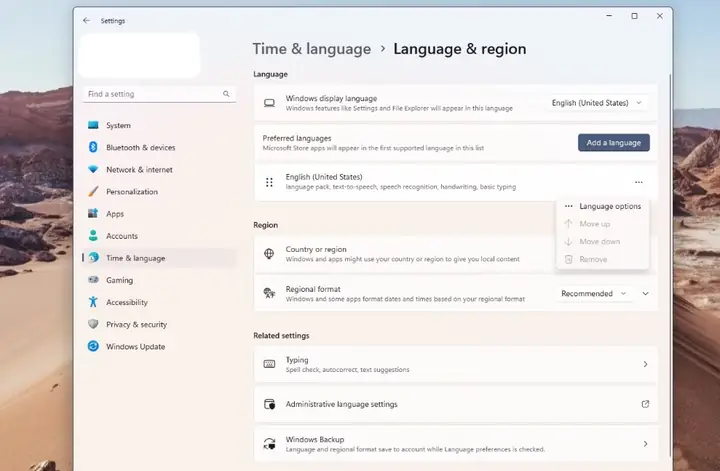
Để bắt đầu, bạn cần mở ứng dụng Cài đặt. Cách nhanh nhất là nhấn tổ hợp phím Windows Key + I trên bàn phím. Sau khi cửa sổ Cài đặt hiện ra, bạn tìm và chọn mục “Ngôn ngữ & khu vực” (Time & language) ở thanh menu bên trái.
Bước 2: Thêm bàn phím cho ngôn ngữ mong muốn
Trong mục “Ngôn ngữ & khu vực”, bạn sẽ thấy danh sách các ngôn ngữ đã được cài đặt trên hệ thống. Hãy tìm đến ngôn ngữ mà bạn muốn thêm bố cục bàn phím mới (ví dụ: Tiếng Anh). Bên cạnh tên ngôn ngữ, bạn sẽ thấy một biểu tượng dấu ba chấm (…). Nhấn vào đó và chọn “Tùy chọn ngôn ngữ” (Language options).
Bước 3: Thêm bàn phím mới
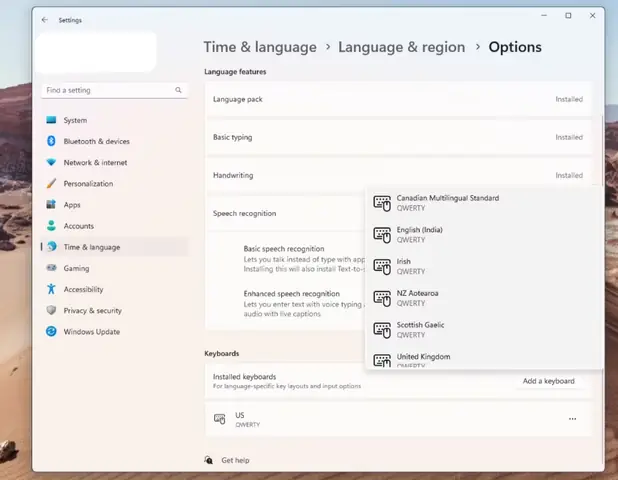
Trong trang tùy chọn ngôn ngữ, cuộn xuống phần “Bàn phím” (Keyboards). Tại đây, bạn sẽ thấy các bàn phím đã được cài đặt. Nhấn vào nút “Thêm bàn phím” (Add a keyboard). Một danh sách các bố cục bàn phím khả dụng sẽ hiện ra. Hãy tìm và chọn bố cục mà bạn muốn thêm (ví dụ: QWERTY, AZERTY, QZERTY, DVORAK). Sau khi chọn, bố cục mới sẽ được thêm vào danh sách.
Bước 4: Chuyển đổi và quản lý bàn phím
Sau khi đã thêm thành công các bố cục bàn phím mới, bạn có thể dễ dàng chuyển đổi giữa chúng. Cách nhanh nhất là nhấn tổ hợp phím Windows Key + Phím cách. Một menu nhỏ sẽ xuất hiện ở góc dưới bên phải màn hình, cho phép bạn chọn bàn phím mong muốn.
Nếu bạn muốn xóa một bố cục bàn phím không còn sử dụng, bạn có thể quay lại mục “Bàn phím” trong cài đặt ngôn ngữ, nhấn vào dấu ba chấm bên cạnh bố cục đó và chọn “Xóa” (Remove).
Việc tùy chỉnh bố cục bàn phím trên Windows 11 không chỉ giúp bạn nhập liệu hiệu quả hơn với các ngôn ngữ khác nhau mà còn thể hiện sự chuyên nghiệp và tinh tế trong cách bạn sử dụng máy tính.
Trần Du cung cấp những kiến thức và thủ thuật máy tính hữu ích, giúp người dùng làm chủ công nghệ.