
Việc tự mình cách tháo máy tính bảng Samsung có thể là một nhu cầu cấp thiết đối với nhiều người dùng, từ việc thay thế pin đã chai, sửa chữa màn hình bị nứt, cho đến nâng cấp một số linh kiện hay đơn giản chỉ là để kiểm tra bên trong. Máy tính bảng Samsung, với sự đa dạng về mẫu mã và thiết kế, từ dòng Galaxy Tab S cao cấp đến Galaxy Tab A phổ thông, đều có cấu trúc nội bộ phức tạp, đòi hỏi sự tỉ mỉ, cẩn trọng và kiến thức kỹ thuật nhất định khi tháo rời.
Bài viết này trên Trandu.vn sẽ cung cấp một hướng dẫn chi tiết, từng bước về quy trình tháo rời máy tính bảng Samsung một cách an toàn và hiệu quả, giúp bạn hiểu rõ các dụng cụ cần thiết, các biện pháp phòng ngừa rủi ro và những lưu ý quan trọng để tránh làm hỏng thiết bị. Mục tiêu của chúng tôi là trang bị cho bạn đủ thông tin để thực hiện công việc này một cách tự tin, hoặc ít nhất là giúp bạn đưa ra quyết định sáng suốt hơn khi cần tìm đến dịch vụ sửa chữa chuyên nghiệp.
Có thể bạn quan tâm: Máy Tính Không Nhận Usb Khi Cài Win? Hướng Dẫn Sửa Lỗi Chi Tiết
Tóm Tắt Quy Trình Tháo Rời Máy Tính Bảng Samsung
Quy trình cách tháo máy tính bảng Samsung đòi hỏi sự cẩn trọng và chuẩn bị kỹ lưỡng. Dưới đây là các bước chính mà bạn cần thực hiện:
- Chuẩn bị đầy đủ dụng cụ: Bao gồm tua vít, miếng nạy nhựa, mút hút chân không, keo dán chuyên dụng, và nguồn nhiệt (máy sấy hoặc bàn nhiệt).
- Tắt nguồn thiết bị và tháo các phụ kiện ngoài: Đảm bảo máy tính bảng đã tắt hoàn toàn và tháo khay SIM/thẻ nhớ nếu có.
- Làm nóng viền máy hoặc mặt lưng: Sử dụng nguồn nhiệt nhẹ nhàng để làm mềm keo dán giữa màn hình hoặc nắp lưng với khung máy.
- Tách màn hình hoặc nắp lưng khỏi khung: Dùng mút hút chân không và miếng nạy nhựa mỏng để từ từ tách các thành phần này.
- Ngắt kết nối cáp pin: Đây là bước quan trọng đầu tiên sau khi mở được máy để đảm bảo an toàn điện.
- Tháo các linh kiện phụ trợ: Gồm camera, loa, cáp flex, và các module nhỏ khác.
- Gỡ bo mạch chủ (mainboard): Tháo các ốc vít cố định và ngắt tất cả các cáp kết nối với bo mạch.
- Tháo pin (nếu cần thay thế): Cẩn thận gỡ pin ra khỏi khung máy, lưu ý keo dán pin thường rất chặt.
Thực hiện đúng trình tự và cẩn thận ở mỗi bước sẽ giúp bạn hoàn thành việc tháo máy tính bảng Samsung một cách an toàn và giảm thiểu rủi ro hư hỏng.
An Toàn Là Trên Hết: Các Lưu Ý Quan Trọng Trước Khi Bắt Đầu
Trước khi bắt tay vào tìm hiểu cách tháo máy tính bảng Samsung, việc chuẩn bị và nắm vững các nguyên tắc an toàn là điều cực kỳ quan trọng. Sự vội vàng hoặc thiếu cẩn trọng có thể dẫn đến hư hỏng vĩnh viễn cho thiết bị hoặc thậm chí gây nguy hiểm cho bản thân.
Hiểu Rõ Rủi Ro và Cam Kết Trách Nhiệm
Việc tự ý tháo rời máy tính bảng chắc chắn sẽ làm mất hiệu lực bảo hành của thiết bị. Hơn nữa, có nguy cơ cao làm hỏng các linh kiện nhạy cảm như màn hình, cáp flex, bo mạch chủ hoặc pin. Pin Lithium-ion đặc biệt nguy hiểm nếu bị thủng hoặc biến dạng, có thể dẫn đến cháy nổ. Do đó, bạn phải hoàn toàn chịu trách nhiệm cho mọi rủi ro có thể xảy ra. Nếu bạn không tự tin, hãy tìm đến các trung tâm sửa chữa chuyên nghiệp.
Sao Lưu Dữ Liệu Quan Trọng
Trước khi chạm vào bất kỳ con ốc nào, hãy đảm bảo rằng tất cả dữ liệu quan trọng trên máy tính bảng của bạn đã được sao lưu đầy đủ. Sử dụng các dịch vụ lưu trữ đám mây của Samsung, Google Drive hoặc sao chép vào máy tính cá nhân. Trong quá trình tháo lắp, khả năng mất dữ liệu là hoàn toàn có thể xảy ra nếu có lỗi phát sinh.
Tắt Nguồn Thiết Bị Hoàn Toàn
Đây là bước bắt buộc và không thể bỏ qua. Nhấn giữ nút nguồn và chọn “Tắt nguồn” để đảm bảo thiết bị không còn hoạt động. Việc tháo lắp khi máy còn nguồn có thể gây chập điện, làm hỏng các linh kiện bên trong hoặc gây sốc điện. Sau khi tắt nguồn, đợi thêm vài phút để đảm bảo tất cả các tụ điện đã xả hết điện tích.
Phòng Tránh Tĩnh Điện (ESD)
Tĩnh điện là kẻ thù thầm lặng của các thiết bị điện tử. Một lượng tĩnh điện nhỏ từ cơ thể bạn cũng có thể làm hỏng các chip bán dẫn trên bo mạch chủ. Để phòng tránh:
- Sử dụng vòng đeo tay chống tĩnh điện: Kết nối nó với một vật kim loại nối đất.
- Làm việc trên bề mặt không dẫn điện: Tránh tháo máy trên thảm hoặc các vật liệu dễ sinh tĩnh điện.
- Chạm vào vật kim loại nối đất định kỳ: Nếu không có vòng chống tĩnh điện, hãy thường xuyên chạm tay vào vỏ kim loại của một thiết bị điện tử đang cắm điện (nhưng không bật) để xả tĩnh điện.
Chuẩn Bị Khu Vực Làm Việc Sạch Sẽ và Gọn Gàng
Một không gian làm việc sạch sẽ, đủ ánh sáng và không có bụi bẩn là rất quan trọng. Bụi bẩn hoặc vật nhỏ có thể rơi vào trong máy và gây ra các vấn đề sau này. Hãy chuẩn bị một tấm thảm hoặc khay có nhiều ngăn nhỏ để đựng ốc vít và các linh kiện nhỏ theo thứ tự. Điều này giúp bạn dễ dàng lắp ráp lại mà không bị nhầm lẫn.
Tham Khảo Hướng Dẫn Cụ Thể Cho Mẫu Máy Của Bạn
Mỗi dòng máy tính bảng Samsung, thậm chí mỗi phiên bản (ví dụ: Galaxy Tab S7 và S7 FE) đều có thể có những khác biệt nhỏ trong cấu trúc và quy trình tháo lắp. Hãy tìm kiếm các video hướng dẫn hoặc tài liệu sửa chữa (service manual) chuyên biệt cho chính xác mẫu máy của bạn trên các trang như iFixit, YouTube hoặc các diễn đàn công nghệ uy tín. Các nguồn này cung cấp thông tin chi tiết về vị trí ốc vít, loại keo dán, và cách tháo từng linh kiện cụ thể, giúp bạn có cái nhìn trực quan và chính xác hơn.
Chuẩn Bị Dụng Cụ: Danh Sách và Vai Trò
Việc chuẩn bị đầy đủ và chính xác các dụng cụ là yếu tố quyết định thành công khi bạn thực hiện cách tháo máy tính bảng Samsung. Sử dụng sai dụng cụ hoặc thiếu dụng cụ có thể làm hỏng vỏ máy, màn hình, hoặc các linh kiện bên trong.
1. Bộ Tua Vít Chính Xác
- Tua vít Phillips (đầu bake): Đây là loại phổ biến nhất, dùng để tháo hầu hết các ốc vít nhỏ bên trong máy tính bảng. Bạn sẽ cần nhiều kích cỡ khác nhau, thường là PH000 và PH00.
- Tua vít Pentalobe (đầu sao 5 cánh): Một số mẫu Samsung có thể sử dụng loại ốc này, đặc biệt ở các khu vực như cổng sạc hoặc viền ngoài. Tuy nhiên, ít phổ biến hơn so với iPhone.
- Tua vít Torx (đầu sao 6 cánh): Ít dùng cho Samsung, nhưng có thể xuất hiện trong một số trường hợp đặc biệt.
- Vai trò: Giúp tháo rời các ốc vít cố định linh kiện mà không làm trờn đầu ốc, giữ cho chúng dễ dàng lắp lại.
2. Dụng Cụ Nạy (Spudger và Miếng Nạy Nhựa/Kim Loại Mỏng)
- Spudger (cây nạy nhựa): Có đầu dẹt hoặc nhọn, làm từ nhựa cứng.
- Vai trò: Dùng để tách các kết nối cáp flex (ZIF connector) trên bo mạch chủ, nạy các linh kiện nhỏ, hoặc tách nhẹ nhàng các mối nối không dùng keo mà không gây chập điện hay trầy xước.
- Miếng nạy nhựa mỏng (Opening Picks): Thường có hình tam giác hoặc hình dẹt như phím đàn guitar.
- Vai trò: Dùng để luồn vào các khe hở siêu nhỏ để tách keo dán màn hình hoặc nắp lưng, giúp mở vỏ máy mà không làm trầy xước quá mức.
- Miếng nạy kim loại siêu mỏng (Ultra-Thin Metal Pry Tool):
- Vai trò: Chỉ sử dụng trong những trường hợp keo dán quá chặt hoặc khe hở cực kỳ nhỏ. Cần hết sức cẩn thận vì chúng dễ gây trầy xước hoặc làm đứt cáp bên trong.
3. Mút Hút Chân Không (Suction Cup)
Có thể bạn quan tâm: Cách Sử Dụng Máy Tính Casio Fx 570ms: Hướng Dẫn Toàn Diện
- Vai trò: Dùng để tạo lực hút, giúp nhấc nhẹ màn hình hoặc nắp lưng lên một chút, tạo khe hở đủ để luồn miếng nạy nhựa vào. Điều này đặc biệt hữu ích khi tháo màn hình bị dán keo chặt.
4. Nguồn Nhiệt (Máy Sấy Tóc Hoặc Bàn Nhiệt Chuyên Dụng)
- Máy sấy tóc: Có thể sử dụng ở mức nhiệt thấp đến trung bình.
- Bàn nhiệt chuyên dụng (Heating Pad/Mat): Ưu tiên hơn vì nó phân bổ nhiệt đều và kiểm soát nhiệt độ tốt hơn.
- Vai trò: Làm mềm keo dán màn hình hoặc nắp lưng. Hầu hết các máy tính bảng Samsung hiện đại đều sử dụng keo dán để cố định các thành phần này. Nhiệt độ an toàn thường khoảng 60-80°C (140-176°F). CẤM sử dụng nhiệt độ quá cao vì có thể làm hỏng màn hình, pin hoặc các linh kiện khác.
5. Keo Dán Chuyên Dụng (B7000, T7000)
- Vai trò: Dùng để dán lại màn hình hoặc nắp lưng sau khi sửa chữa xong. Đảm bảo keo khô chậm và có độ đàn hồi để dễ dàng tháo ra lần sau nếu cần.
6. Nhíp Nhọn (Tweezers)
- Vai trò: Cực kỳ hữu ích để gắp các ốc vít siêu nhỏ, điều chỉnh các cáp flex, hoặc xử lý các linh kiện nhỏ li ti.
7. Cồn Isopropyl (IPA) Nồng Độ Cao (>=90%)
- Vai trò: Dùng để làm sạch các vết keo cũ hoặc làm mềm keo dán pin cứng đầu. Cồn IPA bay hơi nhanh và không dẫn điện, an toàn cho linh kiện điện tử.
8. Vòng Đeo Tay Chống Tĩnh Điện (ESD Wrist Strap) và Thảm Chống Tĩnh Điện (ESD Mat)
- Vai trò: Như đã đề cập ở phần an toàn, đây là những dụng cụ quan trọng để bảo vệ các linh kiện điện tử nhạy cảm khỏi bị hư hại do phóng tĩnh điện.
9. Túi Hoặc Khay Có Ngăn Đựng Ốc Vít
- Vai trò: Giúp bạn sắp xếp các loại ốc vít và linh kiện nhỏ theo thứ tự tháo ra, tránh nhầm lẫn khi lắp lại. Có thể dùng băng dính hai mặt để dán ốc vít lên một tờ giấy vẽ sơ đồ vị trí của chúng.
Việc đầu tư vào một bộ dụng cụ chất lượng tốt không chỉ giúp quá trình tháo lắp diễn ra suôn sẻ hơn mà còn giảm thiểu rủi ro làm hỏng thiết bị, đặc biệt khi bạn cần thực hiện cách tháo máy tính bảng Samsung nhiều lần hoặc cho các mục đích sửa chữa khác nhau.
Hiểu Rõ Cấu Trúc Chung của Máy Tính Bảng Samsung
Trước khi thực hiện cách tháo máy tính bảng Samsung một cách chi tiết, việc nắm bắt cấu trúc tổng quan bên trong thiết bị là điều cần thiết. Mặc dù có sự khác biệt nhỏ giữa các mẫu, hầu hết máy tính bảng Samsung đều chia sẻ một bố cục tương tự.
1. Màn Hình (Display Assembly)
- Vị trí: Phủ toàn bộ mặt trước của máy tính bảng.
- Cấu tạo: Thường bao gồm một lớp kính bảo vệ bên ngoài, màn hình cảm ứng (digitizer) và tấm nền hiển thị (LCD hoặc AMOLED). Các lớp này thường được ép chặt vào nhau và dán vào khung máy.
- Kết nối: Màn hình kết nối với bo mạch chủ thông qua một hoặc hai cáp flex lớn, thường được bảo vệ bởi một tấm kim loại và các ốc vít nhỏ.
2. Pin (Battery)
- Vị trí: Thường là linh kiện lớn nhất bên trong, chiếm phần lớn không gian. Nó thường được dán chặt vào khung giữa hoặc phía sau bo mạch chủ.
- Kết nối: Pin được kết nối với bo mạch chủ bằng một cáp flex ngắn hoặc một đầu nối dạng cắm.
- Lưu ý: Pin Lithium-ion là bộ phận nhạy cảm nhất. Tuyệt đối không được dùng vật sắc nhọn chọc vào, đè nặng hoặc làm cong vênh pin.
3. Bo Mạch Chủ (Mainboard / Logic Board)
- Vị trí: Thường nằm ở phần trên hoặc giữa của máy tính bảng, dưới pin hoặc bên cạnh pin.
- Cấu tạo: Đây là “bộ não” của thiết bị, chứa CPU, GPU, RAM, bộ nhớ trong (eMMC/UFS), các chip điều khiển Wi-Fi, Bluetooth, các cổng kết nối và tất cả các mạch điện tử quan trọng.
- Kết nối: Mọi linh kiện khác (màn hình, pin, camera, loa, cổng sạc…) đều kết nối với bo mạch chủ thông qua các cáp flex.
4. Camera (Front & Rear Cameras)
- Vị trí: Thường là các module nhỏ, được gắn vào bo mạch chủ bằng cáp flex và có thể được cố định bằng các giá đỡ nhỏ hoặc keo dán.
- Cấu tạo: Gồm ống kính và cảm biến hình ảnh.
5. Loa (Speakers)
- Vị trí: Máy tính bảng thường có hai hoặc bốn loa, đặt ở các góc hoặc dọc theo các cạnh để tạo hiệu ứng âm thanh stereo.
- Cấu tạo: Các module loa nhỏ, kết nối với bo mạch chủ bằng cáp flex hoặc các chân tiếp xúc.
6. Cổng Sạc (Charging Port / USB-C Port)
- Vị trí: Thường là một module riêng biệt, kết nối với bo mạch chủ bằng một cáp flex dài. Điều này giúp dễ dàng thay thế nếu cổng sạc bị hỏng.
- Cấu tạo: Chứa cổng USB-C và các mạch điều khiển sạc.
7. Các Cáp Flex (Flex Cables)
- Vị trí: Là các dải mạch mỏng, dẻo, dùng để kết nối các linh kiện khác nhau với bo mạch chủ.
- Cấu tạo: Gồm các đường mạch dẫn điện được in trên nền vật liệu dẻo.
- Lưu ý: Cáp flex rất mỏng manh và dễ bị rách hoặc đứt nếu kéo mạnh, gập sai cách hoặc dùng dụng cụ sắc nhọn tác động.
8. Các Cảm Biến Khác
- Vị trí: Các cảm biến như cảm biến tiệm cận, cảm biến ánh sáng, gia tốc kế, con quay hồi chuyển thường là các chip nhỏ nằm trên bo mạch chủ hoặc trên các cáp flex phụ trợ.
- Cấu tạo: Các vi mạch điện tử nhỏ.
Việc hình dung được bố cục này sẽ giúp bạn chủ động hơn khi thao tác, biết được vị trí của các linh kiện quan trọng, từ đó có thể tránh được những thao tác sai lầm khi thực hiện cách tháo máy tính bảng Samsung. Luôn ghi nhớ rằng mỗi chi tiết đều có vai trò riêng và cần được xử lý cẩn thận.
Các Bước Tháo Rời Máy Tính Bảng Samsung Chi Tiết
Sau khi đã chuẩn bị dụng cụ và nắm rõ các nguyên tắc an toàn, chúng ta sẽ đi vào quy trình chi tiết cách tháo máy tính bảng Samsung. Hãy nhớ rằng sự cẩn trọng và tỉ mỉ là chìa khóa thành công.
Bước 1: Tắt Nguồn và Tháo Các Phụ Kiện Ngoài
- Thực hiện: Đảm bảo máy tính bảng đã được tắt nguồn hoàn toàn. Nhấn và giữ nút nguồn, sau đó chọn “Tắt nguồn” trên màn hình. Đợi khoảng 1-2 phút để máy ngắt hoàn toàn.
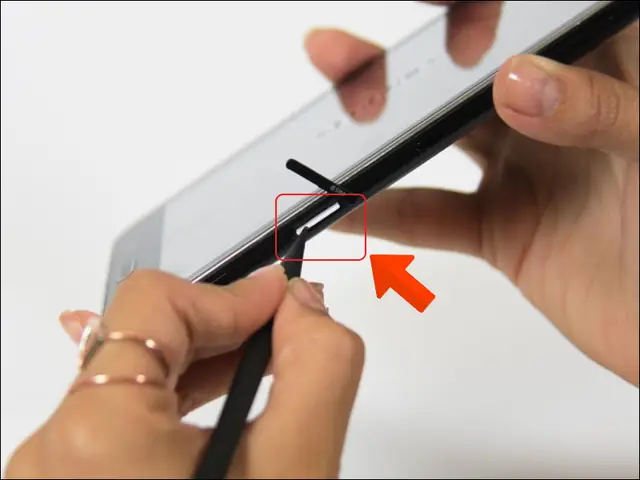
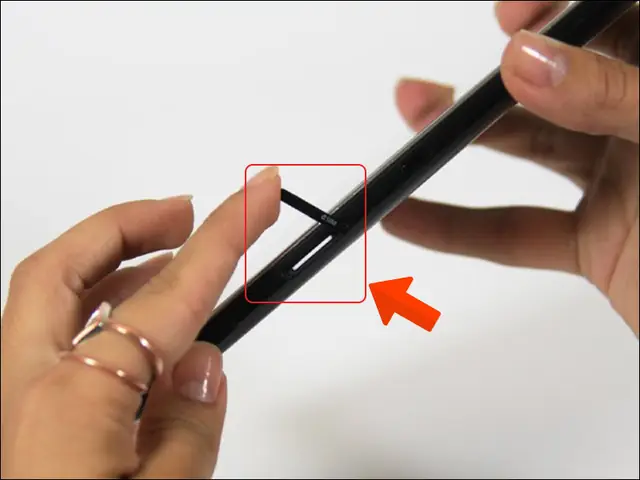
- Tháo khay SIM và thẻ nhớ: Sử dụng que chọc SIM chuyên dụng để đẩy khay SIM/thẻ nhớ ra khỏi khe cắm. Việc quên tháo khay này có thể gây gãy khay hoặc làm hỏng khe cắm khi cố gắng mở máy.
- Kiểm tra: Đảm bảo không còn bất kỳ phụ kiện nào bên ngoài (như bút S Pen nếu có, ốp lưng, miếng dán bảo vệ) có thể cản trở quá trình tháo lắp.
Bước 2: Làm Nóng và Tách Lớp Vỏ/Màn Hình
Đây là bước phức tạp và đòi hỏi nhiều sự khéo léo nhất, vì hầu hết máy tính bảng Samsung đều được dán keo chặt.
Có thể bạn quan tâm: Cách Reset Máy Tính Về Trạng Thái Ban Đầu (windows 10 & 11)
Tháo Nắp Lưng (Đối với các mẫu có thể tháo nắp lưng)
Một số dòng máy tính bảng Samsung cũ hơn hoặc các mẫu giá rẻ có thể có nắp lưng bằng nhựa có thể tháo rời mà không cần làm nóng quá nhiều, hoặc chỉ được giữ bằng các lẫy.
- Kiểm tra: Quan sát các cạnh của máy tính bảng để xác định xem có khe hở rõ ràng giữa nắp lưng và khung máy không. Nếu có, có thể bạn sẽ cần ít nhiệt hơn hoặc thậm chí không cần nhiệt.
- Thực hiện: Sử dụng miếng nạy nhựa mỏng hoặc công cụ mở vỏ để từ từ luồn vào khe hở, nhẹ nhàng tách các lẫy hoặc keo dán yếu.
Tách Màn Hình (Đối với các mẫu có màn hình gắn keo chặt)
Phần lớn các mẫu máy tính bảng Samsung hiện đại đều có màn hình được dán keo cực kỳ chặt vào khung máy.
- Làm nóng: Sử dụng máy sấy tóc hoặc bàn nhiệt chuyên dụng.
- Máy sấy tóc: Giữ máy sấy cách màn hình khoảng 5-10 cm và di chuyển đều quanh các cạnh của máy tính bảng trong khoảng 1-2 phút. Không tập trung nhiệt quá lâu vào một điểm để tránh làm hỏng pin hoặc màn hình. Nhiệt độ nên vừa đủ ấm khi chạm vào.
- Bàn nhiệt: Đặt máy tính bảng lên bàn nhiệt ở nhiệt độ khoảng 60-80°C trong khoảng 5-10 phút.
- Tạo khe hở ban đầu: Đặt mút hút chân không lên một góc của màn hình (tránh khu vực camera trước). Nhấc nhẹ mút hút lên để tạo một khe hở nhỏ.
- Luồn dụng cụ nạy: Khi có khe hở, luồn một miếng nạy kim loại siêu mỏng (cẩn thận) hoặc một miếng nạy nhựa vào.
- Tách keo: Từ từ trượt miếng nạy dọc theo các cạnh của màn hình. Có thể cần làm nóng lại nếu keo bắt đầu cứng lại.
- Lưu ý quan trọng: Luôn giữ miếng nạy ở góc nông và không luồn quá sâu vào bên trong, đặc biệt là gần khu vực cáp flex của màn hình và pin. Ở các góc máy, keo thường dày hơn, cần kiên nhẫn hơn.
- Mở màn hình: Sau khi keo đã được tách hết, từ từ nhấc màn hình lên. Màn hình sẽ vẫn được kết nối với bo mạch chủ bằng một hoặc nhiều cáp flex. Đừng cố gắng giật mạnh ra. Giữ màn hình ở một góc khoảng 90 độ hoặc tựa vào một vật gì đó để nó không bị căng cáp.
Bước 3: Ngắt Kết Nối Pin An Toàn
Đây là bước CỰC KỲ QUAN TRỌNG để đảm bảo an toàn điện và tránh hư hại các linh kiện khác trong quá trình thao tác.
- Xác định vị trí: Tìm cáp flex của pin, thường là một cáp dẹt, bản rộng, màu đen hoặc cam, cắm vào một đầu nối trên bo mạch chủ. Nó thường nằm gần trung tâm hoặc một bên của bo mạch.
- Tháo bảo vệ (nếu có): Nhiều máy tính bảng có một tấm kim loại nhỏ được cố định bằng ốc vít để bảo vệ đầu nối pin. Sử dụng tua vít phù hợp để tháo các ốc này và gỡ tấm bảo vệ.
- Ngắt kết nối: Sử dụng một spudger (cây nạy nhựa) để nhẹ nhàng nạy đầu nối cáp pin lên khỏi socket trên bo mạch chủ. Đừng dùng lực quá mạnh hoặc dùng dụng cụ kim loại để nạy trực tiếp, điều này có thể gây chập điện.
- Kiểm tra: Đảm bảo cáp pin đã hoàn toàn rời khỏi bo mạch chủ.
Bước 4: Tháo Các Linh Kiện Phụ Trợ
Sau khi pin đã ngắt kết nối, bạn có thể an toàn hơn khi tháo các linh kiện nhỏ hơn.
Tháo Ốc Vít và Dây Kết Nối Nhỏ
- Quan sát: Các linh kiện bên trong thường được cố định bằng rất nhiều ốc vít nhỏ. Hãy quan sát kỹ lưỡng và sử dụng tua vít phù hợp.
- Sắp xếp ốc vít: Đây là lúc khay đựng ốc vít hoặc tờ giấy sơ đồ phát huy tác dụng. Gắn hoặc đặt từng con ốc vào vị trí tương ứng trên sơ đồ để không bị nhầm lẫn khi lắp lại. Có thể có nhiều loại ốc vít khác nhau về kích thước và chiều dài.
- Tháo các cáp flex khác: Sử dụng spudger để nhẹ nhàng ngắt kết nối các cáp flex của camera, loa, cổng sạc, nút nguồn/âm lượng…
Gỡ Các Module Camera và Loa
- Camera: Các module camera thường được gắn vào bo mạch chủ bằng cáp flex và có thể được gỡ ra bằng cách nạy nhẹ nhàng hoặc đơn giản là nhấc lên sau khi cáp đã được ngắt.
- Loa: Các module loa thường được cố định bằng ốc vít hoặc dán nhẹ. Tháo ốc và nhẹ nhàng gỡ chúng ra.
Bước 5: Gỡ Bo Mạch Chủ (Mainboard)
- Tháo tất cả ốc vít: Kiểm tra kỹ lưỡng để đảm bảo bạn đã tháo tất cả các ốc vít cố định bo mạch chủ vào khung máy. Có thể có ốc vít ẩn dưới các miếng dán bảo vệ.
- Ngắt tất cả cáp còn lại: Đảm bảo tất cả các cáp flex (màn hình, cổng sạc, ăng-ten,…) đã được ngắt kết nối hoàn toàn khỏi bo mạch chủ.
- Nhấc bo mạch chủ: Nhẹ nhàng nhấc bo mạch chủ ra khỏi khung. Có thể cần một chút lực nạy từ spudger ở các cạnh. Cẩn thận không làm cong hoặc gãy bo mạch.
Bước 6: Tháo Rời Pin (nếu cần thay thế)
Sau khi bo mạch chủ đã được gỡ ra hoặc ít nhất là được nhấc lên, bạn có thể tiếp cận pin.
- Xác định keo dán: Pin thường được dán chặt vào khung máy bằng keo hai mặt chuyên dụng hoặc các dải keo kéo.
- Làm nóng (tùy chọn): Nếu pin bị dán quá chặt, bạn có thể làm nóng nhẹ nhàng mặt lưng của máy tính bảng ở vị trí pin để làm mềm keo.
- Gỡ pin: Sử dụng một miếng nạy nhựa dẹt hoặc một tấm thẻ nhựa cứng (như thẻ tín dụng cũ) để từ từ luồn xuống dưới pin, nhẹ nhàng tách keo.
- Cảnh báo: Tuyệt đối không dùng dụng cụ kim loại sắc nhọn để nạy pin. Tránh làm cong hoặc thủng pin bằng mọi giá. Nếu pin bị biến dạng hoặc phồng, hãy cực kỳ cẩn thận và tốt nhất là giao cho chuyên gia xử lý. Nếu có dải keo kéo, hãy kéo chúng ra từ từ và đều tay.
- Tháo pin ra khỏi máy: Sau khi keo đã được tách hết, nhẹ nhàng nhấc pin ra.
Quá trình cách tháo máy tính bảng Samsung đã hoàn tất. Các linh kiện bây giờ đã được tách rời, sẵn sàng cho việc sửa chữa, thay thế hoặc kiểm tra. Luôn nhớ ghi lại thứ tự và vị trí của mọi thứ để việc lắp ráp lại diễn ra thuận lợi.
Những Thách Thức Thường Gặp và Cách Xử Lý
Khi thực hiện cách tháo máy tính bảng Samsung, bạn có thể gặp phải một số tình huống khó khăn. Việc biết trước các thách thức này và cách xử lý sẽ giúp bạn tiết kiệm thời gian, công sức và tránh làm hỏng thiết bị.
1. Keo Dán Màn Hình/Nắp Lưng Cực Kỳ Chặt
- Vấn đề: Các mẫu Samsung mới thường dùng keo dán rất mạnh để đảm bảo khả năng chống nước và độ bền, khiến việc tách màn hình hoặc nắp lưng trở nên khó khăn.
- Cách xử lý:
- Tăng nhiệt: Sử dụng nguồn nhiệt (máy sấy tóc hoặc bàn nhiệt) lâu hơn và đều hơn. Đảm bảo nhiệt độ vừa đủ ấm khi chạm vào, nhưng không quá nóng đến mức gây bỏng hoặc làm chảy nhựa.
- Kiên nhẫn: Đây là yếu tố quan trọng nhất. Không vội vàng. Từ từ luồn miếng nạy nhựa mỏng (hoặc kim loại siêu mỏng nếu cần thiết và cực kỳ cẩn thận) từng chút một.
- Sử dụng cồn IPA: Nhỏ một lượng nhỏ cồn Isopropyl nồng độ cao (trên 90%) vào khe hở để làm mềm keo. Cồn sẽ bay hơi nhanh chóng và không để lại cặn, nhưng hãy sử dụng một cách tiết kiệm để tránh làm hỏng màn hình hoặc các linh kiện nhạy cảm khác.
2. Ốc Vít Bị Trờn Đầu hoặc Quá Chặt
- Vấn đề: Ốc vít nhỏ rất dễ bị trờn đầu nếu dùng tua vít sai kích cỡ hoặc dùng lực quá mạnh. Ốc vít cũng có thể bị kẹt do keo hoặc gỉ sét.
- Cách xử lý:
- Tua vít đúng cỡ: Luôn đảm bảo bạn đang sử dụng tua vít có kích thước và loại đầu phù hợp chính xác.
- Ấn mạnh và xoay chậm: Khi tháo ốc, ấn tua vít xuống đủ lực để tạo ma sát và xoay từ từ, cẩn thận.
- Dùng kìm nhỏ: Nếu ốc vít bị trờn đầu nhưng vẫn còn nhô lên một chút, bạn có thể dùng một chiếc kìm mỏ nhọn nhỏ để kẹp và xoay nó ra.
- Khoan ốc (phương án cuối cùng): Trong trường hợp bất khả kháng, có thể dùng mũi khoan siêu nhỏ để khoan bỏ đầu ốc. Tuy nhiên, đây là thao tác cực kỳ rủi ro và chỉ nên được thực hiện bởi người có kinh nghiệm, vì có thể làm hỏng bo mạch chủ.
3. Cáp Flex Bị Đứt Hoặc Rách
- Vấn đề: Cáp flex rất mỏng manh và dễ bị đứt nếu bị kéo mạnh, gập sai cách hoặc bị dụng cụ nạy cắt trúng.
- Cách xử lý:
- Kiểm soát lực: Luôn ngắt kết nối cáp flex bằng spudger nhựa, không dùng dụng cụ kim loại và không dùng lực mạnh.
- Xác định vị trí: Trước khi nạy bất kỳ thứ gì, hãy cố gắng hình dung vị trí của các cáp flex bên dưới để tránh cắt trúng chúng.
- Thay thế: Nếu cáp flex bị đứt, giải pháp duy nhất là thay thế bằng linh kiện mới. Điều này đòi hỏi kỹ năng mua sắm linh kiện phù hợp và lắp đặt chính xác.
4. Pin Bị Phồng Rộp hoặc Dán Quá Chặt
- Vấn đề: Pin phồng rộp là dấu hiệu của sự cố và có nguy cơ cháy nổ cao. Pin thường được dán rất chặt vào khung máy.
- Cách xử lý:
- Pin phồng: Nếu pin bị phồng, tuyệt đối không cố gắng nạy bằng dụng cụ kim loại. Cần hết sức cẩn thận, đeo găng tay bảo hộ và kính bảo hộ. Nếu có thể, hãy mang đến trung tâm sửa chữa chuyên nghiệp. Nếu tự xử lý, hãy đặt pin vào hộp chống cháy sau khi tháo và xử lý theo quy định về chất thải điện tử nguy hại.
- Pin dán chặt: Làm nóng nhẹ nhàng mặt lưng máy ở vị trí pin. Sử dụng miếng nạy nhựa dẹt hoặc thẻ nhựa để từ từ luồn xuống dưới pin, tách keo. Cẩn thận không làm thủng hoặc biến dạng pin.
5. Lắp Ráp Lại Bị Thừa Ốc Vít Hoặc Máy Không Lên Nguồn
- Vấn đề: Đây là dấu hiệu của việc lắp ráp sai hoặc thiếu kết nối.
- Cách xử lý:
- Kiểm tra từng bước: Thực hiện lại quy trình lắp ráp ngược lại, kiểm tra từng kết nối cáp flex, đảm bảo chúng được cắm chặt và đúng khớp.
- Sử dụng sơ đồ: Nếu bạn đã dùng sơ đồ để sắp xếp ốc vít, hãy kiểm tra lại vị trí của từng con ốc. Đảm bảo không có ốc vít nào bị thừa.
- Kết nối pin cuối cùng: Luôn kết nối pin là bước cuối cùng trước khi đóng nắp lưng/màn hình.
- Kiểm tra kỹ lưỡng: Trước khi dán keo và đóng chặt máy, hãy kết nối pin và thử bật nguồn để đảm bảo máy hoạt động bình thường, màn hình hiển thị, cảm ứng phản hồi.
Việc đối mặt với những thách thức này là một phần của quá trình sửa chữa. Bằng cách trang bị kiến thức và sự kiên nhẫn, bạn sẽ có khả năng vượt qua chúng và hoàn thành công việc cách tháo máy tính bảng Samsung một cách thành công.
Lưu Ý Khi Lắp Ráp Lại
Sau khi đã hoàn thành việc sửa chữa, thay thế linh kiện, bước lắp ráp lại máy tính bảng Samsung cũng quan trọng không kém. Một thao tác sai có thể khiến công sức của bạn đổ sông đổ biển.
1. Lắp Ráp Theo Thứ Tự Ngược Lại
Nguyên tắc cơ bản là lắp các linh kiện theo thứ tự ngược lại với lúc tháo. Tức là, linh kiện nào được tháo ra cuối cùng sẽ được lắp vào đầu tiên.
- Bắt đầu với Bo mạch chủ: Đặt bo mạch chủ vào vị trí, cố định bằng tất cả các ốc vít đã tháo.
- Lắp các Cáp Flex: Kết nối tất cả các cáp flex (camera, loa, cổng sạc, màn hình,…) vào bo mạch chủ. Đảm bảo chúng khớp hoàn toàn và được bảo vệ nếu có tấm chắn.
- Lắp Pin: Đặt pin vào vị trí, dán keo mới (nếu cần) và sau đó kết nối cáp pin vào bo mạch chủ. Đây là bước quan trọng để cấp nguồn cho máy.
- Lắp các Linh kiện phụ trợ: Camera, loa, các module cảm biến nhỏ khác.
2. Đảm Bảo Tất Cả Các Kết Nối Đã Chắc Chắn
Có thể bạn quan tâm: Laptop Dell Bị Nóng: Nguyên Nhân Và Cách Khắc Phục Hiệu Quả
- Sử dụng spudger để ấn nhẹ nhàng các đầu nối cáp flex vào socket trên bo mạch chủ. Bạn sẽ cảm thấy một tiếng “click” nhẹ hoặc cảm nhận được sự chắc chắn khi chúng khớp vào.
- Kiểm tra kỹ lại tất cả các ốc vít đã được vặn chặt vào đúng vị trí. Tuyệt đối không để thừa ốc vít.
3. Dán Keo Mới Cho Màn Hình/Nắp Lưng
- Làm sạch bề mặt: Loại bỏ tất cả keo cũ trên khung máy và trên màn hình/nắp lưng. Sử dụng cồn IPA và vải mềm để làm sạch hoàn toàn. Keo cũ có thể làm giảm độ bám dính của keo mới.
- Thoa keo mới: Sử dụng keo dán chuyên dụng (như B7000, T7000) thoa một lớp mỏng, đều quanh viền khung máy nơi màn hình/nắp lưng sẽ tiếp xúc. Tránh thoa quá nhiều keo để không bị tràn vào bên trong.
- Cẩn thận khi đặt màn hình/nắp lưng: Từ từ đặt màn hình hoặc nắp lưng vào vị trí. Đảm bảo các cáp flex không bị kẹt hoặc bị gập. Nhẹ nhàng ấn đều các cạnh để keo dán tiếp xúc tốt.
4. Kiểm Tra Chức Năng Trước Khi Đóng Hoàn Toàn
- Trước khi keo khô hoàn toàn và trước khi dán chặt mọi thứ, hãy thử bật nguồn máy tính bảng.
- Kiểm tra:
- Màn hình có hiển thị không?
- Cảm ứng có hoạt động không?
- Các nút vật lý (nguồn, âm lượng) có phản hồi không?
- Camera có hoạt động không?
- Loa có phát ra âm thanh không?
- Máy có sạc được không?
- Nếu có bất kỳ vấn đề nào, hãy tắt nguồn máy, mở lại và kiểm tra các kết nối cáp flex hoặc linh kiện liên quan.
5. Dùng Kẹp Giữ Hoặc Dây Chun Để Cố Định
- Sau khi màn hình/nắp lưng đã được đặt vào vị trí và keo đã được thoa, sử dụng các kẹp chuyên dụng hoặc dây chun đàn hồi để giữ chặt các cạnh của máy tính bảng trong vài giờ (thường là 2-4 giờ tùy loại keo) để keo khô và bám dính tốt. Đảm bảo lực kẹp vừa phải để không làm hỏng màn hình.
- Sau khi keo khô, hãy tháo các kẹp hoặc dây chun ra.
Việc lắp ráp lại máy tính bảng Samsung đòi hỏi sự tỉ mỉ và kiên nhẫn tương tự như khi tháo. Đảm bảo mọi thứ được đặt đúng vị trí và kết nối chắc chắn sẽ giúp thiết bị của bạn hoạt động ổn định trở lại sau quá trình sửa chữa.
Khi Nào Bạn Nên Tìm Đến Dịch Vụ Chuyên Nghiệp?
Mặc dù việc tự học cách tháo máy tính bảng Samsung có thể hấp dẫn và tiết kiệm chi phí, nhưng không phải lúc nào cũng là lựa chọn tốt nhất. Có những trường hợp mà việc tìm đến dịch vụ sửa chữa chuyên nghiệp là cần thiết và khôn ngoan hơn.
1. Thiếu Kinh Nghiệm hoặc Dụng Cụ Chuyên Dụng
- Nếu bạn chưa từng có kinh nghiệm sửa chữa thiết bị điện tử nhỏ hoặc không có đầy đủ các dụng cụ cần thiết (bộ tua vít chính xác, miếng nạy chuyên dụng, nguồn nhiệt kiểm soát), nguy cơ làm hỏng thiết bị là rất cao. Các chuyên gia có cả kiến thức lẫn trang thiết bị phù hợp để xử lý các tác vụ phức tạp.
2. Sửa Chữa Các Linh Kiện Nhạy Cảm hoặc Phức Tạp
- Sửa chữa bo mạch chủ: Các vấn đề liên quan đến bo mạch chủ (lỗi CPU, GPU, IC nguồn) đòi hỏi kỹ năng hàn vi mô và kiến thức điện tử sâu rộng. Đây là công việc nằm ngoài khả năng của hầu hết người dùng thông thường.
- Thay thế màn hình AMOLED: Màn hình AMOLED của Samsung rất mỏng manh và đắt tiền. Việc tháo lắp có nguy cơ làm nứt vỡ hoặc hỏng cáp flex nếu không cẩn thận.
- Xử lý các vấn đề liên quan đến nước: Thiết bị bị vào nước cần được sấy khô, làm sạch bo mạch khỏi ăn mòn và kiểm tra các linh kiện bị hỏng. Quá trình này đòi hỏi kỹ thuật và hóa chất chuyên dụng.
3. Pin Bị Phồng Rộp Nghiêm Trọng
- Như đã đề cập, pin Lithium-ion bị phồng rộp là một mối nguy hiểm tiềm tàng. Việc tự ý tháo dỡ có thể gây thủng pin, dẫn đến cháy hoặc nổ. Các trung tâm sửa chữa chuyên nghiệp có kinh nghiệm và trang bị an toàn để xử lý pin hỏng.
4. Thiết Bị Còn Trong Thời Gian Bảo Hành
- Nếu máy tính bảng của bạn vẫn còn trong thời gian bảo hành của nhà sản xuất, việc tự ý tháo rời sẽ làm mất hiệu lực bảo hành ngay lập tức. Trong trường hợp này, tốt nhất là mang máy đến trung tâm bảo hành ủy quyền của Samsung để được hỗ trợ miễn phí hoặc với chi phí ưu đãi.
5. Thiếu Thời Gian và Sự Kiên Nhẫn
- Quá trình tháo lắp và sửa chữa máy tính bảng đòi hỏi rất nhiều thời gian, sự tỉ mỉ và kiên nhẫn. Nếu bạn không có đủ những yếu tố này, việc tự làm có thể dẫn đến sai sót và gây thêm hư hỏng. Giao phó cho chuyên gia sẽ giúp bạn tiết kiệm thời gian và đảm bảo chất lượng.
6. Khi Chi Phí Tự Sửa Cao Hơn Hoặc Tương Đương Với Dịch Vụ
- Đôi khi, giá của linh kiện thay thế chính hãng và các dụng cụ cần thiết có thể gần bằng hoặc thậm chí cao hơn chi phí sửa chữa tại một trung tâm dịch vụ. Hãy tính toán kỹ lưỡng trước khi quyết định tự sửa. Các trung tâm sửa chữa thường có nguồn linh kiện tốt hơn với giá ưu đãi.
Việc nhận biết giới hạn của bản thân và biết khi nào nên tìm đến sự giúp đỡ từ các chuyên gia là một kỹ năng quan trọng. Nó không chỉ bảo vệ thiết bị của bạn mà còn bảo vệ chính bạn khỏi những rủi ro không đáng có.
Các Nguồn Tham Khảo và Hướng Dẫn Kỹ Thuật Uy Tín
Để thực hiện cách tháo máy tính bảng Samsung một cách an toàn và chính xác, việc tham khảo các nguồn thông tin đáng tin cậy là cực kỳ quan trọng. Các nguồn này cung cấp kiến thức chuyên sâu, hướng dẫn trực quan và những lưu ý quan trọng từ các chuyên gia hoặc cộng đồng có kinh nghiệm.
1. iFixit
- Giới thiệu: iFixit là một trang web hàng đầu thế giới về hướng dẫn sửa chữa thiết bị điện tử. Họ cung cấp các hướng dẫn tháo lắp chi tiết, kèm theo hình ảnh chất lượng cao cho từng bước, danh sách dụng cụ cần thiết và mức độ khó của từng sửa chữa.
- Giá trị E-E-A-T: iFixit được công nhận rộng rãi về tính chuyên môn và độ tin cậy. Các hướng dẫn của họ được xây dựng bởi các kỹ thuật viên có kinh nghiệm và được cộng đồng kiểm chứng.
- Cách sử dụng: Tìm kiếm mẫu máy tính bảng Samsung cụ thể của bạn trên trang web iFixit (ví dụ: “Galaxy Tab S8 teardown” hoặc “Galaxy Tab A7 screen replacement”).
2. Kênh YouTube Chuyên Sửa Chữa Công Nghệ
- Giới thiệu: Nhiều kênh YouTube chuyên về sửa chữa điện thoại và máy tính bảng cung cấp các video hướng dẫn trực quan, chi tiết về quá trình tháo lắp. Những video này giúp bạn hình dung rõ ràng các thao tác cần thực hiện.
- Giá trị E-E-A-T: Chọn các kênh có uy tín, có nhiều lượt xem, bình luận tích cực và nội dung trình bày chuyên nghiệp, rõ ràng. Ví dụ như các kênh:
- JerryRigEverything: Nổi tiếng với các bài kiểm tra độ bền và “teardown” chi tiết, thường phơi bày cấu trúc bên trong.
- PBKreviews: Chuyên về các video tháo lắp và đánh giá khả năng sửa chữa.
- Mobile Tech Review (của Lisa Gade): Dù không chuyên teardown, nhưng các bài review của cô thường có cái nhìn sâu sắc về thiết kế và cấu tạo.
- Cách sử dụng: Tìm kiếm trên YouTube với từ khóa như “Samsung Galaxy Tab [model] disassembly” hoặc “how to replace battery Samsung tablet [model]”.
3. Tài Liệu Dịch Vụ Chính Thức (Service Manuals)
- Giới thiệu: Các nhà sản xuất thiết bị (bao gồm Samsung) thường phát hành các tài liệu dịch vụ (service manuals) cho các kỹ thuật viên. Những tài liệu này chứa sơ đồ mạch điện, danh sách linh kiện, và hướng dẫn tháo lắp chính thức.
- Giá trị E-E-A-T: Đây là nguồn thông tin có tính xác đáng và độ tin cậy cao nhất vì nó đến trực tiếp từ nhà sản xuất.
- Cách sử dụng: Các tài liệu này không dễ tìm kiếm công khai, nhưng đôi khi bạn có thể tìm thấy chúng trên các diễn đàn kỹ thuật hoặc các trang web chuyên cung cấp tài liệu sửa chữa (thường phải trả phí).
4. Diễn Đàn và Cộng Đồng Công Nghệ Chuyên Sâu (Ví dụ: XDA Developers)
- Giới thiệu: Các diễn đàn như XDA Developers là nơi tập trung đông đảo các nhà phát triển, kỹ thuật viên và những người đam mê công nghệ. Bạn có thể tìm thấy các bài viết hướng dẫn, thảo luận về các vấn đề sửa chữa cụ thể và nhận được lời khuyên từ những người có kinh nghiệm.
- Giá trị E-E-A-T: Thông tin từ cộng đồng cần được kiểm chứng chéo, nhưng thường mang tính thực tế và chi tiết từ kinh nghiệm của người dùng.
- Cách sử dụng: Tìm kiếm trong các mục con của diễn đàn dành cho mẫu máy tính bảng Samsung của bạn.
Việc kết hợp thông tin từ nhiều nguồn uy tín sẽ giúp bạn có cái nhìn toàn diện và chuẩn bị tốt nhất cho quá trình cách tháo máy tính bảng Samsung của mình. Luôn ưu tiên các nguồn có hình ảnh/video minh họa rõ ràng và từ những người/tổ chức có chuyên môn đã được cộng đồng kiểm chứng.
Việc tự mình thực hiện cách tháo máy tính bảng Samsung là một quá trình đòi hỏi sự chuẩn bị kỹ lưỡng, dụng cụ phù hợp và quan trọng nhất là sự tỉ mỉ, kiên nhẫn. Từ việc chuẩn bị an toàn, sử dụng đúng công cụ cho đến việc làm nóng keo, tách vỏ và ngắt kết nối pin, mỗi bước đều cần được thực hiện với sự cẩn trọng tối đa.
Mục tiêu của bài viết này là cung cấp một lộ trình rõ ràng, giúp bạn tự tin hơn khi đối mặt với nhu cầu sửa chữa hoặc nâng cấp thiết bị của mình. Tuy nhiên, chúng tôi cũng nhấn mạnh rằng, nếu bạn cảm thấy không chắc chắn hoặc gặp phải các tình huống phức tạp như pin phồng, ốc vít trờn, hoặc màn hình bị dán quá chặt, đừng ngần ngại tìm đến sự trợ giúp từ các chuyên gia sửa chữa. An toàn của bạn và tuổi thọ của thiết bị luôn là ưu tiên hàng đầu. Hy vọng với những thông tin chi tiết này, bạn sẽ có thêm kiến thức hữu ích khi muốn khám phá thế giới bên trong chiếc máy tính bảng Samsung của mình.