
Việc tự mình tháo lắp máy tính để bàn không chỉ là một kỹ năng hữu ích mà còn là một trải nghiệm thú vị đối với bất kỳ ai đam mê công nghệ. Cho dù bạn đang muốn nâng cấp linh kiện, vệ sinh bụi bẩn định kỳ, hay đơn giản chỉ là tìm hiểu sâu hơn về cấu tạo bên trong chiếc PC của mình, quy trình này đòi hỏi sự cẩn thận và hiểu biết nhất định. Bài viết này của chúng tôi tại Trandu.vn sẽ cung cấp một hướng dẫn chi tiết từ A đến Z, giúp bạn thực hiện quá trình tháo lắp một cách an toàn và hiệu quả, đảm bảo máy tính của bạn hoạt động ổn định sau khi hoàn tất.
Có thể bạn quan tâm: Cách Giải Ma Trận Bằng Máy Tính Fx 570vn Plus Từ A-z
Tóm Tắt Quy Trình Tháo Lắp Máy Tính Để Bàn
Để giúp bạn hình dung nhanh toàn bộ quá trình, dưới đây là các bước chính mà chúng ta sẽ thực hiện khi tháo lắp một chiếc máy tính để bàn:
- Chuẩn bị: Ngắt nguồn điện, chuẩn bị không gian làm việc sạch sẽ, đủ ánh sáng và các dụng cụ cần thiết.
- Tháo rời ngoại vi: Rút tất cả các dây cáp kết nối chuột, bàn phím, màn hình, dây mạng, v.v.
- Mở vỏ máy: Tháo các ốc vít cố định và mở nắp thùng máy để tiếp cận các linh kiện bên trong.
- Xả điện tĩnh: Chạm tay vào phần kim loại của vỏ máy để xả hết điện tĩnh khỏi cơ thể, tránh làm hỏng linh kiện.
- Tháo card đồ họa (GPU): Ngắt nguồn, tháo chốt giữ và ốc vít, sau đó nhẹ nhàng rút card ra.
- Tháo bộ nhớ RAM: Gạt lẫy khóa ở hai đầu khe cắm để giải phóng các thanh RAM.
- Tháo ổ cứng (HDD/SSD): Ngắt cáp nguồn và cáp dữ liệu, tháo ốc hoặc lẫy giữ ổ cứng.
- Tháo bộ tản nhiệt CPU: Tháo các ốc vít hoặc lẫy giữ tản nhiệt, sau đó nhấc tản nhiệt ra khỏi CPU.
- Tháo CPU: Mở lẫy khóa trên socket CPU và nhẹ nhàng nhấc CPU ra.
- Tháo bo mạch chủ (Mainboard): Ngắt tất cả các dây cáp còn lại, tháo ốc cố định bo mạch chủ và nhấc ra khỏi vỏ máy.
- Tháo bộ nguồn (PSU): Tháo ốc vít cố định bộ nguồn và rút ra khỏi vỏ máy.
- Lắp ráp lại: Thực hiện các bước trên theo chiều ngược lại, bắt đầu từ bộ nguồn và kết thúc bằng việc kết nối các thiết bị ngoại vi.
- Kiểm tra và khởi động: Kết nối máy tính với màn hình, bàn phím, chuột và kiểm tra hoạt động.
1. Tại Sao Bạn Cần Tháo Lắp Máy Tính Để Bàn?
Hiểu rõ lý do đằng sau việc tháo lắp máy tính để bàn sẽ giúp bạn có cái nhìn tổng quan và thực hiện công việc một cách chủ động hơn. Có rất nhiều tình huống mà bạn cần phải can thiệp vào phần cứng bên trong chiếc PC của mình. Mỗi lý do đều có tầm quan trọng riêng và yêu cầu mức độ tháo lắp khác nhau.
1.1. Vệ Sinh và Bảo Trì Định Kỳ
Đây là lý do phổ biến nhất mà người dùng cần tháo mở thùng máy. Bụi bẩn tích tụ theo thời gian có thể làm tắc nghẽn quạt tản nhiệt, ảnh hưởng đến luồng không khí và gây ra tình trạng quá nhiệt cho các linh kiện như CPU và GPU. Quá nhiệt không chỉ làm giảm hiệu suất mà còn rút ngắn tuổi thọ của phần cứng. Việc vệ sinh định kỳ bằng cách tháo các linh kiện chính để loại bỏ bụi bẩn sẽ giúp máy tính luôn hoạt động mát mẻ và ổn định. Điều này đặc biệt quan trọng ở những môi trường nhiều bụi hoặc người dùng có nuôi thú cưng.
1.2. Nâng Cấp Linh Kiện
Công nghệ máy tính phát triển không ngừng, và việc nâng cấp linh kiện là cách hiệu quả để kéo dài tuổi thọ và cải thiện hiệu năng của dàn PC hiện có mà không cần mua một bộ máy mới hoàn toàn. Bạn có thể muốn nâng cấp RAM để cải thiện khả năng đa nhiệm, thay thế ổ cứng HDD bằng SSD để tăng tốc độ khởi động và tải ứng dụng, lắp thêm card đồ họa mạnh hơn để chơi game mượt mà hơn, hoặc thậm chí là thay CPU để xử lý các tác vụ nặng tốt hơn. Mỗi lần nâng cấp đều yêu cầu bạn phải tháo lắp máy tính để bàn để thay thế hoặc bổ sung linh kiện mới.
1.3. Sửa Chữa và Thay Thế Linh Kiện Hỏng
Khi máy tính gặp sự cố, việc xác định và thay thế linh kiện hỏng là cần thiết. Ví dụ, một bộ nguồn bị lỗi có thể khiến máy không khởi động, một thanh RAM hỏng có thể gây ra màn hình xanh chết chóc (BSOD), hoặc một card đồ họa bị lỗi có thể dẫn đến không xuất hình. Trong những trường hợp này, bạn cần tháo rời các linh kiện để kiểm tra, chẩn đoán vấn đề và thay thế bằng linh kiện mới nếu cần thiết. Việc tự sửa chữa có thể giúp tiết kiệm chi phí đáng kể so với việc mang ra tiệm.
1.4. Lắp Ráp Máy Tính Mới Từ Các Linh Kiện Riêng Lẻ
Đối với những người đam mê công nghệ hoặc game thủ, việc tự tay lắp ráp một chiếc máy tính từ đầu là một trải nghiệm cực kỳ thú vị và bổ ích. Điều này cho phép bạn tùy chỉnh cấu hình theo đúng nhu cầu và ngân sách, đồng thời hiểu rõ hơn về từng bộ phận cấu thành nên hệ thống. Quá trình này về cơ bản chính là lắp ráp máy tính để bàn hoàn chỉnh, đòi hỏi bạn phải nắm vững cách lắp đặt từng linh kiện một cách chính xác và an toàn.
1.5. Học Hỏi và Thử Nghiệm
Đối với sinh viên công nghệ thông tin, lập trình viên, hoặc những người chỉ đơn giản là tò mò về cách máy tính hoạt động, việc tháo lắp là một phương pháp học tập thực tế vô cùng hiệu quả. Bạn có thể khám phá cách các linh kiện kết nối với nhau, cách dòng điện được truyền tải, và cách hệ thống tản nhiệt được thiết kế. Kiến thức thực tiễn này sẽ giúp bạn dễ dàng khắc phục sự cố hơn trong tương lai và có cái nhìn sâu sắc hơn về thế giới phần cứng.
2. Chuẩn Bị Trước Khi Tháo Lắp Máy Tính Để Bàn
Để đảm bảo quá trình tháo lắp máy tính để bàn diễn ra suôn sẻ, an toàn và không gây hư hại cho các linh kiện, việc chuẩn bị kỹ lưỡng là vô cùng quan trọng. Đừng vội vàng bắt tay vào thực hiện nếu chưa có đủ các dụng cụ và không gian làm việc phù hợp.
2.1. Đảm Bảo An Toàn Điện
Có thể bạn quan tâm: Hướng Dẫn Chi Tiết Cách Tải Ảnh Lên Icloud Từ Máy Tính
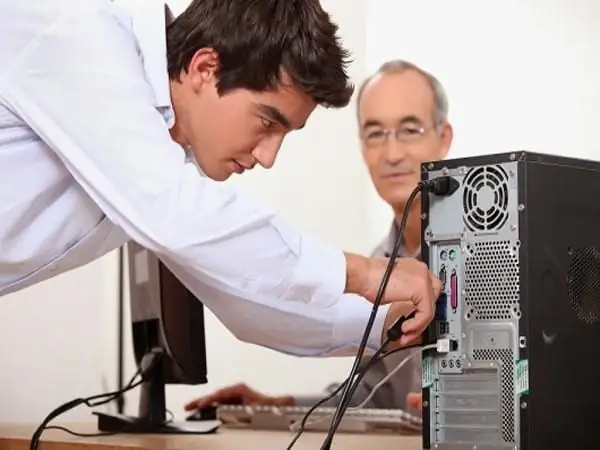
- Rút toàn bộ dây nguồn: Trước tiên và quan trọng nhất, hãy đảm bảo rằng máy tính đã được ngắt hoàn toàn khỏi nguồn điện. Rút dây nguồn từ phía sau bộ nguồn của máy tính và từ ổ cắm điện trên tường.
- Ngắt tất cả thiết bị ngoại vi: Rút tất cả các dây cáp khác bao gồm dây HDMI/DisplayPort, dây mạng, dây USB của chuột, bàn phím, loa, và bất kỳ thiết bị ngoại vi nào khác. Việc này giúp tránh vướng víu và nguy cơ giật điện hoặc làm hỏng cổng kết nối.
- Xả điện dư: Sau khi rút dây nguồn, nhấn giữ nút nguồn của máy tính trong khoảng 10-15 giây. Thao tác này giúp xả hết điện còn lưu trữ trong các tụ điện của bộ nguồn và bo mạch chủ, giảm thiểu nguy cơ điện giật và bảo vệ linh kiện.
2.2. Chuẩn Bị Dụng Cụ Cần Thiết
Việc có đủ dụng cụ phù hợp sẽ giúp công việc nhanh chóng và dễ dàng hơn. Dưới đây là danh sách những món đồ bạn nên có:
- Tua vít: Chủ yếu là tua vít Phillips (bake) kích thước nhỏ và trung bình. Một bộ tua vít đa năng với nhiều đầu thay thế sẽ rất tiện lợi. Một tua vít có từ tính nhẹ sẽ giúp giữ ốc không bị rơi.
- Khay hoặc hộp đựng ốc: Rất quan trọng để sắp xếp và tránh thất lạc các loại ốc vít nhỏ. Bạn có thể sử dụng các khay phân loại ốc theo từng loại linh kiện hoặc vị trí.
- Dây đeo chống tĩnh điện (Anti-static wrist strap): Đây là dụng cụ khuyến nghị mạnh mẽ nhất. Dây này giúp xả liên tục điện tĩnh từ cơ thể bạn xuống đất, ngăn ngừa nguy cơ phóng điện gây hỏng hóc các linh kiện điện tử nhạy cảm. Nếu không có, hãy thường xuyên chạm tay vào phần kim loại của vỏ máy tính (đã được nối đất) để xả điện.
- Bình khí nén hoặc cọ mềm: Dùng để làm sạch bụi bẩn. Bình khí nén rất hiệu quả để thổi bụi ra khỏi các khe hở và quạt tản nhiệt. Cọ mềm giúp loại bỏ bụi bám trên bề mặt linh kiện mà không gây trầy xước.
- Khăn vải sạch không xơ hoặc giấy ăn: Để lau các bề mặt linh kiện, đặc biệt là keo tản nhiệt cũ.
- Keo tản nhiệt mới (Thermal Paste): Nếu bạn tháo bộ tản nhiệt CPU, bạn BẮT BUỘC phải thay thế lớp keo tản nhiệt cũ bằng một lớp keo mới khi lắp lại. Keo tản nhiệt giúp truyền nhiệt hiệu quả từ CPU sang bộ tản nhiệt.
- Đèn pin (Tùy chọn): Hữu ích trong việc soi sáng các góc khuất bên trong thùng máy.
- Găng tay cotton (Tùy chọn): Giúp tránh để lại dấu vân tay hoặc mồ hôi trên các linh kiện.
2.3. Sắp Xếp Không Gian Làm Việc
- Bề mặt phẳng, sạch sẽ và rộng rãi: Chọn một chiếc bàn lớn, chắc chắn, không dẫn điện (ví dụ: bàn gỗ). Tránh làm việc trên thảm hoặc các bề mặt dễ sinh tĩnh điện.
- Đủ ánh sáng: Đảm bảo không gian làm việc có đủ ánh sáng để bạn nhìn rõ từng chi tiết nhỏ.
- Tránh xa thú cưng và trẻ nhỏ: Để tránh bất kỳ sự cố ngoài ý muốn nào trong quá trình làm việc.
- Chụp ảnh hoặc quay video (khuyến nghị): Trước khi tháo bất kỳ linh kiện nào, hãy chụp vài bức ảnh hoặc quay một đoạn video về cách các dây cáp được kết nối và vị trí của các linh kiện. Điều này cực kỳ hữu ích khi bạn lắp ráp lại, đặc biệt nếu bạn là người mới. Bạn cũng có thể tham khảo các tài liệu hướng dẫn lắp đặt chính thức từ nhà sản xuất linh kiện, ví dụ như tài liệu hướng dẫn của Intel hoặc AMD về cách lắp đặt CPU và tản nhiệt, hoặc hướng dẫn từ nhà sản xuất bo mạch chủ về các kết nối I/O.
- Giữ bình tĩnh và kiên nhẫn: Đây là yếu tố quan trọng nhất. Đừng vội vàng, hãy thực hiện từng bước một và nếu không chắc chắn, hãy dừng lại và tìm kiếm thông tin trước khi tiếp tục.
3. Quy Trình Tháo Máy Tính Để Bàn Chi Tiết
Quá trình tháo lắp máy tính để bàn cần được thực hiện một cách có hệ thống, bắt đầu từ việc tháo rời các linh kiện lớn và dễ tiếp cận trước, sau đó mới đến các bộ phận nhỏ hơn và phức tạp hơn. Luôn nhớ rằng sự cẩn thận là chìa khóa để tránh làm hỏng bất kỳ bộ phận nào.
3.1. Mở Vỏ Máy (Case)
Sau khi đã rút toàn bộ dây cáp ngoại vi và đảm bảo an toàn điện, bước tiếp theo là mở vỏ máy.
- Đặt máy nằm ngang: Đặt thùng máy nằm ngang trên bề mặt làm việc của bạn. Điều này giúp máy ổn định và dễ dàng tiếp cận các linh kiện bên trong.
- Tháo nắp bên hông: Hầu hết các thùng máy đều có nắp bên hông được cố định bằng ốc vít thumb screw (ốc có thể vặn bằng tay) hoặc ốc vít Phillips thông thường. Sử dụng tua vít phù hợp để tháo các ốc này. Thông thường, bạn sẽ cần tháo nắp ở phía bên phải khi nhìn từ mặt trước máy (đây là mặt mà bo mạch chủ được gắn vào).
- Mở và đặt nắp: Sau khi tháo ốc, trượt nhẹ nắp về phía sau hoặc nhấc lên để mở. Đặt nắp ở một vị trí an toàn, tránh bị trầy xước.
- Xả điện tĩnh: Trước khi chạm vào bất kỳ linh kiện nào bên trong, hãy chạm tay vào phần kim loại trần của vỏ máy (chưa sơn) để xả hết điện tĩnh khỏi cơ thể. Nếu có dây đeo chống tĩnh điện, hãy đeo nó vào và kẹp đầu còn lại vào vỏ máy.
3.2. Tháo Card Đồ Họa (GPU)
Card đồ họa thường là một trong những linh kiện lớn và dễ tháo nhất, và cũng thường là linh kiện cần tháo đầu tiên để có không gian thao tác.
- Ngắt cáp nguồn: Nếu card đồ họa của bạn cần nguồn phụ (thường là các đầu cắm 6-pin, 8-pin từ bộ nguồn), hãy ngắt kết nối các cáp này trước. Bóp nhẹ lẫy khóa trên đầu cắm và rút cáp ra.
- Tháo ốc vít cố định: Card đồ họa được giữ chặt vào vỏ máy bằng một hoặc hai ốc vít ở phía sau thùng máy, gần các cổng xuất hình. Tháo các ốc vít này.
- Mở lẫy khóa khe PCIe: Ở phía cuối khe cắm PCIe (thường là khe PCIe x16 lớn nhất trên bo mạch chủ) nơi card đồ họa được cắm vào, có một lẫy khóa nhỏ. Tùy thuộc vào nhà sản xuất bo mạch chủ, lẫy này có thể là dạng gạt, dạng đẩy, hoặc dạng bấm. Hãy nhẹ nhàng mở lẫy khóa này ra. Đừng cố rút card nếu lẫy khóa chưa mở hoàn toàn, điều này có thể làm hỏng khe cắm.
- Nhẹ nhàng rút card: Dùng hai tay nắm chặt hai đầu card đồ họa (tránh chạm vào các bo mạch xanh lá hoặc các chân kết nối vàng) và nhẹ nhàng rút thẳng lên trên. Nếu cảm thấy vướng, hãy kiểm tra lại xem lẫy khóa đã mở hết chưa hoặc còn ốc vít nào chưa tháo. Đặt card đồ họa vào túi chống tĩnh điện hoặc trên bề mặt mềm, an toàn.
3.3. Tháo Bộ Nhớ RAM
RAM là linh kiện nhỏ gọn và tương đối dễ tháo.
- Mở lẫy khóa: Mỗi thanh RAM được giữ bằng hai lẫy khóa ở hai đầu khe cắm trên bo mạch chủ. Nhấn hoặc gạt các lẫy này ra ngoài. Thanh RAM sẽ tự động nhô lên một chút.
- Rút thanh RAM: Dùng hai ngón tay nhẹ nhàng nắm vào hai đầu của thanh RAM và rút thẳng lên. Tránh chạm vào các chân kết nối màu vàng ở phía dưới. Đặt RAM vào túi chống tĩnh điện hoặc hộp bảo quản.
3.4. Tháo Ổ Cứng (HDD/SSD)
Ổ cứng có nhiều loại và cách lắp đặt có thể khác nhau tùy vào thiết kế của vỏ máy.
3.4.1. Ổ Cứng HDD 3.5 inch và SSD 2.5 inch
- Ngắt cáp: Rút cáp nguồn SATA (dây lớn hơn, thường có 4 hoặc 5 dây màu) và cáp dữ liệu SATA (dây nhỏ hơn, thường màu đỏ hoặc đen) ra khỏi ổ cứng và bo mạch chủ.
- Tháo ổ cứng khỏi khay:
- Khay không ốc: Một số vỏ máy có khay ổ cứng dạng trượt không cần ốc. Bạn chỉ cần bóp lẫy khóa và kéo ổ cứng ra.
- Khay có ốc: Với các khay truyền thống, bạn cần tháo các ốc vít cố định ổ cứng vào khay, sau đó tháo khay ra khỏi vỏ máy. Đôi khi bạn cần tháo ốc cả ở hai mặt của khay.
- Gắn trực tiếp vào vỏ: Một số vỏ máy cho phép gắn SSD 2.5 inch trực tiếp vào mặt sau bo mạch chủ hoặc các vị trí riêng biệt bằng ốc vít.
3.4.2. Ổ Cứng M.2 NVMe SSD
- Tháo tản nhiệt (nếu có): Nhiều bo mạch chủ hiện đại có tản nhiệt cho ổ M.2. Tháo ốc cố định tấm tản nhiệt và nhấc ra.
- Tháo ốc giữ SSD: Ổ M.2 SSD được giữ chặt bằng một ốc vít nhỏ ở đầu cuối của nó. Tháo ốc này.
- Nhẹ nhàng rút SSD: Ổ M.2 sẽ nhô lên một góc. Nhẹ nhàng kéo nó ra khỏi khe cắm.
- Lưu ý: Nếu bạn chỉ tháo ổ cứng M.2 để nâng cấp hoặc thay thế, bạn có thể không cần phải tháo các linh kiện khác.
3.5. Tháo Bộ Tản Nhiệt CPU
Việc tháo tản nhiệt CPU đòi hỏi sự cẩn thận, đặc biệt là khi lớp keo tản nhiệt đã khô.
- Ngắt cáp nguồn quạt: Rút cáp nguồn của quạt tản nhiệt ra khỏi chân cắm “CPU_FAN” trên bo mạch chủ.
- Tháo tản nhiệt:
- Tản nhiệt khí (stock hoặc tower cooler):
- Intel: Thường sử dụng cơ chế chốt đẩy (push-pin). Nhấn và xoay các chốt theo hướng mũi tên để nới lỏng, sau đó kéo thẳng lên để tháo.
- AMD: Thường sử dụng cơ chế kẹp hoặc ốc vít. Gạt lẫy kẹp hoặc tháo ốc cố định tản nhiệt vào backplate (miếng giữ phía sau bo mạch chủ).
- Tản nhiệt tháp lớn: Thường được gắn bằng ốc vít vào một backplate. Tháo các ốc vít này (thường là 4 ốc) và nhẹ nhàng nhấc tản nhiệt ra. Đôi khi bạn cần xoay nhẹ tản nhiệt để nới lỏng keo tản nhiệt đã khô.
- Tản nhiệt nước AIO: Tháo các ốc vít cố định khối bơm/tản nhiệt vào socket CPU. Sau đó tháo ốc vít cố định két nước tản nhiệt vào vỏ máy.
- Tản nhiệt khí (stock hoặc tower cooler):
- Làm sạch keo tản nhiệt cũ: Sau khi tháo tản nhiệt, bạn sẽ thấy lớp keo tản nhiệt cũ trên bề mặt CPU và đế tản nhiệt. Dùng khăn mềm không xơ thấm một chút cồn isopropyl (cồn tẩy rửa) để lau sạch hoàn toàn lớp keo này. Điều này rất quan trọng để đảm bảo việc lắp tản nhiệt mới với keo tản nhiệt mới đạt hiệu quả tối ưu.
3.6. Tháo CPU (Bộ Vi Xử Lý)
Đây là linh kiện cực kỳ nhạy cảm và dễ hỏng nhất, hãy thực hiện với sự cẩn trọng tối đa.
- Mở lẫy khóa socket: Ở một bên của socket CPU (khung kim loại bao quanh CPU trên bo mạch chủ) có một lẫy kim loại nhỏ. Nhấn xuống và đẩy lẫy này sang một bên để mở khóa.
- Nhấc CPU ra: Khi lẫy khóa đã mở, khung kim loại trên socket cũng sẽ nâng lên. Cầm CPU ở hai mép (tránh chạm vào mặt dưới có chân/tiếp điểm) và nhẹ nhàng nhấc thẳng CPU ra khỏi socket.
- Bảo quản: Đặt CPU vào hộp nhựa bảo vệ đi kèm khi mua hoặc vào một bề mặt sạch, an toàn. Tuyệt đối không chạm vào các chân tiếp xúc (nếu là CPU AMD) hoặc các chấm vàng (nếu là CPU Intel) ở mặt dưới CPU hoặc các chân socket trên bo mạch chủ. Một chân cong có thể làm hỏng CPU hoặc bo mạch chủ vĩnh viễn.
3.7. Tháo Bo Mạch Chủ (Mainboard)
Sau khi các linh kiện chính đã được tháo rời, bo mạch chủ là một trong những phần cuối cùng được tháo khỏi vỏ máy.
Có thể bạn quan tâm: Cách Cài Đặt Pinterest Trên Máy Tính: Hướng Dẫn Toàn Diện
- Ngắt tất cả cáp còn lại: Đảm bảo tất cả các cáp nguồn (cáp ATX 24-pin, cáp nguồn CPU 8-pin), cáp điều khiển panel trước (Power LED, HDD LED, Power Switch, Reset Switch), cáp USB mặt trước, và cáp âm thanh mặt trước đều đã được rút ra khỏi bo mạch chủ.
- Tháo ốc vít cố định: Bo mạch chủ được giữ chặt vào vỏ máy bằng nhiều ốc vít nhỏ (thường là 6-9 ốc tùy kích thước bo mạch chủ). Sử dụng tua vít phù hợp để tháo tất cả các ốc này. Luôn nhớ vị trí của chúng để lắp lại dễ dàng.
- Nhẹ nhàng nhấc bo mạch chủ: Sau khi đã tháo tất cả ốc vít, từ từ nhấc bo mạch chủ ra khỏi vỏ máy. Cẩn thận để không làm cấn các cổng I/O phía sau hoặc các chân stand-off (trụ kim loại giữ bo mạch chủ). Đặt bo mạch chủ lên một bề mặt chống tĩnh điện hoặc trong hộp bảo vệ.
3.8. Tháo Bộ Nguồn (PSU)
Bộ nguồn thường là linh kiện cuối cùng được tháo ra nếu bạn muốn tháo rỗng toàn bộ vỏ máy.
- Tháo ốc vít cố định: Bộ nguồn được gắn vào phía sau vỏ máy bằng 3-4 ốc vít lớn. Sử dụng tua vít phù hợp để tháo các ốc này.
- Tháo bộ nguồn: Đỡ bộ nguồn và nhẹ nhàng trượt nó ra khỏi vỏ máy. Đảm bảo không còn dây cáp nào vướng víu.
4. Quy Trình Lắp Ráp Máy Tính Để Bàn Chi Tiết
Quá trình lắp ráp máy tính để bàn về cơ bản là thực hiện các bước tháo rời theo chiều ngược lại, nhưng với một số lưu ý quan trọng để đảm bảo mọi thứ hoạt động đúng cách. Sự tỉ mỉ và kiên nhẫn vẫn là yếu tố then chốt.
4.1. Lắp Bộ Nguồn (PSU)
- Đặt bộ nguồn vào vị trí: Đặt bộ nguồn vào khay hoặc vị trí dành riêng trong vỏ máy. Hầu hết các bộ nguồn hiện đại đều được lắp ở phía dưới thùng máy, với quạt hướng xuống dưới (nếu có lỗ thông khí ở đáy vỏ) hoặc hướng lên trên.
- Cố định bằng ốc vít: Vặn chặt 3-4 ốc vít từ phía sau vỏ máy để cố định bộ nguồn.
4.2. Lắp Bo Mạch Chủ (Mainboard)
- Kiểm tra Stand-off: Đảm bảo rằng tất cả các chân stand-off (trụ kim loại nhỏ) đã được gắn vào vỏ máy ở đúng vị trí tương ứng với các lỗ vít trên bo mạch chủ. Các stand-off này giúp nâng bo mạch chủ lên, tránh chạm vào vỏ máy và gây đoản mạch.
- Đặt bo mạch chủ vào vỏ: Cẩn thận đặt bo mạch chủ vào vị trí, căn chỉnh các lỗ vít trên bo mạch với các stand-off và các cổng I/O phía sau với tấm che I/O của vỏ máy.
- Cố định bằng ốc vít: Vặn chặt tất cả các ốc vít để cố định bo mạch chủ. Đừng vặn quá chặt để tránh làm hỏng bo mạch.
4.3. Lắp CPU (Bộ Vi Xử Lý)
Bước này cần sự cẩn trọng tối đa.
- Mở lẫy khóa socket: Mở lẫy kim loại trên socket CPU trên bo mạch chủ.
- Căn chỉnh CPU: Quan sát kỹ CPU và socket. Cả hai đều có các dấu hiệu căn chỉnh (thường là một mũi tên nhỏ hoặc một hình tam giác) ở một góc hoặc hai vết khía ở cạnh. Đảm bảo căn chỉnh chính xác các dấu hiệu này.
- Đặt CPU: Nhẹ nhàng đặt CPU vào socket mà không cần dùng lực. CPU sẽ tự động chìm xuống nếu đã đặt đúng.
- Đóng lẫy khóa: Hạ khung kim loại xuống và đóng lẫy khóa. Bạn có thể cảm thấy một lực cản nhỏ, đó là điều bình thường.
4.4. Lắp Bộ Tản Nhiệt CPU
Sau khi CPU đã được lắp, bạn cần lắp bộ tản nhiệt ngay lập tức.
- Bôi keo tản nhiệt mới: Nếu bạn đã tháo tản nhiệt, bạn BẮT BUỘC phải bôi một lớp keo tản nhiệt mới lên bề mặt CPU. Có nhiều phương pháp bôi keo (một chấm ở giữa, một đường thẳng, hình chữ X), nhưng phương pháp chấm một lượng nhỏ keo bằng hạt đậu ở giữa CPU thường là đủ. Tham khảo hướng dẫn của nhà sản xuất keo hoặc tản nhiệt để có phương pháp tối ưu.
- Đặt tản nhiệt vào vị trí: Đặt bộ tản nhiệt lên CPU, căn chỉnh các lỗ vít hoặc kẹp với các vị trí trên bo mạch chủ.
- Cố định tản nhiệt:
- Tản nhiệt khí (stock hoặc tower cooler): Vặn chặt các ốc vít theo thứ tự chéo (ví dụ: góc trên trái, góc dưới phải, góc dưới trái, góc trên phải) để đảm bảo áp lực đều. Đối với tản nhiệt push-pin của Intel, đẩy các chốt xuống cho đến khi nghe tiếng “tách”. Đối với tản nhiệt AMD, đóng lẫy kẹp hoặc vặn ốc.
- Tản nhiệt nước AIO: Cố định khối bơm/tản nhiệt vào socket CPU bằng ốc vít (cũng vặn chéo). Sau đó, cố định két nước tản nhiệt vào vị trí quạt trong vỏ máy.
- Kết nối cáp nguồn quạt: Cắm dây nguồn của quạt tản nhiệt vào chân “CPU_FAN” trên bo mạch chủ.
4.5. Lắp Ổ Cứng (HDD/SSD)
Lắp ổ cứng theo thứ tự ngược lại khi tháo.
4.5.1. Ổ Cứng M.2 NVMe SSD
- Cắm SSD: Đặt ổ M.2 SSD vào khe cắm trên bo mạch chủ theo một góc nghiêng, sau đó đẩy nhẹ vào cho đến khi nó vào hết.
- Cố định bằng ốc vít: Nhấn nhẹ đầu cuối của SSD xuống và vặn ốc vít nhỏ để cố định nó.
- Lắp tản nhiệt (nếu có): Nếu có tấm tản nhiệt cho M.2, hãy lắp lại và vặn ốc.
4.5.2. Ổ Cứng HDD 3.5 inch và SSD 2.5 inch
- Gắn ổ cứng vào khay (nếu có): Vặn ốc để cố định ổ cứng vào khay của nó.
- Gắn khay vào vỏ máy: Trượt khay ổ cứng vào vị trí hoặc vặn ốc để cố định trực tiếp ổ cứng vào vỏ máy.
- Kết nối cáp: Cắm cáp dữ liệu SATA vào ổ cứng và bo mạch chủ. Cắm cáp nguồn SATA từ bộ nguồn vào ổ cứng. Đảm bảo cáp được cắm chắc chắn.
4.6. Lắp Bộ Nhớ RAM
- Căn chỉnh thanh RAM: Mỗi khe RAM và thanh RAM đều có một vết khía nhỏ ở giữa. Đảm bảo vết khía trên thanh RAM khớp với vết khía trong khe cắm.
- Đặt thanh RAM: Đặt thanh RAM vào khe cắm. Dùng lực ấn đều và nhẹ nhàng vào hai đầu thanh RAM cho đến khi bạn nghe tiếng “tách” và các lẫy khóa tự động đóng lại. Đảm bảo các lẫy đã đóng hoàn toàn và thanh RAM được gắn chắc chắn, không bị kênh.
- Lưu ý: Nếu lắp nhiều thanh RAM, hãy tham khảo sách hướng dẫn bo mạch chủ để cắm đúng các khe Dual Channel để đạt hiệu năng tốt nhất (thường là khe 1 và 3, hoặc 2 và 4).
4.7. Lắp Card Đồ Họa (GPU)
- Mở lẫy khóa khe PCIe: Đảm bảo lẫy khóa khe PCIe trên bo mạch chủ đang ở vị trí mở.
- Căn chỉnh card: Căn chỉnh các chân cắm của card đồ họa với khe PCIe x16 trên bo mạch chủ.
- Cắm card: Dùng lực ấn đều và nhẹ nhàng vào phần trên của card đồ họa cho đến khi nó vào hết khe cắm và lẫy khóa tự động đóng lại (hoặc bạn phải đóng thủ công). Đảm bảo card được cắm chắc chắn và không bị kênh.
- Cố định bằng ốc vít: Vặn lại các ốc vít ở phía sau vỏ máy để cố định card đồ họa.
- Kết nối cáp nguồn: Nếu card đồ họa cần nguồn phụ, hãy cắm lại cáp nguồn 6-pin/8-pin từ bộ nguồn.
4.8. Kết Nối Các Dây Cáp Trong Vỏ Máy
Đây là bước cuối cùng trong việc lắp ráp máy tính để bàn trước khi đóng nắp, và nó có thể là phần phức tạp nhất đối với người mới. Tham khảo ảnh chụp/video bạn đã quay hoặc sách hướng dẫn bo mạch chủ.
- Cáp nguồn bo mạch chủ: Cắm cáp nguồn ATX 24-pin lớn từ bộ nguồn vào cổng tương ứng trên bo mạch chủ. Cắm cáp nguồn CPU 8-pin (hoặc 4+4-pin) vào cổng ở phía trên/trái của bo mạch chủ.
- Cáp panel trước: Đây là những cáp nhỏ nối từ các nút bấm và đèn báo ở mặt trước vỏ máy vào bo mạch chủ (Power SW, Reset SW, HDD LED, Power LED). Các chân cắm này thường rất nhỏ và vị trí của chúng được ghi rõ trong sách hướng dẫn bo mạch chủ.
- Cáp USB mặt trước: Cắm cáp USB 2.0 và USB 3.0/3.1 từ mặt trước vỏ máy vào các chân cắm tương ứng trên bo mạch chủ.
- Cáp âm thanh mặt trước: Cắm cáp âm thanh HD Audio từ mặt trước vỏ máy vào chân cắm âm thanh trên bo mạch chủ (thường ở góc dưới cùng bên trái).
- Cáp quạt: Cắm các cáp nguồn của quạt vỏ máy vào các chân cắm “SYSFAN” hoặc “CHAFAN” trên bo mạch chủ.
- Quản lý cáp (Cable Management): Cố gắng sắp xếp các dây cáp gọn gàng bằng cách luồn chúng qua các lỗ và khe hở của vỏ máy. Điều này không chỉ giúp máy trông thẩm mỹ hơn mà còn cải thiện luồng không khí bên trong, giúp tản nhiệt tốt hơn.
4.9. Đóng Nắp Vỏ Máy
Sau khi đã kiểm tra kỹ lưỡng tất cả các kết nối, bạn có thể đóng nắp vỏ máy.
- Đặt nắp vào vị trí: Đặt nắp bên hông vào đúng vị trí, trượt nhẹ về phía trước hoặc đẩy xuống để khớp vào các rãnh.
- Cố định bằng ốc vít: Vặn chặt các ốc vít để cố định nắp vỏ máy.
4.10. Kết Nối Thiết Bị Ngoại Vi và Kiểm Tra
- Kết nối lại các thiết bị ngoại vi: Cắm lại dây HDMI/DisplayPort vào màn hình và card đồ họa, dây mạng, dây USB của chuột, bàn phím và các thiết bị khác.
- Cắm dây nguồn: Cắm dây nguồn vào bộ nguồn của máy tính và vào ổ cắm điện.
- Khởi động máy: Nhấn nút nguồn. Quan sát xem các quạt có quay không, đèn LED có sáng không, và máy tính có xuất hình lên màn hình không.
- Kiểm tra BIOS/UEFI: Nếu máy khởi động thành công, hãy vào BIOS/UEFI (thường bằng cách nhấn phím Del, F2, F10 hoặc F12 liên tục ngay sau khi bật máy) để kiểm tra xem tất cả các linh kiện (CPU, RAM, ổ cứng) đã được nhận diện đúng chưa.
- Cài đặt lại hệ điều hành (nếu cần): Nếu bạn đã thay thế ổ cứng chứa hệ điều hành hoặc lắp ráp máy mới, bạn sẽ cần cài đặt lại Windows hoặc hệ điều hành khác.
Nếu máy không khởi động hoặc gặp sự cố, hãy ngắt nguồn, mở nắp và kiểm tra lại tất cả các kết nối, đặc biệt là nguồn CPU, nguồn 24-pin, RAM và card đồ họa. Các lỗi phổ biến nhất thường liên quan đến RAM không được cắm chặt hoặc dây nguồn bị lỏng.
5. Các Lời Khuyên Hữu Ích Khi Tháo Lắp Máy Tính Để Bàn
Để quá trình tháo lắp máy tính để bàn diễn ra thuận lợi và an toàn hơn, hãy ghi nhớ những lời khuyên sau đây. Chúng được đúc kết từ kinh nghiệm thực tế và các nguyên tắc bảo trì phần cứng.
Có thể bạn quan tâm: Hướng Dẫn Chi Tiết Tải Access 2003 Về Máy Tính (và Những Lưu Ý Quan Trọng)
5.1. Luôn ưu tiên an toàn điện và chống tĩnh điện
Đây là nguyên tắc vàng. Điện tĩnh (ESD – Electrostatic Discharge) là kẻ thù thầm lặng của các linh kiện điện tử. Một lần phóng điện nhỏ mà bạn không cảm nhận được cũng có thể gây hỏng hóc vĩnh viễn cho CPU, RAM, bo mạch chủ hoặc card đồ họa.
- Dây đeo chống tĩnh điện: Sử dụng dây đeo chống tĩnh điện là cách tốt nhất để đảm bảo an toàn. Đeo nó vào cổ tay và kẹp đầu còn lại vào một phần kim loại trần của vỏ máy tính hoặc một vật kim loại được nối đất.
- Chạm vào vỏ máy: Nếu không có dây đeo, hãy đảm bảo bạn thường xuyên chạm tay vào phần kim loại chưa sơn của vỏ máy để xả điện tĩnh trước khi chạm vào bất kỳ linh kiện nào bên trong.
- Tránh thảm và quần áo len: Các bề mặt này dễ sinh tĩnh điện. Cố gắng làm việc trên sàn nhà trần, sàn gỗ, hoặc bề mặt bàn làm việc chống tĩnh điện. Mặc quần áo cotton thay vì len hoặc tổng hợp.
5.2. Chụp ảnh trước khi tháo rời bất kỳ thứ gì
Một bức ảnh có giá trị bằng hàng ngàn lời nói. Đặc biệt đối với những người mới, việc ghi lại hình ảnh hoặc video về cách các linh kiện được lắp đặt và các dây cáp được kết nối sẽ là một tài liệu tham khảo vô giá khi bạn bắt đầu lắp ráp lại. Hãy chụp nhiều góc độ, tập trung vào các chân cắm và vị trí của từng loại cáp. Kinh nghiệm này được nhiều kỹ thuật viên tin dùng để giảm thiểu sai sót.
5.3. Sử dụng khay phân loại ốc vít
Ốc vít máy tính rất đa dạng về kích thước và chiều dài, và chúng thường được thiết kế riêng cho từng linh kiện (ví dụ: ốc vỏ máy, ốc bo mạch chủ, ốc ổ cứng, ốc card đồ họa). Việc nhầm lẫn ốc có thể gây hỏng ren hoặc tệ hơn là làm hỏng linh kiện.
- Sử dụng khay nhiều ngăn: Phân loại ốc vít vào các ngăn riêng biệt theo từng linh kiện ngay khi bạn tháo ra. Ghi chú hoặc dùng giấy dán nhãn nếu cần.
- Ốc bo mạch chủ: Đặc biệt chú ý đến ốc vít bo mạch chủ. Chúng có kích thước và ren chuẩn, không nên thay thế bằng ốc khác.
5.4. Đừng dùng lực quá mạnh
Hầu hết các linh kiện máy tính được thiết kế để lắp đặt và tháo gỡ với một lực vừa phải. Nếu bạn cảm thấy phải dùng lực quá mạnh, có thể có điều gì đó không đúng.
- Kiểm tra lẫy khóa/chốt: Đảm bảo tất cả các lẫy khóa, chốt hoặc ốc vít đã được mở hoặc tháo hoàn toàn.
- Kiểm tra hướng: Đảm bảo bạn đang lắp/tháo linh kiện theo đúng hướng. Ví dụ, RAM và CPU chỉ có thể lắp theo một chiều duy nhất.
- Tham khảo hướng dẫn: Nếu không chắc chắn, hãy dừng lại và tra cứu hướng dẫn sử dụng của linh kiện hoặc xem các video hướng dẫn trên YouTube từ các nguồn uy tín như Linus Tech Tips, Gamers Nexus hoặc JayzTwoCents.
5.5. Quản lý cáp (Cable Management)
Quản lý cáp không chỉ là vấn đề thẩm mỹ mà còn ảnh hưởng đến hiệu năng và tuổi thọ của máy tính.
- Cải thiện luồng không khí: Dây cáp lộn xộn có thể cản trở luồng không khí, làm giảm hiệu quả tản nhiệt và khiến các linh kiện nóng hơn.
- Dễ dàng bảo trì: Dây cáp gọn gàng giúp bạn dễ dàng tìm kiếm, tháo lắp hoặc thay thế linh kiện trong tương lai.
- Sử dụng dây rút/kẹp cáp: Các vỏ máy hiện đại thường có các lỗ và điểm buộc cáp ở phía sau khay bo mạch chủ. Tận dụng chúng để giấu dây cáp và cố định chúng bằng dây rút nhựa hoặc dây Velcro.
5.6. Bôi keo tản nhiệt mới khi tháo CPU Cooler
Đây là một quy tắc BẮT BUỘC. Khi bạn tháo bộ tản nhiệt khỏi CPU, lớp keo tản nhiệt cũ sẽ bị phá vỡ và không còn khả năng truyền nhiệt hiệu quả. Việc tái sử dụng keo cũ có thể dẫn đến CPU quá nhiệt nghiêm trọng.
- Lau sạch keo cũ: Dùng cồn isopropyl 99% và khăn không xơ để lau sạch hoàn toàn keo tản nhiệt cũ trên cả CPU và đế tản nhiệt.
- Bôi keo mới: Bôi một lớp keo tản nhiệt chất lượng cao mới trước khi lắp lại bộ tản nhiệt.
5.7. Tìm hiểu về các chân cắm trên bo mạch chủ
Bo mạch chủ là trung tâm kết nối của mọi thứ. Việc hiểu rõ các chân cắm (header) là rất quan trọng, đặc biệt là các chân nhỏ ở cạnh dưới.
- Sách hướng dẫn bo mạch chủ: Cuốn sách hướng dẫn đi kèm với bo mạch chủ là tài liệu tham khảo tốt nhất. Nó sẽ chỉ rõ vị trí và chức năng của từng chân cắm, giúp bạn kết nối đúng các dây từ vỏ máy và các thiết bị ngoại vi.
- Nguồn Trandu.vn: Bạn cũng có thể tìm kiếm các bài viết hướng dẫn chi tiết về các loại chân cắm trên bo mạch chủ tại Trandu.vn để có thêm kiến thức chuyên sâu.
5.8. Kiên nhẫn và bình tĩnh
Lắp ráp PC có thể mất vài giờ, đặc biệt đối với người mới. Đừng vội vàng. Nếu bạn cảm thấy bực bội hoặc gặp khó khăn, hãy nghỉ ngơi một lát và quay lại sau. Một tinh thần thoải mái sẽ giúp bạn làm việc chính xác hơn và tránh được những sai lầm không đáng có.
Việc tự mình tháo lắp máy tính để bàn có thể là một thử thách ban đầu, nhưng với sự chuẩn bị kỹ lưỡng, kiến thức chính xác và sự kiên nhẫn, bạn hoàn toàn có thể thực hiện công việc này một cách thành công. Không chỉ giúp bạn tiết kiệm chi phí bảo trì và nâng cấp, mà quan trọng hơn, nó còn mang lại sự tự tin và hiểu biết sâu sắc hơn về thiết bị công nghệ mà bạn đang sử dụng hàng ngày. Hãy coi đây là một hành trình học hỏi thú vị để làm chủ chiếc PC của mình.